
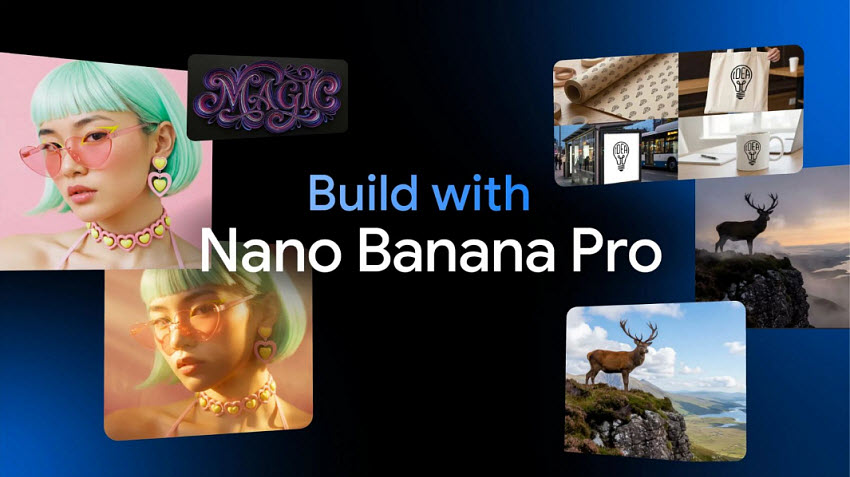
Google ha lanzado oficialmente Nano Banana Pro, el modelo mejorado de generación y edición de imágenes basado en Gemini 3 Pro Image. En comparación con el anterior Nano Banana, la versión Pro ofrece una renderización de texto mucho más nítida, un mejor control de la iluminación, calidad visual de nivel 4K y compatibilidad con hasta 14 imágenes de referencia, lo que lo convierte en uno de los modelos de imagen más potentes.
Ahora, muchos creadores de contenido, vendedores de comercio electrónico, diseñadores y entusiastas de la IA se preguntan cómo acceder a Nano Banana Pro de forma gratuita. En este artículo, te mostraremos cómo usar Nano Banana Pro para crear imágenes impresionantes paso a paso, además de consejos prácticos y prompts para obtener resultados de nivel profesional.
¿Qué es Nano Banana Pro (Gemini 3 Pro Image)?
Nano Banana Pro es el nuevo modelo de generación y edición de imágenes “de nivel estudio” de Google DeepMind. Supone una gran mejora respecto al Nano Banana original (Gemini 2.5 Flash Image).
- Admite imágenes de alta fidelidad (hasta resolución 2K/4K), una renderización de texto muy mejorada (multilingüe, fuentes legibles) y controles creativos más avanzados: iluminación, ángulos de cámara, enfoque/profundidad de campo, gradación de color, relación de aspecto, etc.
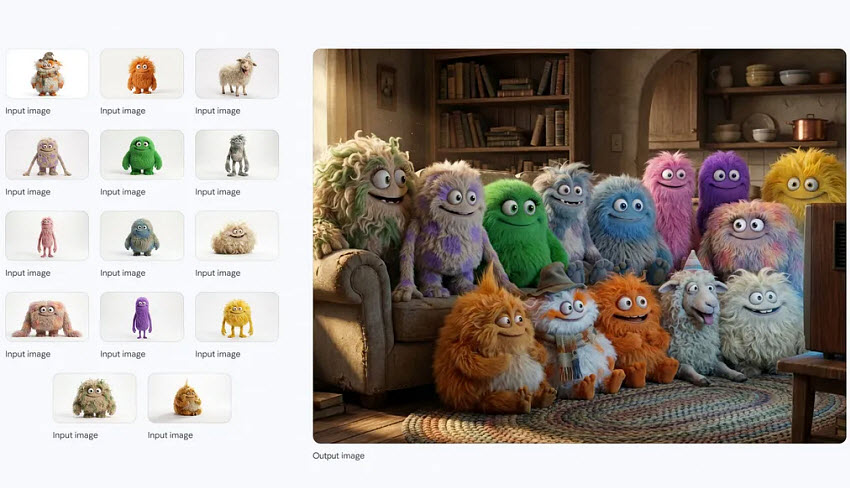
- Permite a los creadores combinar muchos elementos, hasta ~14 imágenes de referencia, e incluso mantener una apariencia coherente para hasta 5 personas diferentes en una sola composición. Esto lo hace potente para collages, mockups, composiciones de grupo, materiales de marketing, visuales de productos, etc.
- Nano Banana Pro ofrece sólidas capacidades de fotografía de producto, útiles para infografías, diagramas, materiales de marca, mockups, anuncios, storyboards, etc.
¿Cuánto cuesta Nano Banana Pro?
Google ofrece actualmente el modelo bajo una estructura de precios por niveles, dependiendo de la resolución, la plataforma y el nivel de uso. Nano Banana Pro cuenta con una prueba gratuita, pero los planes “Pro” y “Ultra” requieren una suscripción mensual, con costos que varían según el uso y la plataforma. Esto significa que los usuarios ocasionales pueden explorar la herramienta sin costo, mientras que los profesionales y las empresas pueden optar por planes de mayor calidad y mayor volumen.
- Para imágenes estándar de 1K/2K: alrededor de US $0.13–$0.14 por imagen.
- Para imágenes 4K: alrededor de US $0.24 por imagen.
- Si utilizas el “modo por lotes” (para generación masiva o menos sensible al tiempo), los costos pueden ser más bajos; por ejemplo, 4K podría bajar a ~US $0.12 por imagen.

Estos precios se aplican cuando utilizas Nano Banana Pro a través de API o plataformas para desarrolladores (por ejemplo, AI Studio, Vertex AI) o cualquier plan de pago que facture por generación. Entonces, ¿cómo podemos acceder a generaciones gratuitas para usuarios free con Nano Banana Pro? Consulta las opciones a continuación.
¿Cómo acceder a Nano Banana Pro (formas gratuitas o con uso limitado gratuito)?
Actualmente, existen diferentes formas de obtener Nano Banana Pro de manera gratuita. A continuación, te mostraremos cómo usar Nano Banana Pro gratis paso a paso.
1. App/Web de Gemini (el mejor método gratuito)
Para usuarios nuevos y habituales, la forma más sencilla de usar Nano Banana Pro gratis sin pagar es a través de la aplicación o el sitio web de Gemini. Nano Banana Pro dentro de la app de Gemini ofrece un nivel gratuito con generación limitada.
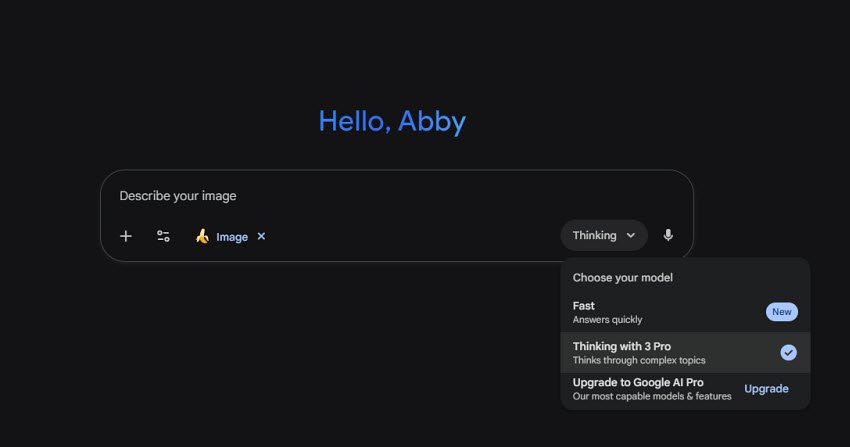
Paso 1. Abre la app de Gemini o visita gemini.google.com.
Paso 2. Haz clic en el botón Herramientas y elige Crear imágenes.
Paso 3. En el selector de modelos (abajo a la derecha), elige “Thinking / Gemini 3 Pro”. Esto activa Nano Banana Pro automáticamente.
Notas para usuarios gratuitos:
- Los créditos gratuitos de Nano Banana Pro permiten generar un número limitado (actualmente 2 imágenes por día) de imágenes.
- Después de alcanzar el límite, puede volver al modelo Nano Banana anterior.
2. Google Flow Labs con prueba gratuita de 30 días
Google Flow Labs ofrece una de las formas más generosas de probar Nano Banana Pro gratis con acceso completo a sus funciones. A diferencia del pequeño cupo diario de la app de Gemini, Flow proporciona una prueba completa de 30 días en la que los usuarios pueden explorar el modelo Pro sin restricciones estrictas de uso, salvo los créditos mensuales de IA. Flow Labs utiliza un sistema basado en créditos para la generación de imágenes. Al activar la prueba, Google te otorga 1.000 créditos mensuales gratuitos, lo que normalmente es suficiente para producir cientos de imágenes de calidad Pro, según el tamaño de la imagen y la complejidad del prompt.
A continuación te mostramos cómo desbloquear la prueba gratuita de Nano Banana Pro:
Paso 1. Abre Flow Labs en tu navegador e inicia sesión con una cuenta de Google. Desde la interfaz principal, comienza un nuevo proyecto creativo.
Paso 2. Dentro del espacio de trabajo, elige el flujo diseñado para la generación de imágenes. Flow cargará un lienzo minimalista donde podrás introducir prompts o subir referencias.
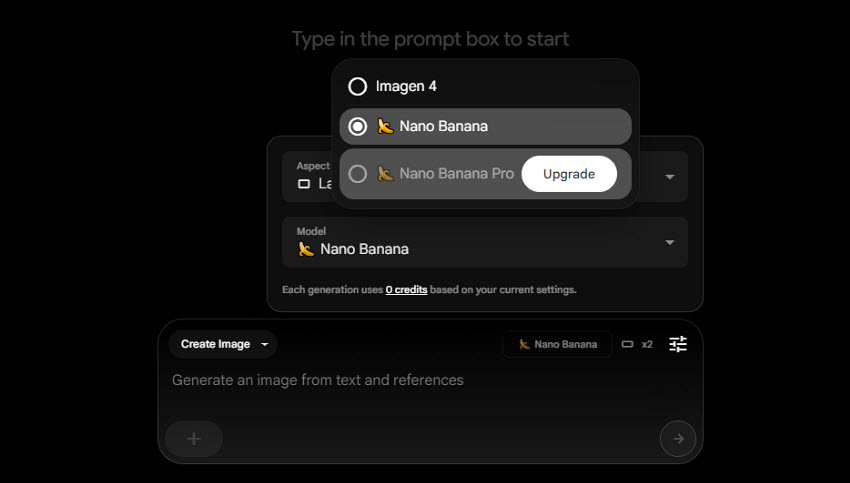
Paso 3. Antes de generar nada, abre el selector de modelos en el panel de configuración. Flow usa por defecto el modelo Nano Banana anterior, por lo que debes cambiarlo manualmente a Nano Banana Pro.
Paso 4. A continuación, activa la prueba gratuita de 30 días añadiendo un método de pago, pero no se te cobrará durante los primeros 30 días. Una vez activada, el modelo completo Nano Banana Pro estará disponible en todos los proyectos de Flow.
3. Integración con Adobe Photoshop/Firefly para usuarios avanzados
Para usuarios avanzados que necesitan ediciones más profesionales, pueden probar Nano Banana Pro en Photoshop. Google y Adobe confirmaron públicamente que Nano Banana Pro ya está disponible dentro de Photoshop y Firefly como un modelo seleccionable:
- Photoshop: Relleno Generativo / Generar Imagen
- Firefly (web y móvil): Selección de modelo de texto a imagen
Al usar estos modelos, simplemente elige “Gemini 3 (con Nano Banana Pro)”, y se utilizará Nano Banana Pro para generar las imágenes.
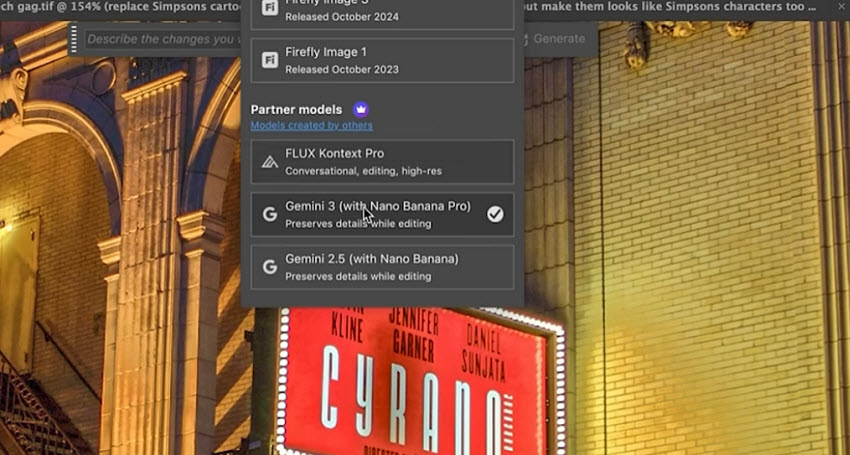
Notas para usuarios gratuitos: Para usar Nano Banana Pro en Photoshop o Firefly, se requiere una cuenta de Adobe. Y algunas funciones requieren planes de pago de Adobe después de que se agoten los créditos gratuitos. Además, la velocidad de generación de imágenes será más lenta que en la web de Gemini debido a los pipelines de Photoshop.
4. AI Studio & Vertex AI para Desarrolladores
Nano Banana Pro también se está implementando en las herramientas para desarrolladores de Google, donde los usuarios técnicos o empresas pueden experimentar de forma programática. Está disponible tanto en Google AI Studio como en Google Vertex AI, ambas plataformas incluyen créditos de nivel gratuito, lo que significa que puedes probar Nano Banana Pro gratis sin pagar.
¿Cómo acceder a Nano Banana Pro en Google AI Studio?
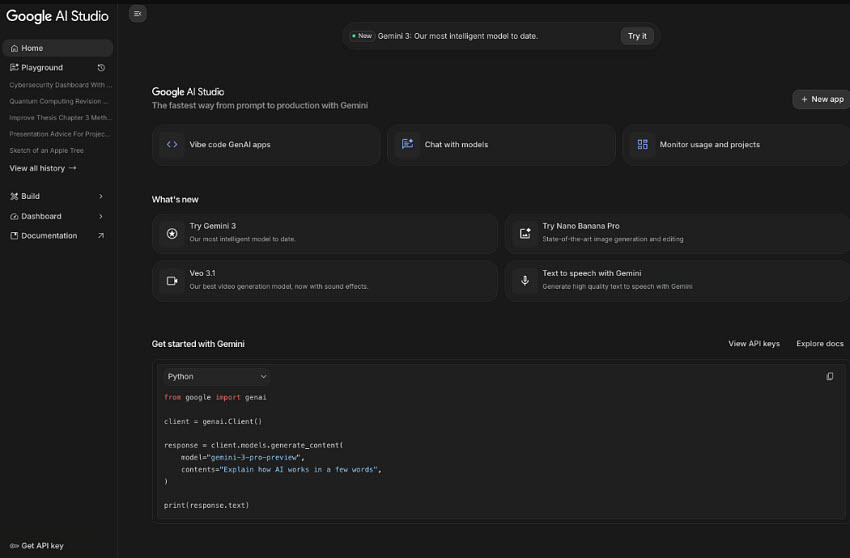
Paso 1. Ve a aistudio.google.com e inicia sesión. AI Studio crea automáticamente un espacio de trabajo vinculado a Google Cloud.
Paso 2. Crea o selecciona un proyecto de Google Cloud. Este proyecto estará conectado a tus créditos de nivel gratuito.
Paso 3. Abre la sección Modelos y, dentro de la lista de modelos, desplázate a la sección de generación de imágenes. Selecciona Gemini 3 Pro Image, que contiene el motor Nano Banana Pro.
Paso 4. AI Studio ofrece dos rutas de acceso: la interfaz Playground UI sin código, ideal para probar prompts, estilos, prompts con referencias, etc.; y la pestaña API con fragmentos listos de Python/Node.js para integración en producción.
Nota: Los créditos del nivel gratuito se renuevan mensualmente (a menudo $300 créditos en prueba + créditos limitados gratuitos continuos después). El uso de la API requiere habilitar la facturación después de que finalice la prueba, pero no se te cobrará hasta que superes los límites gratuitos. Si Nano Banana Pro no aparece, cambia la región del proyecto a Global, ya que los tiempos de implementación varían.
¿Cómo usar Nano Banana Pro para generar imágenes?
No importa en qué plataforma obtengas acceso gratuito a Nano Banana Pro, ya sea la app Gemini, Flow Labs, herramientas de Adobe o AI Studio, el flujo de trabajo principal para generar imágenes con Nano Banana Pro permanece consistente. A continuación se muestra un flujo de trabajo paso a paso que muestra exactamente cómo generar una imagen en Nano Banana Pro.
Búsqueda relacionada: ¿Es Nano Banana Pro bueno para escalado AI en verdadero 4K?
Paso 1. Introducir un prompt enfocado
Escribe una frase clara que establezca el sujeto, la iluminación y el estilo (ver plantillas de prompt más abajo). Mantén este primer intento conciso; Nano Banana Pro interpreta briefs compactos de manera muy eficiente.
Paso 2. Adjuntar medios de referencia (opcional)
Sube imágenes de ejemplo para guiar el aspecto, la paleta de colores o la consistencia del sujeto. Nano Banana Pro permite subir hasta 14 imágenes y mantiene la consistencia y el parecido de hasta 5 personas.
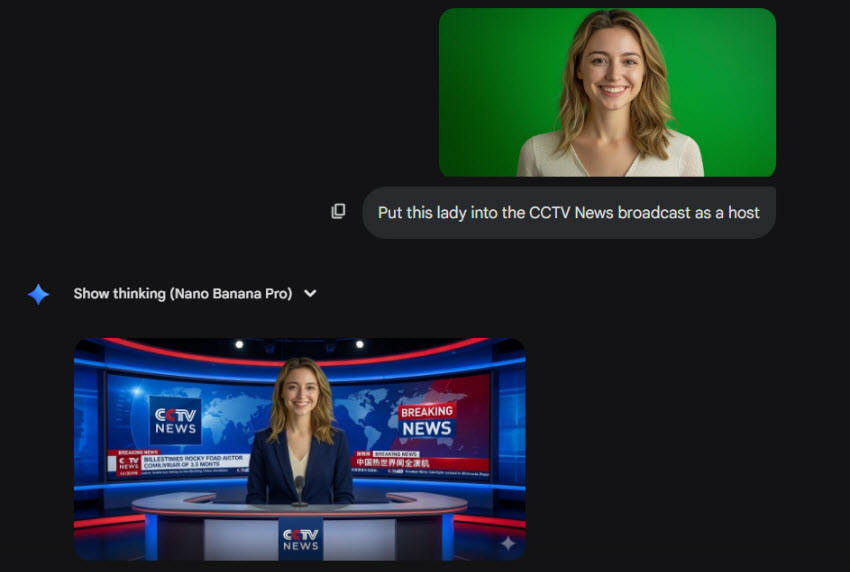
Paso 3. Elegir formato de salida
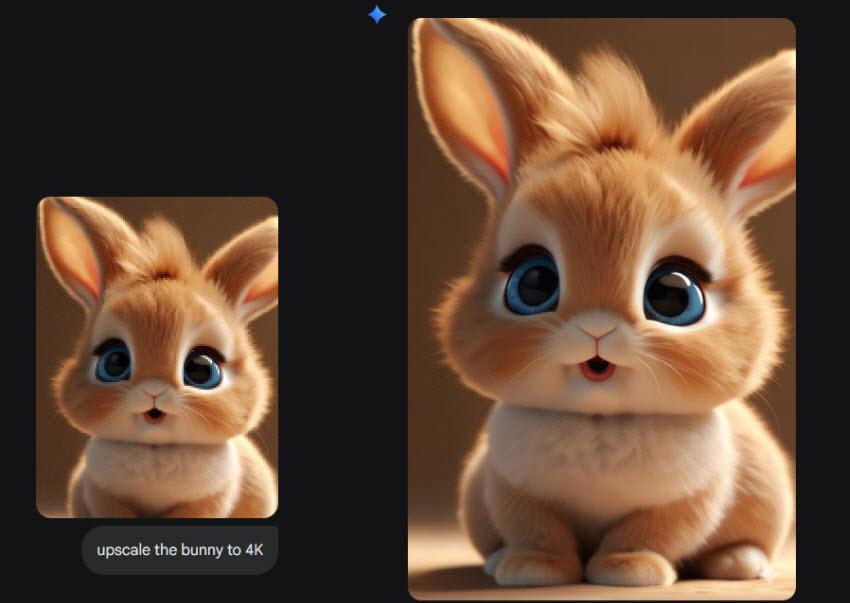
Configura la relación de aspecto (cuadrado, vertical, horizontal) y la resolución objetivo (1K/2K/4K).
Paso 4. Generar, revisar, iterar
Produce un lote de resultados, inspecciónalos y luego refínalos con instrucciones cortas de seguimiento, por ejemplo, ajustar la iluminación, recortar mejor o cambiar un elemento de fondo. Usa comandos de edición localizados para modificar partes de la imagen en lugar de regenerarla completamente. Una vez que tengas una imagen adecuada, expórtala.
Consejos:
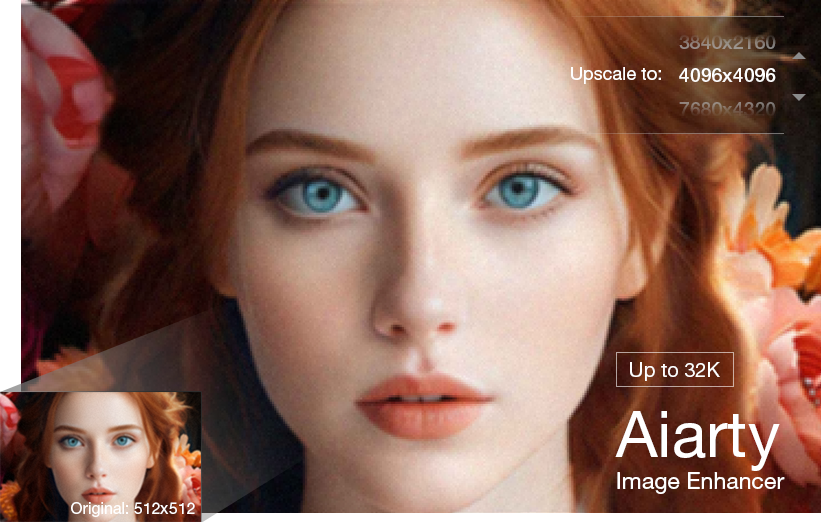
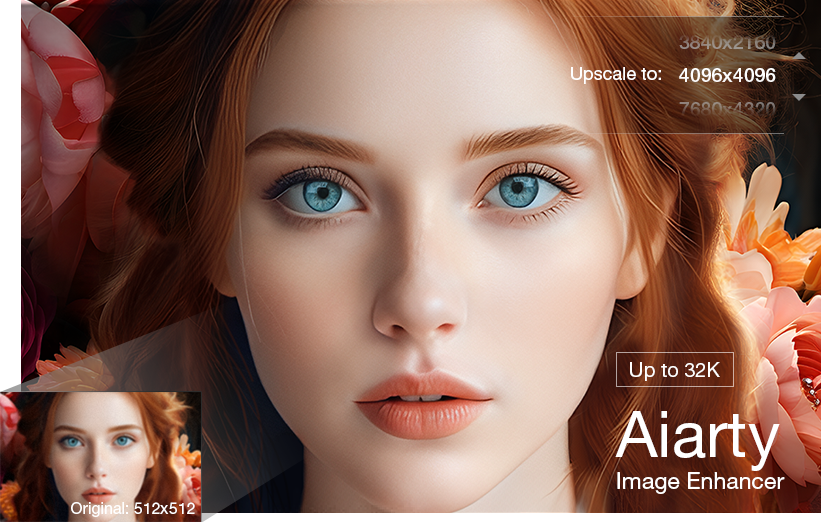
Para finalizar tu imagen, un mejorador de post-procesamiento puede marcar una gran diferencia. Herramientas como Aiarty Image Enhancer son ideales para aumentar la claridad, afilar los bordes, eliminar ruido y escalar las salidas de Nano Banana Pro a 4K, 8K o incluso 32K para visuales listos para impresión.

Generar imágenes en Nano Banana Pro con prompts adecuados
Para desbloquear todo el potencial creativo de Nano Banana Pro, necesitas más que descripciones básicas. El modelo responde excepcionalmente bien a prompts que definen estilo, composición, iluminación y restricciones. A continuación, se presentan diez técnicas prácticas para ayudarte a generar imágenes más limpias, nítidas y consistentes con Nano Banana Pro.
1. Comienza con un enfoque claro en el sujeto
Indica claramente tu sujeto principal. Por ejemplo, di “una botella de agua de acero inoxidable sobre un fondo blanco” en lugar de frases vagas. Un sujeto enfocado asegura imágenes más nítidas y consistentes.
2. Añade estilo o dirección artística desde el principio
Especifica el estilo desde el inicio: fotorrealista, iluminación cinematográfica, foto de producto de calidad de estudio, o ilustración estilo anime. Las indicaciones tempranas de estilo mejoran la consistencia, especialmente para series de imágenes.
3. Usa términos fotográficos para controlar la composición
Términos de fotografía como “lente de 35mm”, “toma cenital” o “macro primer plano” ayudan a la IA a entender el encuadre y la perspectiva, produciendo composiciones de aspecto profesional.
4. Especifica la iluminación para resultados más realistas
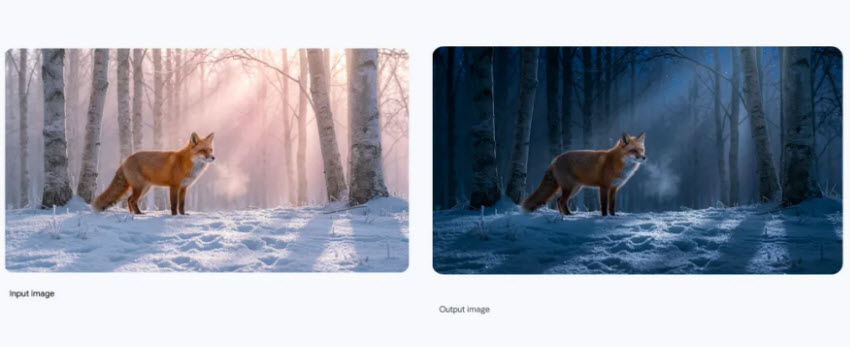
Detalla el tipo y dirección de la luz: “luz difusa suave”, “luz cálida de hora dorada” o “sombras duras para efecto dramático”. Una iluminación adecuada mejora el realismo y la profundidad.
5. Describe textura y material claramente
Menciona explícitamente las superficies: “cerámica mate”, “metal reflectante y liso” o “tela de lino texturizada”. Es esencial para fotos de productos o cualquier escena que requiera materiales realistas.
6. Usa prompts negativos para evitar artefactos no deseados
Evita artefactos no deseados con frases como “sin extremidades extra, sin distorsión, sin texto, sin marca de agua”. Mantiene las salidas limpias y reduce la post-edición.
7. Usa prompts de varias oraciones en lugar de una oración demasiado larga
Estructura tu prompt cubriendo el sujeto en una oración, el estilo o cámara en la siguiente, la iluminación en otra, y las restricciones negativas al final. Una segmentación clara ayuda al modelo a seguir las instrucciones con precisión.
8. Dale un propósito al modelo
Especifica el uso previsto de la imagen: “para listado de e-commerce”, “para ficha de personaje” o “para póster cinematográfico”. Esto guía la composición, la escala y la claridad.
9. Usa referencias de estilo artístico (sin derechos de autor)
Guía el estilo de forma segura: “iluminación estilo Pixar 3D”, “fotografía de revista retro de los 90” o “look editorial de moda K-pop”. Mejora la iluminación, colores y composición.
10. Añade restricciones de salida para mejor control
Incluye restricciones como “composición centrada”, “fondo blanco liso” o “alto contraste”. Ayuda a producir resultados consistentes y controlados en múltiples imágenes.
 FAQs
FAQs
Nano Banana Pro ofrece acceso gratuito limitado a través de plataformas como la app Gemini, Flow Labs y Google AI Studio/Vertex AI. Los usuarios del nivel gratuito pueden generar un cierto número de imágenes Pro cada mes antes de necesitar suscribirse. Para acceso completo a todas las funciones, Nano Banana Pro tiene niveles pagos, Pro y Ultra, con precios basados en el uso y la plataforma, proporcionando límites de generación más altos, renderizado más rápido y controles avanzados.
Usar Nano Banana Pro en Gemini es sencillo:
- Abre la app Gemini o visita la plataforma web.
- Ve a Crear Imágenes.
- En el selector de modelos (generalmente en la esquina inferior derecha), elige “Thinking / Gemini 3 Pro Image”, lo que activa Nano Banana Pro.
- Introduce tu prompt de texto describiendo el sujeto, estilo, iluminación y composición. También puedes subir imágenes de referencia para guiar a la IA.
- Haz clic en Generar para crear la imagen. Puedes refinarla ajustando la iluminación, el estilo o áreas específicas con prompts de seguimiento.
La versión anterior Nano Banana es adecuada para generación de imágenes general. Es más rápida y ligera, pero carece de razonamiento avanzado, control de detalles finos y renderizado fotorrealista de alta gama. El modelo mejorado Nano Banana Pro (Gemini 3 Pro Image) con razonamiento de DeepMind es capaz de entender prompts complejos, generar texturas realistas, mantener consistencia de composición y soportar resoluciones más altas (hasta 4K+). Pro también admite guía mediante imágenes de referencia, transferencias de estilo y refinamientos avanzados de post-procesamiento.
También te puede gustar


Con una década de experiencia en edición de imágenes con IA, Rob Jonson se especializa en reseñas de software y guías prácticas. Su conocimiento de las tendencias tecnológicas y redes sociales le permite crear contenido atractivo para una amplia audiencia.
