


Reseña de Aiarty Video Enhancer 2026: Pruebas prácticas, ventajas y desventajas

Actualizado el
Aiarty Video Enhancer ha evolucionado más allá de un simple escalador de vídeo con IA. La versión actual V3.7 combina escalado a 4K, reducción de ruido, eliminación del desenfoque, restauración de detalles, interpolación de fotogramas, limpieza de audio, controles de color, conversión a HDR y procesamiento por lotes en un único flujo de trabajo de escritorio. Sin embargo, la pregunta más importante en una reseña no es cuántas funciones ofrece, sino hasta qué punto resultan útiles con vídeos reales.
Para esta reseña, probé el software con vídeos antiguos de baja resolución, clips comprimidos, retratos, material de animación/AIGC, escenas con poca luz y vídeos con mucho movimiento. Los ejemplos visuales que aparecen a continuación utilizan las muestras de prueba y los ajustes existentes de la reseña, mientras que las especificaciones del producto, los precios, el comportamiento de los modelos y la información sobre el hardware se han actualizado según la versión actual de septiembre de 2026.
La respuesta breve: Aiarty destaca cuando buscas un flujo de trabajo local relativamente sencillo para limpiar, restaurar y escalar vídeos imperfectos a 4K. Resulta menos adecuado si necesitas una salida superior a 4K, tienes recursos de GPU limitados o necesitas los controles detallados de gradación, audio y acabado de herramientas especializadas de posproducción.
Aiarty Video Enhancer Review: Quick Verdict
- Best for: Creators restoring noisy, compressed, low-resolution, low-light, portrait, animation, or AIGC footage for HD/4K delivery.
- Strongest points: Three purpose-built AI models, adjustable enhancement strength, local processing, built-in batch export, audio denoise, frame interpolation, and a one-time lifetime license option.
- Main trade-offs: 4K output ceiling, only MP4/MOV output containers, heavier AI models can be demanding on older GPUs, and superVideo vHQ is limited to x2 upscaling.
Bottom line: Aiarty Video Enhancer is a practical all-in-one enhancer for creators who value natural-looking restoration, a straightforward interface, and offline processing. The results are most convincing when the source contains recoverable texture and the enhancement strength is kept appropriate to the footage. It should be viewed as an enhancement and restoration tool, not as a way to recreate detail that was never captured in the source.
Ventajas y desventajas de Aiarty Video Enhancer
- Tres modelos de IA especializados cubren la recuperación de detalles, la restauración fiel y el procesamiento de vídeos difíciles con poca luz y mucho ruido.
- Escala y restaura vídeos hasta 4K con opciones x1, x2, x4 y de resolución directa, según el modelo seleccionado.
- El control de intensidad facilita el equilibrio entre un resultado natural y un enfoque y una generación de texturas más intensos.
- La interpolación de fotogramas, la reducción de ruido de audio, los controles de color, la conversión a HDR y la exportación por lotes integradas reducen la necesidad de utilizar varias aplicaciones independientes.
- La mejora mediante IA se ejecuta localmente, con aceleración por GPU para hardware NVIDIA, AMD, Intel y Apple Silicon.
- Hay disponible una licencia vitalicia para quienes prefieren una compra única en lugar de una suscripción continua.
- La salida máxima de mejora es 4K; los usuarios que necesiten 8K o superior deberán utilizar otro flujo de trabajo.
- Los contenedores de exportación están actualmente limitados a MP4 y MOV, aunque se admiten los códecs de salida H.264, H.265, ProRes y AV1.
- superVideo vHQ está diseñado para vídeos difíciles con poca luz y mucho ruido, pero solo admite escalado x2.
- La mejora generativa de alta resolución sigue requiriendo muchos recursos de GPU; se recomiendan 8 GB o más de VRAM para GPU dedicadas en Windows.
- La función HDR actual sigue marcada como experimental, por lo que debe previsualizarse cuidadosamente en una pantalla compatible con HDR antes de la exportación final.
Qué es Aiarty Video Enhancer
Aiarty Video Enhancer es una aplicación de mejora de vídeo con IA para escritorio, compatible con Windows y macOS. Está diseñada para mejorar vídeos imperfectos mediante escalado con IA, reducción de ruido, eliminación del desenfoque, restauración de texturas y detalles e interpolación de fotogramas, además de ofrecer reducción de ruido de audio, ajustes de color, conversión de SDR a HDR y herramientas básicas de edición.
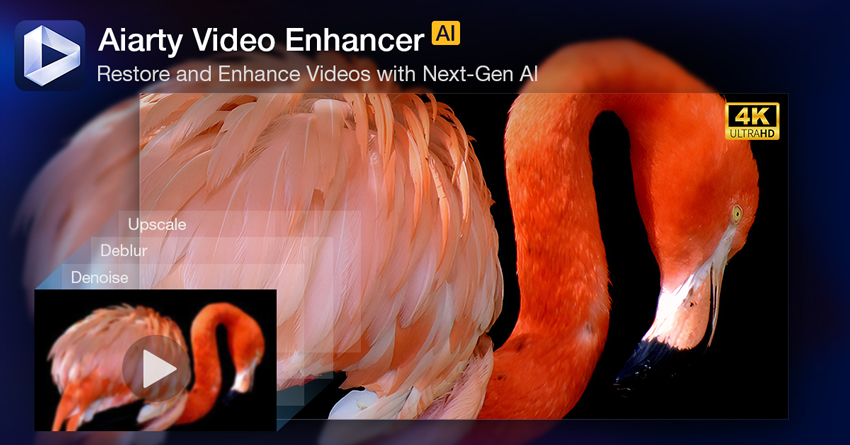
Actualmente, el software utiliza tres modelos de IA especializados: moDetail-HQ v3 para una recuperación más intensa de detalles y texturas, Smooth-HQ v3 para una restauración general más fiel y superVideo vHQ para vídeos difíciles con grano, oscuros y grabados con poca luz. moDetail-HQ v3 y superVideo vHQ utilizan arquitecturas Diffusion+GAN, mientras que Smooth-HQ v3 utiliza una arquitectura Diffusion.
La compatibilidad de entrada es amplia e incluye AVI, FLV, MP4, MKV, MOV, WebM, WMV, TS/M2TS/MTS, MXF, VOB y otros contenedores de vídeo habituales. Las exportaciones actuales son MP4 o MOV con H.264, H.265, ProRes o AV1. La mejora mediante IA se realiza localmente, sin necesidad de cargar los vídeos a un servicio de procesamiento en la nube.
Funciones principales de Aiarty Video Enhancer
En lugar de considerar todas las funciones igual de importantes, la forma más útil de analizar Aiarty es centrarse en las partes del flujo de trabajo que afectan directamente a la calidad de salida, la velocidad y la facilidad de uso diaria.
Escalado a 4K y recuperación de detalles
Aiarty puede escalar vídeos de menor resolución a 4K mientras utiliza sus modelos de IA para restaurar bordes, texturas y definición local. moDetail-HQ v3 es el modelo más orientado a los detalles y está diseñado especialmente para cabello, piel, vegetación, pelaje y otros sujetos con muchas texturas. Smooth-HQ v3 es un punto de partida más seguro cuando preservar el aspecto original es más importante que maximizar la textura visible.
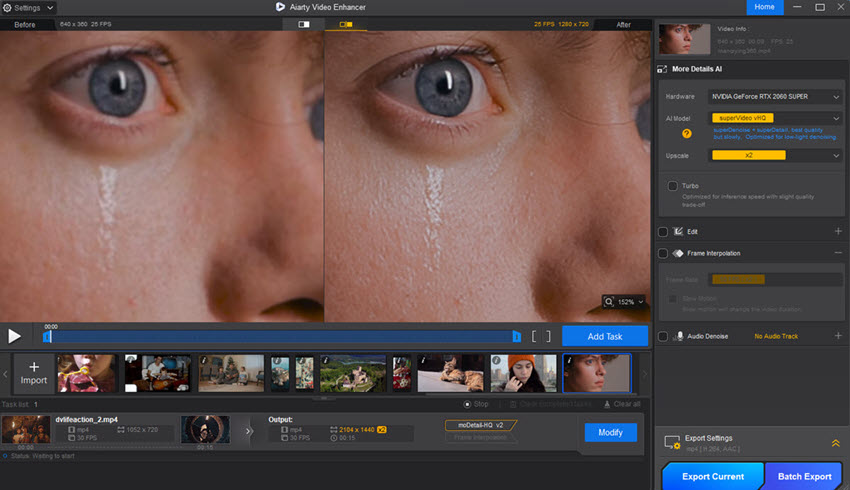
Como ocurre con cualquier sistema de mejora generativa, una salida más nítida no significa que cada microdetalle visible recientemente sea una recuperación literal de información presente en la fuente. En vídeos muy suaves o con una compresión intensa, es importante previsualizar el resultado con distintos valores de Strength.
Reducción de ruido y eliminación del desenfoque
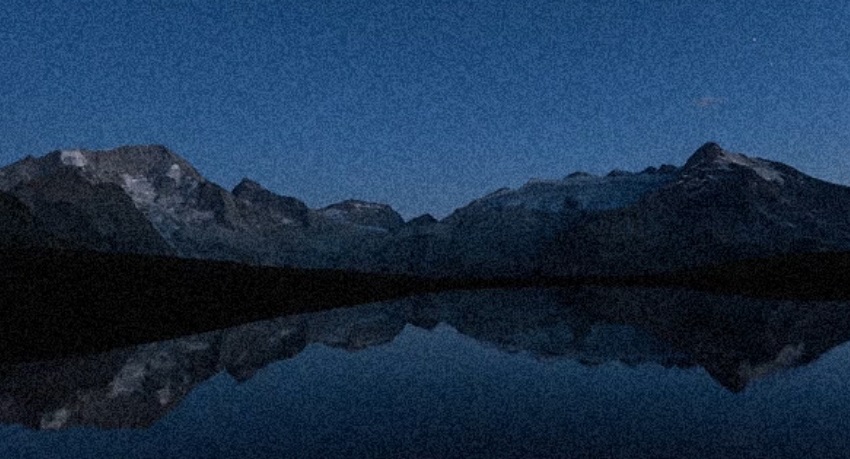
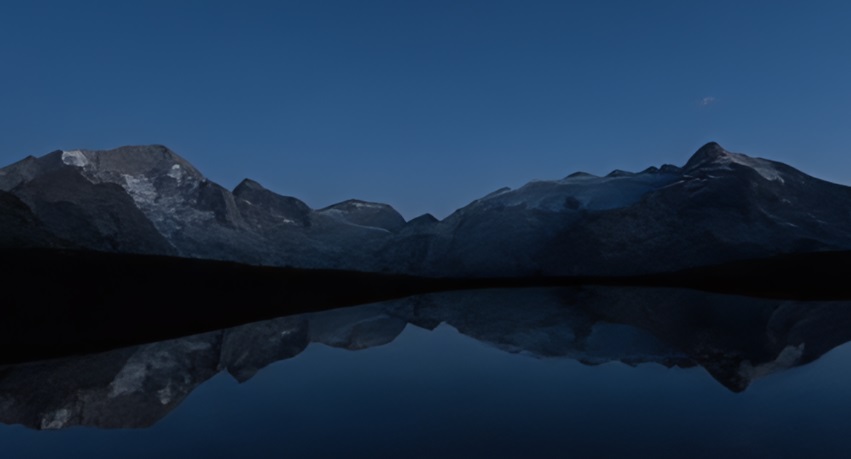
Aiarty combina la reducción de ruido de vídeo, la eliminación del desenfoque, el enfoque y la recuperación de detalles dentro del mismo flujo de mejora mediante IA. Smooth-HQ v3 está diseñado para una restauración general con un comportamiento más moderado en la reducción de ruido y el desenfoque, mientras que superVideo vHQ está orientado a los casos más difíciles: ruido extremo, vídeos grabados con poca luz e interiores oscuros.

Interpolación de fotogramas y cámara lenta
Aiarty incluye interpolación de fotogramas mediante IA para aumentar la velocidad de fotogramas y crear una reproducción en cámara lenta más fluida. La versión actual admite flujos de trabajo con altas tasas de fotogramas, incluidos 90 fps y 120 fps. Esta es una tarea independiente del escalado: un fotograma fijo más nítido puede demostrar la recuperación de detalles, pero la calidad de la interpolación debe evaluarse durante la reproducción, especialmente en movimientos superpuestos, desplazamientos rápidos de cámara y bordes de los objetos.
Color, HDR y reducción de ruido de audio
El panel de color de Aiarty ofrece controles manuales para el balance de blancos, la exposición, el contraste, la saturación, las altas luces, las sombras y otros ajustes relacionados. También puede convertir vídeos SDR de 8 bits a HDR de 10 bits mediante los modos Neutral, Bright o Graded, con un control deslizante HDR Strength para ajustar el efecto. La página actual del producto V3.7 sigue indicando que HDR es experimental, por lo que es mejor considerar la salida HDR como una función que debe previsualizarse, en lugar de un sustituto de un solo clic para la gradación HDR especializada.
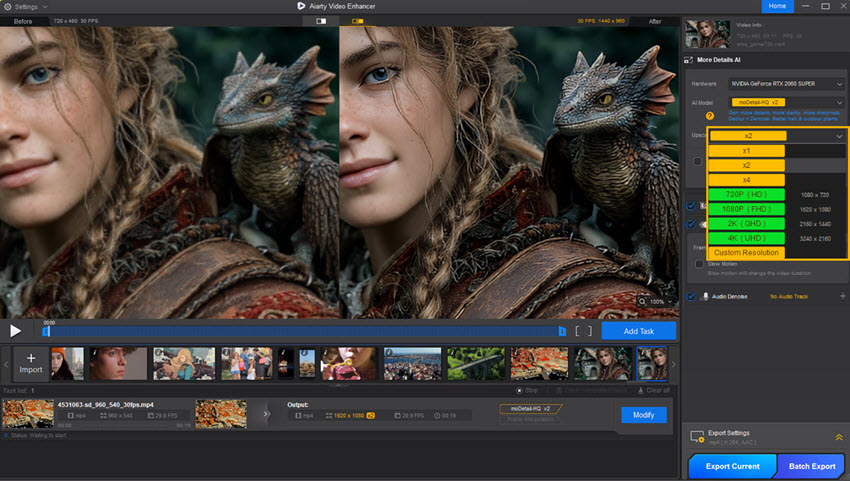
El módulo integrado de reducción de ruido de audio está diseñado para reducir el ruido del micrófono, el ruido ambiental, el ruido del viento, los siseos y otros sonidos de fondo molestos, al tiempo que mejora la claridad de las voces. Resulta útil para limpiar rápidamente vlogs, clases, grabaciones familiares y producciones informales, aunque el software especializado en restauración de audio sigue ofreciendo un control más profundo.
Control de intensidad, Turbo y modo Step
El control de intensidad ajusta hasta qué punto el modelo de IA seleccionado modifica el vídeo. Los valores bajos son útiles cuando la fuente ya está bastante limpia y quieres evitar un aspecto excesivamente procesado; los valores altos aumentan de forma más agresiva la claridad, la textura y la restauración.
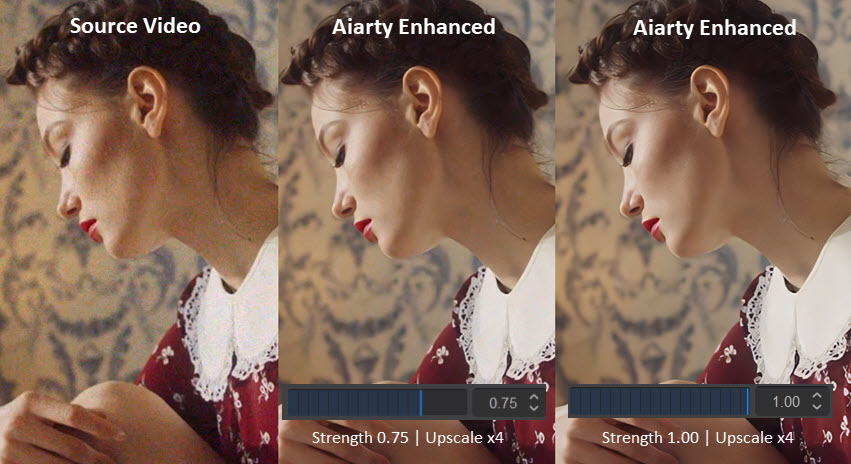
El modo Turbo está optimizado para una inferencia de IA más rápida y es una opción práctica para trabajos habituales y clips largos. El modo Step utiliza inferencia de IA por bloques para reducir el uso de VRAM y priorizar la calidad visual en vídeos exigentes o de alta resolución, pero a cambio ofrece un procesamiento más lento. Esta distinción es más importante que simplemente considerar un modo como "mejor": Turbo prioriza el rendimiento, mientras que Step prioriza la calidad y un menor consumo de memoria.
Procesamiento sin conexión, exportación por lotes y aceleración por GPU
La mejora mediante IA se procesa directamente en el ordenador, lo que resulta útil para vídeos privados y evita el tiempo necesario para cargarlos a la nube. El escalado de vídeo local se acelera en hardware compatible de NVIDIA, AMD, Intel y Apple Silicon. La versión con licencia también admite la exportación por lotes: los usuarios pueden aplicar los mismos ajustes a varios vídeos o configurar tareas individuales y exportar toda la cola conjuntamente.
¿Qué modelo de IA de Aiarty debería usar?
No existe un único modelo de Aiarty que sea el mejor para todos los clips. La configuración actual de tres modelos resulta útil precisamente porque cada uno ofrece un equilibrio diferente entre generación de detalles, restauración fiel y limpieza intensiva.
Punto de partida práctico: prueba primero Smooth-HQ v3 cuando principalmente quieras limpiar el vídeo sin cambiar de forma notable su carácter original. Pasa a moDetail-HQ v3 cuando la recuperación de texturas sea la prioridad. Usa superVideo vHQ para los clips difíciles con poca luz o mucho ruido para los que está diseñado. En rostros y fuentes que ya están limpias, compara varios valores de Strength antes de iniciar una exportación larga.
Pruebas prácticas y evaluación en situaciones reales
Las pruebas visuales que aparecen a continuación utilizan el conjunto de muestras y los ajustes existentes de la reseña. Esta página se ha actualizado para reflejar las funciones y especificaciones actuales de V3.7, pero no he inventado nuevas cifras de referencia para las pruebas en las que originalmente no se registró un tiempo de exportación estandarizado.
Configuración de la prueba:
- Sistema: Windows 10, GPU NVIDIA RTX 3070, 32 GB de RAM, CPU Intel i7-10700
- Vídeos probados:
- Vídeos domésticos antiguos (480p, condiciones de poca luz)
- Vídeos online comprimidos (720p)
- Grabaciones de smartphone (1080p, cámara en mano)
- Secuencias de animación y clips CGI/AIGC
- Vídeos de retratos y con mucho movimiento
- Ajustes: el modelo de IA y el factor de escalado se indican para cada muestra a continuación; se utilizó el modo Turbo para los clips más largos cuando se priorizó una inferencia más rápida.
Observación general: las mejoras más notables aparecieron en vídeos con un problema claro que resolver: ruido visible, bordes suaves, compresión o resolución insuficiente. Los sujetos con muchas texturas, como cabello, piel, vegetación y superficies con detalles finos, fueron los que más se beneficiaron de una selección cuidadosa del modelo. La principal salvedad es que una mejora demasiado intensa puede pasar de la restauración a la reconstrucción, por lo que el resultado visualmente más convincente no siempre correspondió al ajuste más intenso.
Prueba 1. Vídeo de archivo/de baja resolución
Modelo utilizado: moDetail-HQ v3 | Escalado: x4
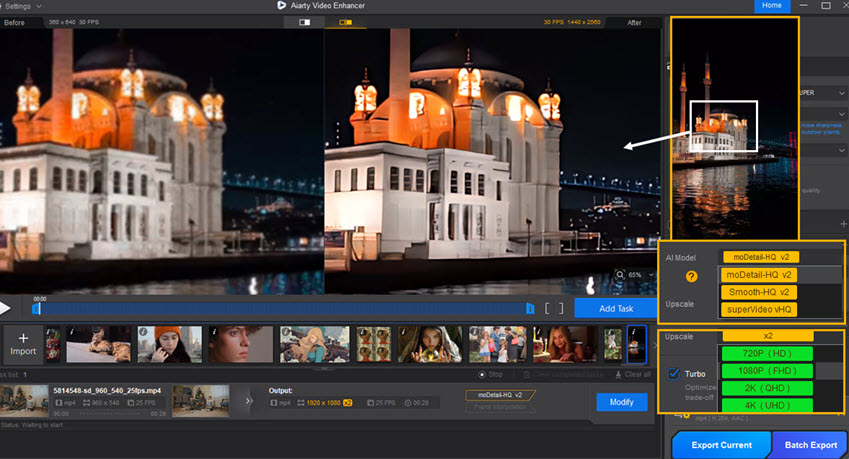
En vídeos antiguos de baja resolución, la mejora más útil es la combinación de limpieza y una definición local más intensa, en lugar de aumentar únicamente la resolución. El grano y la falta de nitidez resultan menos molestos, mientras que los bordes y las texturas se perciben con mayor claridad en una pantalla moderna. La limitación está en la información de la fuente: la salida x4 puede verse mucho más limpia, pero no puede convertir detalles que realmente faltan en una reconstrucción forensemente exacta.
Prueba 2. Vídeo de animación/AIGC
Modelo utilizado: moDetail-HQ v3 | Escalado: x4
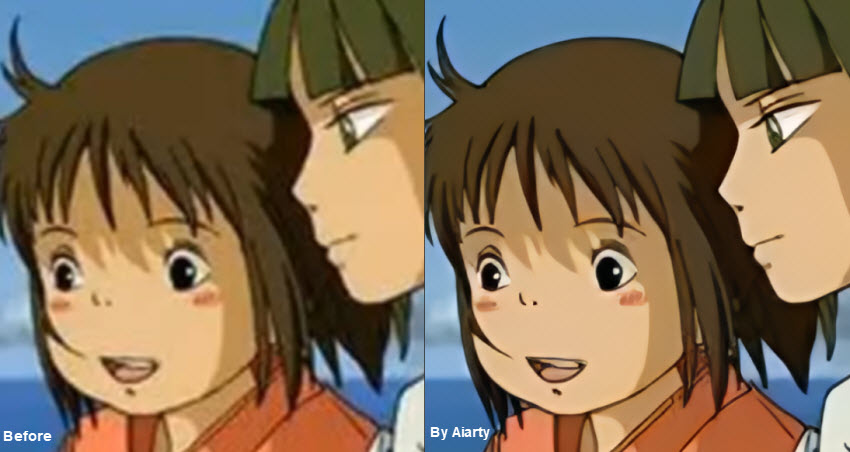
Los clips de animación y generados por IA son un buen caso de uso cuando la composición ya es correcta, pero el renderizado es suave, está comprimido o es demasiado pequeño para la entrega final. moDetail-HQ v3 refuerza los bordes finos y las texturas sin necesidad de volver a generar el clip. Si el problema es una anatomía, geometría o movimiento incorrectos generados en la fuente, la mejora no sustituye a volver a generar o editar de nuevo la toma.
Prueba 3. Vídeo de retratos/personas
Modelo utilizado: moDetail-HQ v3 | Escalado: x4
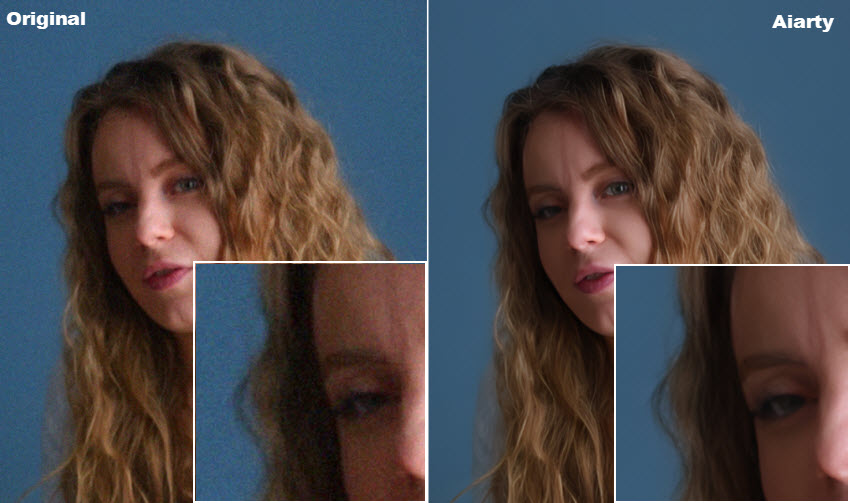
Los vídeos de retratos se benefician de la capacidad del modelo para separar la piel, el cabello y los contornos faciales del ruido. Este también es el caso en el que el control de intensidad resulta más importante: en un rostro que ya está limpio, aumentar demasiado la intensidad puede hacer que los poros o la textura del cabello parezcan reconstruidos en lugar de capturados de forma natural. Un valor de intensidad más bajo suele ser un punto de partida más seguro.
Prueba 4. Prueba de estrés con poca luz/compresión
Modelo utilizado: superVideo vHQ | Escalado: x2
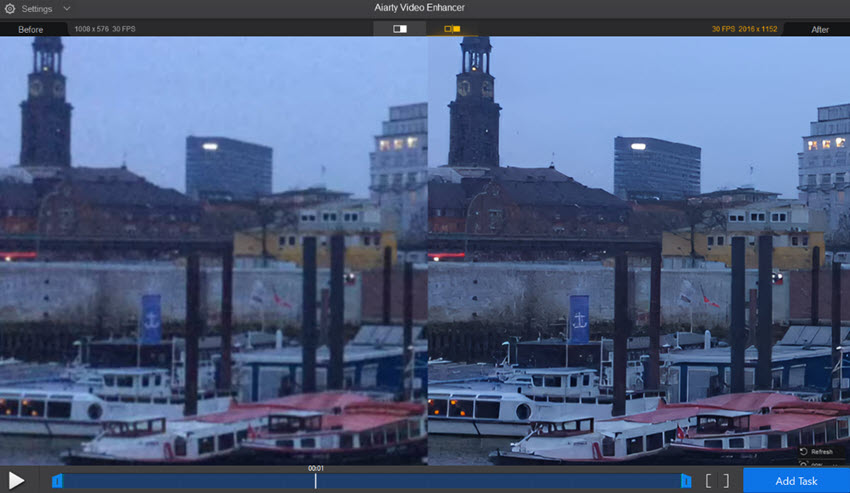
Este es el tipo de vídeo para el que está diseñado superVideo vHQ: escenas oscuras con mucho grano y una separación de detalles complicada. Aplica un enfoque de restauración más intenso que los dos modelos generales, pero la versión actual limita superVideo vHQ al escalado x2. Esto lo convierte en un modelo especializado, en lugar de una opción predeterminada para todos los casos de escalado.
Prueba 5. Vídeo con movimiento/zoom
Modelo utilizado: moDetail-HQ v3 | Escalado: x4
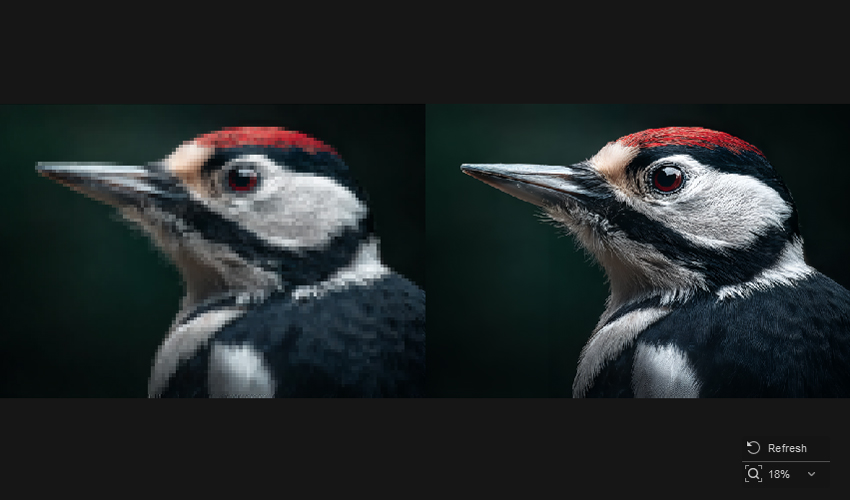
La comparación de imágenes fijas puede mostrar si los detalles se conservan al recortar o hacer zoom, pero por sí sola no puede demostrar la calidad de la interpolación de fotogramas. Para vídeos con movimiento, previsualiza la secuencia real e inspecciona los bordes en movimientos rápidos, las oclusiones, los desplazamientos de cámara y los sujetos superpuestos. El escalado y la interpolación resuelven problemas diferentes y deben evaluarse por separado.
Rendimiento y requisitos de hardware
La mejora de vídeo mediante IA depende en gran medida de la resolución de la fuente, la resolución de salida, el modelo, Strength, la velocidad de fotogramas, el códec y la GPU. En el sistema de prueba con RTX 3070, el modo Turbo hizo más prácticos los trabajos largos, pero el conjunto de pruebas original no registró un tiempo de exportación estandarizado para cada clip. Por este motivo, esta reseña no presenta una cifra universal de FPS que pueda dar a entender la misma velocidad en diferentes equipos.
Para un proyecto largo de alta resolución, elige Turbo cuando el rendimiento sea lo más importante. Si la VRAM es el factor limitante o el vídeo se beneficia de un proceso de inferencia más orientado a la calidad, el modo Step reduce la presión sobre la memoria mediante un procesamiento por bloques, pero tardará más.
Dónde presenta limitaciones Aiarty Video Enhancer
Una reseña útil debe dejar claros los límites del software. Aiarty puede mejorar considerablemente muchos clips con problemas, pero varias limitaciones son importantes según el flujo de trabajo.
- 4K es el límite de mejora: la salida actual está diseñada para entregas en HD/4K. Una fuente 4K puede mejorarse con x1 para tareas de limpieza, pero no está pensada para flujos de escalado a 8K o 16K.
- Los contenedores de exportación son limitados: la versión actual exporta en MP4 y MOV. Los usuarios que necesiten otro contenedor de entrega pueden requerir un paso adicional de transcodificación o remux.
- Las fuentes muy dañadas siguen siendo difíciles: un desenfoque de movimiento intenso, rostros diminutos, sombras bloqueadas y detalles ausentes pueden mejorarse, pero la IA puede tener que reconstruir la información en lugar de recuperarla. Una intensidad mayor no siempre significa mayor precisión.
- Las GPU antiguas o con poca memoria pueden ralentizar el flujo de trabajo: la mejora de vídeo generativa requiere muchos recursos de cómputo. El modo Step ayuda a reducir la demanda de VRAM, pero lo hace intercambiando velocidad por un menor uso de memoria y un procesamiento orientado a la calidad.
- superVideo vHQ tiene un uso más específico: resulta útil para vídeos muy ruidosos y oscuros, pero actualmente solo admite x2 y no es necesario para material más limpio.
- HDR todavía requiere criterio: la función HDR actual está marcada como experimental. Una evaluación precisa también requiere una pantalla compatible con HDR con HDR activado.
- No es una suite completa de posproducción: los coloristas, ingenieros de sonido y editores profesionales que necesiten líneas de tiempo avanzadas, máscaras, seguimiento, mezcla o masterización seguirán utilizando software especializado junto con Aiarty.
Precios de Aiarty Video Enhancer: ¿Merece la pena?
Aiarty Video Enhancer ofrece una prueba gratuita, una licencia Standard anual y una licencia vitalicia. Los precios que aparecen a continuación corresponden a la página de compra estándar consultada para esta actualización de septiembre de 2026; los precios promocionales temporales pueden ser más bajos y pueden cambiar.
¿Merece la pena? La licencia vitalicia tiene más sentido para los usuarios que esperan mejorar vídeos con regularidad y quieren evitar una suscripción continua. La opción anual resulta más fácil de justificar para un proyecto a corto plazo o para quienes prefieren un coste inicial más bajo. En cualquier caso, merece la pena probar primero la versión gratuita, ya que la velocidad real y el comportamiento de los modelos dependen en gran medida de tus propios vídeos y de tu GPU.
Aiarty Video Enhancer frente a Topaz Video, SeedVR2 y Real-ESRGAN
La comparación más útil no consiste en hacer una lista de quién tiene más casillas marcadas en verde. Estas herramientas están dirigidas a usuarios diferentes: Aiarty apuesta por un flujo de trabajo de escritorio integrado, Topaz Video ofrece un ecosistema más amplio de modelos y opciones de salida de gama alta, mientras que SeedVR2 y Real-ESRGAN atraen más a usuarios familiarizados con flujos de trabajo de código abierto o basados en nodos/scripts.
Conclusiones clave:
- Aiarty Video Enhancer es la opción más sencilla cuando quieres reducción de ruido, eliminación del desenfoque, recuperación de detalles, interpolación, limpieza de audio, color/HDR y procesamiento por lotes en una única aplicación de escritorio local, sin depender de un modelo de licencia basado exclusivamente en suscripción.
- Topaz Video sigue siendo una opción más adecuada para quienes priorizan una amplia variedad de modelos de IA especializados, salidas de muy alta resolución y un ajuste más profundo. Es importante señalar que la versión actual de Topaz Video sí admite el renderizado por lotes, por lo que las comparaciones antiguas que indican lo contrario ya no son precisas.
- SeedVR2 es una opción de código abierto considerablemente más avanzada que un simple escalador x4. Las implementaciones actuales para ComfyUI admiten controles de consistencia temporal, división en bloques, opciones de gestión de VRAM y varios métodos de corrección de color, pero la configuración y la complejidad del flujo de trabajo son mucho mayores que en una aplicación de escritorio para consumidores.
- Real-ESRGAN sigue siendo útil para la restauración práctica de imágenes y vídeos, incluidos modelos centrados en animación y la inferencia de vídeo mediante scripts, pero no ofrece el flujo de trabajo integrado de interpolación, limpieza de audio o color/HDR de Aiarty.
Quién debería (o no debería) usar Aiarty Video Enhancer
Aiarty resulta más útil cuando su flujo de trabajo se adapta al problema que realmente tienes. No es automáticamente la mejor opción simplemente porque un vídeo tenga una resolución baja.
- Creadores y YouTubers: especialmente quienes trabajan con descargas comprimidas, B-roll antiguo, clips de smartphone o material que necesita una limpieza previa antes de editarlo y publicarlo.
- Videógrafos que restauran material antiguo o de baja resolución: la combinación de reducción de ruido, eliminación del desenfoque, recuperación de detalles y escalado a 4K aborda los problemas habituales de las fuentes digitales antiguas y los vídeos domésticos.
- Creadores de animación y AIGC: resulta útil cuando un clip generado es esencialmente correcto, pero necesita bordes más limpios, mayor resolución, movimiento más fluido o menos compresión.
- Usuarios que trabajan con varios clips: la exportación por lotes y los ajustes independientes para cada tarea resultan útiles para trabajos de restauración repetitivos.
- Usuarios preocupados por la privacidad: los vídeos se mejoran localmente en lugar de cargarse para su procesamiento mediante IA en la nube.
- Usuarios que prefieren una licencia de pago único: la licencia vitalicia actual incluye actualizaciones continuas sin necesidad de una suscripción anual.
- Editores que necesitan entregas en 8K/16K: Aiarty actualmente alcanza un máximo de salida de mejora de 4K.
- Usuarios con GPU antiguas o con poca memoria: el software puede seguir funcionando en hardware compatible, pero la mejora generativa puede ser demasiado lenta para trabajos frecuentes de larga duración.
- Coloristas e ingenieros de audio profesionales: las herramientas de color y audio de Aiarty son utilidades prácticas, no sustitutos de suites especializadas de gradación y restauración de sonido.
- Usuarios que esperan una reconstrucción forense: la IA puede mejorar el detalle percibido, pero no puede garantizar que la textura generada coincida exactamente con información que nunca fue capturada.
- Usuarios que solo mejoran imágenes estáticas: Aiarty Image Enhancer u otra herramienta específica para imágenes es más adecuada.
Veredicto: ¿Merece la pena usar Aiarty Video Enhancer en 2026?
Aiarty Video Enhancer V3.7 destaca sobre todo como una herramienta práctica de restauración, más que como una demostración de una única función de IA. Su enfoque basado en tres modelos ofrece una elección real entre recuperación de texturas, limpieza fiel y restauración de vídeos difíciles grabados con poca luz, mientras que el control de intensidad facilita evitar la trampa de pensar que «el ajuste máximo es el mejor», que puede hacer que los vídeos mejorados con IA parezcan artificiales.
El flujo de trabajo más amplio también supone una ventaja real: escalado a 4K, reducción de ruido/eliminación del desenfoque, interpolación, limpieza de audio, controles de color/HDR, procesamiento sin conexión y exportación por lotes están disponibles en una sola aplicación. Las limitaciones también son claras. La salida está limitada a 4K, MP4/MOV son los únicos contenedores de exportación, superVideo vHQ solo admite x2 y el procesamiento de IA de alta calidad sigue beneficiándose de una GPU potente.
Para creadores que restauran vídeos imperfectos para la web, redes sociales, archivo o entregas en 4K, Aiarty ofrece un equilibrio sólido entre calidad de imagen, sencillez del flujo de trabajo y flexibilidad de licencia. Los usuarios que necesiten salidas de resolución ultraalta, un ajuste más amplio de los modelos o un acabado profesional completo deberían compararlo directamente con Topaz Video o utilizar Aiarty junto con un flujo de trabajo especializado de NLE, color y audio.
 Preguntas frecuentes
Se adaptan a prioridades diferentes. Aiarty es más sencillo si buscas un flujo de trabajo local todo en uno con mejora a 4K, reducción de ruido de audio, exportación por lotes, interpolación de fotogramas, herramientas de color/HDR y una opción de licencia vitalicia. Topaz Video ofrece una gama más amplia de modelos de IA especializados, renderizado por lotes, exportación opcional en la nube y salida local de mayor resolución, pero actualmente utiliza un modelo de precios basado en suscripción. Para una comparación detallada, consulta nuestra comparación entre Aiarty y Topaz.
La mejora de vídeo mediante IA se procesa localmente en tu ordenador, por lo que no es necesario cargar tus vídeos a un servicio de IA en la nube para mejorarlos. Aun así, se necesita conexión a Internet para tareas como descargar, activar y actualizar el software.
Aiarty es un software de pago con una prueba gratuita. La versión de prueba actual no admite la exportación por lotes, limita el procesamiento a 120 segundos y añade una marca de agua a los vídeos exportados. La compra de una licencia completa elimina estas restricciones. También puedes consultar las opciones oficiales de licencia gratuita y campañas de Aiarty.
No existe un modelo que sea el mejor para todos los casos. Usa moDetail-HQ v3 para una recuperación más intensa de texturas y detalles, Smooth-HQ v3 para una restauración general más fiel y una mayor consistencia del color, y superVideo vHQ para vídeos con ruido extremo o grabados con poca luz. superVideo vHQ actualmente solo admite x2, mientras que los otros dos modelos admiten las opciones x1, x2, x4, 1K, 2K y 4K.
Aiarty admite muchos formatos de entrada habituales, incluidos MP4, MOV, MKV, AVI, WebM, WMV, TS/MTS/M2TS, MXF, VOB y otros. Los contenedores de exportación actuales son MP4 y MOV, con códecs H.264, H.265, ProRes y AV1 disponibles. La resolución máxima de importación es 4K; una fuente 4K puede mejorarse con x1 en lugar de escalarse a una resolución superior.
Para una GPU dedicada en Windows, el mínimo actual es de 4 GB de VRAM y se recomiendan 8 GB o más. La RAM del sistema parte de 8 GB, aunque se recomiendan 16 GB o más. La velocidad real depende del modelo, la resolución de la fuente, la resolución de salida, la velocidad de fotogramas y de si utilizas Turbo o el modo Step.
Sí. La mejora mediante IA se ejecuta localmente, por lo que no se necesita conexión a Internet para cargar y procesar cada vídeo. Aun así, necesitarás acceso a Internet para descargar el instalador, activar la licencia y actualizar el software.
También te puede gustar


Con una década de experiencia en edición de imágenes con IA, Rob Jonson se especializa en reseñas de software y guías prácticas. Su conocimiento de las tendencias tecnológicas y redes sociales le permite crear contenido atractivo para una amplia audiencia.
