Aiarty Image Enhancer
Un software de mejora de imágenes impulsado por IA generativa que desenfoca, elimina ruido, restaura y escala imágenes, generando detalles realistas para una claridad y nitidez superiores utilizando modelos de IA nuevos y avanzados.
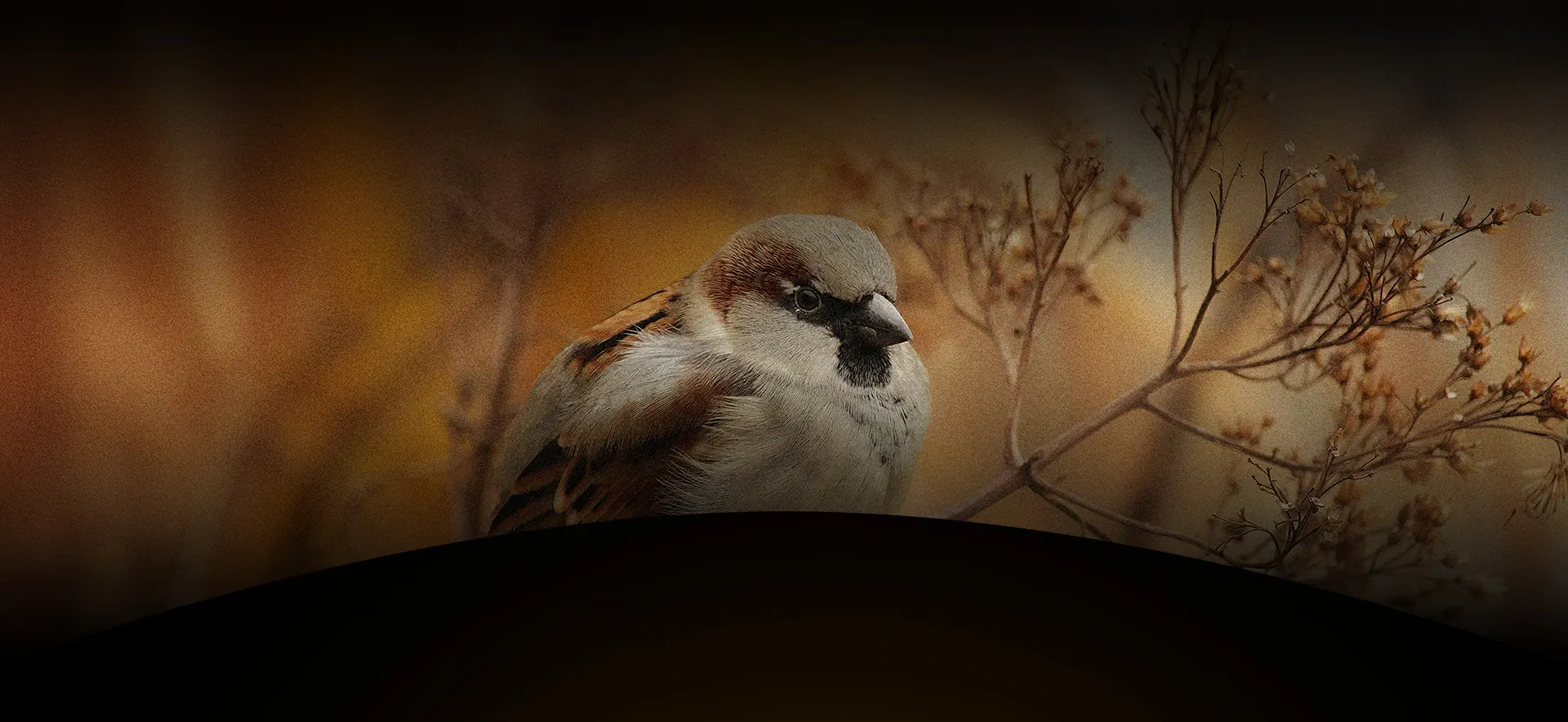
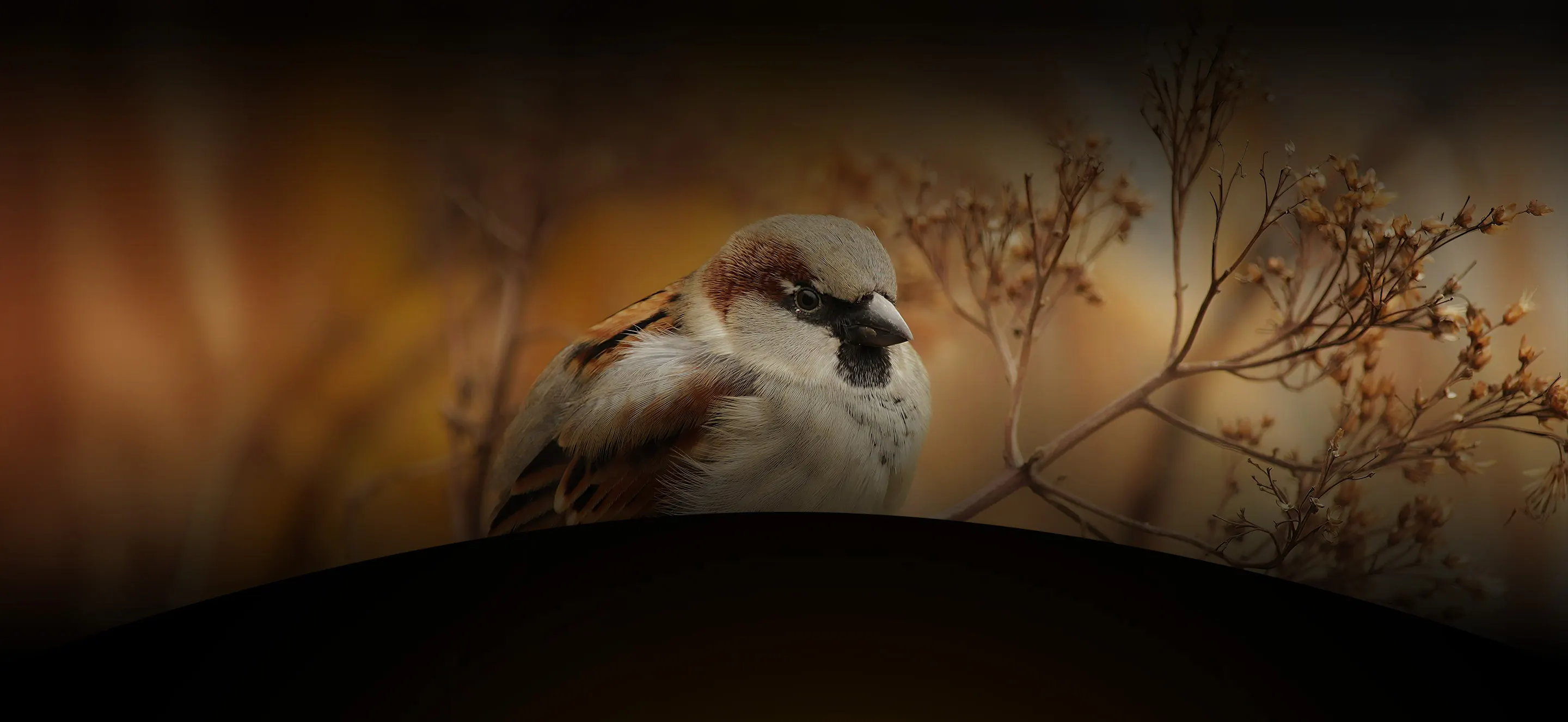
-
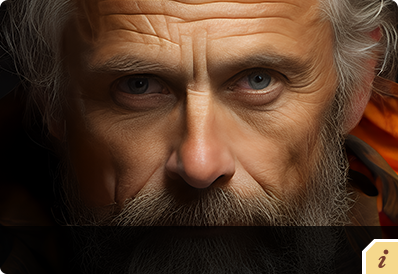
Modelo 1: More-Detail GAN v3 -
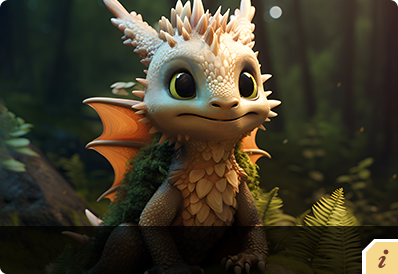
Modelo 2: AIGCsmooth v3 -
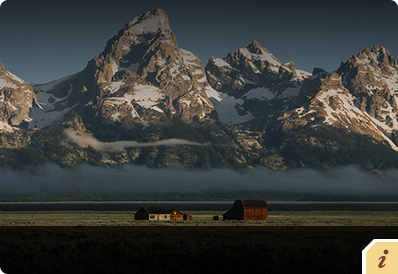
Modelo 3: Real-Photo v3 -
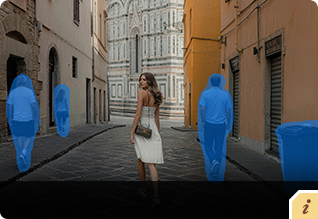
Modelo 4: Eliminador IA -
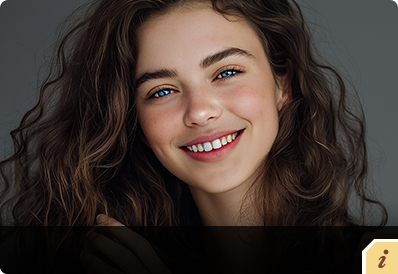
Modelo 5: Mejorador de rostro
-
6.78millonesConjunto de datos de entrenamiento de imágenes
-
3000imágenesProcesamiento por lotes por hora
-
32K MáximoResolución para escalado
-
GPUNVIDIA/AMD/Intel/CPU
Restaura detalles fieles y una claridad natural con IA
Amplía imágenes a 4K/8K/32K con el detalle preciso
-
Tus imágenes se ven poco nítidas porque muchas herramientas tradicionales solo estiran los píxeles. Aiarty añade detalles naturales al ampliar la imagen, con opciones para ajustar la intensidad del modelo.
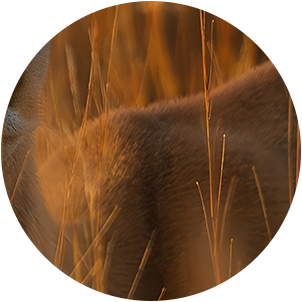
Original: 720 x 1280Restaura la claridad y la nitidez:
- Imágenes de baja resolución
- Fotos antiguas y escaneadas
- Archivos web comprimidos
- Fotos con defectos, arte de IA, etc.
-
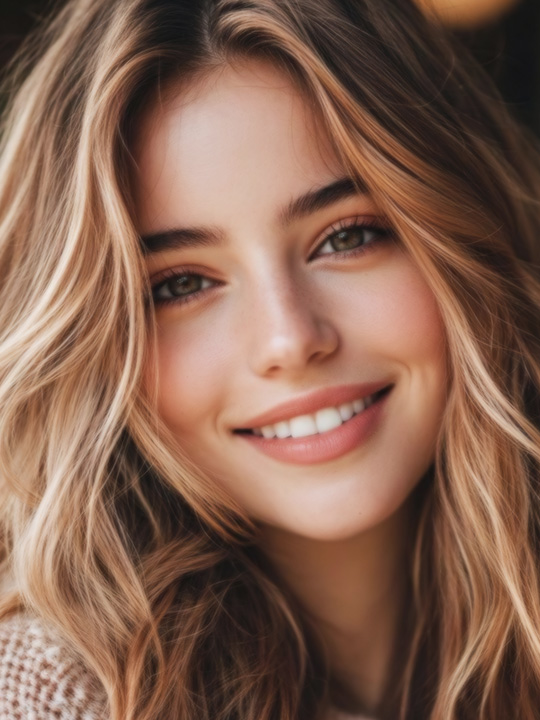 Otras herramientasAmpliaciónOtras herramientas - Cambio de resolución1440 x 2560
 -
 AiartyAmpliaciónAiarty - Ampliación de calidad1440 x 2560
- Ajusta la intensidad
- Evita el aspecto artificial
- 4K/8K
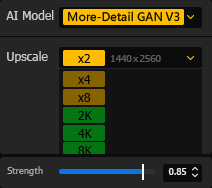


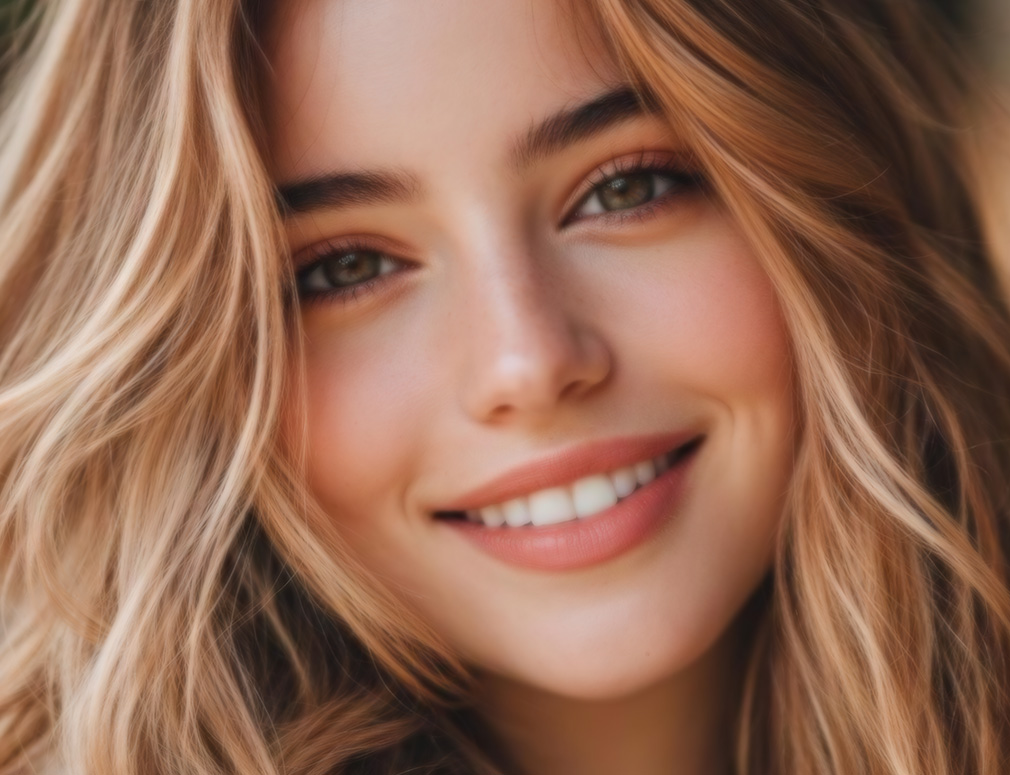
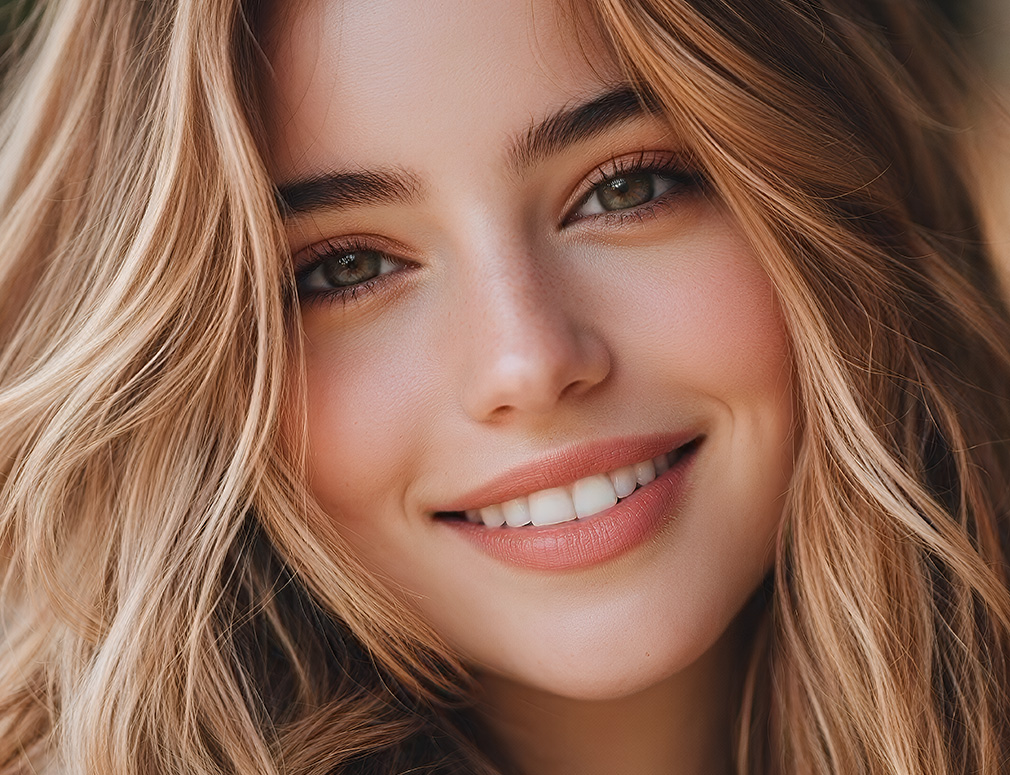

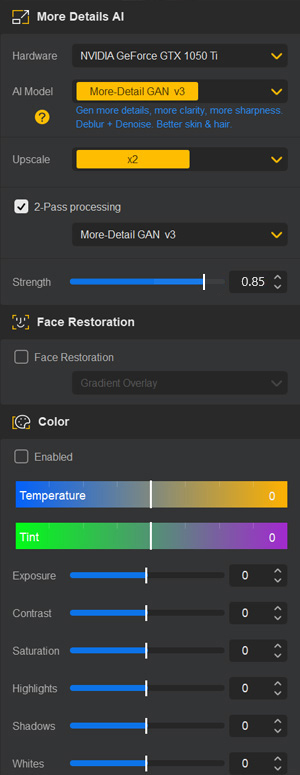
* La imagen mostrada es un recorte (720×1280) de un original de 3423×2177, ampliado 2x con el modelo Aiarty "More-Detail" (intensidad 0,85). Aiarty optimiza fotos, anime, arte IA y archivos con escalado 2x/4x hasta una resolución de 32K.
La ampliación tradicional sin inferencia de IA puede generar artefactos poco naturales o simplemente agrandar los píxeles, dando un aspecto borroso. Aiarty Image Enhancer utiliza modelos de IA para inferir y comprender el contenido de la imagen, restaurar los detalles perdidos, preservar la textura y evitar el sobreprocesamiento con el control de intensidad. Obtén imágenes de prueba para probarlo tú mismo.
Mejora Tus Imágenes para una Mejor Calidad Perceptual

Reducción de ruido - Eliminar Ruido en Fotos
Emplea algoritmos de aprendizaje profundo para eliminar ruido y reconstruir fotos. Aborda varios tipos de ruido obtenidos durante la adquisición o posproducción. Mejora efectivamente la claridad, nitidez y calidad visual general. Explora eliminación de ruido con IA >
-
Sin Ruido
Configuraciones ISO Altas
Tiempo de Exposición Largo -
Sin Ruido
Compresión/Edición Posterior
-
Sin Ruido
Condiciones de Poca Luz
Subexposición -
Sin Ruido
Problemas de Hardware
Desenfoque
- Haz que las Imágenes Borrosas sean Más Nítidas
Mejora imágenes borrosas, granuladas, pixeladas o suaves de manera inteligente, mientras la IA trabaja su magia para generar detalles nítidos y realistas, ideal para restaurar la claridad de imágenes generadas por IA y fotos altamente comprimidas. Explora el desenfoque de imágenes con IA >
-
 Haz que las imágenes pixeladas sean más claras
 -
 Elimina artefactos de compresión
 -
 Mejora fotos difusas
-
despuésantes
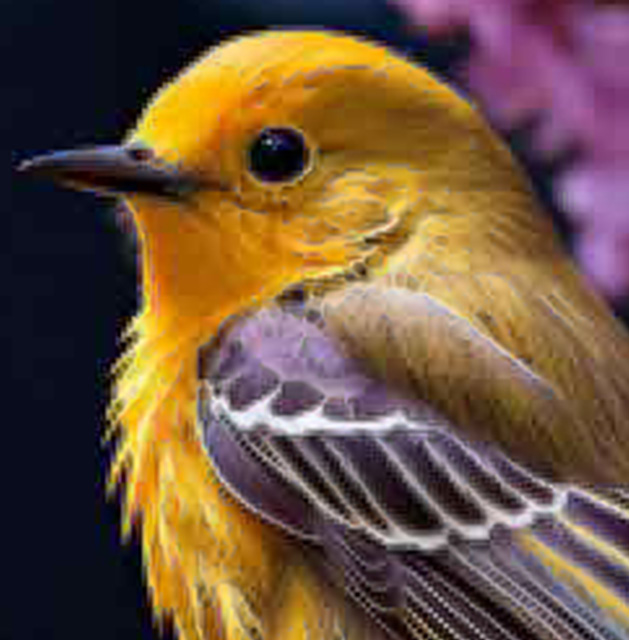
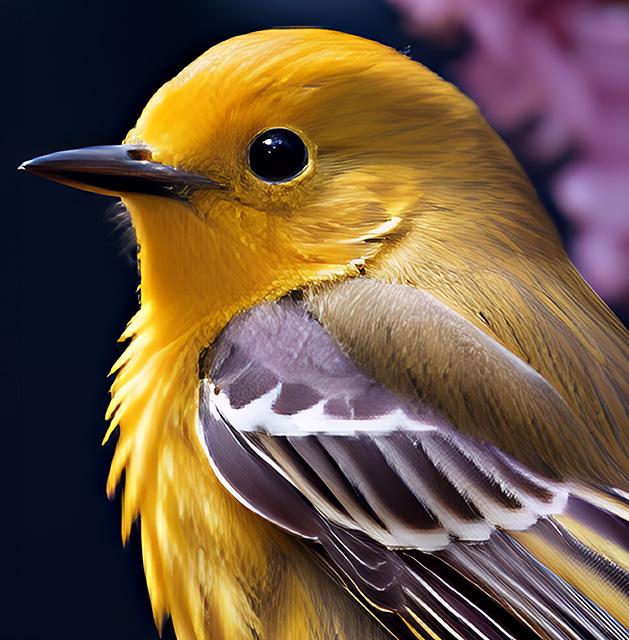
- Artefactos JPEG
-
despuésantes
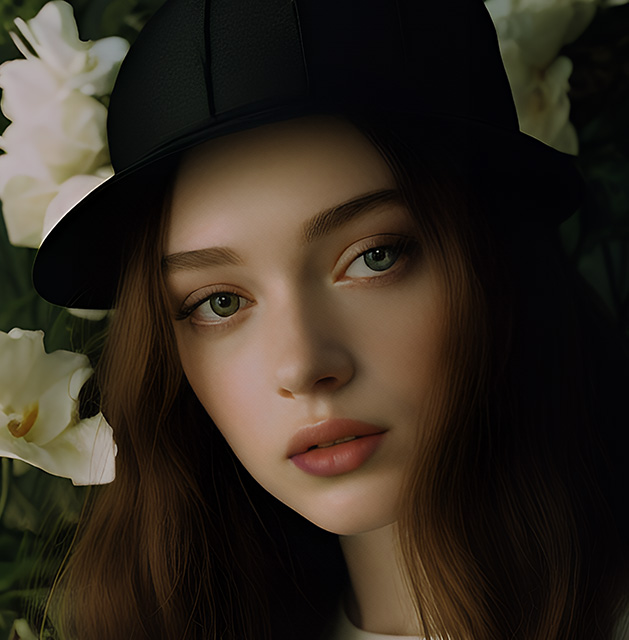
- Pixelado
-
despuésantes
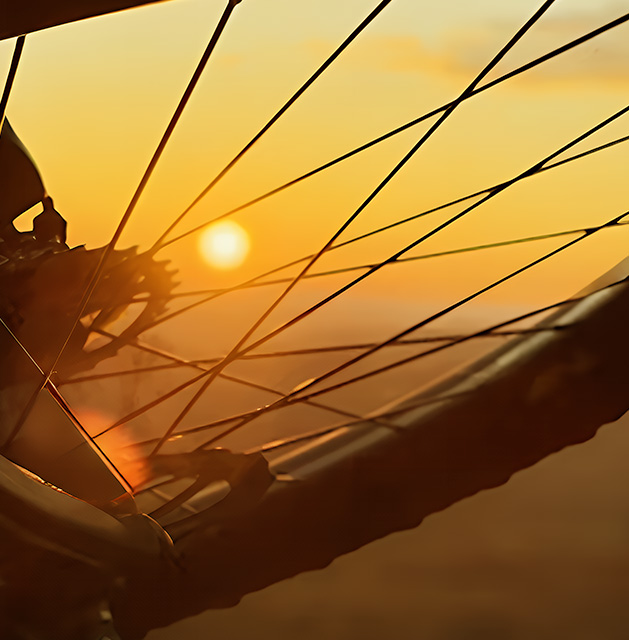
- Difuso


Mejor Piel


Más Detalles -
No Solo Preserva Sino También Genera
Un modelo de IA especialmente entrenado para preservar y generar detalles de imagen. Hábil para generar detalles en piel, cabello, texturas, líneas y similares.
Cabello / Pelo


Texture


Restauración - Revive Rostros con Claridad y Detalles Realistas
Nuestra tecnología de Restauración Facial con IA mejora los retratos para lograr una gran nitidez preservando los detalles naturales. Consulta la guía de mejores prácticas.




-
Eliminar artefactos
Por compresión de email, WhatsApp o redes sociales
-
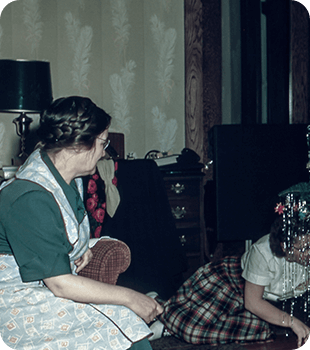
Refinar imágenes heredadas
Para álbumes familiares y escaneos digitales
-
Corregir desenfoque
Por vibración de cámara o ligero error de enfoque
-
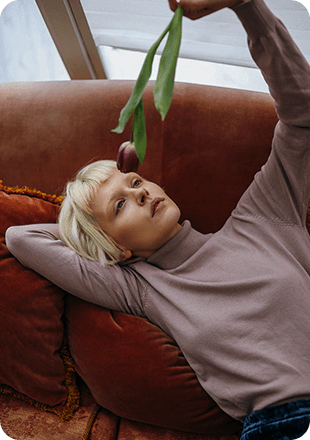
Corregir rostros poco nítidos
Por poca luz o disparos gran angular lejanos
 Mejorador de rostro
Colores Perfectos, Imágenes Vivas
Ajusta los Colores para Resultados Naturales
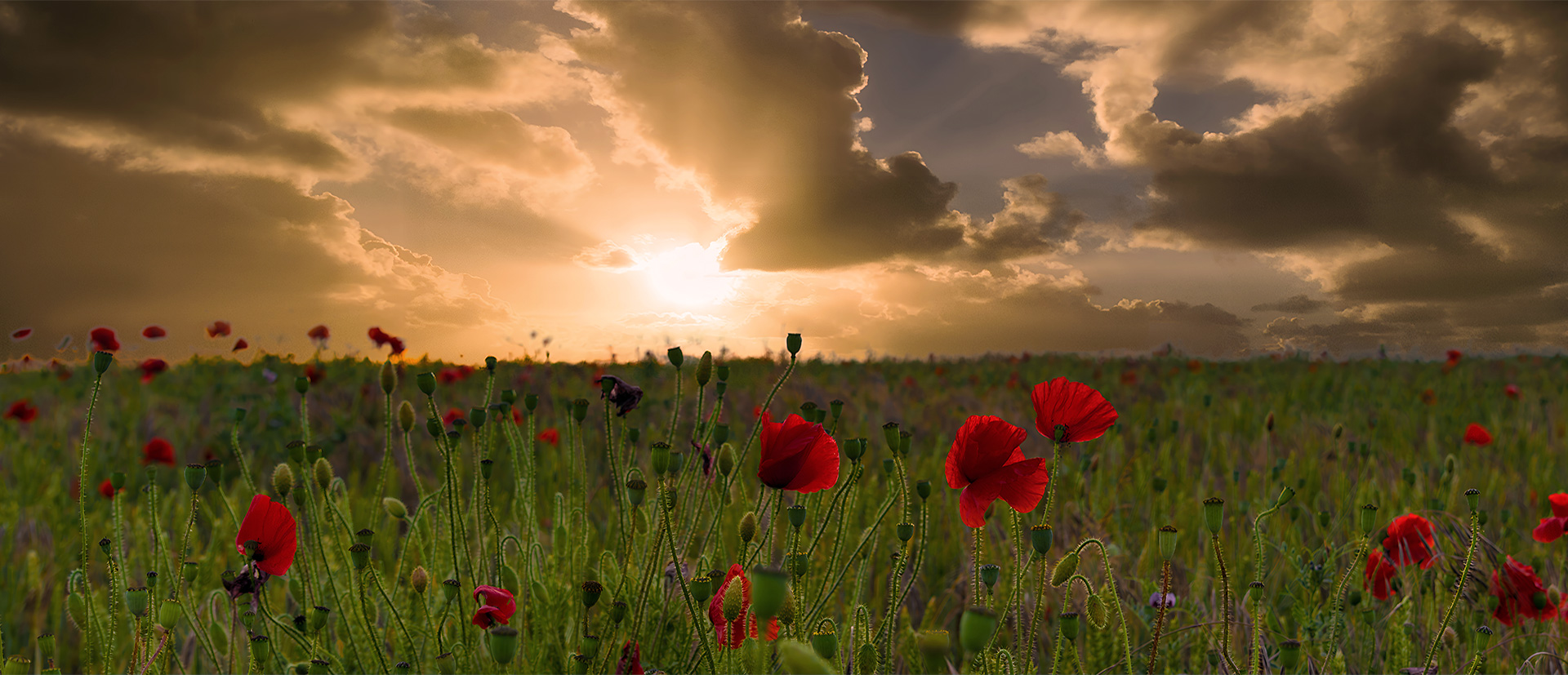
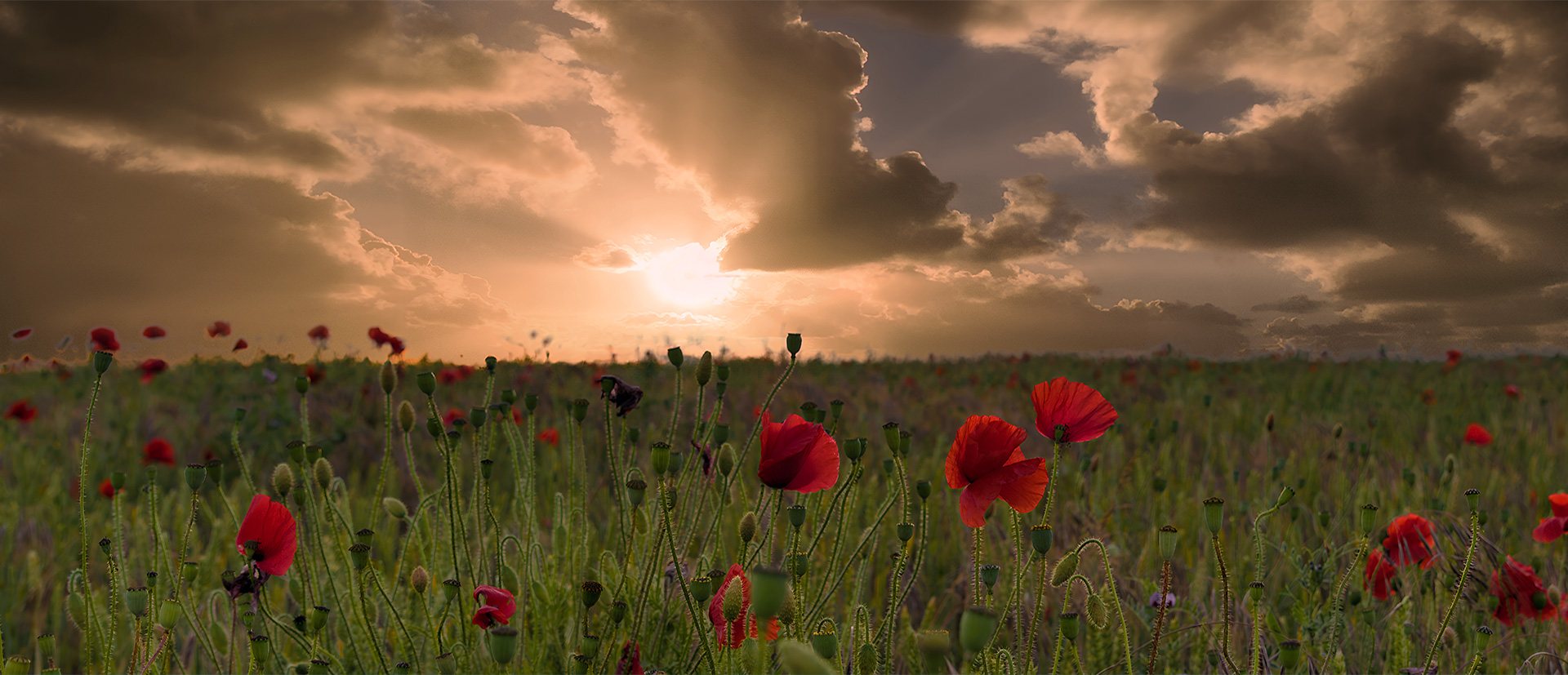
Toma el control total con el panel de color dedicado. Ajusta el balance de blancos, el contraste, la saturación, las luces y las sombras para perfeccionar tu imagen. La herramienta conserva los colores y texturas naturales, ofreciendo un aspecto limpio y pulido.
- Color
- Balance de blancos
- Exposición
- Contraste
- Saturación
- Tono
- HDR
-

-
-
Temperatura
-
Matiz
-
-
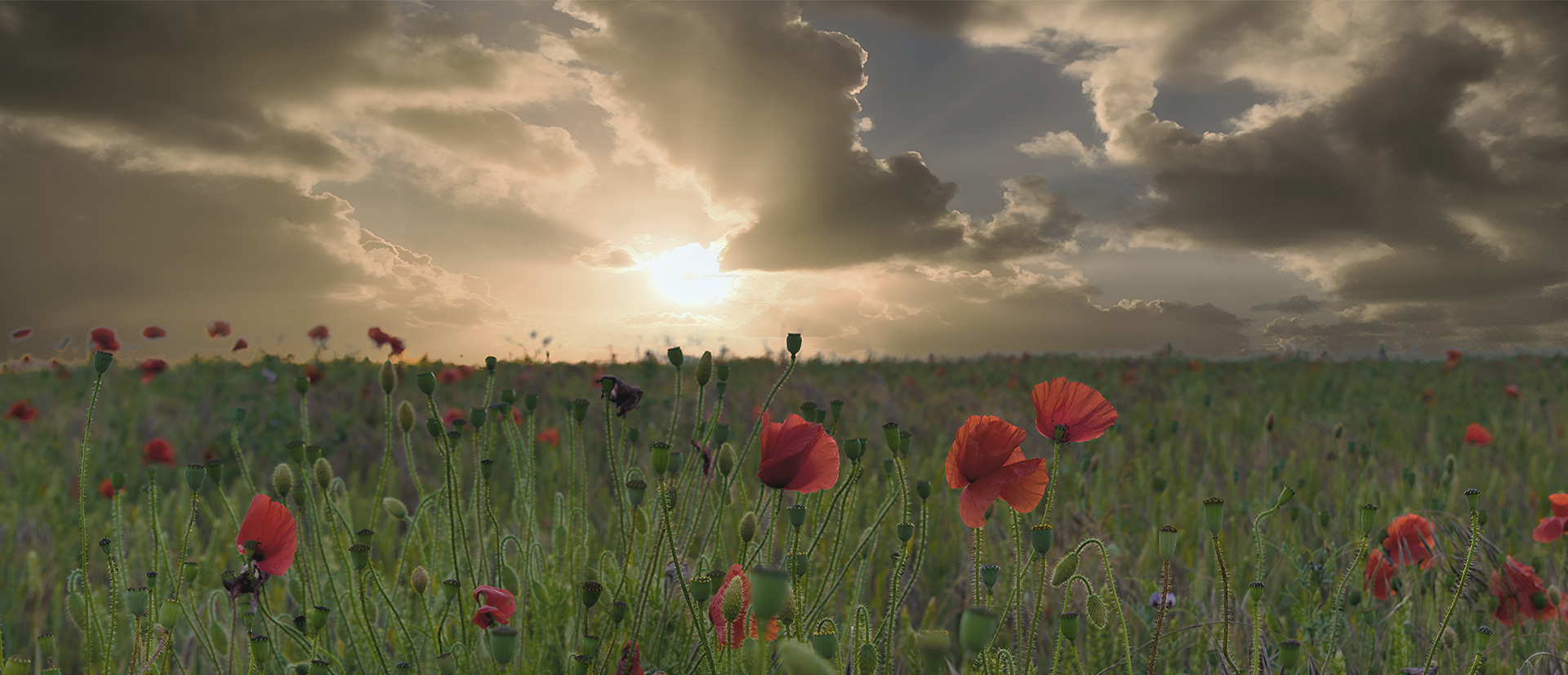
-
Exposición
-
-
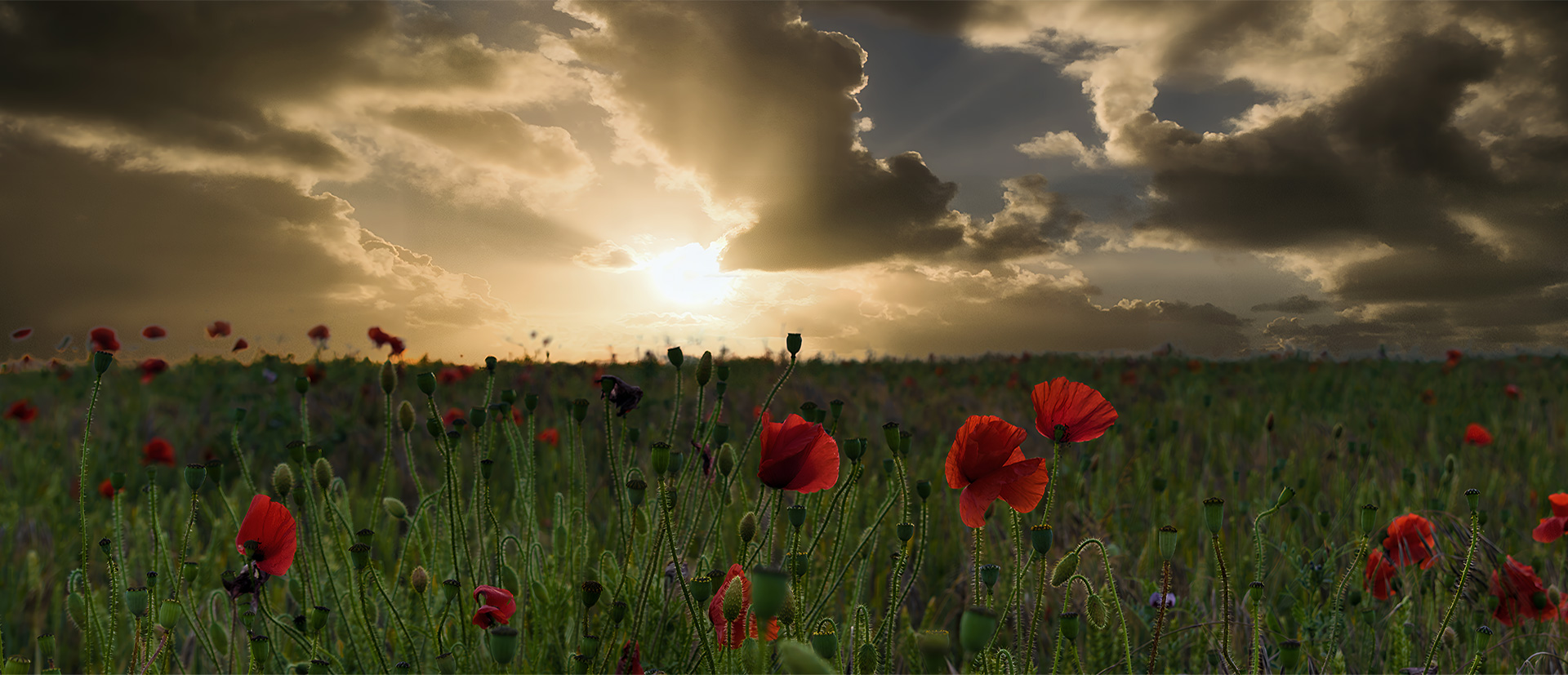
-
Contraste
-
-
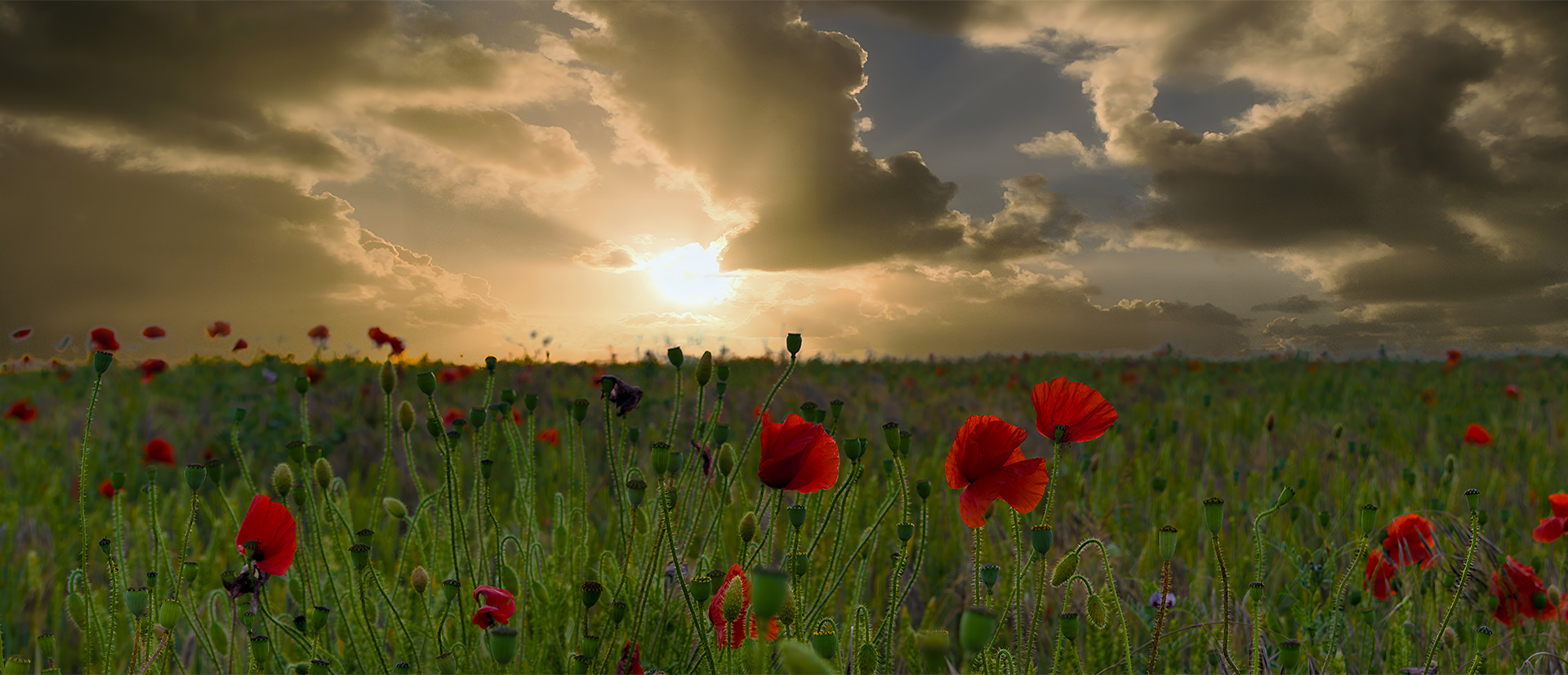
-
Saturación
-
-
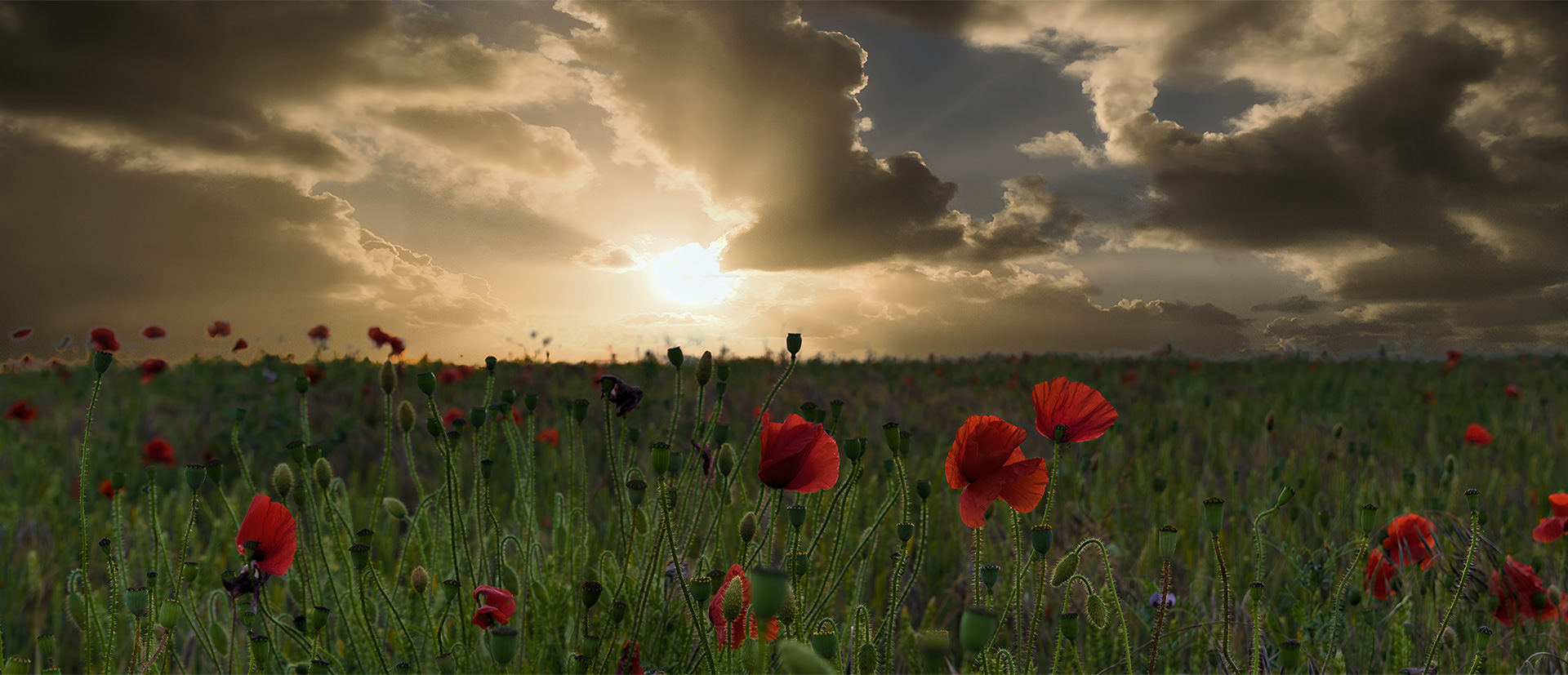
-
Luces
-
Sombras
-
-
 HDR (experimental) NUEVOModelo de IANeutro


Limpia las fotos, conserva lo importante
Elimina objetos no deseados de las imágenes
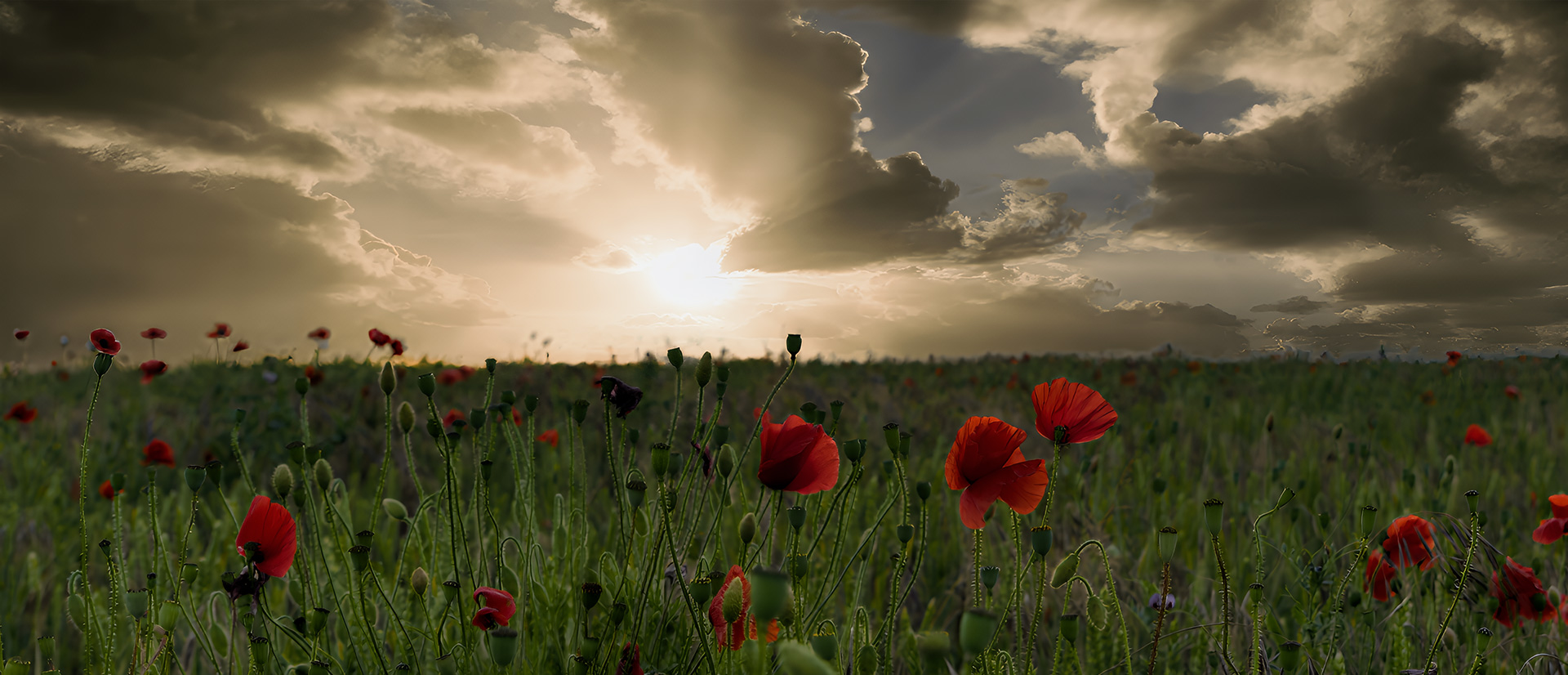
El Eliminador IA simplifica la limpieza de fotos con solo unos pocos trazos de pincel. Pinta sobre personas no deseadas, señales o pequeñas imperfecciones, y la IA las elimina de forma natural. Analiza las texturas, patrones y colores circundantes para reconstruir áreas limpias que se integran perfectamente. Ideal para fotos de viajes, imágenes de producto, retratos, paisajes y contenidos visuales para redes sociales, donde la claridad y el enfoque son clave.


Un Producto,
Posibilidades Infinitas
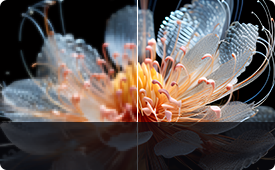
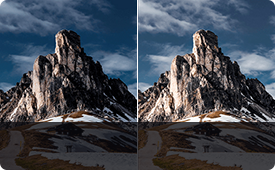
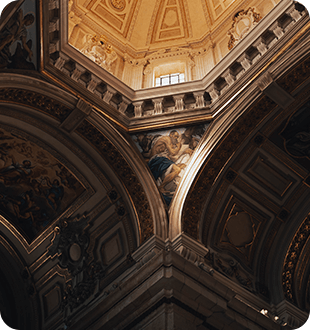
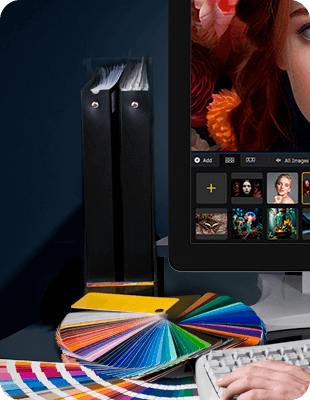
Escala tu arte generado por IA o fotografía de plantas, animales y paisajes a resoluciones de 4K/8K/32K para impresiones de alta calidad, fondos de pantalla, carteles, presentaciones profesionales y más.

Nuevos Modelos de IA con Características Renovadas
Novedad: Capacidad superior de generación de detalles
Restauración de Rostro
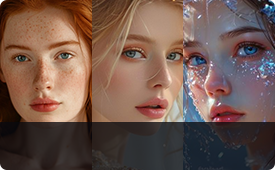
Recupera detalles faciales perdidos por el desenfoque o la compresión. Mejora los detalles de la textura de la piel, los ojos y el cabello.
Novedad: Mejor fidelidad, claridad y detalle
Restauración de Rostro
Suaviza delicadamente las imperfecciones faciales y las texturas desiguales para crear una apariencia más limpia y suave.
Real-Photo
Arquitectura: Difusión
Mejora fotos reales y restaura el original. Mayor fidelidad, detalles fotorrealistas. Para fotos de alta resolución.
Novedad: Añadido soporte para el formato de entrada HEIC
Ideal para: Retratos familiares, fotos de productos y paisajes panorámicos.
Escalado: 1x2x
Claridad General
Reducción de Ruido
Corrección de Desenfoque
Nitidez/Detalle
Suavidad
Restauración de Rostro
Optimizado para fotos del mundo real, este modelo mejora los retratos borrosos o con ruido restaurando los tonos de piel naturales y la claridad general.
Reconocimiento de contorno facial y composición con IA
Restauración de Rostro
El modelo específico de restauración de rostros que retoca retratos, elimina imperfecciones, blanquea/corrige los dientes, arregla los ojos rojos, refina los rasgos faciales y corrige las distorsiones en las imágenes.
Mejorador de Imágenes con IA Galardonado
-
Una Herramienta Prometedora para Fotógrafos y Entusiastas de la Imagen
Aiarty Image Enhancer es un potente y novedoso mejorador de imágenes con IA en este campo en crecimiento que ayuda a mejorar la calidad de las imágenes escalando la resolución, eliminando el ruido, eliminando el desenfoque o despixelando. Este mejorador de imágenes también cuenta con tres modos de IA distintos, cada uno diseñado para abordar problemas específicos de las imágenes.
Por PetaPixel -
Revoluciona la Edición de Fotos con Potentes Capacidades de IA
Una nueva y potente opción de mejora de imágenes con IA para fotógrafos. Esta solución innovadora promete restaurar detalles y mejorar la calidad de tus fotos, asegurando que brillen en cada contexto, desde compartir en línea hasta impresión profesional y diseño gráfico.
Por Shotkit -
Deshazte de las Imágenes Borrosas y Aburridas Usando el Aiarty Image Enhancer con IA
Gracias a sus únicas capacidades de mejora 4 en 1, la aplicación puede eliminar fácilmente el ruido de las imágenes, corregir problemas de enfoque, escalar la imagen misma hasta un máximo de 8x con una impresionante resolución de 32K, todo mientras añade detalles naturales para asegurar que la imagen final se vea auténtica.
Por PCWorld -
La Forma Más Rápida y Fácil de Mejorar Tus Fotografías
Ofrece a los fotógrafos muchos beneficios de ahorro de tiempo y reemplaza ediciones que consumen mucho tiempo. Por lo tanto, será una gran combinación en el flujo de trabajo de posprocesamiento, con velocidades que otros software no proporcionan. Sus modelos de IA ofrecen significativamente más detalles y nitidez que los métodos tradicionales de posprocesamiento.
Por Fstoppers -
Acelera el Proceso de Retoque y Facilita Tu Vida
Incluso con el hardware actual, puede ser difícil obtener la toma perfecta en cámara, especialmente fuera de un entorno de estudio. Aiarty puede mejorar la calidad de las imágenes que pueden haber sido creadas en condiciones menos que perfectas, sin recurrir a la fabricación total.
Por Creativebloq -
Una Forma Amigable y Efectiva de Mejorar la Calidad de las Fotos
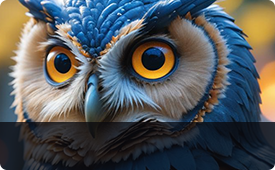
Aiarty Image Enhancer ofrece diferentes modelos de IA optimizados para varios tipos de fotos, como retratos, paisajes, texturas detalladas. Sin necesidad de ajustar más configuraciones, los fotógrafos pueden restaurar los detalles más finos en plumas, pelo, piel, líneas, hojas y texturas intrincadas.
Por Amateur Photographer
Cómo Usar Aiarty Image Enhancer
Paso 1. Importa Imagen(es)
Sube tus imágenes o carpeta.
Paso 2. Elige el Modelo de IA y Mejora
Elige un modelo de IA, escala o Restauración de Rostro.
Paso 3. Exporta
Exporta las imágenes mejoradas.


Descarga Aiarty Image Enhancer para mejorar/escalar tus imágenes y fotos por lotes ahora.
Preguntas Populares
¡Absolutamente! La mejora de imágenes con IA ofrece varias ventajas sobre los métodos tradicionales:
1. Automatización: Nuestro mejorador de imágenes con IA puede eliminar automáticamente el ruido, desenfocar, escalar y generar detalles, ahorrando tiempo y esfuerzo.
2. Resultados superiores: Aprovechando el aprendizaje profundo, particularmente las Redes Neuronales Convolucionales (CNNs), nuestros modelos de IA ofrecen significativamente más claridad y detalles que los métodos tradicionales de posprocesamiento.
Los métodos tradicionales aún pueden ser preferidos para ajustes precisos y controlados por profesionales calificados.
Sí. Puedes elegir en la interfaz escalar imágenes por 2x/4x/8x, o a resoluciones de 2K/4K/8K. La resolución máxima soportada es 32K (32,000 píxeles de ancho o alto) para la versión de Windows y 16K (16,000 píxeles de ancho o alto) para la versión de Mac.
Nuestro mejorador de imágenes soporta cualquier imagen digital y fotos escaneadas. Cada modelo de IA tiene sus fortalezas, y puedes encontrar más información en la parte de comparación de modelos anterior.
¿Se pueden convertir imágenes SDR a HDR con Aiarty Image Enhancer?
Sí. Aiarty Image Enhancer permite pasar de SDR a HDR. Convierte imágenes SDR de 8 bits a HDR de 10 bits, ofreciendo colores más profundos, mejor contraste y visuales más realistas en pantallas HDR modernas.
Ajusta el efecto HDR con el control de Intensidad. Para resultados más naturales, se recomienda combinar la conversión SDR-HDR con las funciones de Color de Aiarty.
¿Cuándo activar Restauración de Rostro? ¿Qué ajustes se recomiendan?
Depende. Empieza con modelos estándar y ajusta la intensidad; suele ser suficiente. Para fotos viejas o de baja resolución con rasgos visibles, activa Restauración de Rostro y elige entre las opciones Fidelidad o Reconstrucción.
Si buscas resultados fieles a la foto original, elige Fidelidad. La opción Reconstrucción usa más la IA para restaurar rasgos faciales manteniendo siempre proporciones naturales.
¿Qué es el Tamaño Máximo de Mosaico en Aiarty Image Enhancer?
Controla cómo se dividen las imágenes para el procesado IA. Mosaicos pequeños usan menos GPU para imágenes grandes en hardware limitado, pero son más lentos. Mosaicos grandes requieren más VRAM, pero son más rápidos y fluidos.
Para fotos grandes (ej. de naturaleza), puedes usar el modo Automático para revisar detalles o probar diferentes valores hasta lograr el aspecto deseado.
Primero, asegúrate de que tu GPU cumple con los requisitos mínimos aquí. También, es posible que necesites actualizar tu controlador de GPU a la última versión. Si aún no funciona, puedes optar por la operación con CPU, aunque sería mucho más lento que la aceleración por GPU. Aiarty es más rápido y tiene requisitos más bajos para el procesamiento de IA que la mayoría de los mejoradores de imágenes con IA similares. El tiempo de procesamiento depende en gran medida de la memoria de tu CPU/GPU, la velocidad de escritura del disco duro, la configuración de salida y la imagen original.
Los diferentes modelos de IA en Aiarty Image Enhancer sirven para diferentes propósitos, así que elige el modelo correcto para tu fuente de imagen. Si necesitas mejorar la calidad de la imagen sin aumentar la resolución, selecciona 1x, que tiene un mejor efecto de mejora/restauración. Además, nuestro software respeta el estilo y color original de tus imágenes, por lo que es posible que no veas cambios exagerados. Después de la mejora, haz zoom en la imagen de salida para compararla con la original y ver la diferencia.
Ver Más Soluciones de Mejora de Imágenes con IA
-
Los 10 mejores mejoradores de imágenes con IA para arte, fotos, anime y web, probados por su eficiencia.
-
Te mostramos 6 herramientas potentes para transformar fotos borrosas en obras de arte de alta calidad.
-
Los 12 mejores ampliadores de imágenes con IA escalan fácilmente fotos SD o HD a 4K, 8K o más.
-
El mejor software de enfoque de fotos para restaurar claridad, contraste y vivacidad a tus imágenes visuales.