
Viele Nutzer suchen nach Möglichkeiten, Videos in VLC hochzuskalieren, in der Hoffnung, alte 480p- oder 720p-Videos auf modernen Displays schärfer erscheinen zu lassen. Die kurze Antwort lautet: ja und nein.
VLC kann das Erscheinungsbild eines Videos während der Wiedergabe durch Rendering-Engines, Filter und Hardwarebeschleunigung verbessern. Es kann jedoch keine fehlenden Details tatsächlich wiederherstellen oder ein Video mit niedriger Auflösung dauerhaft in eine hochwertige 4K-Datei umwandeln. Für echtes Video-Upscaling benötigen Sie entweder NVIDIA RTX Video Super Resolution (VSR) oder spezialisierte KI-Video-Enhancement-Software.
In diesem Leitfaden erklären wir, was VLC kann und was nicht; wie Sie die Videoqualität in VLC verbessern; wie Sie RTX Video Super Resolution aktivieren und wie sich KI-Upscaling im Vergleich zu VLC verhält.
VLC vs. RTX VSR vs. KI-Video-Upscaling im Überblick
Diese Tabelle bietet einen schnellen Überblick darüber, wie sich VLC, RTX Video Super Resolution und KI-Video-Upscaling in der Praxis unterscheiden – insbesondere für Nutzer, die zwischen Wiedergabe-Optimierung und vollständiger Videowiederherstellung entscheiden möchten.
Im Gegensatz zu VLC und NVIDIA RTX Video Super Resolution, die sich auf Echtzeit-Wiedergabeverbesserungen konzentrieren, wurde Aiarty Video Enhancer für die vollständige Videowiederherstellung entwickelt – er nutzt KI, um SD- oder HD-Material auf bis zu 4K hochzuskalieren, fehlende Details zu rekonstruieren, Rauschen zu reduzieren und die Gesamtqualität deutlich zu verbessern.
Bereit, über reine Wiedergabeverbesserung hinauszugehen? Laden Sie Aiarty herunter für vollständiges KI-Video-Upscaling.
So verbessern Sie die Video-Wiedergabequalität in VLC
Obwohl VLC ein Video nicht wirklich auf eine höhere Auflösung hochskalieren kann, bietet es dennoch mehrere Einstellungen, mit denen sich die Darstellung während der Wiedergabe verbessern lässt. Durch Anpassung der Rendering-Optionen, Aktivierung von Filtern und Nutzung der Hardwarebeschleunigung können schärfere Kanten, eine flüssigere Wiedergabe und eine insgesamt bessere Bildqualität erzielt werden.
1. Video-Ausgabemodul ändern
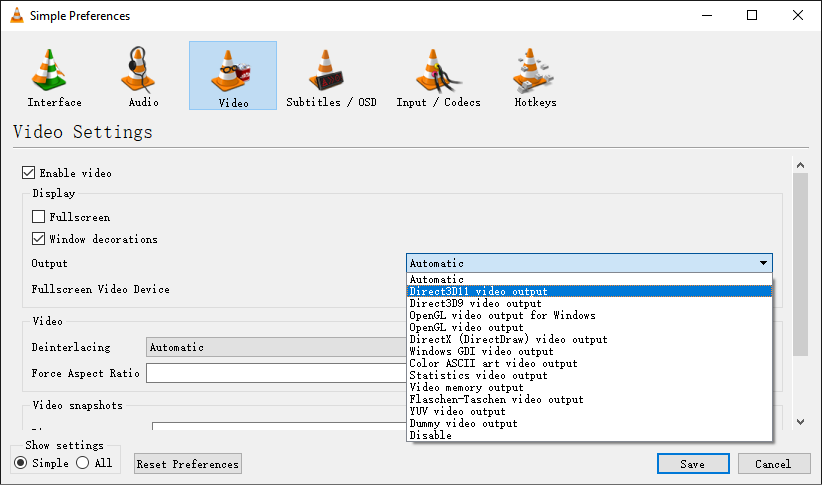
VLC unterstützt mehrere Rendering-Engines, darunter OpenGL und Direct3D11. Der Wechsel vom standardmäßigen Automatikmodus zu einem speziellen Ausgabemodul kann die Farbgenauigkeit verbessern, visuelle Artefakte reduzieren und auf manchen Systemen eine flüssigere Wiedergabe ermöglichen.
Gehen Sie dazu zu Werkzeuge > Einstellungen > Video und wählen Sie im Menü „Ausgabe“ OpenGL oder Direct3D11. Starten Sie VLC nach dem Speichern der Einstellungen neu.
2. VLC-Video-Filter verwenden
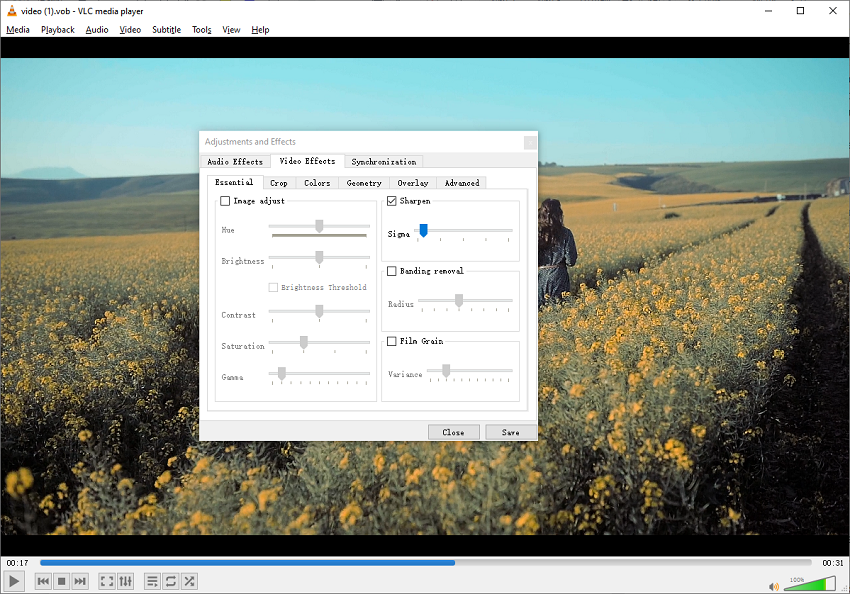
VLC enthält mehrere integrierte Video-Filter, die die wahrgenommene Bildqualität verbessern können. Der Schärfefilter kann Kanten klarer erscheinen lassen, während Anpassungen wie Kontrast, Helligkeit und Gamma helfen können, flache oder ausgebleichte Aufnahmen zu korrigieren.
Um auf diese Optionen zuzugreifen, öffnen Sie Werkzeuge > Effekte und Filter > Videoeffekte. Beginnen Sie mit kleinen Anpassungen, da übermäßiges Schärfen Halos erzeugen oder Bildrauschen verstärken kann.
3. Hardwarebeschleunigung aktivieren
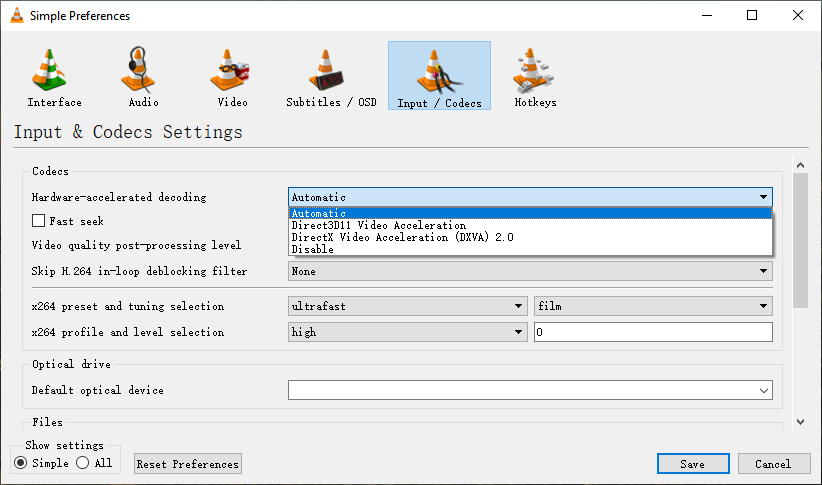
Die Hardwarebeschleunigung ermöglicht es VLC, die GPU für die Videodekodierung zu nutzen, anstatt ausschließlich die CPU zu verwenden. Dies kann die Wiedergabeleistung verbessern, ausgelassene Frames reduzieren und ein flüssigeres Seherlebnis bieten, insbesondere bei HD- und 4K-Videos.
Um sie zu aktivieren, gehen Sie zu Werkzeuge > Einstellungen > Eingabe/Codecs und setzen Sie hardwarebeschleunigte Dekodierung auf „Automatisch“.
Wichtig: Diese Einstellungen verbessern ausschließlich die Wiedergabequalität. Sie fügen keine neuen Details hinzu, erhöhen nicht dauerhaft die Videoauflösung und erzeugen keine echte 4K-Videodatei. Für KI-gestütztes Upscaling lesen Sie weiter unten die Abschnitte zu RTX Video Super Resolution und dedizierten KI-Upscaling-Methoden.
Videos in VLC mit RTX Video Super Resolution hochskalieren
Wenn Sie echtes, beeindruckendes Video-Upscaling suchen, lohnt sich ein Blick auf NVIDIAs RTX Video Super Resolution (VSR) – eine KI-gestützte Funktion, die seit ihrer Einführung für viel Aufmerksamkeit sorgt.
Was genau ist RTX Video Super Resolution? Kurz gesagt handelt es sich um eine KI-gestützte Verbesserungstechnologie, die die Wiedergabe von Videos mit niedriger Auflösung in Echtzeit optimiert und ältere oder stark komprimierte Inhalte deutlich schärfer und detailreicher erscheinen lässt – in manchen Fällen sogar nahezu in 4K-Qualität.
Was RTX Video Super Resolution ist und wie es funktioniert
RTX Video Super Resolution verbessert Videos, indem jedes einzelne Frame analysiert wird. Dabei kommen KI-Modelle auf NVIDIA Tensor Cores zum Einsatz, um fehlende Details wiederherzustellen, die normalerweise durch Komprimierung verloren gehen. Anstatt lediglich Pixel zu vergrößern, rekonstruiert die Technologie Kanten, Texturen und feine Strukturen auf Basis erlernter Muster aus hochwertigen Videodaten.
Das führt zu einer sichtbar saubereren Wiedergabe bei Streaming-Inhalten, insbesondere bei niedrig-bitrate YouTube-Videos, älteren Aufnahmen oder stark komprimierten Medien. Die Verbesserungen sind besonders deutlich bei Gesichtsdarstellungen, Textschärfe und Hintergrundtexturen, wo klassische Skalierungsmethoden oft an ihre Grenzen stoßen.
Im Vergleich zu den integrierten VLC-Video-Filtern und herkömmlichen Upscaling-Methoden liefert RTX VSR eine natürlichere Verbesserung, da Artefakte reduziert werden, ohne den übermäßig geschärften oder künstlichen Look zu erzeugen, den einfache Filter oft hinterlassen.
So aktivieren Sie RTX VSR in VLC
RTX VSR wird in VLC (Version 3.0.19 und höher) unter Windows 10 und Windows 11 unterstützt, vorausgesetzt, Sie verfügen über kompatible NVIDIA-RTX-Hardware und aktuelle Treiber.
- GPU: NVIDIA RTX 30-Serie, 40-Serie oder neuere unterstützte RTX-GPUs
- Betriebssystem: Windows 10 / Windows 11
- Treiber: Aktuelle NVIDIA Game Ready- oder Studio-Treiber
Schritte zur Aktivierung von RTX VSR in VLC:
- Aktualisieren Sie VLC und die NVIDIA-Treiber auf die neuesten Versionen, um vollständige Kompatibilität sicherzustellen.
- Aktivieren Sie die RTX-Videoverbesserung im NVIDIA Control Panel:
- Klicken Sie mit der rechten Maustaste auf den Desktop und öffnen Sie das NVIDIA Control Panel.
- Navigieren Sie zu Video-Bildeinstellungen anpassen.
- Suchen Sie RTX Video Enhancement und aktivieren Sie Super Resolution.
- Wählen Sie je nach gewünschter Leistung eine Qualitätsstufe von 1 bis 4.
- Öffnen Sie VLC und spielen Sie ein unterstütztes Video ab. RTX VSR läuft während der Wiedergabe automatisch im Hintergrund.
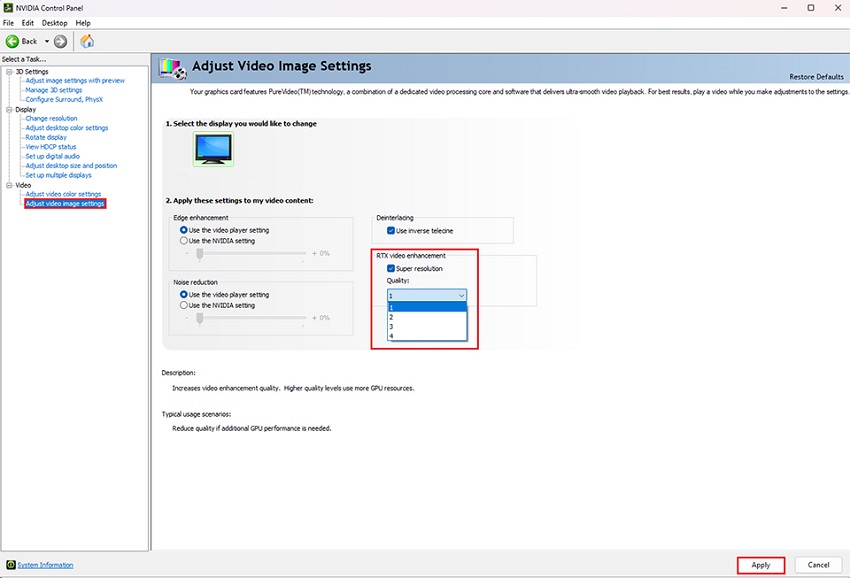
Nach der Aktivierung wird RTX VSR automatisch in Echtzeit während der Wiedergabe angewendet. Nutzer können die Qualitätsstufen von 1 bis 4 anpassen, um Leistung und visuelle Klarheit auszubalancieren. Niedrigere Stufen priorisieren eine flüssigere Wiedergabe mit geringer GPU-Auslastung, während höhere Stufen eine stärkere KI-gestützte Detailrekonstruktion für schärfere Ergebnisse auf hochauflösenden Displays liefern.
Einschränkungen von RTX Video Super Resolution
RTX VSR eignet sich gut für Echtzeit-Verbesserungen, hat jedoch mehrere technische Einschränkungen:
- Echtzeit-Verarbeitungsgrenze: Es verbessert vorhandene Frames, kann jedoch keine fehlenden Bildinformationen aus stark beschädigten Quellen rekonstruieren
- Wiederherstellungsgrenze: Es ist nicht für vollständige Videowiederherstellung oder professionelle Upscaling-Workflows ausgelegt
- Leistungs-Trade-off: Höhere Einstellungen können GPU-Auslastung, Stromverbrauch und Wärmeentwicklung erhöhen
Aufgrund dieser Einschränkungen eignet sich RTX VSR am besten als Wiedergabe-Optimierung und nicht als vollständige Lösung zur Videowiederherstellung.
Für Nutzer ohne NVIDIA-RTX-GPU bietet VLC weiterhin grundlegende Video-Upscaling-Filter, und einige AMD-Grafiktreiber enthalten ebenfalls Videoverbesserungsfunktionen wie Radeon Image Sharpening oder Treiber-Skalierungsoptionen. Diese Lösungen basieren jedoch meist auf klassischen Schärfungs- und Interpolationsverfahren. Sie können die Klarheit leicht verbessern, rekonstruieren jedoch keine fehlenden Details und reduzieren keine Kompressionsartefakte wie KI-basierte Upscaling-Technologien.
Im Vergleich dazu gehen KI-Video-Upscaling-Tools deutlich weiter, indem sie jedes Frame analysieren und Texturen neu aufbauen. Dadurch eignen sie sich besser für die Wiederherstellung von niedrig aufgelöstem oder stark komprimiertem Videomaterial.
Wenn VLC und RTX VSR nicht ausreichen
Während VLC-Filter, AMD-Verbesserungen und NVIDIA RTX Video Super Resolution die Wiedergabequalität verbessern können, sind sie dennoch auf Echtzeitverarbeitung beschränkt und können nur vorhandene Details optimieren, nicht jedoch vollständig verlorene Bildinformationen in stark komprimierten oder minderwertigen Videos wiederherstellen.
Für Situationen, in denen eine fortgeschrittene Wiederherstellung erforderlich ist, bietet Aiarty Video Enhancer eine KI-gestützte Upscaling-Lösung, die über reine Wiedergabeverbesserungen hinausgeht, indem sie fehlende Details rekonstruiert und die gesamte Videoqualität Bild für Bild verbessert.
Bereit, über VLC und Echtzeit-Optimierung hinauszugehen? Laden Sie es herunter, um Ihre Videos mit vollständigem KI-Upscaling statt einfacher Wiedergabeverbesserung zu restaurieren.
Warum sich Aiarty Video Enhancer von VLC und RTX VSR abhebt:
- Echte KI-Wiederherstellung: Anders als VLC-Filter oder RTX-Echtzeitverbesserung rekonstruiert Aiarty fehlende Details mit neuronalen Netzwerken, statt nur vorhandene Pixel zu schärfen.
- Offline-Hochqualitäts-Upscaling: Verarbeitet Videos Bild für Bild und liefert ein dauerhaftes 4K-Output statt nur temporärer Wiedergabeverbesserung.
- Sauberere Ergebnisse in realem Material: Besonders effektiv bei alten, unscharfen oder komprimierten Videos, bei denen VLC oder RTX VSR nur geringe Verbesserungen erzielen können.
- All-in-One-Enhancement-Pipeline: Kombiniert Upscaling, Rauschreduzierung, Farbkorrektur und Frame-Verbesserung in einem Workflow statt in separaten Tools.
- Mehr Kontrolle, bessere Ergebnisse: Entwickelt für Nutzer, die eine höhere Ausgabequalität benötigen, als Echtzeitlösungen wie VLC bieten können.
So verwenden Sie Aiarty Video Enhancer für echtes High-Quality-Upscaling
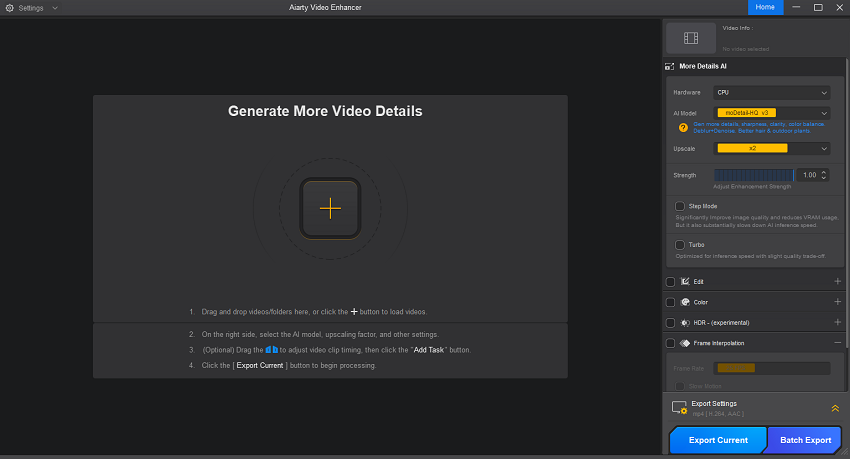
Schritt 1. Laden Sie Ihre Videos in den Aiarty Video Enhancer. Ziehen Sie einfach Videodateien oder ganze Ordner per Drag & Drop in die Hauptoberfläche.
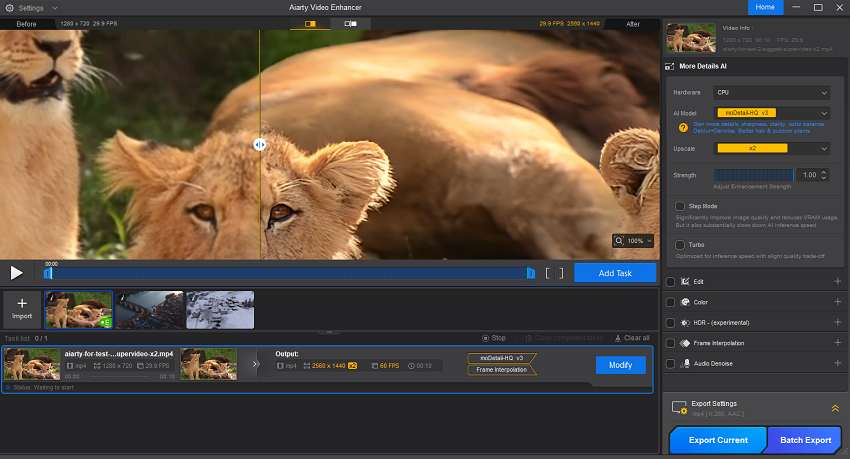
Schritt 2. Wählen Sie die Videodatei aus, die Sie verarbeiten möchten. Nach der Auswahl wird das Video im Vorschaufenster angezeigt.
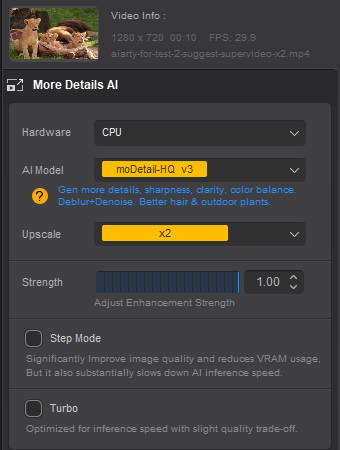
Schritt 3. Gehen Sie nun zum rechten Bedienfeld und wählen Sie Optionen wie Hardware, KI-Modell, Upscaling usw. aus – je nachdem, ob GPU oder CPU verwendet werden soll, welches KI-Modell angewendet wird und auf welche Auflösung Ihr Video hochskaliert werden soll.
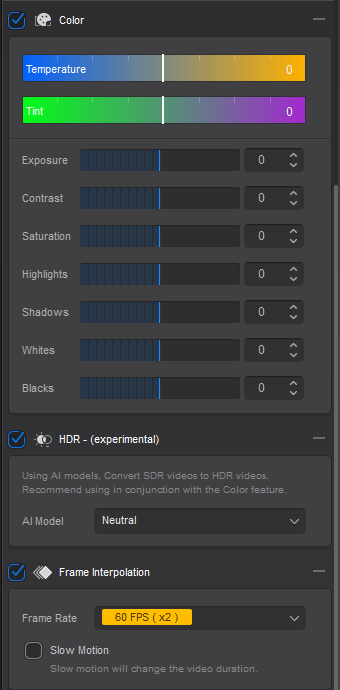
Schritt 4. Wenden Sie Farbkorrektur, HDR-Verbesserung und FPS-Optimierung an. Dieser Schritt nutzt die Funktionen für Farbe, HDR und weitere Optimierungen, um die Farbtreue Ihres hochskalierten Videos zu verbessern:
Farbe: Öffnen Sie das Panel, um typische Probleme älterer oder minderwertiger Aufnahmen zu beheben:
- Ausbleichen korrigieren: Passen Sie Belichtung und Kontrast an, um verblasste oder ausgewaschene Bilder zu verbessern.
- Farbstiche korrigieren: Verwenden Sie Temperatur und Tönung, um störende Farbstiche zu neutralisieren (z. B. gelbliche Innenbeleuchtung oder blaue Schatten im Freien).
HDR: Aktivieren Sie diese Option. Die KI analysiert die 8-Bit-Farbinformationen des Quellmaterials und konvertiert sie in ein 10-Bit-HDR-Ausgabeprofil. Dadurch wird der Farbraum und Kontrast erheblich erweitert, sodass das finale 4K-Video nicht nur schärfer, sondern auch lebendiger, kinoreifer und frei von Farbbanding ist.
Frame Interpolation: Verwenden Sie diese Funktion, wenn Sie die Bildrate von 30 FPS auf 60 FPS erhöhen möchten, um flüssigere Bewegungen zu erzielen.
Schritt 5. Nachdem Sie alle Einstellungen vorgenommen haben, klicken Sie einfach auf „Export Current“, um den Vorgang zu starten.
FAQs
1. Erhöht VLC tatsächlich die Auflösung einer Videodatei?
Technisch gesehen nein. Standard-VLC-Einstellungen verbessern nur die Wiedergabe (also wie das Video auf dem Bildschirm aussieht) mithilfe von Filtern wie Schärfen und Rauschreduzierung. VLC schreibt die Datei nicht dauerhaft auf eine höhere Auflösung um (z. B. 720p zu 4K), außer Sie nutzen die „Konvertieren/Speichern“-Funktion mit speziellen Filtern, die jedoch meist weniger effektiv sind als spezialisierte KI-Upscaling-Software.
2. Wie aktiviere ich NVIDIA RTX Video Super Resolution (VSR) in VLC?
Für moderne GPUs benötigen Sie in der Regel:
- Eine NVIDIA RTX 30- oder 40-Serie Grafikkarte.
- Die neuesten NVIDIA-Treiber sowie VLC Version 3.0.19 oder höher.
- Aktivierung über NVIDIA Systemsteuerung > Video-Bildeinstellungen anpassen > RTX Video Enhancement und „Super Resolution“ aktivieren. Danach in VLC das Ausgabemodul auf Direct3D11 setzen.
3. Warum sieht mein Video nach Anwendung von VLC-Filtern „verwaschen“ oder „körnig“ aus?
Das passiert, weil VLC-Filter (wie „Schärfen“) mathematische Überlagerungen sind und keine KI nutzen. Zu starke Schärfung erzeugt „Halos“ um Objekte und verstärkt Filmkorn zu digitalem Rauschen. Viele Nutzer fragen, wie man diese Einstellungen richtig ausbalanciert, um ein klareres Bild ohne künstlichen Look zu erhalten.
4. Kann VLC SD-Inhalte (480p) sauber auf 4K hochskalieren?
Nutzer fragen das häufig beim Abspielen alter DVDs oder Homevideos auf 4K-Monitoren. VLC kann das Video zwar skalieren (z. B. mit Bicubic oder Lanczos), um Kanten zu glätten, aber es kann keine fehlenden Details „erfinden“. Für große Sprünge von SD zu 4K empfehlen viele Foren spezialisierte KI-Upscaler (wie das hier vorgestellte Tool).
5. Was sind die besten VLC-Einstellungen für „hochwertige“ Wiedergabe?
Die gängigsten Empfehlungen umfassen:
- Ausgabemodul auf OpenGL oder Direct3D11 ändern.
- Hardwarebeschleunigte Dekodierung aktivieren.
- File-Caching (ms) auf 1000 oder höher erhöhen, um Ruckler zu vermeiden.
- Deinterlacing-Modus auf „Automatisch“ setzen, um Kammartefakte in alten Videos zu entfernen.
6. Wie kann ich Ruckeln oder Verzögerungen in VLC reduzieren?
Eine Erhöhung des Datei- und Netzwerk-Cachings kann die Wiedergabe deutlich stabilisieren, insbesondere bei hochauflösenden oder hochbitratigen Videos.
7. Verbessern VLC-Threads die Leistung bei hochauflösenden Videos?
Ja. VLC kann mehrere CPU-Threads für die Dekodierung nutzen, und eine höhere Thread-Anzahl (z. B. entsprechend der CPU-Kerne) kann die Wiedergabe von 4K- oder hochskalierten Videos flüssiger machen.
Fazit
Das Hochskalieren von Videos muss nicht kompliziert oder teuer sein. Mit VLC stehen Ihnen bereits leistungsstarke Werkzeuge zur Verfügung, um die Wiedergabequalität zu verbessern – sei es durch Anpassung von Ausgabemodulen, Aktivierung der Hardwarebeschleunigung oder das Experimentieren mit Filtern für ein schärferes und lebendigeres Bild.
Und wenn Sie einen Schritt weiter gehen möchten, eröffnen Technologien wie NVIDIA RTX Video Super Resolution und spezialisierte KI-Upscaling-Software wie Aiarty Video Enhancer die Möglichkeit wirklich beeindruckender Ergebnisse, die selbst alten und stark verrauschten Videos neues Leben einhauchen.
Denken Sie daran: Die besten Ergebnisse entstehen durch eine Kombination aus optimalen Einstellungen, passender Hardware und Experimentierfreude. Egal ob Familienerinnerungen, kreative Projekte oder Filme – VLC und moderne KI-Upscaling-Lösungen machen es einfacher denn je, Videos in klarer, hochwertiger Qualität zu genießen.
Sehen Sie weitere hilfreiche Anleitungen
- Offline KI-Video-Upscaler und -Enhancer: Praktischer Test von Aiarty

- Die 5 besten KI-Video-Enhancer für Mac: Ranking & getestet
- Video in Premiere Pro hochskalieren: Warum es trotzdem unscharf aussieht (+ bessere Methode)
- Die besten HandBrake-Qualitätseinstellungen (unscharfes Video nach der Komprimierung beheben)

Markus Wagner ist ein erfahrener Content Creator mit über zehn Jahren in der Multimedia-Branche. Er spezialisiert sich auf fundierte Produktbewertungen und praxisnahe Anleitungen, insbesondere im Bereich KI-gestützter Bildbearbeitung. Dank seines tiefen Verständnisses für Technologietrends und soziale Plattformen erstellt er zielgerichtete, ansprechende Inhalte. Sein Stil ist präzise und zugleich lebendig, was ihm eine breite Leserschaft eingebracht hat.
