
Haben Sie sich schon einmal dabei ertappt, wie Sie auf ein perfektes, aber winziges, verpixeltes Bild gestarrt haben und sich wünschten, man könnte es wie durch Zauberei größer und klarer machen? Vielleicht ist es:
- Ein Produktbild mit niedriger Auflösung, das auf Ihrer Website scharf aussehen muss
- Ein altes Familienfoto, das Sie im Posterformat drucken möchten
- Ein Screenshot, der beim Vergrößern in "Pixel-Matsch" ausartet
Glauben Sie mir, ich kenne das. Zu Beginn meiner Design-Karriere musste ich das Thema Upscaling auf die harte Tour lernen. Ich habe bei einem Hochzeitsfoto eines Kunden einfach blind die "Bildgröße" in Photoshop auf 300 % hochgeschraubt. Das Ergebnis? Ein unscharfes, von Artefakten durchzogenes Desaster. Das Vergrößern von Bildern in Photoshop kann sich anfühlen wie ein Gang durch ein Minenfeld. Ein falscher Klick, und Ihr Bild wird zur verpixelten Katastrophe.
Aber nach Jahren voller Versuche (und vielen tiefen Einblicken in Reddit-Foren) präsentiere ich Ihnen hier meinen idiotensicheren Photoshop-Workflow für das Upscaling, der tatsächlich funktioniert. In dieser Anleitung führe ich Sie durch die Schritte, um Bilder in Photoshop zu vergrößern, ohne an Klarheit zu verlieren. Egal, ob Sie Fotograf sind, der größere Drucke anstrebt, Webdesigner, der hochauflösende Assets benötigt, oder einfach jemand, der ein geliebtes, aber winziges Foto retten will – diese Anleitung ist für Sie.
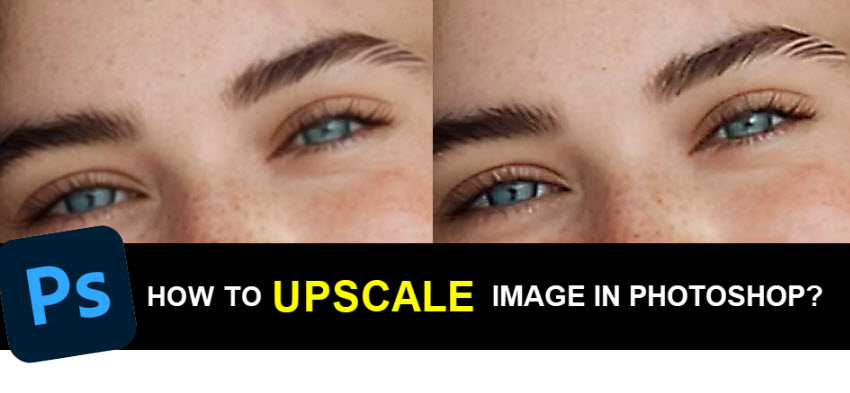
💡 Photoshop-Qualität beim Vergrößern nicht gut genug?
Vielleicht haben Sie Stunden damit verbracht, Einstellungen in Photoshop zu optimieren, nur um am Ende eine minimale Qualitätsverbesserung oder – noch schlimmer – seltsame Artefakte und Detailverlust zu erhalten. Damit sind Sie nicht allein. Beim Photoshop-Upscaling passiert oft Folgendes:
- Unscharfe oder weiche Ergebnisse: Feine Kanten wie Haare, Text oder Muster verlieren oft ihre Schärfe.
- Artefakte und Rauschen verstärken sich: Wenn Sie niedrig aufgelöste oder komprimierte Bilder vergrößern, müssen Sie mit sichtbarer Körnung, Banding oder seltsamen Texturproblemen rechnen – besonders bei JPEGs.
- Fehlende Details: Alte Bilder oder kleine Webgrafiken bleiben oft flach, egal wie sehr Sie an den Reglern drehen.
- Um ein brauchbares Ergebnis zu erzielen, müssen Sie oft Schärfefilter, Rauschreduzierung, Ebenenmasken und mehr anwenden – und das jedes einzelne Mal.
Versuchen Sie einen smarteren Weg, Bilder zu vergrößern – mit besseren Ergebnissen und weniger Aufwand:
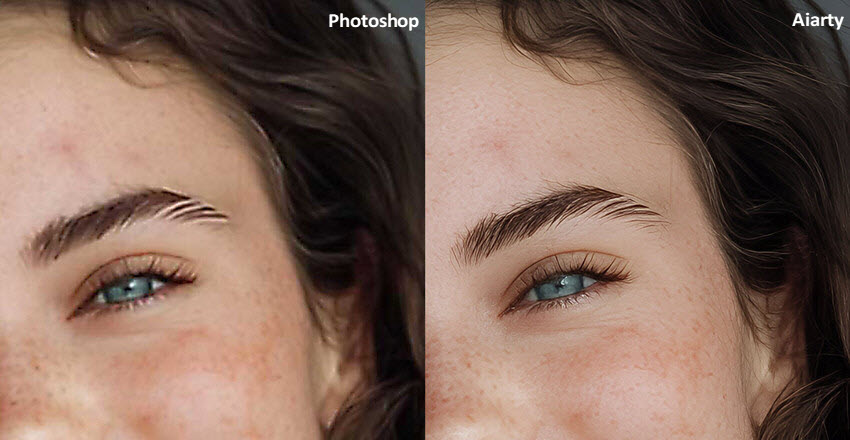
Aiarty Image Enhancer skaliert Bilder ohne Qualitätsverlust bis zu 32K hoch – viel einfacher als Photoshop. Die KI analysiert Ihr Bild, rekonstruiert fehlende Details, reduziert Rauschen und schärft Kanten – alles mit einem einzigen Klick.
Laden Sie Aiarty Image Enhancer herunter, um Bilder ohne Qualitätsverlust zu vergrößern:
Wie man Bilder in Photoshop vergrößert, ohne an Qualität zu verlieren
Alles klar, Leute, reden wir über das Erhöhen der Bildauflösung in Photoshop. Wir kennen das alle – man hat dieses fantastische Bild, aber es ist einfach viel zu klein. Man braucht es größer, hat aber panische Angst, dass es in einem unscharfen Desaster endet. Glaubt mir, ich verstehe das. Ich habe selbst genug Bilder ruiniert, während ich versucht habe, sie hochzuskalieren. Aber keine Sorge, ich habe im Laufe der Zeit ein paar Tricks gelernt und werde sie heute mit euch teilen.
Schritt 1: Öffnen Sie Ihr Bild in Photoshop
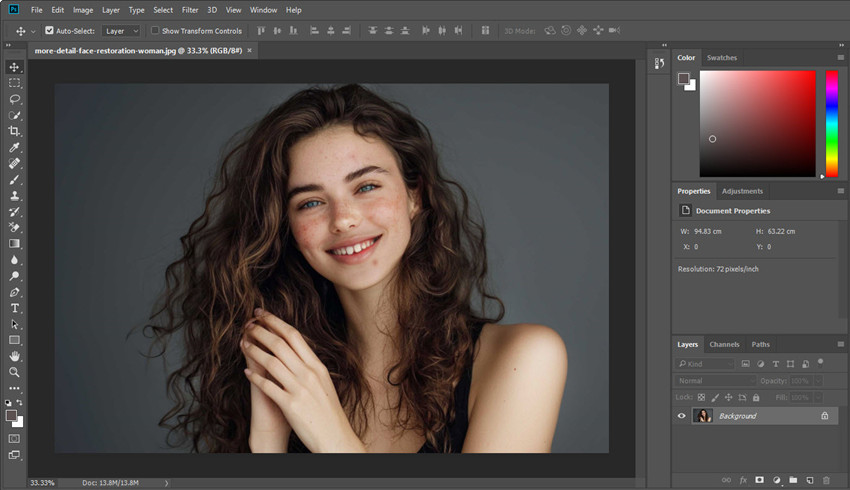
Ziemlich simpel, aber hier fängt alles an. Ziehen Sie Ihr Bild einfach direkt in Photoshop oder gehen Sie auf Datei > Öffnen, um das Bild zu laden, das Sie vergrößern möchten.
Schritt 2: "Details erhalten 2.0" aktivieren (falls noch nicht geschehen)
Um die Bildqualität beim Vergrößern in Photoshop beizubehalten, nutzen wir die Option Details erhalten 2.0. Dies ist die Geheimwaffe für das Upscaling in Photoshop. Diese Funktion nutzt fortschrittliche Algorithmen, um scharfe Kanten, glatte Verläufe und die allgemeine Klarheit zu bewahren – damit Ihr Bild nach der Skalierung nicht matschig oder verpixelt aussieht. Zuerst müssen wir also sicherstellen, dass die Funktion aktiviert ist.
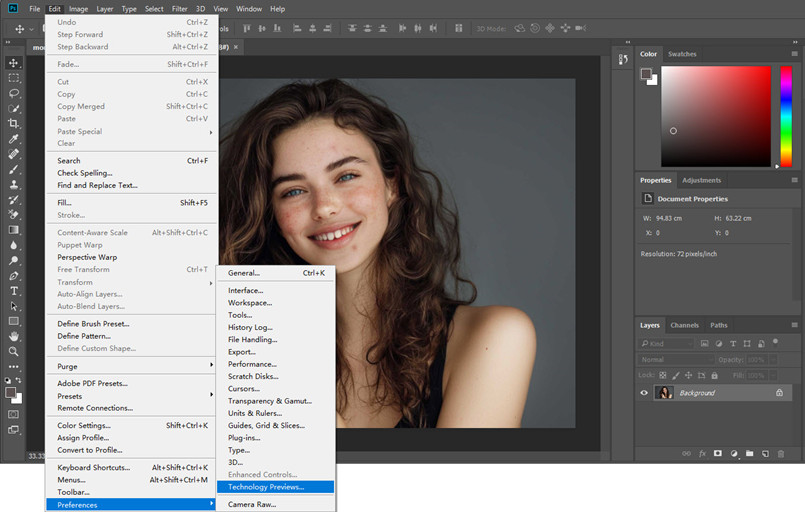
Gehen Sie im oberen Menü auf Bearbeiten > Voreinstellungen > Technologievorschauen. Stellen Sie im erscheinenden Dialogfeld sicher, dass die Option "Details erhalten 2.0-Upscale aktivieren" angehakt ist.
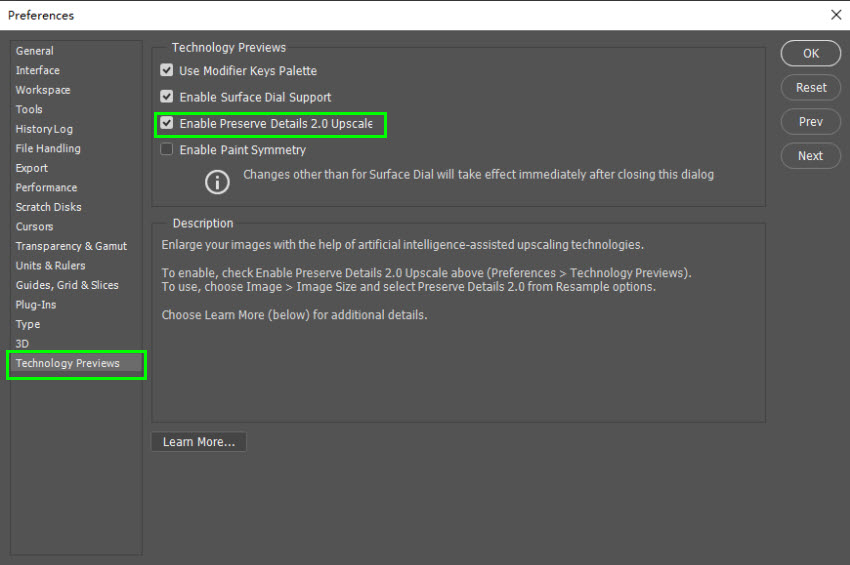
Schritt 3: Das Bild in Photoshop vergrößern
Jetzt machen wir das Bild tatsächlich größer. Gehen Sie im oberen Menü auf Bild > Bildgröße. Wenn das Dialogfenster zu klein ist, können Sie es einfach an den Ecken größer ziehen.
Als Erstes müssen Sie im Dialogfenster das Seitenverhältnis sperren. Das ist entscheidend! Stellen Sie sicher, dass das kleine Klammer-Symbol zwischen Breite und Höhe aktiviert ist. Wir wollen ja keine unschönen Verzerrungen, oder? Wenn Sie nun die Breite ändern, passt sich die Höhe automatisch an.
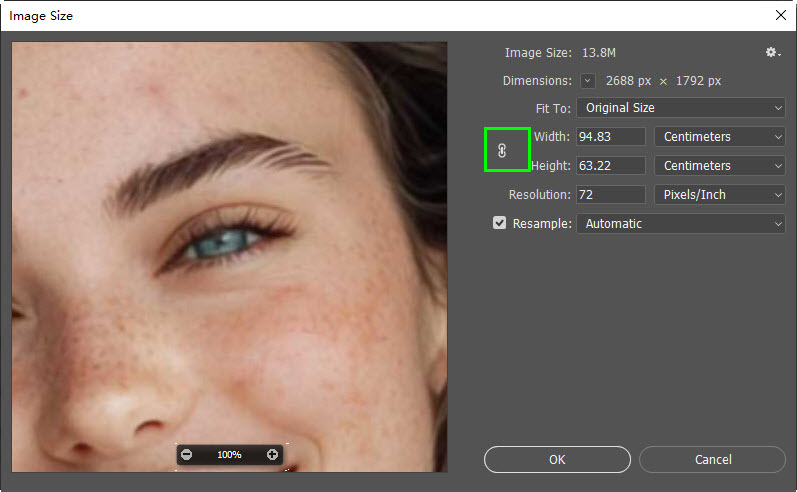
Nun legen Sie die neue Auflösung fest. Im Feld "Bildgröße" sehen Sie die Optionen für "Auflösung" und "Maße". Wenn Sie mit Pixeln arbeiten, geben Sie die exakte gewünschte Größe ein. Wenn Sie sich unsicher bezüglich der Pixelmaße sind, stellen Sie die Einheit auf "Prozent" um. Wenn Sie das Bild um das 2,5-fache vergrößern möchten, geben Sie einfach "250 %" ein.
Tipp: Versuchen Sie es in mehreren Etappen – ich skaliere manchmal in 2x-Schritten (z. B. 100 % → 200 % → 400 %) statt in einem großen Sprung. Das kann helfen, die Qualität bei schwierigen Bildern etwas besser zu bewahren.
Erfahren Sie auch, wie Sie die Bildauflösung in Photoshop erhöhen
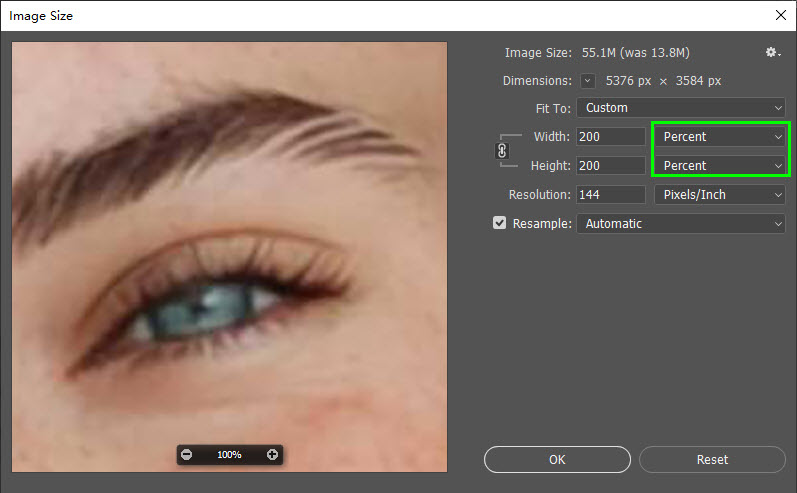
Schritt 4. Anpassung der Photoshop-Upscaling-Einstellungen
Jetzt kommt der Bereich "Neu berechnen" ins Spiel – hier passiert die eigentliche Magie. Standardmäßig ist dieser Punkt wahrscheinlich auf "Automatisch" eingestellt. Auch wenn Photoshop glaubt, es wüsste alles am besten, ist das oft nicht der Fall.
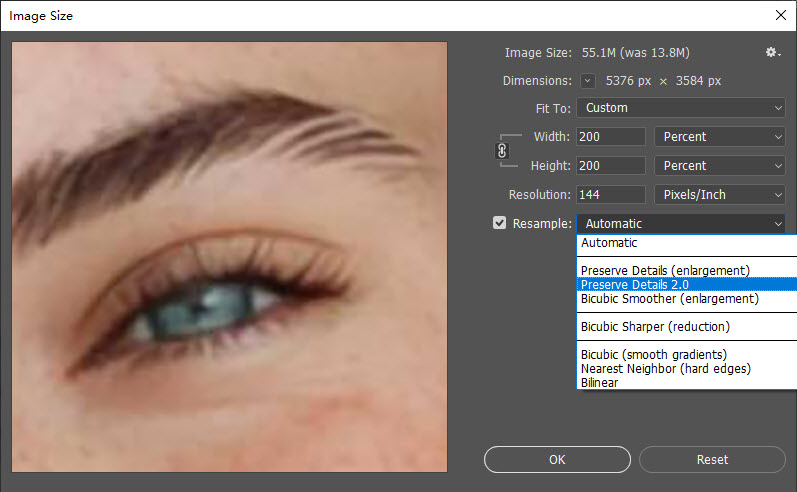
Wie skaliert man ein Bild in Photoshop ohne Qualitätsverlust? Sie müssen die Option auf "Details erhalten 2.0" stellen. Dann nutzt Photoshop KI, um zu erkennen, was wichtig ist, und hält diese Bereiche scharf, ohne es zu übertreiben.
Sie können auch verschiedene Methoden zur Neuberechnung ausprobieren und in der Vorschau sehen, was für Ihr Bild am besten aussieht. Denken Sie daran, dass Sie in der Vorschau ein- und auszoomen können, um die Bildqualität nach dem Upscaling genau zu prüfen.
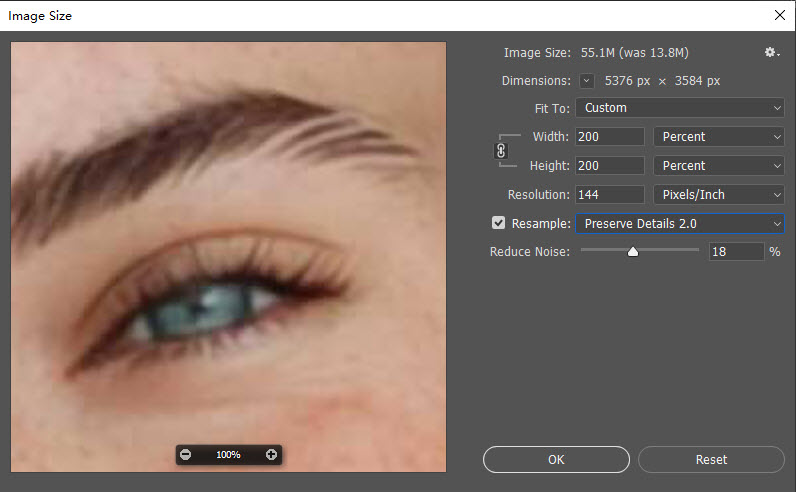
Innerhalb der Option "Details erhalten 2.0" gibt es einen Regler für die Rauschreduzierung. Passen Sie den Regler Rauschen reduzieren an. Ich lasse ihn normalerweise zwischen 10 % und 20 %, je nachdem, wie körnig das Originalbild ist. Klicken Sie dann auf OK, um die Qualität in Photoshop hochzuskalieren.
Schritt 6. Schärfe optimieren mit dem Hochpass-Filter (Optional)
Trotz "Details erhalten 2.0" wirken manche Bilder nach dem Upscaling etwas weich. Hier hilft der Hochpass-Filter. Erstellen Sie eine Kopie der Ebene (CMD/STRG + J) des vergrößerten Bildes. Gehen Sie dann auf Filter > Sonstige Filter > Hochpass. Sie sehen nun eine graue Version – keine Panik! Passen Sie den Radius-Regler an, um die Schärfung zu steuern. Ein kleinerer Radius für feine Details, ein größerer für die allgemeine Schärfe.
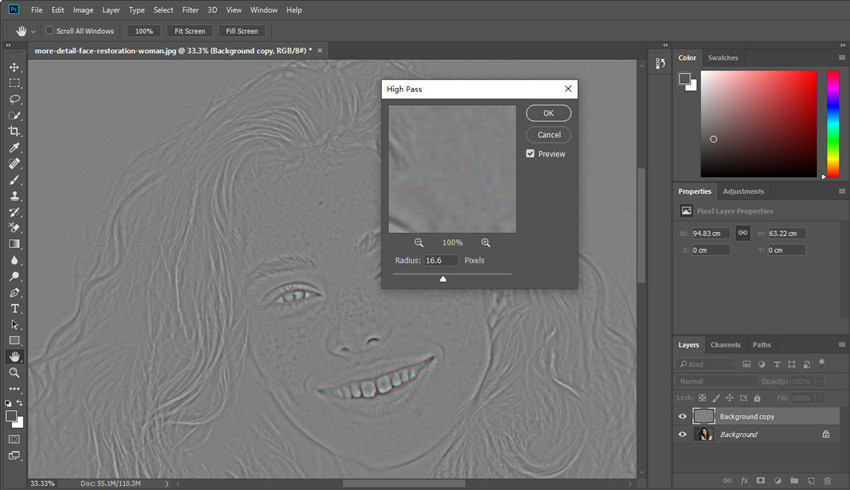
Stellen Sie im Ebenen-Bedienfeld die Füllmethode auf "Ineinanderkopieren" oder "Weiches Licht". Dies blendet die Schärfung ein, ohne die Farben zu verfälschen. Unten sehen Sie die Ergebnisse vor und nach der Anwendung des Hochpass-Filters auf das hochskalierte Bild.
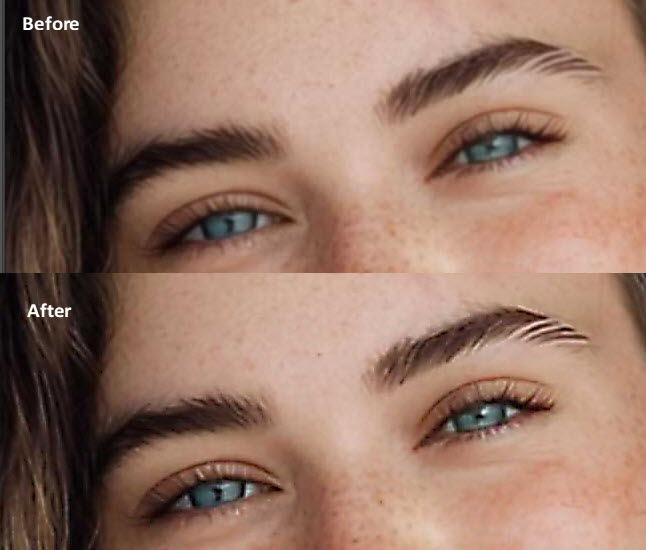
Tipp: Sie können auch andere Schärfungsfilter ausprobieren, um die Qualität zu verbessern, wie zum Beispiel den "Selektiven Scharfzeichner".
Schritt 7. Das vergrößerte Bild exportieren
Gehen Sie schließlich auf Datei > Kopie speichern. Wählen Sie "Standard (Basislinie)" und stellen Sie sicher, dass die "Qualität" auf "Maximum" eingestellt ist. Wir wollen schließlich das beste Ergebnis, oder? Und das war's! Sie haben Ihr Bild erfolgreich in Photoshop vergrößert, ohne es in ein verpixeltes Chaos zu verwandeln.
Bilder mit Photoshop Super-Resolution vergrößern
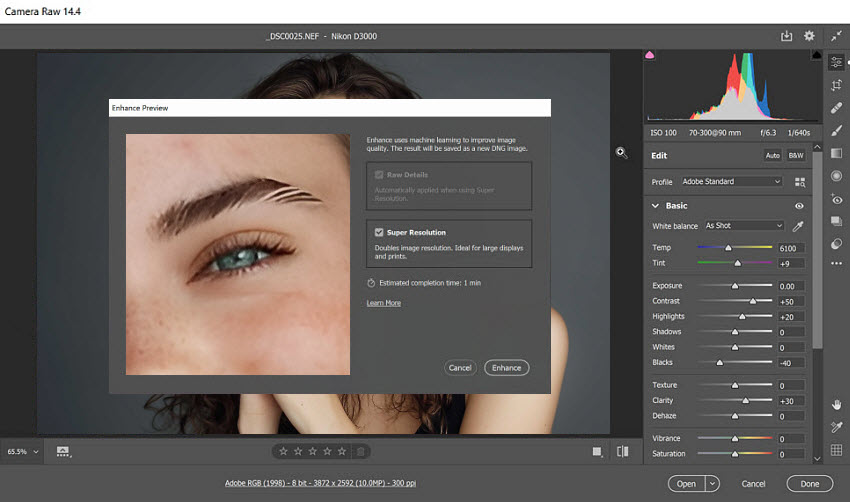
Wenn Sie eine neuere Version von Photoshop verwenden, finden Sie "Super-Resolution" innerhalb von Adobe Camera Raw (ACR) und Lightroom. Dies ist der KI-Bildvergrößerer von Photoshop, der die Auflösung um das Zweifache erhöhen kann, während er versucht, Details zu bewahren oder sogar zu rekonstruieren. So nutzen Sie Photoshop Super-Resolution:
Schritt 1. Öffnen Sie das Bild in Adobe Camera Raw. Wenn es ein RAW-Bild ist, öffnet es sich automatisch in ACR. Bei JPEGs oder PNGs müssen Sie in Bridge rechtsklicken und "In Camera Raw öffnen" wählen.
Schritt 2. Klicken Sie mit der rechten Maustaste auf das Bild und wählen Sie "Verbessern".
Schritt 3. Aktivieren Sie im Pop-up-Fenster das Kontrollkästchen "Super-Resolution". Klicken Sie auf "Verbessern". Das Bild wird nun analysiert und um den Faktor 2 vergrößert.
Hier finden Sie eine detaillierte Anleitung zur Verwendung von Photoshop Super-Resolution
Tipp: Erwarten Sie keine Wunder von sehr schlechten Originalen – wenn Ihr Bild von Grund auf stark verpixelt ist, hilft der Photoshop-Upscaler zwar, bewirkt aber keine Wunder. In solchen Fällen habe ich bessere Erfahrungen mit einem speziellen KI-Upscaler als Vorbereitung gemacht, um das Ergebnis danach in Photoshop zu verfeinern.
[NEU] Bilder mit Generativem Erweitern vergrößern
Das "Generative Erweitern" in Adobe Photoshop ermöglicht es Nutzern, Bilder um das 2x, 3x und 4x auf bis zu 8 Megapixel zu vergrößern. Sie können zwischen niedriger, mittlerer oder hoher Kreativität wählen, um zu steuern, wie viele neue, KI-generierte Details und Texturen hinzugefügt werden. Dies ist sowohl in der Photoshop-App als auch in Photoshop im Web verfügbar. So geht's:
Schritt 1. Öffnen Sie Photoshop. In diesem Beispiel nutzen wir Photoshop im Web. Klicken Sie auf "Foto hochladen", um das Quellbild zu laden.
Schritt 2. Im linken Bereich können Sie das Kreativitätslevel und den Skalierungsfaktor wählen.
Schritt 3. Klicken Sie auf "Upscale". Photoshop erstellt eine neue hochauflösende Version des Bildes in einem separaten Dokument. Klicken Sie oben auf "Herunterladen", um es zu speichern.
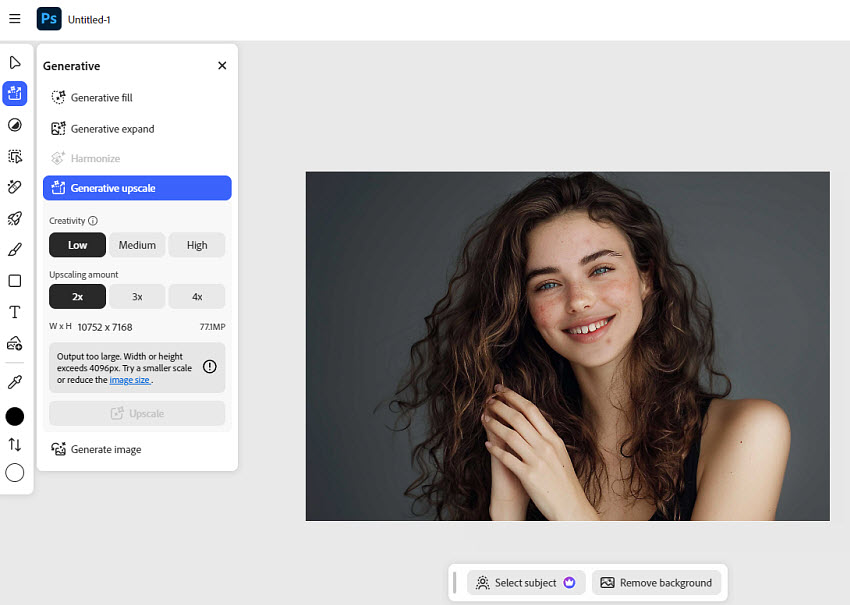
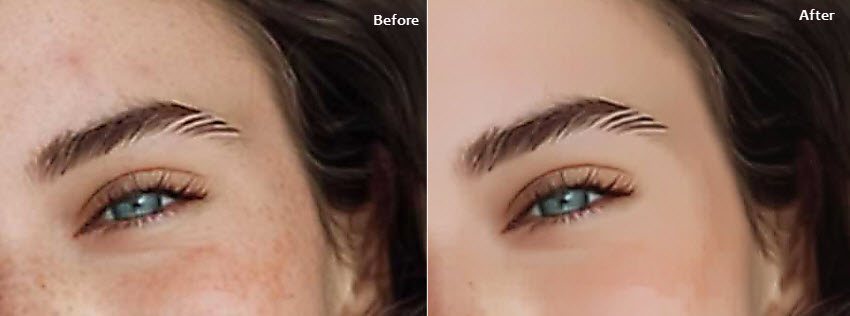
Betrachtet man das Ergebnis des Generativen Erweiterns (niedrige Kreativität, 2x Vergrößerung), stellt man fest, dass diese Methode im Vergleich zu anderen Techniken in Photoshop deutliche Änderungen vornimmt. Zum Beispiel wurden viele Sommersprossen und Hautunreinheiten im Gesicht entfernt, was zu einer Reduzierung der Originaldetails führt.
Upscaling in Photoshop: Häufige Herausforderungen und praktische Tipps
Jeder, der schon einmal Bilder in Photoshop vergrößert hat, weiß, dass das nicht immer reibungslos abläuft. Basierend auf meiner eigenen praktischen Erfahrung und unzähligen Threads auf Reddit und in den Adobe-Foren gibt es einige typische Probleme, auf die Sie beim Upscaling stoßen können:
1. Unscharf und verpixelt nach dem Upscaling
Wenn Sie ein Bild in Photoshop vergrößern, müssen neue Pixel berechnet werden. Wenn das nicht optimal funktioniert, erhalten Sie ein unscharfes, verpixeltes Ergebnis. Dies geschieht besonders häufig, wenn Sie versuchen, Bilder mit sehr niedriger Auflösung hochzuskalieren. Um eine hohe Auflösung zu erzwingen, wendet Photoshop manchmal zu aggressive Algorithmen an, was zu Artefakten im Ausgabebild führen kann. Testen Sie "Details erhalten 2.0", um zu sehen, ob die KI intelligent genug ist, die neuen Pixeldaten korrekt vorherzusagen.
2. Verstärkung von Rauschen und Artefakten
Das Upscaling in Photoshop – besonders bei niedrig aufgelösten oder komprimierten JPEGs – kann unerwünschte Artefakte wie seltsame Farbmuster oder blockartige Texturen verstärken. Das Ergebnis ist oft, dass ein verrauschtes Bild nach dem Vergrößern noch schlimmer aussieht und körniger wirkt als das Original.
3. Verlust feiner Details
Das offensichtlichste Problem: Ihr vergrößertes Bild sieht matschig aus, besonders an Kanten oder bei Texturen wie Haaren, Stoff oder Text. Selbst mit den besten Upscaling-Methoden können feine Details verloren gehen. Kanten werden weich und subtile Texturen verschwinden ganz.
4. Niedrig aufgelöste Bilder sehen immer noch schlecht aus
Selbst nachdem Sie ein Foto in Photoshop hochskaliert haben, kann es immer noch minderwertig oder unbrauchbar wirken. Photoshop kann keine Details erschaffen, wo keine vorhanden sind – besonders bei stark verpixelten oder komprimierten Bildern. Für solche Fälle sollten Sie einen speziellen KI-Upscaler in Betracht ziehen.
Probleme mit Photoshop? Bilder einfacher vergrößern mit Aiarty Image Enhancer
Wir alle kennen diese Grenzen beim Photoshop-Upscaling, oder? Man kämpft gegen Verpixelung, verliert Details und am Ende hat man oft nur eine größere Version eines schlechten Bildes. Das ist frustrierend und ehrlich gesagt zeitraubend.
Hier kommt der Aiarty Image Enhancer ins Spiel. Dieser KI-Upscaler streckt nicht einfach nur Pixel, sondern rekonstruiert sie intelligent und bewahrt die entscheidenden Details, von denen Sie dachten, sie seien verloren. Er kann Fotos auf bis zu 32K vergrößern und nutzt modernste KI, um die Pixel mit lebendigen Details zu füllen. Während des Vorgangs werden Qualitätsmängel wie Verpixelung, Unschärfe und Rauschen behoben. Alles mit nur einem Klick, ohne manuelle Nacharbeit.
Bilder vergrößern mit der Photoshop-Alternative (KI-Upscaler)
Schritt 1. Laden Sie die Photoshop-Alternative herunter und öffnen Sie sie. Ziehen Sie Ihr Bild einfach per Drag-and-Drop in das Tool. Aiarty unterstützt JPG, PNG und viele weitere Formate. Praktisch: Sie können auch mehrere Bilder gleichzeitig für die Stapelverarbeitung hinzufügen.
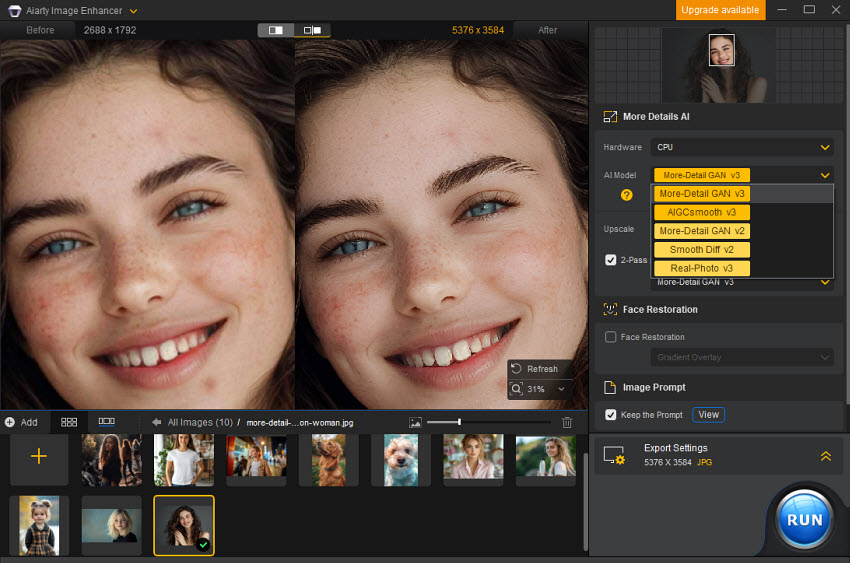
Schritt 2. Sobald die Bilder geladen sind, prüfen Sie das Panel auf der rechten Seite. Dort finden Sie KI-Modelle, die für verschiedene Bildtypen optimiert sind. Wählen Sie das Modell, das am besten zu Ihrem Bild passt.
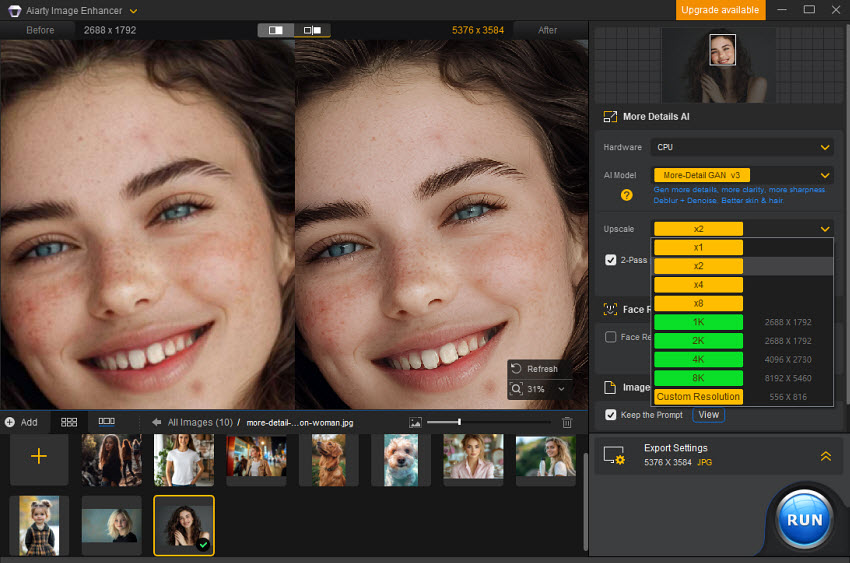
Schritt 3. Wählen Sie als Nächstes die gewünschte Zielgröße. Nutzen Sie das Dropdown-Menü "Upscale", um Voreinstellungen wie 1K, 2K, 4K oder 8K zu wählen. Für eine spezifische Größe nutzen Sie "Eigene Auflösung". Sie können auch einen Faktor wie 1x, 2x, 4x oder 8x wählen. Aiarty zeigt Ihnen dann eine Vorschau des Ergebnisses.
Schritt 4. Wenn Sie mit der Qualität zufrieden sind, gehen Sie zu den Exporteinstellungen, wählen das Ausgabeformat und den Speicherpfad. Klicken Sie dann auf "Run", um das Foto ohne Qualitätsverlust zu vergrößern.
Fazit
Das Vergrößern von Bildern in Photoshop kann definitiv großartige Ergebnisse liefern – wenn man die richtigen Einstellungen und Tricks kennt. Persönlich habe ich nach viel Ausprobieren (und einigen unscharfen Enttäuschungen) festgestellt, dass die Verwendung von Details erhalten 2.0, das Schärfen mit Hochpass- und anderen Filtern sowie die genaue Beachtung der Auflösungseinstellungen einen echten Unterschied machen. Dennoch ist es nicht immer perfekt – besonders wenn man mit niedrig aufgelösten, komprimierten oder stark verpixelten Bildern arbeitet.
Hier hat mir der Aiarty Image Enhancer schon viel Zeit und Stress erspart. Er ist unglaublich einfach zu bedienen, und die KI glänzt dort, wo Photoshop keine sauberen Ergebnisse mehr liefert – besonders bei Produktfotos, alten Bildern oder Webgrafiken. Wenn Sie es eilig haben, sich in Photoshop nicht ganz sicher fühlen oder einfach einen schnelleren Weg für qualitativ hochwertiges Upscaling suchen, kann ich Aiarty nur empfehlen.
Manchmal erzielt man die besten Ergebnisse durch die Kombination beider Tools. Für mich gilt: Aiarty für das saubere Upscaling, Photoshop für den finalen Schliff.
 FAQs zum Photoshop-Upscaling
1. Wie ändere ich den Skalierungsfaktor eines Bildes in Photoshop?
Folgen Sie einfach den oben beschriebenen Schritten, um die Skalierung eines Fotos in Photoshop zu erhöhen.
2. Kann man in Photoshop ein Bild von niedriger in hohe Qualität umwandeln?
Um ein minderwertiges Bild in Photoshop zu verbessern, können Sie verschiedene Techniken anwenden. Für die Vergrößerung ist die Methode "Details erhalten 2.0" oft effektiv, da sie versucht, die Schärfe beizubehalten. Zusätzlich können Schärfungsfilter die wahrgenommene Detailtiefe erhöhen. Für eine signifikante Qualitätssteigerung, insbesondere bei RAW-Dateien, nutzt die Funktion "Super-Resolution" in Camera Raw KI, um die Auflösung intelligent zu erhöhen. Es ist jedoch wichtig zu verstehen, dass Photoshop nur mit vorhandenen Bilddaten arbeiten kann; es kann keine Details erschaffen, die ursprünglich nicht vorhanden waren.
3. Wie erhöhe ich die Bildauflösung in Photoshop?
Die Schritte zur Erhöhung der Auflösung entsprechen denen des Upscalings. Geben Sie im Dialogfeld "Bildgröße" die gewünschte höhere Auflösung ein. Beachten Sie jedoch: Während das Dialogfeld beide Werte verarbeitet, sind sie nicht identisch. Eine höhere Auflösung wirkt sich primär auf die Druckqualität aus, während das Upscaling (Änderung der Pixelmaße) die Darstellung auf Bildschirmen beeinflusst.
4. Kann ich in Photoshop ein Upscaling durchführen?
Ja, wie in den obigen Abschnitten gezeigt. Sie können entweder "Details erhalten 2.0" oder "Super-Resolution" verwenden. Beachten Sie, dass Super-Resolution die Auflösung standardmäßig um den Faktor 2 erhöht.
5. Wie lässt sich die Bildqualität in Photoshop verbessern?
Es gibt mehrere Tools: Nutzen Sie "Super-Resolution" über Adobe Camera Raw für das Upscaling. In älteren Versionen verwenden Sie "Details erhalten 2.0". Filter wie "Selektiver Scharfzeichner" oder "Unscharf maskieren" helfen, Kanten zu betonen. Für komprimierte Bilder bietet der Camera Raw-Filter eine präzise Kontrolle über Rauschreduzierung, Struktur und Klarheit.
Externe Quellen:
Sehen Sie weitere hilfreiche Anleitungen


Markus Wagner ist ein erfahrener Content Creator mit über zehn Jahren in der Multimedia-Branche. Er spezialisiert sich auf fundierte Produktbewertungen und praxisnahe Anleitungen, insbesondere im Bereich KI-gestützter Bildbearbeitung. Dank seines tiefen Verständnisses für Technologietrends und soziale Plattformen erstellt er zielgerichtete, ansprechende Inhalte. Sein Stil ist präzise und zugleich lebendig, was ihm eine breite Leserschaft eingebracht hat.
