
Sie haben endlich das perfekte Bild für Ihr Projekt gefunden – nur um festzustellen, dass es viel zu klein ist. Das kennen wir alle: Man versucht, eine kleine Datei zu vergrößern, bis sie schließlich unscharf und voller Pixelartefakte wird.
In diesem Leitfaden zeigen wir Ihnen Schritt für Schritt, wie Sie ein Bild in GIMP hochskalieren – dem beliebtesten kostenlosen und leistungsstarken Bildbearbeitungsprogramm im Web. Außerdem erklären wir die besten Einstellungen, um mit herkömmlichen Methoden möglichst viel Qualität zu erhalten, und stellen anschließend eine intelligentere, KI-gestützte Alternative vor, wenn Sie sichtbar schärfere Ergebnisse in professioneller Qualität erzielen möchten.
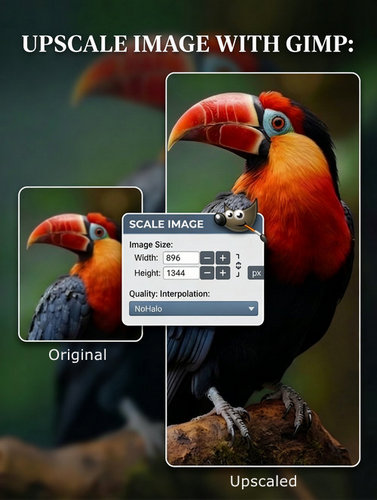
So skalieren Sie ein Bild in GIMP hoch
Schritt 1: Bild öffnen
Starten Sie GIMP und wählen Sie Datei > Öffnen…, um das Bild zu importieren, das Sie hochskalieren möchten.
Schritt 2: Den Dialog „Bild skalieren“ öffnen
Sobald Ihr Bild in GIMP geladen ist, wählen Sie im oberen Menü Bild > Bild skalieren…. Daraufhin öffnet sich ein Dialogfenster, in dem die eigentliche Größenanpassung erfolgt.
Schritt 3: Neue Bildgröße festlegen
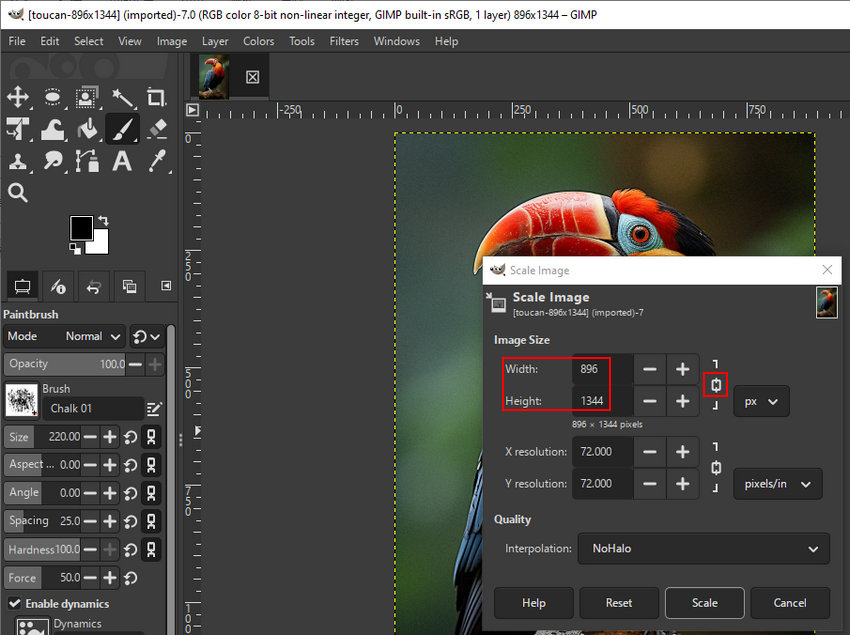
Geben Sie im Bereich Bildgröße die gewünschte Breite oder Höhe ein.
Achten Sie darauf, dass das Kettensymbol geschlossen ist. Dadurch bleibt das Seitenverhältnis erhalten und das Bild wird nicht unbeabsichtigt verzerrt.
Wenn Sie das Bild für den Druck vorbereiten, empfiehlt es sich außerdem, die X- und Y-Auflösung auf 300 Pixel/Zoll (PPI) einzustellen.
Siehe auch: Die beste Software zur Fotovergrößerung im Test und Vergleich
Schritt 4: Die richtige Interpolationsmethode wählen (der wichtigste Schritt)
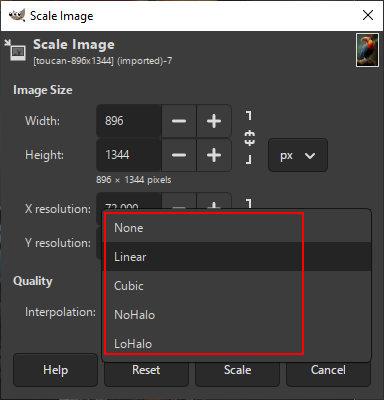
Hier entscheidet GIMP, wie die neuen Pixel berechnet werden. Im Bereich Qualität finden Sie das Dropdown-Menü Interpolation.
Für die besten Ergebnisse sollten Sie die Optionen „Keine“ und „Linear“ vermeiden. Stattdessen empfehlen sich folgende Verfahren:
- Kubisch: Der bewährte Standard. Liefert weiche Ergebnisse und eignet sich für die meisten Anwendungsfälle.
- NoHalo: Empfohlen. Meist die beste Wahl für starke Vergrößerungen. Reduziert störende Halo-Effekte (helle Säume) an kontrastreichen Kanten.
- LoHalo: Besonders geeignet für moderate Vergrößerungen, da die ursprünglichen Farben besser erhalten bleiben.
Schritt 5: Auf „Skalieren“ klicken und das Ergebnis prüfen
Klicken Sie auf die Schaltfläche Skalieren. GIMP verarbeitet die Größenänderung und zeigt anschließend das vergrößerte Bild an.
Schritt 6: Das hochskalierte Bild optimieren
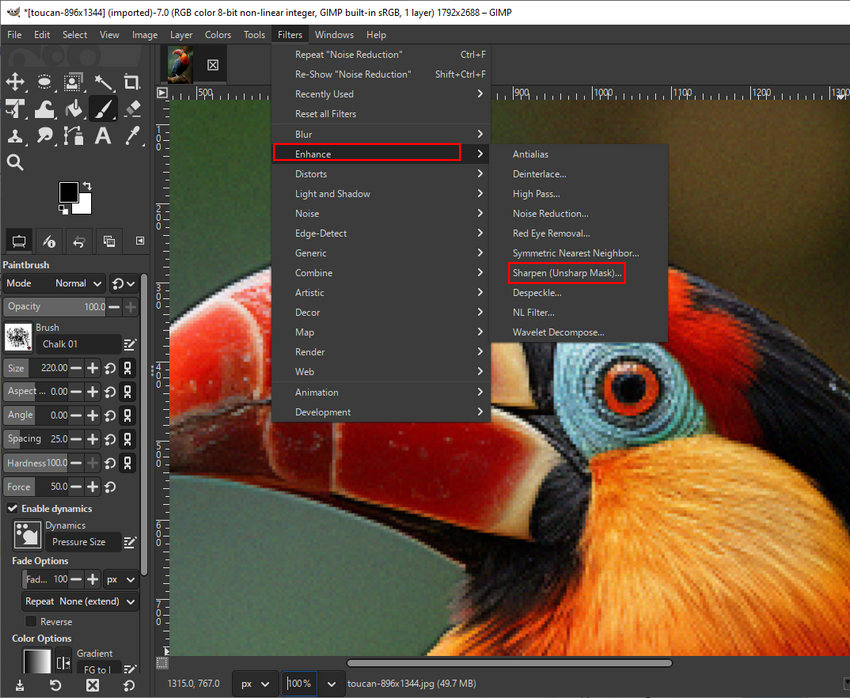
Nach dem Hochskalieren ist das Bild zwar größer, wirkt aber häufig noch etwas weich. Mit den integrierten Verbesserungsfiltern von GIMP können Sie die Schärfe gezielt erhöhen:
- Gehen Sie zu Filter > Verbessern > Schärfen (Unscharf maskieren)…
- Radius anpassen: Legt fest, wie viele Pixel beidseits einer Kante geschärft werden. Kleinere Werte sorgen meist für ein natürlicheres Ergebnis.
- Stärke anpassen: Erhöht den Kontrast an den Kanten. Erhöhen Sie den Wert nur so weit, bis Details klarer erscheinen, ohne dass störendes Bildrauschen sichtbar wird.
- Schwellwert: Falls das Bild zu körnig wirkt, erhöhen Sie den Schwellwert. So werden nur deutlich erkennbare Kanten geschärft.
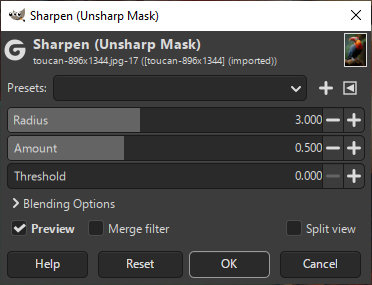
Neben dem Schärfen können auch die folgenden Werkzeuge hilfreich sein:
- Rauschreduzierung: Beim Hochskalieren werden vorhandenes Bildrauschen oder Filmkorn oft deutlicher sichtbar. Wenden Sie daher zunächst eine Rauschreduzierung an, um diese Artefakte zu minimieren, ohne die wesentlichen Bilddetails zu verlieren.
- Hochpassfilter: Wenn Ihnen die Funktion „Unscharf maskieren“ zu stark wirkt, ist der Hochpassfilter eine gute Alternative. Er hebt feine Strukturen – etwa Federn, Haare oder Stofftexturen – hervor, ohne störende Halos an kontrastreichen Kanten zu erzeugen.
- Kantenglättung (Antialiasing): Wurde ein Bild mit klaren geometrischen Formen, beispielsweise ein Logo, vergrößert und wirken die Kanten gezackt, hilft dieser Filter dabei, sie sichtbar zu glätten.
Die technischen Grenzen herkömmlicher Bildbearbeitungsprogramme
GIMP ist zwar ein äußerst leistungsfähiges Bildbearbeitungsprogramm, stößt jedoch irgendwann an seine technischen Grenzen, wenn Sie ein Bild deutlich vergrößern möchten. Dafür gibt es zwei Hauptgründe:
Die Grenzen der Interpolation
GIMP „streckt“ Pixel nicht einfach blind, was zu groben, verpixelten Blöcken führen würde. Stattdessen nutzt das Programm ausgefeilte Interpolationsverfahren (wie NoHalo oder LoHalo), um anhand der umliegenden Pixel neue Farbwerte zu berechnen.
Doch auch mathematische Berechnungen haben ihre Grenzen. Interpolation kann Verzerrungen zwar deutlich reduzieren, sie kann jedoch keine Bilddetails erzeugen, die im Original nicht vorhanden sind. Wird ein Foto beispielsweise um 200 %, 400 % oder noch stärker vergrößert, kann GIMP lediglich weiche Übergänge zwischen den Pixeln berechnen. Das Ergebnis: Das Bild verliert an Schärfe und wirkt zunehmend weich, verschwommen oder malerisch.
Zeitaufwand und Lernkurve
Gerade für Einsteiger oder Anwender, die große Bildmengen bearbeiten müssen, wird der GIMP-Workflow schnell zum Engpass. Für jedes einzelne Bild müssen die passende Interpolationsmethode gewählt, Rauschreduzierung angewendet, Radius und Stärke der Unscharfmaskierung fein abgestimmt und das Ergebnis auf Artefakte überprüft werden. Müssen beispielsweise 50 Bilder bearbeitet werden, kostet dieses manuelle Ausprobieren sehr viel Zeit.
Die beste KI-Alternative für verlustfreie Bildhochskalierung
Wenn Sie Bilder schnell und ohne sichtbaren Qualitätsverlust hochskalieren möchten, ist Aiarty Image Enhancer eine hervorragende Alternative zu GIMP.
Dank moderner Deep-Learning-Technologie geht Aiarty weit über klassische Interpolation hinaus. Statt lediglich vorhandene Kanten nachzuschärfen, analysiert die KI den Bildinhalt, rekonstruiert fehlende Details und stellt natürliche Texturen realistisch wieder her.
Deshalb gehört Aiarty zu den besten Lösungen für die Bildhochskalierung:
- KI-gestützte Detailrekonstruktion: Fehlende Details werden intelligent ergänzt. Haare erscheinen wieder als einzelne Strähnen, unscharfer Text wird lesbar und weiche Kanten wirken deutlich schärfer.
- Spezialisierte KI-Modelle: Verschiedene Modelle wurden für unterschiedliche Bildtypen trainiert. Ob Anime-Grafiken, realistische Porträts oder 3D-Renderings – Aiarty verwendet automatisch den passenden Algorithmus.
- Hochskalierung bis 4K, 8K und darüber hinaus: Während GIMP bei einer Vergrößerung von etwa dem 1,5- bis 2-Fachen an seine Grenzen stößt, kann Aiarty Bilder um 400 % oder sogar 800 % (bis zu 32K) hochskalieren und dabei eine beeindruckende Schärfe bewahren.
- Batch-Verarbeitung mit nur einem Klick: Aufwendige Filtereinstellungen entfallen. Ziehen Sie einfach Hunderte von Bildern in das Programm, wählen Sie die gewünschte Ausgabegröße und lassen Sie Aiarty die gesamte Stapelverarbeitung automatisch erledigen.
So skalieren Sie Bilder mit Aiarty Image Enhancer hoch
Während GIMP mehrere manuelle Arbeitsschritte und Filteranpassungen erfordert, erzielt Aiarty dank eines intelligenten, automatisierten Workflows in wenigen Sekunden bessere Ergebnisse.
Schritt 1: Programm installieren und Bilder importieren
Installieren und starten Sie Aiarty Image Enhancer. Ziehen Sie anschließend Ihre niedrig aufgelösten Bilder einfach per Drag-and-drop in den Arbeitsbereich. Sie können einzelne Bilder oder ganze Ordner für die Stapelverarbeitung importieren.
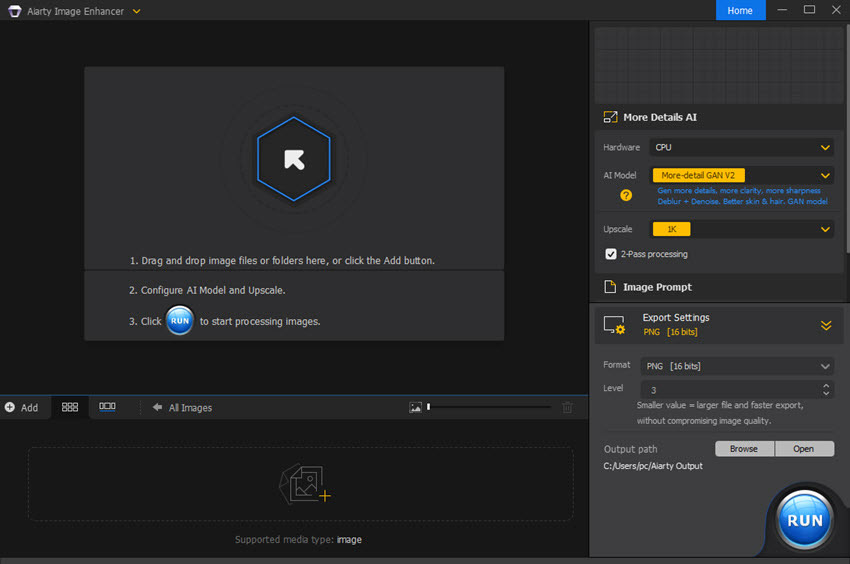
Schritt 2: KI-Modell auswählen
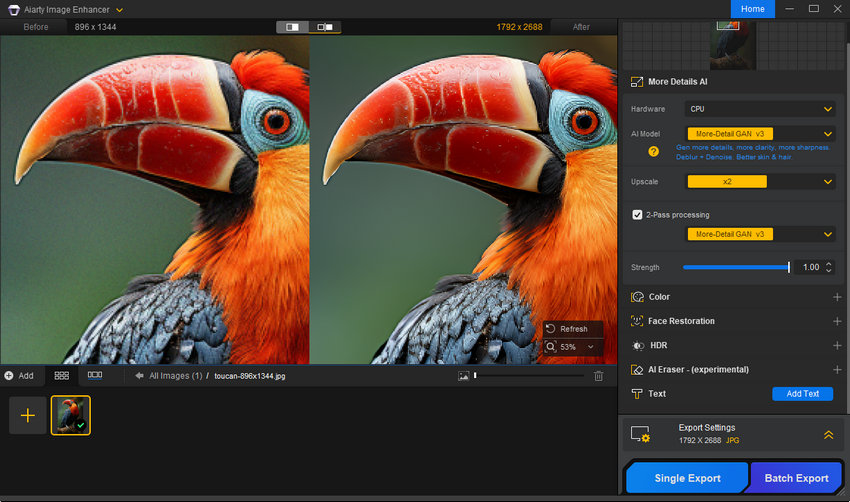
Wählen Sie im rechten Bereich das KI-Modell aus, das am besten zu Ihrem Bild passt. Aiarty bietet spezialisierte Modelle wie More-Detail, Smooth-Diff oder Real-Photo, die unterschiedliche Strukturen – von Haut und Haaren bis hin zu Anime-Linien – gezielt erkennen und optimieren.
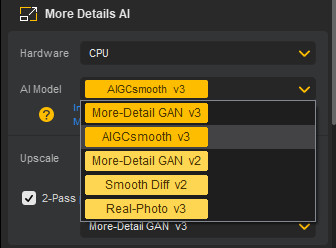
Schritt 3: Zielauflösung festlegen
Wählen Sie den gewünschten Vergrößerungsfaktor. Zur Auswahl stehen Voreinstellungen wie x2, x4 oder x8 sowie feste Auflösungen wie 2K, 4K oder 8K. Alternativ können Sie auch eine benutzerdefinierte Auflösung eingeben. Selbst bei starken Vergrößerungen bleiben Kanten scharf und Texturen natürlich.
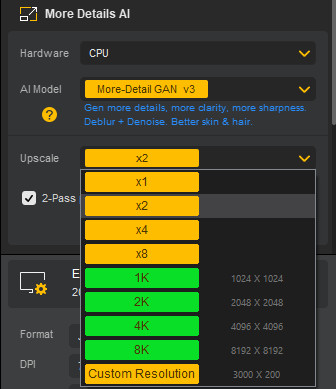
Schritt 4: Vorschau anzeigen und Feinabstimmung vornehmen
Warten Sie kurz, bis das KI-Modell die Bildanalyse abgeschlossen hat. Anschließend können Sie das Ergebnis direkt mit dem Original vergleichen.
Falls Sie noch Anpassungen vornehmen möchten, können Sie jederzeit ein anderes KI-Modell wählen oder die Einstellungen optimieren. Mit dem Stärkeregler bestimmen Sie die Intensität der Verbesserung, während sich über die Farbeinstellungen das Endergebnis weiter anpassen lässt.
Schritt 5: Optimiertes Bild exportieren
Sobald Sie mit der Vorschau zufrieden sind, wählen Sie das Ausgabeformat (JPG oder PNG), legen die gewünschte DPI-Zahl und die Qualitätsstufe fest. Klicken Sie anschließend auf Einzel-Export oder Batch-Export. Dank GPU-Beschleunigung verarbeitet Aiarty Ihre Bilder in kürzester Zeit und liefert hochauflösende Ergebnisse in beeindruckender Qualität.
GIMP oder Aiarty Image Enhancer – welches Programm ist die bessere Wahl?
Die folgende Übersicht hilft Ihnen bei der Entscheidung:
Fazit
Zu wissen, wie man ein Bild in GIMP hochskaliert, ist eine wertvolle Fähigkeit für die Bildbearbeitung. Für kleinere Größenanpassungen oder die Vorbereitung von Bildern für den Druck liefert GIMP mit der NoHalo-Interpolation und einer dezenten Nachschärfung durchaus überzeugende Ergebnisse.
Wenn Sie jedoch mit stark komprimierten oder sehr niedrig aufgelösten Bildern arbeiten, große Bildmengen verarbeiten oder Fotos für hochwertige Drucke deutlich vergrößern möchten, stößt die klassische Interpolation schnell an ihre Grenzen. Für eine hochwertige KI-Hochskalierung, die fehlende Details realistisch rekonstruiert und Ihnen gleichzeitig viele Stunden manueller Nachbearbeitung erspart, ist die kostenlose Testversion von Aiarty Image Enhancer eine ausgezeichnete Wahl. Die Software übernimmt den Großteil der Arbeit automatisch und liefert in kürzester Zeit professionelle Ergebnisse in hoher Auflösung.
 FAQs zum Hochskalieren von Bildern in GIMP
Nein. GIMP bietet derzeit keine integrierte KI-gestützte Bildhochskalierung. Stattdessen verwendet das Programm klassische Interpolationsverfahren wie NoHalo oder LoHalo. Diese eignen sich gut für einfache Größenänderungen, können jedoch keine fehlenden Bilddetails rekonstruieren oder neue Pixel intelligent erzeugen, wie es moderne KI-Modelle ermöglichen.
Ja. Es gibt Plugins von Drittanbietern wie GIMP-ML oder Resynthesizer. Allerdings ist deren Installation oft recht aufwendig und erfordert häufig eine Python-Umgebung sowie zusätzliche Abhängigkeiten, was zu Kompatibilitätsproblemen führen kann.
Um ein Bild in GIMP mit möglichst geringem Qualitätsverlust zu skalieren, sollten Sie diese Grundregeln beachten:
• Bilder verkleinern statt vergrößern: Das Verkleinern führt in der Regel zu kaum sichtbaren Qualitätsverlusten. Beim Vergrößern muss GIMP hingegen fehlende Pixel berechnen.
• NoHalo-Interpolation verwenden: Dies ist eine der hochwertigsten Interpolationsmethoden in GIMP und sorgt für schärfere Kanten.
• Nachbearbeitung durchführen: Wenden Sie nach dem Skalieren eine leichte Schärfung (Unscharf maskieren) oder einen Hochpassfilter an, um den unvermeidlichen Schärfeverlust auszugleichen.
• Hinweis: Soll ein Bild um mehr als 200 % vergrößert werden, lässt sich ein Qualitätsverlust mit klassischen Methoden kaum vermeiden. Für deutlich bessere Ergebnisse empfiehlt sich ein KI-gestütztes Upscaling-Tool.
Sehen Sie weitere hilfreiche Anleitungen


Markus Wagner ist ein erfahrener Content Creator mit über zehn Jahren in der Multimedia-Branche. Er spezialisiert sich auf fundierte Produktbewertungen und praxisnahe Anleitungen, insbesondere im Bereich KI-gestützter Bildbearbeitung. Dank seines tiefen Verständnisses für Technologietrends und soziale Plattformen erstellt er zielgerichtete, ansprechende Inhalte. Sein Stil ist präzise und zugleich lebendig, was ihm eine breite Leserschaft eingebracht hat.
