Foto-Enhancer für Fotografen

Ihre Kamera hält den Moment fest. Aiarty holt mehr aus Ihren Aufnahmen heraus.

Bei einer bei fast völliger Dunkelheit mit einer Nikon Z9 bei ISO 25.600 aufgenommenen Hasenaufnahme hat das Real-Photo-v3-Modell in Aiarty „hervorragende Arbeit geleistet, das Rauschen zu reduzieren und gleichzeitig die Details im Fell zu erhalten“.

Die vollständige Geschichte von Bill Maynard>

Für ein mit der Fujifilm GFX 50S II bei ISO 12.800 aufgenommenes Hundefoto integrierte Marcus Aiarty in seinen Fotobearbeitungs-Workflow: zuerst RAW-Anpassungen, dann Export als TIFF und die Übergabe an Aiarty zur Optimierung. „Die ganzen Farbrauschen wurden entfernt“, so Marcus.

YouTube-Review von Marcus Lashah>

„Ich war erstaunt, dass das Programm nicht nur EXR-Dateien erkannte, sondern sie auch perfekt verarbeitete – ohne Artefakte, Wurmeffekte oder Rauschen. Man kann das Programm alles automatisch erledigen lassen.“

Forendiskussion eines Fujifilm-Nutzers>

Vinnie stellte fest, dass Aiarty Image Enhancer Details wiederherstellen und das Bild vergrößern konnte, ihm aber noch mehr Kontrolle über die Farben fehlte. Seine Lösung: das wiederhergestellte Bild exportieren und die Farbkorrektur in Adobe Lightroom fortsetzen.
Die vollständige Geschichte von Craig Vinnie Whitehead>

Für ein mit der Fujifilm GFX 50S II bei ISO 12.800 aufgenommenes Hundefoto integrierte Marcus Aiarty in seinen Fotobearbeitungs-Workflow: zuerst RAW-Anpassungen, dann Export als TIFF und die Übergabe an Aiarty zur Optimierung. „Die ganzen Farbrauschen wurden entfernt“, so Marcus.

YouTube-Review von Marcus Lashah>

„Ich war erstaunt, dass das Programm nicht nur EXR-Dateien erkannte, sondern sie auch perfekt verarbeitete – ohne Artefakte, Wurmeffekte oder Rauschen. Man kann das Programm alles automatisch erledigen lassen.“

Forendiskussion eines Fujifilm-Nutzers>

Für ein mit der Fujifilm GFX 50S II bei ISO 12.800 aufgenommenes Hundefoto integrierte Marcus Aiarty in seinen Fotobearbeitungs-Workflow: zuerst RAW-Anpassungen, dann Export als TIFF und die Übergabe an Aiarty zur Optimierung. „Die ganzen Farbrauschen wurden entfernt“, so Marcus.

YouTube-Review von Marcus Lashah>

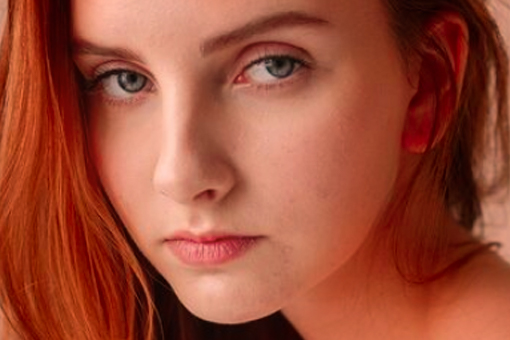
Portraitfoto

Porträts und Personen

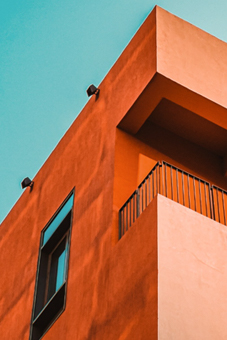
Stadt- und Architekturfotos

Stadt und Architektur

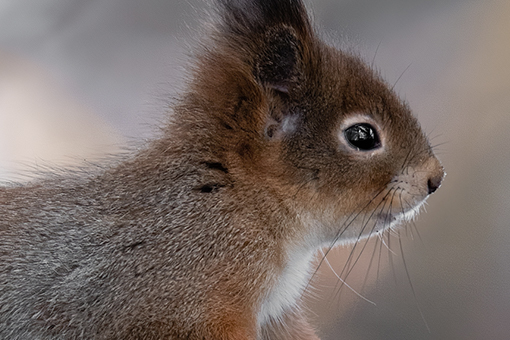
Wildtier- und Tierfotos

Wildtiere und Tiere

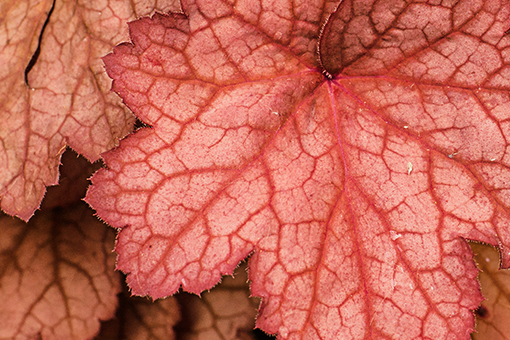
Landschafts- und Naturfotos

Landschaft und Natur

Familienfotos

Familie, Zuhause & Alltag

Eventfotos

Events drinnen & draußen

Nachtaufnahmen

Nacht- und Astrofotografie

So fügt sich Aiarty in verschiedene Fotobearbeitungs-Workflows ein

Für Profis und Hobbyfotografen

Für Alltagsprojekte & schnelle Bearbeitung

1. Fotos auswählen, bewerten und verwalten.

2. Bearbeitung mit Ihren vorhandenen Tools.

3. Bildqualität mit Aiarty verbessern.

  • • Professionelle Modelle für natürliche Ergebnisse

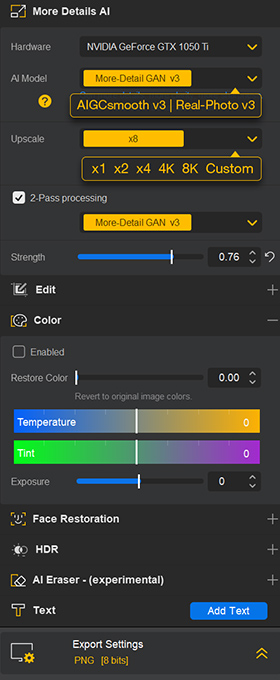
  • • Stärkeregler, Detailwiederherstellung, bis zu 16/32K

  • • Stapelverarbeitung für große kommerzielle Projekte

  • • RAW/DNG/TIFF/JPG/PNG für reibungslose Workflows

4. In Ihrem Editor exportieren oder weiterbearbeiten.

1. Fotos in Aiarty hinzufügen.

2. Automatische KI-Optimierung, optionale Anpassungen.

  • • Deep-Learning-Modelle für schnelle Qualitätsverbesserung

  • • 2X, 2,5X, 4X, 8X, bis zu 16K/32K hochskalieren

  • • Farbkorrektur, KI-Radierer und Gesichtsoptimierung

  • • Lokaler Foto-Enhancer für maximalen Datenschutz

3. Schnell exportieren.

Fotos für verschiedene Kameras und Aufnahmesituationen optimieren

Kleine Sensoren, Teleaufnahmen, hohe ISO-Werte, starke Bildausschnitte und große Aufnahmemengen stellen unterschiedliche Anforderungen an Fotos. Wählen Sie Ihre Situation, um zu sehen, wie Aiarty Sie dabei unterstützt – von deutlichen Verbesserungen der Bildqualität bis hin zu effizienteren Workflows.

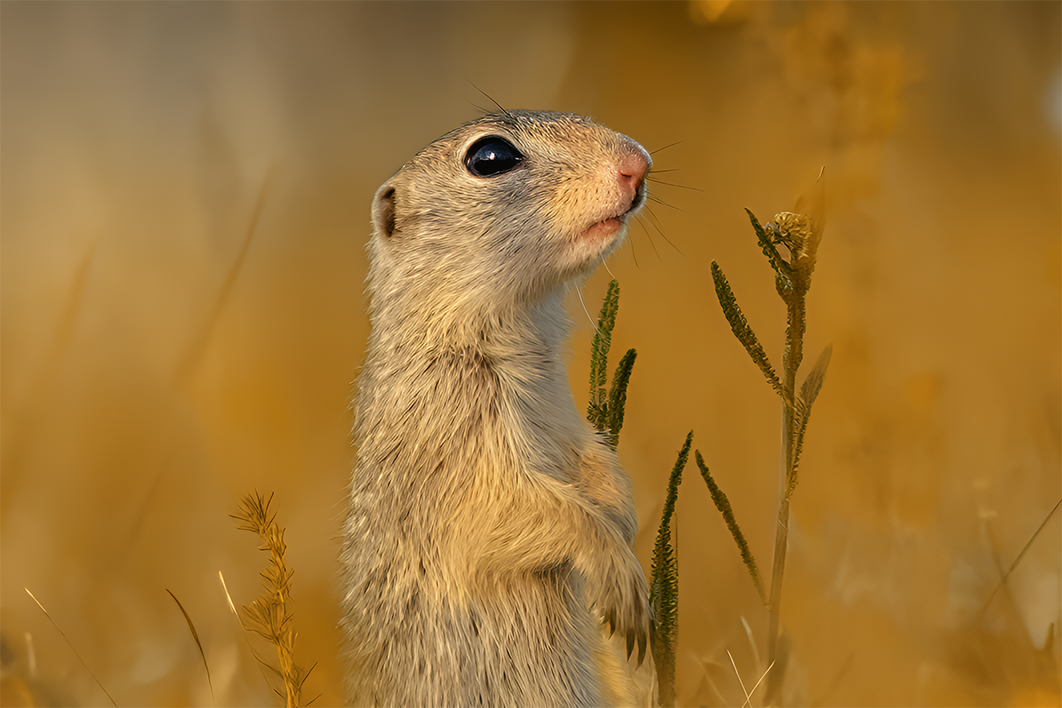
telephoto photography before processing
telephoto photography enhanced by Aiarty
close up
budget camera image before processing
budget camera image enhanced by Aiarty
close up
wildlife photo by flagship camera before processing
wildlife photo by flagship camera enhanced by Aiarty
close up

M4/3, APS-C und Bridgekameras für große Reichweite

Für entfernte Motive, starke Ausschnitte, 300-/350-mm-Objektive, hohe ISO-Werte und schwierigen Autofokus.

Günstige Teleobjektiv-Setups können aufgrund weniger auflösungsstarker Objektive, Aufnahmen am langen Ende, hoher ISO-Werte oder begrenzter Stabilisierung weichere Bilder liefern. Günstigere Kameragehäuse haben zudem möglicherweise ein schwächeres IBIS, während manche Objektive von Drittanbietern die optische Stabilisierung nicht vollständig mit dem Kameragehäuse synchronisieren. Dadurch kann es bei Aufnahmen aus der Hand leichter zu leichter Unschärfe kommen.

Wie hilft Aiarty bei Teleaufnahmen?

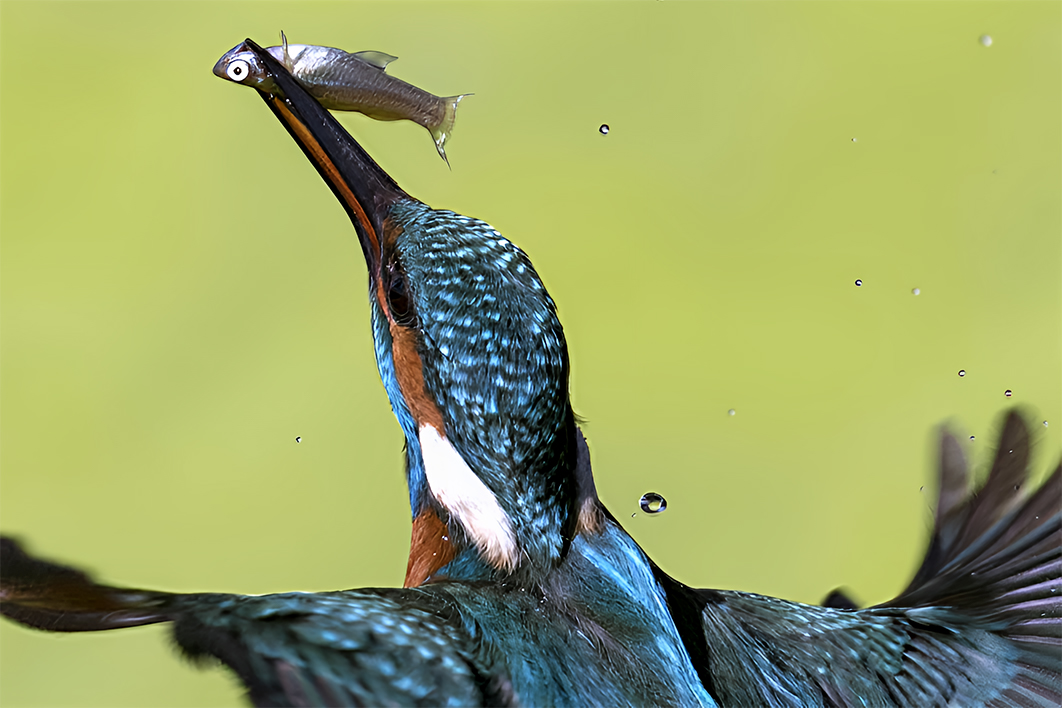
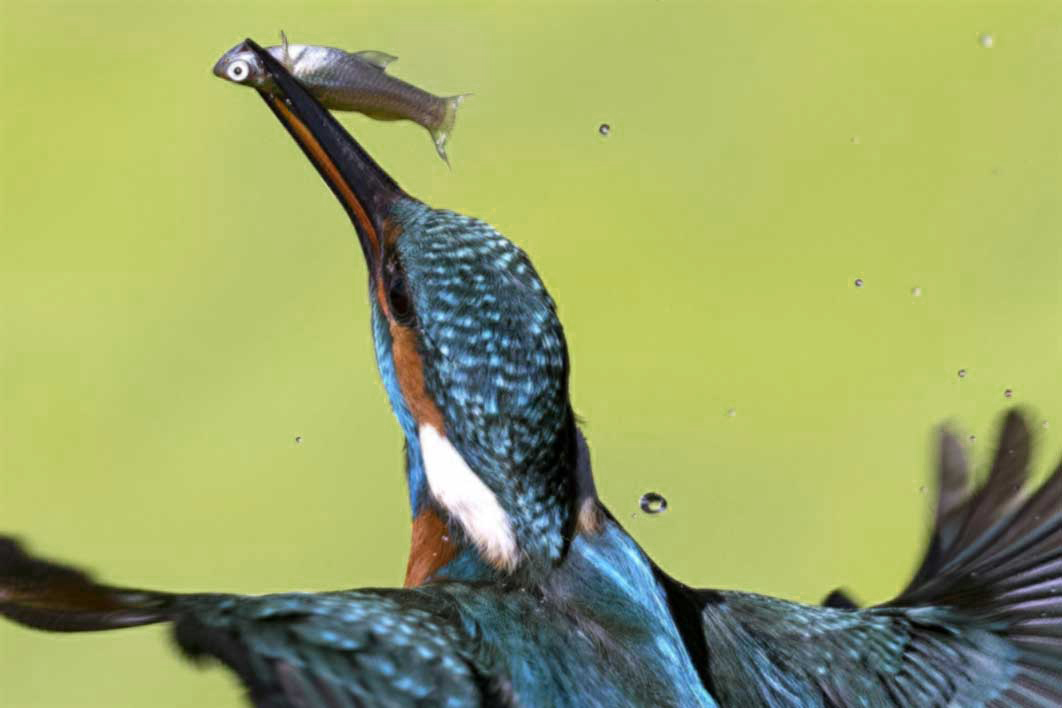
Aiarty Image Enhancer hilft, Wildtierfotos zu verbessern, Rauschen zu reduzieren, leichte Unschärfe zu mindern und feine Details in Federn, Fell und anderen entfernten Motiven wiederherzustellen. Bei stark zugeschnittenen Wildtierfotos können Sie zudem die Auflösung erhöhen und die Klarheit verbessern – für sauberere Ergebnisse beim Teilen, auf größeren Displays und für Ausdrucke.
Budget- & Vollformatkameras im Alltag

Für Porträts, Reisen, Street, Landschaften, Haustiere, Innenaufnahmen und den Alltag.

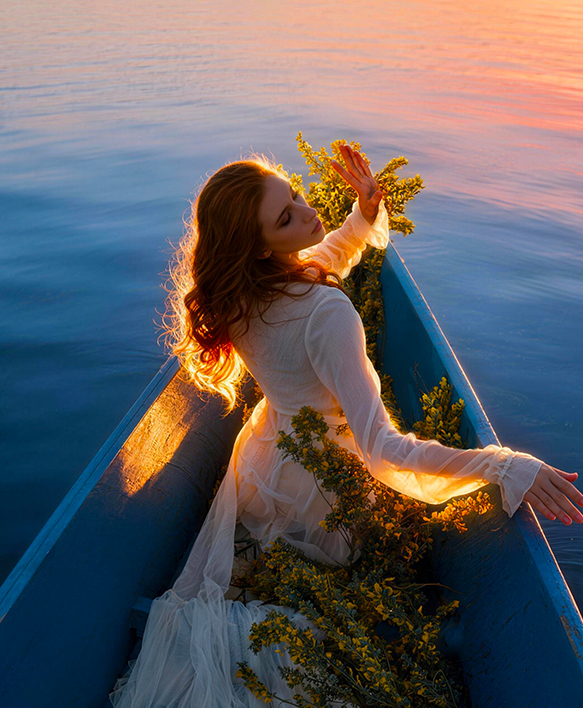
Selbst leistungsfähige Kameras und Smartphones können unter schwierigen Bedingungen verrauschte, weiche oder unterbelichtete Bilder liefern. Aiarty verbessert die Bildqualität, ohne Details zu glätten. Automatische Analyse, manuelle Einstellungen und der optionale Gesichts-Enhancer helfen dabei, einen plastischen oder wachsartigen Look zu vermeiden.

Warum Aiarty für diese Szenarien?

Bei leichter Unschärfe durch Aufnahmen aus der Hand, verwaschenen Bildern bei wenig Licht oder Qualitätsverlust nach dem Zuschneiden und Neurahmen schärft, entrauscht und stellt dieser Foto-Enhancer Details wieder her. Bereiten Sie Ihre Bilder für das Teilen, Fotoalben und Ausdrucke mit 300 DPI vor.

Anspruchsvolle Wildlife-, Sport- & Telefotografie

Für fliegende Vögel, weit entfernte Wildtiere, Sport bei wenig Licht und Live-Auftritte.

Auch mit hochwertiger Ausrüstung bleiben schnelle und weit entfernte Motive anspruchsvoll. Kürzere Verschlusszeiten erfordern oft höhere ISO-Werte, während Zuschneiden und Neurahmen Sensorrauschen und leichte Unschärfe stärker sichtbar machen können.

Warum Aiarty für anspruchsvolle Teleaufnahmen?

Aiarty verbessert die Fotoqualität, reduziert Rauschen und bietet mehr Spielraum beim Zuschneiden. Bei RAW-Fotos hilft es, natürliche Details aus den Sensordaten wiederherzustellen. Für große Bildserien beschleunigt die GPU-gestützte Stapelverarbeitung den Workflow.

"Ich habe das Real-Photo-v3-Modell mit 1x Upscale und einer Stärke von 0,9 verwendet. Nach der Verarbeitung wirkte das Bild deutlich sauberer."

Catherine • Great Big Photography World

"Sie können RAW-Dateien von Ihren Sony-, Fujifilm-, Canon- oder Nikon-Kameras per Drag-and-Drop hinzufügen, ohne Zeit mit zusätzlichen DNG-Konvertierungen zu verlieren."

Alice • SLRlounge

"Wie bei den meisten KI-Tools gibt es auch bei extrem unscharfen oder stark unterbelichteten Wildtieraufnahmen Grenzen. Aiarty bewältigt diese Art der High-ISO-Wiederherstellung jedoch recht zurückhaltend und auf eine für Fotografen geeignete Weise."

Canon Buzz
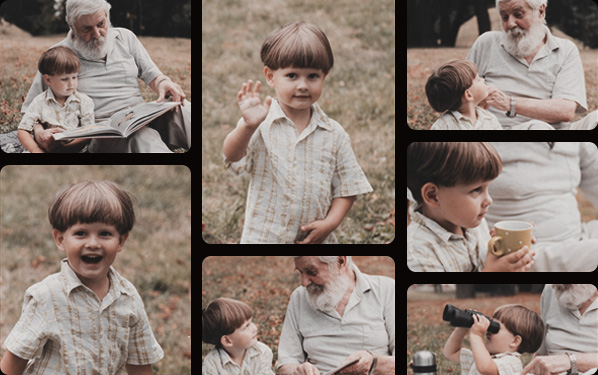
Alte Familienfotos von älteren Kameras verbessern

"Für ein 2005 mit einer Minolta Dimage Z1 aufgenommenes Foto habe ich die Option More Detail GAN V3 verwendet, um das Bild auf 8K hochzuskalieren. Das Ergebnis eignet sich weiterhin sehr gut für den Druck oder die Verwendung im Internet."

Ricks Review

Für Fotografen, die „nach Möglichkeiten suchen, ihre Workflows zu beschleunigen und gleichzeitig die Qualität bereits guter Fotos zu verbessern“, ist Aiarty „derzeit eine Software, die sich gut in meine Workflows einfügt“.

Michael Breitung • Fstoppers

Für professionelle Workflows geeignet

Verbessern, nicht ersetzen.

Ein gutes Foto besteht aus mehr als nur Pixeln. Es entsteht durch die Entscheidungen, das Wissen, die Ausrüstung, den richtigen Moment und das Gespür des Fotografen. Aiarty wurde entwickelt, um diesen Prozess zu unterstützen, nicht um ihn zu ersetzen.

Wie der Fotograf John Vargas beim Testen von Aiarty in dieser Geschichte feststellte, kann KI dabei helfen, Details wiederherzustellen und Rauschen zu reduzieren, aber „sie kann nicht Ihr Gespür ersetzen, wenn Sie den Auslöser drücken.“ Aiarty steht für dieselbe Überzeugung.

Sie treffen die fotografischen Entscheidungen. Aiarty unterstützt Sie dort, wo es sinnvoll ist. Holen Sie aus jeder Aufnahme noch etwas mehr heraus oder erzielen Sie den entscheidenden Unterschied, wenn es darauf ankommt.

FAQs

1. Warum brauche ich Aiarty Image Enhancer, wenn ich bereits den nativen Foto-Editor meines Kameraherstellers habe?

Aiarty Image Enhancer bietet spezielle Werkzeuge, um natürliche Details wiederherzustellen, Bildrauschen zu reduzieren, die Auflösung zu erhöhen und die Qualität stark zugeschnittener Bilder zu verbessern. Sie können die Software allein für Ihre Kamerafotos verwenden oder sie für nahtlose Workflows mit Lightroom, Photoshop oder dem nativen Editor Ihres Kameraherstellers kombinieren.

So begrenzt manche Software von Kameraherstellern beispielsweise die KI-Rauschreduzierung bei bestimmten Flaggschiff-Kameras oder verwischt nach der Rauschreduzierung Details in Pflanzen und am Nachthimmel. Andere beschränken das unterstützte RAW-Format auf die eigene Marke, was Workflows mit unterschiedlichen Quellen und Kameradateien erschweren kann.

Aiarty Image Enhancer unterstützt RAW, JPEG, PNG, DNG, TIFF und weitere Formate. Deep-Learning-Algorithmen erkennen Qualitätsprobleme und wenden passende Korrekturen an. Mit automatischer Korrektur und manuellen Anpassungen hilft Aiarty dabei, Fotos natürlich zu verbessern und wiederherzustellen, ohne sie übermäßig zu bearbeiten.

2. Welche Probleme mit der Bildqualität kann Aiarty beheben?

Aiarty Image Enhancer hilft in diesen und weiteren Situationen:

  • Hohes ISO-Rauschen reduzieren: Bei wenig Licht oder wenn Sie den ISO-Wert erhöhen müssen, um eine kürzere Verschlusszeit zu ermöglichen, reduziert Aiarty Sensorrauschen und bewahrt Details in Haut, Fell, Pflanzen, Oberflächenstrukturen usw.
  • Qualität nach dem Zuschneiden wiederherstellen: Bei Vogelfotos und Teleaufnahmen werden Qualitätsprobleme nach dem Zuschneiden und der Darstellung im Vollbild oft deutlicher. Aiarty stellt die Bildqualität wieder her, reduziert Unschärfe und entfernt Farbsprenkel.
  • Bilder für den Druck hochskalieren: Bei alten Kamerafotos mit niedriger Auflösung können Sie x2, x4, x8 oder eine benutzerdefinierte höhere Auflösung wählen, um eine ausreichende Qualität für den Druck mit 300 DPI zu gewährleisten.
  • Unschärfe korrigieren und Klarheit verbessern: Bei leichter Unschärfe und einer gewissen Grundweichheit eines flachen Bildes liefert Aiarty eine schärfere und klarere Bildqualität mit besser definierten Kanten und Texturen. Optional können Sie Licht und Farben anpassen, Bilder aufhellen sowie Probleme mit Unter- und Überbelichtung korrigieren.
  • Gesichter wiederherstellen und störende Stellen entfernen: Bei alten, beeinträchtigten Porträts oder gescannten Fotos können Sie die Funktion zur Gesichts-Wiederherstellung optional aktivieren oder mit dem KI-Radierer Staub, Flecken, Knicke usw. entfernen.

Zugegeben: Die technische Qualität eines Fotos, etwa Schärfe, feine Details und Texturen, beginnt bei Kamera, Objektiv und Aufnahmetechnik. Ein gutes Foto hängt jedoch nicht nur von der technischen Qualität ab. Auch Komposition, Licht, Timing und visuelle Ästhetik spielen eine wichtige Rolle.

Keine Software kann die Arbeit und ästhetischen Entscheidungen des Fotografen ersetzen. Die Nachbearbeitung kann jedoch dabei helfen, die Bildqualität weiter zu verbessern und das Potenzial Ihrer vorhandenen Ausrüstung besser auszuschöpfen.

3. Warum liefert dasselbe Foto in JPG und RAW bei der Verarbeitung mit Aiarty unterschiedliche Ergebnisse?

Die Qualitätsunterschiede zwischen RAW und JPEG hängen grundlegend mit der kamerainternen Verarbeitung zusammen. JPEG-Dateien wurden bereits in der Kamera komprimiert, entrauscht und farblich verarbeitet. Aiarty verarbeitet beide Formate gut und stellt natürliche Details wieder her. Da RAW mehr der ursprünglichen Sensordaten bewahrt, stehen für die Verarbeitung zudem mehr Informationen zur Verfügung.

Wenn Sie in RAW und JPEG fotografieren, können Sie beide Dateien in Aiarty Image Enhancer importieren, Qualitätsverbesserungsmodelle anwenden, die Stärke anpassen und die Ergebnisse in Echtzeit vergleichen. Da das Quell-JPEG beispielsweise bereits kameraintern entrauscht wurde und die Qualität je nach Kamerahersteller unterschiedlich ausfallen kann, werden Sie möglicherweise feststellen, dass die Detailwiederherstellung mit RAW-Dateien besser funktioniert.

4. Welche Einstellungen verbessern hochauflösende Fotos bei guter Verarbeitungsgeschwindigkeit?

Wenn Sie das Foto nicht hochskalieren müssen, wählen Sie x1, um die Bildqualität zu verbessern, ohne die Auflösung zu erhöhen. Bei großformatigen Fotos stellen Sie in den Software-Einstellungen die Max Tile Size auf Auto, um ein ausgewogenes Verhältnis zwischen Qualität und Verarbeitungsgeschwindigkeit zu erzielen.

Für eine schnellere Verarbeitung wählen Sie eine leistungsfähige GPU, um die Hardwarebeschleunigung zu nutzen. Je nach Hardware und Arbeitslast können Sie auch auf CPU oder integrierte GPU wechseln, wenn dies auf Ihrem Gerät eine bessere Leistung bietet.

5. Was sind die besten Vorgehensweisen zur Verbesserung von Fotos mit Aiarty Image Enhancer?

  • Verschiedene Modelle ausprobieren. Sie müssen nicht beim Standardmodell bleiben. Wechseln Sie einfach zwischen den Modellen, sehen und vergleichen Sie die Ergebnisse in Echtzeit und passen Sie die Stärke an.
  • Hochskalieren ist optional. Wenn Sie nur Bildrauschen reduzieren oder Qualitätsprobleme beheben möchten, können Sie x1 wählen, um die ursprüngliche Auflösung beizubehalten. Optional können Sie auf x1,5 oder x2 hochskalieren oder eine benutzerdefinierte Auflösung eingeben.
  • Gesichtswiederherstellung ist optional. Bei beeinträchtigten, alten oder unscharfen Porträts können Sie die Gesichtswiederherstellung ausprobieren, sie zum Vergleichen der Ergebnisse ein- und ausschalten, die Stärke anpassen oder erkannte Gesichter optional abwählen.

Ausführlichere Anleitungen zu den empfohlenen Vorgehensweisen sowie Screenshots und Testbilder finden Sie in diesem Leitfaden.

6. Funktioniert Aiarty Image Enhancer sicher offline?

Ja. Aiarty Image Enhancer ist eine eigenständige Software, die lokal unter Windows und Mac läuft. Die Software verfügt über keine Funktion, mit der Bilder für die Online-Verarbeitung auf einen Server hochgeladen oder übertragen werden. Ihre Fotos bleiben sicher auf Ihren lokalen Geräten. Aiarty stellt nur für Aufgaben wie das Herunterladen der neuesten KI-Modelle und die Suche nach Software-Updates eine Netzwerkverbindung her.

7. Sind meine Privatsphäre und die Rechte an meinen Bildern bei der Nutzung von Aiarty Image Enhancer geschützt?

Aiarty Image Enhancer verwendet Ihre Fotos nicht zum Trainieren von KI-Modellen und verfügt auch über keine entsprechende Funktion. Die Software läuft lokal auf Ihrem Gerät, sodass Ihre Bilder nicht auf einen Onlineserver hochgeladen oder dort verarbeitet werden. Ihre Bilder bleiben Ihr Eigentum. Aiarty Image Enhancer erhebt keinen Eigentumsanspruch auf Bilder, die Sie mit der Software verarbeiten.

8. Was ist der Unterschied zwischen der kostenlosen Testversion und der Vollversion von Aiarty Image Enhancer?

Mit der kostenlosen Testversion können Sie Aiarty Image Enhancer vor dem Kauf testen und bewerten. Wenn Aiarty zu Ihren Anforderungen und Ihrem Workflow passt, können Sie auf die Vollversion upgraden, um den vollständigen Funktionsumfang zu nutzen und Zugriff auf die neuesten KI-Modelle zu erhalten. Die Vollversion kann auch für kommerzielle Zwecke verwendet werden. Weitere Informationen finden Sie unter Kostenlose Testversion vs. Vollversion.

  • Rauschen reduzieren, Unschärfe korrigieren, hochskalieren

    Rauschen, Unschärfe & Upscale

    Professionelle Modelle zur Verbesserung der Fotoqualität, Korrektur von Unschärfe und Reduzierung von Rauschen. Bis zu 16K/32K.

  • Details wiederherstellen

    Natürliche Details hervorheben

    Details aus RAW-Dateien wiederherstellen und JPG-Artefakte reduzieren. Vermeiden Sie einen plastischen Look.

  • Gesichter wiederherstellen

    Gesichter wiederherstellen

    Porträts mit geringer Qualität und anpassbarer Stärke gezielt verbessern. Details in Haut und Haaren natürlich wiederherstellen.

  • Farbe und Beleuchtung anpassen

    Farbe und Beleuchtung anpassen

    Sättigung, Belichtung, Weißabgleich, Kontrast usw. fein abstimmen. Optional SDR in HDR umwandeln.

  • Schnell bearbeiten

    Schnell bearbeiten

    Text hinzufügen, zuschneiden, spiegeln und drehen. KI-Radierer für störende Stellen. Workflow mit externem Editor.

  • Offline-Stapelverarbeitung

    Offline-Stapelverarbeitung

    100 % sicher für kommerzielle und private Projekte. Schnell dank GPU-Beschleunigung.