


快速概览
Aiarty Image Enhancer 的设计初衷,就是让图像增强变得简单。对很多照片来说,你直接用默认模型和设置,预览一下效果,然后导出即可,无需任何手动调整。
但如果默认设置并不完全符合你的需求呢?如果你想保留自然质感、还原更多细节、降低噪点,或者为特定输出尺寸准备图像,那么选对模型和设置就能带来明显差别。
本指南约 7000 字。想更快找到需要的信息,可以用左侧导航直接跳转到你感兴趣的章节。Aiarty Image Enhancer 针对不同的增强需求提供了相应的工具,只需点击几下就能达到你想要的效果。
如何选对 AI 模型与设置
按照最符合你的图像类型、原始画质和增强目标的决策路径来操作。如需进一步调整色彩或去除物体,请查看我们的常见问题,了解相关工作流和技巧。
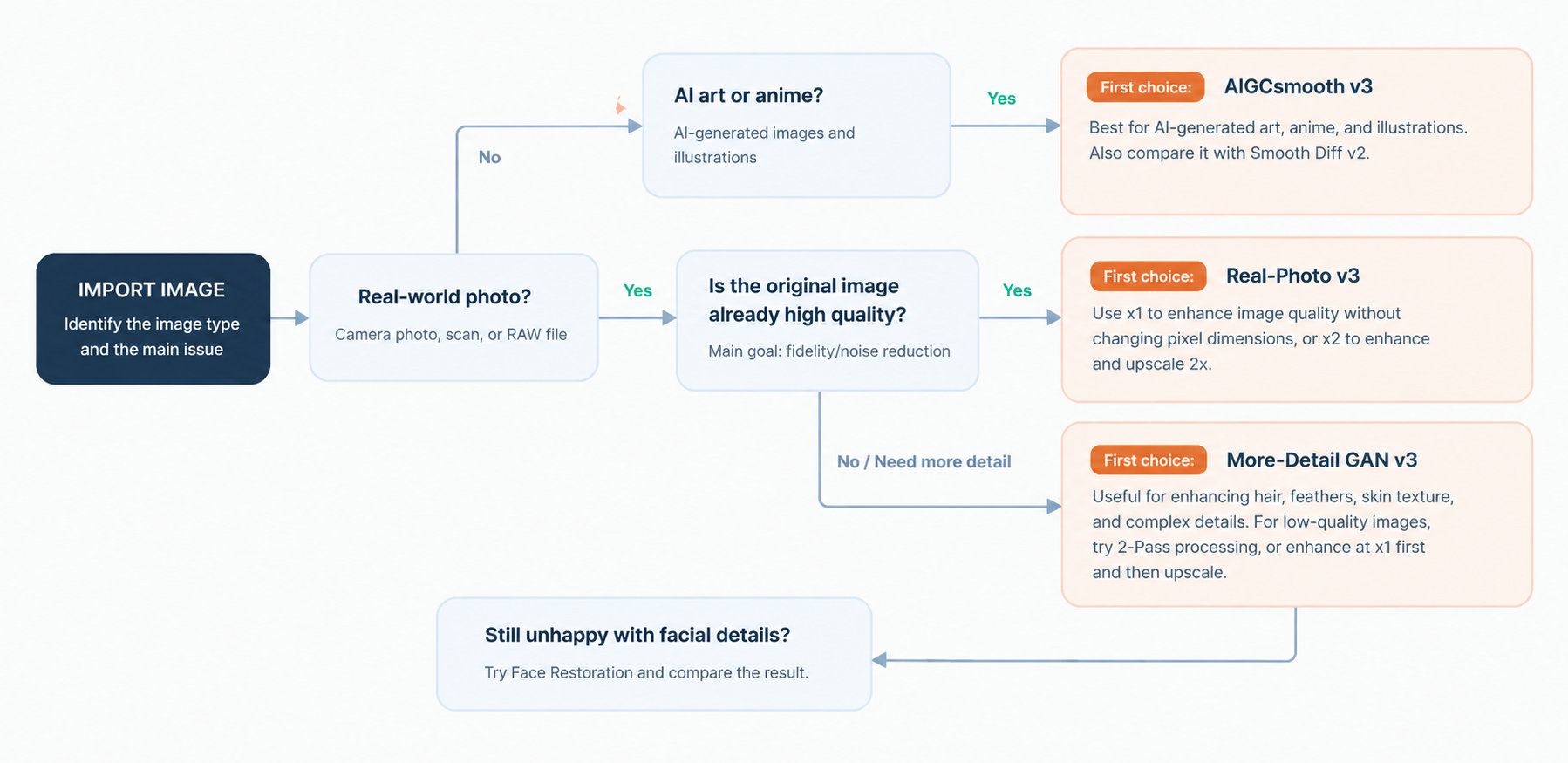
实用测试流程:7 步获得更好效果
按照以下步骤操作,就能找到合适的模型和设置。既不用做多余的测试,也不会让图像处理过度。
温馨提示:如果你是付费用户,可以提前下载全部 AI 模型,以节省时间、让工作流更顺畅。
-
1. 从合适的模型入手。
参考上面的流程图选择起点。Real-Photo v3 适合追求照片真实感,More-Detail GAN v3 侧重细节与锐度,AIGCsmooth v3 专为 AI 生成图像设计,Smooth Diff v2 则值得在处理更平滑的图像、插画和线稿时一试。
-
2. 必要时对比第二个模型。
为保证对比公平,请使用同一张原图、相同的输出倍数和相近的设置。当第一个结果达不到目标,或者另一个模型对该类图像有明显优势时,再测试第二个模型。重点关注细节、噪点、质感和自然度上的实质性差异。
-
3. 调整强度,避免处理过度。
如果结果看起来过于锐利、过于平滑或显得不自然,可以尝试调低强度。如果基础画质仍需改善,不妨勾选二次处理模式,或换一个模型对比。最终保留最符合你图像自然观感的结果。
-
4. 只在有帮助时使用人脸修复。
对于人像和面部细节不清晰的老照片扫描件,请分别对比开启和关闭人脸修复的效果。只有当它能提升面部清晰度、且不会对面部特征、比例或皮肤质感造成不想要的改变时,才保持开启。
-
5. 只做必要的处理。
在选择放大倍数之前,先判断你是否真的需要更多像素。
如果原始尺寸已经够用,你只需要降噪或提升清晰度,那就从 x1 开始。
对于存在明显模糊、噪点或压缩伪影的低质量图像,可以先以 x1 修复,再评估是否需要进行放大。
如果需要更大的输出,先从 x2 开始,不要一上来就跳到最大倍数。
-
6. 检查最终输出,再扩展工作流。
请在图像实际的观看或输出尺寸下评估结果,而不只是在预览窗口或 400% 缩放下查看。
用于打印时,要考虑最终像素尺寸、打印尺寸和所需的 DPI;用于网页或后续编辑时,请在导出图像的实际使用尺寸下检查。
-
7. 测试通过后再批量处理。
Aiarty 支持使用同一套设置批量导出,也支持按需对单张图像单独调整。批量处理前,先在一张有代表性的图像上测试你选定的模型和设置。满意之后,再将它们应用到类似图像上,以简化工作流。不过,光线、ISO、噪点水平或裁剪情况不同的图像,可能仍需单独调整。
按图像类型选择
鸟类与野生动物
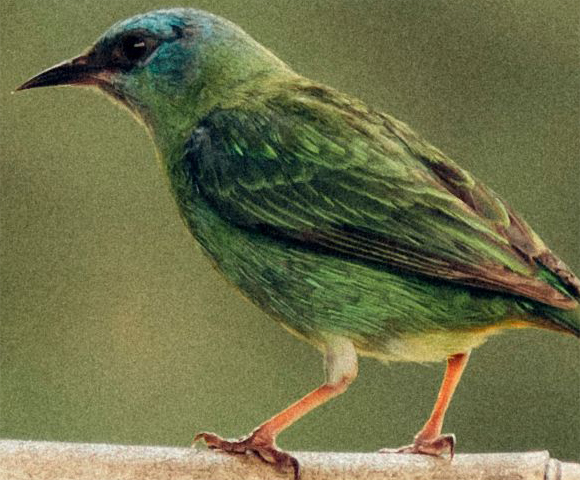
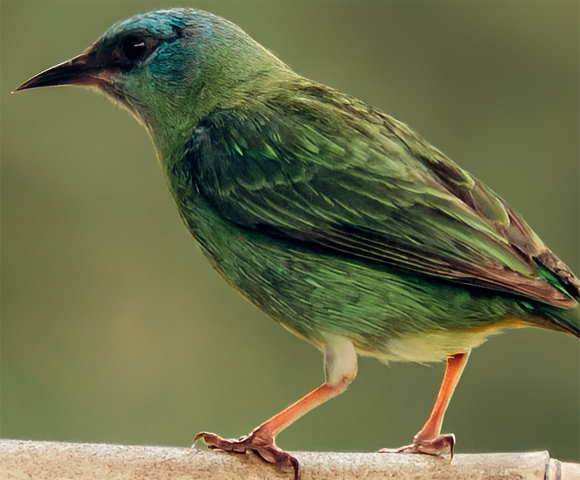
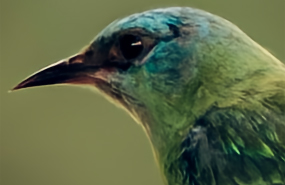
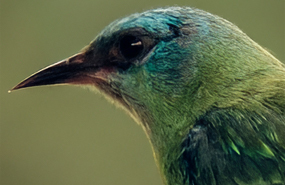
鸟类和野生动物照片往往包含羽毛、皮毛、眼睛和精细花纹等繁复细节。高 ISO 拍摄、弱光环境或裁剪,都可能让这些细节显得噪点多或发虚。难点在于既要提升清晰度,又不能让人工处理痕迹破坏自然质感。

推荐起点
Real-Photo v3
对比模型
More-Detail GAN v3
推荐起点
Real-Photo v3
对比模型
More-Detail GAN v3
起始设置
放大:如果原始尺寸已经够用、只想改善画质,选 x1。如果需要更大的图像,选 x2。
强度:先用默认值,再根据结果调整。如果羽毛、皮毛或其他细腻质感显得夸张,就调低强度。
其他可能有帮助的设置
启用二次处理模式:这会额外增加一次 x1 增强,可能有助于改善噪点多、颗粒感强或轻微模糊的图像。请仔细对比结果,因为额外的处理也可能让细节显得过于锐利或浓重。
调整最大分块大小:处理大型野生动物照片时,如果担心处理速度或显存占用,可以检查最大分块尺寸设置。分块越小,占用的显存越少,但处理时间可能更长。分块越大,占用内存越多,但结果可能更平滑,接缝痕迹也更少。请根据你的硬件和图像尺寸选择合适设置。
为什么
Real-Photo v3 专为写实照片设计,注重还原原图、保持细节自然。对于高分辨率野生动物照片来说,它是一个稳妥的起点,毕竟降噪比添加强化的新质感更重要。
如果鸟的羽毛仍然发虚或缺乏层次,可以与 More-Detail GAN v3 的结果对比。该模型旨在还原更清晰、更锐利的细节,可能更有力地凸显繁复的羽毛花纹。
留意
在 100% 缩放下检查鸟的眼睛、喙、头部和翅膀羽毛。观察背景和暗部区域的颗粒感是否减少,同时确认单根羽毛仍然可辨。也要留意细节边缘和色彩过渡:它们应当清晰,而不显得生硬、模糊或人为重建。
如果对效果不满意
噪点仍然明显:在相同放大设置下对比 More-Detail GAN v3,并在同一缩放级别下检查两个结果。
羽毛过于平滑或失去层次:试试 More-Detail GAN v3,看它是否能更有效地保留细密花纹。
细节显得夸张或不自然:调低强度。如果正在使用二次处理模式,请关闭后重新处理图像。
写实人像
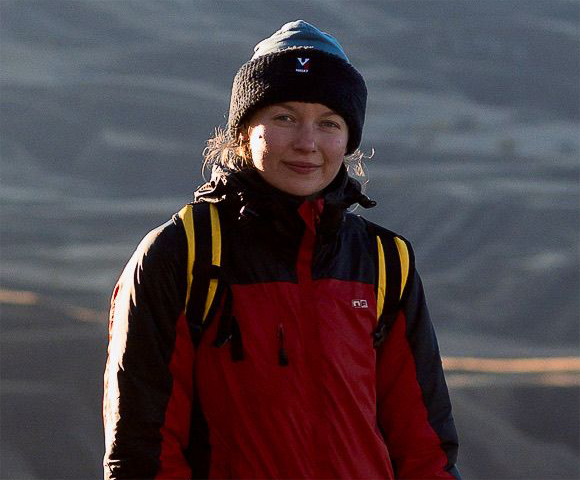
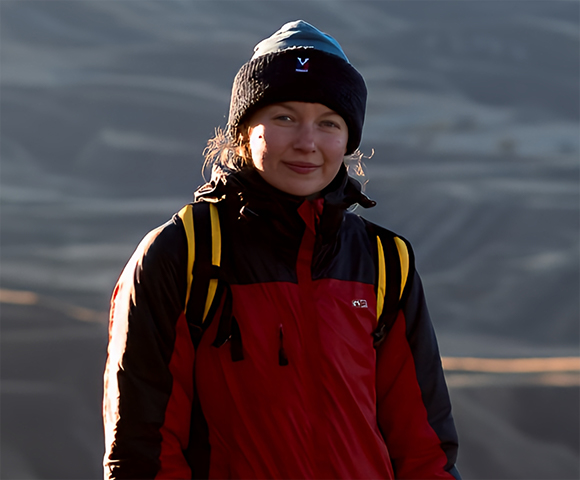
人像照片不够清晰,原因可能有很多。社交媒体压缩会引入伪影,裁剪会减少主体可用的像素,远距离拍摄的照片可能无法捕捉足够的面部细节。相机或光线条件的限制,也会让面部、头发和衣物显得发虚。
如果你想放大某张人像或为其打印做准备,在导出前先做增强,有助于提升视觉清晰度,并更好地利用现有像素。
推荐起点
Real-Photo v3
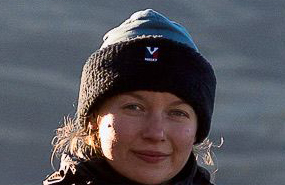
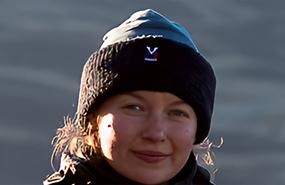
对比模型
More-Detail GAN v3
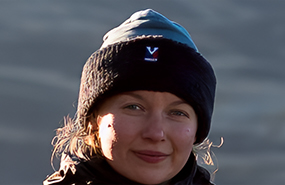
推荐起点
Real-Photo v3
对比模型
More-Detail GAN v3
起始设置
放大:如果原始尺寸够用,选 x1。如果显示或打印需要更多像素,选 x2。
强度:先用默认值,再逐步调整,直到面部特征和皮肤质感看起来自然。
为什么
Real-Photo v3 专为写实图像设计,注重还原真实、保持细节自然。如果你想改善人像、同时保留人物原本的样子,它是一个不错的起点。
如果增强后面部、头发或衣物仍然发虚,可以与 More-Detail GAN v3 的结果对比。该模型侧重更清晰、更锐利的细节,可能让发丝、布料纹理和其他细节更有层次。不过,更强的细节生成也可能让某些区域显得过度锐利,所以请先对比两个结果再作选择。
留意
先检查面部,尤其是眼睛、眉毛、鼻子和嘴巴。确认五官更清晰了,同时人物的辨识度没有改变。然后再看发丝、夹克接缝和布料质感,看看它们是否更有层次,同时没有变得生硬或不自然。
如果对效果不满意
面部或衣物仍然发虚:对比 More-Detail GAN v3,看它是否能带来更清晰的五官和质感。
皮肤或面部特征显得过于锐利或不自然:调低强度,再与原图对比结果。
基础增强后面部仍不清晰:可以试试人脸修复,并对比可用的融合模式。只有在改善明显、且重建后的五官仍像原照片中的人物时才使用。
图像变清晰了,但细节仍然不足:请记住,增强无法可靠地还原那些从未被捕捉到的细节。
老旧低质照片
老照片往往有明显的颗粒感、细节发虚、分辨率有限。我们的目标是让图像更清晰、更大,同时保留原本的样貌。面部细节需要格外留意,但修复不应改变人物可辨识的特征。
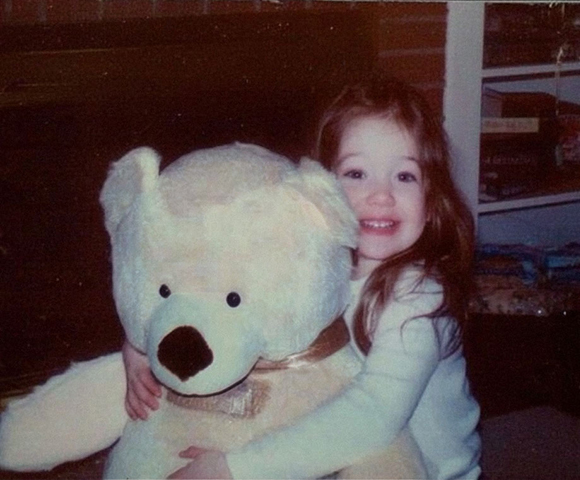
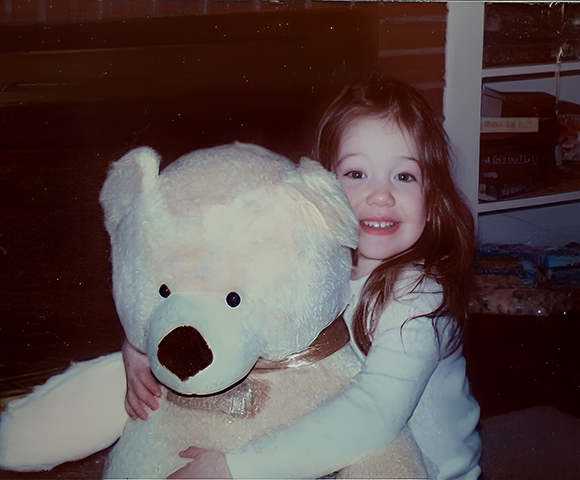
推荐起点
More-Detail GAN v3
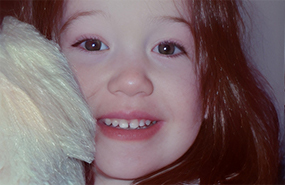
对比模型
Real-Photo v3
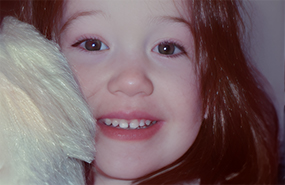
推荐起点
More-Detail GAN v3
对比模型
Real-Photo v3
起始设置
放大:如果需要更大的图像,选 x2。如果只想改善现有尺寸,选 x1。
强度:先用默认值,如果面部、皮肤或衣物显得过于锐利或有重建感,就调低强度。
其他可能有帮助的设置
必要时启用人脸修复,并按需调整强度。
想去除划痕等瑕疵,可以启用 AI 擦除。
为什么
More-Detail GAN v3 旨在增强细节、清晰度和锐度,对于细节发虚的老照片来说是个不错的起点。x2 倍率会增大图像尺寸,同时让放大程度保持在适中范围。
如果基础增强后脸部仍不清晰,可以尝试使用 Fidelity 模式的人脸修复。请把修复后的脸与原图对比,确保五官自然、仍可辨认。
留意
请密切关注眼睛、笑容、皮肤质感和头发。检查人脸修复是否改变了面部比例,或让脸部显得过于平滑。
如果对效果不满意
脸部显得不自然、过于平滑或变化太大:可以换一个 AI 模型、调低人脸修复强度,或与关闭人脸修复的结果对比。
有些脸效果不错,有些不行:用“选择人脸”控件逐张开启或关闭人脸修复。照片里并非每张脸都需要同等程度的修复。
整体图像显得过于锐利或不自然:主模型强度和人脸修复强度要分开调整。必要时,在同一输出倍率下对比 Real-Photo v3 和 More-Detail GAN v3。
自然风光
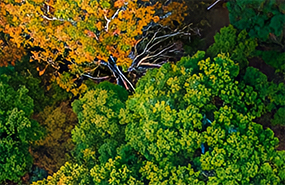
自然风光照片可能存在细节发虚、暗部噪点多,或树叶、岩石和远景地形的细腻质感流失等问题。放大或按原始尺寸观看时,树木、草地和其他繁复纹理可能显得发虚或缺乏层次。
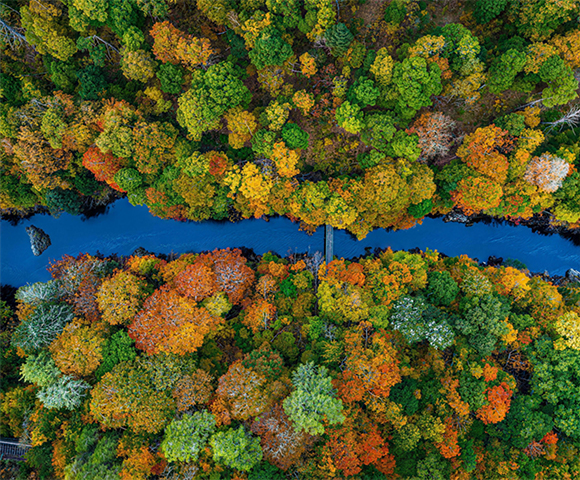
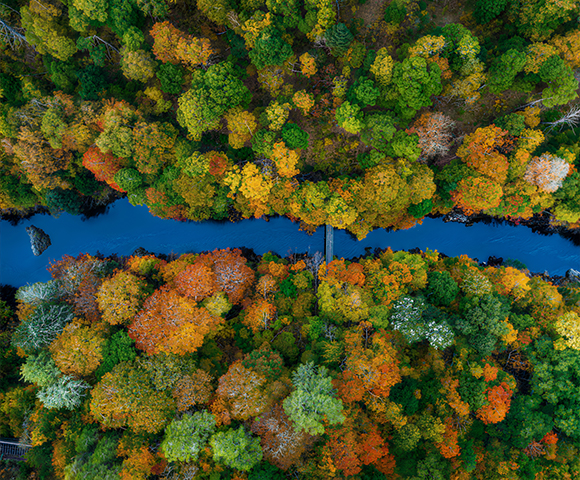
推荐起点
More-Detail GAN v3
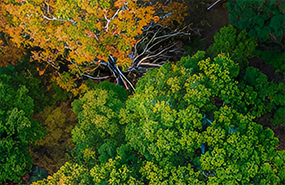
对比模型
Real-Photo v3
推荐起点
More-Detail GAN v3
对比模型
Real-Photo v3
起始设置
放大:如果需要更多像素用于更大的显示或打印,选 x2。如果原始分辨率够用,选 x1。
强度:先用默认值,如果树叶、草地或远处边缘显得过于突出,就调低强度。
为什么
如果你想让树叶、树枝、岩石和地形等繁复纹理更有层次,More-Detail GAN v3 是个不错的起点。而当自然照片的观感比突出的细节更重要时,就值得对比一下 Real-Photo v3。哪个结果更好,取决于原图和你想保留的质感。
留意
检查树枝、树叶、草地、岩石和远景地形。观察结构是否更清晰,同时没有重复图案、夸张边缘或“脆”感。也要留意天空、水面等平滑区域是否出现不想要的伪影。
如果对效果不满意
树叶显得过于锐利或杂乱:调低强度,或对比 Real-Photo v3。
细腻质感仍然发虚:在相同输出尺寸和缩放级别下对比两个模型。
暗部出现噪点:仔细检查较暗区域,对比哪个模型在噪点和质感之间平衡得更好。
城市景观
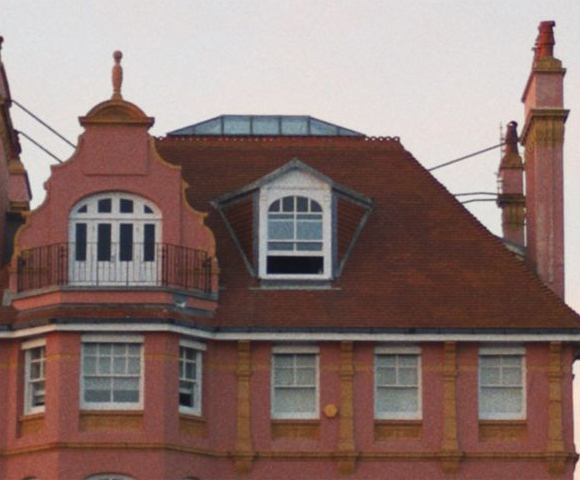
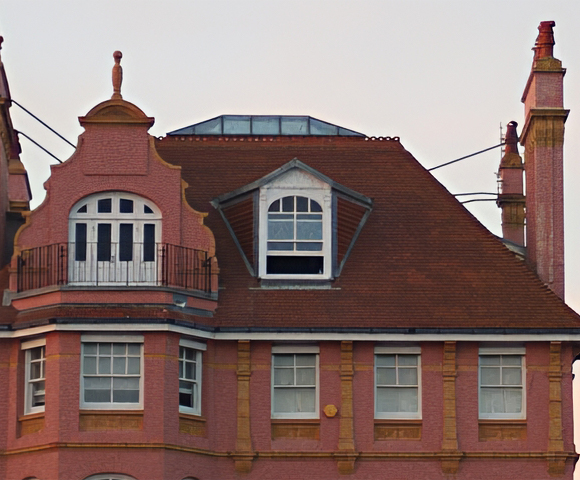
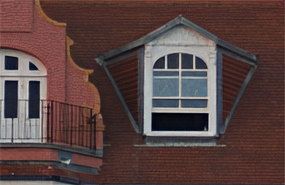
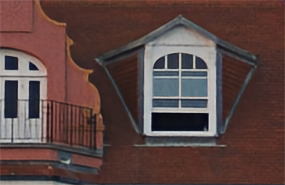
城市景观照片往往混合了精细的建筑细节、笔直的边缘、玻璃表面、道路和远处建筑。建筑立面、窗户、屋顶和远处结构可能显得发虚或缺乏层次,尤其是在低分辨率图像或弱光拍摄的照片中。目标是在提升可见细节的同时,保持建筑线条笔直、质感自然、整体场景真实。
推荐起点
More-Detail GAN v3
对比模型
Real-Photo v3
推荐起点
More-Detail GAN v3
对比模型
Real-Photo v3
起始设置
放大倍数:需要更大的图像选 x2;原始分辨率够用则选 x1。
强度:先从 1.0 开始,再根据结果调整。
其他设置
二次处理模式:如果单次处理清晰度不够,可以考虑测试。
为什么
当建筑细节和边缘需要更多层次时,More-Detail GAN v3 是个不错的起点。而当保留自然照片观感与提升清晰度同样重要时,就值得对比一下 Real-Photo v3。
留意
检查窗框、屋顶轮廓、砖墙、玻璃表面和远处建筑。观察边缘是否更清晰,同时没有光晕、线条扭曲或人为感强的质感。
如果对效果不满意
细节显得过度锐化:调低强度再对比。
质感显得不自然:试试 Real-Photo v3,看它是否更好地保留了原本样貌。
细腻细节仍不清晰:对比 x1 和 x2 的结果,必要时再测试二次处理模式。
AI 生成图像
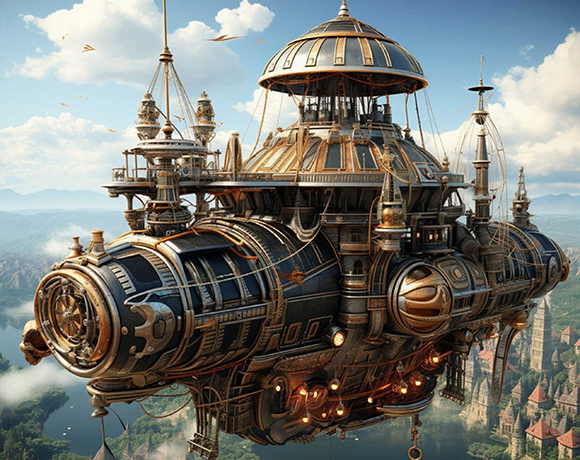
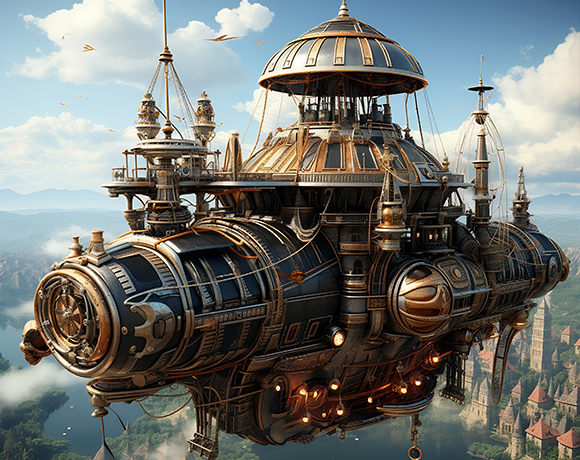
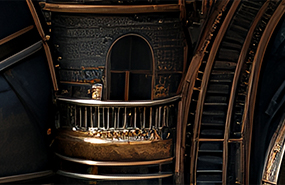
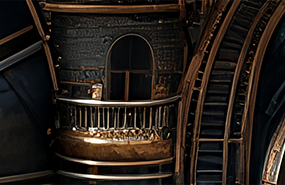
AI 生成图像可能存在边缘发虚或小结构难以分辨的问题。放大图像会让这些不足更加明显。目标是在提升清晰度和分辨率的同时,保留作品原有的风格、构图和视觉特征。
推荐起点
AIGCsmooth v3
对比模型
Smooth Diff v2
推荐起点
AIGCsmooth v3
对比模型
Smooth Diff v2
起始设置
放大:如果显示或打印需要更多像素,选 x2。如果尺寸已经够用,选 x1。
强度:先用默认值,如果边缘、质感或小细节变化太大,再作调整。
为什么
AIGCsmooth v3 专为 AI 生成图像设计,将细节增强与平滑处理相结合,在提升清晰度的同时保留图像原有特征。当你需要放大作品、让细腻细节更易辨认时,它是一个合适的起点。
留意
在 100% 缩放下检查细腻边缘和小结构。确认放大后细节更易辨认,同时作品的原有风格没有改变。
如果对效果不满意
细腻细节仍然难以看清:在相同倍数下对比 More-Detail GAN v3。
结果显得过于锐利或改变了原有风格:调低强度,并与 Smooth Diff v2 对比。
按图像问题选择
模糊与对焦偏软
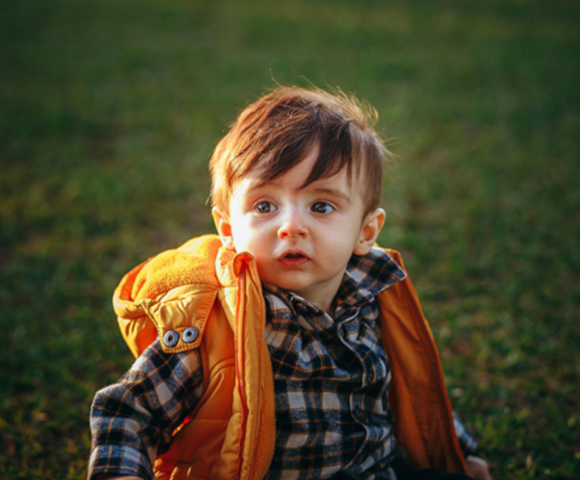
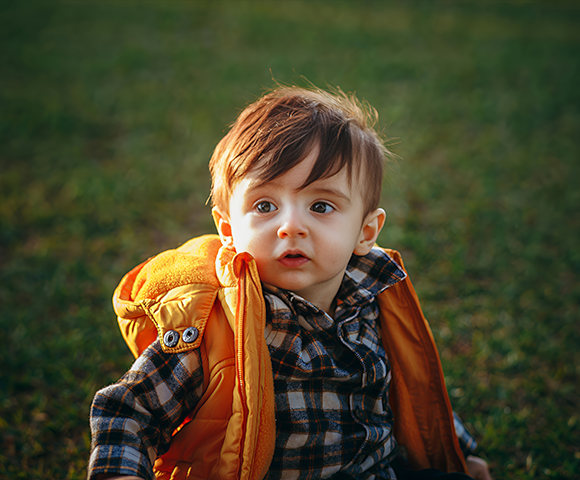
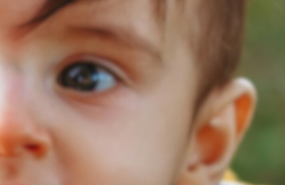
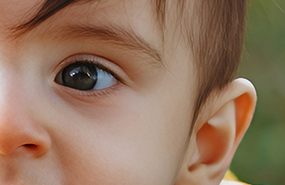
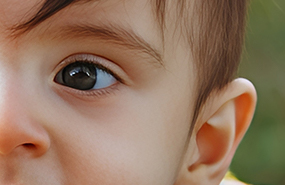
照片显得发虚,可能是因为主体轻微失焦、细节不够分明,或原图本身锐度有限。这会让眼睛、头发、衣物纹理等重要特征变得不够清晰。
Aiarty Image Enhancer 可以帮助提升视觉清晰度,并在合适的图像中还原出可见细节。最佳设置取决于模糊的类型和程度,以及原图中还保留了多少细节。
推荐起点
More-Detail GAN v3
对比模型
Real-Photo v3
推荐起点
More-Detail GAN v3
对比模型
Real-Photo v3
起始设置
放大:如果只想提升清晰度、不放大图像,选 x1。如果还需要更多像素用于更大的显示或打印,就选更高的放大倍数。
强度:先使用默认值 1,如果边缘或质感显得过于锐利或不自然,就调低。
可选
如果图像仍然缺乏层次,可以试试启用二次处理模式。将结果与标准处理对比,看额外增强是否提升了细节,又没有引入不想要的伪影。
对于老式人像照片,也可以测试开启人脸修复后的效果。
为什么
More-Detail GAN v3 侧重细节与锐度,对于边缘或质感发虚的图像来说是个不错的起点。它可能有助于让眼睛、头发、衣物图案等特征更分明。
如果结果显得过于锐利或改变了原有质感,可以对比 Real-Photo v3。它侧重自然的照片细节,对某些图像可能给出更克制的效果。
留意
在 100% 缩放下检查眼睛、睫毛、发丝和衣物图案的边缘。确认这些区域更清晰了,同时没有出现亮边、夸张质感或不自然的过渡。
也要把人物面部特征与原图对比。清晰度提升不应以牺牲可辨识、自然的面部为代价。
如果对效果不满意
图像仍然发虚:在相同放大倍数下对比 Real-Photo v3 和 More-Detail GAN v3,并检查相同区域。如果原图模糊严重,改善可能有限。
边缘显得生硬或细节不自然:调低强度。如果启用了二次处理模式,请关闭后重新处理图像。
面部与原图不一致:仔细对比面部特征,避免使用那些会生成看似逼真、实则失真的细节的设置。
噪点与高 ISO 颗粒
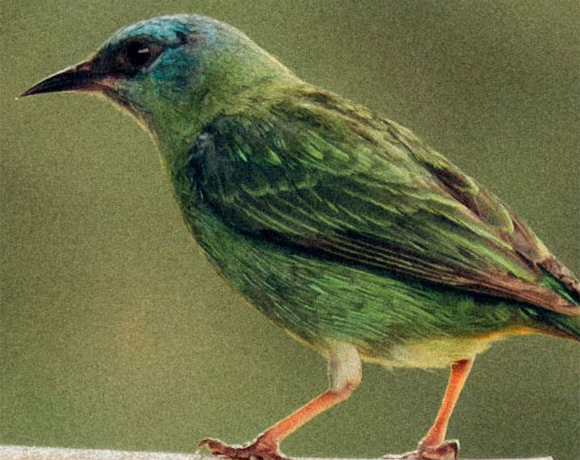
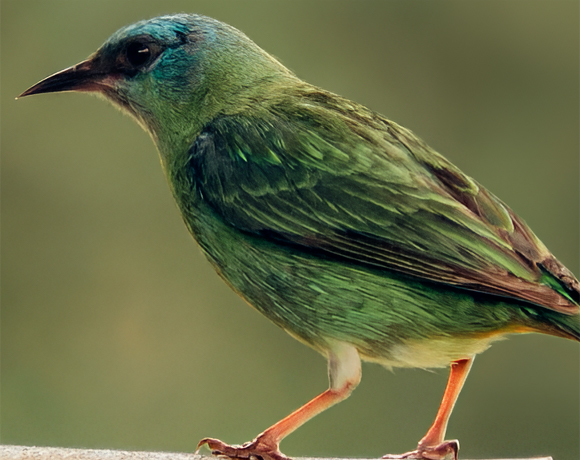
噪点会表现为彩色斑点、颗粒或不均匀的质感,在高 ISO 或弱光下拍摄的照片中尤为明显。它在平滑背景和暗部区域最容易显现,与细腻的图像细节相互干扰。
目标是在减少干扰性噪点的同时,不让图像显得像打蜡一样,也不抹掉微妙的质感。
推荐起点
Real-Photo v3
对比模型
More-Detail GAN v3
推荐起点
Real-Photo v3
对比模型
More-Detail GAN v3
起始设置
放大:如果只想降噪、不改变原始像素尺寸,选 x1。
强度:先用默认值。检查噪点是否减少、重要质感是否仍然可见;如果结果显得处理过度,就调低强度。
其他可能有帮助的设置
二次处理模式:它会额外增加一次 x1 增强,可能有助于处理噪点多、颗粒感强的图像。请与标准处理对比,因为额外处理也可能让细节显得过于锐利或浓重。
最大分块大小:如果处理大型图像时遇到显存限制或处理缓慢,可以调整最大分块尺寸以适配硬件。分块越小,占用的显存越少,但处理时间可能更长;分块越大,占用内存越多,但有助于减少可见的接缝。该设置主要用于管理处理资源,而不是直接控制降噪效果。
为什么
Real-Photo v3 专为写实照片设计,注重细节自然。当主要目标是减少干扰性噪点、保留原始照片观感时,它是一个稳妥的起点。
如果降噪后羽毛、头发、布料或其他细腻质感显得过于平滑,可以对比 More-Detail GAN v3。看看它更强的细节处理能否改善质感,同时不让残余噪点更明显。
留意
检查平滑区域、暗部以及其他噪点最明显的区域。确认颗粒和彩色斑点是否减少,然后再检查面部特征、头发、皮肤质感、布料或主体上的细腻图案等重要细节。
如果对效果不满意
噪点仍然明显:在相同放大倍数和缩放级别下对比 Real-Photo v3 与 More-Detail GAN v3,看哪个在降噪和保留细节之间平衡得更好。
细腻细节显得模糊或消失:试试 More-Detail GAN v3,看它是否保留了更多质感和层次。
结果显得过于锐利或不自然:调低强度。如果正在使用二次处理模式,请关闭后重新处理图像。
某些区域仍有噪点:打开左上角的设置,找到最大分块尺寸,换一个数值试试。
JPEG/网页压缩
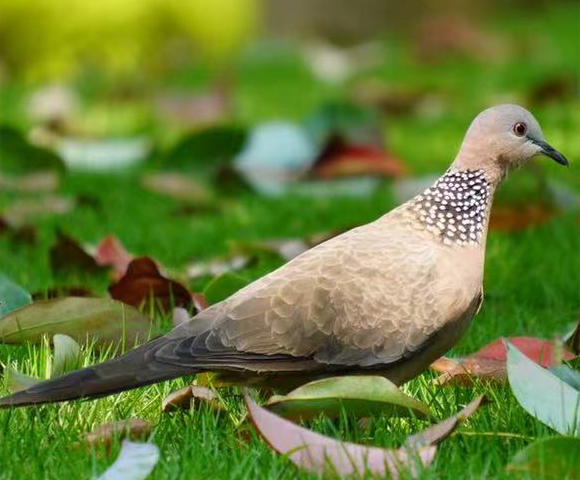
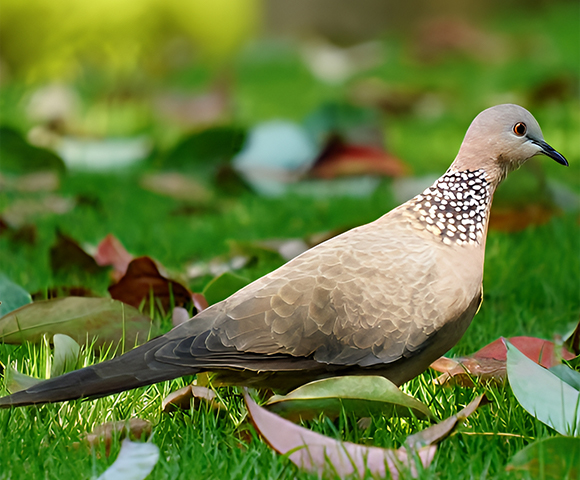
通过网站、社交平台、即时通讯应用保存或分享的图像,或反复导出为 JPEG 的图像,可能因压缩而丢失细腻细节。常见迹象包括块状伪影、边缘粗糙、质感模糊,以及细微细节显得模糊或不够清晰。这些问题在锐利边缘、精细图案和色彩渐变区域附近尤为明显。
目标是减少可见的压缩伪影、提升清晰度,同时保留自然质感,避免过度锐化或人为细节。
处理前 / 处理后
头部与羽毛细节
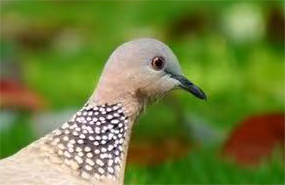
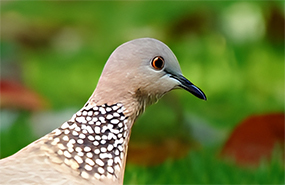
处理前 / 处理后
尾部与草地质感
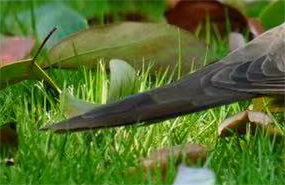
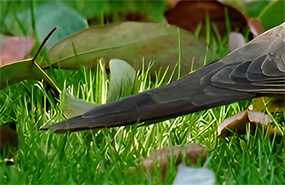
推荐起点
More-Detail GAN v3
对比模型
Real-Photo v3/Smooth Diff v2/AIGCsmooth v3
起始设置
放大:如果只想改善画质、不改变原始像素尺寸,选 x1。如果需要放大图像但对结果不满意,可以先以 x1 增强,然后再放大。
强度:先用默认值,如果边缘变得过于生硬或压缩伪影更明显,就调低。
可选
二次处理模式 处理:如果标准增强的改善不够,可以试试启用二次处理模式。请仔细对比两个结果,因为二次处理模式可能改善细节层次,但也可能让伪影更明显。
为什么
More-Detail GAN v3 侧重清晰度和细节生成,对于发虚或丢失细腻质感的压缩图像来说是个不错的起点。它可能有助于明确边缘,并还原压缩后变得不够清晰的细节。
如果结果显得过于锐利或引入了不自然的质感,可以与其他模型对比。选择那个既能提升清晰度、又不会让压缩伪影更突出的模型。
留意
检查压缩最明显的地方,包括锐利边缘、精细图案、文字或图形边界,以及平滑的色彩过渡。留意块状斑块、边缘振铃、质感模糊和不自然的色彩变化。注意增强究竟是还原了有用的质感,还是只是让现有伪影更锐利。
如果对效果不满意
压缩伪影仍然明显:用相同设置和输出尺寸测试另一个合适的模型。
边缘显得生硬或出现光晕:调低强度,并与原图对比。
质感显得不自然或更加突出:可以试试 Real-Photo v3;如果启用了二次处理模式,请关闭。
低分辨率与像素化
低分辨率图像可能出现可见像素、锯齿边缘和模糊不清的细节,放大后尤其明显。AI 放大能增加像素尺寸,也可能改善视觉细节,但结果取决于原始画质、图像内容和所选模型。
最好的做法是先选一个适合该图像类型的模型,再选择一个满足实际需求的输出尺寸。
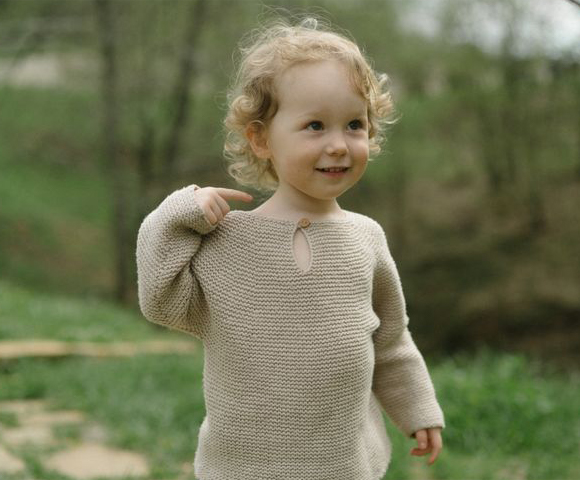
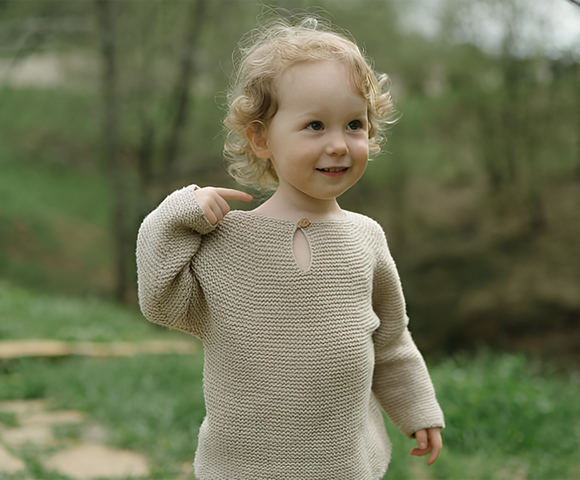
处理前 / 处理后
面部细节
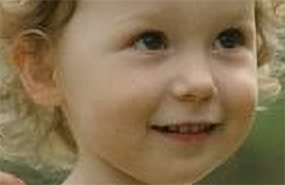
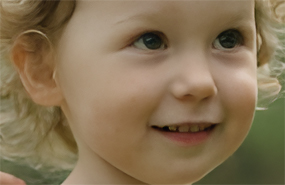
处理前 / 处理后
毛衣质感
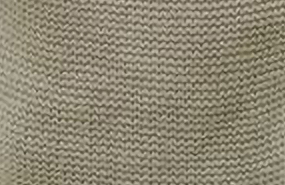
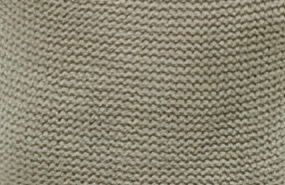
推荐起点
根据图像内容选择模型:
人像:先用 Real-Photo v3 获得自然的照片观感;如果面部特征需要更多层次,可对比 More-Detail GAN v3。对于年代较久或不够清晰的人像,也可以测试人脸修复。
野生动物、风光及其他写实照片:先用 Real-Photo v3 获得自然的效果。如果想要更突出的细节,可以试试 More-Detail GAN v3。
AI 生成图像:先用 AIGCsmooth v3,在打磨细节的同时保持平滑的观感。
动漫、插画和风格化作品:可以试试 Smooth Diff v2,在增强图像的同时保留其风格化外观。
这些只是起点,不是固定规则。请用同一张原图和相同的输出尺寸对比合适的模型。
起始设置
放大:根据最终用途选择倍数或目标分辨率。适度放大即可时,先从 x2 开始;只有确实需要更多像素时,才用更高的倍数。
强度:先用默认值。如果质感变得夸张,或结果与原图差异太大,就调低。
先修复再放大:如果原图还有严重模糊、噪点或压缩伪影,可以先以 x1 增强。导出结果后,再导入进行放大。请把这一流程与直接放大对比,看哪种更适合你的图像。
为什么这样设置?
输出分辨率更高,并不一定意味着结果更自然。对某些图像来说,分两步处理——先 x2 增强、再 x2 放大——可能比直接 x4 放大效果更好。但这也并非绝对更优,所以当差别重要时,请把两种方式都对比一下。
选择目标分辨率与选择放大倍数也可能得到不同结果,即使最终尺寸相同。请实际测试可用的选项,不要想当然地认为它们在所有情况下都能互换。
裁剪后细节不足的图像
裁剪可以拉近主体、改善构图,但也会减少原图的像素。裁剪后的图像放大时,面部、羽毛、皮毛和其他细腻细节可能显得发虚或层次不清。
Aiarty Image Enhancer 可以帮助改善裁剪图像的外观,尤其是当剩余像素不足以满足预期输出尺寸时。最佳设置取决于主体、裁剪后的画质,以及你需要放大的程度。
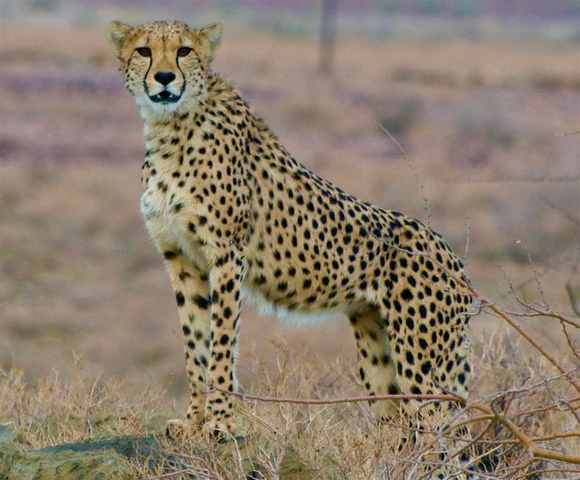
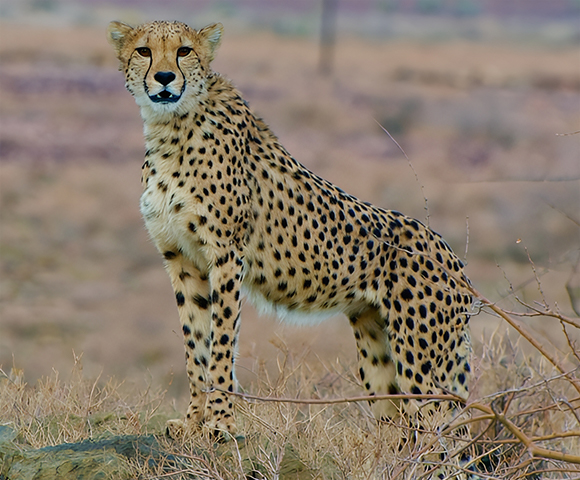
处理前 / 处理后
面部细节
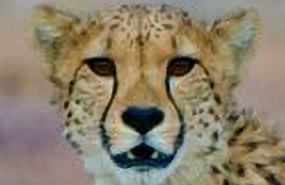
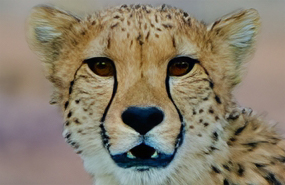
处理前 / 处理后
皮毛与斑点花纹
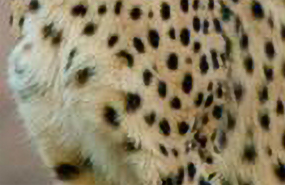
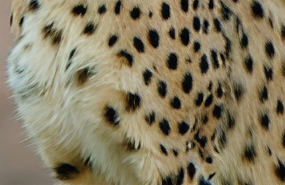
推荐起点
根据主体选择模型:
人像:先用 Real-Photo v3 获得自然的面部细节。如果面部或头发需要更多层次,可对比 More-Detail GAN v3。当面部特征仍不清晰时,人脸修复可能有帮助。
野生动物、风光及其他写实照片:先用 Real-Photo v3 获得自然观感;当皮毛、羽毛或表面质感需要更强层次时,可以试试 More-Detail GAN v3。
AI 生成图像:可以试试 AIGCsmooth v3,在打磨细节的同时保持平滑的观感。
动漫、插画和风格化作品:可以试试 Smooth Diff v2,在增强图像的同时保留其视觉风格。
起始设置
放大:如果裁剪后的图像像素已足够用于预期用途、只想改善画质,选 x1。如果需要更多像素,先从 x2 开始,查看结果后再选择更高的倍数。
强度:先用默认值。如果面部特征或质感变得过于锐利、夸张,或与原图差异太大,就调低。
人脸修复:对于人像,只有在主增强后脸部仍不清晰时才测试。确认结果仍然像本人。
按期望效果选择
保留原始观感
最适合:写实照片——自然质感、可辨识特征和还原原图比强烈锐化或突出细节更重要。
如果增强后的图像显得过于锐利、质感过重,或与原图明显不同,可以试试以下调整。
从 Real-Photo v3 开始。它专为写实照片设计,注重细节自然。如果结果仍然发虚,或改变了重要质感,就用相同输出设置与其他合适的模型对比。
效果过强时调低强度。较低的值有助于保留原有质感和外观。将结果与原图对比,在提升清晰度和保持细节自然之间找到平衡。
相似度优先时,人脸修复选 Fidelity 模式。如果 Rebuild 生成的面部特征与原图不同,可以试试 Fidelity 并对比结果。确认修复后的脸仍然可辨认。
图像显得处理过度时关闭二次处理模式。额外增强可能让细节更突出,但也可能带来过度的锐度或质感。先对比单次和两次处理的结果,再决定保留哪个。
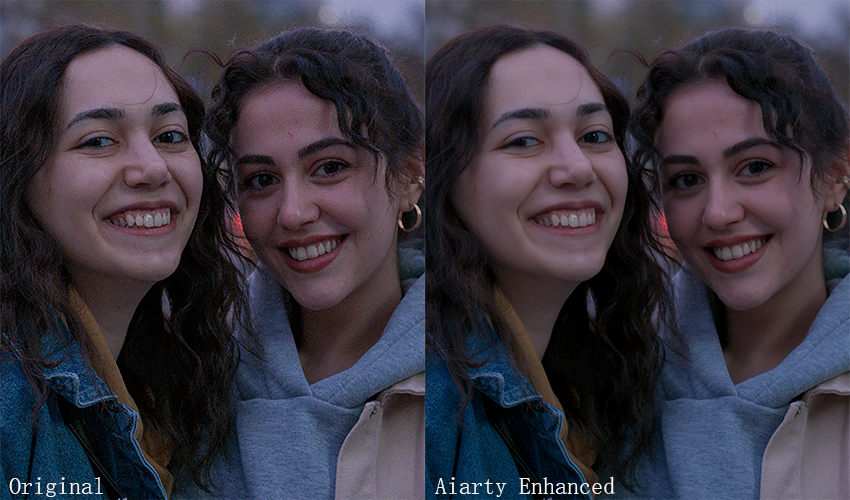
还原更多细节
最适合:看起来发虚、缺乏细腻质感,或需要更多可见细节以便近距离观看或更大输出的照片。当细节还原是重点时,先选一个侧重质感和细腻细节的模型,再调整设置来控制细节添加的程度。
从 More-Detail GAN v3 开始。它旨在凸显细腻质感、增强视觉细节,当你想要更突出的效果时,是个不错的起点。如果自然质感同样重要,可以与 Real-Photo v3 对比。
人像可启用人脸修复。如果脸部发虚或缺乏层次,人脸修复有助于还原面部细节。调整其强度,避免脸部显得过度重建。
试试二次处理模式。当单次处理改善不够时,两次增强可以进一步打磨细节。请对比两个结果,因为额外处理未必总能得到更好看的图像。
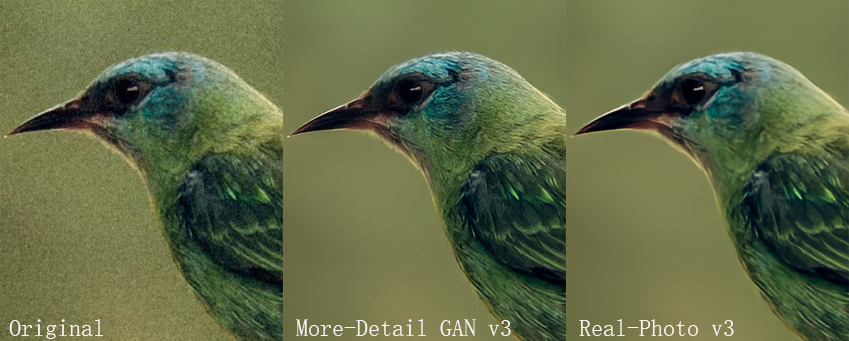
获得更干净、更平滑的效果
最适合:看起来颗粒感强、粗糙或过度锐利的图像——干净的外观比突出的质感增强更重要。
更平滑的结果能让图像看起来更精致,但过度平滑可能抹掉有用的细节。请选择适合你图像类型的模型,在减少干扰性质感和保留重要特征之间取得平衡。
写实照片从 Real-Photo v3 开始。它侧重自然的照片细节,当你想要更干净的效果、又不想明显锐化时,是个不错的起点。
AI 生成图像可以试试 AIGCsmooth v3。它把细节增强与平滑处理结合起来,当你想打磨 AI 生成作品、同时保持平滑观感时,值得一试。
风格化作品可以试试 Smooth Diff v2。如果你在增强插画或其他风格化图像,可以与 AIGCsmooth v3 对比,看哪个更好地保留了原本的风格。
调整强度来控制效果。如果图像仍然显得噪点多或粗糙,就逐步提高强度。检查皮肤、头发、树叶等细腻质感,确保它们不会变得过于平滑或丢失重要细节。
单次处理不够时,测试二次处理模式。它可能有助于得到更精细的结果,但也可能让图像变化更明显。只有当额外改善确实值得时才保持开启。
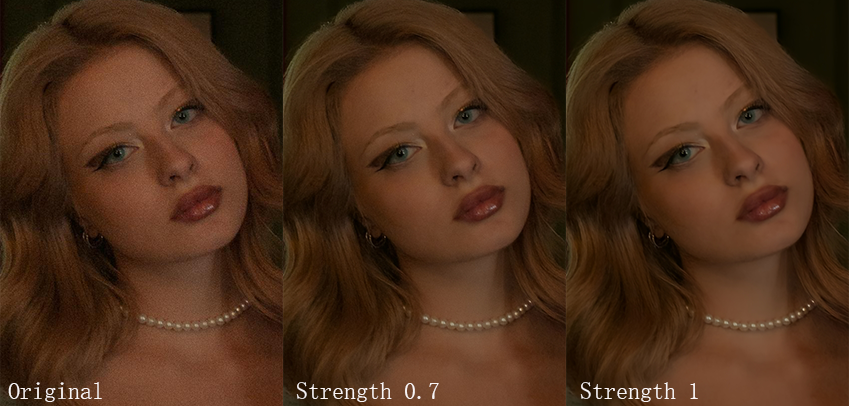
按输入格式
RAW 图像
与 JPEG 相比,RAW 文件保留了更多相机拍摄的原始图像数据,让你在调整曝光、白平衡和色调细节时有更大的灵活度。不过,受拍摄条件影响,RAW 图像仍可能存在高 ISO 噪点、发虚或细腻细节有限的问题。
Aiarty Image Enhancer 支持多种 RAW 格式,包括 DNG、CR3、CR2、NEF、ARW 和 RAF,因此无需先转换为 JPEG,就能直接增强受支持的 RAW 文件。
应该用哪个 AI 模型?
请根据图像内容和增强目标来选择模型,而不是看 RAW 格式本身。Real-Photo v3 是自然增强真实照片的不错起点。如果你想要更突出的细节,可以与 More-Detail GAN v3 对比。
工作流建议
若想更好地控制最终图像,先在常用的 RAW 编辑器中调整曝光、白平衡和其他基础设置。然后用 Aiarty Image Enhancer 提升清晰度、减少干扰性噪点或增强细腻细节。之后可以继续编辑,或以受支持的格式导出增强后的图像。
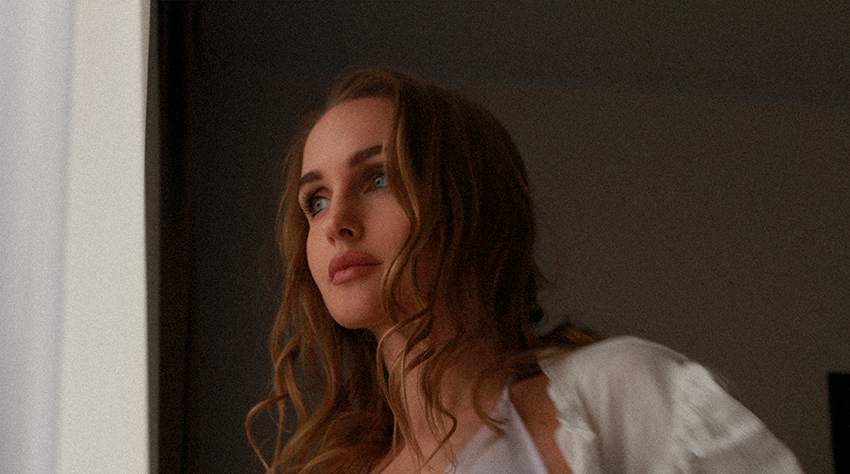
JPEG、PNG、WebP 及其他常见格式
Aiarty Image Enhancer 支持常见图像格式,包括 JPEG、PNG、WebP、HEIC、AVIF 和 TIFF。来自网站、手机、相机或编辑应用的受支持图像,无需先转换为其他格式即可直接处理。
应该用哪个 AI 模型?
仅凭文件格式并不能决定最佳 AI 模型。请根据图像内容和你想改善的问题来选择。
真实照片:先用 Real-Photo v3 获得自然的增强效果;如果想要更突出的细节,可与 More-Detail GAN v3 对比。
AI 生成图像:可以试试 AIGCsmooth v3,在打磨细节的同时保持平滑观感。
动漫、插画和风格化作品:可以试试 Smooth Diff v2,在增强图像的同时保留其风格化外观。
如果 JPEG 图像有明显压缩伪影,或任何图像显得噪点多、模糊或像素化,请根据具体问题选择工作流,而不是看文件扩展名。
受支持输入和输出格式的完整列表,请参见 Aiarty Image Enhancer 技术规格。
按输出与工作流
Aiarty Image Enhancer 支持不同的输出需求和照片编辑工作流,无论你是想在不放大的情况下改善画质、在 Lightroom 中继续编辑、高效处理多张照片,还是为高分辨率打印准备图像。
只增强,不放大
如果你的图像像素已足够满足预期用途,可能无需放大。选择 x1,即可在保持原始像素尺寸的同时改善画质。
当你想降噪、修正发虚或清理压缩伪影、又不想增大图像尺寸时,这个选项很实用。
Lightroom 工作流
Aiarty Image Enhancer 可以与 Lightroom Classic 配合使用,让你用 Lightroom 完成常规照片调整,用 Aiarty 进行 AI 增强。
在 Lightroom Classic 中选中一张照片,选择 编辑 > 在 Aiarty Image Enhancer 中编辑,即可将其发送到 Aiarty。应用所需的增强设置并导出处理后的图像,之后就能在 Lightroom Classic 中继续处理增强后的照片。
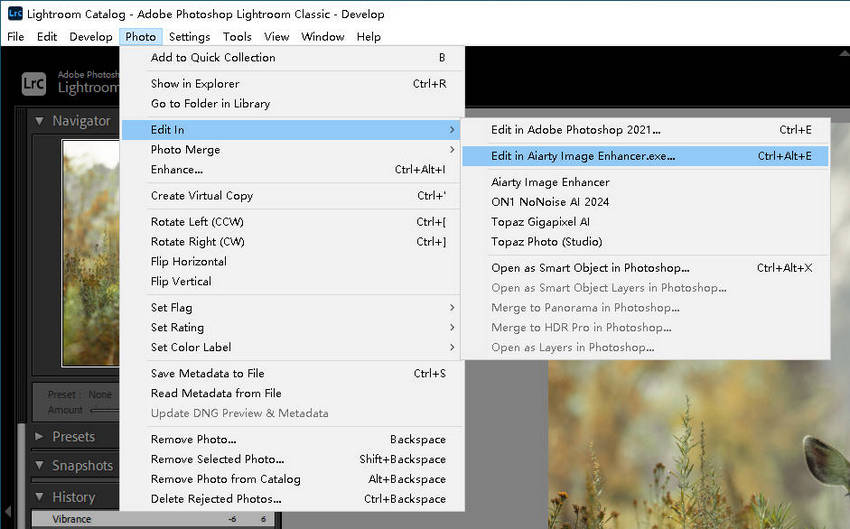
当你想保留现有的 Lightroom 编辑流程,同时增加降噪、锐化或放大这一步时,这个工作流很实用。
详细操作说明,请参见我们的 Aiarty Image Enhancer 与 Lightroom Classic 配合使用指南。
批量将设置应用于多张图像
当有多张照片需要类似处理时,批量处理可以节省时间。你可以对多张图像应用同一套设置,也可以在需求不同时逐张配置。
要将同一套设置应用于多张图像:
点击其中一张图像并配置其设置,包括 AI 模型、放大倍数和强度。
点击批量导出,将当前设置应用到该批次中的其他图像。
如果各图像需要不同设置,请逐张选中图像、调整其设置,然后点击该图像的单张导出。
当照片的画质问题和增强需求相近时,批量处理效果最好。对于混合了人像、野生动物和严重压缩图像的批次,逐张调整可能得到更合适的结果。
为高分辨率打印准备图像
要为打印准备图像,先根据打印尺寸和目标 DPI 确定所需的像素尺寸。然后在 Aiarty Image Enhancer 中选择合适的放大选项并设置输出 DPI。
1. 计算所需像素尺寸
将所需的打印宽度和高度(英寸)乘以目标 DPI。
例如,一张 12 × 8 英寸、300 DPI 的打印件,需要 3,600 × 2,400 像素的图像。如果你的原图是 1,800 × 1,200 像素,放大 2 倍即可达到目标尺寸。
2. 选择放大选项
将原始像素尺寸与目标尺寸对比,估算所需的放大程度。选择可用的放大倍数,或输入自定义分辨率。Aiarty 在 Windows 上支持最高 32K 的输出尺寸,在 Mac 上支持最高 16K。
3. 设置输出 DPI
根据打印尺寸、观看距离和打印服务要求选择 DPI 设置。300 DPI 是近距离观看的照片和相册的常见目标,而150–240 DPI 对于观看距离较远的大幅打印件可能已经足够。
Aiarty 支持最高 1,000 DPI 的输出设置。不过,仅改变 DPI 并不会增加像素或还原丢失的细节。在相同像素尺寸下,DPI 越高,打印尺寸越小;DPI 越低,打印尺寸越大。如果要在相同 DPI 下获得更大的打印件,请通过放大增加图像的像素尺寸。
常见问题
-
1. 人像应该用哪个 AI 模型?
对于写实人像,先用 Real-Photo v3 获得自然的增强效果。如果你想让头发、眼睛和皮肤质感等区域有更突出的细节,可将结果与 More-Detail GAN v3 对比。对于发虚或低分辨率的人脸,可以尝试启用人脸修复,并在导出前对比结果。
最佳选择取决于原图画质和你想要的效果。
-
2. 老照片应该用哪个 AI 模型?
先用 Real-Photo v3,它专为真实照片和老照片修复设计。调整强度,在清晰度和自然质感之间取得平衡。如果人脸仍然模糊或缺乏层次,可以试试人脸修复,并对比可用的修复模式。
对于破损严重或分辨率极低的照片,请仔细检查结果,确保重建的细节仍然自然。
-
3. 哪个模型最擅长在保留细节的同时降噪?
对于写实照片,先用 Real-Photo v3 获得自然的效果。如果想要更强的细节增强,可与 More-Detail GAN v3 对比。
调整强度滑块,在降噪、锐度和质感之间取得平衡。如果结果显得过于平滑或过度锐化,就调低强度并重新预览图像。
-
4. 如何避免皮肤显得像打蜡或塑料?
先用适合写实照片的模型,再调整强度滑块,降低增强的力度。不要对每张人像都自动启用人脸修复;只有当面部细节需要额外重建时才开启。
放大检查皮肤质感和面部特征,并在导出前将增强结果与原图对比。
-
5. 每张人像都要启用人脸修复吗?
不需要。先用合适的 AI 模型增强图像并调整强度。如果脸部已经清晰自然,可能无需额外修复。
对于老旧、模糊或低分辨率的人像,可以试试人脸修复并对比结果。想更好地保留原有色彩和外观时,选择 Alpha 融合;当脸部需要更强的重建时,选择渐变融合。
-
6. 应该在 Lightroom、Capture One 或 Photoshop 中编辑之前还是之后增强图像?
一个实用的流程是:先做基础编辑,再用 Aiarty Image Enhancer 进行 AI 增强,然后回到照片编辑器做最终调整。
增强前:按需调整曝光、白平衡和基础色调设置。
在 Aiarty 中:降噪、提升清晰度、还原细节或放大图像。
增强后:微调色彩、对比度、修图和其他收尾调整。
理想顺序取决于图像和你的编辑流程。例如,你可能更愿意在强烈锐化之前先降噪,或在增强之后再作最终色彩调整。
-
7. 图像增强、人脸修复和 AI 擦除 应该按什么顺序使用?
一个实用的起始流程是:
AI 擦除:如有需要,先去除不想要的物体,然后检查重建区域。
图像增强:提升整体清晰度、降噪,必要时放大。
人脸修复:当人脸需要额外细节或重建时启用。
最终检查:导出前检查边缘、皮肤质感、色彩和所有重建区域。
并非每张图像都需要这三项功能。请在每个阶段预览结果,图像已经自然时就不要再额外增强。
-
8. 增强后的图像出现不想要的偏色怎么办?
打开颜色部分,找到还原颜色。提高其数值,让增强后图像的颜色更接近原图。如有需要,还可以微调色温和色调等参数。
预览结果并调整设置,直到颜色看起来自然。
-
9. 增强后出现方块状或棋盘格状伪影怎么办?
试试在设置中更改最大分块尺寸。每次调整后都预览结果,因为最佳设置会因图像和处理条件而异。
-
10. 不同 AI 模型对 GPU 的要求不同吗?我的 GPU 能运行 Aiarty Image Enhancer 吗?
Aiarty Image Enhancer 可以使用 CPU 或 GPU 处理,GPU 加速可以提升处理速度。实际性能取决于你的硬件、图像尺寸和处理设置。
已公布的系统要求说明了 Windows 和 Mac 支持的硬件,但并未针对每个 AI 模型单独规定显存要求。要检查你的硬件,请打开 Aiarty Image Enhancer,从左上角菜单中选择硬件检测。你也可以查阅官方系统要求。
-
11. Aiarty Image Enhancer 需要联网吗?
首次使用时,注册软件和下载 AI 模型需要联网。模型下载完成后,图像处理无需持续联网。
