


如何搭配 Lightroom 使用 Aiarty Image Enhancer
Lightroom 提供灵活多样的照片处理流程,涵盖 RAW 文件处理、色彩校正和照片库管理,同时内置降噪和提升分辨率等工具。对于希望进一步提升图像质量的用户,Aiarty Image Enhancer 可以作为现有工作流程中的另一款辅助工具。
您无需用 Aiarty 取代 Lightroom,也不必改变原有的编辑流程。只需在照片需要进一步优化时,将 Aiarty Image Enhancer 作为一个专门的画质增强步骤加入工作流程即可。您可以将照片从 Lightroom 发送到 Aiarty,进行降噪、改善模糊、增强细节或提升分辨率,然后传回 Lightroom 继续编辑,也可以直接在 Aiarty 中完成处理。本指南将介绍具体操作流程、文件处理方式,以及如何在保护原始照片的同时提升图像质量的实用技巧。
本文阅读时间约 9 分钟。您可以通过左侧导航菜单快速找到感兴趣的章节,了解如何结合 Lightroom 的编辑工具与 Aiarty,打造实用的照片处理流程,从基础调整到 AI 图像增强,一步步优化照片效果。
将 Aiarty Image Enhancer 融入 Lightroom 工作流程
您可以继续使用 Lightroom 作为主要的照片编辑工具,在图像需要进一步优化时使用 Aiarty Image Enhancer。Lightroom 提供两种将照片发送到 Aiarty 的方式:Edit In 和 Plug-in Extras。两种方式在应用程序之间的文件传递方式,以及处理完成后如何管理增强后的图像方面有所不同。
使用 Edit In 将照片从 Lightroom 发送到 Aiarty
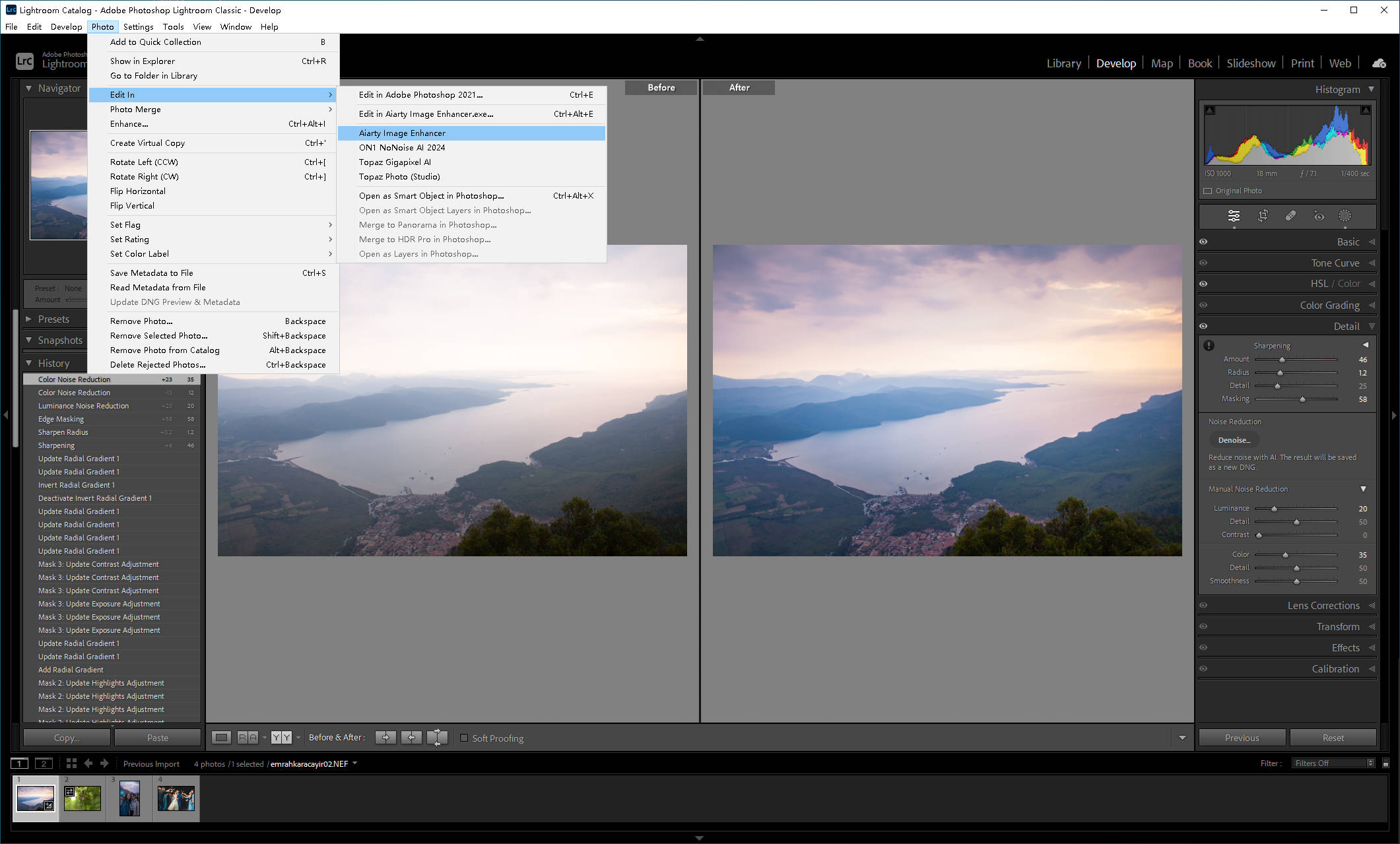
在 Lightroom 或 Lightroom Classic 中,选择需要增强的照片,然后依次点击 Photo > Edit In > Aiarty Image Enhancer。您也可以右键点击照片,在 Edit In 菜单中选择 Aiarty Image Enhancer。
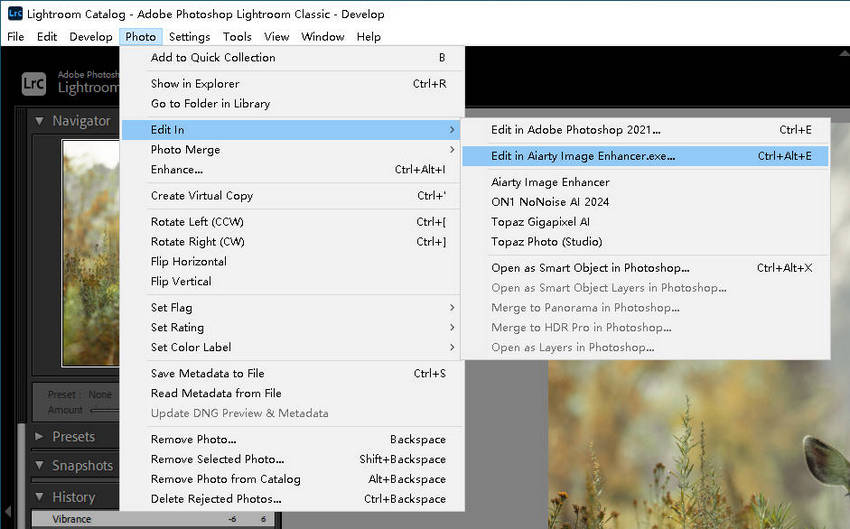
在使用 Aiarty 打开照片之前,Lightroom 可能会询问您如何处理该文件。对于支持的非 RAW 格式,通常会显示以下三个选项:
-
使用 Lightroom 调整编辑副本
创建一份已应用当前 Lightroom 调整效果的副本。Aiarty 接收的是经过渲染的副本,因此您在 Lightroom 中所做的编辑也会保留在待增强的文件中。
-
编辑副本
创建一份原始文件的副本,但不会将 Lightroom 的调整效果应用到文件中。即使照片在 Lightroom 中显示的效果有所不同,Aiarty 接收的仍是未经调整的图像。
-
编辑原图
直接打开原始文件进行编辑,不应用 Lightroom 的调整效果。使用此选项时需要格外留意,因为 Aiarty 默认会将增强后的图像保存到 Lightroom 所引用的原始文件路径,并使用原文件名,以便 Lightroom 显示更新后的图像。
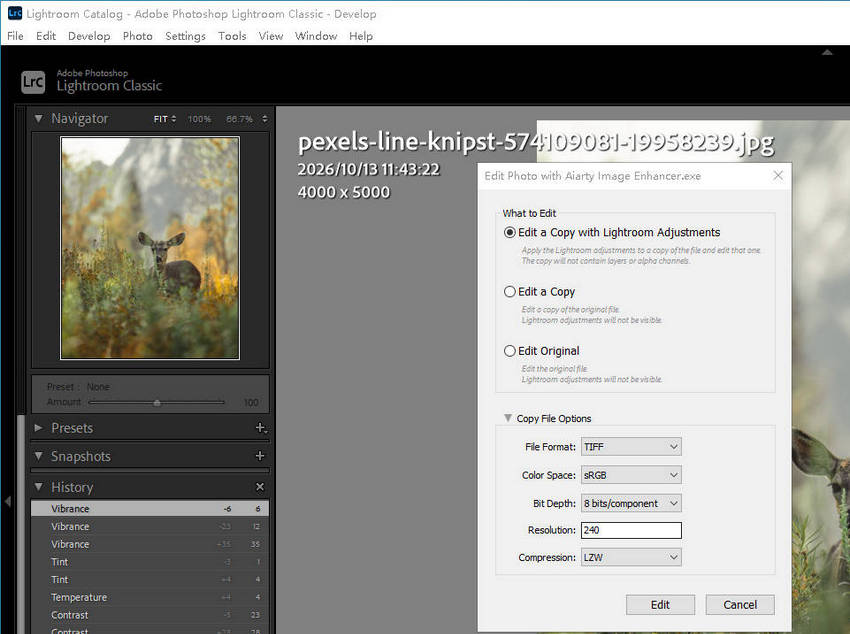
根据自己的工作流程选择合适的 Edit In 选项。如果您已经在 Lightroom 中调整了曝光、色彩或对比度,选择 使用 Lightroom 调整编辑副本,即可将这些编辑效果一并应用到发送给 Aiarty 的副本中。如果您希望先提升图像质量,再单独进行 Lightroom 调整,则可以选择 编辑副本。
最终生成的文件取决于您的选择:Lightroom 可能会创建一份已应用调整效果的 TIFF 渲染文件,也可能生成一份保留原始格式的副本。Aiarty 会打开该文件进行增强,而 Lightroom 中的原始照片不会受到影响。
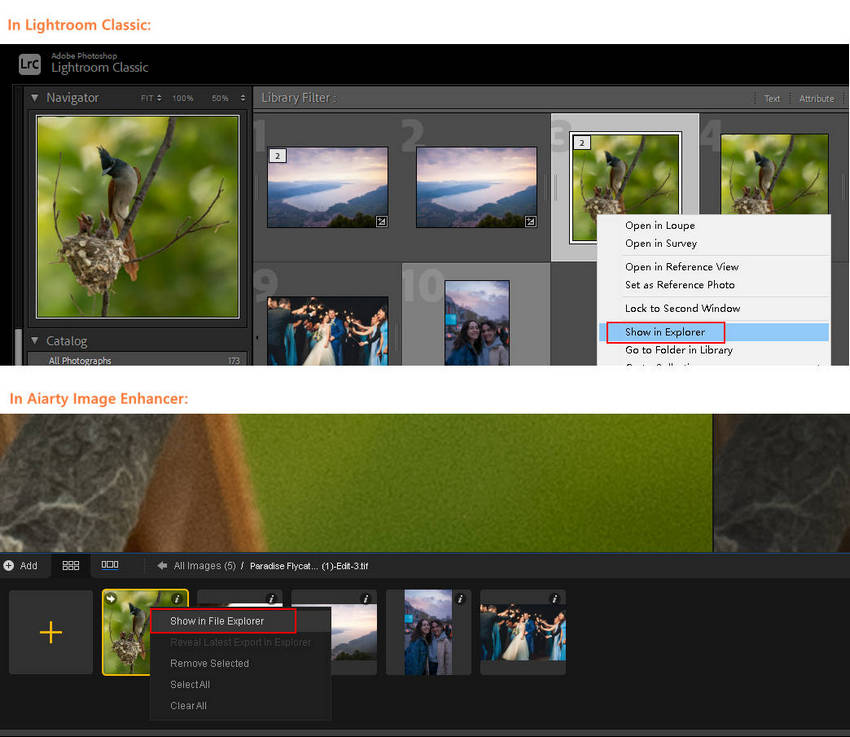
如果想了解 Lightroom 与 Aiarty 之间的文件处理方式,并找到相关图像的存储位置,可以直接打开文件所在文件夹:
在 Lightroom 中,右键点击照片,选择 Show in Explorer。
在 Aiarty 中,右键点击缩略图,选择 Show in File Explorer。
立即将强大的 AI 图像增强功能融入您的 Lightroom 工作流程!
将 RAW 照片发送到 Aiarty 时会发生什么?
Lightroom 对 RAW 文件的处理方式有所不同。在 Lightroom Classic 中,通常只能通过 使用 Lightroom 调整编辑副本 选项将 RAW 照片发送到外部编辑器。Lightroom 会先将图像渲染为 TIFF 等受支持的格式,再把渲染后的副本发送给 Aiarty,而不是直接传送原始 RAW 数据。
例如,cat.orf 可能会被渲染为 cat-Edit.tif。这样,您就可以先在 Lightroom 中完成 RAW 照片的初步处理,再使用 Aiarty 进一步增强,同时保留原始 RAW 文件。
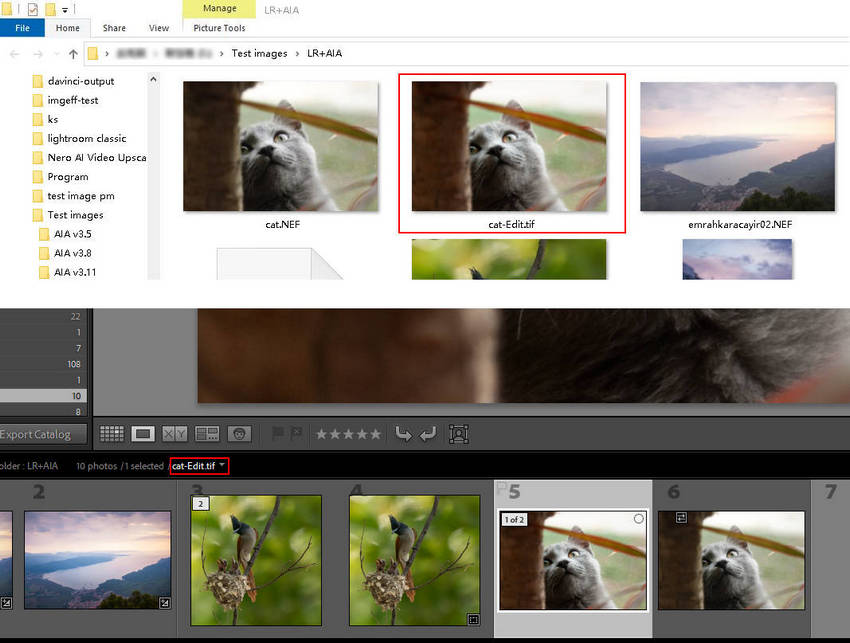
如果需要保留原始照片,建议选择编辑副本。使用 Aiarty 导出前,请检查输出文件名和保存位置,以便之后轻松找到增强后的图像,同时避免覆盖已有文件。
使用 Plug-in Extras 将照片发送到 Aiarty,并传回 Lightroom
如果您希望增强后的图像自动显示在 Lightroom 照片库中,也可以通过 Plug-in Extras 连接这两款应用程序。在 Lightroom Classic 中,选择需要增强的照片,然后依次点击 File > Plug-in Extras > In Aiarty Image Enhancer。
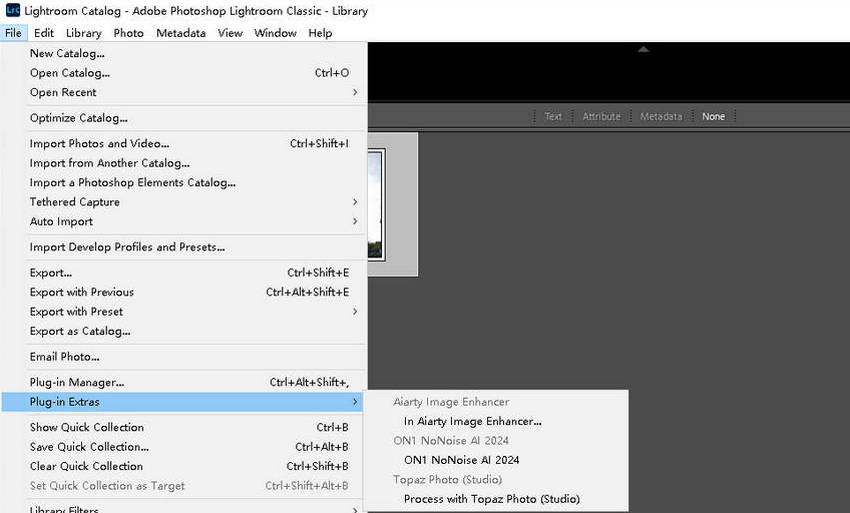
选择此选项后,Aiarty 会打开原始图像进行增强。处理完成后,Aiarty 会导出增强后的 TIFF 文件,并自动将其导入 Lightroom 照片库,与原始照片并列显示。
例如,如果您使用的是 kitty.orf 这类 RAW 文件,Aiarty 会将增强结果导出为 TIFF 文件,例如 kitty_aiarty.tif。新生成的 TIFF 文件会显示在 Lightroom 中原始 RAW 照片旁边,方便您对比处理前后的效果,并按照原有的工作流程继续管理图像。
提升图像质量,并在 Lightroom 中无缝继续编辑。
根据不同编辑需求,搭建 Lightroom 与 Aiarty 工作流程
并非每张照片都需要经过额外的画质增强工具处理。您可以继续以 Lightroom 作为主要编辑平台,在照片需要进一步降噪、增强细节、优化人脸或提升分辨率时,再将 Aiarty Image Enhancer 加入工作流程。
具体流程取决于您的编辑需求。对于 RAW 照片,可以先在 Lightroom 中完成初步处理,再将渲染后的副本发送到 Aiarty 进行增强。对于 JPEG、PNG 和其他支持的格式,则可以在图像质量需要进一步改善时使用 Aiarty,同时保留原有的编辑流程和自然效果。下面通过几个实际案例,介绍如何搭配使用这两款工具,在优化照片的同时延续现有的编辑习惯。
RAW 照片处理:完成基础调整后还原细节
RAW 文件保留了丰富的图像数据,方便您在后期处理中调整曝光、色彩和细节。
首先在 Lightroom 中完成曝光、白平衡和色彩等基础调整,然后将应用了这些调整效果的副本发送到 Aiarty 进一步增强。Lightroom 通常会先将 RAW 图像渲染为 TIFF 文件,再用于外部编辑,因此 Aiarty 处理的是渲染后的副本,而非原始 RAW 数据。
在 Aiarty 中,选择适合当前场景的增强模型,并调整 Strength(强度),以改善细节,同时避免纹理显得生硬或像是经过不自然的重建。对于风景照片,可以在 100% 缩放下对比云层、植被和岩石表面,检查增强后的细节是否自然。
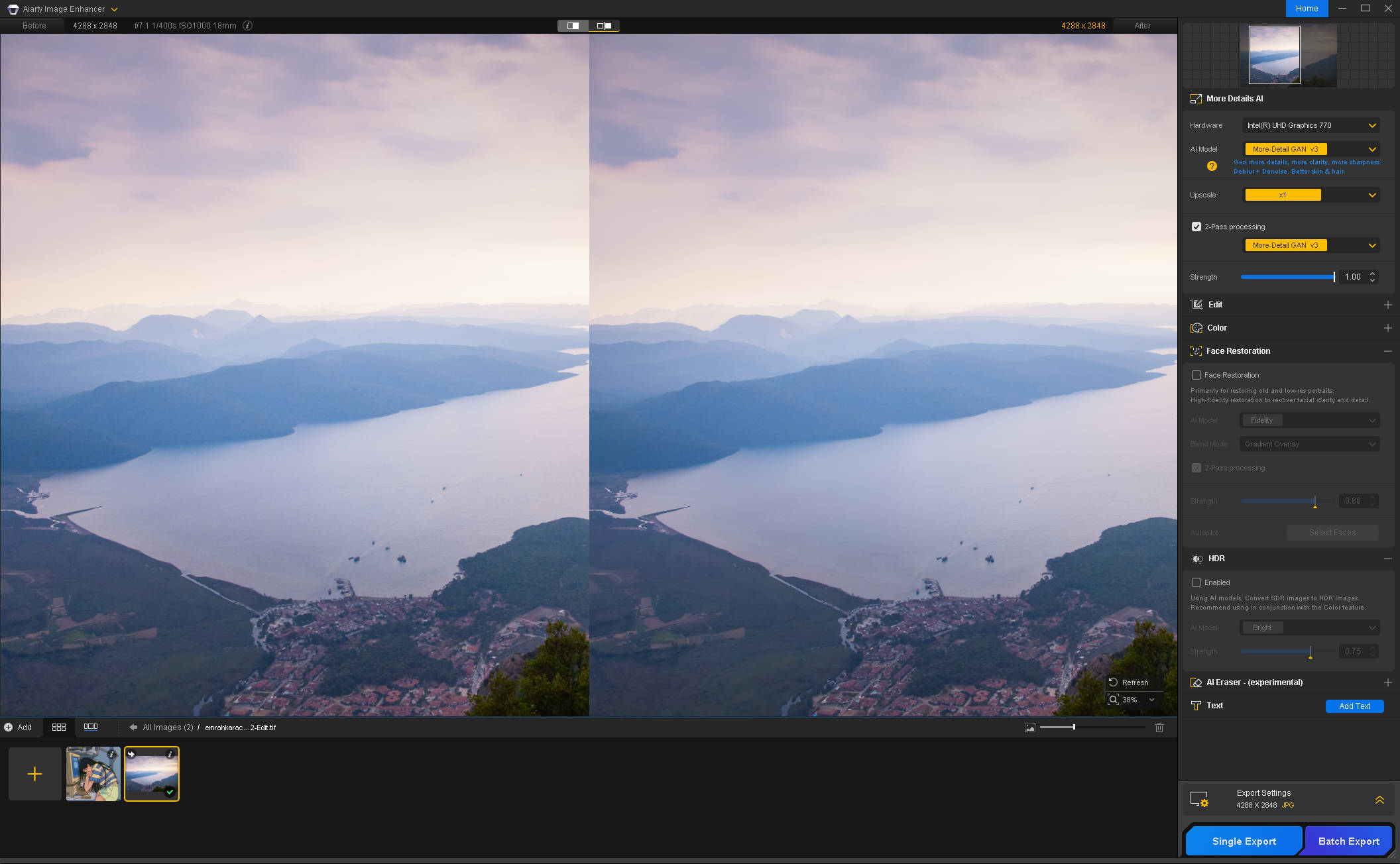
确认效果符合预期后,将增强后的 TIFF 文件传回 Lightroom,继续进行最后的调整和导出。
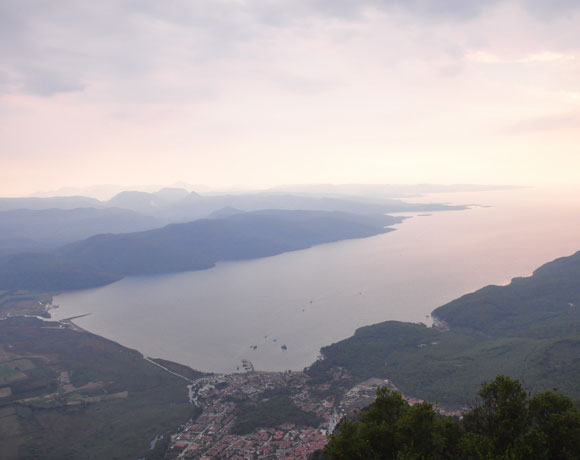
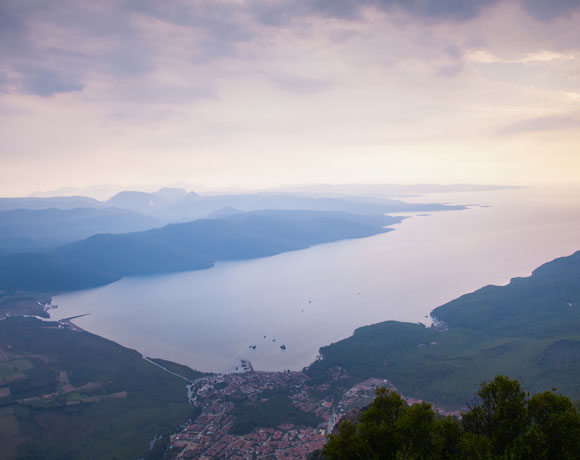

1. Lightroom 编辑后
RAW 照片处理
2. Aiarty 增强后
清晰度与细节优化
低光照与高 ISO 照片:降低噪点并提升清晰度
低光照和高 ISO 拍摄的照片,阴影区域和色调平缓的部分往往会出现明显噪点,而经过编辑或 JPEG 压缩后,细节也可能变得模糊、不够清晰。Lightroom 的 AI 降噪功能主要面向受支持的 RAW 文件,因此,对于已经处理过的 JPEG 和其他非 RAW 图像,如果还需要进一步降噪和优化细节,Aiarty 可以提供另一种选择。
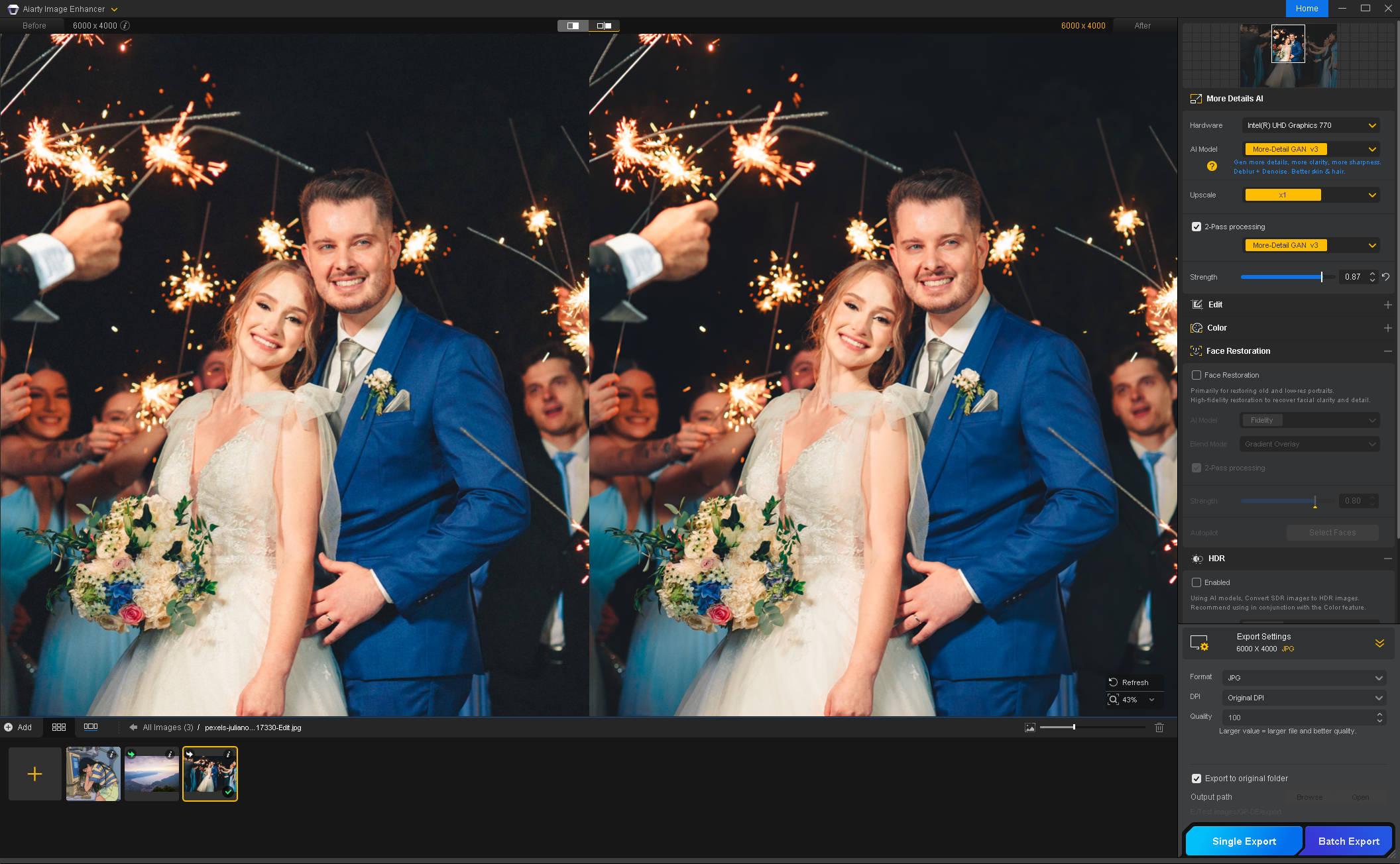
以一张光线较暗的婚礼照片为例,选择适合原图的增强模型,并调整 Strength(强度),在降噪效果和细节保留之间取得平衡。较强的设置可以减少暗部的颗粒感和彩色噪点,但也可能使头发、衣料以及婚纱的细腻纹理变得模糊。
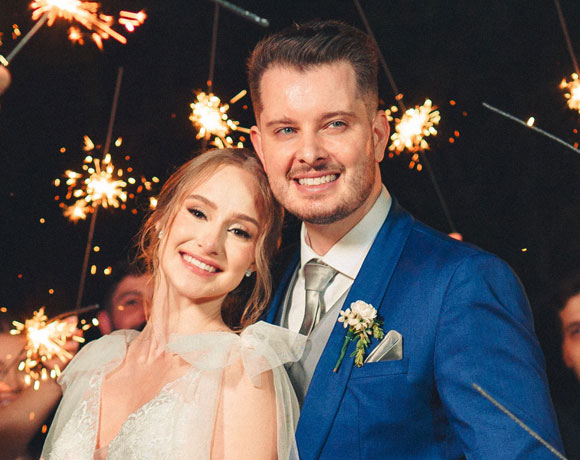
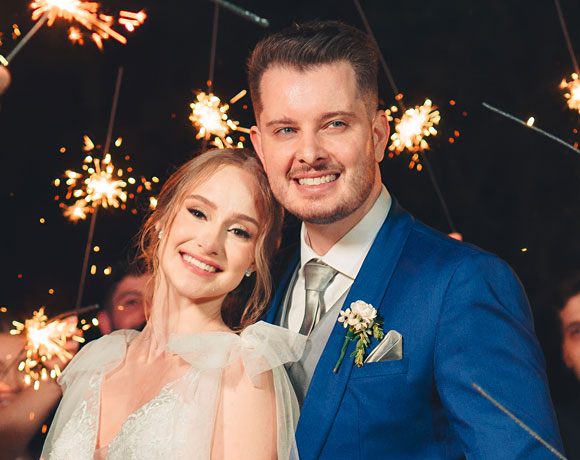
Aiarty 降噪与增强后
人脸细节
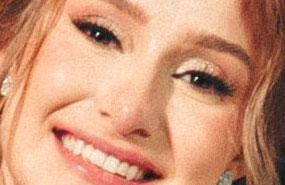
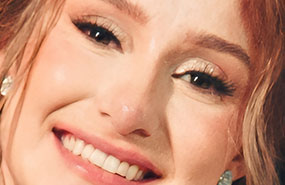
100% 缩放查看
花朵与布料纹理
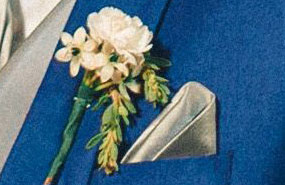
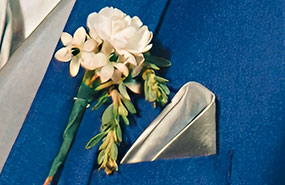
在 100% 缩放下检查处理结果,同时观察阴影区域的噪点和重要细节。对于 JPEG 照片,还要留意物体边缘和色调平缓区域是否存在压缩伪影。
人像与老照片:增强面部细节,避免过度处理
人像和老照片需要采用不同程度的增强方式。近期拍摄的人像可能只需要让面部细节更加清晰,而老照片扫描件则可能存在色彩褪色或人脸分辨率较低等问题。首先判断需要改善哪些细节,并在 Lightroom 中完成基础曝光和色彩调整,然后再使用 Aiarty 增强图像。
对于普通人像,使用标准增强模型通常就能改善面部细节。如果人脸仍然模糊或轮廓不清,可以尝试人脸修复(Face Restoration)。处理合照时,可以使用 Select Faces 选择需要增强的特定人物。Alpha 更注重保留原始色彩,适合相对清晰、分辨率较高的人脸;Gradient 的重建力度更强,适合模糊或分辨率较低的人脸。
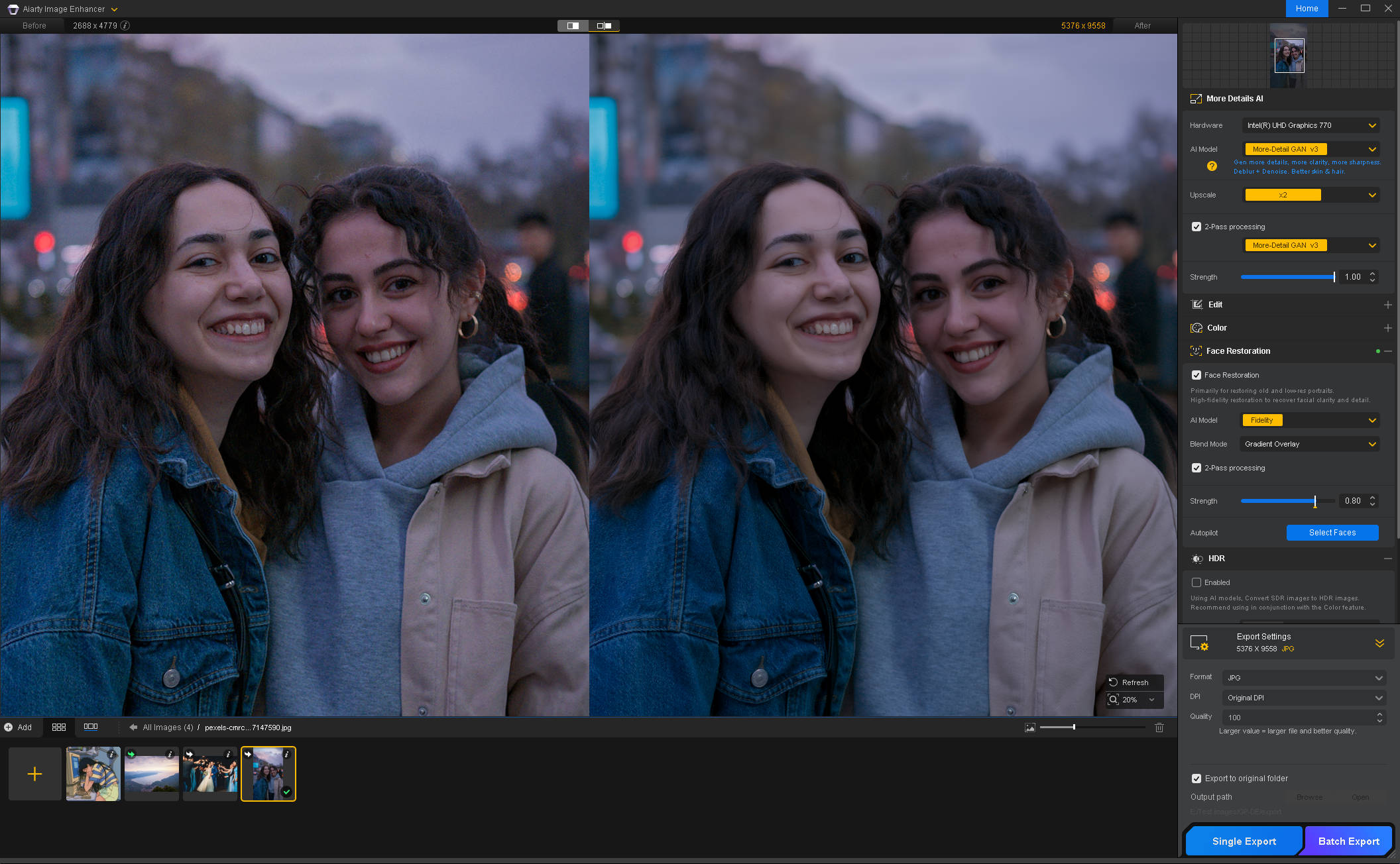
调整 Strength(强度),并在 100% 缩放下仔细检查人脸。肌肤应保留自然纹理,眼睛和面部轮廓也应看起来自然,避免过度平滑或刻意重建的效果。对于老照片,还要检查人物原本可辨认的特征是否得到保留。已经缺失或完全模糊的细节,并不总能可靠地还原。
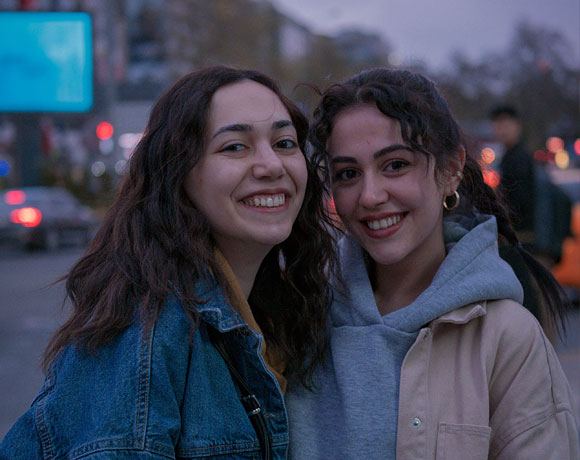
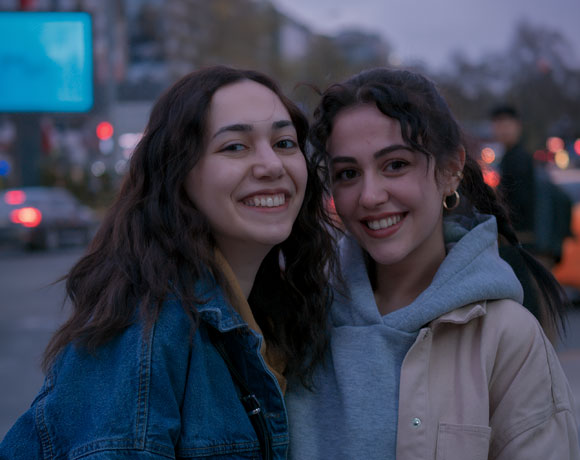
Aiarty 降噪与增强后
眼睛与面部轮廓
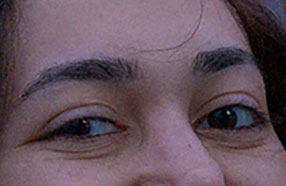
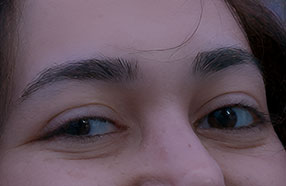
100% 缩放查看
头发与肌肤纹理
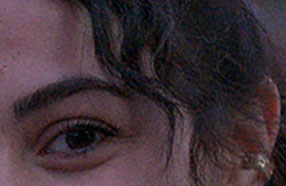
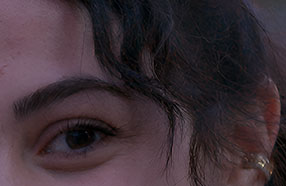
裁剪或低分辨率照片:放大图像并保留自然细节
经过大幅裁剪的鸟类照片、远距离拍摄的主体,或较早拍摄的低分辨率图像,可能需要更多像素才能满足大尺寸显示或打印需求。Lightroom 的 Super Resolution(超级分辨率)可以作为起点:它会将图像的宽度和高度分别扩大一倍,使总像素数量增加至原来的 4 倍,同时尽可能保留细节并维持边缘清晰。该功能也支持 JPEG 和 TIFF 等受支持的非 RAW 格式。
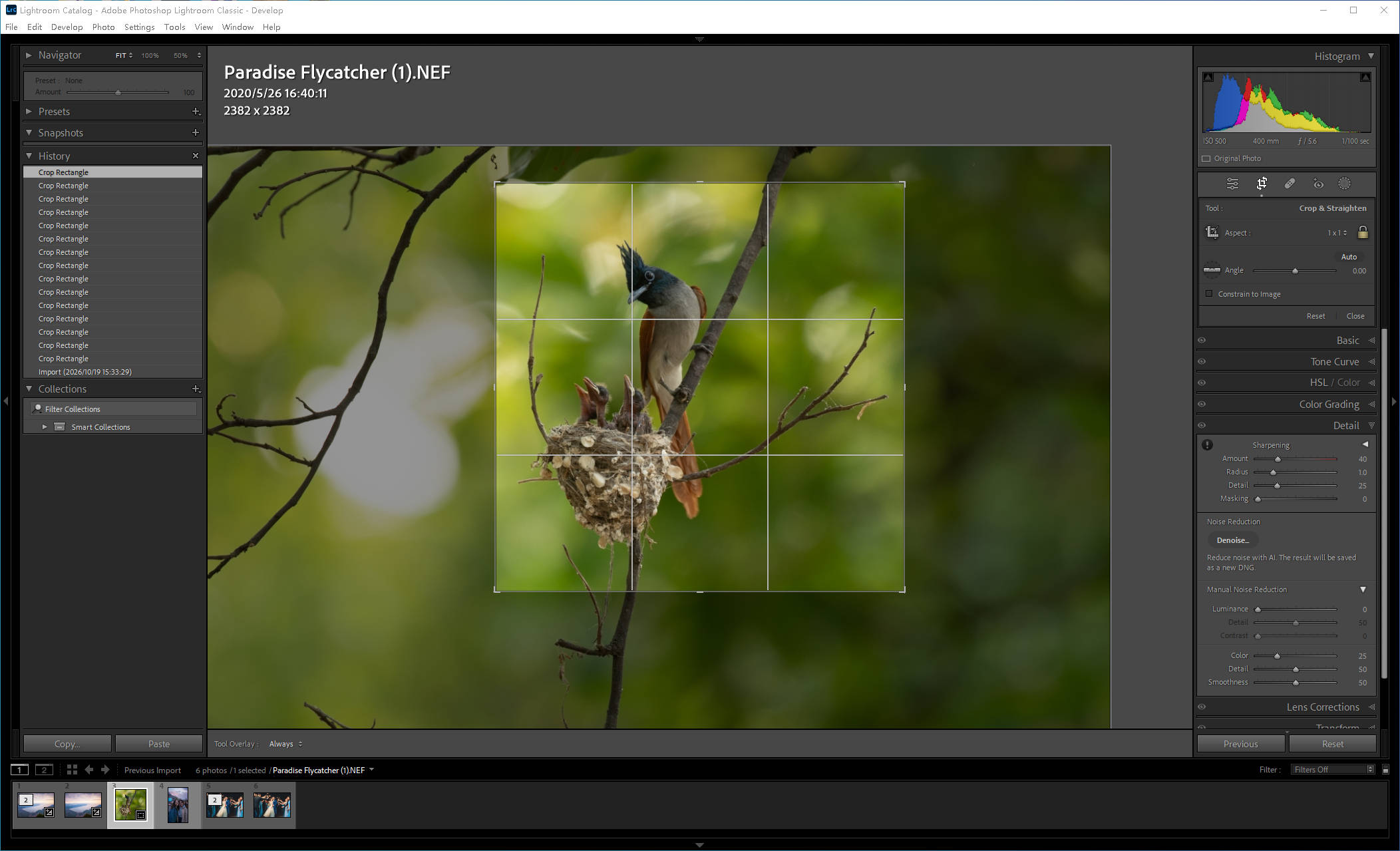
如果 2 倍放大无法满足输出需求,或者您希望比较不同的细节重建效果,Aiarty 提供 1 倍、2 倍、4 倍和 8 倍放大选项,最高可输出 32K 分辨率。更高的放大倍率可以增加像素数量,但实际效果仍取决于原图质量,以及模型还原细节的自然程度。
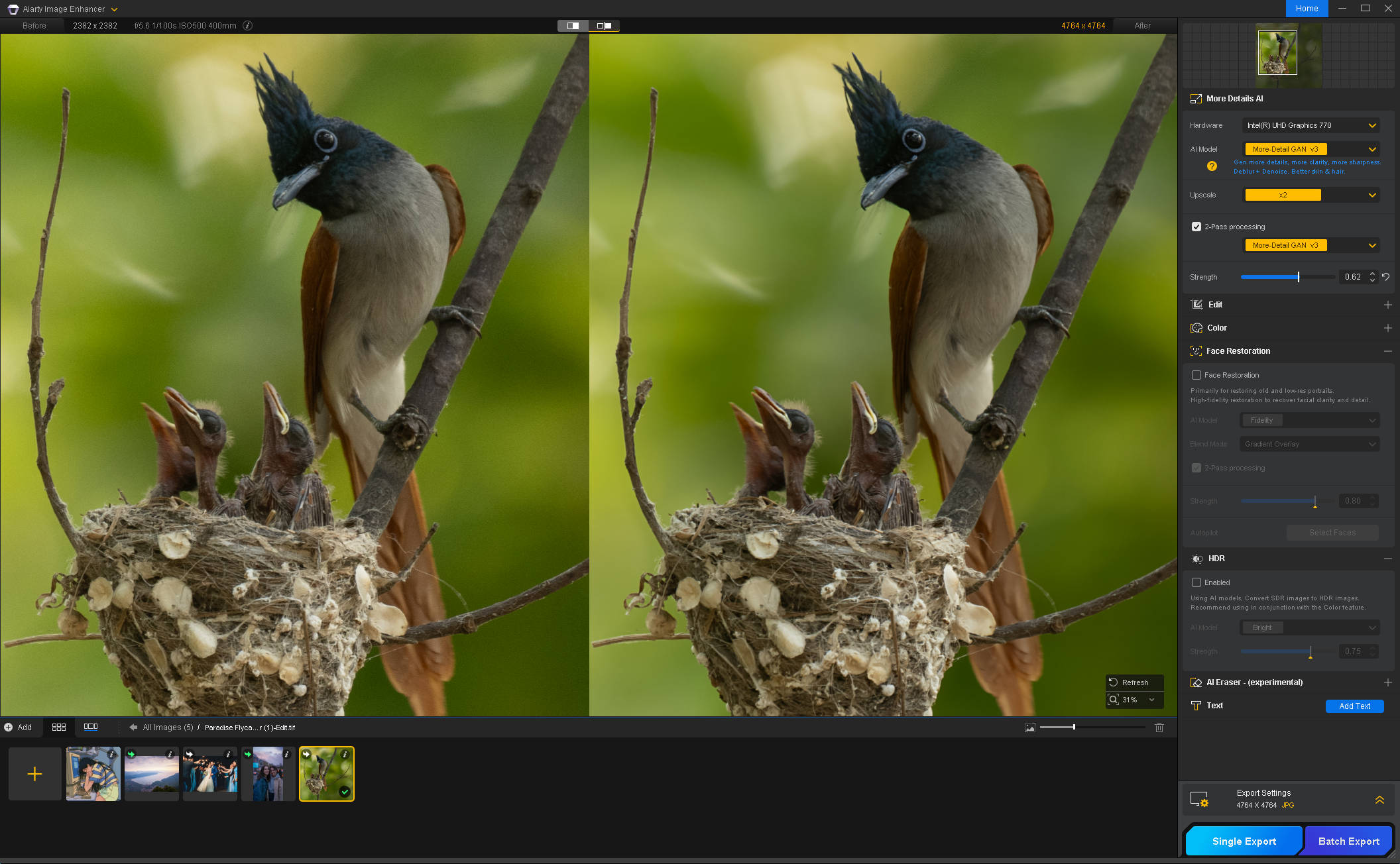
以经过裁剪的鸟类照片为例,可以在 100% 缩放下检查羽毛纹理、鸟喙,以及鸟体与背景之间的边缘。无论是打印、大屏幕显示,还是其他需要更多像素的用途,理想的处理结果都应在提升清晰度的同时保留自然可信的纹理,避免出现生硬的边缘或不自然的蜡像感。最终应根据图像内容和实际用途选择合适的输出尺寸,而不是单纯追求像素数量。
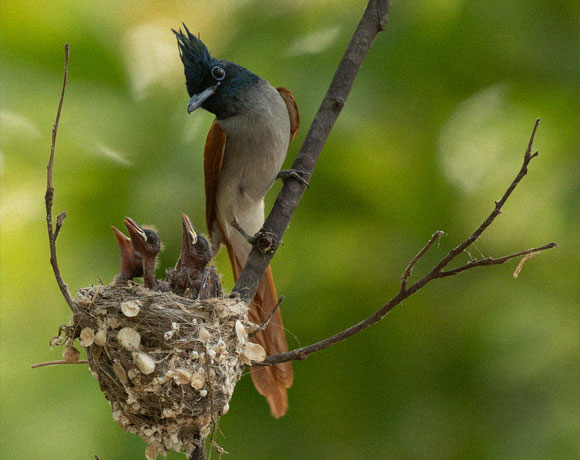
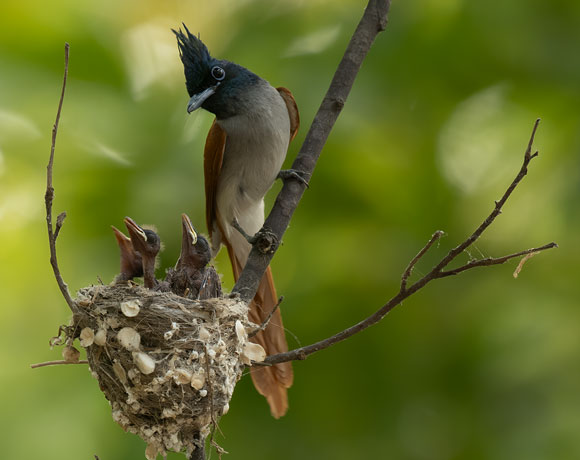
使用 Aiarty 增强裁剪后的照片
眼睛、鸟喙与羽毛
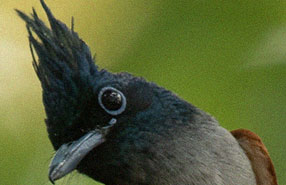
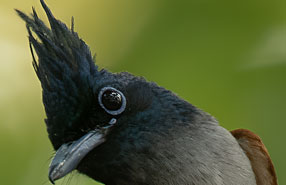
100% 缩放查看
鸟巢中的幼鸟
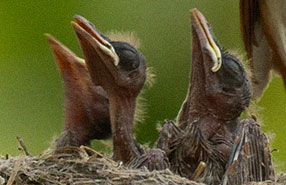
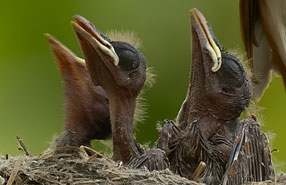
将 Aiarty 融入 Lightroom 工作流程,灵活应对不同的照片画质问题。
继续使用 Lightroom 编辑,或直接在 Aiarty 中完成处理
Aiarty 完成图像增强后,您可以将照片传回 Lightroom,继续调整并导出最终文件;也可以直接在 Aiarty 中完成整个流程。请根据实际的编辑需求,选择最适合的方式。
返回 Lightroom 继续编辑
完成图像增强后,您可以将照片传回 Lightroom,进一步调整、检查整组照片的一致性,或导出最终文件。如果您需要微调整体图像风格,或让一批照片保持一致的视觉效果,这种方式就很实用。建议将 Aiarty 增强后的图像统一存放在专用的输出文件夹,再将该文件夹导入 Lightroom,或同步文件夹内容。如果文件有变更,可能需要刷新或重新导入,才能在 Lightroom 中更新显示。
接下来,您可以继续进行以下编辑工作:
曝光与色彩校正:微调白平衡、曝光、对比度、高光和阴影。
批量照片一致性:调整一组人像、活动照片或产品照片的色调与色彩,让整组图像保持一致。
最终导出:根据使用需求设置文件格式、尺寸、分辨率和输出锐化。
在 Aiarty Image Enhancer 中完成处理
如果增强后的图像已经符合需求,您也可以直接在 Aiarty 中完成整个流程,不必为了导出文件再打开 Lightroom。先以 100% 缩放查看增强结果,再确认输出格式、尺寸、文件名和保存位置,最后保存处理完成的图像。
完成后,您可以直接将增强后的图像用于以下场景:
在线分享:上传到社交媒体、网站或在线作品集。
照片打印:准备高分辨率照片,用于冲印、制作相册或装框展示。
设计项目:将增强后的图像添加到演示文稿、营销素材或其他创意版面中。
将照片画质增强流程扩展到其他编辑软件
Aiarty Image Enhancer 也能搭配其他照片编辑工具使用,包括 Capture One、DxO PhotoLab、ON1 Photo RAW 和 Adobe Bridge。您可以继续使用惯用的编辑软件进行 RAW 文件处理、色彩校正、照片管理与筛选,并在照片需要进一步降噪、增强细节或提升分辨率时,将 Aiarty 加入工作流程。
不同应用程序的整合方式有所不同。有些编辑软件支持外部编辑器命令或可自定义的文件传递流程,其他软件则可能需要先导出文件,再使用 Aiarty 打开。此外,文件格式、元数据的传递方式,以及增强后的图像如何传回原始应用程序,也可能有所差异。最适合的方式取决于您管理和完成照片编辑的习惯。
常见问题
-
1. Aiarty Image Enhancer 可以取代 Lightroom 吗?
不可以。Lightroom 仍然适合用于 RAW 文件处理、色彩校正、照片管理和导出。Aiarty 则提供专门的降噪、改善模糊、提升分辨率和细节增强工具,作为 Lightroom 的辅助工具,满足更多图像增强需求。
-
2. 在 Lightroom 中所做的调整会应用到 Aiarty 吗?
这取决于您选择的 Edit In 选项。选择 使用 Lightroom 调整编辑副本,会将 Lightroom 中的编辑效果应用到发送给 Aiarty 的副本中;选择 编辑副本 或 编辑原图,则不会将这些显影调整设置应用到发送给 Aiarty 的文件中。
-
3. 可以直接从 Lightroom 将 RAW 照片发送到 Aiarty 吗?
在本文介绍的 Lightroom 外部编辑流程中,Lightroom 通常会先将 RAW 照片渲染为 TIFF 或其他受支持格式的副本,再发送到 Aiarty。这个传递过程并不会直接处理原始 RAW 数据。
-
4. 增强后的照片会自动返回 Lightroom 吗?
这取决于所使用的工作流程。在我们测试的 Plug-in Extras 流程中,增强后的 TIFF 文件会自动导入 Lightroom。使用其他流程时,您可能需要手动导入已保存的文件,或同步文件所在的文件夹。
-
5. 应该在 Lightroom 还是 Aiarty 中完成后续编辑?
如果还需要调整色彩、裁剪照片、管理照片或批量导出,建议返回 Lightroom 继续编辑。如果图像已经达到预期效果,无需进一步调整,则可以直接在 Aiarty 中完成处理,并使用导出的文件。
