


离线视频放大与增强工具实测:Aiarty Video Enhancer上手评测

相信不少人都有过这样的经历:翻出一段十年前的旧视频,可能是家庭婚礼,也可能是旅行记录,满怀期待地打开播放,结果画面模糊成一片,满是马赛克。屏幕越来越清晰,而那些珍贵的回忆却仿佛被困在了模糊的画质里。
你也可能试过那些“免费”的在线工具,结果要么上传慢得让人抓狂,要么心里总犯嘀咕——把私人影像交给来路不明的服务器,真的靠谱吗?这也是为什么越来越多人开始选择离线视频放大工具。在本地处理文件,速度快、隐私有保障,还不用受网速牵制,光是这份踏实感就值了。
如果你正在寻找一款在 Windows 或 Mac 上都能稳定运行的离线视频放大、画质增强工具,Aiarty Video Enhancer 是一个值得认真考虑的选择。接下来,我们将带你深入体验它的核心功能,看它如何应对真实素材,并帮你判断它是不是那个能让你的老视频重获新生的最佳答案。
为什么要选择离线处理?本地视频放大的真正优势
“云端”喊了这么多年,但在视频处理这块,本地软件依然是更靠谱的选择。如果你曾经盯着上传进度条发呆,看着家庭视频一点一点往网上爬,那种煎熬应该还记忆犹新。
换成离线视频增强工具,到底好在哪?
1. 隐私和安全,自己说了算
用在线工具,等于把个人记忆或商业素材拱手交给第三方服务器。对很多人来说,这道坎过不去。而离线 AI 视频增强器,你的文件全程待在本地硬盘上,数据完全由你掌控——私密的,就让它一直是私密的。
2. 文件再大也不怕
网页工具对文件大小通常卡得很死,有的限制在 30MB 以内。但高清视频动辄几百兆甚至几个 G。离线放大视频,没有“文件过大”的提示弹窗,也没有带宽限速。10 分钟的短片和 2 小时的长片,对离线工具来说,区别只在于处理时间,而不在于能不能处理。
3. 让你的硬件物尽其用
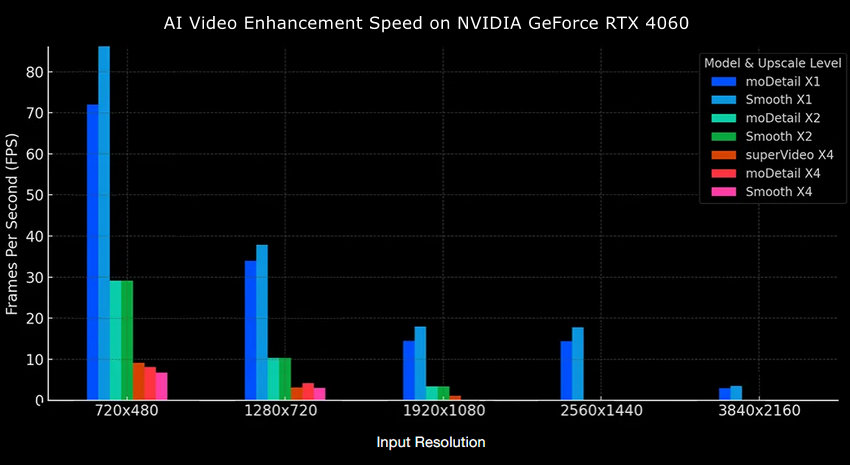
在线工具用的是共享服务器,所以才要排队、限速,或者让你掏钱插队。而像 Aiarty 这样的离线视频增强工具,直接调用你电脑本地的 GPU(NVIDIA、AMD 或 Intel)来干活。处理速度更快,结果也更稳定,尤其是在高帧率素材上,优势明显。
4. 输出画质不打折扣
在线工具为了让你下载快一点,通常会对输出文件做重度压缩——这反而把“增强”的意义打了折扣。离线视频增强器则可以高码率导出,支持 ProRes、H.265 等多种格式,确保新增的细节不会被压缩伪影吞掉。
5. 长期来看更划算
在线服务大多是按次扣费或月月扣费的套路,视频一多,账单蹭蹭往上涨。选离线视频放大工具,是一笔更理性的投资。多数桌面软件(比如 Aiarty Video Enhancer)提供一次性购买或年费制,视频想处理多少就处理多少,不用再算着积分过日子。
- 标准版(年度订阅): $79/年,含一年免费更新、优先支持,一台设备上不限个人及商业用途。
- 终身版(一次性付费): $165,终身免费更新,最多可在 3 台 PC 或 Mac 上使用。一次付费,永久拥有,没有月费,不用买积分,视频处理不限量。
“免费”的代价:开源视频放大工具 vs Aiarty Video Enhancer
如果你搜过离线 AI 视频放大工具,多半会看到 ComfyUI、Video2X 或基于 ESRGAN 的工作流推荐。这些工具通常被标注为“免费”——从技术层面看,确实如此。
但实际用起来,“免费”往往伴随着另一种成本:你的时间和精力。
光是让这些工具跑起来,可能就够折腾的了。配置 Python 环境、装一堆依赖包、解决 GPU 内存报错……即便一切顺利,整个工作流也常常是东拼西凑——这个工具负责降噪,那个工具负责放大,有时候还得再开一个软件调颜色。
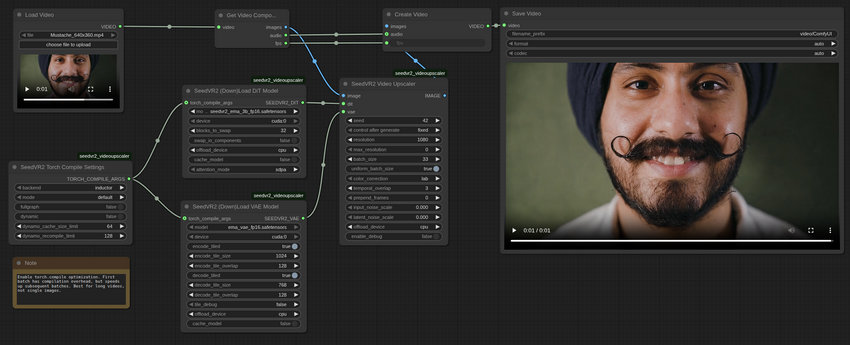
对于技术熟练的用户来说,这种灵活性确实很强大。但对大多数人而言,想要稳定获得高质量的结果,往往少不了反复试验和踩坑。
而 Aiarty Video Enhancer 走的是另一条路。
它不需要你手动配置环境,也不用来回切换多个工具,而是把 AI 放大、降噪和色彩校正全都整合到一个流程里。
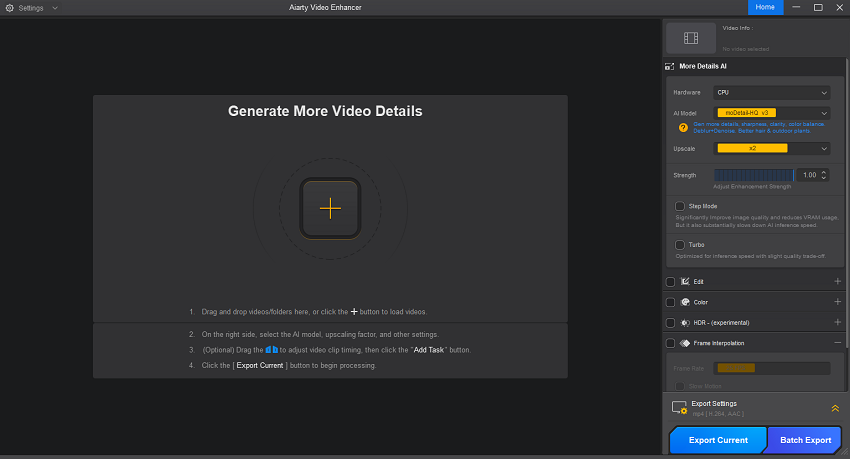
两者的取舍其实很清晰:开源工具帮你省钱,Aiarty 则帮你省时间、省力气。
Aiarty Video Enhancer:深度评测
要判断 Aiarty 是不是适合你的离线 AI 视频放大工具,先得了解它的底子。下面我们拆解一下它的技术能力、核心功能,以及在实际素材上的表现。
Aiarty 真正用上了你花钱买的硬件
本地处理视频,硬件利用率是关键。Aiarty 不只是移植到桌面端,而是为桌面端做了深度优化。
- 操作系统兼容性: 支持 Windows(Windows 10/11)和 Mac(macOS 13.0 或更高版本)。
- 硬件加速: 原生支持 DirectML、TensorRT 和 CoreML。不管你是 Intel、AMD 还是 Apple Silicon(M1 到 M5),Aiarty 都能适配。
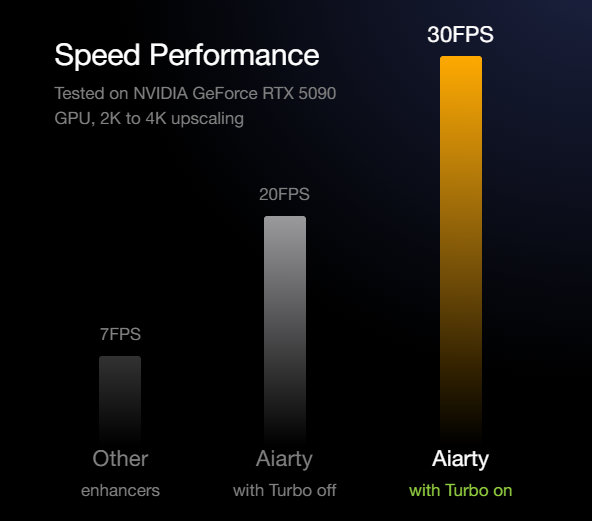
- GPU 利用率拉满: Aiarty 之所以能成为一款硬核的离线视频增强工具,关键在于它对 NVIDIA RTX 30、40 系列以及新一代 50 系列(Blackwell 架构)的优化。GPU 利用率最高可达 95%,配合 Turbo 模式,推理速度极快(例如在 NVIDIA GeForce RTX 5090 上将 2K 放大到 4K,速度可达 30 fps)。
AI 增强效果细腻,不突兀
Aiarty 内置了三款 AI 模型,根据素材类型切换,效果差别挺明显的。
- moDetail-HQ v3(Diffusion+GAN):最适合恢复发丝、皮肤、纹理这类精细细节。
- Smooth-HQ v3(Diffusion):主打忠实自然的修复,不会下手太重。
- superVideo vHQ(Diffusion+GAN):极端低光、颗粒感重、高压缩片段的救星。
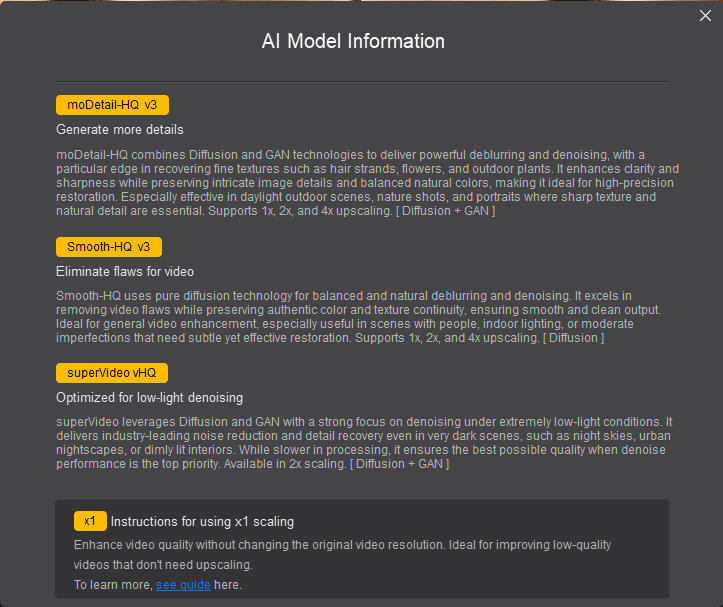
AI 模型会自动提升清晰度、减少噪点,但不会让视频看起来像被强行锐化过。效果拿捏得比较克制。另外还有一个强度滑块,可以手动调节 AI 的介入程度,想要自然一点还是力度大一点,你自己说了算。
放大选项灵活,但不复杂
离线放大视频很简单,直接选 2 倍或 4 倍就行,也可以指定目标分辨率,比如 1080p 或 4K。想要更精细一点,还有自定义选项。
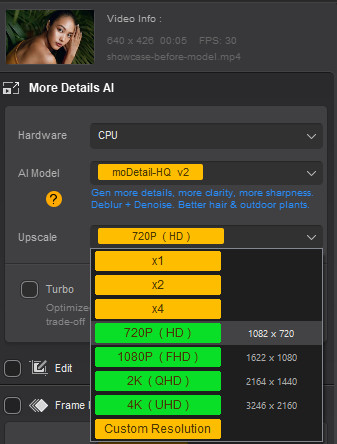
这种灵活性在实际使用中很实用。比如说,直接把 480p 拉到 4K 效果不一定好,但分步放大或者选一个更合理的分辨率,出来的画面往往更自然。
修复“AI 偏色”问题
这是 AI 处理里一个让人头疼的老问题——放大之后颜色跟着变了。Aiarty 内置了一套色彩校正工具,可以强制恢复到原始色彩,也可以手动调色温、曝光、对比度、饱和度等参数。还能把平淡的 SDR 素材升级成更有冲击力的 HDR。
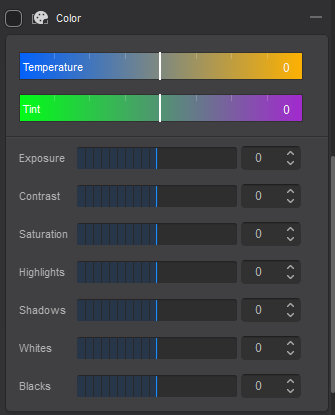
运动平滑与慢动作
帧插值功能(最高支持 120fps)能让运动画面更顺滑,尤其是动作片段。不是每个视频都需要用到,但遇到合适的素材,效果还是挺明显的。
慢动作输出也能用,不过和大多数工具一样,最终效果很大程度上取决于原始素材的质量。
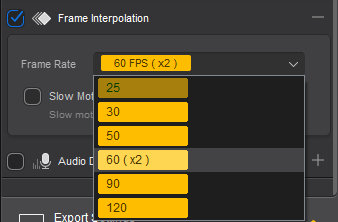
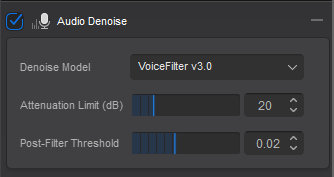
音频降噪
除了视频画面,Aiarty 还能顺带清理音频里的背景噪音,让整体输出更干净。
批量处理,省时间的大杀器
如果手头有多个片段要处理,批量处理能帮你省下不少时间。不用一个个导出,把所有任务扔进队列让它自己跑就行。
如何使用 Aiarty Video Enhancer 离线放大视频
整个流程很简单,完全对得起它“私密、本地 AI 视频增强”的定位。
第一步,下载安装软件。
装好之后打开软件,导入一个或多个视频。Aiarty 支持的格式挺全,一般不用担心兼容问题。
然后选一个最匹配你素材的 AI 模型。
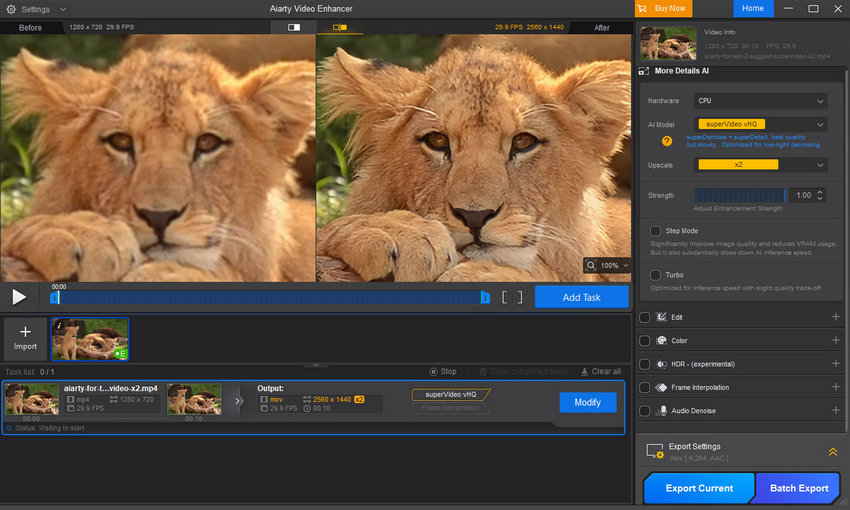
接着选你想要的放大方式,可以是 2 倍/4 倍这种倍数,也可以是 1080p 或 4K 这样的目标分辨率。
导出之前可以先预览效果。第一次用某个 AI 模型的时候,软件会先下载它(这一步需要联网),之后所有处理都在本地完成,这才叫真正的离线视频放大工具。你的视频数据永远不会被传到云端。
觉得效果满意了,就把任务加到队列里,然后导出。可以单独处理一个,也可以批量处理多个。
探索 Aiarty Video Enhancer 的最佳实践 >>
真实场景测试
要真正感受这款离线视频增强工具的实力,看前后对比最直观。
测试 1:拯救经典动画
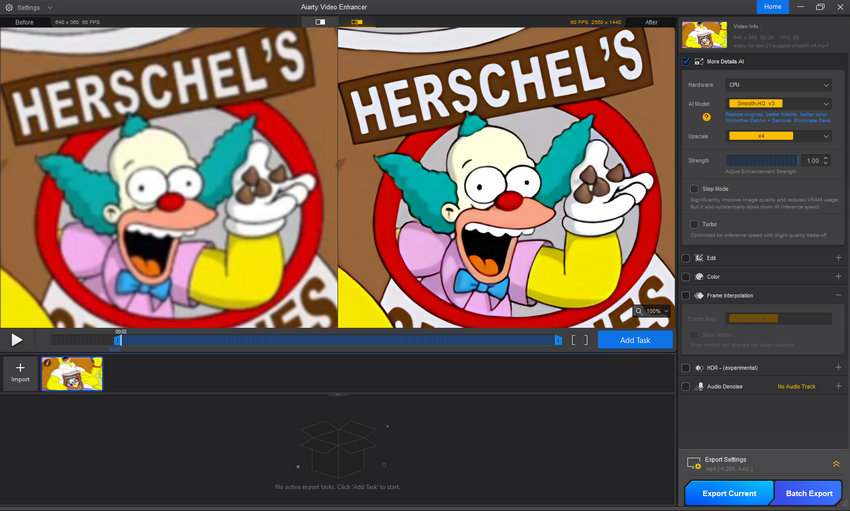
我们找了一段画质粗糙、分辨率只有 640x360 的卡通片段。用 Aiarty 的 Smooth-HQ v3 模型,放大 4 倍,效果出乎意料。
左边是原来的样子,锯齿明显。右边呢?清晰锐利、色彩鲜活的 2560x1440(2K)。线条平滑得不像话,颜色也透亮,没有任何奇怪的 AI 伪影。
测试 2:人像与皮肤纹理
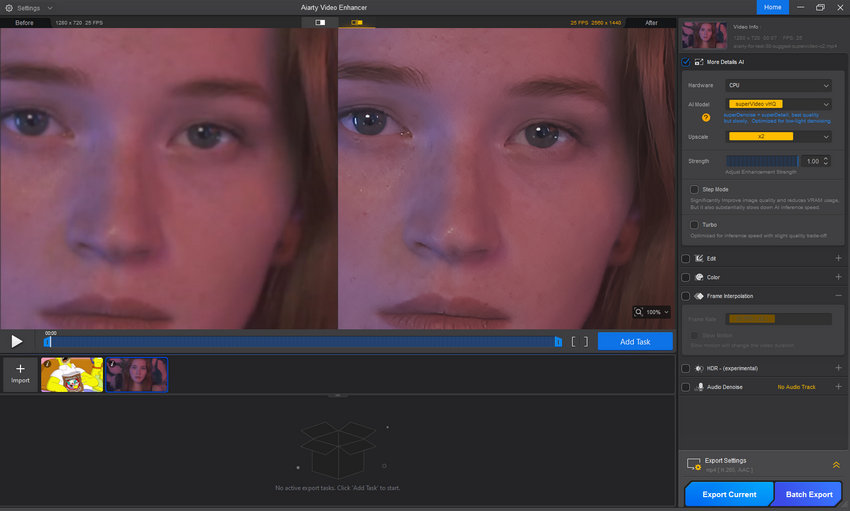
这次我们用 Aiarty Video Enhancer 挑战复杂的人脸细节。选了 superVideo vHQ 模型,这款模型就是为高质量降噪和细节重建设计的。
处理前的画面明显发糊。经过这款离线视频增强工具处理后,1440p 的输出清晰得让人意外。散落的发丝、皮肤上细小的雀斑,全都变得清晰可辨。
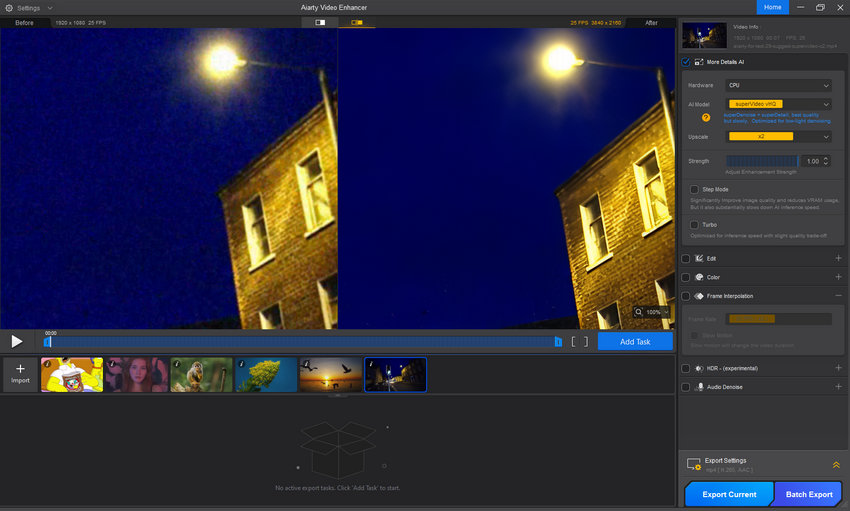
测试 3:夜间降噪
夜间画面是离线视频增强工具的终极考场,而 Aiarty 在这里真正秀了一把。看左边处理前的天空,浑浊的蓝色噪点一片。
用 superVideo vHQ 模型处理后,Aiarty 不是简单地“抹掉”噪点(那样通常会把画面其他地方也搞糊),而是智能地把颗粒感和实际细节分离开来。
处理后的天空变成丝滑的深蓝色,而建筑上的砖墙纹理反而更清晰了。
最后说两句
在数据隐私越来越稀缺、高分辨率屏幕越来越普及的今天,还指望用浏览器来修复个人视频,已经不太划算了。离线视频放大增强工具,让你重新拿回主动权。
Aiarty Video Enhancer 硬件优化扎实、AI 模型够用,而且除了首次下载模型之外完全不依赖云端。它能让你快速、安全地离线放大和增强视频,效果不输电影级水准。如果你的硬盘里还躺着不少旧日记忆或低分辨率素材,Aiarty 或许是带它们进入 4K 时代的那把钥匙。


