
去除照片噪点的4种最佳方法

数字噪点(俗称“颗粒感”)是影响照片画质的常见问题。它会形成不必要的纹理,掩盖精细细节,降低图像整体清晰度。如果您正在寻找去除照片颗粒感、恢复干净画面的方法,本指南正适合您。
颗粒感通常出现在低光照或高ISO等拍摄条件下,也可能是某些相机传感器的固有特性。
然而,数字噪点并非无法解决的问题。去除照片中的颗粒感是完全可行的,而且往往比摄影师最初想象的要简单直接。
本文将分享4种去除照片颗粒感的有效方法,帮助您恢复图像的清晰度。
噪点成因解析:理解图像噪点
在解决问题之前,我们先来了解一下为什么会产生噪点。颗粒感或数字噪点,就是那种会毁掉照片的斑点效果。它破坏了画面的平滑区域和清晰线条。那么,这些噪点从何而来?了解原因有助于更好地掌握去除噪点的方法。让我们快速看一下常见的成因。
高ISO:提升感光度的同时,噪点也随之增加。ISO是相机对光线的敏感度。在光线较暗时,您可能会提高ISO以获得更亮的画面,但代价就是噪点增加。这就像调高音量。声音更大,背景嘶声也更明显。
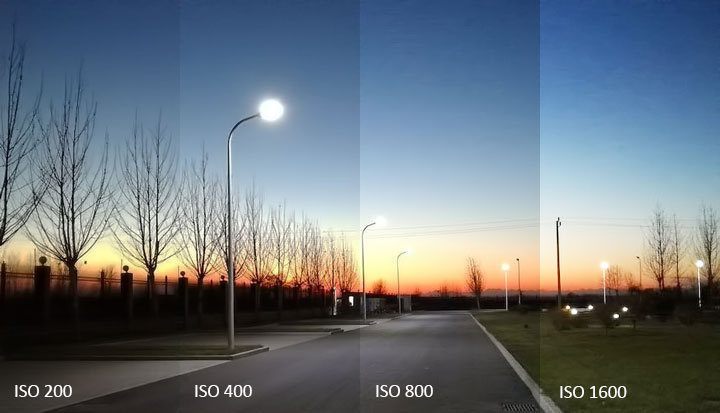
低光照:光线不足,噪点增多。相机需要光线才能成像。在黑暗环境中,相机必须更努力地工作,有时不得不“猜测”细节。这种猜测就是噪点的来源。夜景照片或光线不足的室内照片就是典型例子。
小尺寸传感器:进光量少,噪点更多。传感器尺寸很重要。更大的传感器(如单反相机)比小尺寸传感器(如智能手机)能捕捉更多光线。进光量不足意味着图像中可能出现更多噪点。
过度后期:提亮阴影时可能暴露噪点。在编辑照片时,特别是试图提亮阴影区域,有时会显现出原本隐藏在暗部的噪点。这需要权衡取舍。
方法一:一键AI去除照片噪点
如果您希望轻松去除照片颗粒感,无需太多技术知识,Aiarty Image Enhancer值得一试。许多传统的降噪工具只是简单模糊掉噪点,但同时也模糊了细节。
Aiarty Image Enhancer 的不同之处在于它采用经过海量图像训练的AI技术,能够区分皮肤纹理、树叶等真实图像细节与不必要的颗粒感。这意味着它能有效去除颗粒感,同时不抹掉照片的细节。
更棒的是,这款AI驱动的照片降噪软件功能远不止于此。
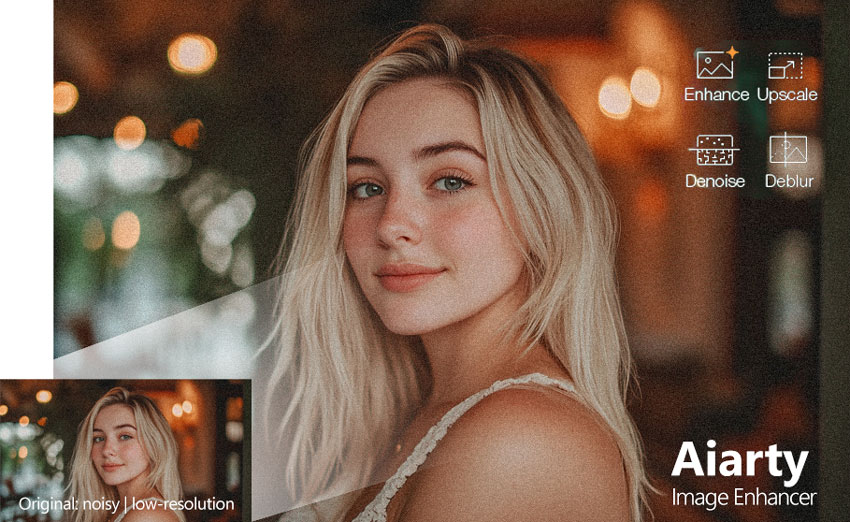
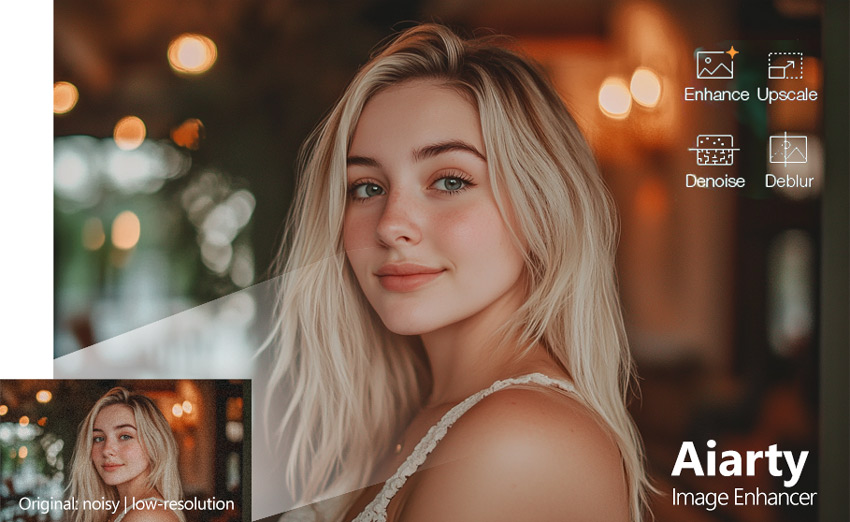

Aiarty Image Enhancer 的核心功能:
- 超高倍放大:将图像放大至4K、8K甚至32K分辨率,满足精美打印和数字显示需求。支持自定义放大倍率或指定分辨率。
- 精准控制:轻松调节降噪强度,在极致清晰与自然质感之间找到完美平衡。
- 5种专业AI模型:针对不同图像类型优化算法,确保最真实的修复效果。
- 全面伪影去除:消除颗粒感、JPEG压缩伪影和数字噪点,同时忠实保留皮肤纹理、发丝等精细细节。
- 高效批量处理:一键批量处理整个文件夹。优化设计,即使在中端电脑上也能流畅运行,不会崩溃。
- 专业色彩校正:通过内置的色温、色调、曝光、对比度、饱和度等控制选项,精细调整画面效果。
- AI物体擦除:轻松移除画面中的多余人物、背景杂物、水印或不需要的文字,保持构图干净。
立即免费下载 Aiarty Image Enhancer,去除照片噪点!
步骤 1. 导入带噪点的照片
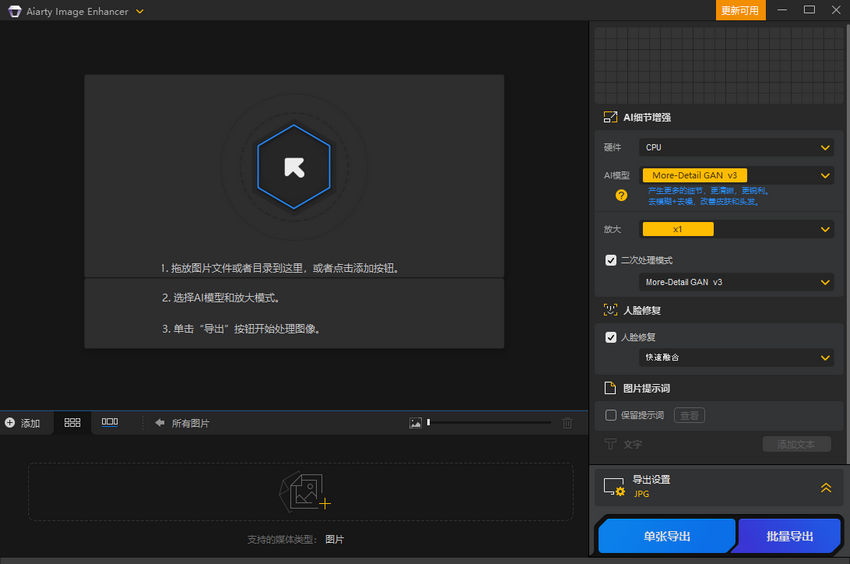
启动 Aiarty Image Enhancer。将单张图像、多个文件或整个文件夹拖入工作区。Aiarty 支持所有常用格式,如JPG、PNG、HEIC 以及多种专业 RAW 格式。
步骤 2. 选择最佳AI模型
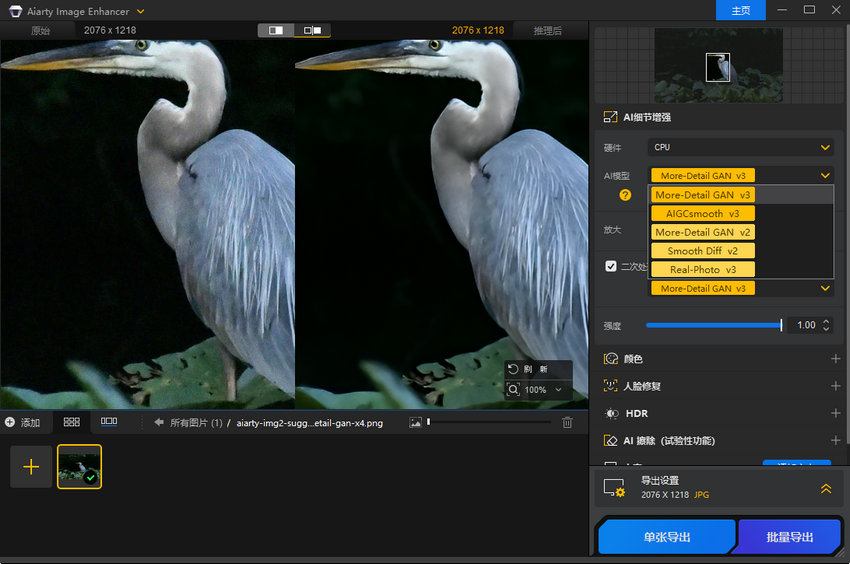
根据您的图像类型和修复需求,从5款AI模型中选择一个。每个模型都经过针对性训练,能够处理不同程度的噪点和细节复杂度。
步骤 3. 设置分辨率(放大或保持原尺寸)
点击放大下拉菜单。如果只想去除噪点而不改变图像尺寸,选择x1。如需同时提升分辨率,可选择2倍、4倍或8倍放大。
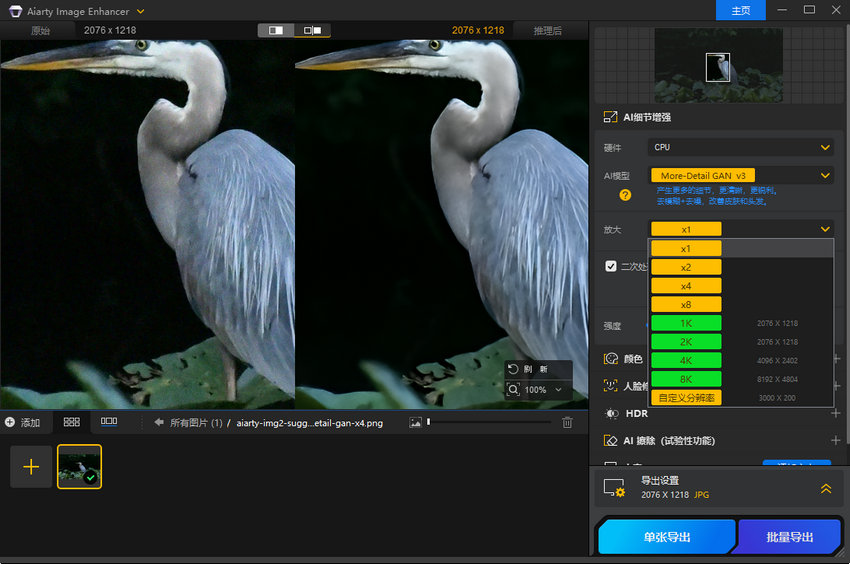
步骤 4. 启动AI推理并预览效果
点击“生成更多图像细节”窗口中的开始,启动AI推理。注意:首次使用需要下载模型,可能需要稍等片刻。后续使用会明显更快。
完成后预览效果。如需进一步调整,可以调节强度滑块或更换模型。针对顽固噪点可启用二次处理模式。另外,可以使用色彩校正面板完善画面效果。
步骤 5. 导出处理后的照片
对预览效果满意后,点击右下角的单张导出或批量导出,保存去噪后的高质量图像。
方法二:使用Photoshop去除照片噪点
Photoshop 依然是追求精细图像处理的专业人士的首选工具。它提供了无与伦比的控制力,能将布满噪点、画质粗糙的图像转化为精致画面。然而,要达到理想效果需要细致操作。 过度编辑容易破坏自然纹理,导致画面出现“塑料感”。
- 行业领先的精度,适合复杂局部调整。
- 利用智能对象和图层实现非破坏性工作流程。
- 除降噪外,还提供全面的工具集。
- 耗时:每张图像都需要手动调整。
- 订阅成本:起价$22.99/月。
- 学习曲线陡峭:初学者可能难以掌握。
- 细节丢失:传统滤镜容易模糊发丝、皮肤等精细纹理。
步骤 1. 打开照片并准备图层
启动 Photoshop 并打开您的图像。为确保非破坏性编辑,右键点击背景图层,选择复制图层(或按 Ctrl+J)。
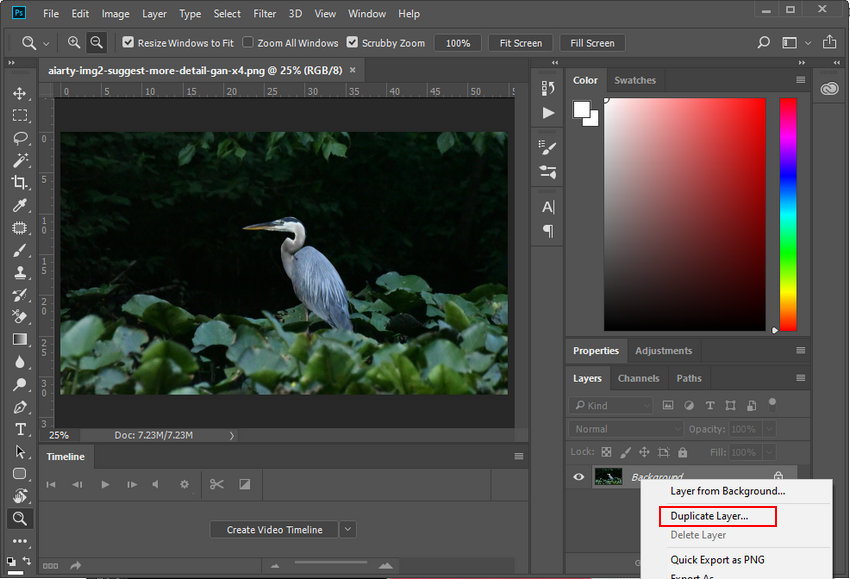
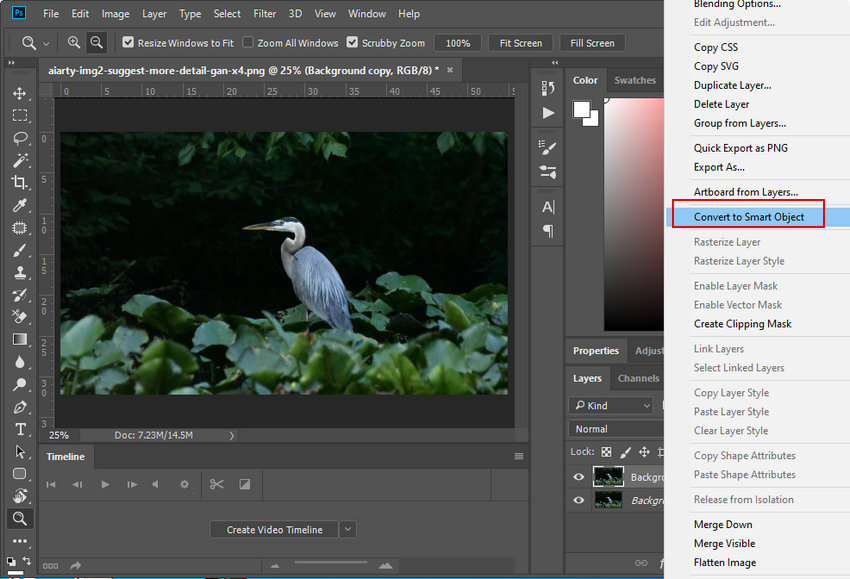
为获得最佳效果,将此新图层转换为智能对象,以便后续调整滤镜参数。
步骤 2. 使用“减少杂色”滤镜
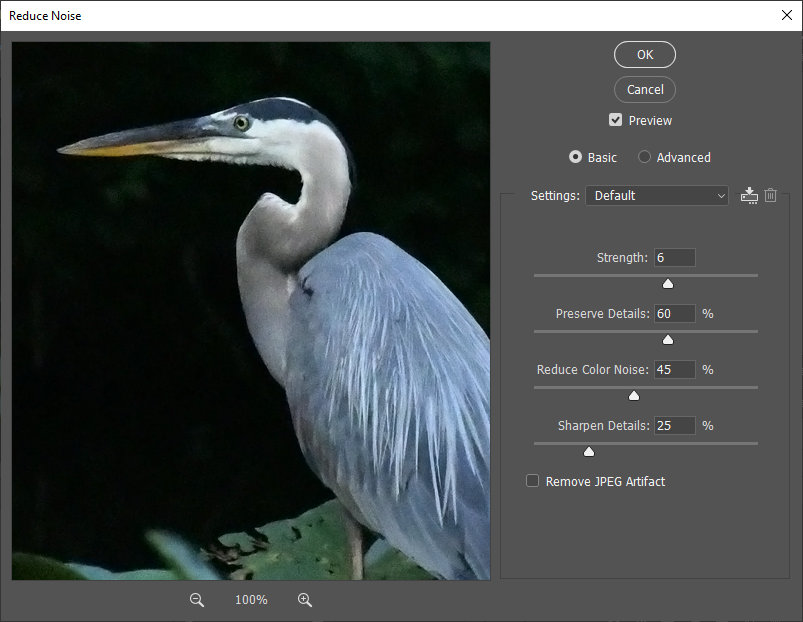
在顶部菜单中选择滤镜 > 杂色 > 减少杂色。
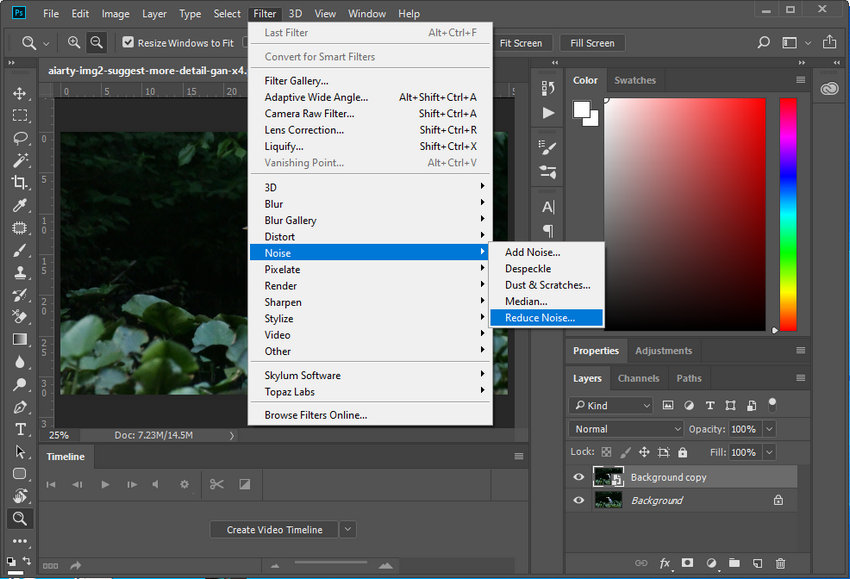
在弹出的对话框中,您可以看到几个滑块:
- 强度:在去除噪点和保留细节之间取得平衡。
- 保留细节:数值越高,纹理保留越完整,但可能残留部分噪点。
- 减少彩色杂色:有效去除干扰性的彩色斑点(色彩噪点)。
步骤 3. 进阶方法:Camera Raw滤镜(推荐)
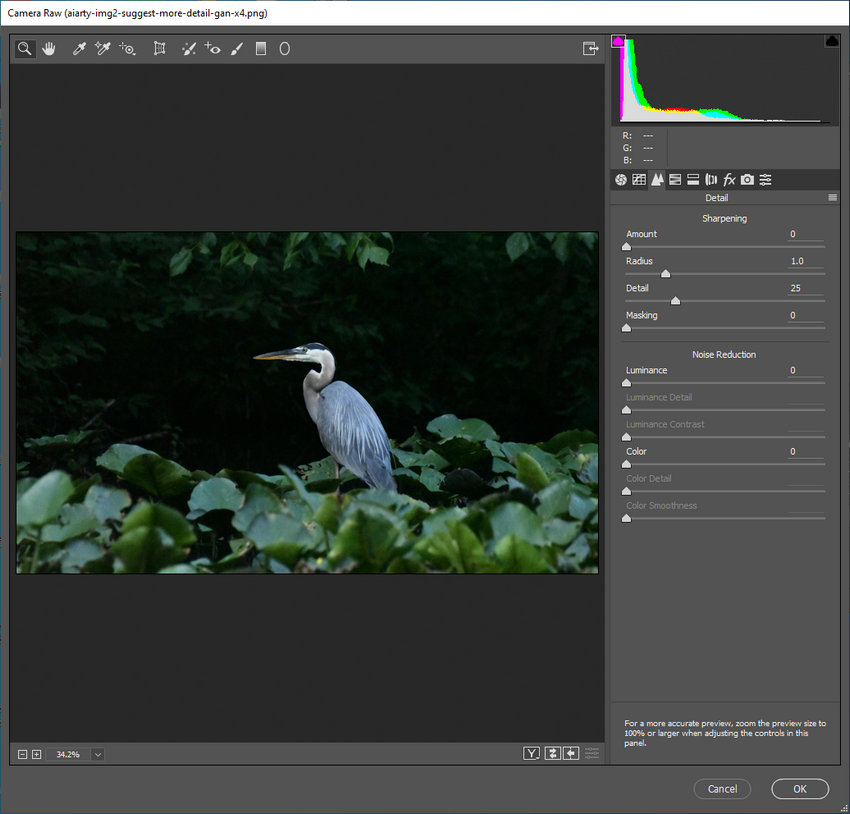
为获得更专业的效果,选择滤镜 > Camera Raw滤镜,然后打开细节选项卡。这里的降噪引擎比标准杂色滤镜更先进,能够更好地区分噪点和自然图像纹理。
步骤 4. 精细调整与蒙版
如果降噪效果在眼睛、嘴唇等重要区域过强,可以添加图层蒙版。使用柔边黑色画笔涂抹这些区域,还原原始锐度,同时保持画面其他部分平滑。
方法三:使用Lightroom去除照片噪点
对于许多专业摄影师而言,Adobe Lightroom 是管理和编辑大量照片的首选中心。其降噪功能直接集成在非破坏性工作流程中,成为清理噪点极为便捷的第一站。
在细节面板中,Lightroom 提供了两种处理噪点的主要方式:
- 手动降噪:使用明亮度和颜色滑块,可以精准处理颗粒纹理和色彩斑点。它在平滑图像的同时,让您精细控制细节保留和对比度。
- AI降噪(新版功能):Adobe 近期为RAW文件集成了“AI降噪”功能,利用机器学习智能区分精细纹理和不必要的伪影。
Lightroom 的优势在于其蒙版工具,允许您仅对特定区域(如布满噪点的天空)应用降噪,同时保持主体锐利。
Lightroom 降噪快速步骤:
步骤 1. 将带噪点的照片导入 Lightroom
在电脑上打开 Adobe Lightroom。点击“导入”按钮,或将需要处理的带噪点照片拖入图库。添加后,选中图像并切换到修改照片模块。
步骤 2. 找到细节面板
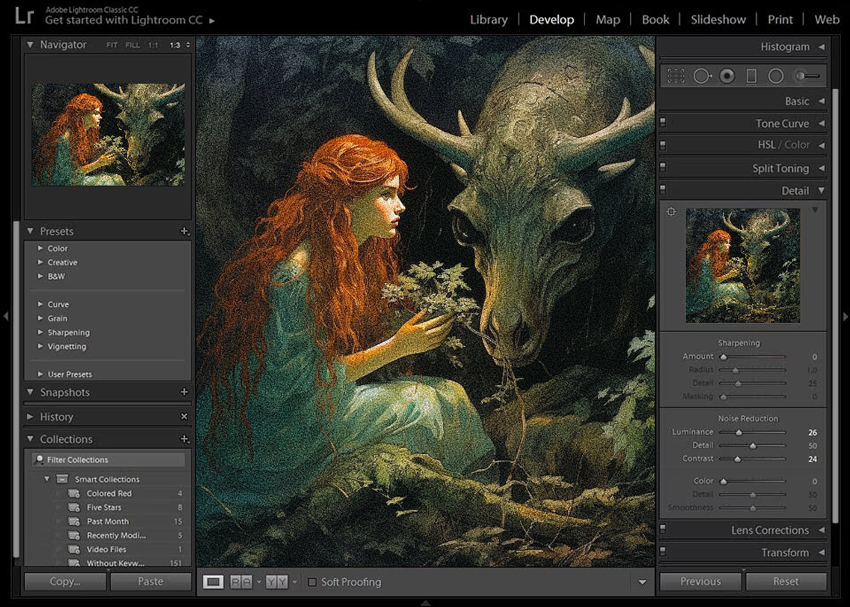
在修改照片模块右侧边栏中,向下滚动找到细节面板。这里包含了锐化和降噪的所有工具。
步骤 3. 应用手动降噪
在“降噪”部分,向右移动明亮度滑块以平滑颗粒感。您还可以调整下方的细节和对比度滑块,确保图像不会显得过于“塑料”或模糊。
步骤 4. 使用AI降噪(适用于RAW文件)
如果您处理的是RAW文件,可以点击去杂色按钮,进行自动的AI智能修复。Lightroom 会创建一个新的“增强”DNG文件,在显著降噪的同时尽可能保留更多细节。
步骤 5. 利用蒙版精细调整
为确保降噪仅影响噪点区域(如背景),而不影响主体,可以在调整“锐化”部分的蒙版滑块时按住Alt键(Windows)或Option键(Mac),以保护边缘细节。
步骤 6. 导出处理后的图像
对清晰度与平滑度的平衡感到满意后,选择文件 > 导出,保存最终的去噪照片。
方法四:在线去除照片噪点
Fotor 是一个用户友好且功能多样的在线平台,集照片编辑与平面设计于一体,并搭载了便捷的AI功能(如颗粒噪点去除)。其AI能有效提升图像质量、减少噪点,使照片更干净、更美观,为众多用户提供了快速便捷的解决方案。
然而,由于 Fotor 是基于网页的工具,有几点值得注意。例如,处理速度可能在一定程度上取决于您的网络连接,而且它通常适合单张照片编辑,而非批量处理。如果您喜欢精细调整,会发现与专业级照片编辑软件相比,Fotor 的控制选项相对有限。
- 无需安装,任何设备均可使用。
- 界面友好,适合新手。
- 免费下载会带有 Fotor 水印。
- 容易抹除发丝、织物等精细细节。
- 对严重噪点或低光照片处理效果不佳。
步骤 1. 访问 Fotor AI 照片增强器
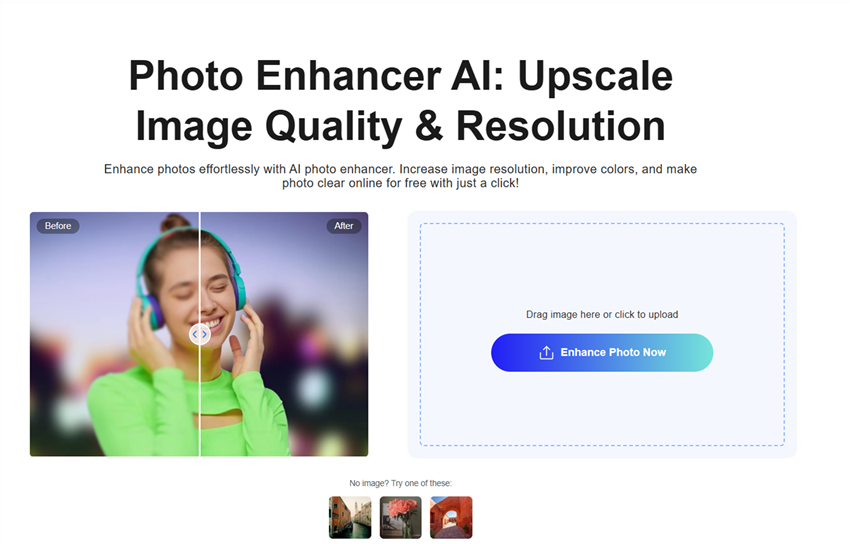
访问 Fotor 网站,在 AI 工具菜单中选择 AI 照片增强器。点击“立即增强照片”,上传您的带噪点照片。
步骤 2. 调整降噪程度
Fotor 会自动分析您的照片并应用降噪处理以减轻颗粒感。使用滑块调节降噪强度:向右拖动增强降噪,向左拖动减弱降噪。通过预览画面确认效果。
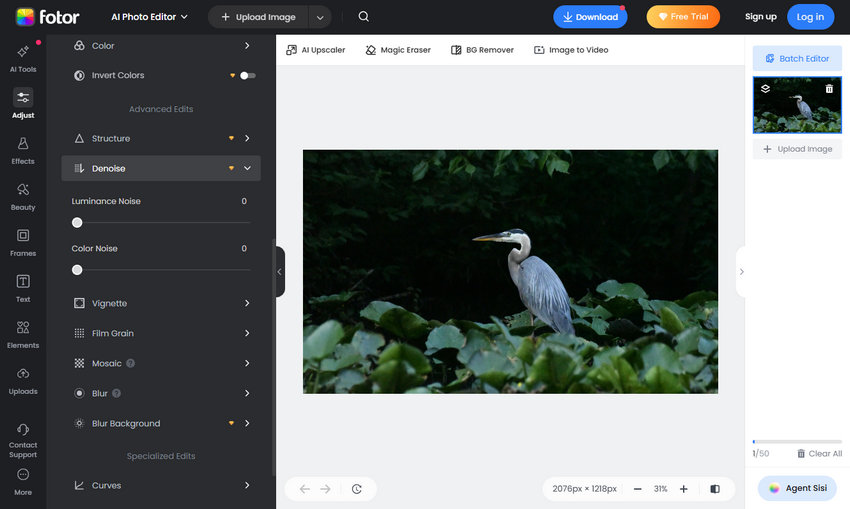
步骤 3. 下载降噪后的图像
对降噪效果满意后,点击下载。处理后的图像将保存到您的设备。免费下载可能包含水印。
拍摄时如何避免照片产生噪点
虽然AI和专业软件在后期处理中效果显著,但处理噪点的最佳方式还是在拍摄时就尽量控制。以下是一些实用技巧,帮助您从一开始就拍出更干净、更锐利的照片:
- 保持低ISO:ISO 衡量相机传感器对光线的敏感度。ISO越高,数字噪点越多。尽可能使用相机的基础ISO(通常为100或200)。
- 使用大光圈镜头:光圈更大的镜头(如 f/1.8 或 f/2.8)能让更多光线进入传感器。即使在昏暗环境中,也能使用较低的ISO,从而显著降低噪点产生几率。
- 向右曝光:这是一个常见的专业技巧。在不过曝高光的前提下稍微过曝图像,可以在阴影区域捕获更多数据。然后在后期处理中压暗图像,这比提亮欠曝的暗部照片产生的噪点要少得多。
- 始终拍摄RAW格式:与JPEG不同,RAW文件包含传感器捕获的所有原始数据。这为您在 Lightroom 或 Aiarty 等软件中去除噪点、恢复细节提供了更大的调整空间,且不会破坏图像质量。
- 稳定相机:在低光环境下使用三脚架,这样您就可以使用较慢的快门速度,而无需提高ISO。低ISO下的长时间曝光,总是比高ISO下的快速曝光更干净。
总结
处理图像噪点是摄影中常见的挑战,但它不再需要以牺牲您的创作意图为代价。正如我们所见,最佳方法完全取决于您的工作流程和期望的最终效果。
如果您是喜欢花时间进行精细、局部调整的专业人士,Adobe Photoshop 和 Lightroom 依然是精准操作的首选。
对于快速、随手的社交媒体修图需求,在线工具提供了无与伦比的便捷性。
然而,对于需要在专业品质与自动化效率之间取得平衡的用户,可以试试Aiarty Image Enhancer 。它能够重建丢失的细节,而不仅仅是模糊掉噪点。


