 Aiarty Image Enhancer
Aiarty Image Enhancer
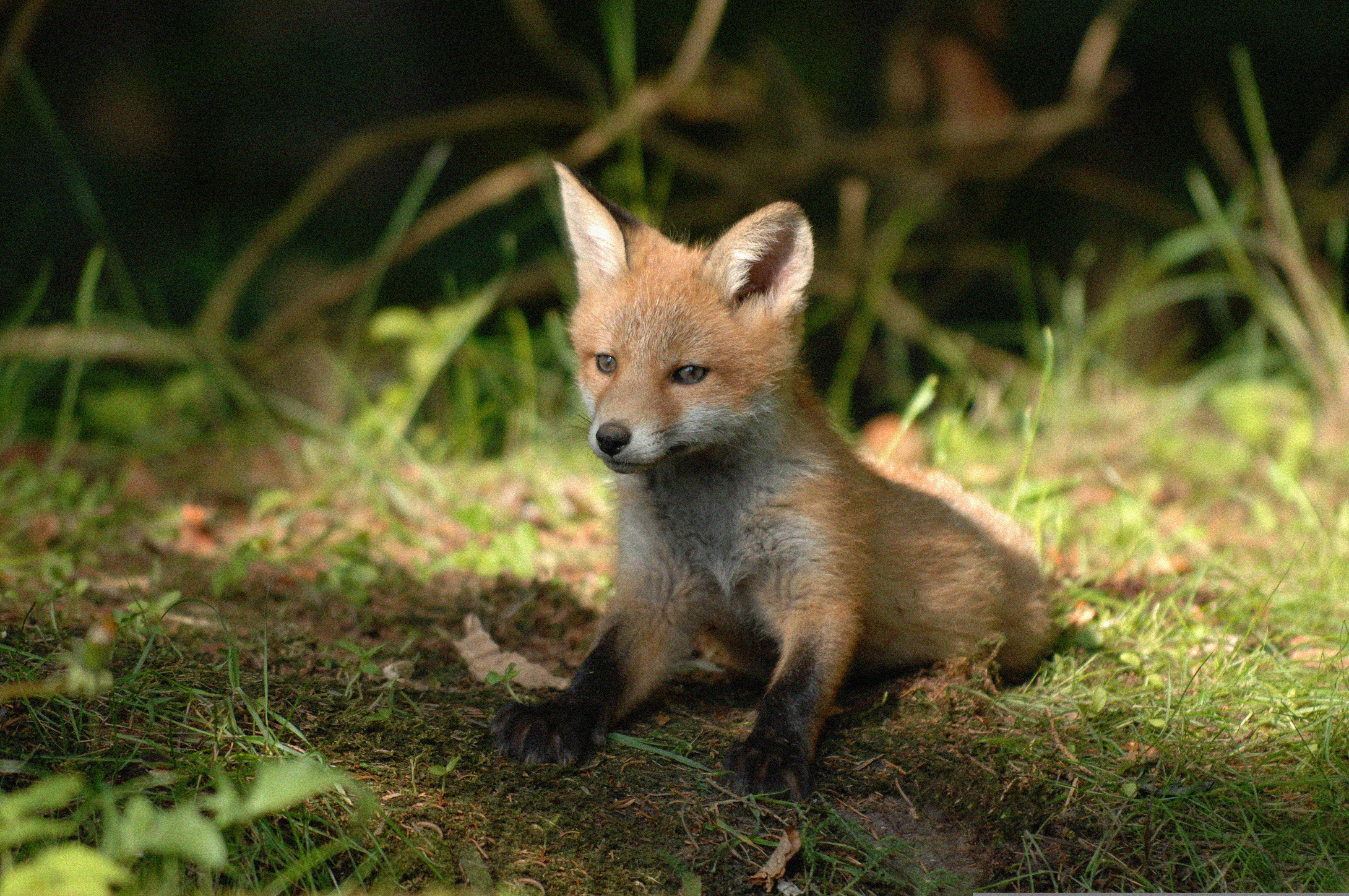
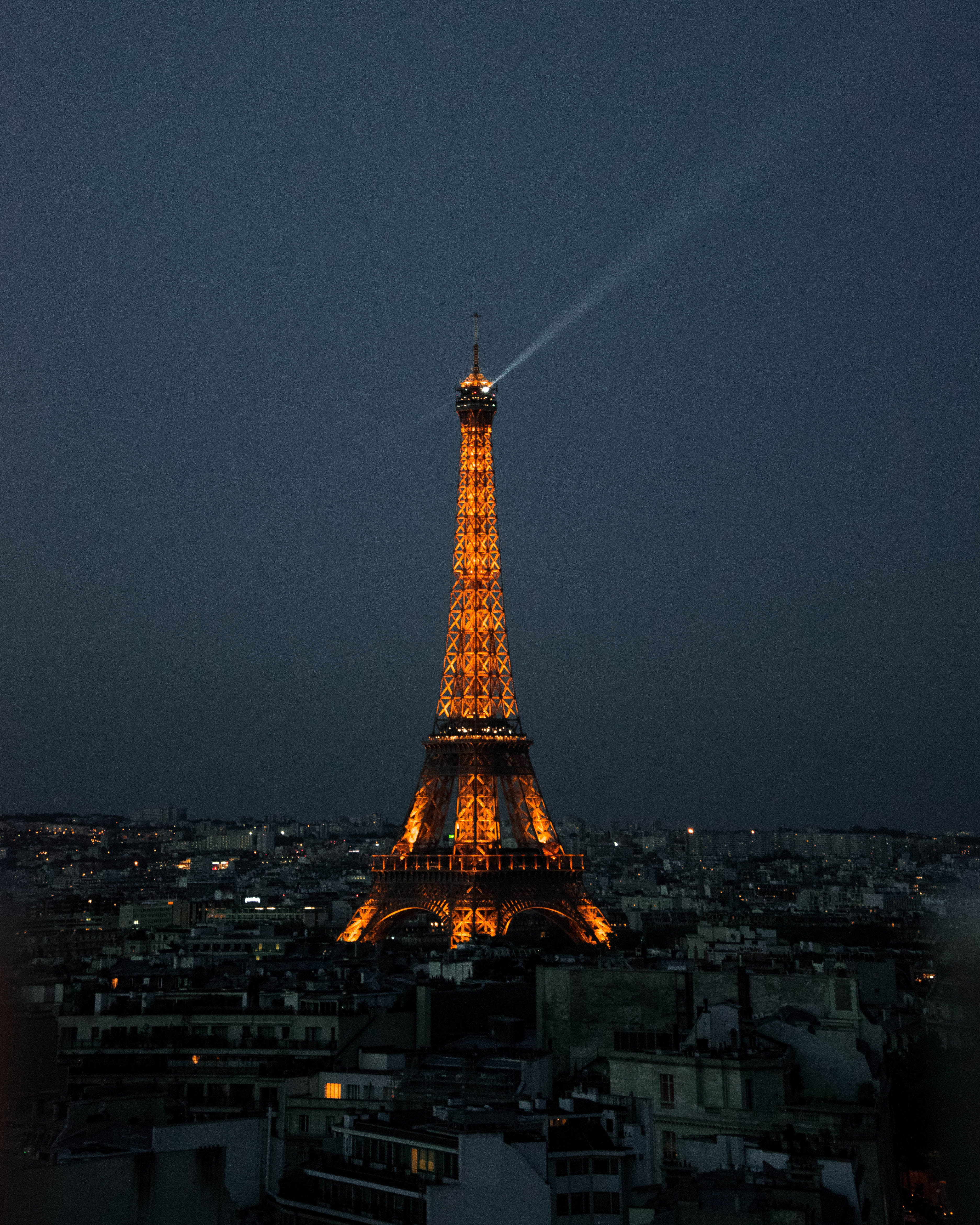
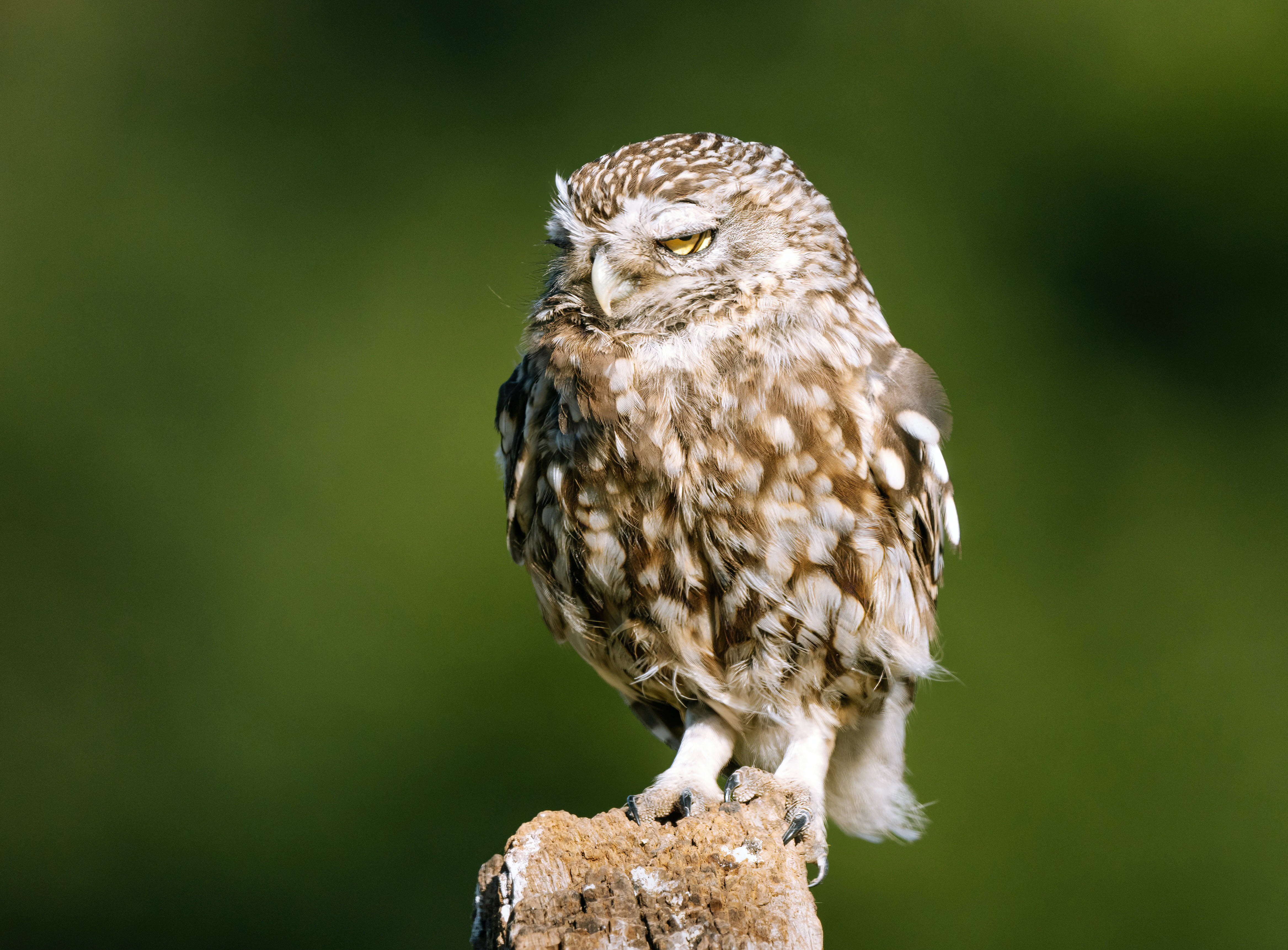
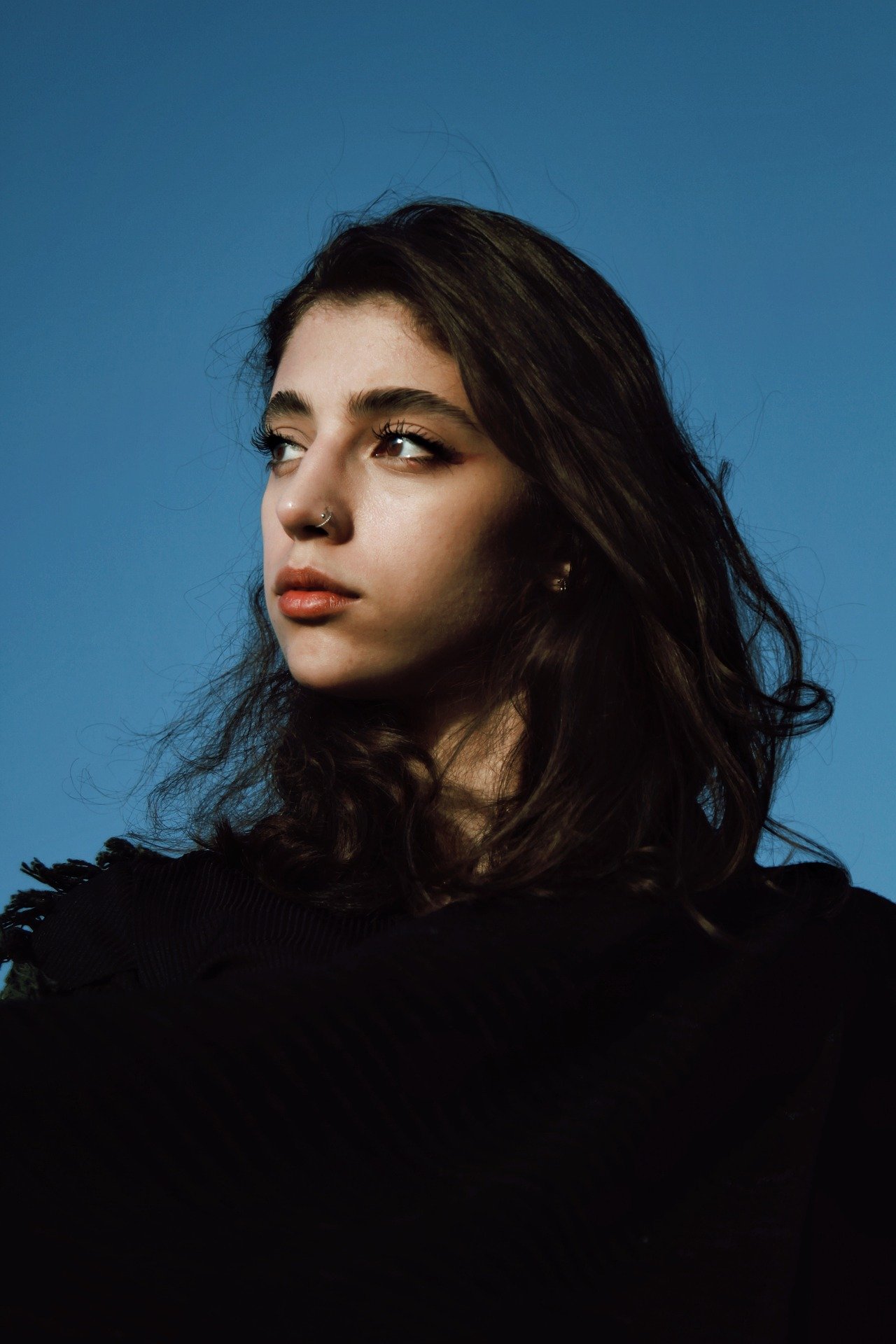
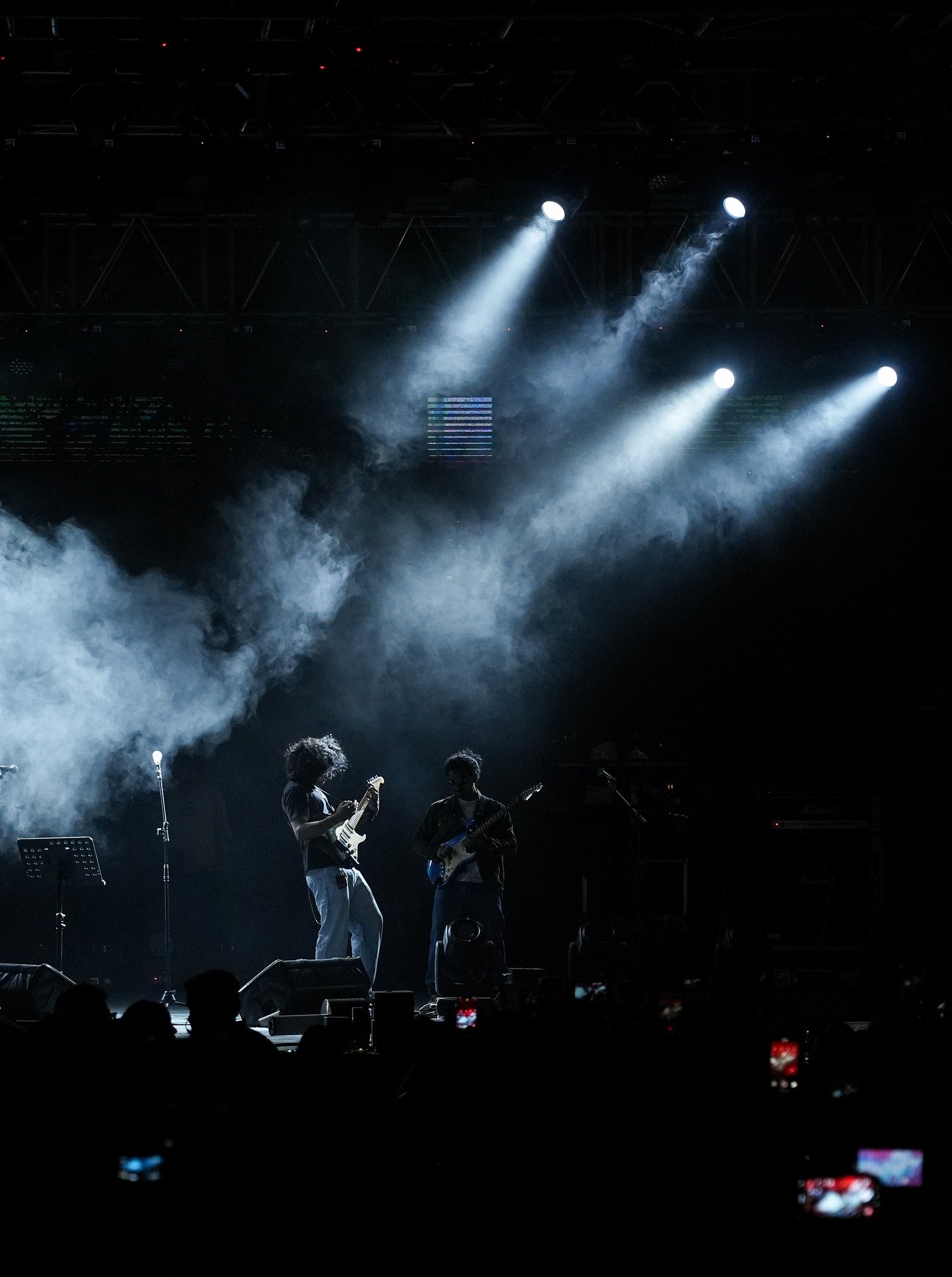
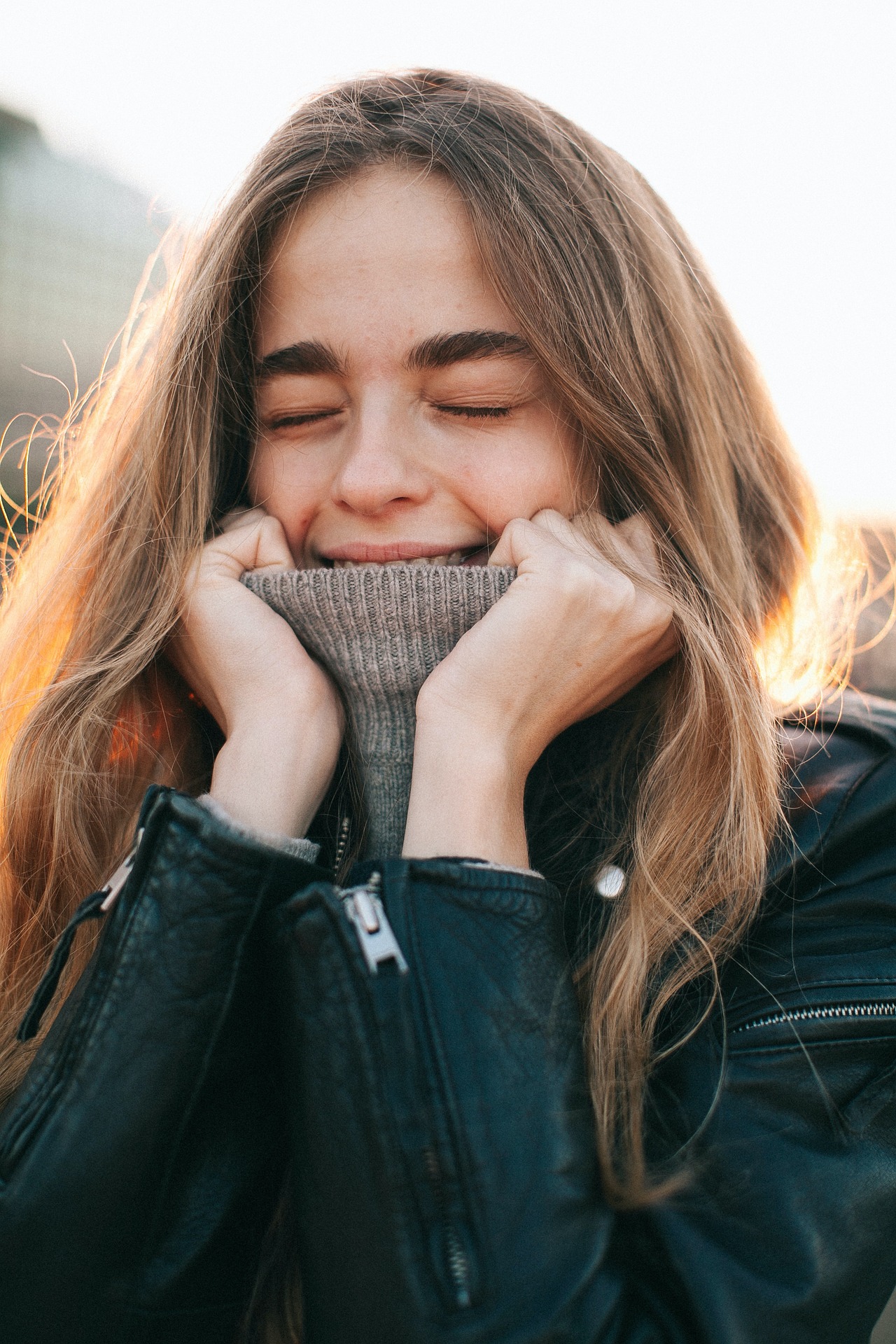
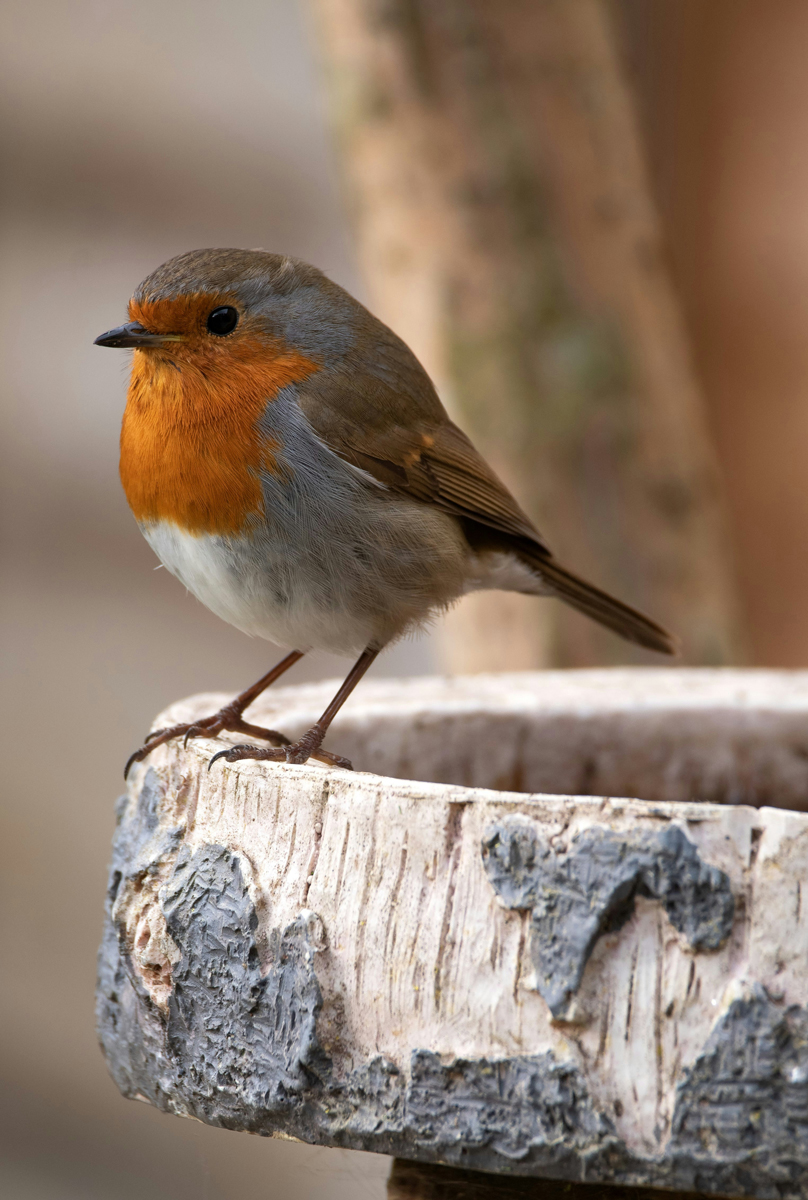
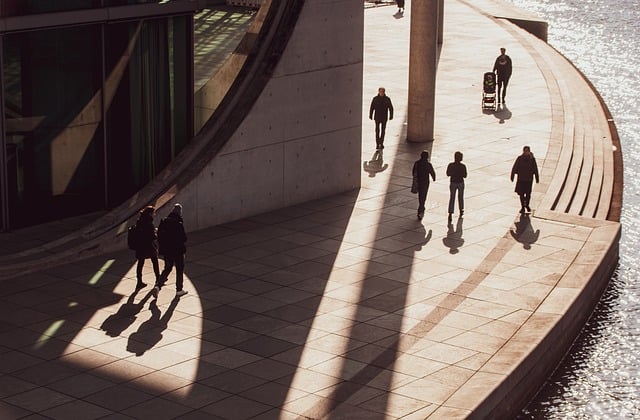
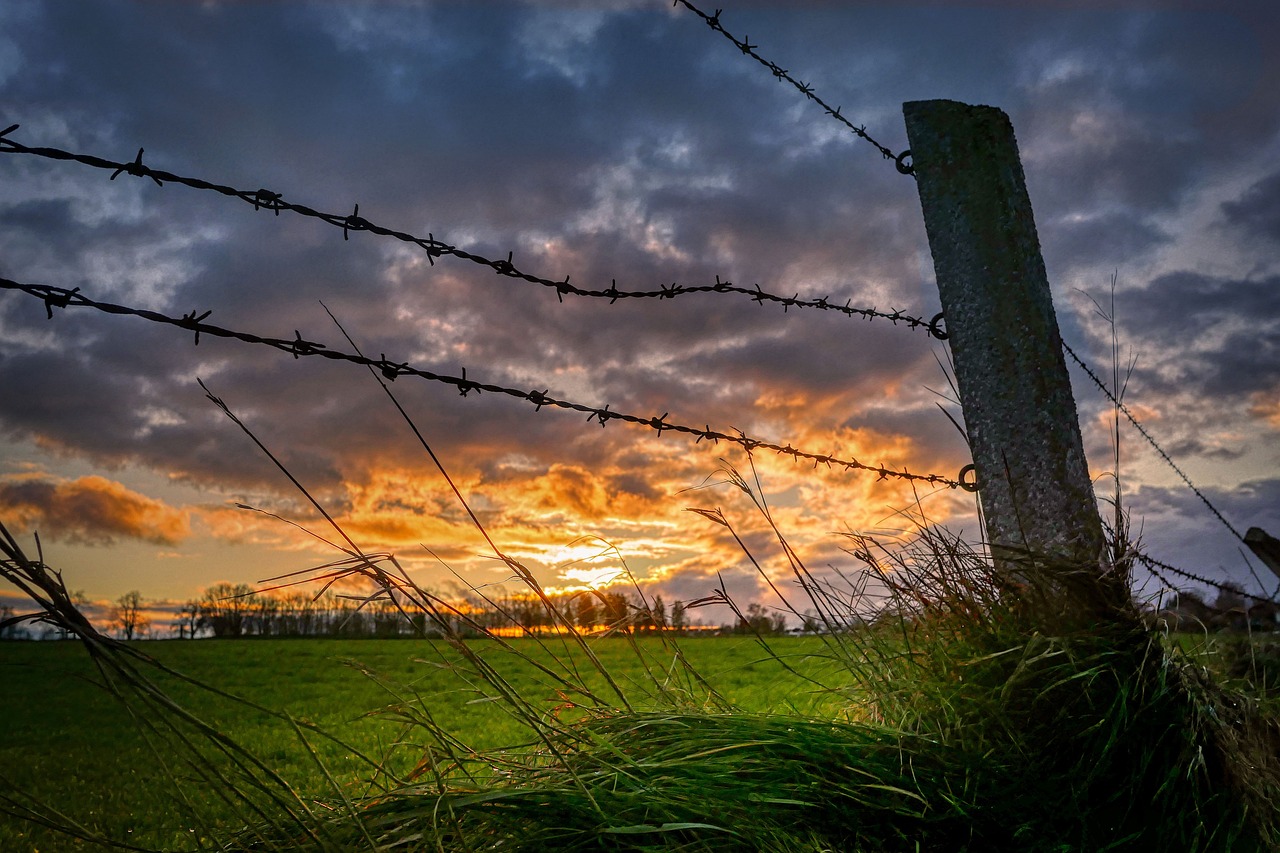
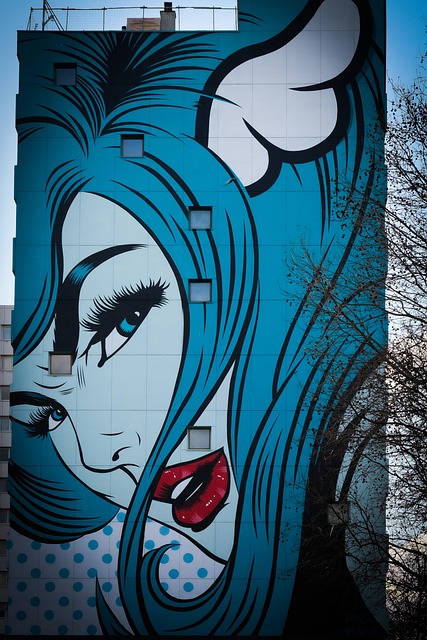

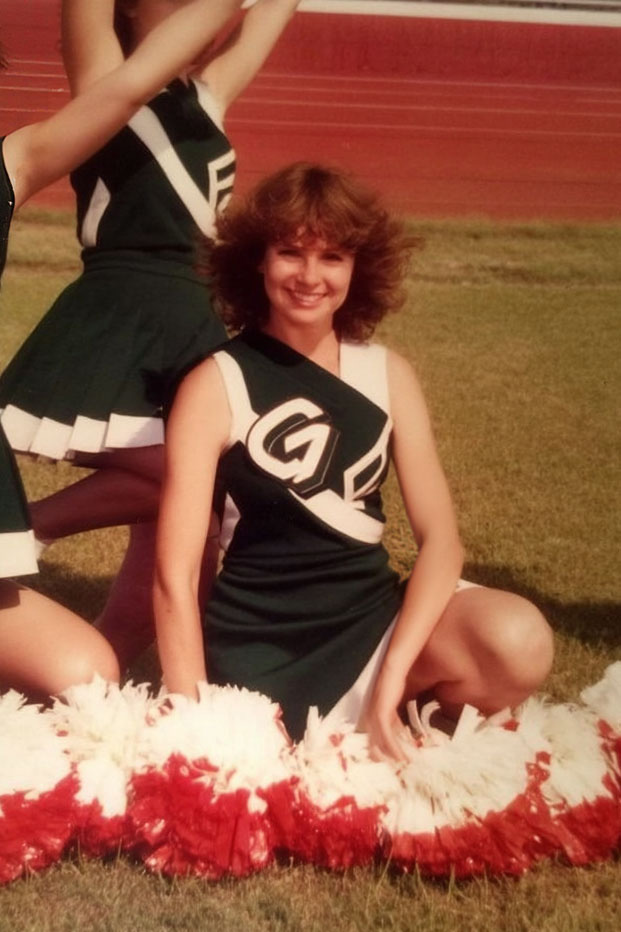
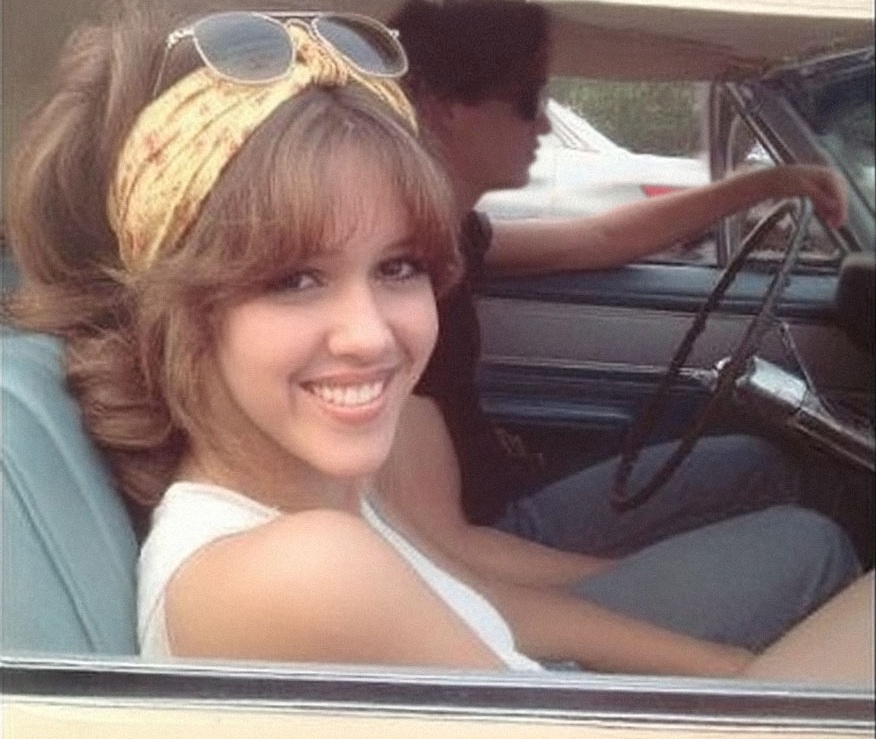
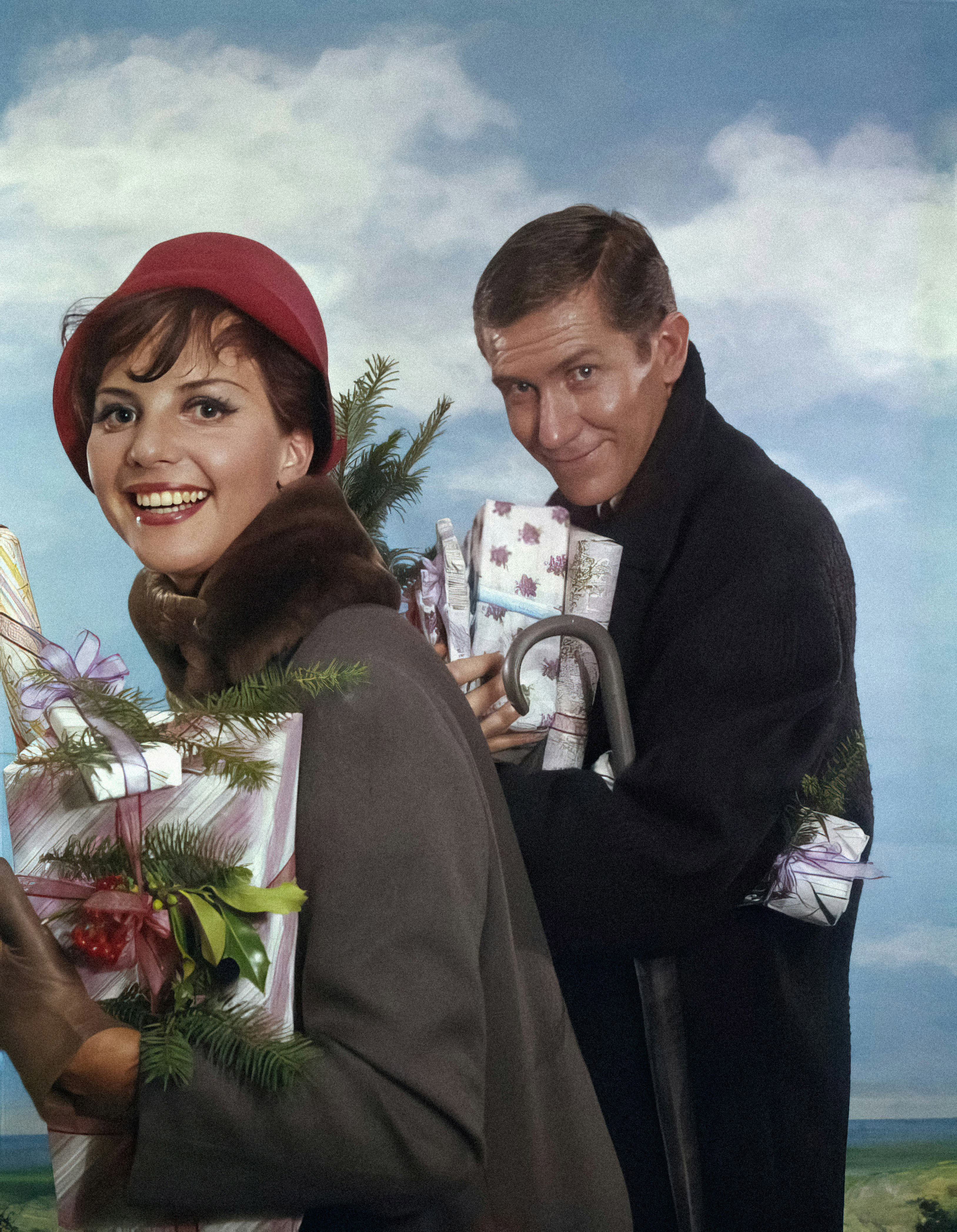
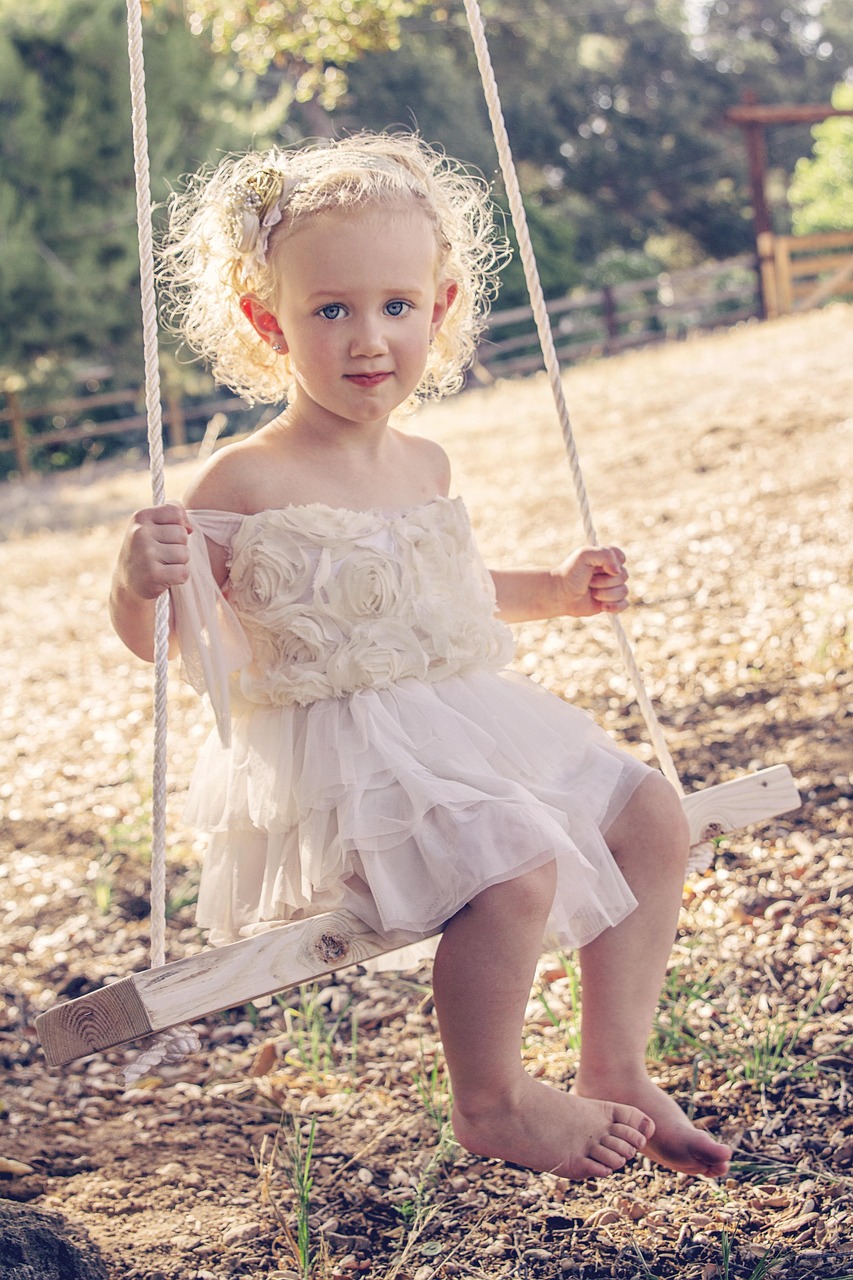
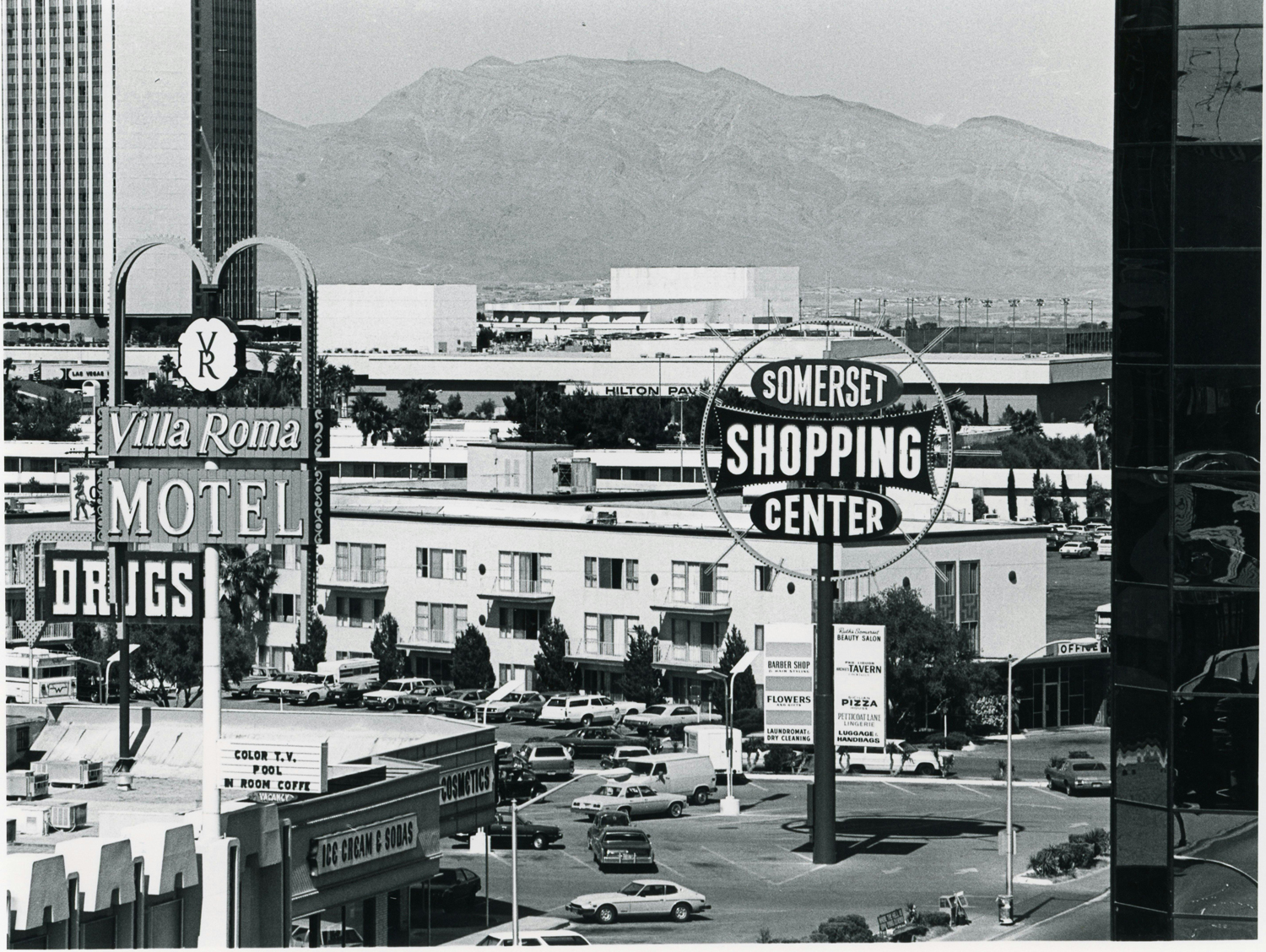
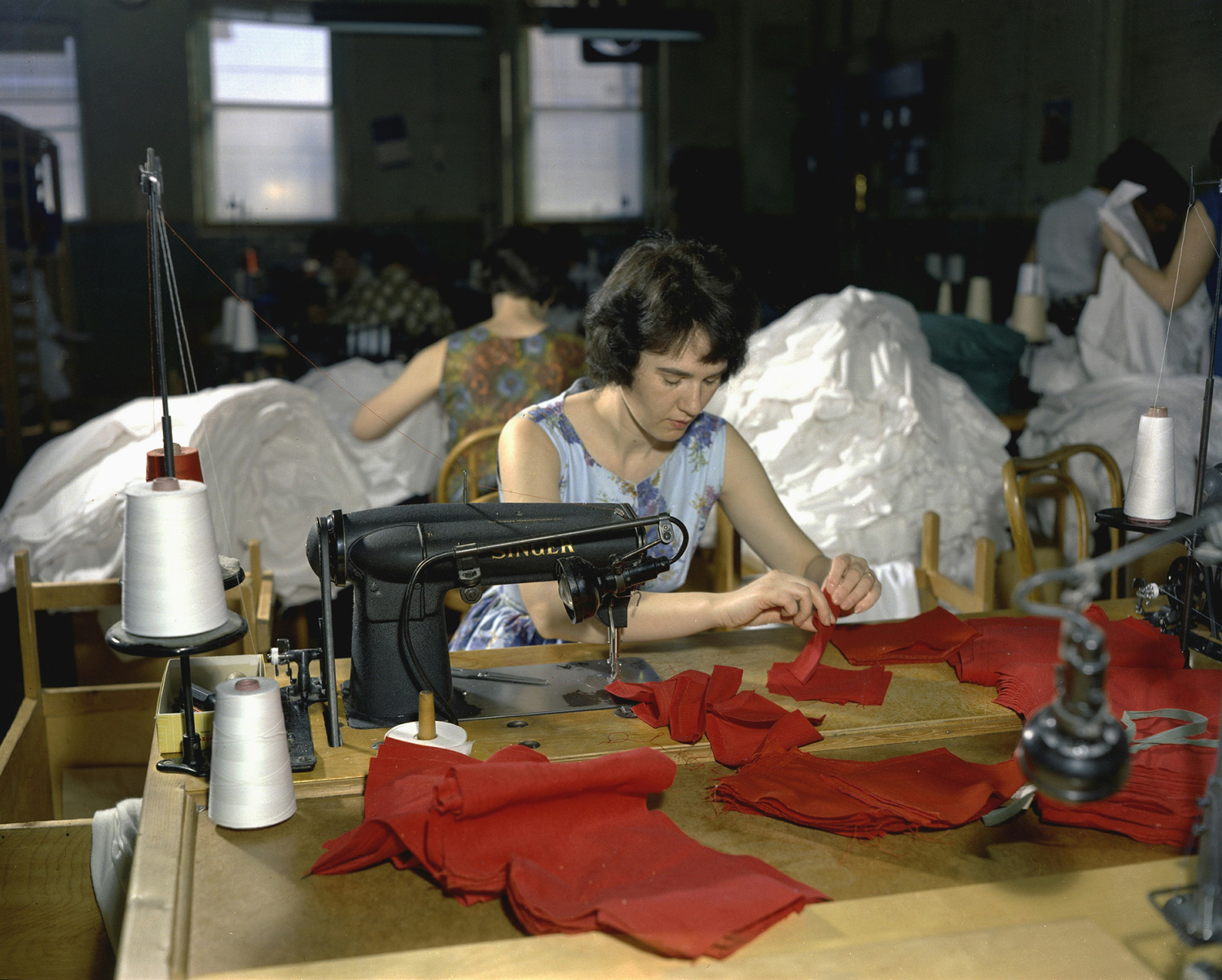
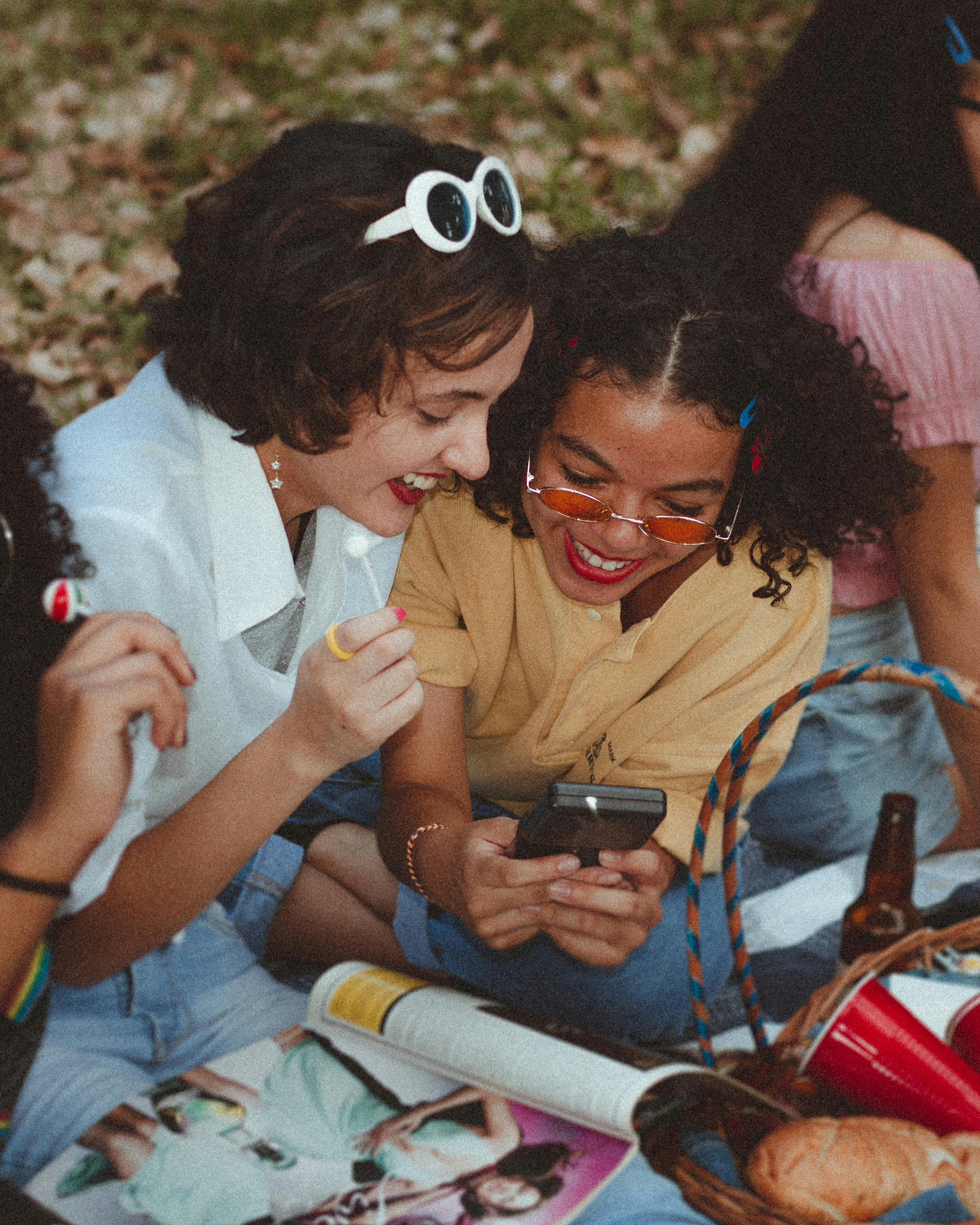

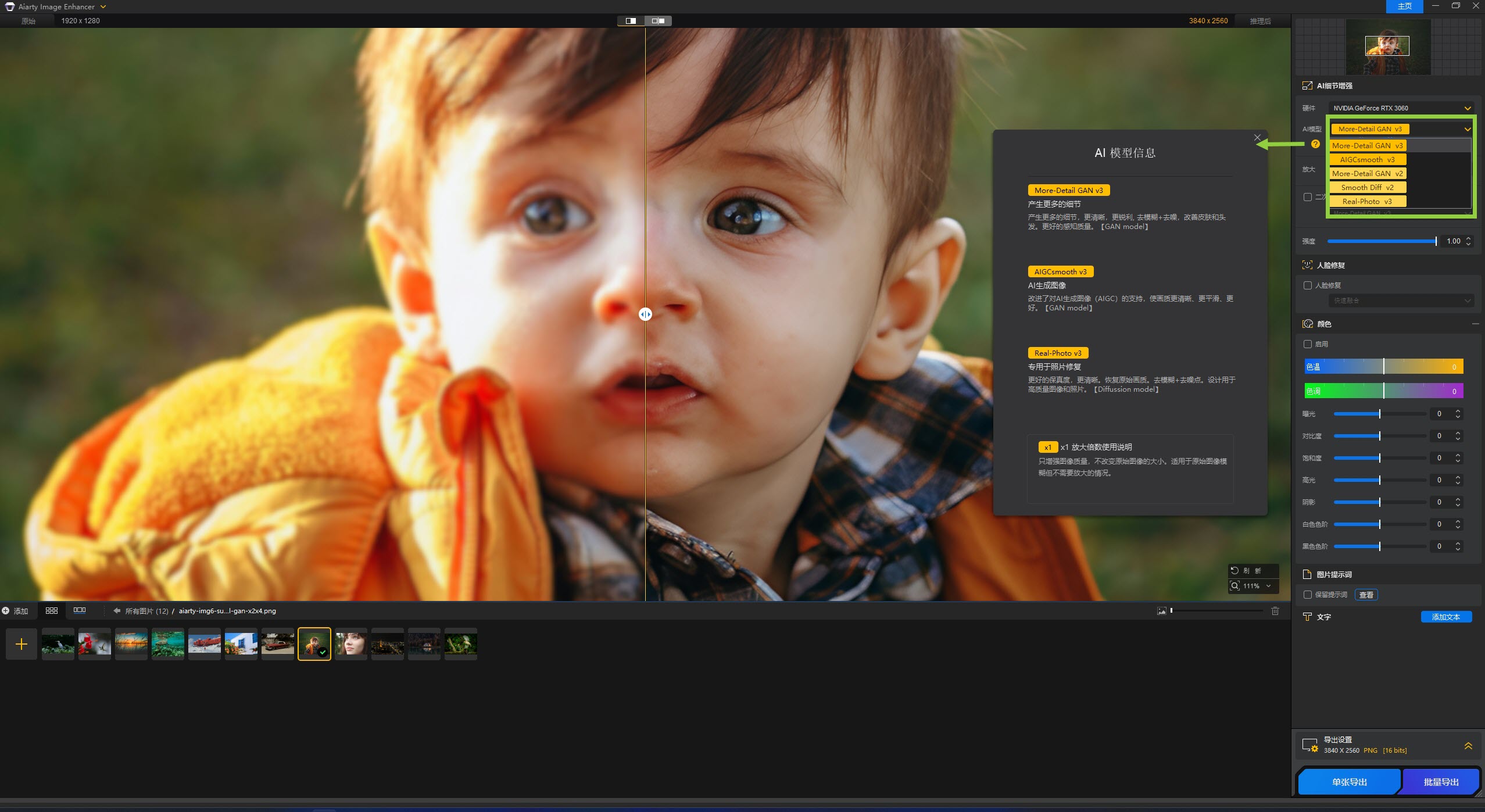
请根据您的优先需求(如分辨率、降噪或色彩)遵循以下指南。您无需启用界面中的所有功能;例如,如果图像在不使用“人脸修复”时效果更好,则无需开启;如果原始图像不包含任何提示信息,则可以跳过“保留提示”。
许多新用户从 Aiarty Image Enhancer 默认的 AI 模型开始,常问:“哪个 AI 模型最好?我该如何选择?”答案是没有万能模型。每个 AI 模型针对特定图像类型和增强场景设计。
最终,最佳选择取决于您的图像。请尝试不同的 AI 模型,找出最适合您照片的自然且高质量效果。
选择 AI 模型后,下一步是选对放大选项。
请根据图像状况和最终质量目标选择最合适的选项。注意:Windows 平台最大支持分辨率(宽或高)为 32K(32,000 像素),macOS 最大支持为 16K(16,000 像素)。

每张图像都独一无二,请多尝试以找到最佳设置。
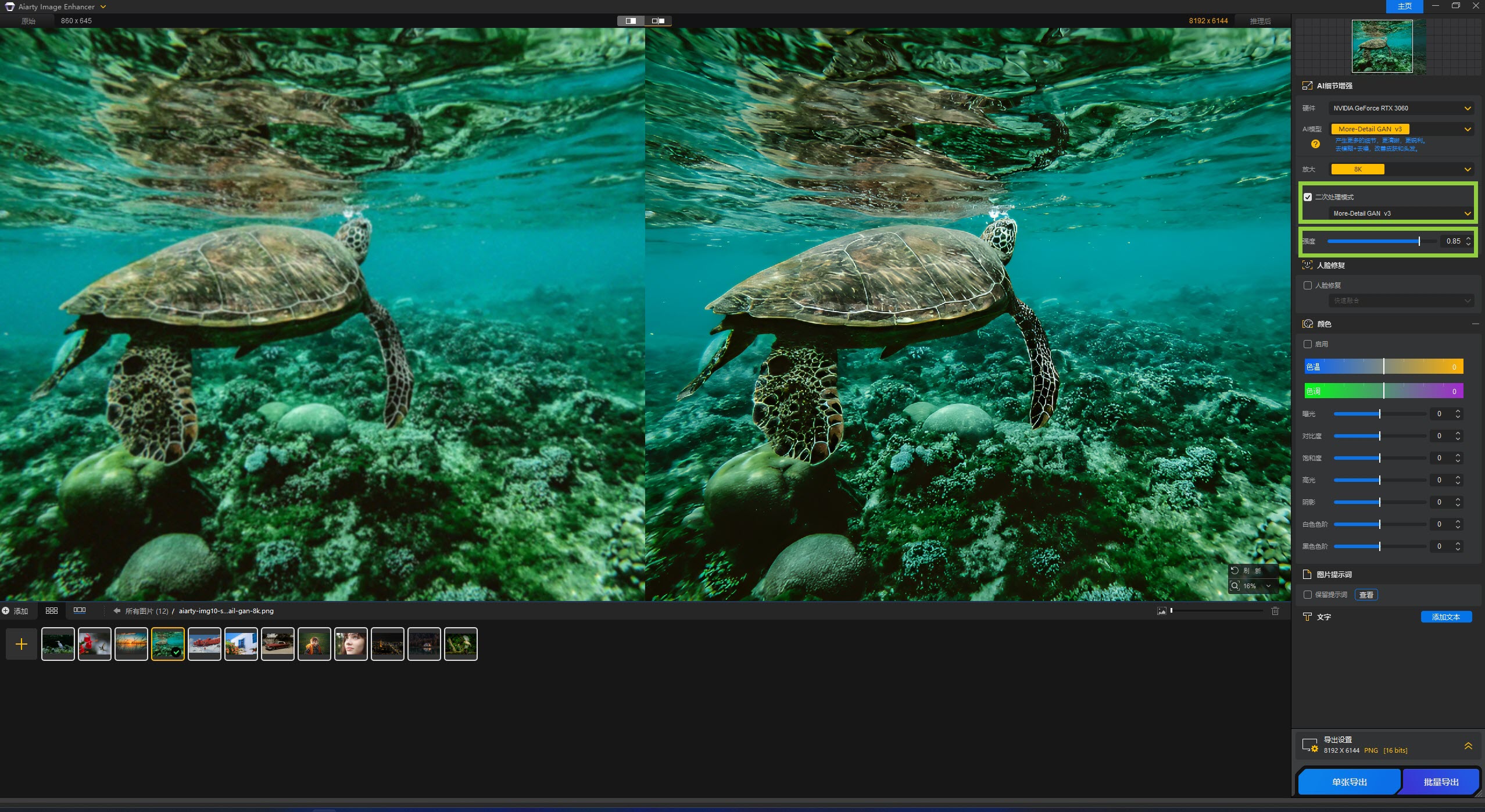
对于通常包含噪点、模糊或伪影的老旧JPEG或低分辨率扫描件,建议在放大之前先进行“原生修复”。在 Aiarty Image Enhancer 中,您可以通过勾选 二次处理模式 (适用于 More-Detail V3 和 AIGCsmooth V3 模型)来自动完成此操作。
如果您更倾向于使用其他模型或希望完全手动控制,可以通过以下两步工作流程获得相同效果:
操作:导入图像,将放大倍数设置为 x1(原生分辨率)。
原因:这能让AI专注于降噪和去块处理,而不会放大原有瑕疵。
导出:保存为高质量格式(PNG 或 TIFF)。
操作:重新导入原生修复后的图像,选择所需的放大倍数(如 x2、x4 等)。
微调:如有需要,进一步调整“强度”和色彩参数。最后再次导出图像。
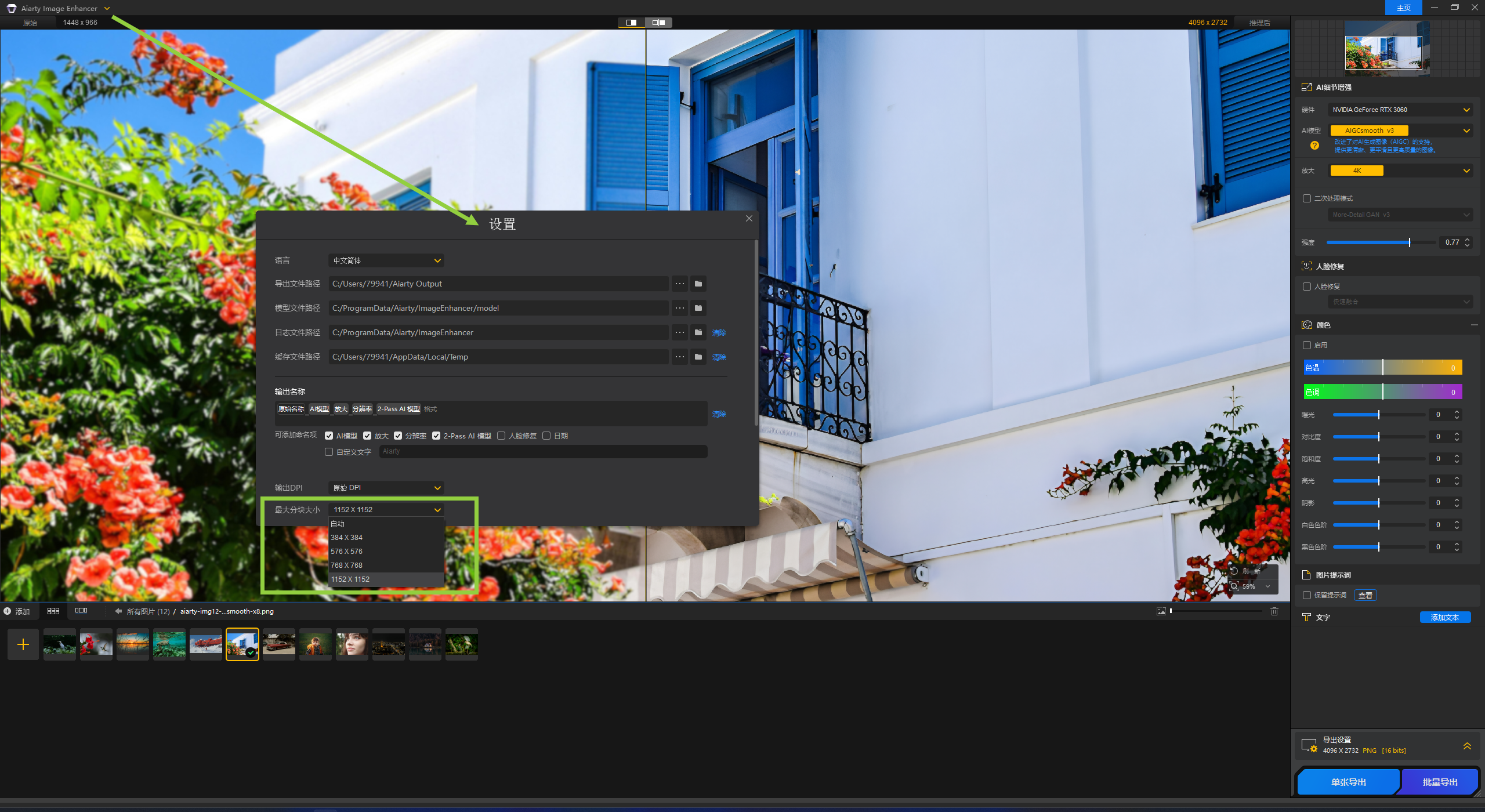
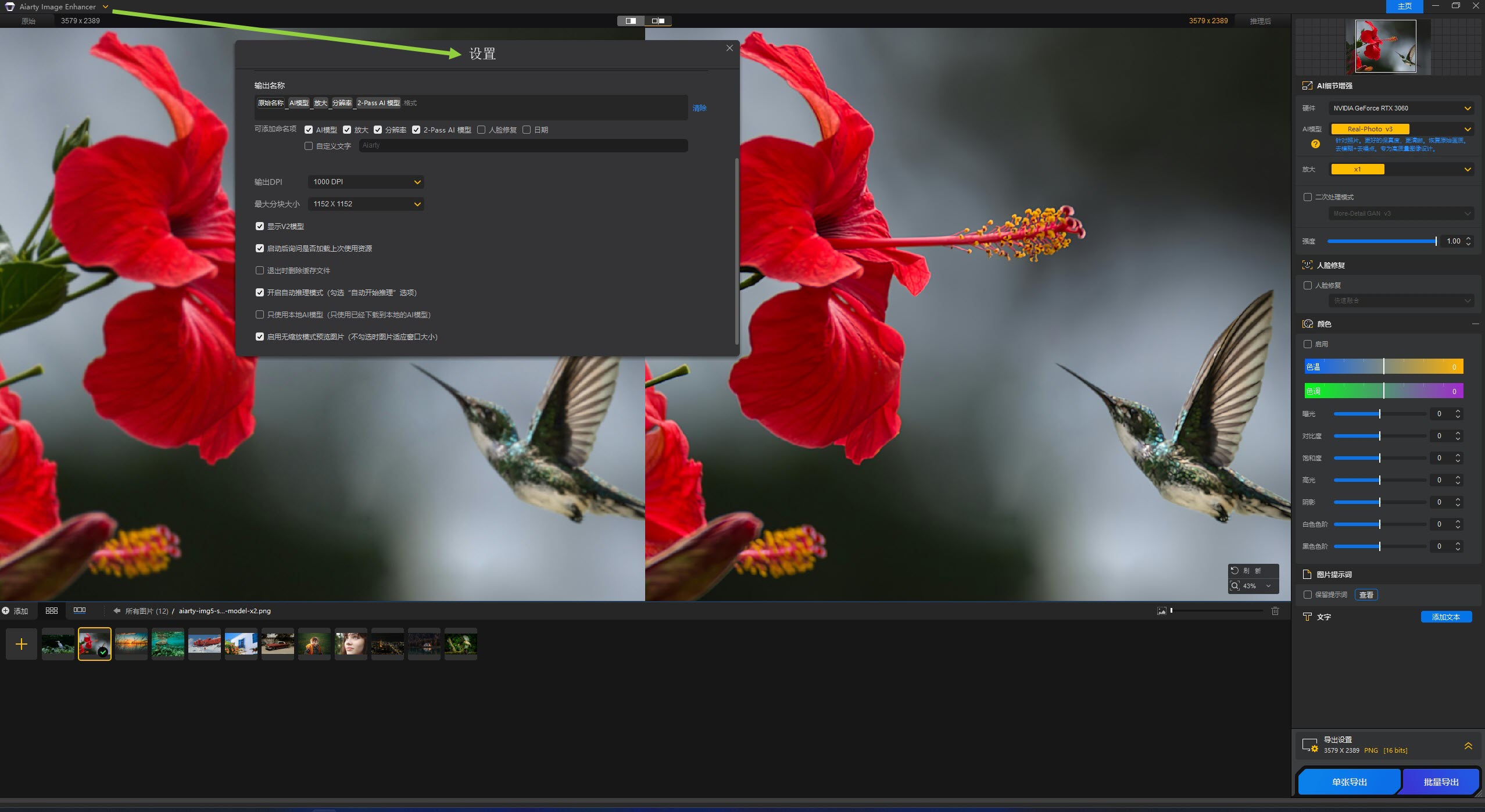
您可以在设置中调整 最大分块大小(Max Tile Size),根据硬件配置和图像尺寸平衡速度、内存占用和输出质量。
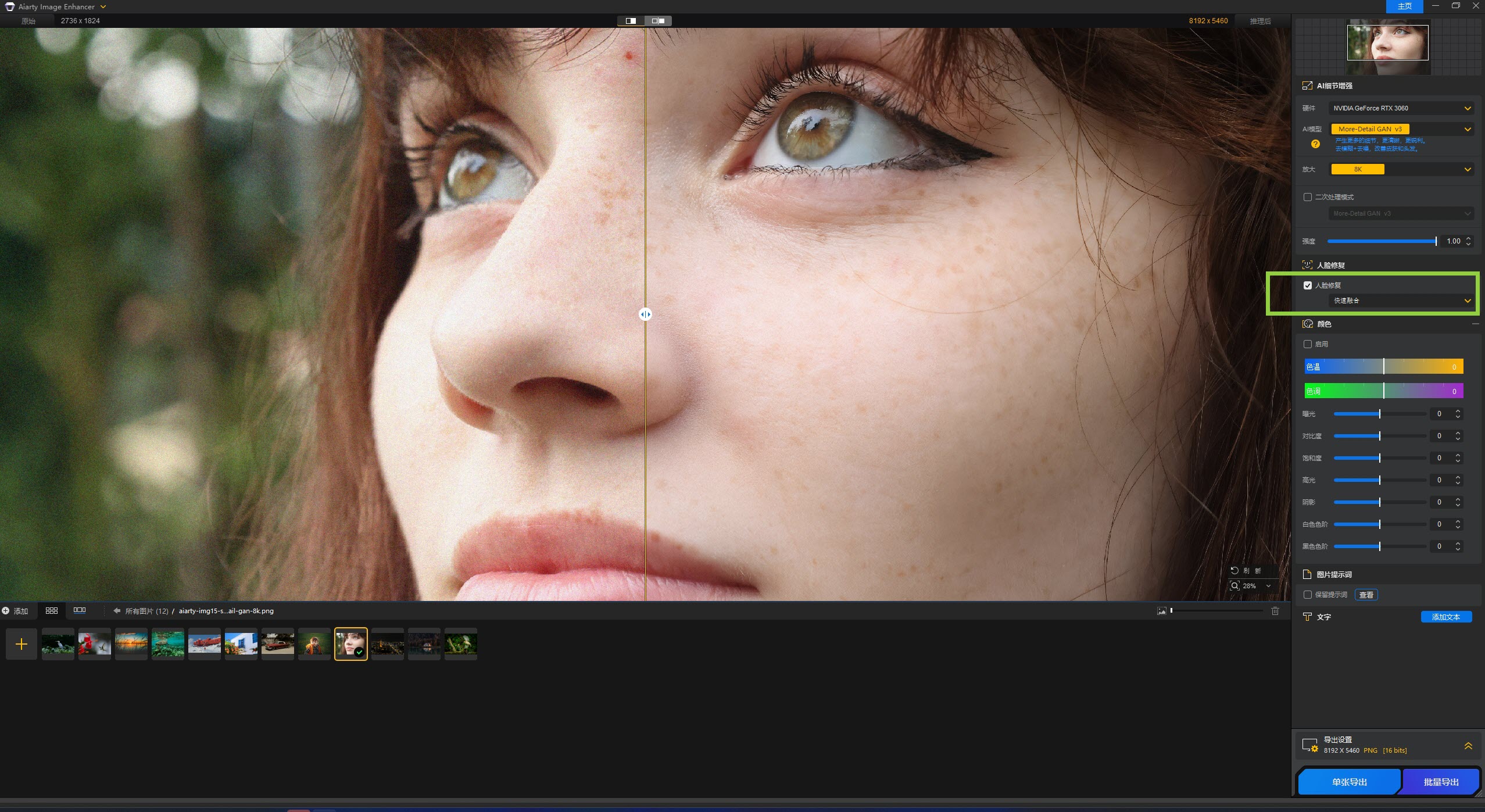
Aiarty 中的人脸修复工具非常适合处理那些关键面部细节存在但画质受损的图像。它可以恢复清晰度、锐化五官,让人脸重现更自然的外观。
获得更佳效果的专业技巧:
高分辨率图像:如果您的源图像本身已是高分辨率,默认的AI模型通常已提供足够的增强效果,无需额外开启人脸修复功能。
保持人物特征:请记住,当重要细节缺失时,AI可能无法完全修复严重模糊或距离过远的面部。由于它不像您那样能识别特定个体,它只能基于现有信息进行推测,有时可能会产生不理想或不准确的结果。如果需要忠实还原人物真实面貌,建议关闭人脸修复功能。
Fidelity (保真)vs. Rebuild (重建)模式:保真模式尽可能让结果贴近原始真实面貌。重建模式则通过智能重建技术重构面部特征,同时严格遵循自然面部物理规律。
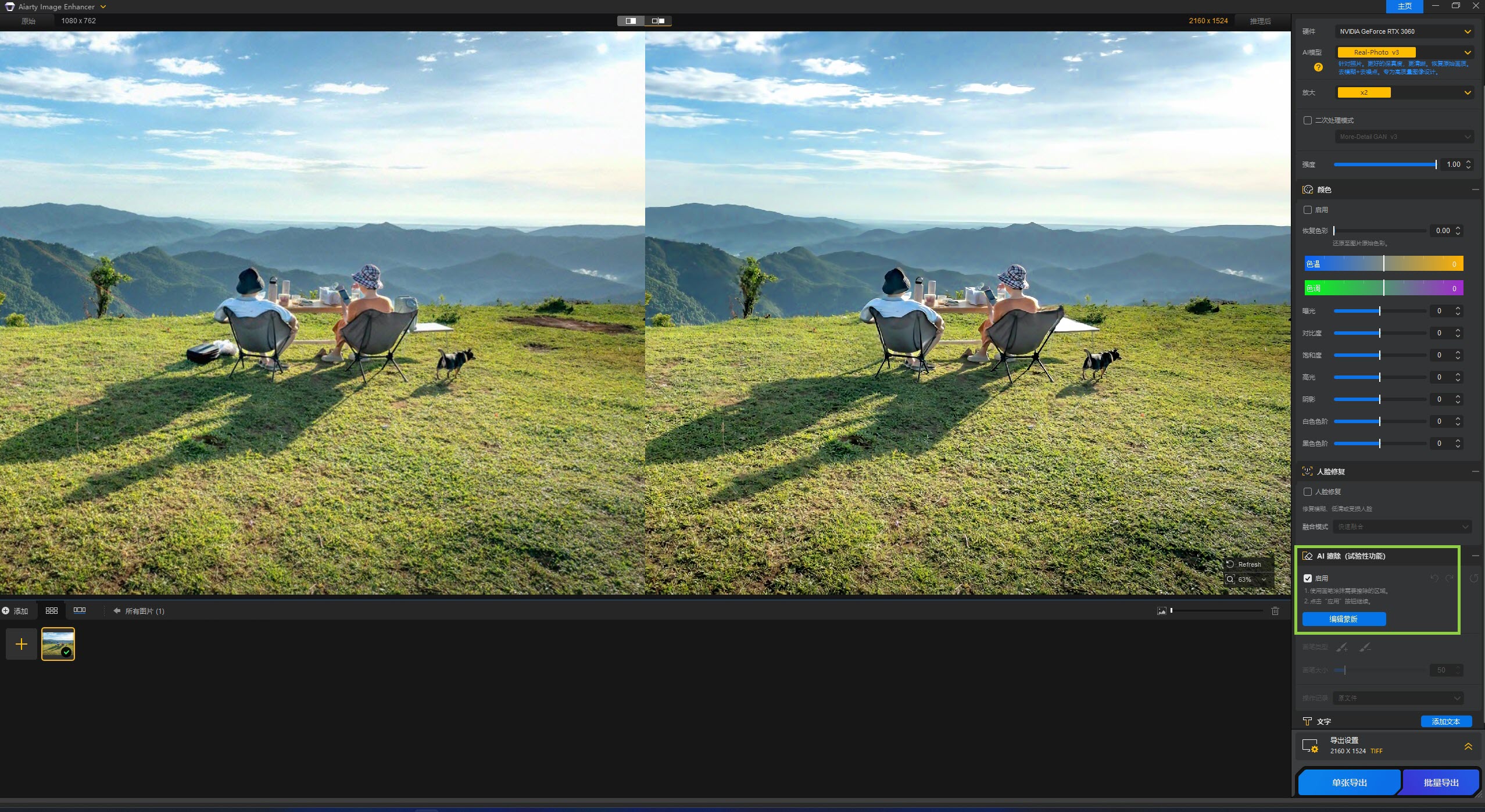
Aiarty Image Enhancer 中的 AI 擦除工具非常适合对象删除和背景重建。它经过优化,可以填补擦除元素留下的空隙,并与周围的纹理自然融合。请注意,该工具并不适用于前景分离。
为了获得最佳效果,请记住以下提示:
首次使用时,所需的 AI 模型可能需要一些时间下载到本地设备;安装完成后,擦除过程会非常快速。此功能目前为 Beta 版,我们致力于此功能,并将在未来的更新中不断改进模型,以应对更复杂的编辑任务。
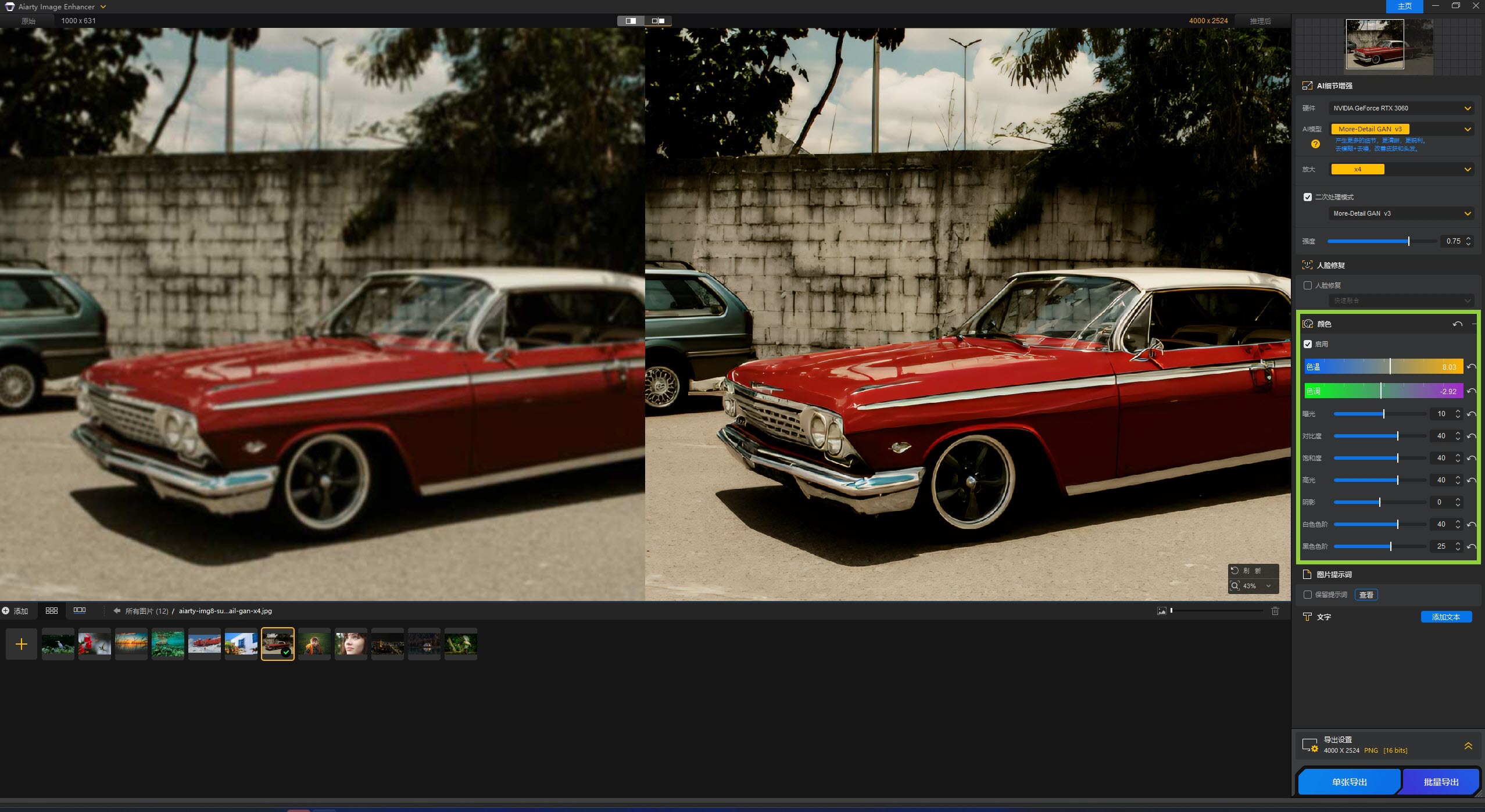
Aiarty Image Enhancer 的色彩工具可帮助您校正并微调色彩、亮度、对比度和白平衡,呈现自然、准确且真实的效果。只需启用该功能,然后调整各滑块,修正因光线条件或拍摄时相机设置引起的色彩失衡或畸变。
如果你需要批量处理多张图片,且希望统一应用相同的增强设置,只需选中其中一张图片,调整好 AI 模型、放大倍数、强度等参数,然后直接点击批量导出按钮即可。Aiarty Image Enhancer 会自动将相同设置应用到其余图片上,并一次性全部导出。
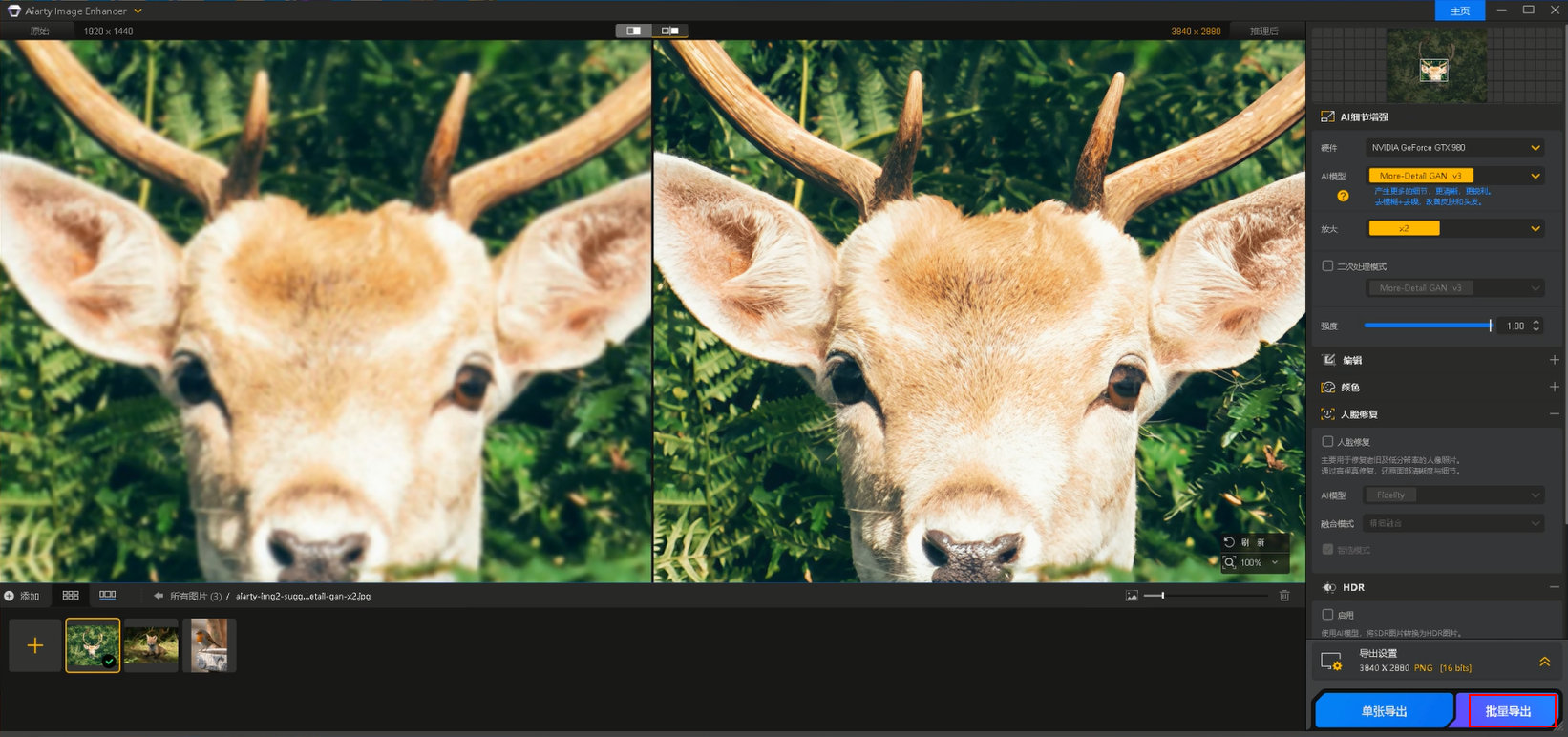
如果你需要为每张图片单独设置不同的参数,则可以逐张选中图片,分别调整各自所需的 AI 模型、放大倍数和增强强度等,然后逐张点击单张导出即可。
打印时,您可以选择输出格式并调整 DPI —— 保持原始值或从列表中选择:
另一个重要导出设置是质量/等级。默认值已优化为高质量输出。您也可根据需要调整,平衡输出质量与文件大小:
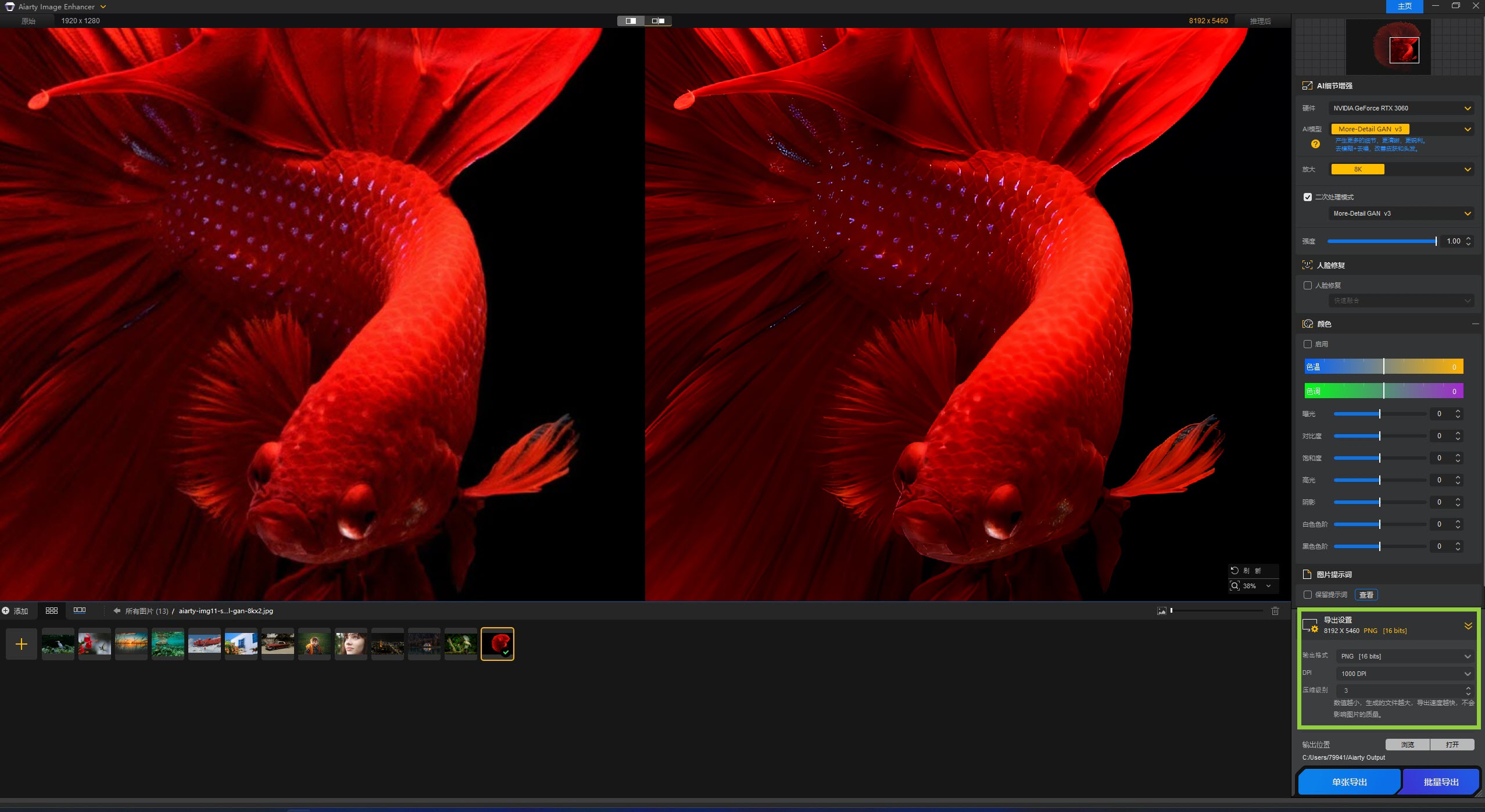
Aiarty 在大多数系统上运行流畅,但升级 GPU 可显著提升大图像或批量处理的性能。请查看相关页面,了解最低系统要求及GPU 驱动更新指南,以确保最佳效果。
点击界面左上角的“设置”调整输出路径、模型路径、输出名称、输出 DPI、最大切片大小等选项。您可以将这些配置保存为配置文件,方便日后重复使用。
请注意,有些图像可能需要不同设置。您可以在设置中重新调整,或在导出前直接在工作面板上修改,以获得最佳效果。
Aiarty Image Enhancer 是一款新一代AI工具,能够以卓越精度修复、放大和优化图像。依托先进的扩散与生成模型,它能智能增强细节、去除噪点与模糊、重建真实纹理,实现逼真的清晰度与自然色调。无论是AI生成图片、人像摄影还是实景照片,Aiarty Image Enhancer都能提供达到印刷品质的高保真效果,忠实还原甚至超越原片质感。
是的,Aiarty Image Enhancer 安全可靠。这是一款值得信赖的桌面应用程序,完全在您的本地计算机上运行,确保您的图像与数据始终保持私密。我们通过定期更新来保障软件的安全性与性能,让您在增强与放大图像时全程无忧。
没有适用于所有场景的“最佳”模型——每个AI模型在不同类型的图像上各具优势。我们建议逐一尝试,找到最适合您照片的模型。请注意,即使使用同一模型,选择不同的放大选项(如x2、x4、x8或直接输出4K/8K)也会产生不同的效果。
▪ More-Detail GAN v3:[基于GAN的模型] 增强图像细节、清晰度与锐度,有效去模糊和降噪,使肌肤、发丝及整体画质更显锐利。
▪ AIGCsmooth v3:[基于GAN的模型] 专为AI生成内容优化(同时不限于此)。提升画面清晰度、平滑度与整体图像品质。
▪ Real-Photo v3:[基于扩散的模型] 适合高质量图像与照片。提供更高保真度,还原原始细节,增强自然的锐度与清晰度。
建议根据您的具体需求,参考以下操作指南。请注意,无需开启软件界面上的所有功能——例如,如果图片在不启用“人脸修复”时效果更好,则可关闭此功能。
▪ 尝试不同AI模型:每个模型针对不同图像类型优化,各有所长。
▪ 避免直接使用最大放大倍率:有时分步放大(如先×2再×2)比直接×4/×8或输出4K/8K效果更好。
▪ 尝试x1放大:对于已是高分辨率的图像,使用x1可在修复画质问题的同时保持原始尺寸。
▪ 尝试不同设置:启用“二次处理模式”可呈现更丰富细致的图像,若不适用则可禁用。
▪ 用于印刷输出:除输出格式外,还需自定义DPI与质量设置,确保图像保持最佳清晰度与细节。
▪ 选择性使用“人脸修复”:针对严重受损或远距离拍摄导致面部关键信息缺失的照片,由于AI无法像您一样识别和熟悉人物,可能无法100%还原原始样貌。此情况下,建议关闭“人脸修复”功能。
▪ 使用“强度”滑块平衡效果:通过“强度”滑块微调AI增强与锐化程度,平衡画面清晰度与自然感。
▪ 进行色彩校正:调整色温、色调、曝光、对比度、饱和度等参数,使输出效果更精致。
▪ 针对高负载任务优化硬件:Aiarty Image Enhancer在多数系统上运行良好,但GPU升级有助于处理复杂项目或批量任务。为确保软件的最佳性能与兼容性,请确认系统满足最低系统要求。
我们提供便捷的销售常见问题与技术常见问题解答。如需个性化支持,请随时发送邮件至 support@aiarty.com。为帮助我们更高效地定位问题,请附上您的系统信息与问题描述。若未收到回复——您的邮件可能被遗漏或误判为垃圾邮件——请尝试通过media@aiarty.com再次联系我们,该邮箱接收的邮件量相对较少。
本网站提供的测试图像主要来源于允许免费下载和使用的免费图库及公共领域资源库。部分图像已由 aiarty.com 合法授权购买,仅用于产品功能演示。
请注意,Aiarty并非这些图像的原始版权所有者。所有素材仅限用于个人测试、产品演示及合理使用范畴。超出个人评估或教育用途的再分发、商业使用或修改,可能需要从原始版权方获取相应授权。
如果您是本网站展示的任何图像的合法权利人,认为其使用不当或希望撤下相关内容,请通过media@aiarty.com联系我们。我们尊重并严肃对待所有版权问题,对于合理的移除申请将第一时间处理。