


AI 驱动的一站式图像增强工具
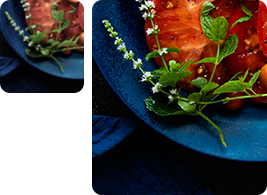
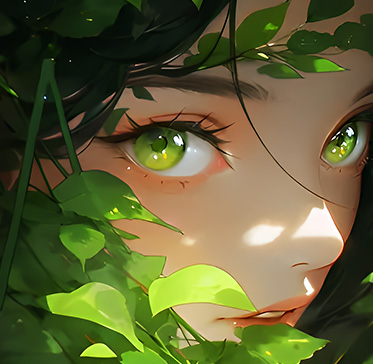

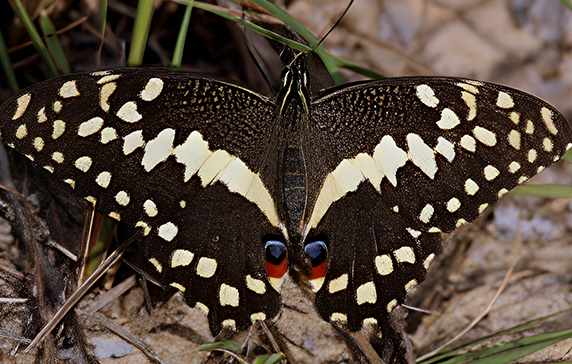
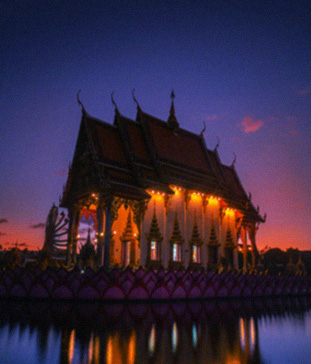
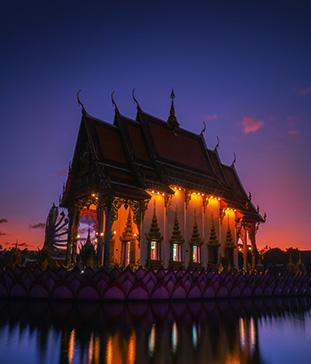
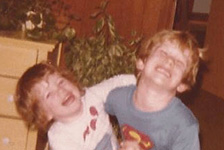
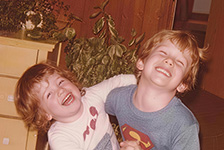
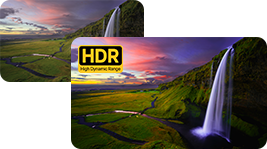
AI 图像增强,细节更自然,画质更出色
无论你面对的是画质粗糙的老照片,还是需要放大的高清图像,Aiarty Image Enhancer 都能通过生成式 AI 模型修复画面瑕疵,还原逼真的细节与纹理。你既可以选择以原始分辨率(x1)提升画质,也可以按 x2、x4、x8 甚至更高倍数放大图像,灵活应对不同场景需求。


- AI 模型More-Detail GAN
- 放大x8(或 x1 仅降噪)
- 强度
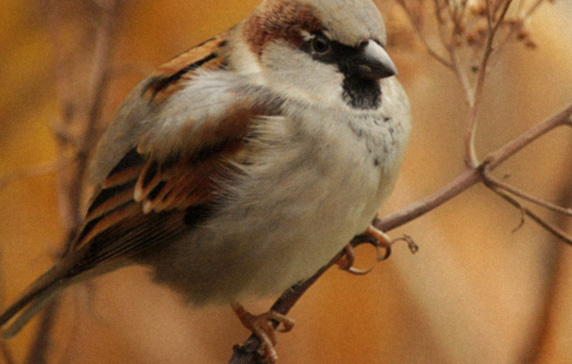
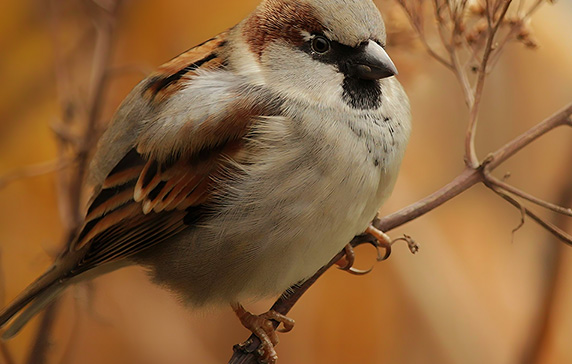
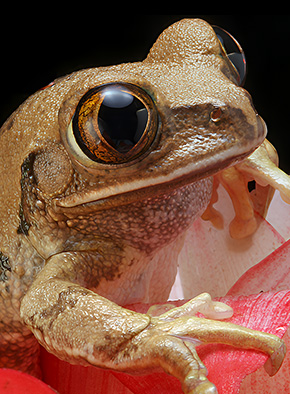
对于远距离拍摄的野生动物,往往需要大幅裁切才能捕捉到那个动态瞬间。Aiarty 能有效放大大幅裁切的图像、优化画质并减少噪点,正如野生动物摄影师们所分享的那样。
-
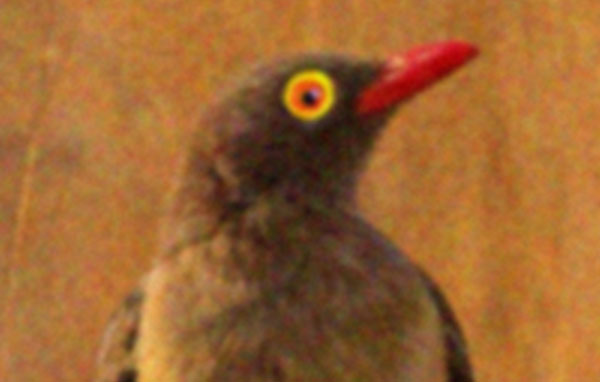
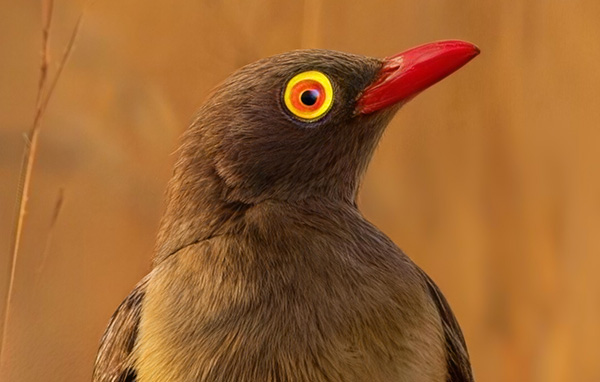
减少传感器噪点,增强眼部细节锐度。
-
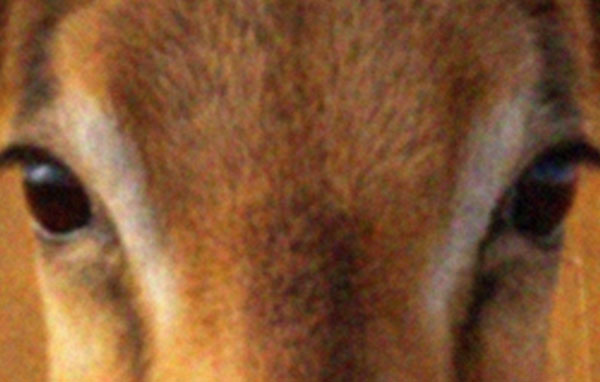
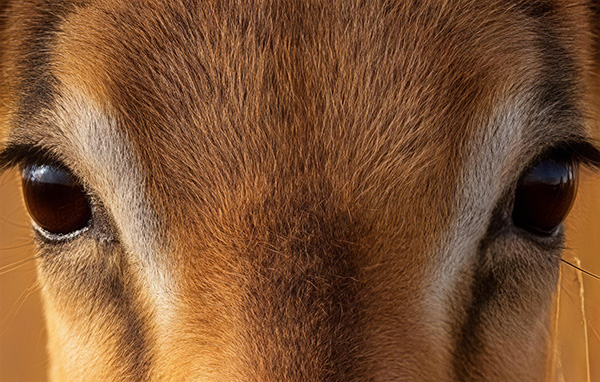
提升自然纹理质感,避免塑料感平滑效果。
-
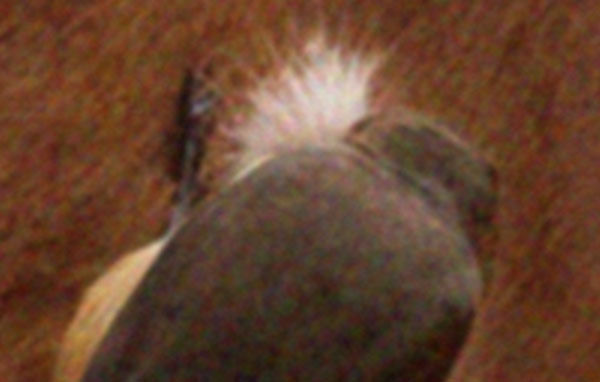
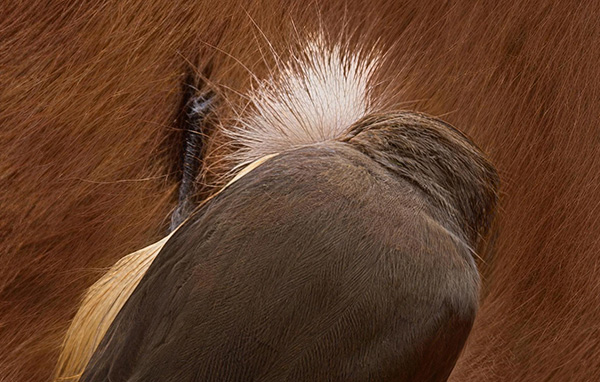
每根羽毛与毛发细节都能得到精细还原。


将图像放大至更高分辨率,适配屏幕显示与打印输出
Aiarty 通过 AI 推理放大图像,确保在大尺寸 4K/8K 屏幕及大幅面打印时,细节与整体画质依然出色。支持 45MP、80MP 及更高分辨率,为后续处理留足空间,适用于照片增强、横幅制作、壁纸及数字艺术等场景。


-
修复低分辨率图像
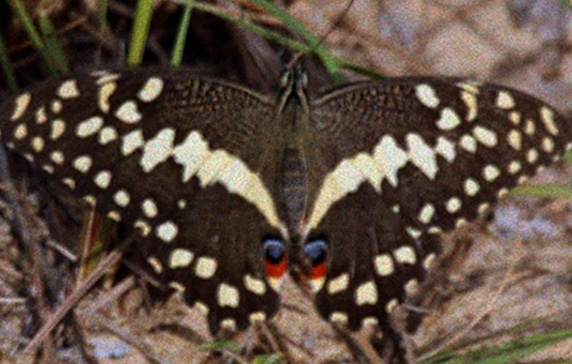
将小尺寸、像素感明显的照片转化为清晰的高分辨率图像。
-
优化大尺寸照片
提升清晰度与锐度,避免过度平滑导致失真。
-
生成更多细节
利用 AI 重建自然纹理与精细图案。
-
支持 300DPI 打印输出
放大图像,支持 4 倍、8 倍或自定义分辨率,满足高质量打印需求。
去除照片中的噪点
高 ISO 噪点和色彩斑点会严重影响照片画质。Aiarty 能够去除图像噪点,同时保留细节,帮助你在低光环境、野生动物特写、压缩下载图片以及老旧扫描件等场景中,留住珍贵的瞬间。
-
低光场景
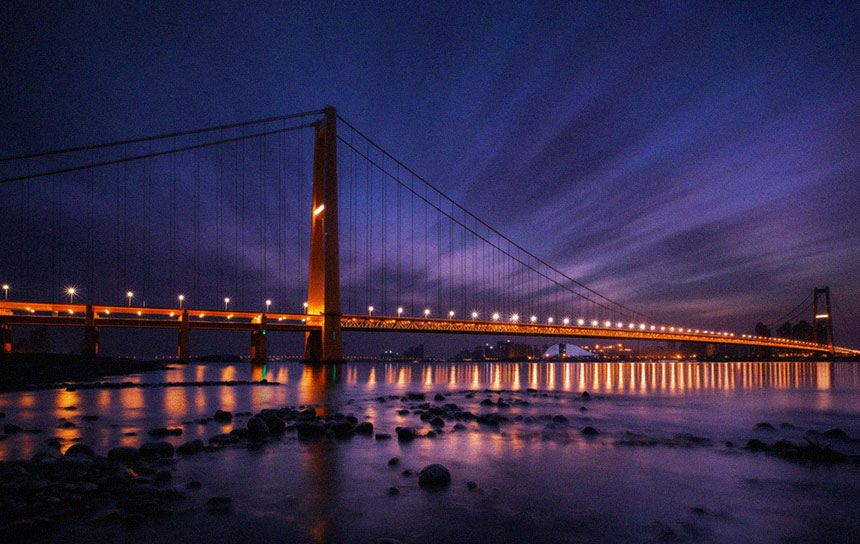 修复高 ISO 噪点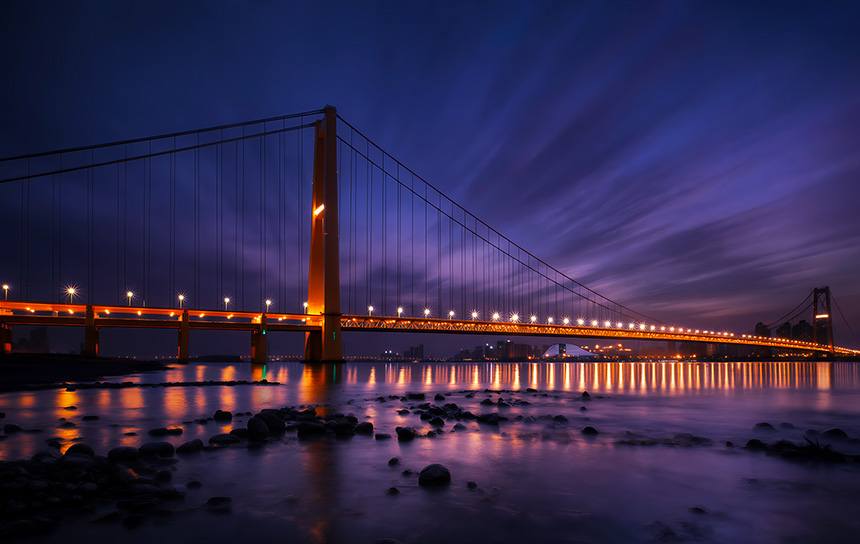
-
应对多种噪点类型
修复低光噪点、色彩斑点、色块不均及压缩伪影。
-
避免过度处理
可调节增强强度,精细调整色彩、对比度、阴影与光影,呈现自然效果。
-
保留真实细节
精准区分细节与伪影,提升清晰度、锐度与整体画质。
-
-
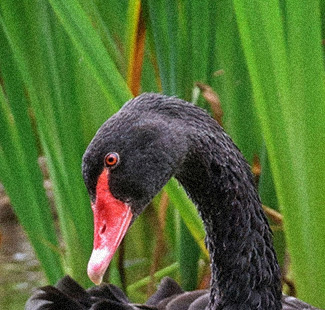
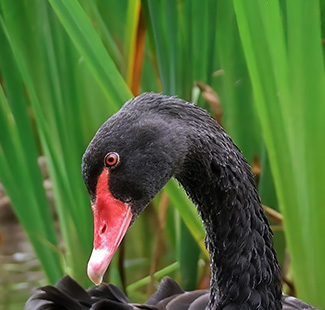
野生动物特写
-
“它在保留毛发和胡须真实质感的同时,没有过度锐化。”
优化阴影区域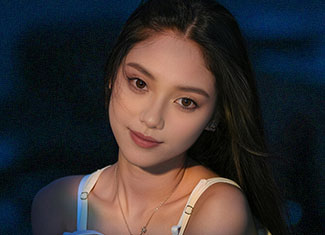
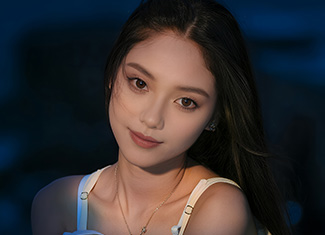


让模糊的图像重获清晰
使用 Aiarty Image Enhancer 去除图像模糊,挽救模糊、像素化、柔和失焦的画面。它能高效增强和修复老旧扫描件、低分辨率放大照片以及
高压缩下载图片。
-
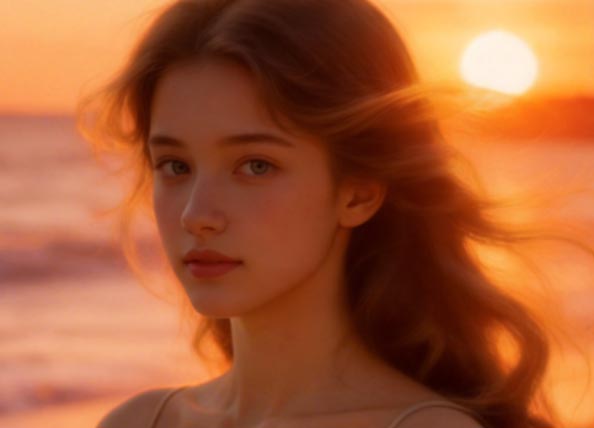
增强柔和人像
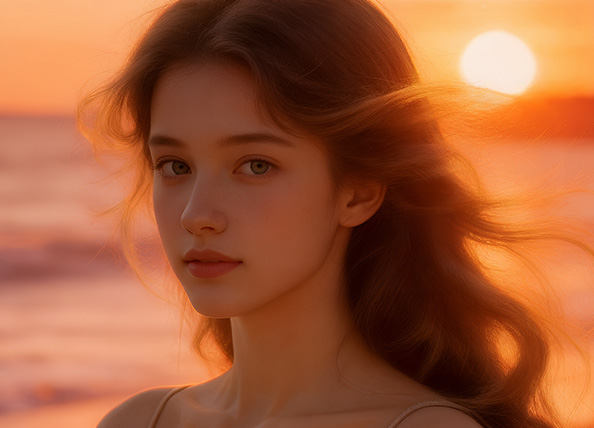
-
去除 JPG 伪影
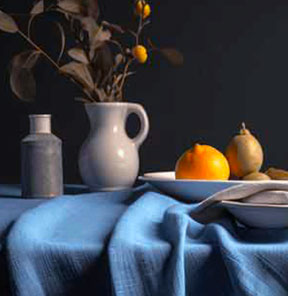
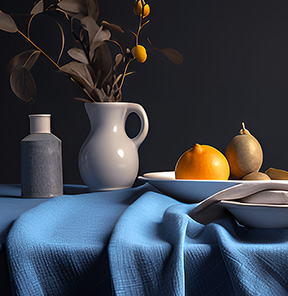
-
修复模糊照片
-
挽救那些差点被删掉的照片
从看似无法使用的图像中找回精细细节、清晰边缘和自然锐度,不会引入伪影或过度锐化。
恢复自然清晰度 避免过度处理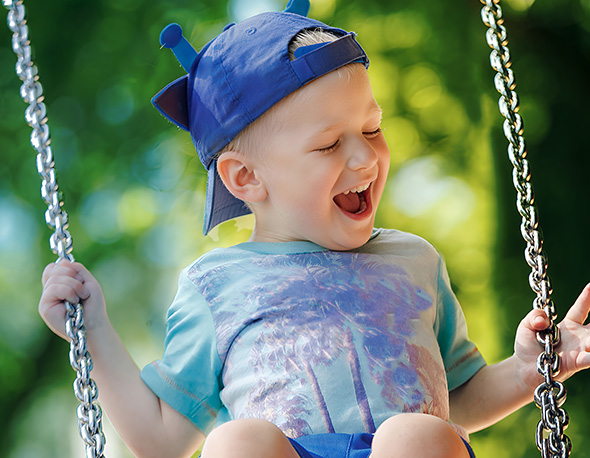
“Aiarty 能够挽救那些轻微模糊或像素化的照片,效果比我用其他工具处理出来的更自然。”


修复与润饰,还原自然锐度
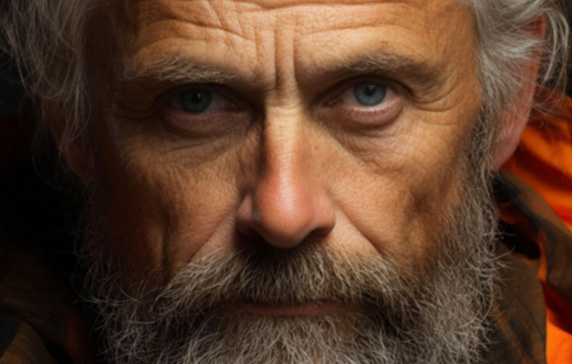
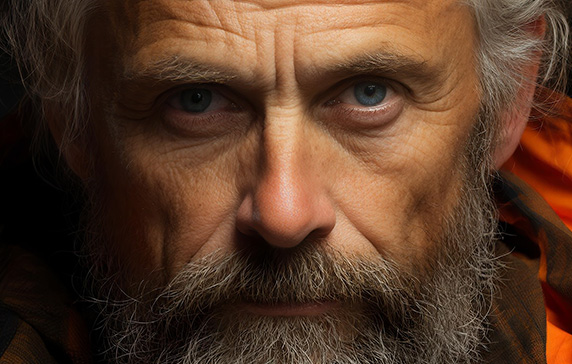
恢复各类图像的清晰度,并可选择修复人脸,支持灵活的强度控制和融合模式。对于低画质、模糊及老照片,开启人脸修复,可增强皮肤、头发和眼睛细节,同时保持自然真实的效果。


-
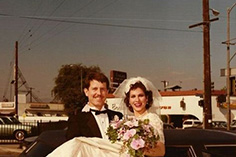
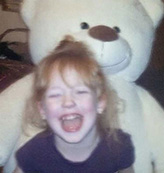
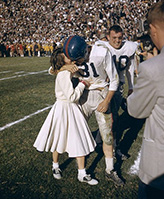
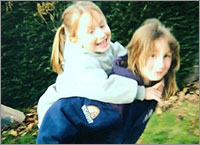
“Aiarty 帮我清理并修复了老旧的家庭照片。”
“人脸和细节更清晰了,但仍然保持自然,没有过度处理。”
-
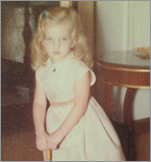
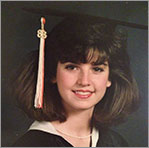
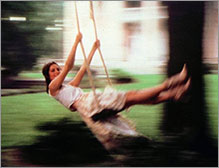
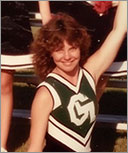
“Aiarty 帮助修复了从平板扫描仪导入的 70 年老照片。”
“它有效降低了噪点,提升了锐度,使打印效果更好。”
-
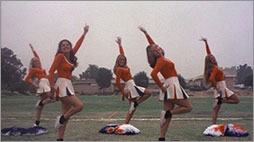
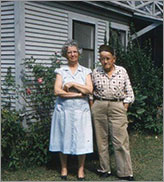
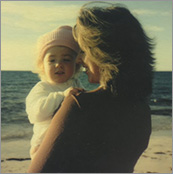
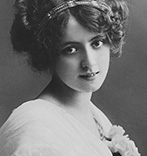
“它能有效去除灰尘斑点与折痕。”
“非常适合扫描照片、老旧数字文件或大幅裁切的图像。”
精细调色与光影,呈现鲜活的视觉效果
可调整白平衡、对比度、饱和度、高光和阴影,并可选择导出 HDR 图像,获得更丰富的色彩层次与光影表现。在避免过度处理和人工色调的前提下,保留自然色彩,呈现干净利落、精致细腻的画面效果。
-
HDR
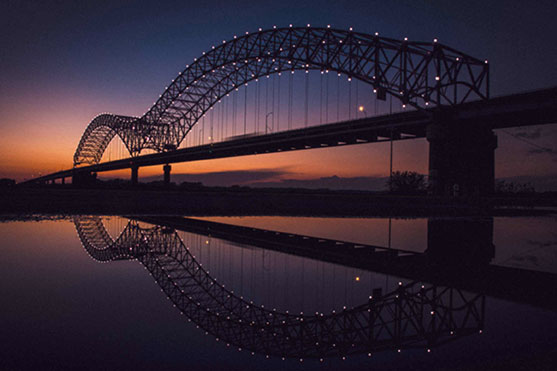
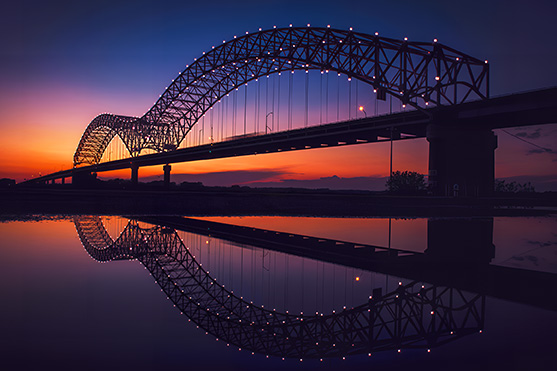
导出 HDR 图像,获得更佳色彩深度、光影与对比度,充分展现阴影和高光中的细节。
-
光影
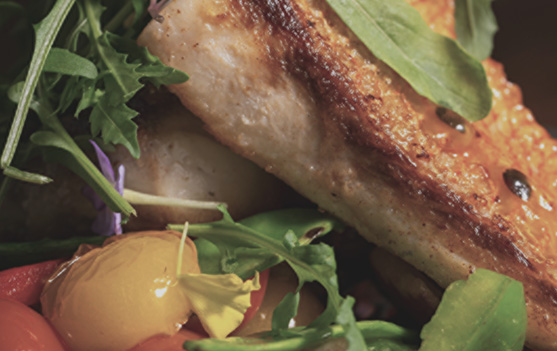
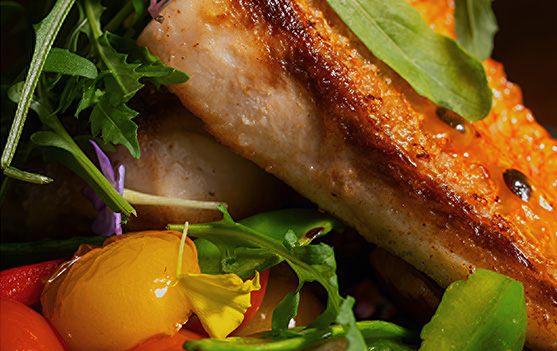
通过更佳的光影与色彩渲染,让照片焕发活力,告别平淡无奇的画面效果。
-
色彩
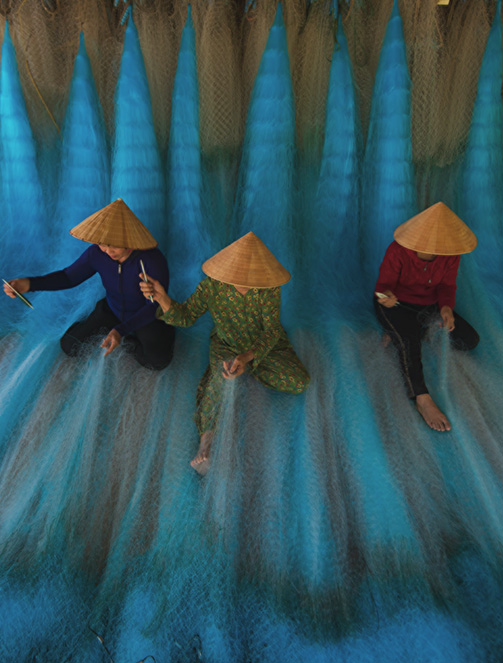
手动调整色彩,既忠于原片质感,也可为氛围和创意风格进行调色。


清理照片,移除多余物体
AI 擦除功能让照片清理变得简单。只需用画笔涂抹,AI 就能自然移除画面中多余的人物、标识或微小瑕疵。它能分析周围纹理、图案和色彩,重建出无缝融合的干净区域。
生成式 AI 模型,适配多种场景需求
More-detail GAN v3
架构:GAN
生成更多细节,画面更清晰锐利。优化皮肤、发丝质感,提升整体观感。
适用场景:包含皮肤、发丝、毛孔及其他精细纹理的图像。
放大:1x2x4x8x1K2K4K8K
-
整体清晰度
-
降噪
-
去模糊
-
锐度/细节
-
平滑度
AIGCsmooth v3
架构:GAN
针对 AI 生成图像增强优化,画面更清晰、更平滑、画质更佳。
适用场景:AI 艺术、动漫、线稿、纹理平滑的图像。
放大:1x2x4x8x1K2K4K8K
-
整体清晰度
-
降噪
-
去模糊
-
锐度/细节
-
平滑度
Real-Photo
架构:Diffusion
增强真实照片,还原原始质感。更高保真度与写实细节,适用于高分辨率图像。
适用场景:家庭人像、产品拍摄、风景大片。
放大:1x2x
-
整体清晰度
-
降噪
-
去模糊
-
锐度/细节
-
平滑度
人脸修复
架构:GAN
在常规画质增强之外,额外提供的低分辨率人脸修复选项。
适用场景:修复低质量、带颗粒、模糊的人像照片。
放大:1x2x4x8x1K2K4K8K
-
整体清晰度
针对低分辨率人像
-
降噪
取决于图像与所选模型
-
去模糊
-
锐度/细节
取决于图像与所选模型
-
平滑度


AI 图像增强器,覆盖更多场景
将您的 AI 生成作品、摄影作品、电商图片提升至 4K/8K/32K 分辨率,满足高质量打印、壁纸、海报、演示文稿等需求。优化图像画质与细节,让社交媒体分享更出彩。
- 增强摄影作品与打印输出
- 优化设计与艺术作品
- 提升社交媒体分享画质
- 修复老旧家庭照片
- 改善电商商品展示效果
- 保存历史档案图片
备受权威媒体与行业领袖信赖
了解摄影师、创作者、媒体专业人士以及普通用户为何选择 Aiarty。查看用户评价 >
-
“在现代 4K 显示器和大幅面重印中,老旧的 2MP 和 5MP 照片会显得模糊而浑浊。Aiarty Image Enhancer 中的 AI 模型能有效进行噪点去除和细节修复,同时还提供灵活调整的空间。”
Nikon Rumors -
“Aiarty 支持对 AI 增强进行强度控制,避免过度处理、不自然的效果或人工痕迹。您还可以针对特定照片和场景,将其与面部修复工具及色彩功能结合使用。”
Apple Insider -
“一张在近乎黑暗环境中使用尼康 Z9 在 ISO 25,600 下拍摄的兔子照片,存在大量噪点。Aiarty Image Enhancer 中的 Real Photo v3 AI 模型在降噪的同时,出色地保留了兔子的毛发细节。”
CoolWildLife -
"Aiarty Image Enhancer 堪称一款一站式的生成式 AI 图像增强软件。它借助先进的 AI 模型,能够自动对照片进行放大、去模糊、降噪以及细节还原等操作。在放大功能上,该软件可将图像无损放大至 4K、8K 甚至 32K。"
太平洋科技 -
"它能利用AI智能降噪,轻松消除夜景或老照片中的噪点和颗粒,并能挽救因对焦模糊或抖动造成的废片。而对于那些充满年代感的老照片,它更具备一键修复划痕、折痕并手动调色的能力。当然,针对人像照片,它还有专门的面部修复优化,能让面部五官更加清晰立体。"
小众软件

如何使用这款 AI 图像增强器


立即下载 Aiarty Image Enhancer,批量增强和放大您的图像与照片。
常见问题
-
Aiarty Image Enhancer 是什么?
Aiarty Image Enhancer 是一款桌面端图像增强软件,利用深度学习技术提升画质。它能实现自然效果,适用于图像降噪、去模糊、放大及画质修复,并提供人脸修复、色彩编辑、AI 擦除、HDR 输出及强度控制等功能。所有处理均在本地离线完成,确保您的图像隐私与安全。
这款 AI 图像增强器能帮助摄影师、内容创作者、设计师以及家庭用户精细优化图像,呈现无瑕特写、清晰打印效果,并在修复细节的同时提供更自由的裁切空间。
-
AI 放大与增强相比传统方法有何优势?
传统放大方式缺乏 AI 推理,容易产生不自然的伪影,或只是简单拉伸像素而无法恢复细节。Aiarty Image Enhancer 利用深度学习(尤其是卷积神经网络)分析和理解图像内容,实现智能放大与画质增强。
它能高效恢复缺失细节、保留纹理质感,并通过强度控制避免过度锐化,呈现更自然、更真实的效果。
-
使用你们的 AI 照片增强器安全吗?
是的,Aiarty Image Enhancer 完全安全。与在线图像增强器不同,这款桌面软件的所有处理均在本地完成。无需将照片上传至云端或任何服务器。这确保了您的图像保持私密、安全,不会被收集、分享或用于训练目的。
-
我可以免费使用 Aiarty Image Enhancer 吗?
Aiarty Image Enhancer 提供免费试用版本,您可以在购买前测试其 AI 增强功能。如果您需要无限制导出、商业用途、持续更新和优先支持,完整版将为您提供完整体验。
查看 免费版与完整版的详细对比。
-
Aiarty Image Enhancer 如何融入您的照片编辑工作流?
作为独立软件,Aiarty Image Enhancer 提供了一种快速、一站式的图像放大、降噪和优化方式,无需在多个应用间切换。它非常适合日常项目中的快速高质量处理。
对于专业项目和常规编辑任务,它能无缝融入您的工作流:无论是作为修复瑕疵、清理和放大素材的初始步骤,作为中间环节恢复清晰度,还是作为最终收尾步骤,呈现出在大屏和打印时依然经得起考验的精致高品质图像。
-
如何在 Aiarty Image Enhancer 中选择合适的 AI 模型?
Aiarty Image Enhancer 提供五款先进的 AI 模型,每款针对不同图像类型和增强场景进行了优化:
- More-Detail GAN:适合提升图像清晰度,呈现自然锐利的效果,例如恢复皮肤、毛发及精细表面的纹理与细节。
- AIGCsmooth:最适合放大 AI 生成和数字图像,使画面更平滑、清晰、自然。
- Real-Photo:适用于增强和修复真实照片,提供更高的保真度和整体清晰度。
- 人脸修复:当需要修复带颗粒、模糊、低分辨率的人像或面部质量较差的老照片时启用。可随时开关此选项进行对比,因为有时标准 AI 增强已经足够。
- AI 擦除:涂抹需要移除的物体、人物或文字,AI 会以自然的无缝纹理填补缺失区域。可与其他增强模型配合使用以达到最佳效果。
请参考上方的对比表格,了解各模型的详细差异。要充分发挥 Aiarty 的性能,请查阅 Aiarty Image Enhancer 最佳实践指南,其中提供了推荐工作流和测试图像。
-
Aiarty 能将低分辨率图像放大到高分辨率吗?
可以。您可以将图像按 2 倍/4 倍/8 倍放大,或输出 2K/4K/8K 分辨率,也可输入自定义分辨率以实现 1.5 倍、1.8 倍、2.5 倍等灵活放大倍率。Windows 版本支持最高 32K(32000 像素宽或高),Mac 版本支持最高 16K(16000 像素宽或高)。
-
可以在 Aiarty Image Enhancer 中调整增强强度吗?
可以。您可以通过拖动强度滑块来控制 AI 增强的力度,范围从 0 到 1。较高值能优先保障锐度与细节,较低值则更偏向自然、细腻的增强效果。
这种灵活性使其适用于各类图像和真实照片,在自动化画质提升的同时,为用户提供了精细的控制能力。
-
在 Aiarty Image Enhancer 中何时以及如何使用二次处理模式?
二次处理模式适用于低质量、带颗粒或伪影较多的图像,并结合图像放大与画质增强任务。
一般来说,对于瑕疵较多的图像,建议在放大之前先恢复画质。这意味着在其他工具中需要分步操作。Aiarty Image Enhancer 中的二次处理模式选项可帮您更高效地一次性完成这一过程(查看相关测试与对比)。
对于低质量图像,除选择目标分辨率和模型外,只需开启二次处理模式(适用于 More-Detail GAN v3 和 AIGCsmooth v3),即可增加一次额外的 x1 增强过程。
您可以随时开关此选项并实时对比效果,选择最适合您图像的设置。
-
Aiarty Image Enhancer 能将 SDR 转换为 HDR 图像吗?
可以。Aiarty Image Enhancer 支持将 SDR 图像转换为 HDR。它能智能地将标准 8 位 SDR 图像升级为 10 位 HDR,在现代 HDR 显示器上呈现更丰富的色彩深度、更强的对比度和更生动沉浸的视觉效果。
您可以使用强度滑块微调 HDR 效果,建议将 SDR 转 HDR 与 Aiarty 的色彩功能结合使用,以获得最自然、逼真的效果。
-
什么时候建议启用人脸修复?推荐设置是什么?
这取决于图片。建议先使用标准 AI 模型,并调整增强强度。大多数情况下,无需启用人脸修复即可获得良好效果。对于老照片、模糊或低分辨率图片,可启用人脸修复,选择 AI 模型、融合模式,并调整强度。
- 人脸修复 AI 模型:如果希望结果更忠于原图,请使用默认的 Fidelity。Rebuild 会更多依赖 AI 推断来重建五官,同时保持自然比例。
- 融合模式:对于模糊或低分辨率人脸,建议先使用渐变融合;对于分辨率较高、面部轮廓较清晰的人脸,建议先使用Alpha 融合。您可以切换两种模式进行对比,选择最适合您照片的效果。
-
可以取消部分人脸,不进行人脸修复吗?
可以。点击选择人脸按钮,取消勾选任意检测到的人脸,即可将其排除在人脸修复之外。例如在合影中,距离较远或位于背景的人物,由于距离和景深通常会自然显得更模糊,而前景主体通常更适合增强。在这种情况下,您可以仅对需要改善的人脸应用人脸修复,使效果更加自然。
如果标准 AI 增强已经达到您想要的效果,也可以直接关闭人脸修复。
-
Aiarty Image Enhancer 中的最大分块大小设置是什么?它如何平衡性能与画质?
最大分块大小控制图像在 AI 处理时的分块大小。较小的分块使用较少的 GPU 内存,有助于在硬件有限的情况下处理超大图像,但处理速度可能较慢。较大的分块需要更多显存,但运行速度更快,且能产生更平滑、更少拼接痕迹的效果。
例如,野生动物摄影作品通常尺寸较大。您可以将最大分块大小设为自动,然后运行 AI 增强器检查细节,或尝试不同数值以获得理想效果。
-
Aiarty Image Enhancer 是否支持 GPU 加速?
是的,Aiarty Image Enhancer 支持与兼容的 NVIDIA、Intel 和 AMD GPU 进行加速,也支持 CPU 处理。请确保您的 GPU 满足最低要求,并将驱动程序更新至最新版本。处理速度可能因硬件规格、磁盘写入速度、输出设置以及输入图像尺寸而异。
