 Aiarty Image Enhancer
Aiarty Image Enhancer
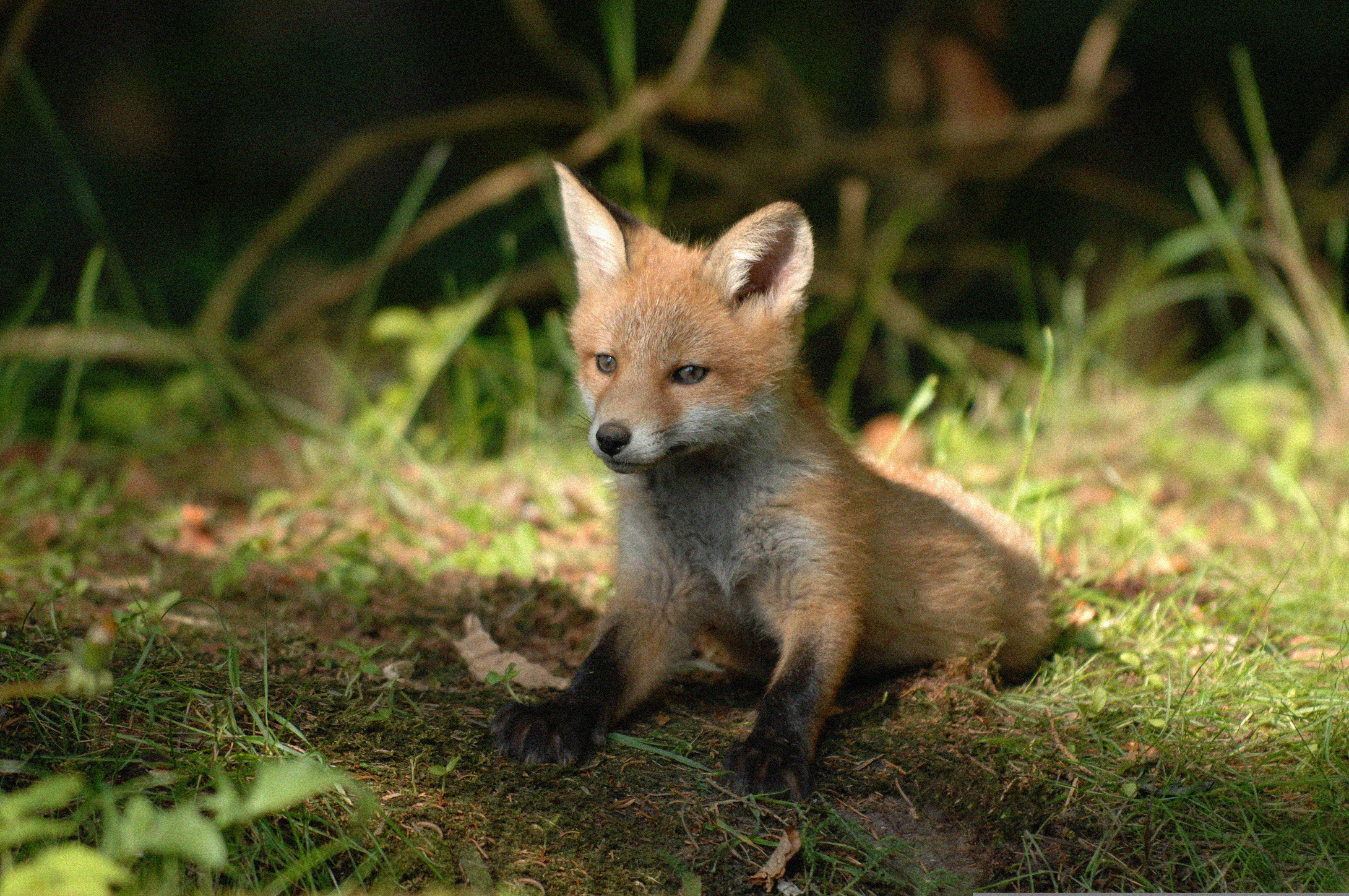
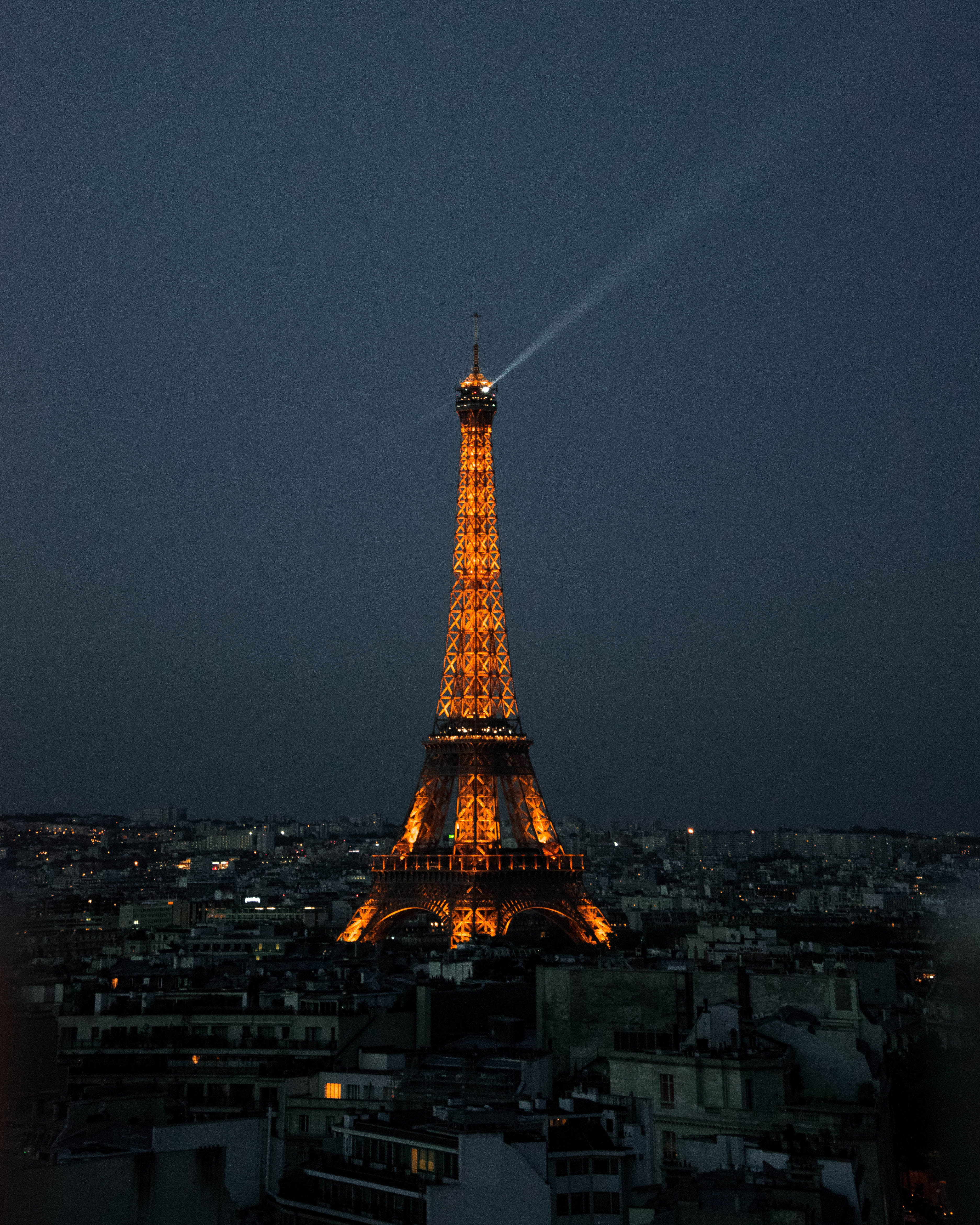
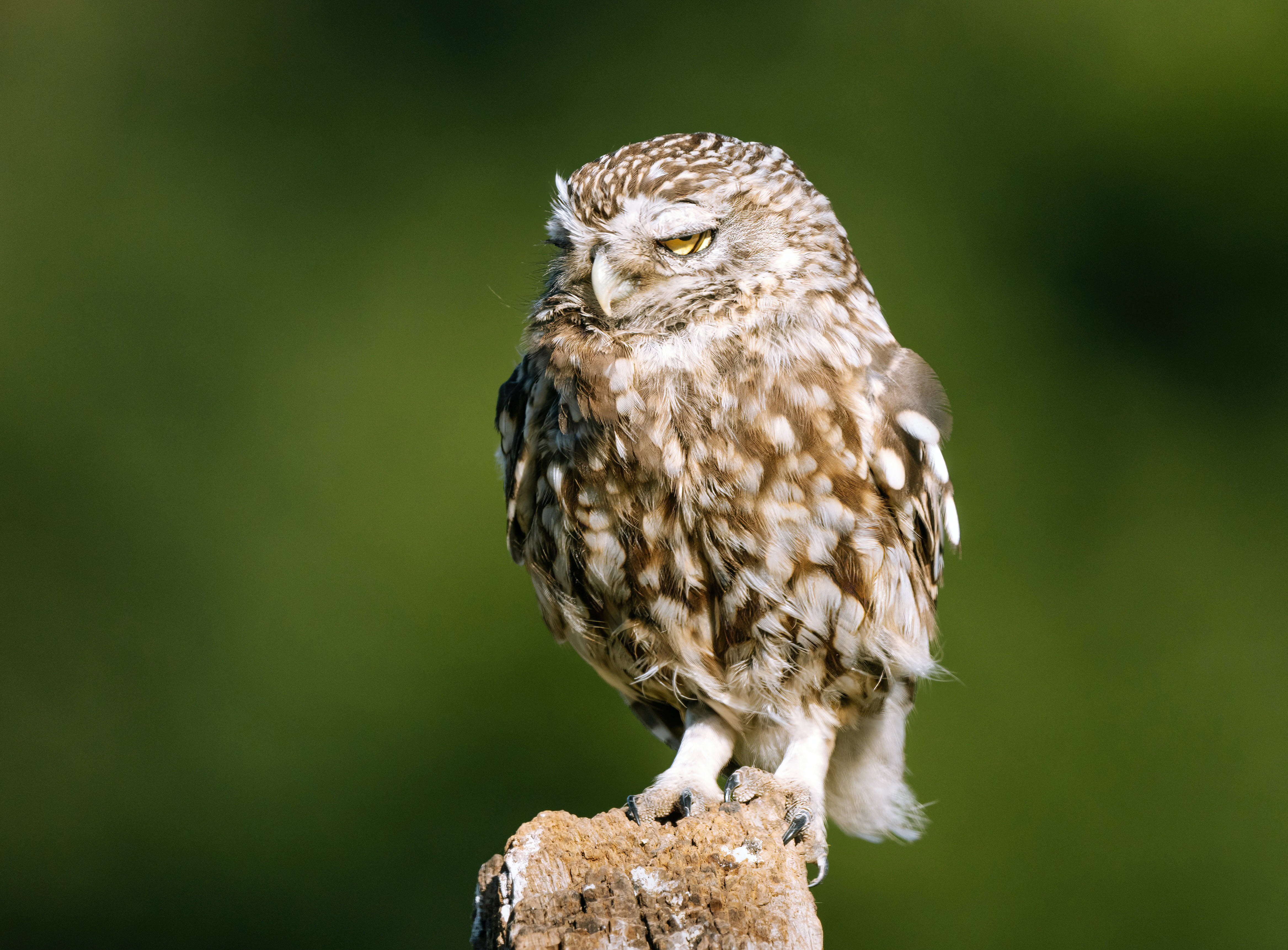
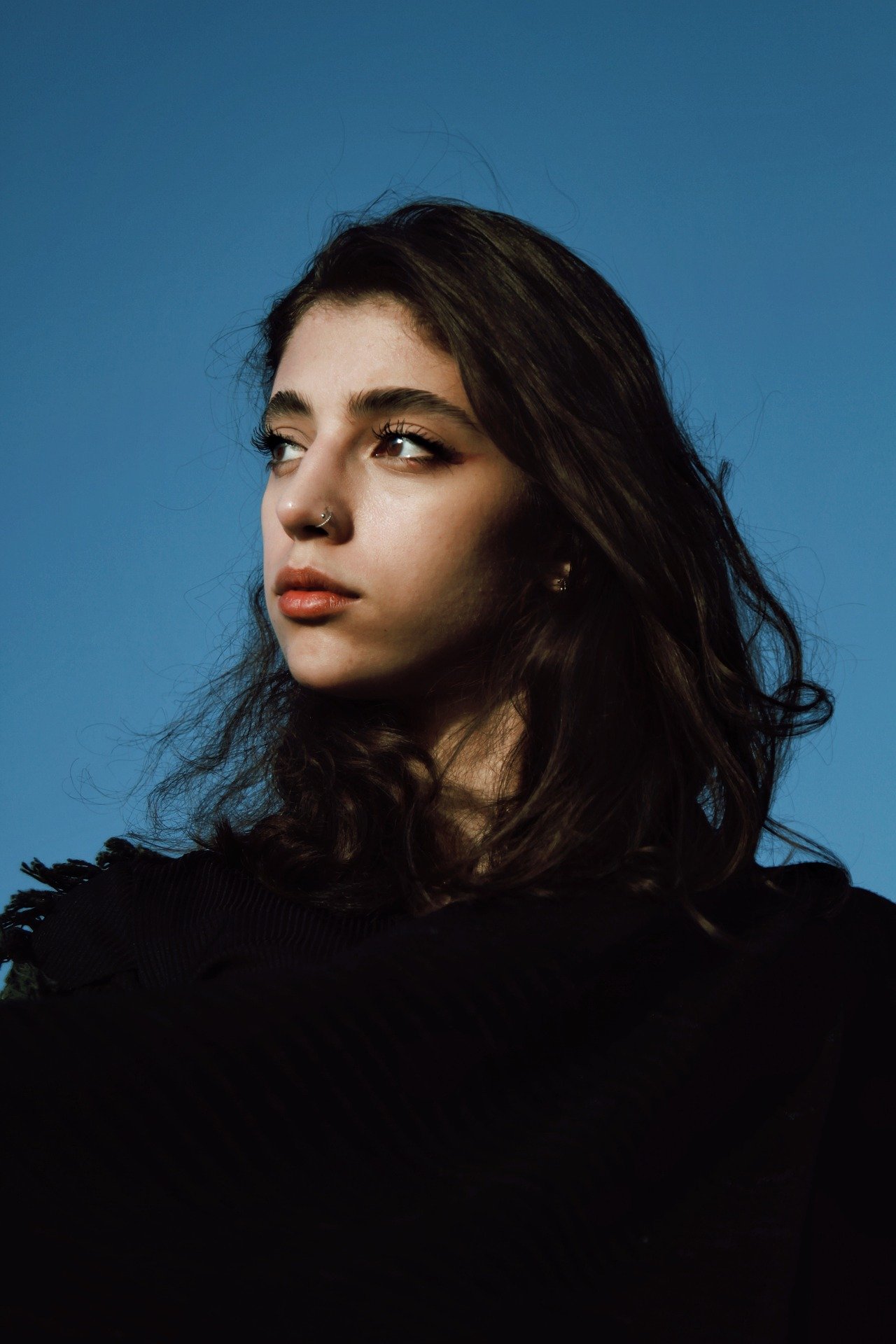
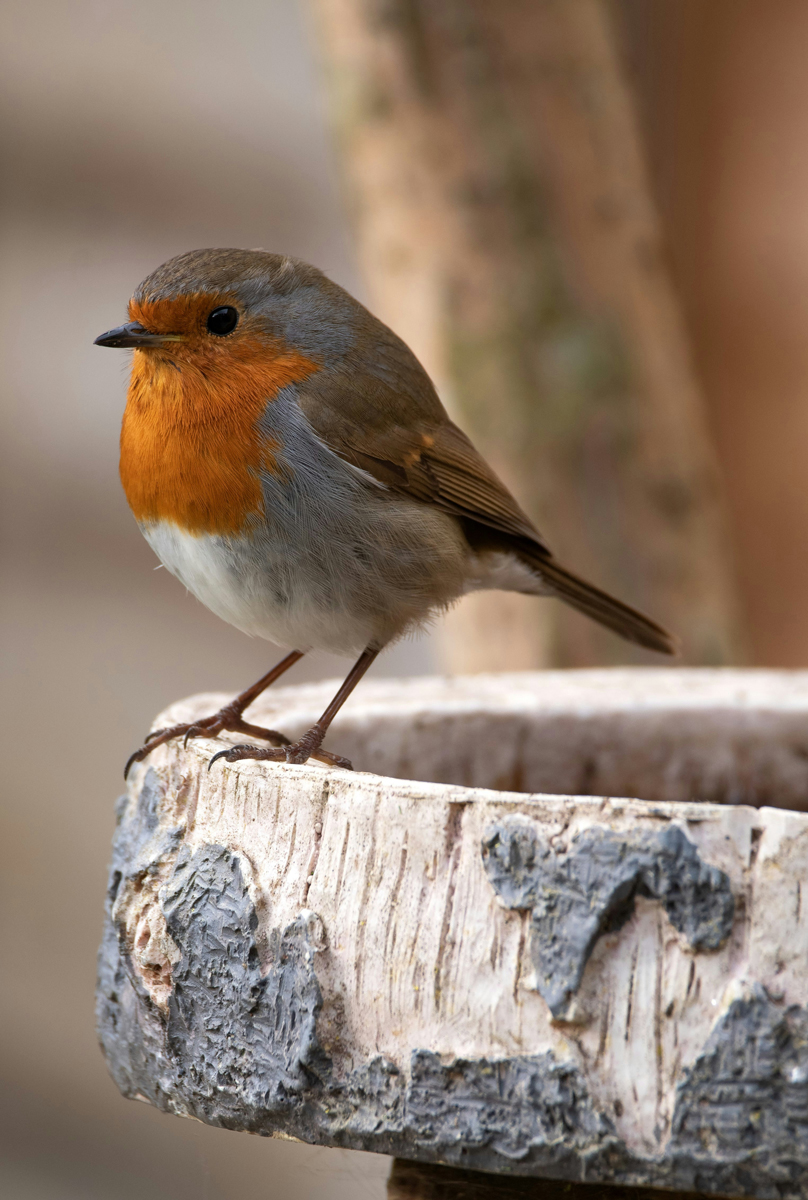
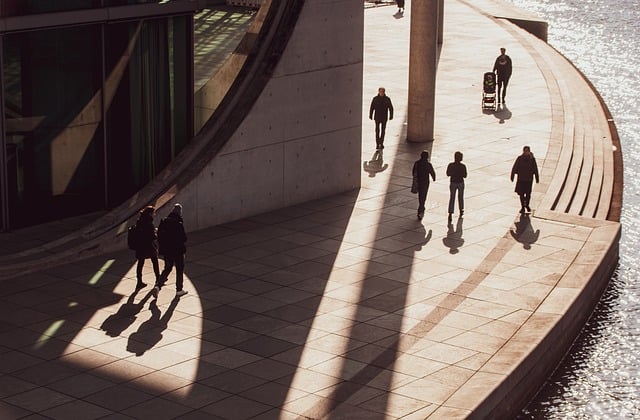
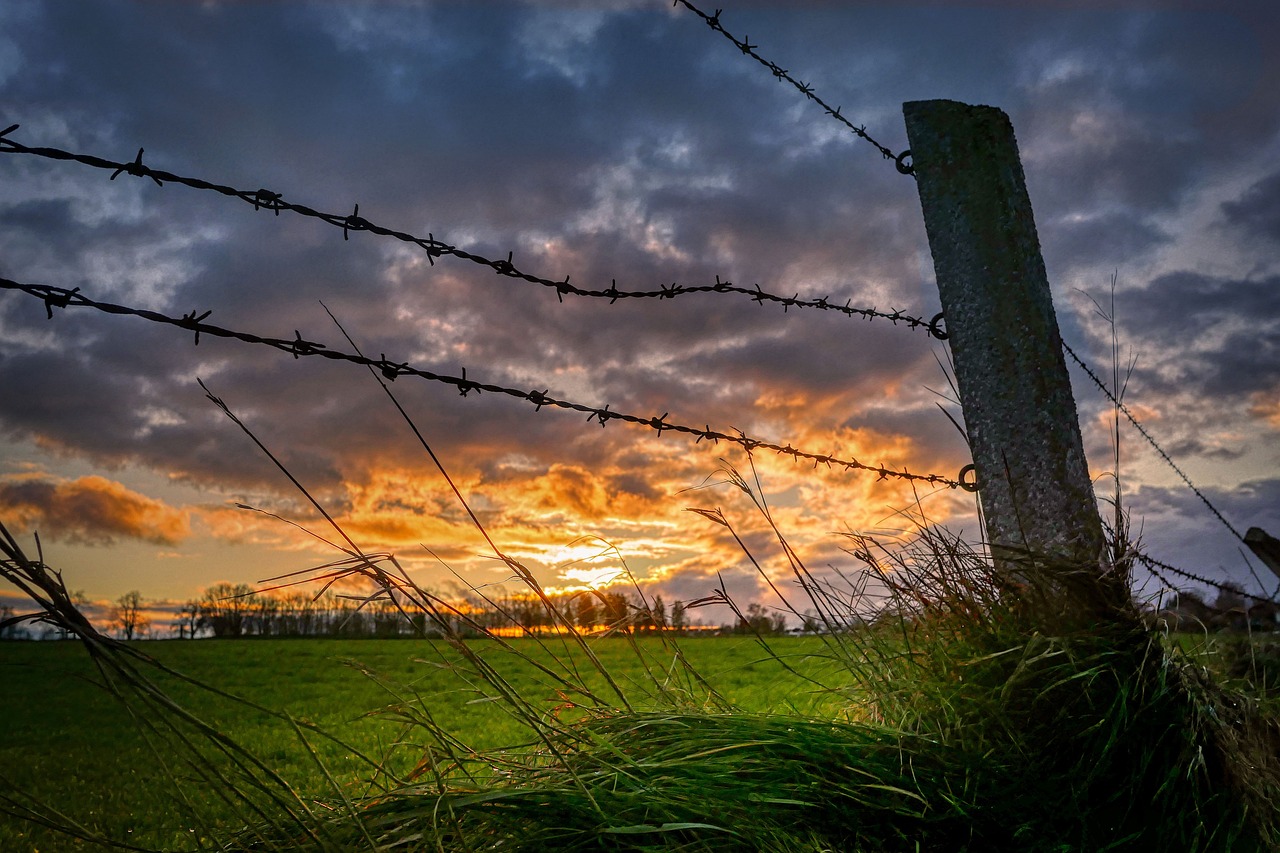
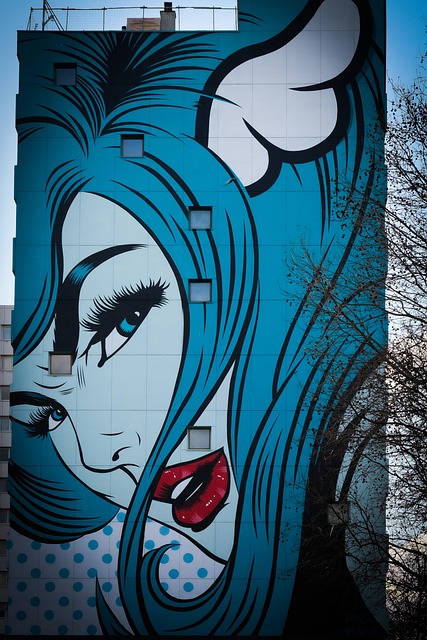
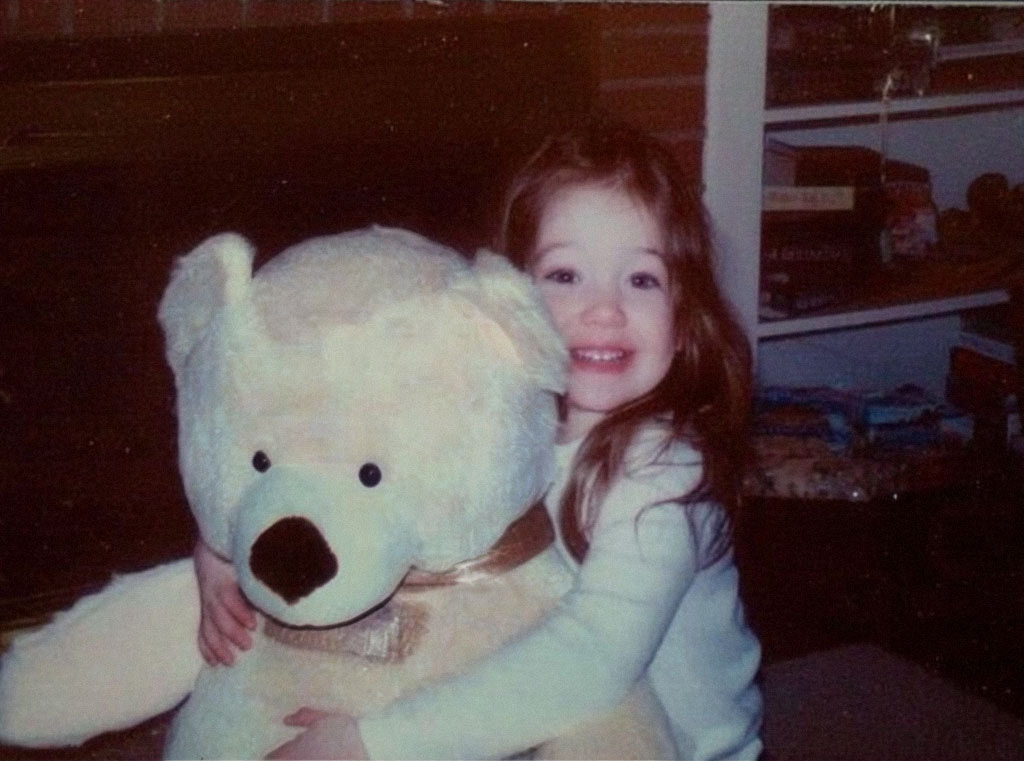
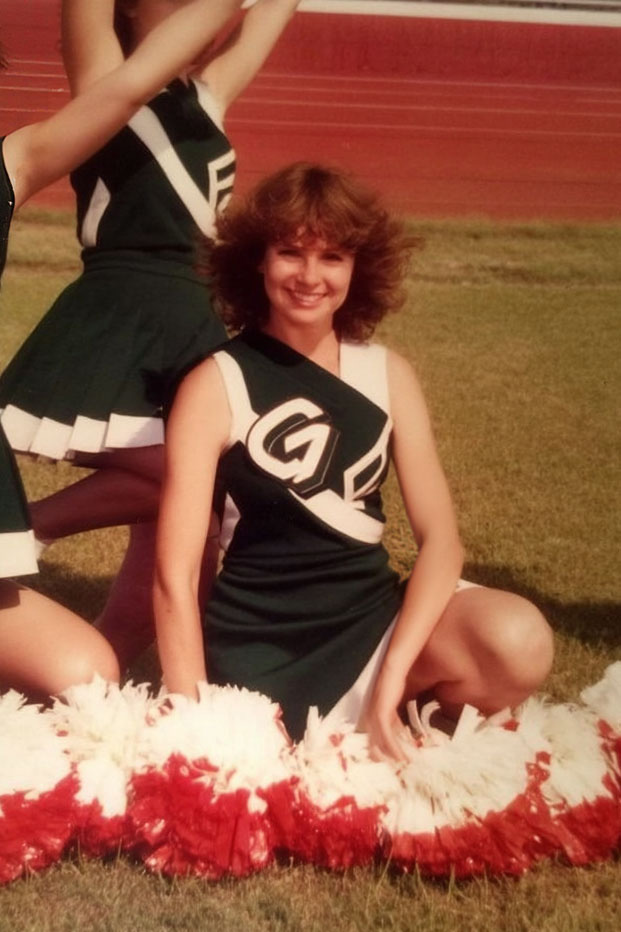
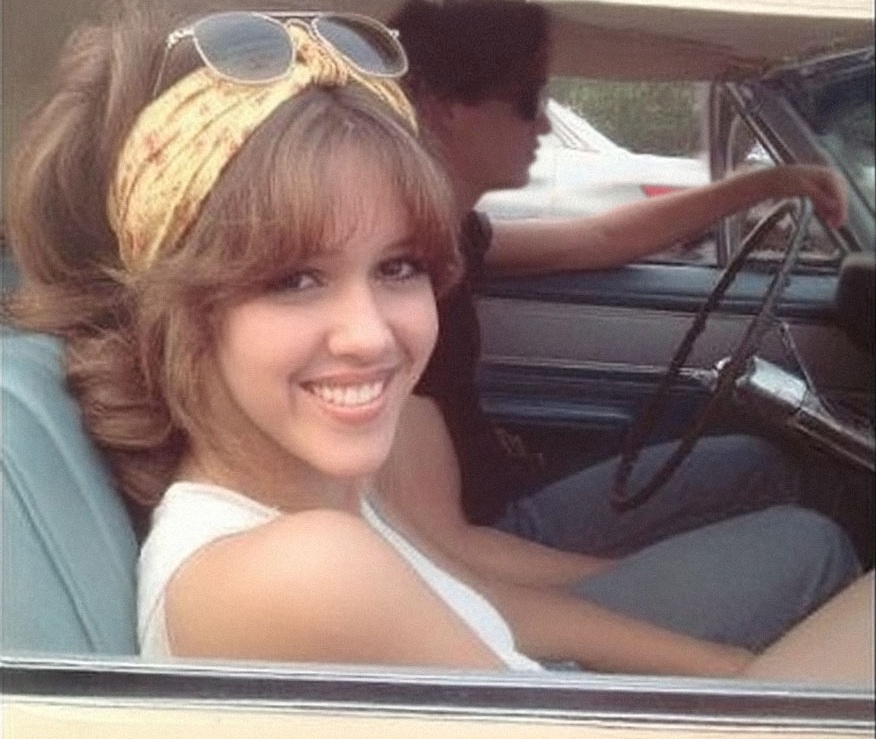
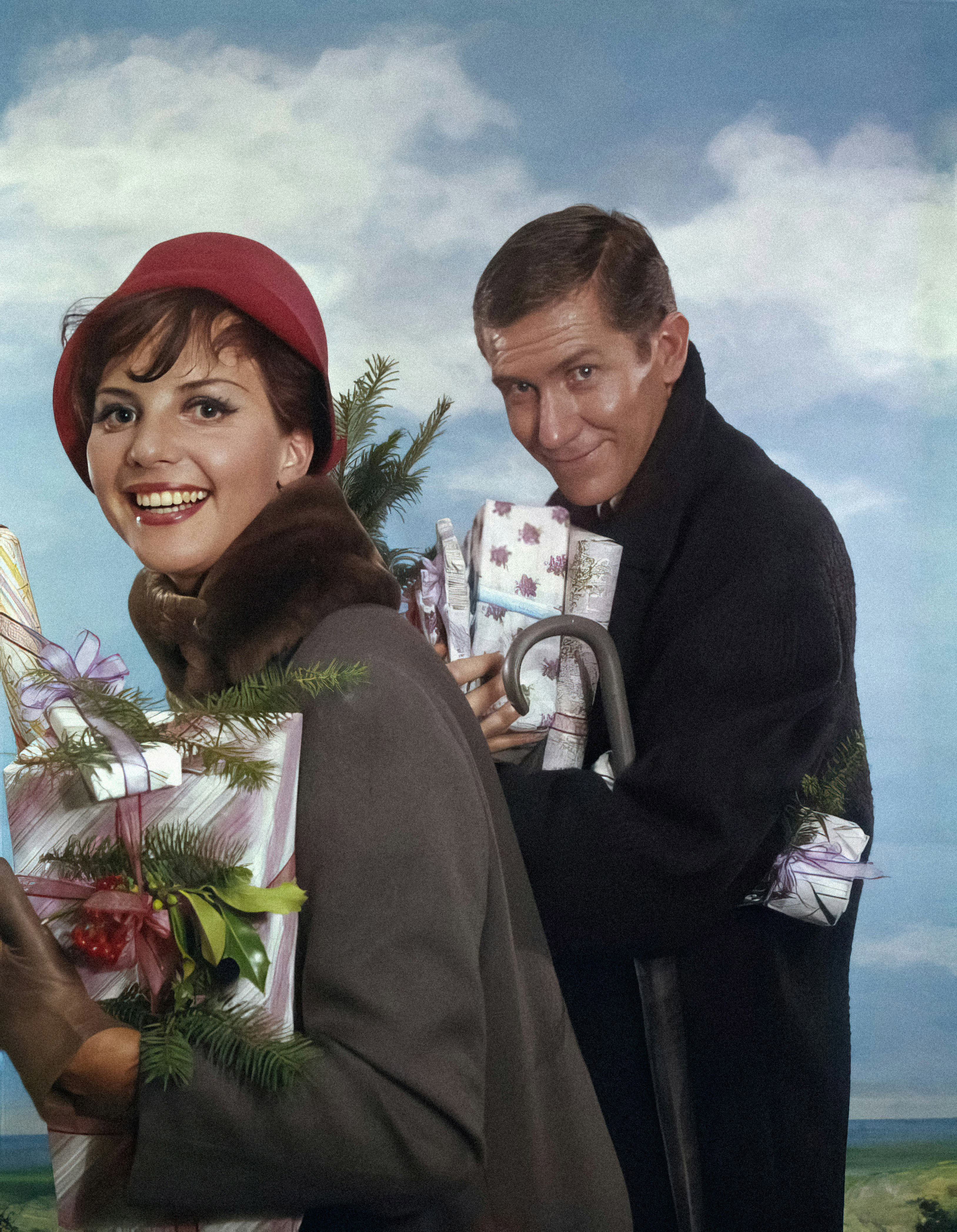

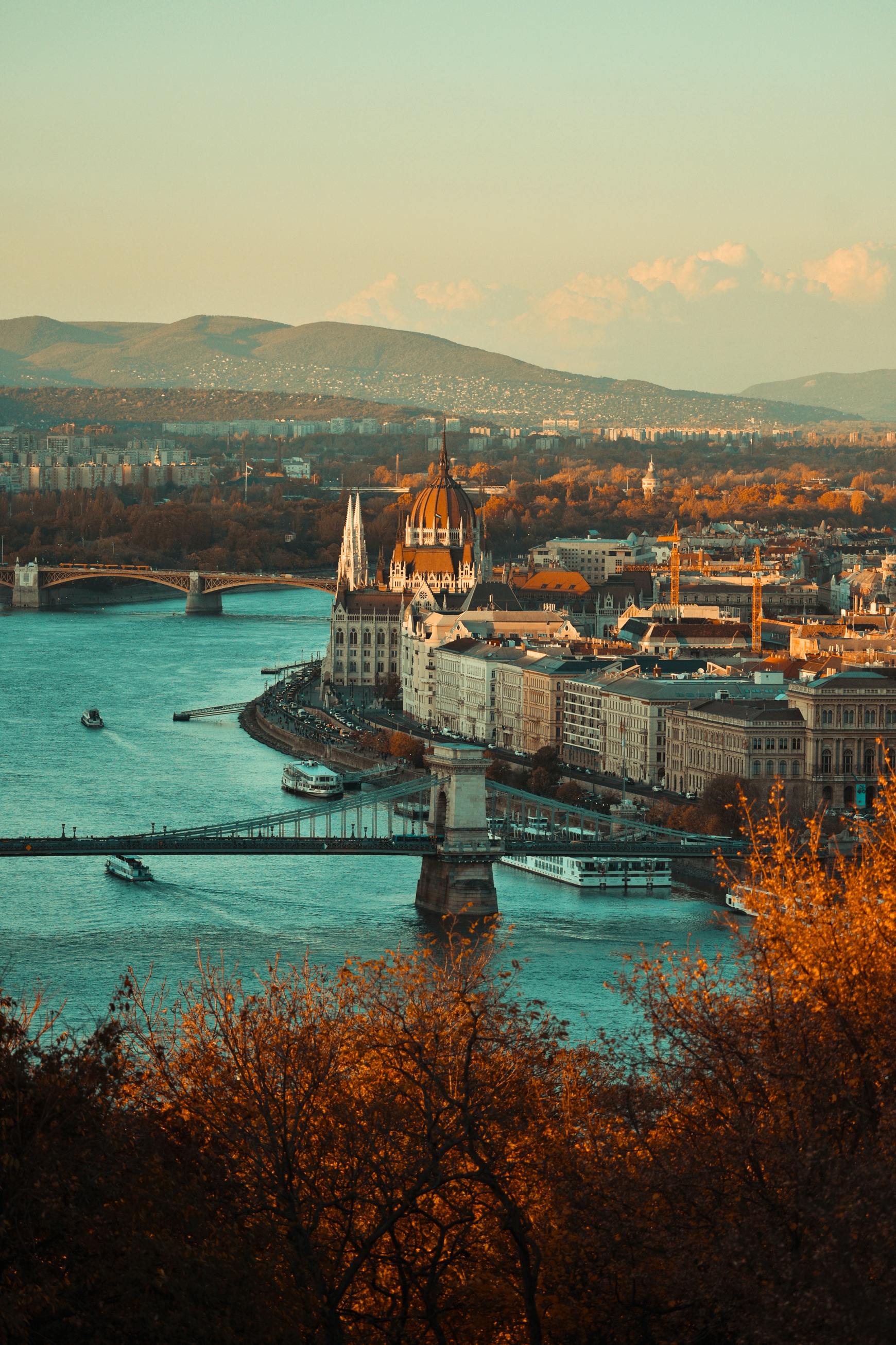
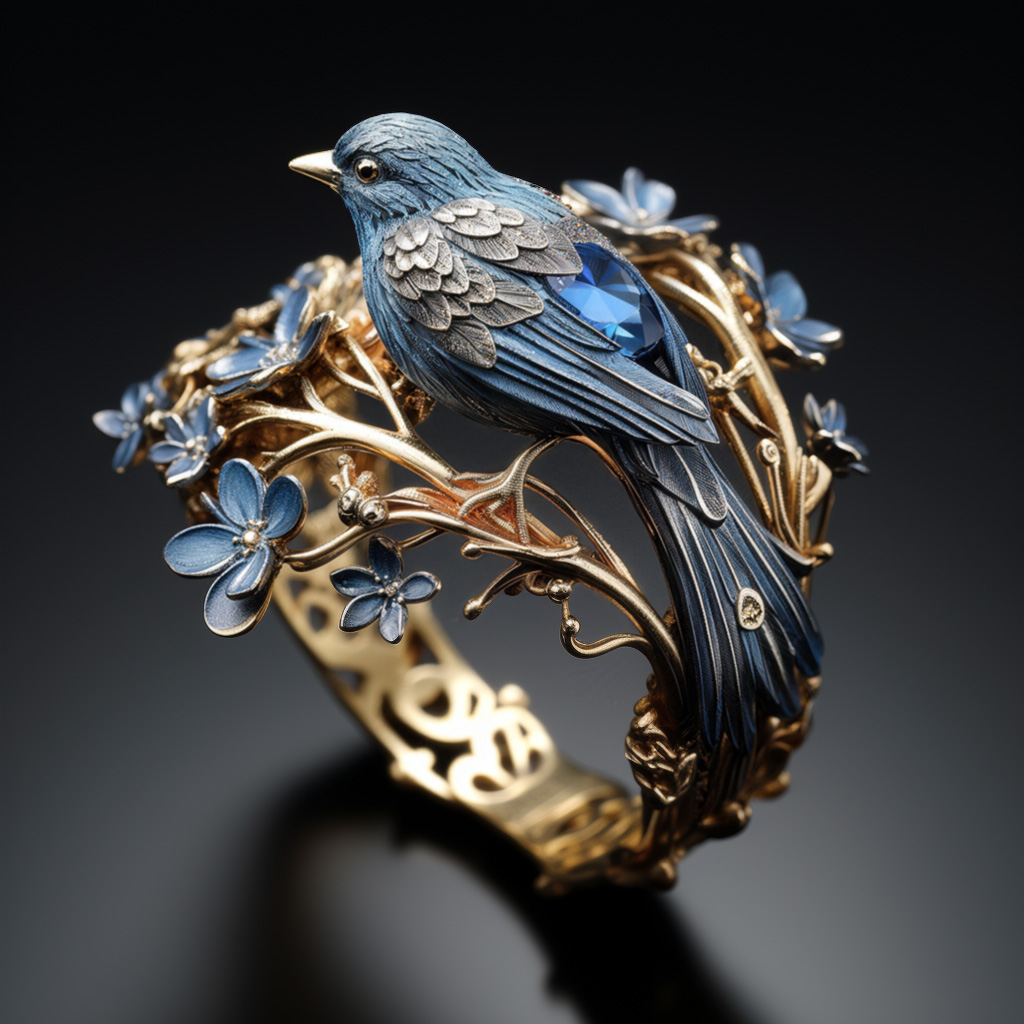
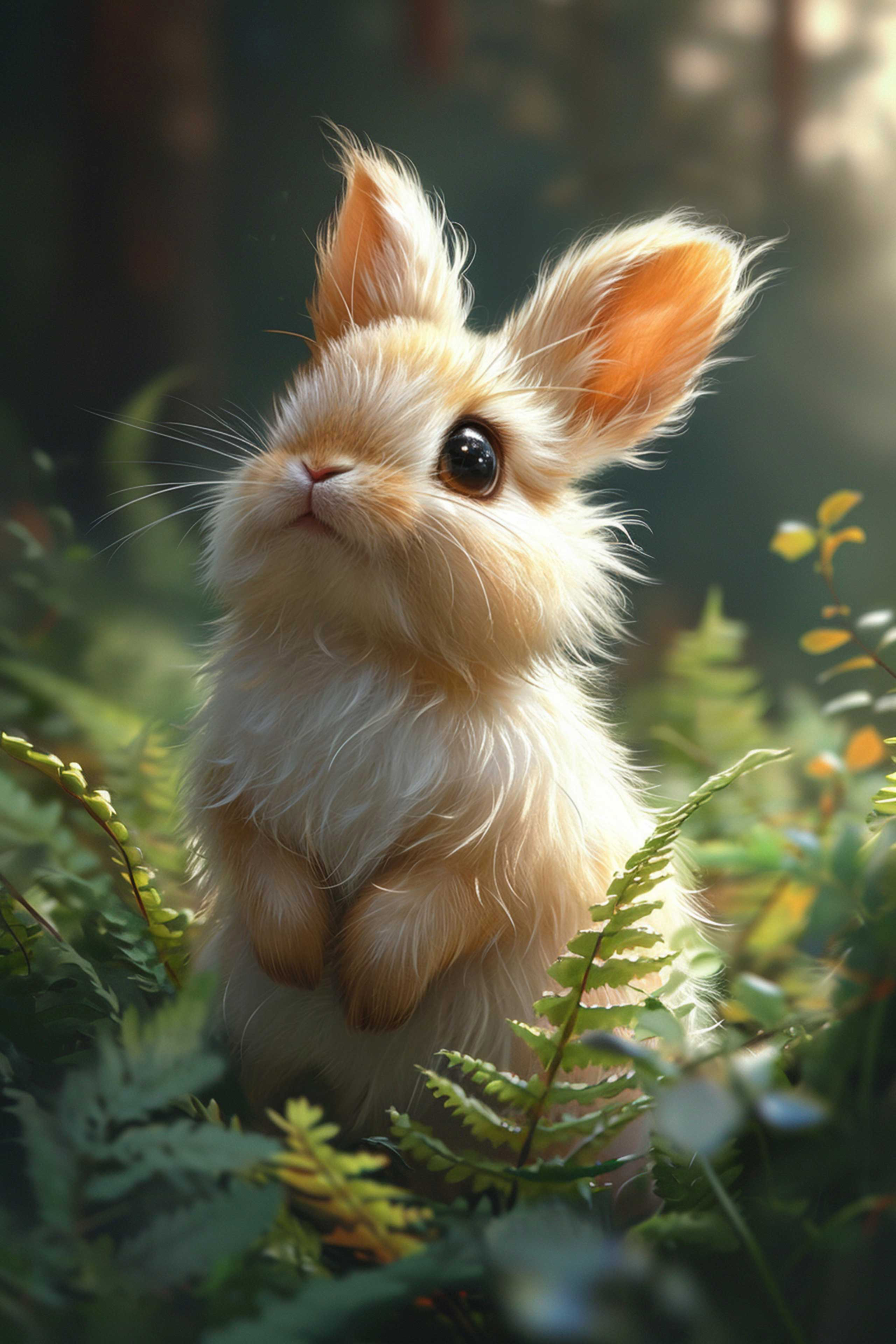
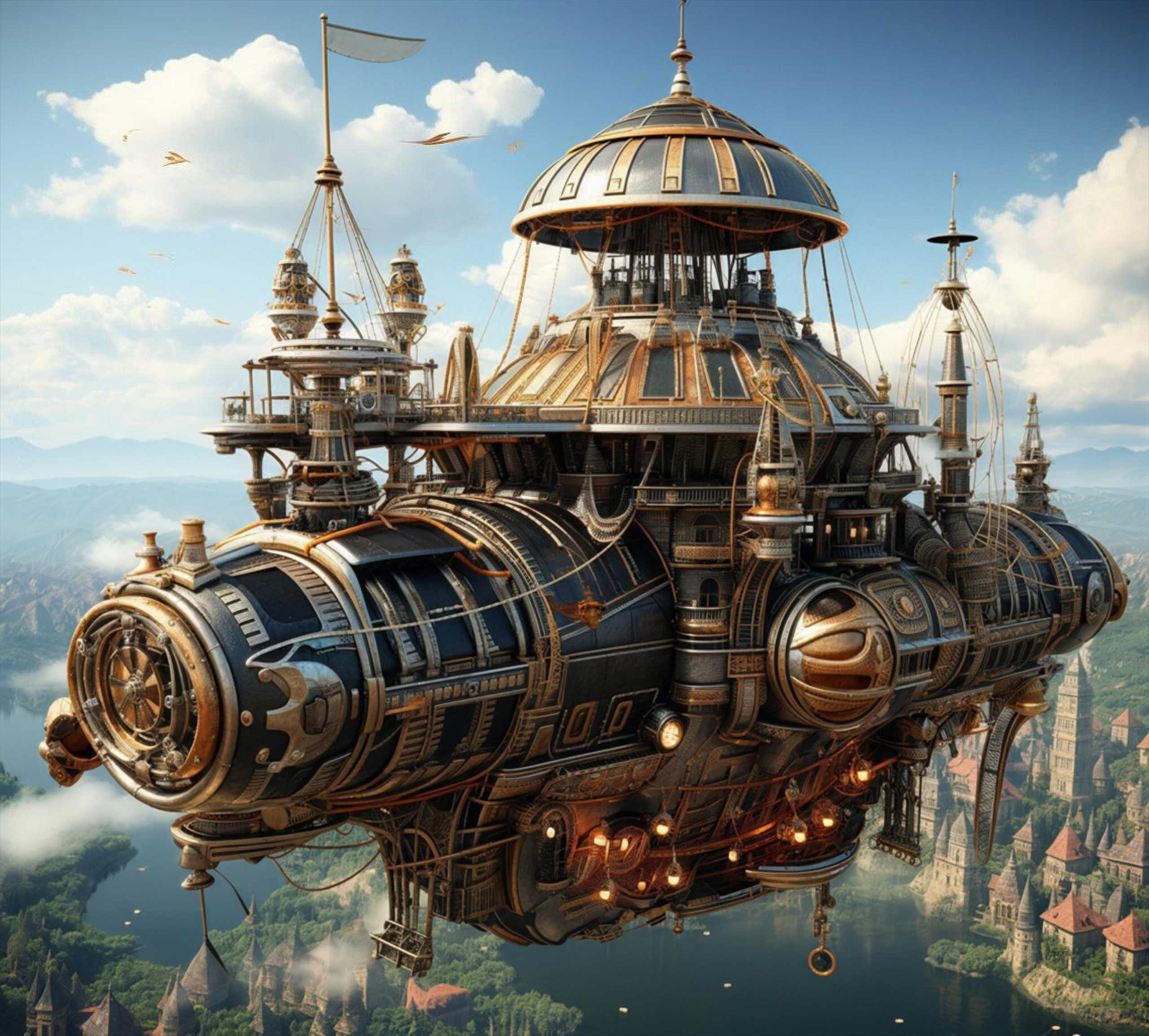
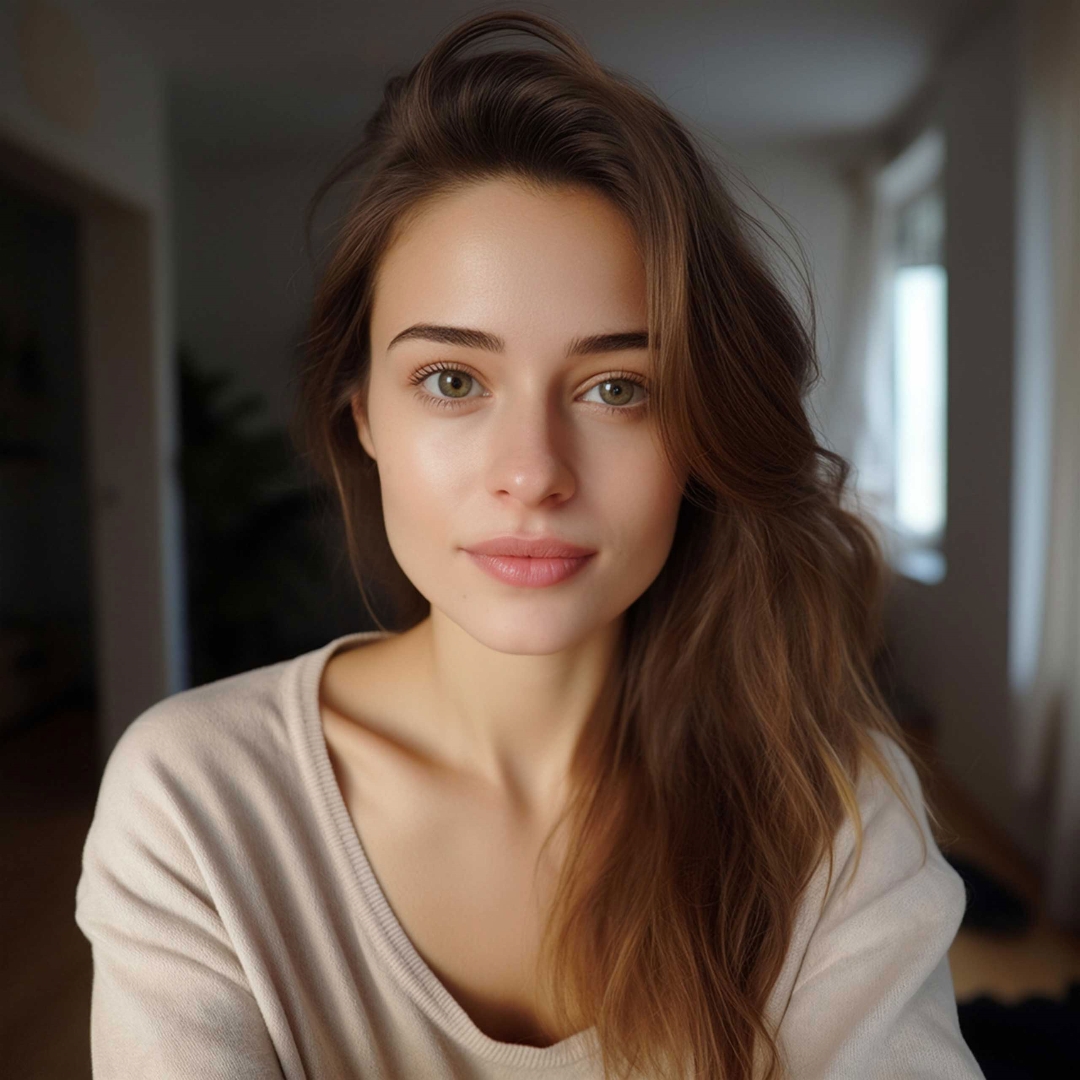
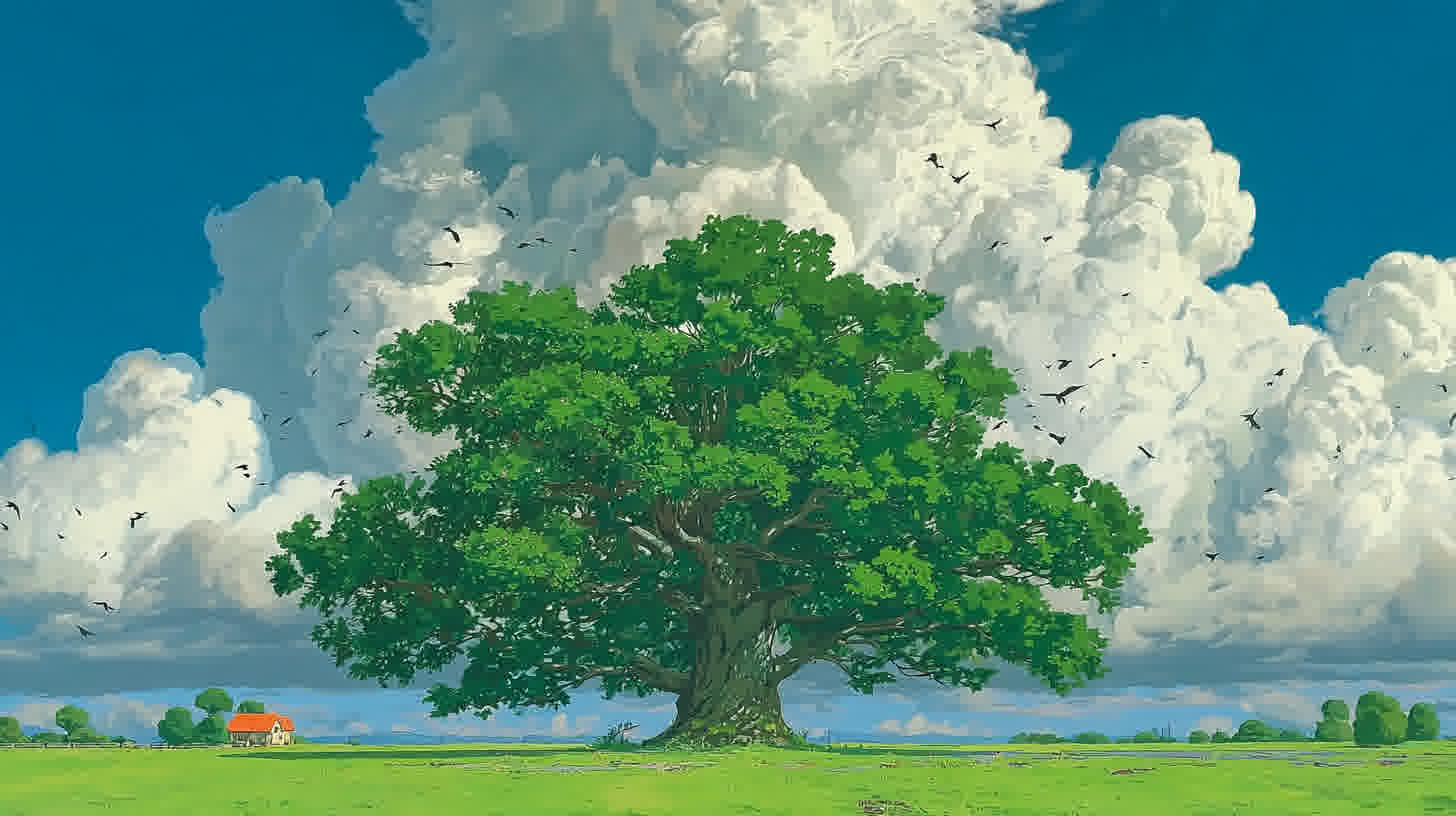
請根據您的優先需求遵循以下指南——無論是解析度、降噪還是色彩。您不需要在介面中啟用所有功能;例如,如果您的圖片在未使用「人臉修復」功能時看起來更好,就可以不用啟用;如果原圖不含任何提示詞,也可以跳過「保留提示」功能。
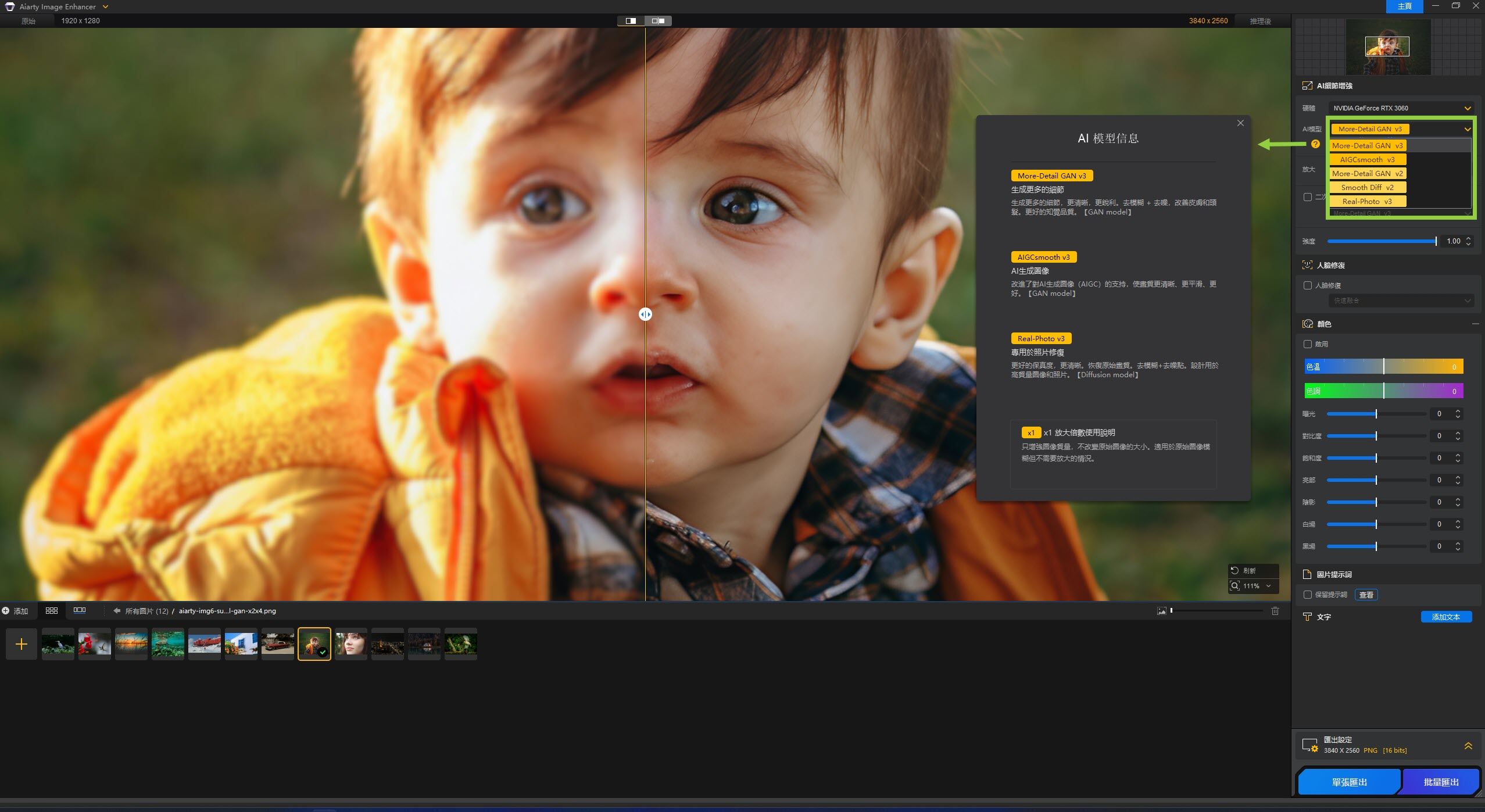
許多新用戶開始時會使用 Aiarty Image Enhancer 的預設 AI 模型,隨後常常會問:「哪個 AI 模型最好?該如何選擇?」答案是沒有一款適合所有情況的通用模型。每個 AI 模型都是針對特定的圖像類型和增強場景設計的。
最終,最佳選擇取決於您的圖片。建議多試用不同 AI 模型,找到最自然且高品質的結果。
選定 AI 模型後,下一步是選擇合適的升級方案。
請根據圖片狀況及最終畫質目標選擇合適的方案。注意:Windows 支援的最大圖片解析度(寬或高)為 32K(32,000 像素),macOS 則為 16K(16,000 像素)。
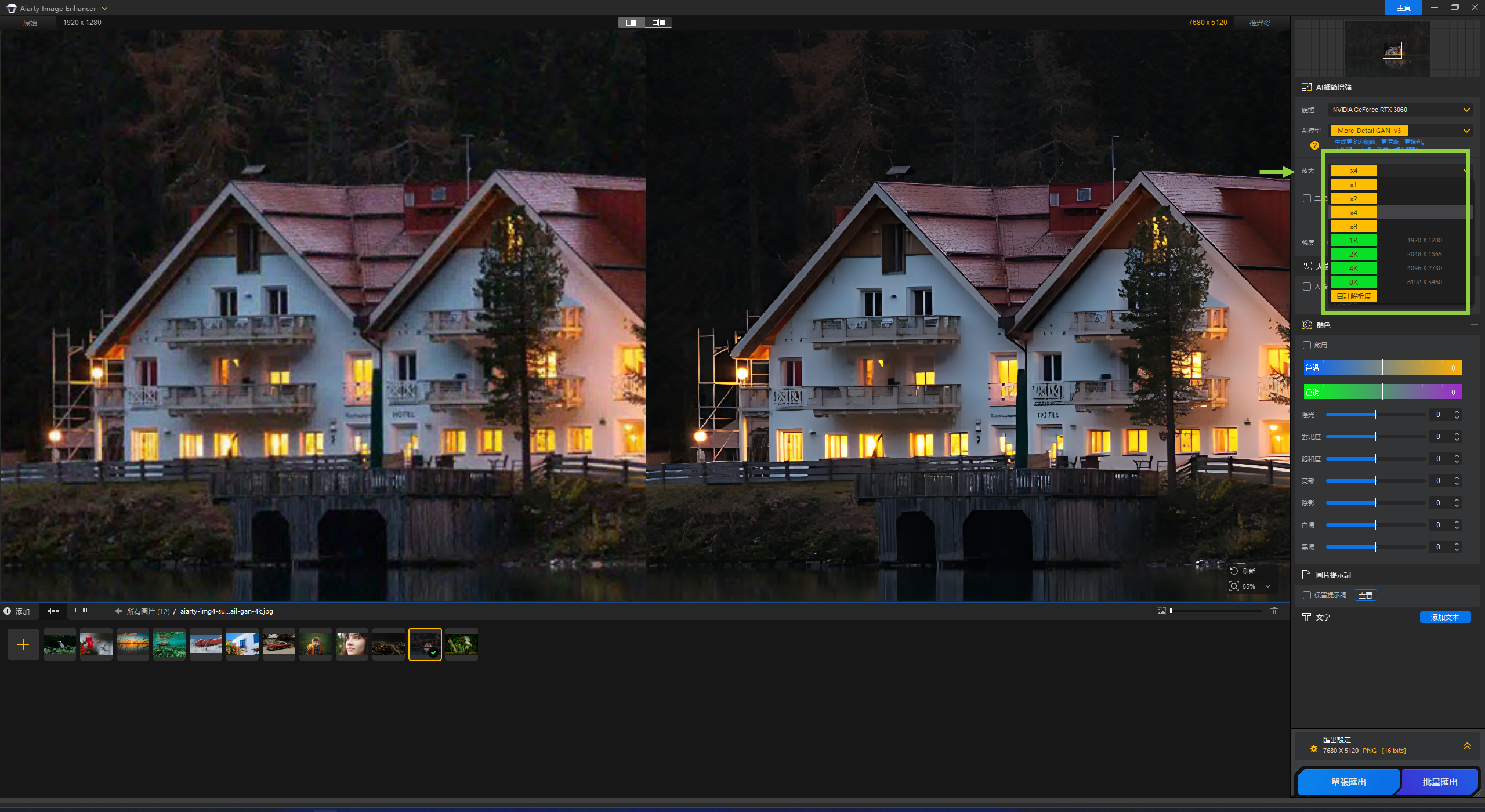
由於每張圖片獨特,請多嘗試以找出最佳設定。
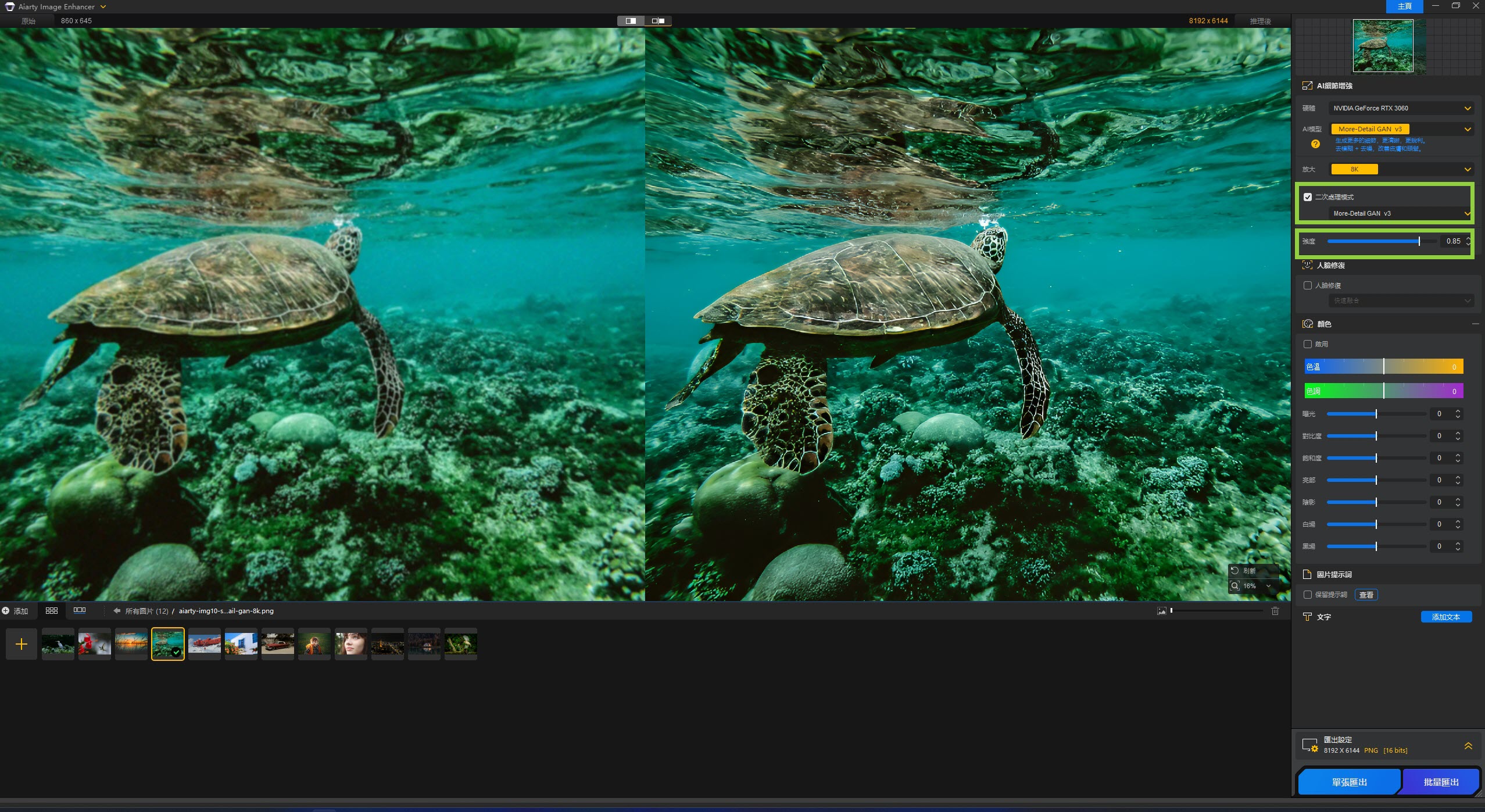
對於通常包含雜訊、模糊或偽影的老舊JPEG或低解析度掃描件,建議在放大之前先進行「原生修復」。在 Aiarty Image Enhancer 中,您可以透過勾選 二次處理模式 (適用於 More-Detail V3 和 AIGCsmooth V3 模型)來自動完成此操作。
如果您更傾向於使用其他模型或希望完全手動控制,可以透過以下兩步工作流程獲得相同效果:
操作:導入圖像,將放大倍數設置為 x1(原生解析度)。
原因:這能讓AI專注於降噪和去塊處理,而不會放大原有瑕疵。
導出:儲存為高品質格式(PNG 或 TIFF)。
操作:重新導入原生修復後的圖像,選擇所需的放大倍數(如 x2、x4 等)。
微調:如有需要,進一步調整「強度」和色彩參數。最後再次導出圖像。
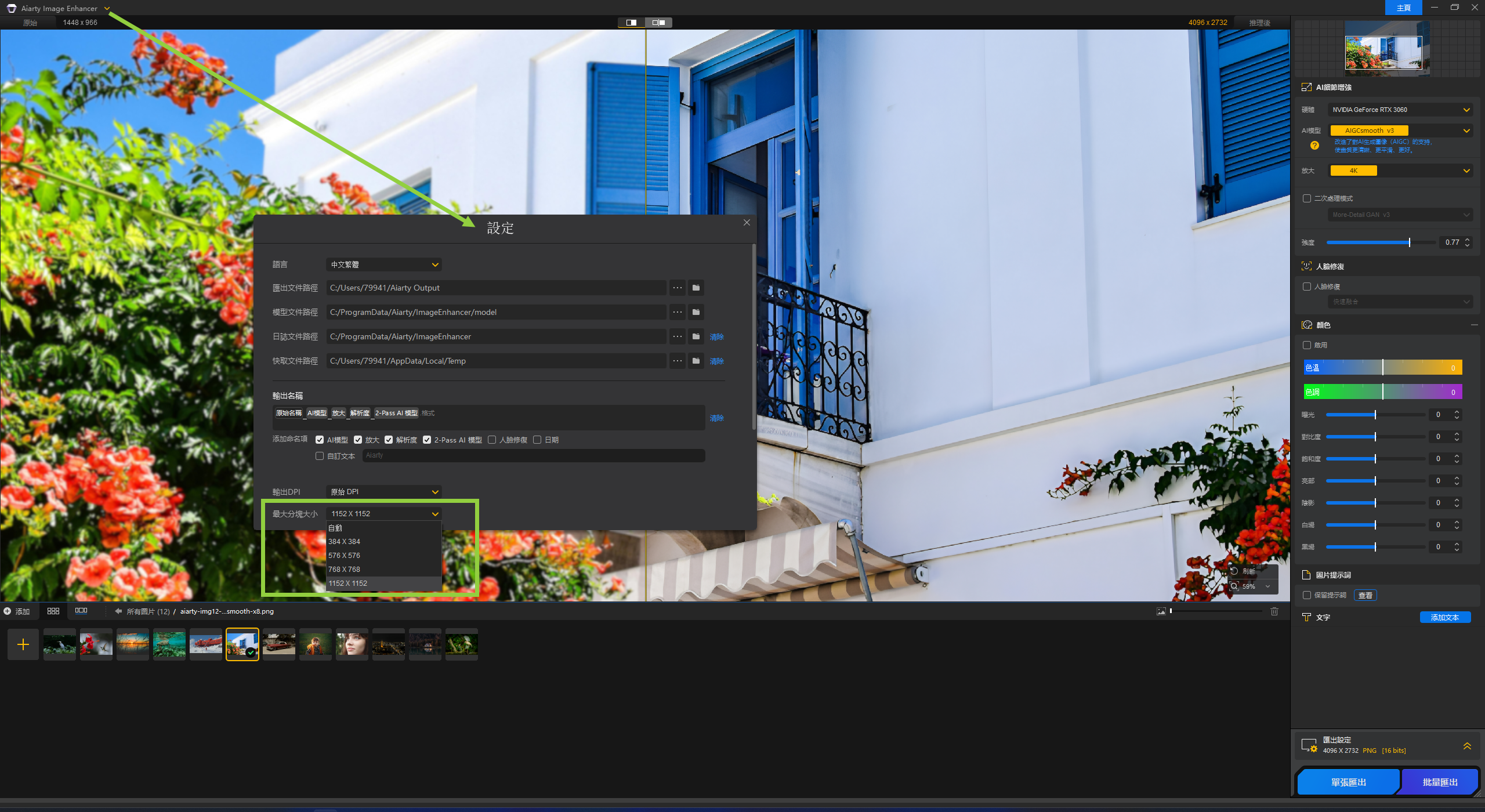
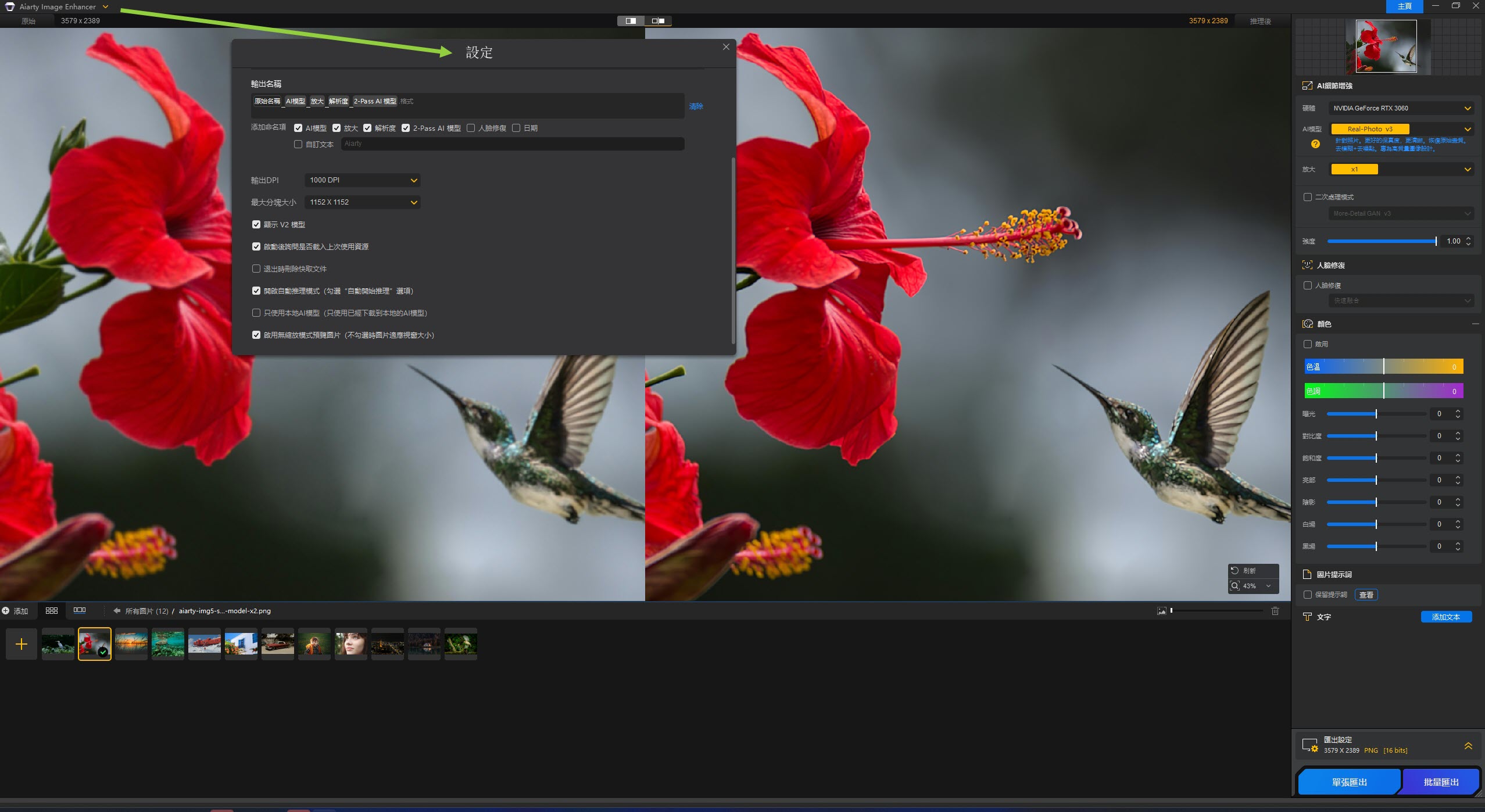
您可以在設定中調整 最大分塊大小,依據硬體與圖片大小平衡速度、記憶體用量與輸出品質。
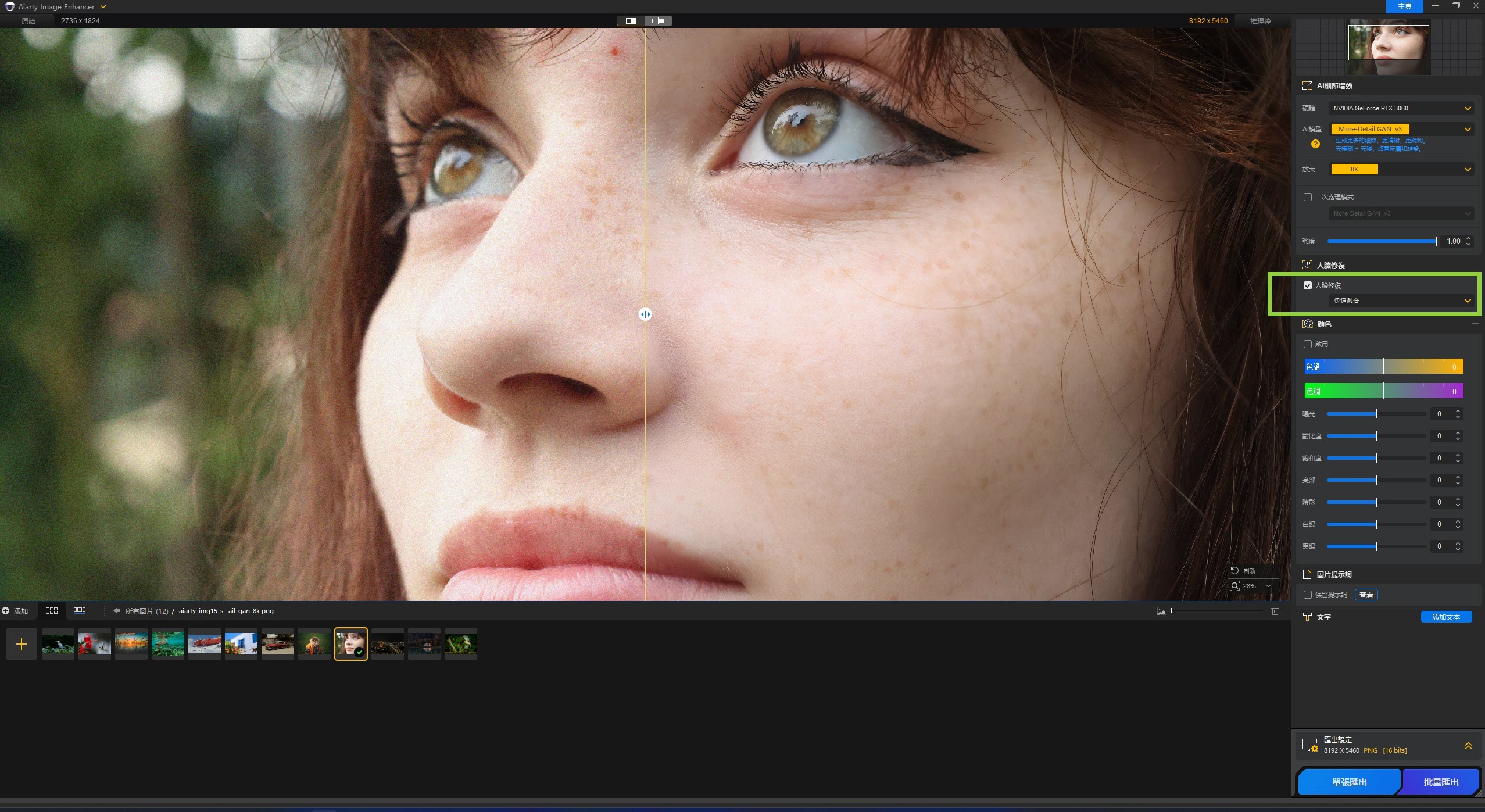
Aiarty 中的人臉修復工具非常適合處理那些關鍵面部細節存在但畫質受損的圖像。它可以恢復清晰度、銳化五官,讓人臉重現更自然的外觀。
獲得更好效果的專業技巧:
高解析度圖像:如果您的來源圖像本身已是高解析度,預設的AI模型通常已提供足夠的增強效果,無需額外開啟人臉修復功能。
保持人物特徵:請記住,當重要細節缺失時,AI可能無法完全修復嚴重模糊或距離過遠的面部。由於它不像您那樣能識別特定個體,它只能基於現有資訊進行推測,有時可能會產生不理想或不準確的結果。如果需要忠實還原人物真實面貌,建議關閉人臉修復功能。
Fidelity(保真)vs. Rebuild(重建)模式:保真模式盡可能讓結果貼近原始真實面貌。重建模式則透過智能重建技術重構面部特徵,同時嚴格遵循自然面部物理規律。
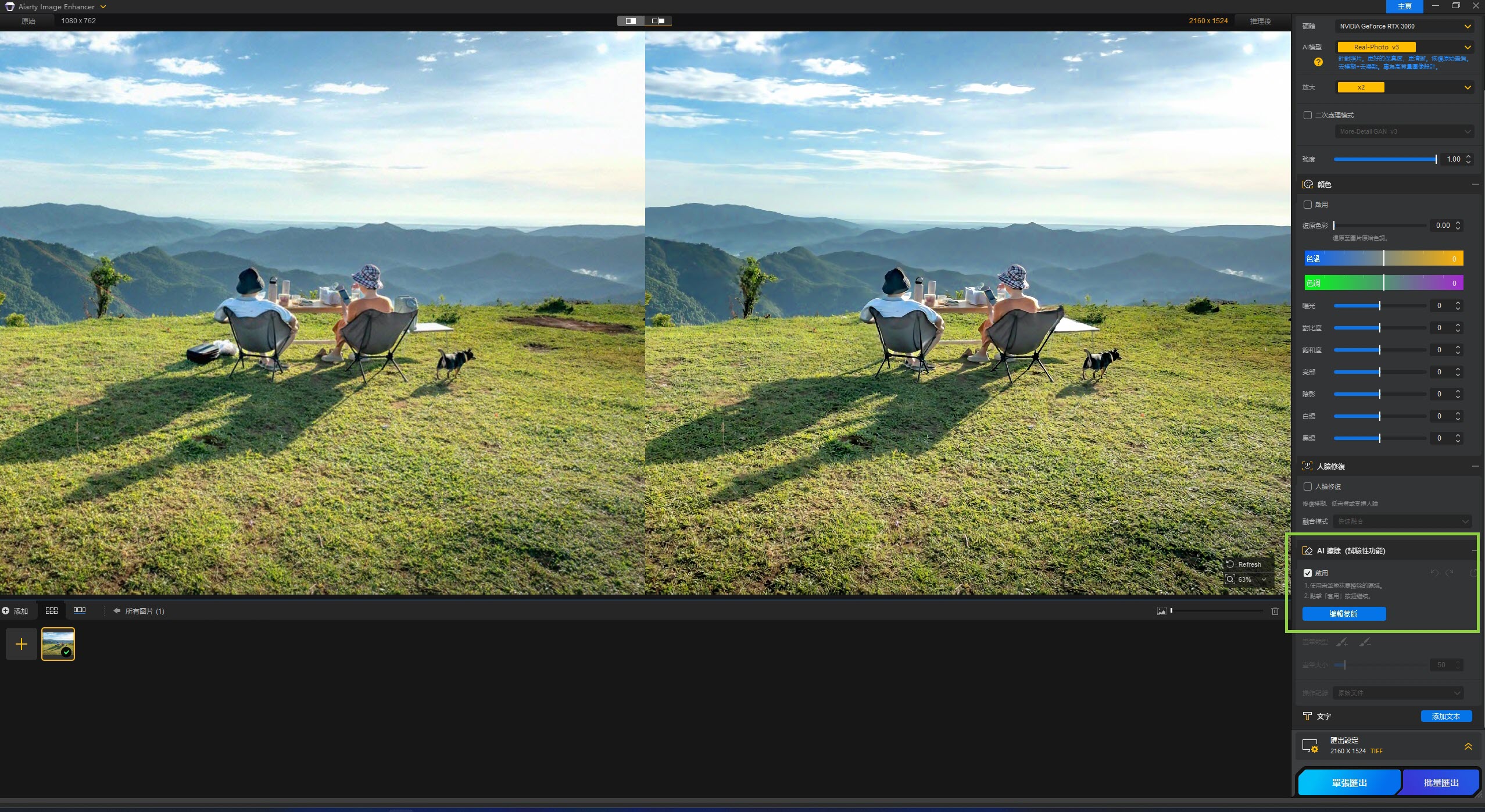
Aiarty Image Enhancer 中的 AI 擦除工具非常適合物體移除和背景重建。它經過優化,能夠填補被擦除元素留下的空隙,並與周圍的紋理自然融合。請注意,它不適用於前景分離。
為了獲得最佳效果,請記住以下提示:
第一次使用時,所需的 AI 模型可能需要一些時間下載到本地設備;安裝後,擦除過程將變得非常迅速。這目前是 Beta 版本功能。我們致力於此功能,並將在未來的更新中繼續改進模型,以處理更複雜的編輯任務。
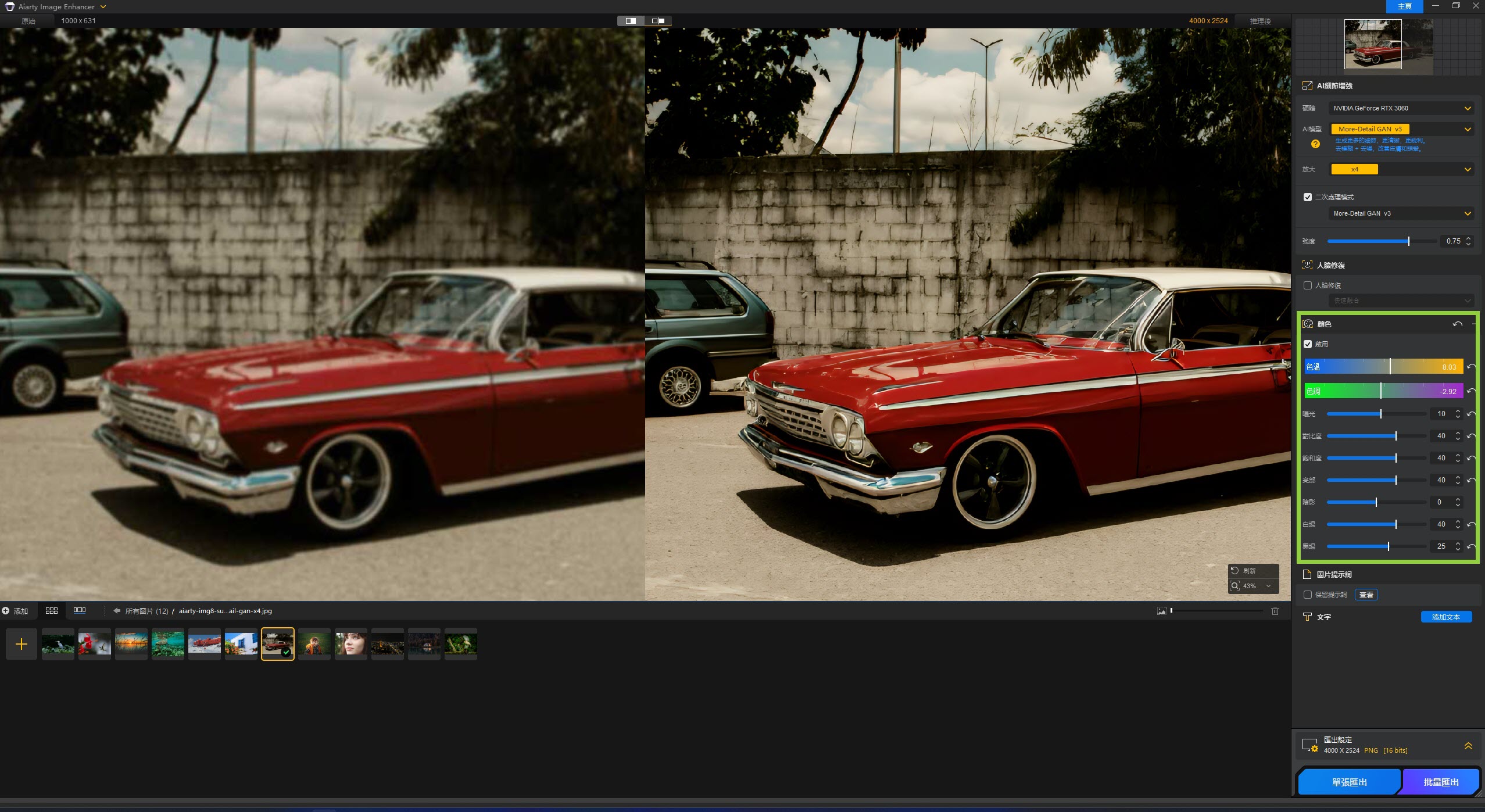
Aiarty Image Enhancer 的色彩工具讓您調整與微調色彩、亮度、對比度及白平衡,達成自然、準確且真實的效果。只需啟用功能,並使用滑桿修正因拍攝環境光線或相機設定導致的色彩失衡或失真。
如果你需要批次處理多張圖片,且希望統一套用相同的增強設定,只需選中其中一張圖片,調整好 AI 模型、放大倍數、強度等參數,然後直接點擊批量匯出按鈕即可。Aiarty Image Enhancer 會自動將相同設定套用到其餘圖片上,並一次性全部導出。
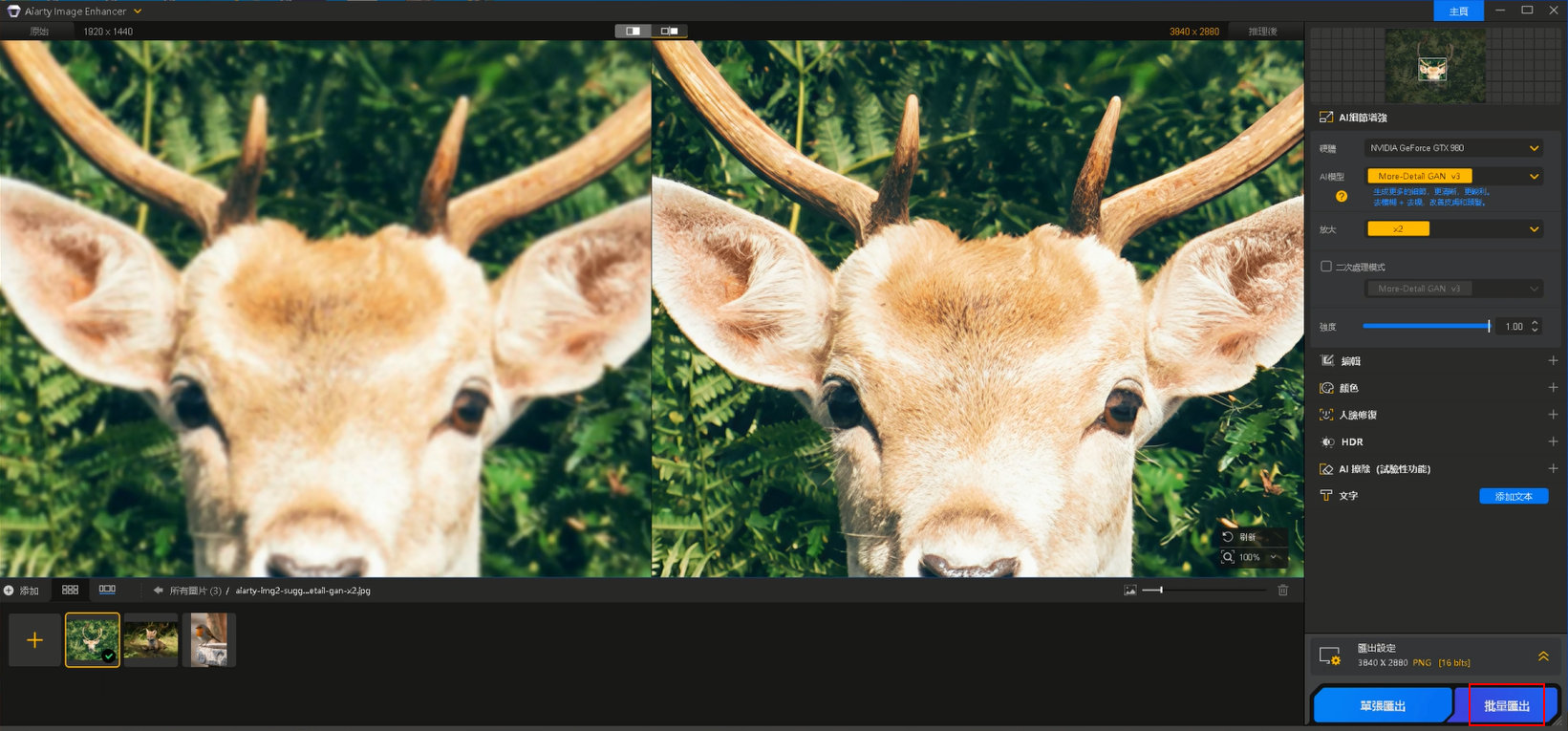
如果你需要為每張圖片單獨設定不同的參數,則可以逐張選中圖片,分別調整各自所需的 AI 模型、放大倍數和增強強度等,然後逐張點擊單張匯出即可。
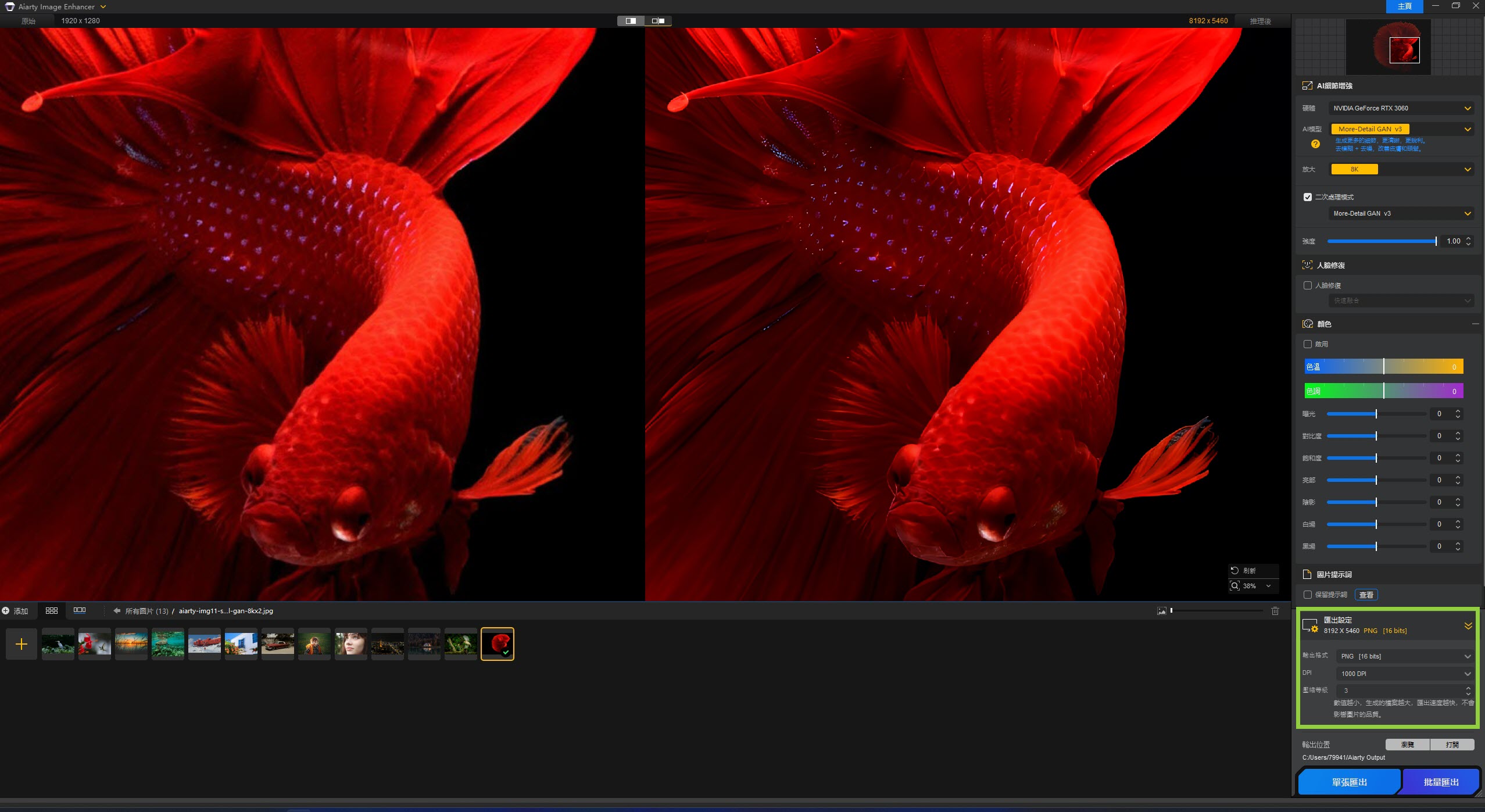
若用於列印,您可以選擇輸出格式並調整 DPI,保留原始設定或從清單中選擇:
另一重要匯出設定為「品質/等級」。預設值已優化為高品質輸出。若需自訂,可調整以下設定平衡畫質與檔案大小:
Aiarty 在大多數系統上都能流暢運行,但若您處理大尺寸圖片或大量批次作業,升級 GPU 可顯著提升效能。請參考相關頁面了解最低系統需求及更新 GPU 驅動程式的指引,以確保最佳效果。
點擊介面左上角的「設定」以調整輸出路徑、模型路徑、輸出名稱、輸出 DPI、最大區塊尺寸等選項。您可以將這些配置儲存為設定檔,方便未來專案重複使用。
請注意,不同圖片可能需要不同設定。您可以在匯出前於設定頁面或工作面板上直接調整,以獲得最佳結果。
Aiarty Image Enhancer 是一款新一代 AI 工具,能夠以卓越的精準度修復、放大和優化圖片。憑藉先進的擴散與生成模型,它能增強細節、消除噪點與模糊,並重建紋理以實現逼真的清晰度與自然色調。無論是 AI 生成圖片、人像還是真實照片,Aiarty 都能提供符合印刷要求的高保真效果,忠實呈現原圖風貌,甚至更為出色。
是的,Aiarty Image Enhancer 安全可靠。這是一款值得信賴的桌面應用程式,完全在您的電腦上離線運行,確保您的圖片與資料私密無虞。定期的軟體更新持續提升安全性與效能,讓您在增強與放大圖片時安心無憂。
沒有一個適用於所有情況的「最佳」模型 — 每個 AI 模型在不同場景中各有優勢。我們建議您逐一嘗試,找出最適合您特定照片的選項。請注意,即使使用相同模型,選擇不同的放大倍率(如 x2、x4、x8 或直接選擇 4K/8K)也會產生不同效果。
▪ More-Detail GAN v3: [基於 GAN 的模型] 增強圖片細節、清晰度與銳利度。有效去模糊與降噪,使人像膚質、髮絲及整體圖片品質更為清晰。
▪ AIGCsmooth v3: [基於 GAN 的模型] 專為 AI 生成內容優化(但不限於此)。提升清晰度、平滑度與整體圖片品質。
▪ Real-Photo v3: [基於擴散模型] 適合高品質圖片與照片。提供更高保真度,恢復原始細節,增強自然的銳利感與清晰度。
請依據您的需求優先級採用以下建議。無需啟用所有功能 — 例如,若圖片在不使用「人臉修復」功能時效果更佳,則可保持關閉。
▪ 嘗試不同的 AI 模型: 每個模型皆針對特定類型的圖片進行優化,並在不同方面表現出色。
▪ 避免直接使用最大放大倍率: 有時分階段放大(例如先×2再×2)比直接×4/×8或選擇4K/8K放大能產生更佳效果。
▪ 嘗試使用 ×1 放大: 對於已是高清的圖片/照片,使用 ×1 可在修復圖片問題的同時保持原始尺寸。
▪ 嘗試不同設定: 可啟用「二次處理模式」以呈現更豐富、更細膩的圖片細節,若不適用則可關閉。
▪ 用於印刷輸出: 除了選擇輸出格式外,建議自訂 DPI 與品質設定,以確保圖片保持最高的清晰度與細節。
▪ 「人臉修復」功能選擇性使用: 針對嚴重受損或遠距的臉部,AI 可能無法完全還原至與原始一致的樣貌,因為它無法像您一樣辨識特定個人。若原圖的關鍵細節缺失嚴重,建議關閉此功能。
▪ 使用「強度」滑桿控制效果平衡: 利用「強度」滑桿微調 AI 強化與銳化的程度,以平衡畫面的清晰度與自然感。
▪ 進行色彩校正: 可調整色溫、色調、曝光、對比、飽和度等參數,使輸出結果更臻完美。
▪ 針對繁重任務優化硬體: Aiarty 在大多數系統上都能流暢運行,但升級 GPU 有助於處理複雜專案或大量批次作業。為確保最佳效能並與 Aiarty Image Enhancer 完全相容,請確認您的系統符合最低系統需求。
我們提供便捷的銷售常見問題與技術常見問題供您參考。如需個人化支援,請隨時發送電子郵件至 support@aiarty.com。為幫助我們更有效率地協助您,請提供您的系統資訊與問題描述。如果未收到回覆 — 您的郵件可能被遺漏或歸類為垃圾郵件 — 請嘗試透過media@aiarty.com再次聯繫,此信箱的郵件量較少。
我們網站上提供的測試圖像,主要來源於允許免費下載與使用的免費圖庫平台及公共領域資源庫。部分圖像已由 aiarty.com 合法授權或購買,專供功能示範之用。
請注意,Aiarty 並非任何圖像的原始版權擁有者。這些素材僅供測試、示範與合理使用。任何超出個人評估或教育目的之重新分發、商業用途或修改行為,皆可能需要從原始內容擁有者處獲得適當授權。
如果您是我們網站上任何圖像的合法版權擁有者,並認為其使用方式不當或希望將其移除,請透過media@aiarty.com與我們聯繫。我們尊重所有版權相關事宜,並將及時處理任何有效的移除請求。