Soluzioni rapide per le prestazioni lente in Aiarty
Un'inferenza lenta o prestazioni ridotte sono solitamente dovute a problemi di driver, risorse di sistema o alla configurazione di Aiarty. Tuttavia, parte dell'attesa è dovuta anche al lavoro svolto dall'IA per offrire risultati naturali e realistici. A differenza di alcuni strumenti che applicano una nitidezza eccessiva, levigano troppo o rimuovono i dettagli più fini, Aiarty analizza attentamente i fotogrammi del video per preservare texture, grana e dettagli sottili.
Questa guida spiega perché l'inferenza può risultare lenta, quali sono le cause dei ritardi e come migliorare la velocità mantenendo un'eccellente qualità video.
Prova prima queste soluzioni rapide:
• Riavvia Aiarty Video Enhancer e importa nuovamente il video.
• Aggiorna all'ultima versione di Aiarty Video Enhancer.
• Aggiorna i driver della GPU (scopri come).
• Assicurati che il tuo PC/Mac soddisfi i requisiti di sistema (controlla le specifiche).
• Chiudi le altre applicazioni che utilizzano la GPU, come browser, giochi e altri programmi.
• Mantieni una connessione di rete stabile quando utilizzi un modello per la prima volta.
E come sempre, il team di supporto di Aiarty è pronto a rispondere rapidamente e guidarti. Mentre aspetti una risposta, puoi provare i passaggi indicati di seguito: molte semplici regolazioni risolvono il problema all'istante.
Parte 1. Regolare le impostazioni in Aiarty per prestazioni più veloci
Oltre ai driver e all'hardware, Aiarty include diverse impostazioni che possono influire sulla velocità, sull'uso della VRAM e sull'efficienza del flusso di lavoro.
1. Gestire l'attesa per il caricamento iniziale dei modelli
Quando si utilizza un modello per la prima volta, Aiarty lo scarica e lo salva nella cache locale. Una connessione debole o instabile può prolungare questo passaggio.
Come risolvere:
- Rimani online finché il modello non ha completato il download.
- Se la tua rete non richiede un proxy, disabilita eventuali connessioni VPN o proxy non necessarie che potrebbero interferire con il download.
- Una volta salvato nella cache, il modello verrà caricato istantaneamente nei successivi utilizzi.
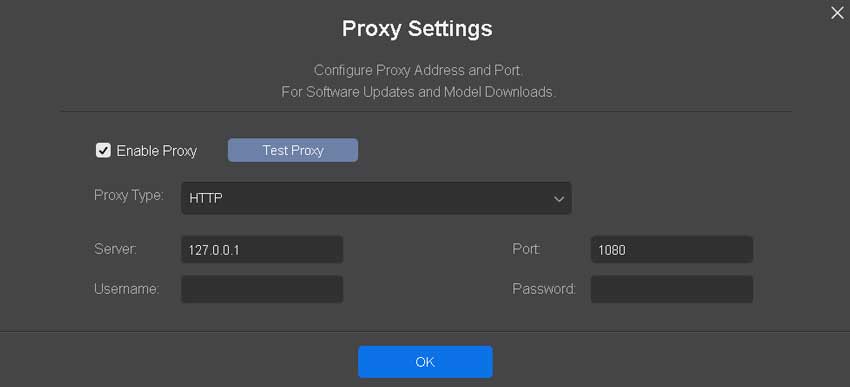
Impostazioni proxy:
Se la tua rete richiede un proxy, configuralo in Aiarty per le connessioni a Internet, inclusi i download dei modelli AI e il controllo degli aggiornamenti.
- 1. Vai su Menu > Impostazioni Proxy e abilita Proxy.
- 2. Seleziona il tipo di proxy appropriato dal menu a discesa, quindi inserisci le informazioni richieste oppure lascia le impostazioni predefinite, se applicabile.
- 3. Fai clic su Test Proxy per verificare la connessione.
- 4. Se la tua rete non richiede un proxy o non ne hai più bisogno, deseleziona Abilita Proxy per disattivarlo.
2. Disattivare l'avvio automatico dell'inferenza
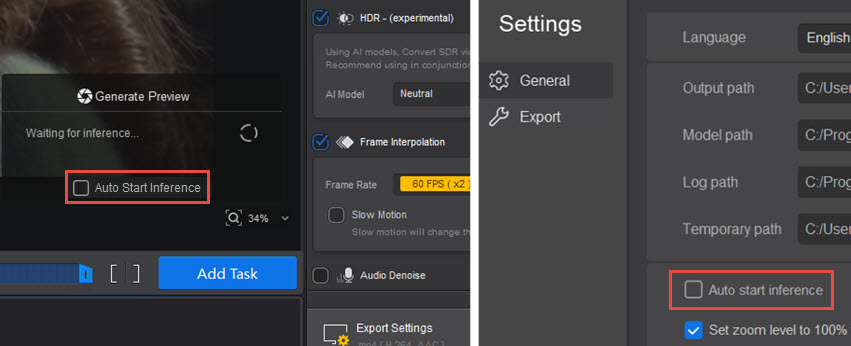
Quando l'opzione "Auto Start Inference" è abilitata, Aiarty inizia immediatamente a generare un'anteprima utilizzando il modello e le impostazioni predefinite correnti. Questo è pratico, ma può avviare un processo di elaborazione pesante prima ancora di aver scelto il modello o la scala corretti.
Cosa fare:
- Deseleziona "Auto Start Inference" nella finestra di anteprima o nelle impostazioni.
- Scegli un modello AI adatto, il fattore di upscaling e poi fai clic su Anteprima.
3. Scegliere il modello AI più adatto
Ogni modello ha i suoi punti di forza e casi d'uso ideali. La scelta di quello giusto per il tuo filmato può migliorare sia le prestazioni che la qualità.
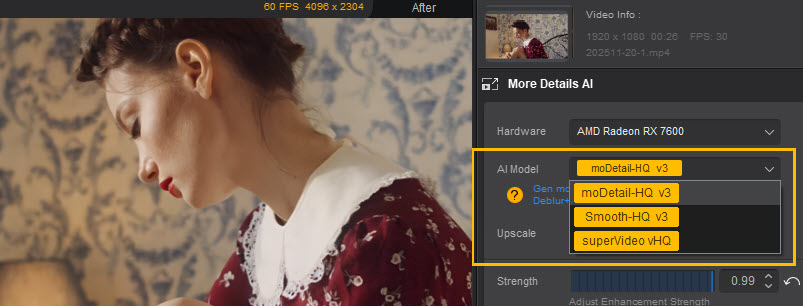
- moDetail-HQ v2: Recupera texture fini come ciocche di capelli, fogliame e scene dettagliate all'aperto. È ideale per il ripristino dei dettagli in ritratti, riprese naturalistiche e scene all'aperto.
- Smooth-HQ v2: Si concentra sulla riduzione naturale di sfocatura e rumore con un risultato fluido e pulito. È ottimo per il miglioramento generale: persone, scene in interni e imperfezioni moderate.
- superVideo vHQ: Eccelle nelle scene buie: cieli notturni, luci della città, interni poco illuminati. Questo modello è il più esigente e sarà relativamente più lento, ma offre una migliore riduzione del rumore e qualità superiore nei filmati complessi.
Suggerimento: Se il video di origine non presenta forte rumore o problemi gravi, usa Smooth-HQ v2 per lavori generali o moDetail-HQ v2 quando hai realmente bisogno di maggiore texture e dettaglio.
4. Abilitare la modalità Turbo quando la velocità è prioritaria
La modalità Turbo è progettata per dare priorità alla velocità. Riduce notevolmente il consumo di risorse di sistema e aumenta la velocità di elaborazione. Di conseguenza, sacrifica una piccola parte della rifinitura dell'immagine a fronte di un'elaborazione molto più rapida.
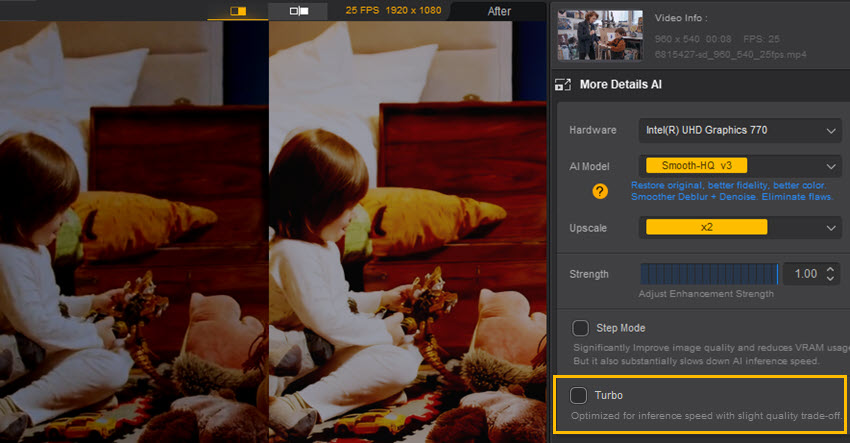
Usa la modalità Turbo quando:
- Stai creando anteprime rapide per controllare l'inquadratura o l'aspetto generale.
- Lavori su clip in cui lievi differenze di qualità sono accettabili.
- Devi completare un progetto lungo su una GPU di fascia media in tempi ragionevoli.
Se il massimo livello di dettaglio è più importante della velocità, disattiva la modalità Turbo e lascia lavorare il modello in modo più approfondito.
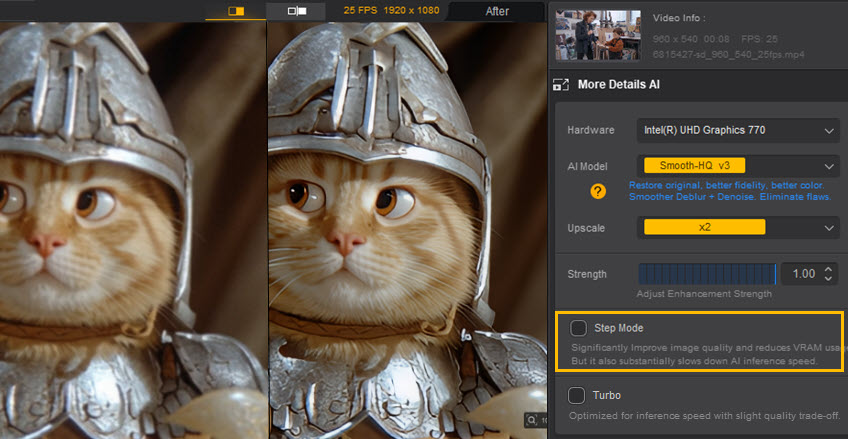
5. Usare la modalità Step su GPU con VRAM limitata
La modalità Step elabora il video in blocchi più piccoli. Aiuta a ridurre l'uso della VRAM e rende possibili progetti di grandi dimensioni o ad alta risoluzione su GPU con meno memoria.
Tuttavia, poiché la modalità Step è pensata per garantire stabilità e qualità su hardware limitato, risulta solitamente più lenta rispetto alla modalità Turbo.
6. Adattare risoluzione e fattore di upscaling alle proprie esigenze
Il tempo di inferenza aumenta rapidamente all'aumentare della risoluzione e del fattore di upscaling. Risoluzioni più elevate come il 4K richiedono molte più risorse di calcolo.
- La scala x1 mantiene la risoluzione originale. Usala quando desideri migliorare la qualità senza modificare la risoluzione del video.
- La scala x2 rappresenta un buon equilibrio tra dettagli aggiuntivi e carico di lavoro.
- La scala x4 può essere molto impegnativa sia in termini di tempo che di VRAM, soprattutto per clip più lunghe.
Puoi anche selezionare x2 ed eseguirlo due volte per migliorare la qualità video, ottenendo a volte risultati migliori rispetto all'upscaling diretto x4.
Perché richiede tempo (e perché ne vale la pena):
I modelli di Aiarty analizzano il video per applicare in modo intelligente la rimozione del rumore, la de-sfocatura e il recupero dei dettagli. Apprendendo da ampi dataset di addestramento video e immagini, la sua IA è in grado di distinguere tra rumore e dettagli reali, assicurando che texture, ciocche di capelli, grana e altri dettagli sottili vengano preservati anziché rimossi per errore.
7. Ritagliare solo le parti da migliorare
Non è sempre necessario applicare l'IA all'intero filmato. Se intendi condividere solo una parte del video sui social media, puoi ritagliare la clip per migliorarla ed esportarla. Questo è utile quando:
- Vuoi testare diversi modelli o impostazioni su un breve segmento.
- Hai bisogno di un risultato rapido da una clip lunga senza dover attendere il miglioramento dell'intero video.

Parte 2. Migliorare le prestazioni ottimizzando il sistema
1. Problemi con GPU o driver
Aiarty fa affidamento sulla tua GPU per l'accelerazione AI. Se il driver è troppo vecchio o la GPU non viene utilizzata correttamente, l'inferenza rallenterà o passerà alla modalità CPU. Alcune cause comuni includono:
- Driver GPU obsoleti o incompatibili.
- Il sistema utilizza per impostazione predefinita la scheda grafica integrata invece della GPU dedicata.
- Una VRAM inferiore a 4 GB può limitare le prestazioni del modello.
Come risolvere:
- Aggiorna il driver della GPU all'ultima versione. Segui questa guida all'aggiornamento dei driver GPU.
- Assicurati che Aiarty sia impostato per utilizzare la GPU dedicata.
- Chiudi altre applicazioni che impegnano la GPU e libera VRAM.
- Se utilizzi una GPU meno recente, verifica che soddisfi i requisiti di accelerazione hardware.
2. Risorse di sistema limitate
Se il tuo sistema ha poca RAM, poca VRAM o una velocità di archiviazione ridotta, l'inferenza può rallentare. Le cause comuni sono: RAM inferiore a 8 GB, file di input o output archiviati su un HDD lento o su un'unità esterna, oppure programmi in background che consumano memoria.
Come risolvere:
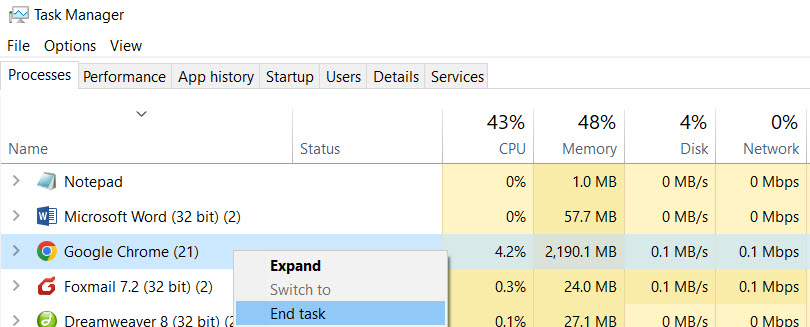
- Chiudi le app non utilizzate prima di avviare il miglioramento.
- Utilizza un'unità SSD per velocità di lettura/scrittura più elevate.
- Assicurati di disporre di almeno 4 GB di VRAM e 8 GB o più di RAM.
- Lascia almeno 10 GB di spazio libero su disco per la cache e i file temporanei.
- Per i requisiti di sistema completi, consulta le Specifiche tecniche di Aiarty Video Enhancer.
3. Limitazioni termiche o di alimentazione
Se il computer si surriscalda o funziona a batteria, potrebbe limitare la frequenza di CPU e GPU per risparmiare energia, rallentando drasticamente l'inferenza.
Come risolvere:
- Sui computer portatili, mantieni collegato l'alimentatore durante le attività prolungate.
- Assicurati che le ventole di raffreddamento funzionino e che le prese d'aria non siano ostruite.
Siamo qui per aiutarti
Siamo sempre a tua disposizione per aiutarti a risolvere qualsiasi problema. Se le soluzioni rapide non dovessero bastare, contatta il supporto di Aiarty per una risposta tempestiva: ti guideremo attraverso verifiche più approfondite.