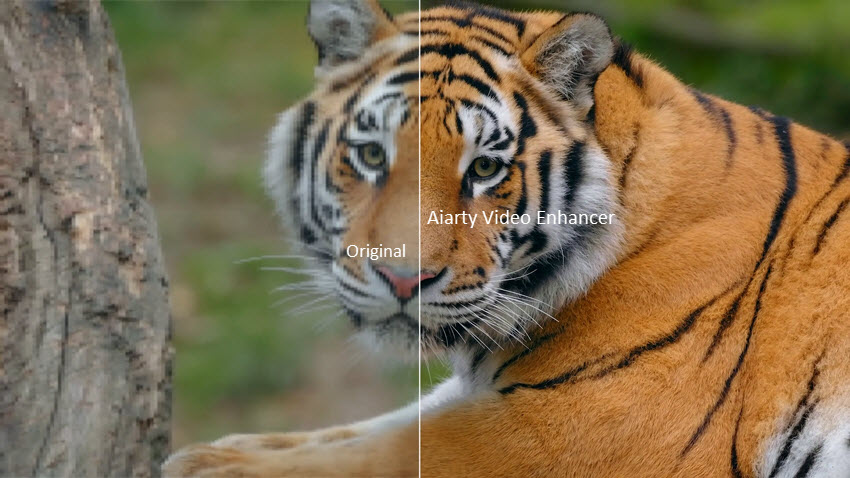
Aiarty Video Enhancer es un potente mejorador de vídeo con IA que recupera detalles, aumenta la resolución, reduce el ruido y corrige vídeos entrecortados o de baja calidad, preservando la fidelidad del color y la consistencia entre fotogramas. Gracias a un enorme conjunto de datos de entrenamiento de vídeo, sus modelos híbridos de IA especializados pueden restaurar detalles en el cabello, la piel y las escenas nocturnas, procesando los vídeos de forma segura y sin conexión, a velocidad Turbo y con una optimización completa para GPU. Aquí encontrarás tanto tutoriales básicos como técnicas avanzadas para utilizar este mejorador de vídeo con IA. Para empezar, descarga el software.
Aiarty Video Enhancer es una potente aplicación de escritorio diseñada para que cualquier usuario pueda mejorar vídeos fácilmente. Gracias a sus avanzados algoritmos de IA y a su optimización inteligente, funciona con fluidez tanto en ordenadores Windows como Mac, incluso con configuraciones de gama media. Para procesar archivos de vídeo de mayor tamaño y alcanzar la máxima velocidad en tareas exigentes, recomendamos utilizar un equipo con especificaciones superiores. Para consultar información detallada sobre los requisitos mínimos y los formatos compatibles, visite nuestra página de requisitos del sistema.
1-2. Descargar e instalar
1) Haga clic en uno de los botones siguientes para descargar gratis Aiarty Video Enhancer. Es un programa 100 % seguro y libre de virus, adware y malware.
2) Una vez descargado, proceda con la instalación. En Windows, haga doble clic en el archivo de instalación ".exe" y seleccione "Sí" si aparece el aviso del Control de cuentas de usuario. En Mac, arrastre el archivo de instalación "dmg" a la carpeta Aplicaciones. Tras iniciar el instalador, marque "I agree to the User License Agreement" y haga clic en "INSTALL" para completar la instalación en su ordenador.
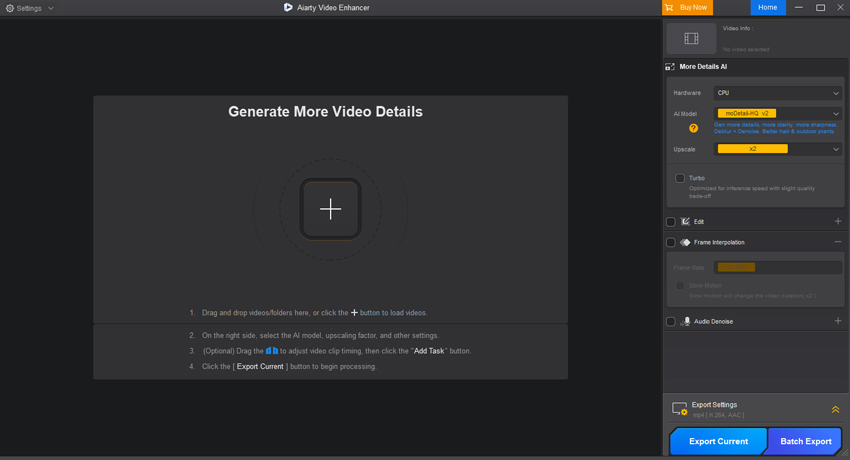
3) Una vez finalizada la instalación, haga clic en "Open" para iniciar la versión de prueba de Aiarty Video Enhancer. A continuación, verá la interfaz principal que se muestra abajo.
1-3. Registrar
Para que pueda comprobar por sí mismo la potencia de nuestra tecnología de mejora de vídeo, Aiarty Video Enhancer ofrece una versión de prueba gratuita, fácil de usar y con numerosas funciones, sin necesidad de registrarse ni introducir una tarjeta de crédito. Puede exportar vídeos mejorados y probar directamente nuestra tecnología de IA.
Durante el periodo de prueba se aplican algunas limitaciones:
No se admite la exportación por lotes.
El procesamiento de vídeo está limitado a 120 segundos y el resultado incluirá una marca de agua.
Incluso con estas limitaciones, la versión de prueba permite comprobar las capacidades de Aiarty de forma sencilla y sin riesgos, especialmente en comparación con otras herramientas que imponen restricciones estrictas o exigen registrarse previamente.
Cuando haya comprobado lo que Aiarty puede hacer, actualizar a la versión completa le permitirá aprovechar todo su potencial y disfrutar de ventajas exclusivas:
Sin marcas de agua: Exporte vídeos limpios y de calidad profesional sin logotipos ni elementos de marca.
Duración y uso ilimitados: Mejore tantos vídeos como quiera, sin límites de tiempo.
Una IA cada vez más inteligente: Acceda a actualizaciones continuas de los modelos de IA para obtener resultados más precisos y perfeccionados.
Actualizaciones frecuentes de funciones: Obtenga las herramientas más recientes y mejoras de rendimiento con cada actualización.
Soporte prioritario: Disfrute de un servicio de atención al cliente ágil, con respuestas normalmente en un plazo de 24 horas.
Cómo actualizar a la versión completa de Aiarty Video Enhancer.
1. Haga clic en el botón "Buy Now" que aparece abajo para comprar el código de licencia completo.
También puede hacer clic en "Buy Now" en la interfaz principal y, a continuación, en el botón Buy Now para comprar la licencia completa de Aiarty Video Enhancer.
2. Registre el producto.
※ Una vez completado el pedido, recibirá por correo electrónico la información del producto y el código de licencia.
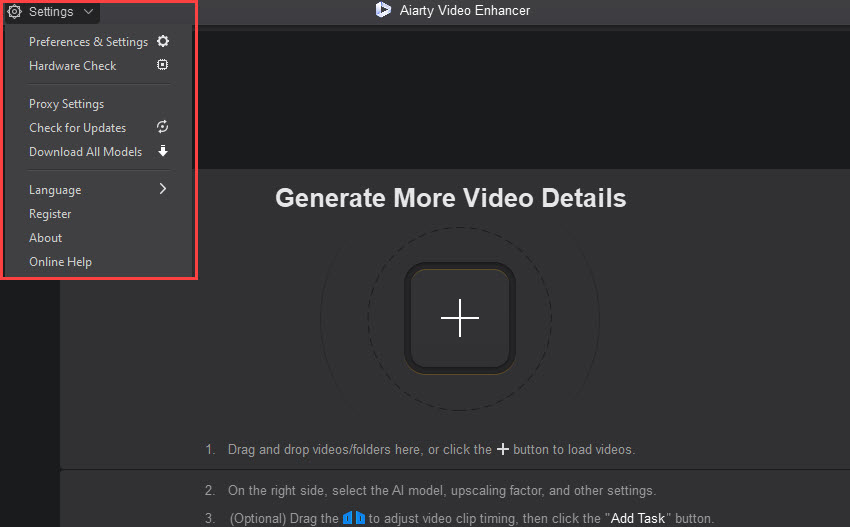
1) Abra Aiarty Video Enhancer y seleccione "Register" en la lista desplegable del menú Settings, situado en la esquina superior izquierda.
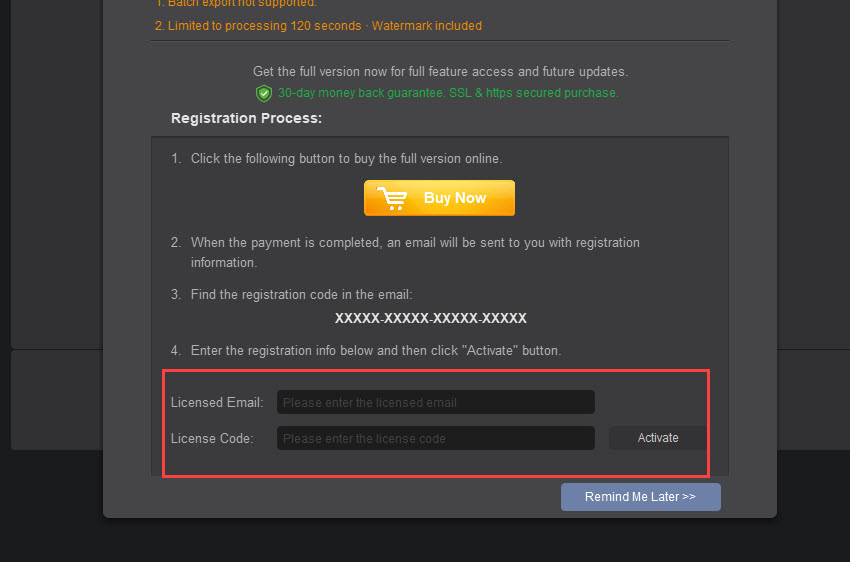
2) Introduzca su "Licensed Email" y su "License Code". Haga clic en "Activate" para completar el proceso de registro.
Notas:
El campo del código de licencia no contiene espacios. Se recomienda copiar y pegar el código para evitar errores tipográficos.
Asegúrese de disponer de una conexión a Internet estable al registrar Aiarty Video Enhancer.
3) Una vez completado correctamente el registro, podrá disfrutar de todas las funciones de Aiarty Video Enhancer.
2. Flujo de trabajo con un solo clic para mejorar vídeos
Aiarty Video Enhancer utiliza modelos híbridos de IA para aumentar la resolución, reducir el ruido y remasterizar vídeos a 2K/4K con una eficiencia óptima. Ofrece detalles comparables a los de una cámara a velocidad Turbo y alcanza hasta un 95 % de uso de la GPU.
Los ajustes predeterminados ya están optimizados para ofrecer el mejor equilibrio entre calidad y rendimiento, por lo que puede empezar a mejorar sus vídeos de forma rápida y sencilla sin modificar ningún parámetro. A continuación, le mostramos cómo mejorar sus vídeos en unos pocos pasos con Aiarty Video Enhancer.
Paso 1. Añada sus vídeos
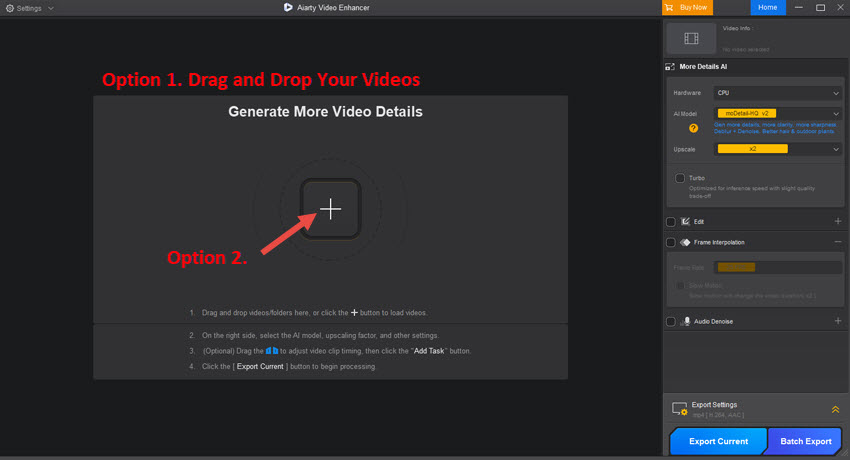
Solo tiene que arrastrar y soltar un archivo de vídeo, varios archivos o una carpeta completa en la interfaz principal. Aiarty Video Enhancer admite una amplia variedad de formatos de vídeo (Consultar todos los formatos de entrada y salida compatibles >>).
Una vez añadidos los vídeos o la carpeta, se cargarán automáticamente y quedarán listos para la mejora.
Paso 2. Seleccione el archivo de vídeo
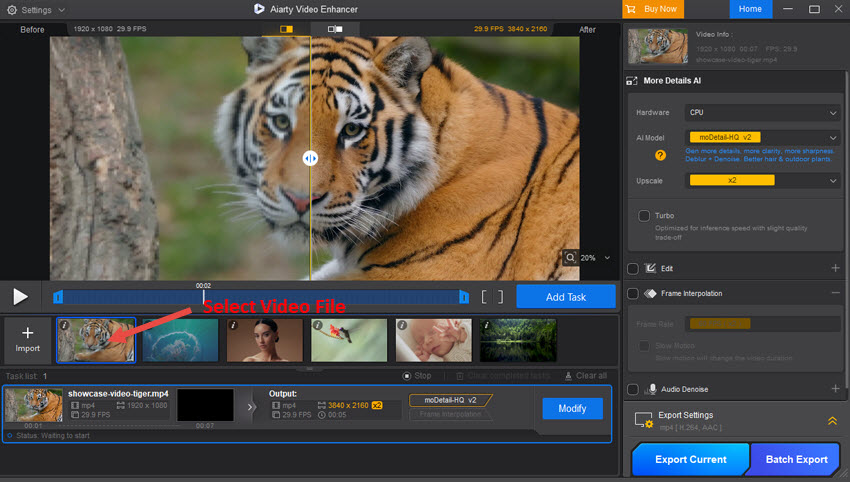
Elija el archivo de vídeo que desea procesar. Una vez seleccionado, el vídeo se cargará automáticamente en la ventana de vista previa del programa.
Paso 3. Exporte con los ajustes predeterminados
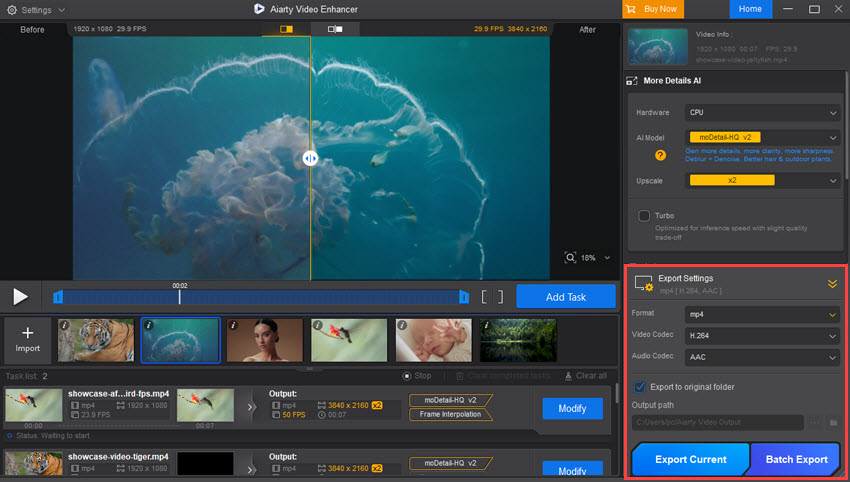
Con el vídeo cargado, haga clic en el botón "Export Current" del panel Export Settings para iniciar el procesamiento y guardar el vídeo mejorado.
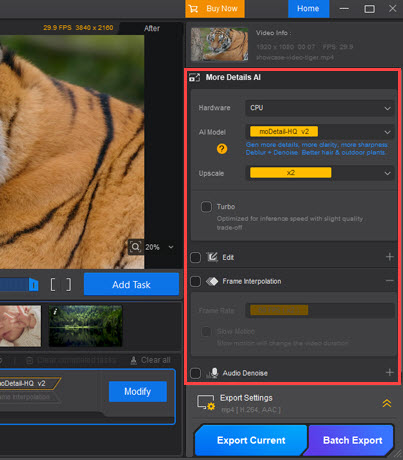
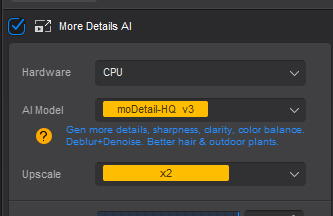
El programa procesará el vídeo con los ajustes predeterminados (dispositivo: CPU; modelo de IA: moDetail-HQ v2; aumento de resolución: x2; modo Turbo: desactivado; edición/interpolación de fotogramas/reducción de ruido de audio: desactivados; formato de exportación: MP4 [H.264, AAC]). Cuando finalice la conversión, el archivo mejorado se guardará en la ubicación de salida especificada.
Consejos: aplicar ajustes a varios vídeos
Al procesar varios vídeos, puede aplicar los mismos ajustes a todos los vídeos importados o configurar cada vídeo por separado antes de exportarlos por lotes.
① Aplicar los mismos ajustes a todos los vídeos:
Seleccione cualquier vídeo de la lista de archivos multimedia.
Configure los ajustes de procesamiento, incluidos el modelo de IA, el factor de aumento de resolución, la intensidad de mejora y otros parámetros.
Haga clic en Batch Export.
Aiarty Video Enhancer aplicará los ajustes actuales a todos los vídeos del lote.
② Aplicar ajustes diferentes a cada vídeo:
Seleccione un vídeo y configure los ajustes según su contenido y calidad.
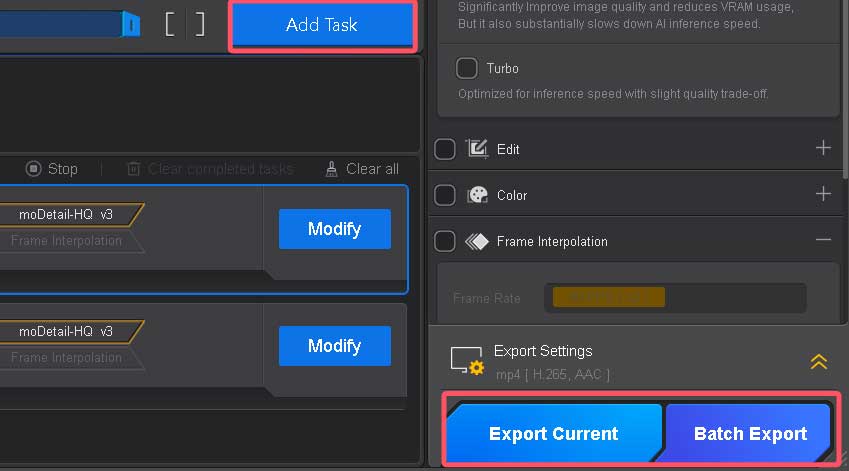
Haga clic en Add Task para añadir el vídeo y sus ajustes actuales a la Task List.
Repita estos pasos con los vídeos restantes.
Haga clic en Batch Export para procesar y exportar todos los vídeos de la Task List.
3. Guía detallada para mejorar vídeos
En esta sección, le ofrecemos un recorrido completo por Aiarty Video Enhancer y explicamos cada función y ajuste para que domine todos los aspectos del flujo de trabajo de mejora de vídeo.
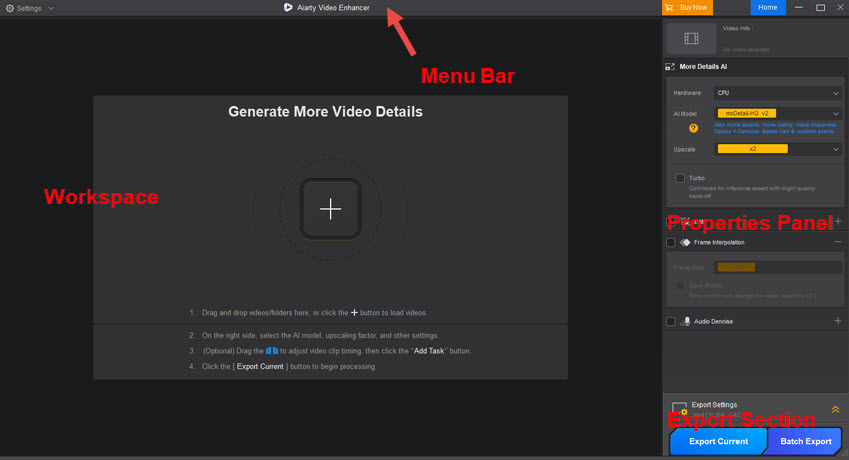
La ventana principal de Aiarty Video Enhancer está organizada en varias áreas clave:
Barra de menús: Contiene el menú Settings, el botón "Buy Now" y el botón de la página "Upgrade available".
Área de trabajo: En esta zona central puede previsualizar los vídeos, administrar los archivos cargados y consultar las tareas de mejora que haya creado.
Panel de propiedades: Situado en el lado derecho, este panel permite ver y editar todos los parámetros de las tareas de mejora de vídeo.
Sección de exportación: Configure los formatos de exportación, los ajustes de calidad y las ubicaciones de salida de los vídeos.
3-1. Importe vídeos al área de trabajo
Para activar el área de trabajo y comenzar el proceso de mejora, primero debe añadir sus archivos de vídeo. Hay tres métodos prácticos para cargar el contenido multimedia:
Opción 1. Haga clic en el botón Más para añadir vídeos.
Opción 2. Arrastre y suelte directamente los vídeos o una carpeta completa en la interfaz principal.
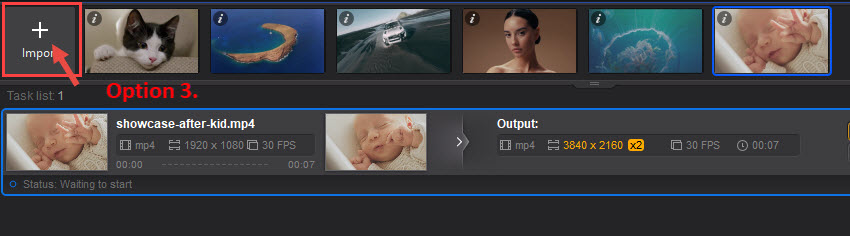
Opción 3. Utilice los botones "+Import" de la sección Task Queue (esta sección solo estará disponible después de activar el área de trabajo).
Una vez cargados los vídeos, Aiarty Video Enhancer preparará automáticamente sus modelos de IA y analizará el metraje. En ese momento, el área de trabajo estará lista para utilizarse y se organizará en tres zonas principales: el área de vista previa, la línea de tiempo y la cola de tareas.
3-2. Previsualice y seleccione segmentos de vídeo
Después de importar el vídeo, Aiarty le permite previsualizar, comparar y elegir segmentos específicos para mejorarlos.
Nota: Durante la reproducción del clip, tenga en cuenta que el lado derecho del área de vista previa muestra la versión sin mejorar. Para ver el resultado mejorado y compararlo, pause la reproducción. También recomendamos recortar un segmento breve del vídeo y exportarlo para realizar una comparación detallada.
Así puede gestionar las vistas previas:
3-2-1. Área de vista previa
Para ver una vista previa, haga clic en el botón Preview de la ventana Generate Preview y renderice una vista previa del vídeo.
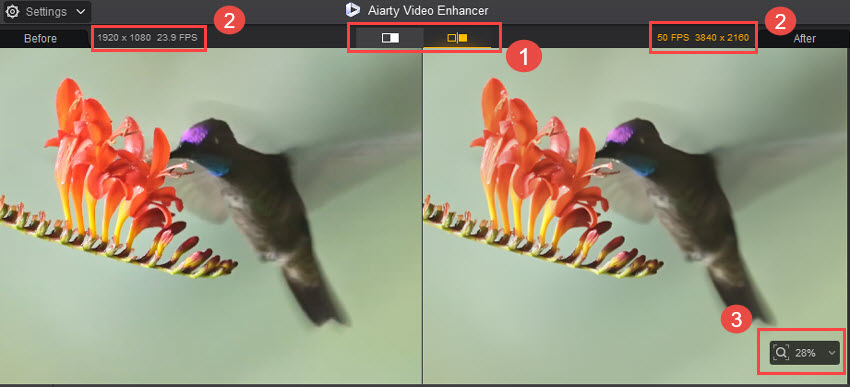
① Modo de vista previa: Haga clic en el botón de cambio para seleccionar un modo de vista previa.
Modo 1. Single Mode: puede arrastrar el ratón para mover el marcador en la ventana de vista previa y observar las diferencias.
Modo 2. Dual Mode: este modo muestra el vídeo en dos ventanas paralelas para facilitar una comparación directa. El vídeo original aparece en la ventana izquierda y el vídeo mejorado se previsualiza en la derecha, lo que permite apreciar fácilmente las mejoras.
También puede colocar el cursor sobre el vídeo y mover el ratón para examinar zonas concretas.
② Información de fotogramas y resolución: Esta sección muestra información esencial sobre la frecuencia de fotogramas (FPS) y la resolución del vídeo. La parte izquierda presenta los datos del vídeo original antes del procesamiento, mientras que la derecha muestra la resolución aumentada y los FPS del resultado procesado después de la mejora.
③ Función de zoom: Dispone de varias formas prácticas de ajustar el nivel de zoom de la vista previa. Puede hacer clic en el icono de la lupa para ampliar o reducir la imagen. Para realizar ajustes más rápidos, desplace la rueda del ratón hacia arriba o hacia abajo. También puede hacer doble clic en el área de vista previa para ampliar o reducir rápidamente.
3-2-2. Controles de la línea de tiempo
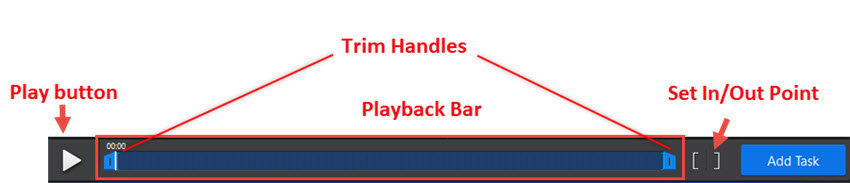
La línea de tiempo es el centro de control para desplazarse por el vídeo y seleccionar segmentos con precisión. Permite reproducir el vídeo, consultar su duración total y, sobre todo, definir las partes concretas que desea mejorar mediante marcadores ajustables. Después de seleccionar el segmento deseado, puede añadirlo fácilmente como una tarea.
Botón de reproducción: Controla la reproducción del vídeo en el área de vista previa. Haga clic una vez para iniciar la reproducción y vuelva a hacer clic para pausarla.
Barra de reproducción: Es una barra interactiva que permite desplazarse por el vídeo y consultar el progreso actual y la duración total.
Controles de recorte: Los controles azules ajustables de la barra de reproducción sirven para recortar el vídeo. Puede arrastrarlos hacia dentro desde cualquiera de los extremos para definir con precisión los puntos de inicio y fin del segmento que desea procesar.
Botones para definir los puntos de entrada y salida: Los iconos [ (corchete izquierdo) y ] (corchete derecho) permiten establecer con precisión los límites del clip. Mueva el cabezal de reproducción (la línea vertical que indica la posición actual) hasta el punto de inicio deseado en la línea de tiempo y haga clic en el icono [ para ajustar inmediatamente el marcador izquierdo (inicio) del clip a esa posición exacta. Del mismo modo, haga clic en el icono ] para colocar el marcador derecho (fin) del clip en la posición actual del cabezal de reproducción y seleccionar el segmento con gran precisión. Nota: Si establece los puntos de inicio y fin en la misma marca de tiempo, solo se exportará un fotograma.
Add Task: El botón "Add Task" añade el archivo seleccionado actualmente a la lista de tareas con las propiedades configuradas. Sin embargo, las tareas añadidas con este botón no empiezan a procesarse automáticamente; permanecen con el estado "Waiting to start" hasta que se inicien manualmente.
3-3. Gestione las tareas de mejora
La cola de tareas de Aiarty Video Enhancer permite gestionar todos los trabajos de mejora de vídeo configurados. Cada trabajo aparece como una tarea independiente, lo que facilita supervisar y controlar sus ajustes y su estado.
3-3-1. Descripción general de la cola de tareas
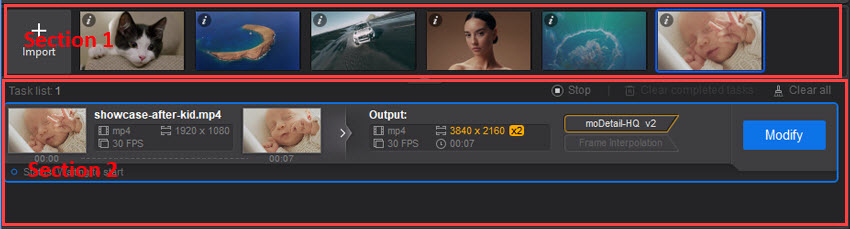
Sección 1.
① Botón Import: El botón "+ Import" es una de las principales herramientas para incorporar archivos de vídeo al programa. Al hacer clic, se abre un explorador de archivos que permite seleccionar en el ordenador los vídeos que desea mejorar.
② Miniatura del archivo cargado: Después de cargarlos, los archivos de vídeo aparecen como miniaturas junto al botón "Import", lo que proporciona una referencia visual rápida.
Para consultar información detallada sobre las propiedades de un vídeo, haga clic en el pequeño icono "i" (información), situado en la esquina superior izquierda de su miniatura. Si el archivo se ha editado, también aparecerá un icono "E" en la esquina inferior derecha.
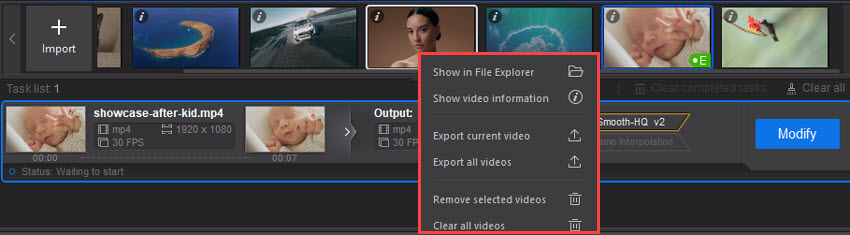
Al hacer clic con el botón derecho en una miniatura, se abre un menú contextual con acciones específicas para ese vídeo, entre ellas: Show in File Explorer: Abre el explorador de archivos del sistema directamente en la ubicación del archivo de vídeo seleccionado. Show video information: Muestra las propiedades y los metadatos detallados del vídeo seleccionado. Export current video: Inicia el proceso de exportación únicamente para el vídeo seleccionado y configurado actualmente. Export all videos: Inicia el proceso de exportación de todos los vídeos cargados actualmente en la cola. Remove selected videos: Elimina de la cola de la aplicación los vídeos seleccionados. Clear all videos: Elimina todos los vídeos de la cola de la aplicación.
Al hacer clic con el botón derecho en un área vacía de la sección de carga de vídeos, se muestran opciones generales de gestión. Select all videos: Selecciona todos los archivos de vídeo cargados actualmente en la interfaz. Export selected video: Inicia el proceso de exportación únicamente para los vídeos seleccionados actualmente en la cola. Export all videos: Inicia el proceso de exportación de todos los vídeos cargados actualmente en la cola. Clear all videos: Elimina todos los vídeos de la cola de la aplicación.
Sección 2.
Esta área es el centro principal para gestionar todos los trabajos de mejora de vídeo configurados. El contador 'Task list' indica el número de tareas independientes cargadas actualmente en la cola para su procesamiento. Cada fila inferior corresponde a una tarea de mejora diferente, organizada del siguiente modo:
① Detalles del vídeo de entrada (lado izquierdo): El lado izquierdo muestra una miniatura del vídeo original junto con el nombre del archivo y sus especificaciones originales, como la resolución, la frecuencia de fotogramas y la duración.
② Especificaciones y ajustes de salida (lado derecho):
Esta sección detalla la configuración de salida de la tarea e incluye una miniatura del resultado, el formato y la resolución de salida seleccionados, el modelo de IA elegido, los indicadores de las funciones aplicadas (por ejemplo, la interpolación de fotogramas) y la frecuencia de fotogramas y duración previstas del vídeo mejorado.
También incluye un botón Modify para ajustar la configuración de la tarea. Después de modificarla y comprobar las mejoras en la vista previa, puede aplicar los cambios y exportar el vídeo mejorado. Además, dispone de un botón "X" para eliminar la tarea de la cola.
Situados encima de las tareas individuales, estos botones permiten gestionar toda la cola:
Stop: Detiene cualquier procesamiento que esté en curso.
Clear completed tasks: Elimina de la cola todas las tareas finalizadas.
Clear all: Elimina todas las tareas de la cola, independientemente de su estado actual.
La barra de estado, situada en la parte inferior izquierda del área de la cola, proporciona información en tiempo real sobre el estado actual de las tareas o de toda la cola. En ella se muestran los distintos estados de procesamiento.
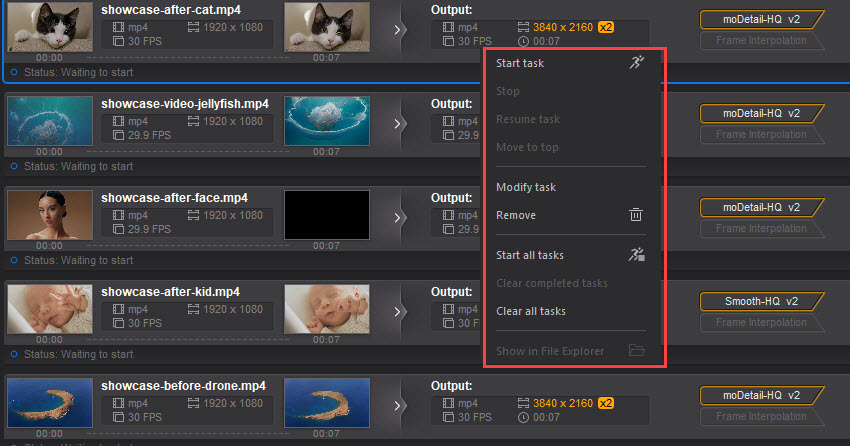
Al hacer clic con el botón derecho en una tarea individual del área de la cola, aparece un menú contextual con varias opciones de gestión:
Start task: Inicia el procesamiento de la tarea seleccionada.
Stop: Detiene el procesamiento de la tarea seleccionada.
Resume task: Reanuda una tarea pausada o detenida desde el punto en el que se interrumpió.
Move to top: Cambia el orden de la tarea seleccionada y la coloca al principio de la cola.
Modify task: Permite volver atrás y ajustar la configuración de mejora de la tarea seleccionada.
Remove: Elimina la tarea seleccionada de la cola.
Start all tasks: Inicia el procesamiento de todas las tareas que se encuentran en la cola.
Clear completed tasks: Elimina de la cola todas las tareas que han terminado de procesarse.
Clear all tasks: Elimina todas las tareas, independientemente de su estado.
Show in File Explorer: Abre en el explorador de archivos del sistema la ubicación del vídeo asociado a la tarea.
3-4. Personalice los ajustes de mejora
Esta sección explica cómo personalizar las opciones de mejora para obtener la máxima calidad posible en sus vídeos.
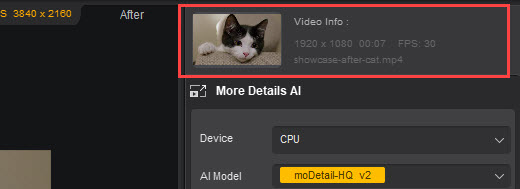
3-4-1. Descripción general de la información del vídeo
En la parte superior del panel de ajustes encontrará los datos principales del vídeo seleccionado: resolución, duración, frecuencia de fotogramas (FPS) y nombre del archivo. Este resumen rápido le permite confirmar que está trabajando con el archivo correcto antes de realizar cualquier cambio.
3-4-2. Ajustes principales de mejora
Casilla Video Super-Resolution:
Está activada de forma predeterminada para mejorar las imágenes y aumentar su resolución. Desmarque esta opción si desea omitir el proceso de mejora y aplicar únicamente corrección de color, interpolación de fotogramas o reducción de ruido de audio, según sea necesario.
Selección del dispositivo:
Elija si desea utilizar la CPU o la GPU para mejorar el vídeo. Por lo general, el uso de una GPU reduce el tiempo de procesamiento.
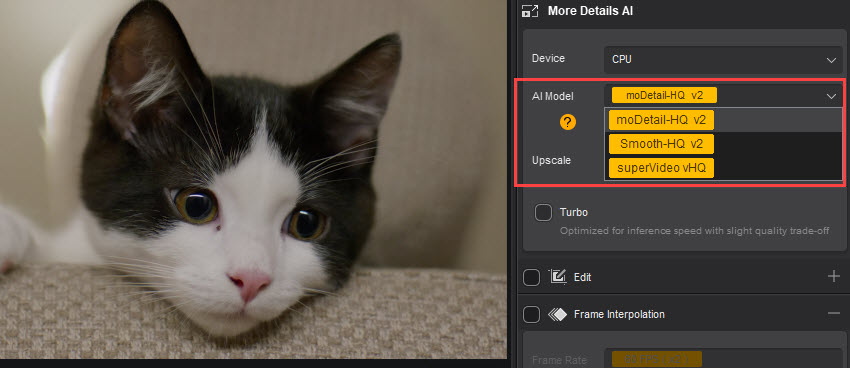
Selección de un modelo de IA:
Elija el modelo de IA que mejor se adapte al estado y al contenido del vídeo. Haga clic en el icono del signo de interrogación situado debajo de "AI Model" para consultar las descripciones detalladas:
moDetail-HQ v2: Este modelo combina tecnologías de difusión y GAN para ofrecer una potente reducción del desenfoque y del ruido. Destaca especialmente en la recuperación de texturas finas, como mechones de cabello, flores y vegetación exterior. Mejora la claridad y la nitidez al mismo tiempo que conserva los detalles complejos, por lo que resulta ideal para restauraciones de alta precisión, especialmente en escenas exteriores diurnas, tomas de naturaleza y retratos donde es esencial mantener texturas definidas y detalles naturales. Admite aumentos de resolución de 1x, 2x y 4x.
Smooth-HQ v2: Basado exclusivamente en tecnología de difusión, Smooth-HQ v2 ofrece una reducción equilibrada y natural del desenfoque y del ruido. Elimina eficazmente las imperfecciones del vídeo mientras conserva la continuidad auténtica del color y las texturas, lo que produce resultados limpios y fluidos. Este modelo es idóneo para la mejora general de vídeos, sobre todo en escenas con personas, iluminación interior o imperfecciones moderadas que requieren una restauración sutil pero eficaz. Admite aumentos de resolución de 1x, 2x y 4x.
superVideo vHQ: Mediante tecnologías de difusión y GAN, superVideo vHQ está optimizado específicamente para reducir el ruido en condiciones de iluminación extremadamente baja. Ofrece una reducción de ruido y una recuperación de detalles líderes en el sector, incluso en escenas muy oscuras, como cielos nocturnos, paisajes urbanos de noche o interiores con poca luz. Aunque el procesamiento es más lento, garantiza la máxima calidad posible cuando la reducción de ruido es la principal prioridad. Actualmente, este modelo admite un escalado de 2x.
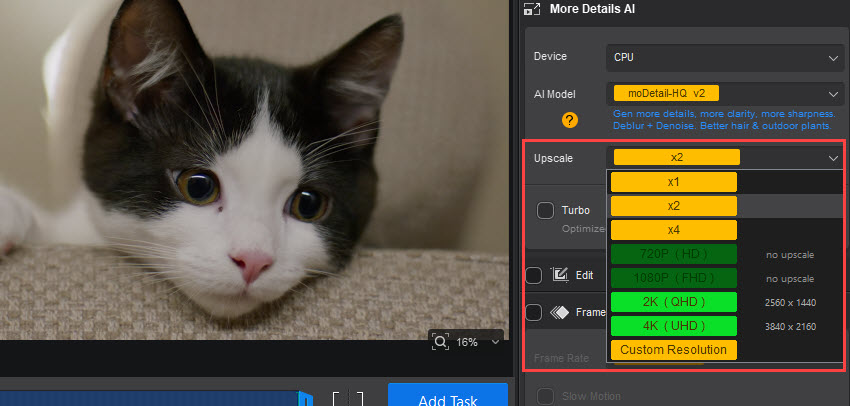
Opciones de aumento de resolución:
Este menú desplegable permite determinar la resolución final del vídeo mejorado. Puede elegir entre las siguientes opciones:
Especificar un factor de escalado: Seleccione 1x, 2x o 4x para multiplicar las dimensiones del vídeo original. Tenga en cuenta que superVideo vHQ solo admite un escalado de 2x. La opción 1x es ideal para mejorar la calidad sin modificar la resolución original, especialmente en vídeos borrosos que no necesitan ampliarse.
Ajustar a una resolución específica: Elija entre resoluciones habituales predefinidas, como 720P (HD), 1080P (FHD), 2K (QHD - 2560 x 1440) o 4K (UHD - 3840 x 2160). Las opciones inferiores a la resolución del vídeo original aparecerán desactivadas.
Resolución personalizada: También puede especificar manualmente las dimensiones de salida. El programa calculará automáticamente la otra dimensión en función de la relación de aspecto del vídeo original, por lo que solo tendrá que indicar la longitud de uno de los lados. La resolución personalizada mínima es la resolución original del vídeo. La máxima está limitada para que el lado más largo del fotograma de salida no supere los 4096 píxeles.
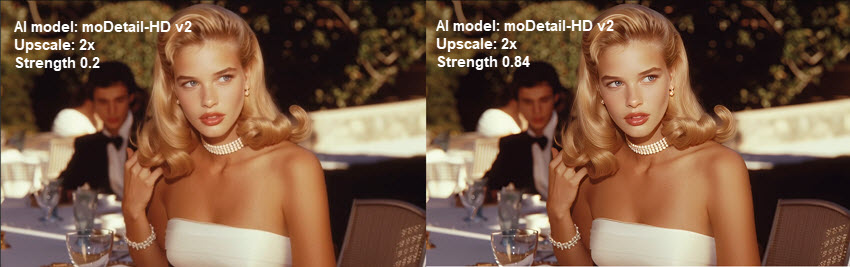
Control deslizante Strength:
Utilice el control Strength para ajustar la intensidad de la mejora y la nitidez aplicadas al vídeo mediante IA. Al desplazarlo hacia la derecha, aumentan tanto la mejora como la nitidez para ofrecer una imagen con más detalle. Al moverlo hacia la izquierda, se reducen para conseguir un resultado más suave y natural. Pruebe distintos valores hasta encontrar el equilibrio ideal entre una mayor claridad y un aspecto natural.
Step Mode:
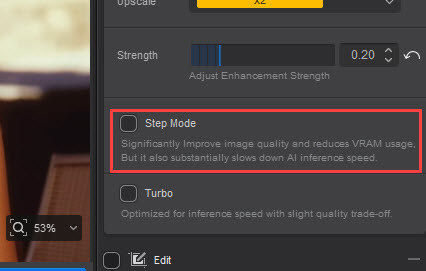
Cuando Step Mode está activado, la IA procesa los vídeos en bloques más pequeños, lo que mejora la calidad de imagen y reduce el uso de VRAM. Resulta especialmente útil para GPU con menos de 6 GB de VRAM, ya que evita fallos de inferencia ocultos y garantiza exportaciones fiables. Sin embargo, como el vídeo se procesa en segmentos más pequeños, la velocidad de inferencia puede ser menor. Este modo es ideal para usuarios con memoria de GPU limitada o para trabajar con metraje de alta resolución.
En cambio, Turbo Mode está optimizado para alcanzar la máxima velocidad de procesamiento. Es ideal para obtener resultados más rápidos, aunque consume más VRAM y puede conservar algo menos de detalle fino.
Turbo Mode:
Activar esta función reduce considerablemente el consumo de recursos del sistema y aumenta de forma notable la velocidad de procesamiento, a cambio de una ligera disminución de la calidad de imagen del resultado.
3-4-3. Edición básica de vídeo
Esta sección permite realizar ediciones básicas en el vídeo y gestionar sus pistas. Para acceder a estas herramientas, active primero la casilla Edit.
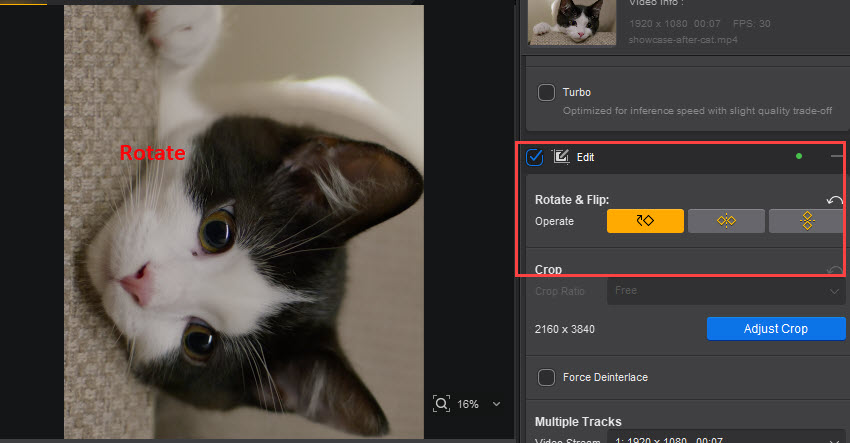
Rotación y volteo: Estos iconos intuitivos permiten ajustar rápidamente la orientación del vídeo:
Rotate: Gira el vídeo 90 grados en el sentido de las agujas del reloj.
Flip Horizontal: Voltea el vídeo horizontalmente y crea un efecto de espejo.
Flip Vertical: Voltea el vídeo verticalmente y lo coloca boca abajo.
Recorte:
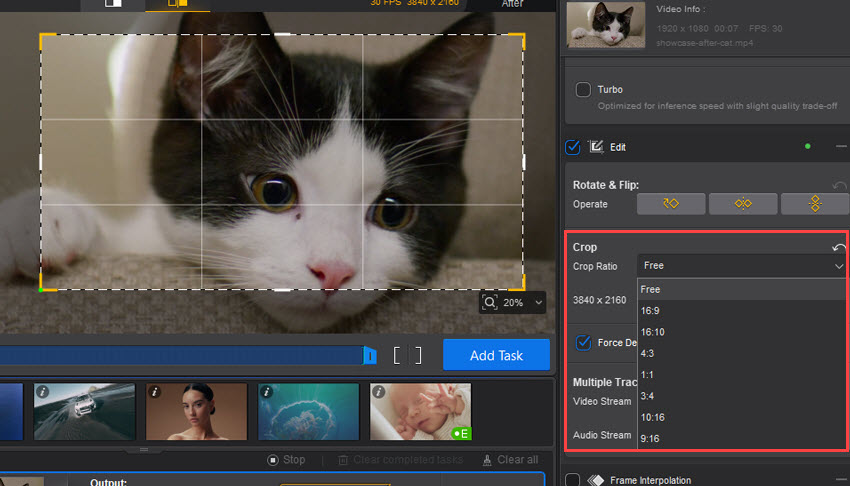
Esta sección permite controlar con precisión el área visible del vídeo. Al hacer clic en el botón azul Adjust Crop, se activa la interfaz de recorte.
El menú desplegable Crop Ratio permite seleccionar relaciones de aspecto predefinidas (por ejemplo, 16:9, 16:10, 4:3, 1:1, 3:4, 10:16 y 9:16) o establecer dimensiones personalizadas. La resolución que aparece junto al botón indica las dimensiones actuales del vídeo y se actualizará a medida que aplique el recorte.
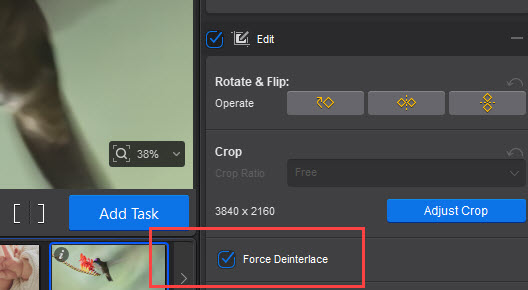
Force Deinterlace:
El entrelazado es una tecnología antigua de visualización de vídeo que surgió en la época del ancho de banda limitado y los televisores CRT. Se diseñó para reducir el parpadeo percibido dividiendo cada fotograma en dos «campos» alternos, compuestos por líneas pares e impares. Sin embargo, al visualizar contenido entrelazado en pantallas progresivas modernas, pueden aparecer varios problemas: artefactos de «peine» en objetos que se mueven rápidamente, debido a que los campos se capturan en momentos diferentes; una menor nitidez, ya que cada campo solo contiene la mitad de la resolución vertical; e incompatibilidad general con las pantallas actuales.
La casilla Force Deinterlace resuelve estos problemas convirtiendo las señales de vídeo entrelazadas a un formato progresivo. Al activar esta función, se eliminan eficazmente los artefactos de «peine» y otras imperfecciones visuales para obtener una imagen más fluida, nítida y sin artefactos, optimizada para pantallas modernas. Esta opción resulta especialmente útil cuando el programa no detecta automáticamente el entrelazado y es necesario activarla de forma manual para corregir los problemas de visualización.
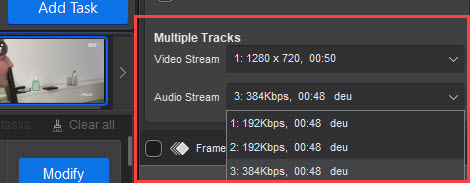
Varias pistas:
Esta sección permite gestionar las distintas pistas de vídeo y audio que pueden estar integradas en un mismo archivo. Es habitual en archivos multimedia que incluyen varias versiones de vídeo o audio, como diferentes ángulos de cámara o pistas en varios idiomas. Cuando un archivo contiene varias pistas de vídeo o audio, puede seleccionar aquí las que desea exportar. De forma predeterminada, el programa selecciona las pistas recomendadas.
3-4-4. Corrección de color
Las herramientas de ajuste de color de Aiarty Video Enhancer ofrecen un control preciso sobre el aspecto del metraje e incluyen la nueva función Restore Color, que permite devolver al vídeo mejorado su perfil de color original. Con estas herramientas puede corregir desequilibrios de color, ajustar la exposición y crear una estética cinematográfica específica. Son especialmente útiles para metraje sobreexpuesto, subexpuesto o con dominantes de color. Restore Color, por su parte, ayuda a mantener colores uniformes incluso después de aplicar las mejoras de IA.
Restore Color
Esta opción permite devolver al metraje mejorado su perfil de color original. Utilice el control deslizante (0–1) para ajustar la intensidad de la restauración según sus preferencias. Cuanto mayor sea el valor, más se aproximará el metraje a sus colores originales, lo que garantiza una reproducción cromática natural y uniforme después de aplicar la mejora mediante IA.
Para perfeccionar aún más el metraje, utilice los siguientes controles de corrección de color y ajuste con precisión la exposición, el contraste y el equilibrio cromático.
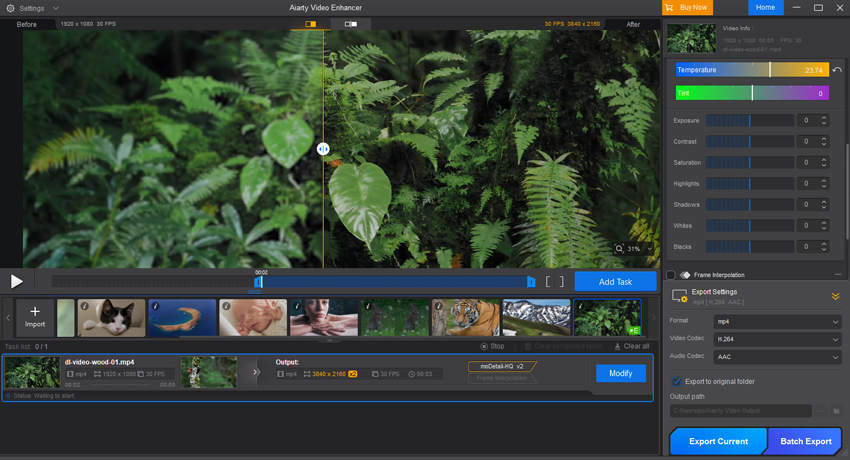
① Temperatura de color y matiz
Estos dos controles funcionan conjuntamente para ajustar el balance de blancos general del vídeo.
Temperature: Este control ajusta la calidez o frialdad de los colores.
Al desplazarlo hacia la derecha, en dirección al naranja, el vídeo adquiere un aspecto más cálido y un matiz amarillo anaranjado. Es ideal para recrear el ambiente de la «hora dorada» o hacer que una escena interior resulte más acogedora.
Al desplazarlo hacia la izquierda, en dirección al azul, el vídeo adquiere un aspecto más frío y un matiz azulado. Puede utilizarse para corregir metraje grabado con iluminación cálida o crear una atmósfera fría y cinematográfica.
Tint: Este control permite ajustar con precisión el equilibrio entre verde y magenta.
Al desplazarlo hacia la izquierda, se añade un matiz verde. Esto puede resultar útil para corregir dominantes magenta.
Al desplazarlo hacia la derecha, se añade un matiz magenta (morado). Esto ayuda a corregir dominantes verdes, que pueden aparecer en grabaciones realizadas con determinadas cámaras o bajo iluminación fluorescente.
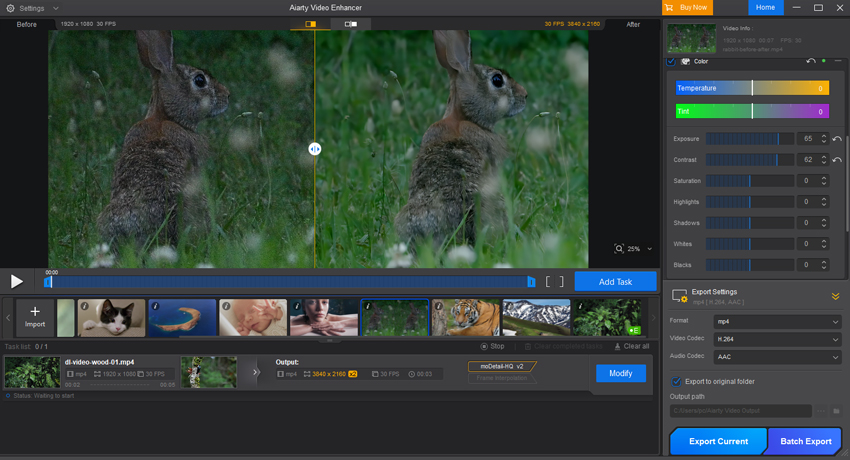
② Ajustes tonales básicos
Estos controles permiten ajustar la exposición y el contraste del vídeo para obtener la luminosidad y el tono adecuados.
Exposure: Controla la luminosidad general del vídeo.
Utilícelo para aclarar u oscurecer todo el vídeo. Ajustar la exposición es una forma rápida de corregir metraje demasiado oscuro (subexpuesto) o demasiado claro (sobreexpuesto).
Contrast: Controla la diferencia entre las zonas más claras y más oscuras del vídeo.
Al aumentar el contraste, los negros se oscurecen y los blancos se aclaran, lo que aporta mayor intensidad y profundidad al vídeo.
Al reducir el contraste, la imagen se aplana y los colores y tonos se diferencian menos. Puede utilizarse para crear un efecto vintage o de película.
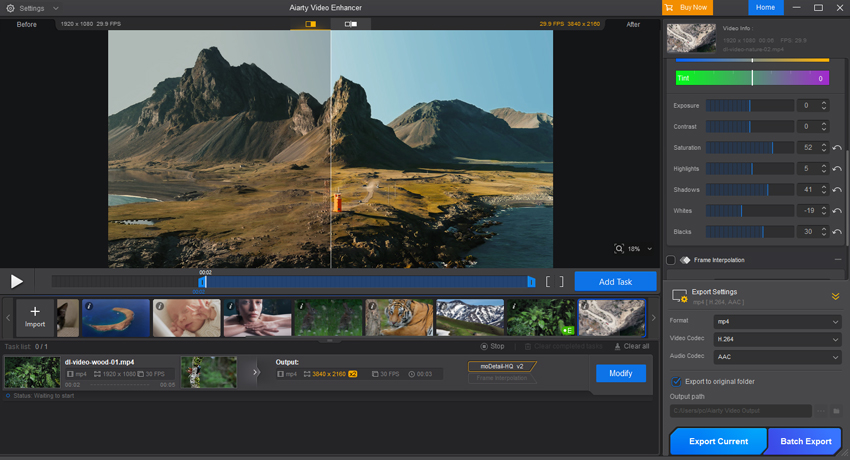
③ Ajustes tonales avanzados
Estos controles permiten ajustar con mayor precisión rangos concretos de luminosidad del vídeo para realizar correcciones más sutiles y detalladas.
Saturation: Ajusta la intensidad de los colores del vídeo.
Aumente la saturación para conseguir colores más intensos y vivos.
Reduzca la saturación para obtener colores más apagados o establézcala en cero para convertir el vídeo a blanco y negro.
Highlights: Selecciona y ajusta las zonas más luminosas de la imagen.
Reducir las altas luces puede ayudar a recuperar detalles en zonas claras sobreexpuestas, como un cielo muy luminoso.
Shadows: Selecciona y ajusta las zonas más oscuras de la imagen.
Aumentar las sombras permite revelar detalles en áreas oscuras sin afectar a los tonos medios ni a las altas luces. Resulta especialmente útil para metraje grabado en condiciones de poca luz.
Whites: Establece el punto blanco de la imagen.
Este ajuste permite hacer que los puntos más claros del vídeo parezcan más luminosos o más oscuros.
Blacks: Establece el punto negro de la imagen.
Este ajuste permite hacer que los puntos más oscuros del vídeo parezcan más oscuros o más claros.
Con estas herramientas de ajuste de color y tono, no solo puede corregir problemas habituales del vídeo, sino también conseguir un acabado profesional y perfeccionado.
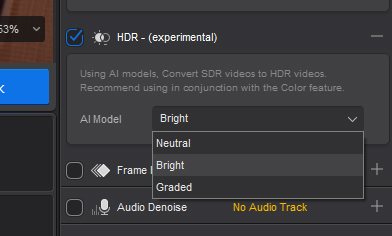
3-4-5. Convierta SDR a HDR
Al activar esta función, puede transformar vídeos SDR estándar de 8 bits en contenido HDR de 10 bits. Esta conversión inteligente aumenta la profundidad de color y genera degradados más suaves y transiciones más naturales, haciendo que cada escena resulte más viva y realista. Es perfecta para revitalizar metraje antiguo o aportar a los vídeos un acabado profesional y cinematográfico. Para obtener los mejores resultados, recomendamos utilizar esta función junto con la herramienta Color y ajustar con precisión los tonos y el contraste.
Nota: Para apreciar plenamente la conversión de SDR a HDR, el equipo debe cumplir los siguientes requisitos:
1) La pantalla debe ser compatible con HDR.
2) Si utiliza Windows, asegúrese de que HDR esté activado en la configuración de pantalla siguiendo estos pasos:
Haga clic con el botón derecho en el escritorio y seleccione Display Settings.
Seleccione en la lista la pantalla compatible con HDR.
Active HDR cambiando el ajuste a "On".
Modelos de IA:
Neutral: Realiza una conversión HDR fiel y mantiene el resultado lo más próximo posible al vídeo original. Es ideal si busca mejoras sutiles sin modificar demasiado su aspecto.
Bright: Aumenta la luminosidad general y las altas luces para proporcionar al metraje un aspecto más vivo y llamativo.
Graded: Aplica una gradación de color suave para enriquecer el vídeo: aumenta la saturación, intensifica los azules del cielo y mejora la riqueza cromática general para conseguir un acabado más perfeccionado y cinematográfico.
Ajuste de la intensidad HDR: Utilice el control Strength para ajustar la intensidad del efecto HDR y adaptar la calidad del vídeo y el rango dinámico a sus necesidades.
3-4-6. Ajuste de la frecuencia de fotogramas y cámara lenta
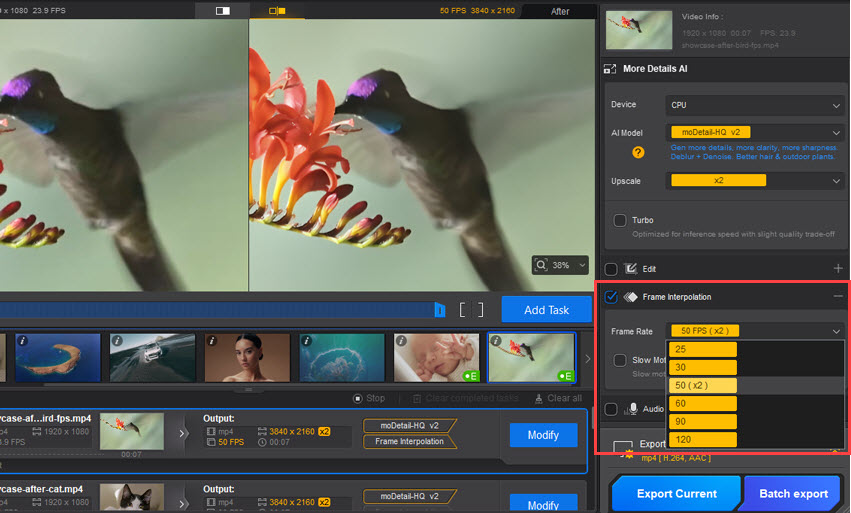
Esta sección permite ajustar la frecuencia de fotogramas del vídeo para conseguir movimientos más fluidos o efectos de cámara lenta. Para acceder a estas funciones, active primero la casilla Frame Interpolation.
Frame Rate: Este menú desplegable permite ajustar la frecuencia de fotogramas de salida del vídeo y mejorar directamente la fluidez visual sin comprometer la calidad de imagen. Las opciones disponibles incluyen valores estándar como 25, 30, 50, 60 (x2), 90 y 120 FPS.
Slow Motion: Al activar esta opción, se reduce la velocidad de reproducción del vídeo para crear espectaculares secuencias a cámara lenta con la fluidez que ofrece la IA. Tenga en cuenta que aplicar cámara lenta también modifica la duración total del vídeo.
3-4-7. Reducción de ruido de audio
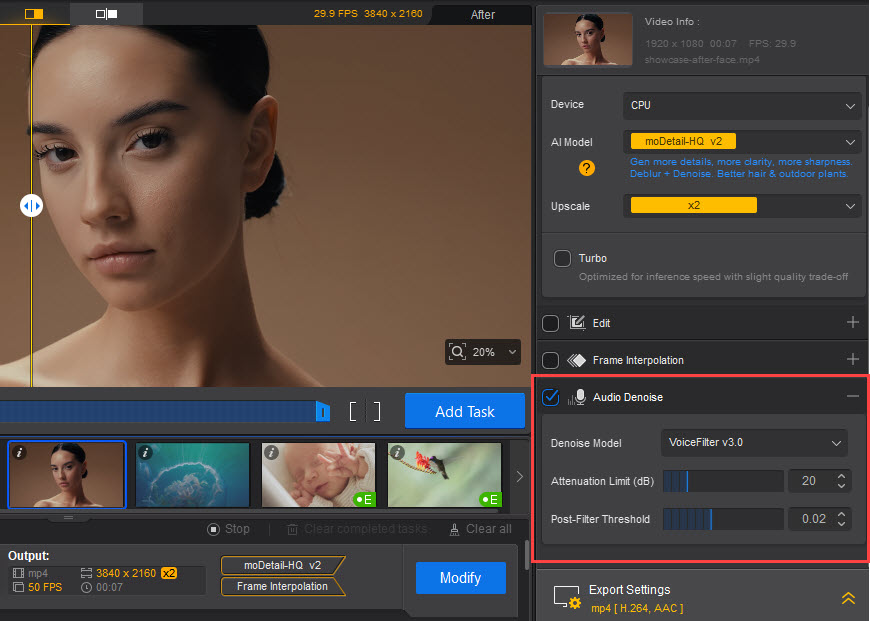
Esta sección permite mejorar el audio del vídeo reduciendo el ruido de fondo no deseado. Para acceder a estos ajustes, active la casilla Audio Denoise. Nota: esta función solo puede utilizarse si el archivo de vídeo contiene una pista de audio.
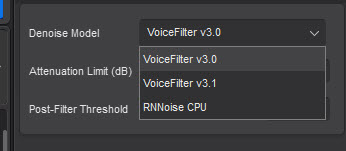
Puede seleccionar un modelo de IA específico en el menú desplegable Denoise model para reducir el ruido.
Paso 1. Seleccione el modelo de reducción de ruido
En el menú desplegable puede seleccionar el modelo de IA que mejor se adapte al audio:
Modelo VoiceFilter:
Finalidad: Utiliza aprendizaje profundo para separar de forma inteligente la voz del ruido, incluso en entornos complejos.
Recomendado para: Ruido no estacionario, como el sonido de un teclado o el zumbido del aire acondicionado. También puede aprovechar la aceleración por hardware para aumentar la velocidad.
Versiones (v3.0 frente a v3.1): v3.1 es más ligero y está mejor adaptado al procesamiento en tiempo real o a dispositivos de menor potencia, mientras que v3.0 está diseñado para un procesamiento de alta calidad que no requiere ejecutarse en tiempo real.
Modelo RNNoise:
Finalidad: Es un modelo ligero que combina el procesamiento de audio tradicional con el aprendizaje profundo para reducir el ruido de manera eficiente.
Recomendado para: Sistemas de bajo consumo y entornos con ruido de fondo que cambia constantemente.
Paso 2. Ajustes de VoiceFilter (si se ha seleccionado VoiceFilter)
Estos parámetros permiten controlar la intensidad con la que VoiceFilter reduce el ruido:
Attenuation Limit (dB): Establece la cantidad máxima de reducción de ruido. Un valor alto elimina el ruido de forma más agresiva, mientras que uno bajo conserva mejor el ambiente natural. Se recomiendan entre 10 dB y 15 dB para una reducción ligera, que conserva parte del sonido ambiente y resulta ideal para reuniones; entre 20 dB y 25 dB para una reducción media, que equilibra la eliminación del ruido con una voz natural; y 30 dB o más para eliminar ruidos intensos de forma agresiva, aunque esto puede introducir distorsión.
Post Filter Threshold: Ajusta con precisión el sonido después de reducir el ruido, suavizando cualquier ruido residual o corrigiendo sonidos artificiales. Para evitar la distorsión, empiece con un valor bajo, por ejemplo entre el 20 % y el 30 %, y auméntelo gradualmente hasta que el ruido sea imperceptible sin que el audio pierda naturalidad.
3-5. Exportación
Format
Aiarty Video Enhancer admite 3 formatos de salida de vídeo: MP4, MOV y MKV. Elija el formato que mejor se adapte a sus necesidades de reproducción, uso compartido o edición de vídeos.
MP4: El formato con mayor compatibilidad, ideal para compartir vídeos en Internet, hacer streaming y reproducirlos en prácticamente cualquier dispositivo y sistema operativo.
MOV: Asociado principalmente con Apple QuickTime, este formato es ideal para la edición de vídeo y la exportación de vídeos de alta calidad. Sin embargo, su compatibilidad puede ser limitada fuera del ecosistema de Apple.
MKV: Un formato flexible que admite vídeos de alta calidad y una amplia variedad de códecs. Ideal para la reproducción local y el almacenamiento de vídeos, aunque su compatibilidad puede variar según el dispositivo, el software de edición y la plataforma en línea.
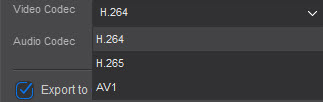
Video Codec
Aiarty Video Enhancer admite los códecs de salida de vídeo H.264, H.265 y AV1.
H.264 (AVC): Ofrece una amplia compatibilidad y un buen equilibrio entre calidad y tamaño de archivo, por lo que es una opción segura para la mayoría de los usos.
H.265 (HEVC): Proporciona una mejor compresión, con archivos más pequeños para una calidad similar, pero requiere una mayor potencia de procesamiento y ofrece una compatibilidad menos universal. Elíjalo si necesita archivos más pequeños y sus dispositivos de reproducción lo admiten.
AV1: Ofrece la mejor compresión para conseguir la máxima calidad con el menor tamaño de archivo. Es el códec más reciente y exigente, adecuado para garantizar la compatibilidad futura o para sistemas de alto rendimiento donde la eficiencia del archivo sea prioritaria.
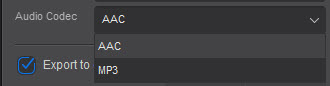
Audio Codec
Aiarty Video Enhancer admite los códecs de salida de audio AAC y MP3.
AAC: Por lo general, ofrece una mejor calidad de audio con tasas de bits más bajas y es ampliamente compatible con dispositivos modernos y plataformas de streaming, por lo que resulta adecuado para la mayoría de los usos.
MP3: Ofrece una gran compatibilidad con prácticamente todos los dispositivos, pero suele requerir tasas de bits más altas para alcanzar una calidad comparable a AAC, lo que puede generar archivos más grandes. Elíjalo si busca la máxima compatibilidad.
Output Path
El campo Output path indica la ubicación en la que se guardarán los archivos de vídeo mejorados. Para evitar problemas durante la exportación, asegúrese de disponer de permisos de escritura en ese directorio. También puede activar la casilla Export to original folder para guardar directamente el vídeo mejorado en la misma carpeta que el archivo original.
Export Current
Si la lista de tareas está vacía: al hacer clic en este botón, el archivo seleccionado se añadirá automáticamente como una nueva tarea con las propiedades mostradas actualmente en la interfaz. La tarea comenzará a procesarse de inmediato.
Si ya hay tareas en la lista: cuando la tarea seleccionada se encuentre en el estado "Waiting to start", al hacer clic en este botón se iniciará el procesamiento de esa tarea concreta.
Batch Export
Crea tareas de conversión para todos los recursos presentes actualmente en la lista de archivos.
El sistema evita de forma inteligente las tareas duplicadas. Si ya existe en la lista de exportación una tarea correspondiente al mismo recurso de vídeo, independientemente de sus propiedades o estado actuales, no se añadirá otra tarea para ese recurso.
Todas las tareas nuevas se configurarán con las propiedades mostradas actualmente, siempre que cumplan las restricciones predefinidas.
Una vez creadas y añadidas, todas las tareas de la lista comenzarán a ejecutarse automáticamente.
4. Ajustes de personalización
Puede acceder a todas las preferencias y opciones del programa y personalizarlas mediante el menú Settings, situado en la barra de menús de la parte superior de la ventana de la aplicación. La barra de menús incluye tres elementos principales relacionados con la personalización:
Menú Settings (esquina superior izquierda): permite configurar las preferencias y gestionar las funciones del programa.
Botón Buy Now (parte superior derecha): permite comprar o registrar la versión completa.
Botón Upgrade Available (parte superior derecha): aparece cuando hay actualizaciones disponibles y permite mantener el programa al día.
4.1 Descripción general del menú Settings
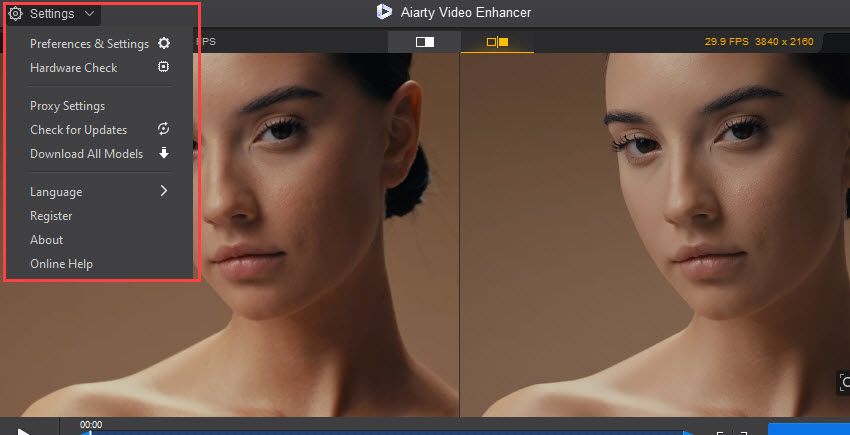
El menú Settings se encuentra en la esquina superior izquierda de la interfaz. De forma predeterminada aparece contraído, pero basta con hacer clic para desplegarlo y mostrar los siguientes elementos:
Preferences & Settings: Configure las preferencias y opciones del programa.
Hardware Check: Compruebe el hardware del dispositivo para optimizar el rendimiento del programa.
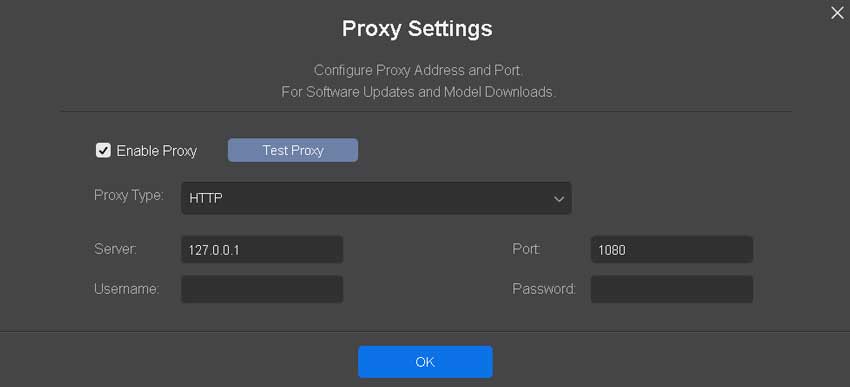
Proxy Settings: Si su red requiere una conexión mediante proxy, configure sus ajustes para acceder a servicios en línea, como la descarga de modelos de IA y la búsqueda de actualizaciones:
- Vaya a Menu > Proxy Settings y seleccione Enable Proxy.
- Elija el tipo de proxy adecuado en el menú desplegable.
- Introduzca la información necesaria del proxy o mantenga los ajustes predeterminados si no requiere ninguna configuración adicional.
- Haga clic en Test Proxy para comprobar que la conexión funciona correctamente.
Si su red no necesita un proxy o ya no desea utilizarlo, desmarque la opción Enable Proxy para desactivarlo.
Check for Updates: Busque actualizaciones del programa e instale la versión más reciente.
Download All Models: Descargue los modelos de IA más recientes para Aiarty Image Enhancer y acceda a las nuevas funciones de mejora. Los modelos individuales también se descargan automáticamente la primera vez que los selecciona y utiliza. El tiempo de descarga puede variar según la velocidad de Internet y las condiciones de la red. Si su red requiere un servidor proxy, configúrelo en Proxy Settings antes de descargar los modelos.
Register: Registre o active la versión completa del programa.
Language: Seleccione o cambie el idioma del programa.
About: Consulte la versión y la información del desarrollador.
Online Help: Acceda a la documentación de ayuda o al soporte técnico.
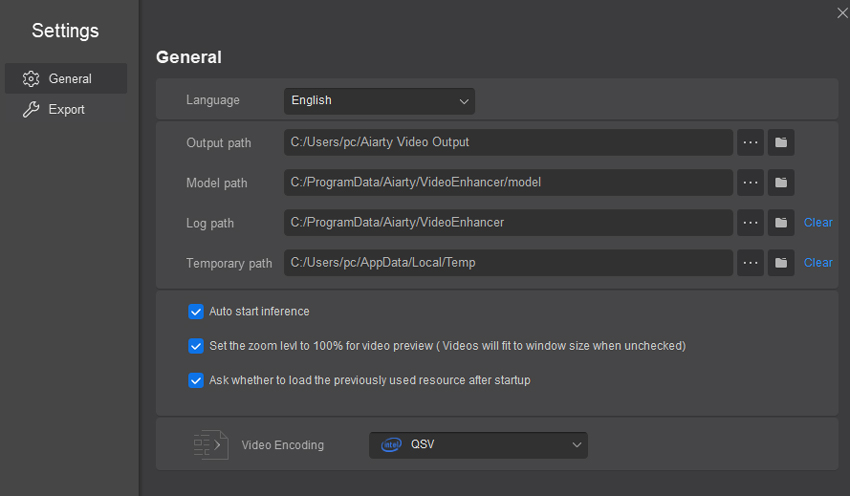
4-1-1. Preferences & Settings
Esta pestaña permite configurar las preferencias básicas de funcionamiento:
Language: Menú desplegable para seleccionar el idioma de visualización de la aplicación.
Output path: Especifica la carpeta predeterminada donde se guardarán los vídeos procesados.
Model path: Indica el directorio donde se almacenan los modelos de mejora mediante IA.
Log path: Establece la ubicación de los archivos de registro de la aplicación.
Temporary path: Define la carpeta de los archivos temporales generados durante el procesamiento.
(Cada ruta dispone de botones Browse para cambiar la ubicación y Open para abrir la carpeta, además de opciones Clear para las rutas de registro y archivos temporales).
Auto start inference: Cuando está marcada, el procesamiento mediante IA comienza automáticamente después de cargar un archivo.
Set the zoom level to 100% for video preview (Videos will fit to window size when unchecked): Controla el comportamiento predeterminado del zoom en las vistas previas de vídeo de la aplicación.
Ask whether to load the previously used resource after startup: Determina si la aplicación pregunta al iniciarse si desea volver a abrir los proyectos o archivos utilizados anteriormente.
Video Encoding: Este menú desplegable permite normalmente seleccionar un codificador por hardware para acelerar el procesamiento de vídeo aprovechando las capacidades de la GPU del sistema.
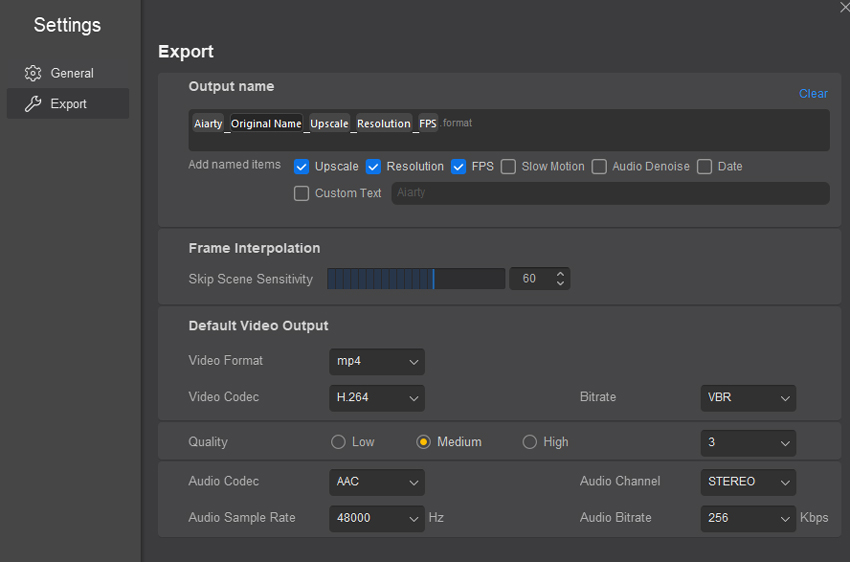
4-1-2. Ajustes de exportación
Esta sección define el nombre de los archivos exportados y sus especificaciones técnicas predeterminadas.
Output Name:
Puede definir una plantilla de nombres para los archivos de salida. El botón "Clear" permite restablecer esta plantilla.
Las casillas permiten incluir automáticamente datos concretos en el nombre del archivo de salida, como Upscale factor, Resolution, FPS (fotogramas por segundo), el indicador Slow Motion, el estado Audio Denoise y la Date de exportación.
La casilla Custom Text permite añadir al nombre del archivo un prefijo de texto propio, por ejemplo, Aiarty.
Frame Interpolation:
El control Skip Scene Sensitivity, acompañado de un campo numérico (por ejemplo, 60), permite ajustar la sensibilidad del proceso de interpolación de fotogramas ante los cambios de escena. Esto ayuda a evitar artefactos de interpolación no deseados entre cortes.
Default Video Output:
Video Format: Menú desplegable para seleccionar el formato contenedor predeterminado.
YUV Chroma Settings: La exportación de vídeo admite varios formatos de submuestreo de crominancia YUV: 4:2:0, 4:2:2 y 4:4:4. Estos formatos permiten un muestreo de color más preciso, ofrecen una mayor fidelidad cromática y mejoran la compatibilidad con flujos de trabajo de vídeo profesionales.
Video Codec: Menú desplegable para elegir el estándar predeterminado de compresión de vídeo.
Bitrate: Configura el modo de tasa de bits del vídeo y el valor numérico correspondiente.
Quality: Los botones de opción permiten seleccionar un ajuste predefinido de calidad general.
Audio Codec: Menú desplegable para seleccionar el estándar predeterminado de compresión de audio.
Audio Channel: Menú desplegable para elegir la configuración predeterminada de canales de audio.
Audio Sample Rate: Campo numérico para establecer la frecuencia de muestreo del audio.
Audio Bitrate: Campo numérico para establecer la tasa de bits del audio.
4-2. Botón "Buy Now"
El botón "Buy Now", situado en el lado derecho de la barra de título, permite comprar y registrar la versión completa de Aiarty Video Enhancer.
4-3. Botón "Upgrade available"
Cuando haya una nueva versión disponible, aparecerá el botón "Upgrade Available". Al hacer clic, se abrirá la ventana del historial de actualizaciones, con pasos similares a los de la opción "Check for Updates" del menú.
Si ya utiliza la versión más reciente, aparecerá el botón "Home", que enlaza con la página del producto.
¿Le ha resultado útil esta página?
Gracias por sus comentarios. ¡Seguiremos mejorando Aiarty Video Enhancer para usted!


 Descubre
  Aiarty en acción: