


Cómo configurar el escalador de vídeo SeedVR2 en ComfyUI (Guía para principiantes)

Actualizado el
SeedVR2 se está convirtiendo rápidamente en uno de los modelos de escalado de vídeo con IA más potentes de 2026, capaz de transformar vídeos de baja resolución o con ruido en resultados nítidos y de calidad cinematográfica mediante una arquitectura Diffusion Transformer (DiT) de un solo paso. A diferencia de las herramientas de mejora tradicionales que dependen de la nitidez o la interpolación, SeedVR2 reconstruye texturas faltantes mediante priors generativos profundos.
Pero, a pesar de sus impresionantes capacidades, SeedVR2 tiene una gran barrera: la complejidad. Al estar profundamente integrado en los flujos de trabajo de ComfyUI y requerir una configuración cuidadosa de nodos, gestión de modelos y ajuste de parámetros, muchos creadores encuentran abrumador el proceso de configuración, especialmente quienes solo buscan resultados rápidos y listos para producción.
En esta guía, desglosaremos el flujo de trabajo del escalador de vídeo SeedVR2 paso a paso y mostraremos cómo configurarlo y optimizarlo correctamente para obtener una salida 4K estable y de alta calidad sin artefactos ni desenfoque dinámico.
💡 Escalador de vídeo con IA en un clic sin configurar ComfyUI
Aunque el flujo de trabajo del escalador de vídeo SeedVR2 ofrece una increíble personalización dentro de ComfyUI, configurar nodos de código abierto, gestionar dependencias de Python y ajustar parámetros puede llevar mucho tiempo.
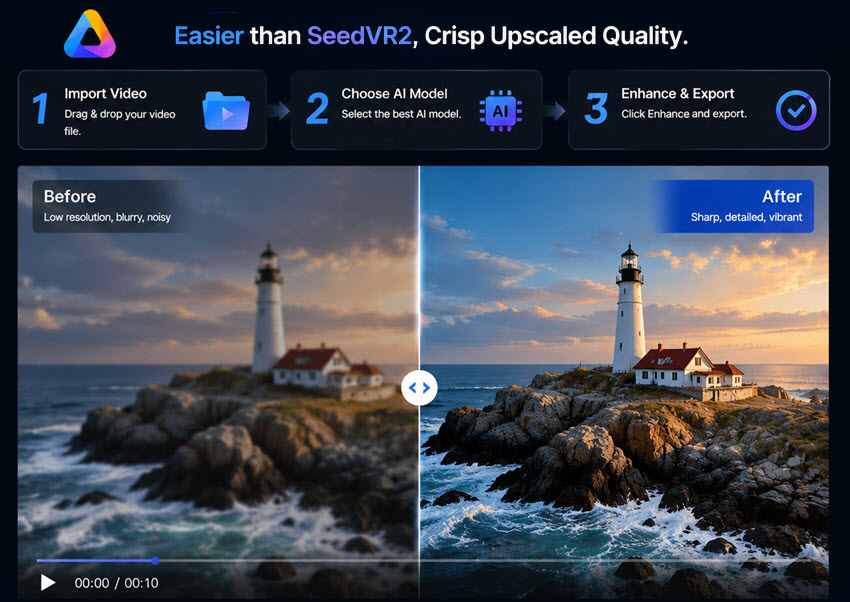
Si quieres la misma claridad cinematográfica en 4K, una estabilidad de movimiento impecable y una reconstrucción de microtexturas sin una configuración técnica compleja, prueba Aiarty Video Enhancer.
- Sin configuración necesaria: sin nodos, Python ni optimización manual. Solo arrastra, suelta y escala.
- Calidad 4K nítida: escala vídeos 480p/720p/SD a HD 4K eliminando artefactos de compresión, ruido y desenfoque con un solo clic.
- Alta velocidad: Diseñado para aprovechar automáticamente el rendimiento de tu GPU local sin fallos repentinos de memoria (OOM).
¿Qué es el escalador SeedVR2?
Desarrollado por el equipo de investigación de ByteDance, SeedVR2 es un modelo de IA de nueva generación diseñado para recuperar medios de baja resolución. Es considerado ampliamente como una de las herramientas más potentes para transformar vídeos comprimidos en una claridad 4K.
Los escaladores tradicionales suelen crear un aspecto plano y "plástico" o provocar que las texturas del fondo parpadeen de forma inestable. El escalador SeedVR2 soluciona esto mediante una arquitectura única One-Step Diffusion Transformer (DiT). Condensa el enorme poder de reconstrucción de detalles de la IA generativa en un único paso ultrarrápido, ofreciendo dos grandes ventajas:
- Microtexturas cinematográficas: En lugar de simplemente ampliar píxeles y difuminarlos para ocultar imperfecciones, SeedVR2 analiza rostros borrosos, ropa o paisajes y "teje" físicamente poros de piel, mechones de cabello y texturas de tela realistas en tus vídeos.
- Estabilidad de movimiento impecable: Al estar entrenado directamente con secuencias de vídeo continuas en lugar de imágenes individuales, comprende cómo se mueven los objetos. Esto significa que los detalles generados permanecen fijos de fotograma a fotograma, ofreciendo una salida fluida y natural sin el molesto efecto de parpadeo tipo "luz estroboscópica" común en herramientas de IA más antiguas.
Al integrar este modelo avanzado en una configuración simplificada de ComfyUI, puedes implementar fácilmente un flujo de trabajo del escalador de vídeo SeedVR2 con calidad de estudio directamente en tu ordenador, sin complicaciones técnicas.
Requisitos del escalador SeedVR2
Antes de comenzar con el flujo de trabajo paso a paso del escalador de vídeo SeedVR2, es importante preparar primero un entorno de trabajo adecuado.
Como SeedVR2 funciona con una arquitectura basada en ComfyUI, el proceso de configuración puede parecer técnico a primera vista. Sin embargo, en realidad se puede dividir en dos requisitos simples: instalar ComfyUI y cargar la plantilla del flujo de trabajo SeedVR2.
A continuación, te guiaremos por todo el proceso de configuración de forma sencilla para principiantes, asegurando que puedas ejecutar correctamente el flujo de trabajo del escalador de vídeo SeedVR2 para vídeos de 480p y 720p, incluso si nunca has usado ComfyUI.
Requisito 1. Cómo configurar ComfyUI (Método en 1 clic)
No necesitas ser programador ni saber cómo escribir código para usar el escalador de vídeo SeedVR2. Usaremos ComfyUI, una herramienta visual gratuita donde solo tienes que conectar bloques.
Paso 1. Descargar el paquete ComfyUI en 1 clic
Ve a la página oficial de GitHub de ComfyUI y descarga el archivo ZIP "ComfyUI Windows Portable". Este es un paquete independiente todo en uno que ya incluye todo lo necesario para ejecutar ComfyUI, por lo que no tienes que instalar Python ni configurar un entorno del sistema manualmente.
Paso 2. Descomprimir y abrir
Haz clic derecho en el archivo descargado y extráelo en una carpeta de tu ordenador. Para garantizar un procesamiento fluido de vídeo con IA, recomendamos utilizar una unidad SSD con al menos 10 GB de espacio libre (por ejemplo, D:\ComfyUI_windows_portable).
Paso 3. Ejecutar ComfyUI
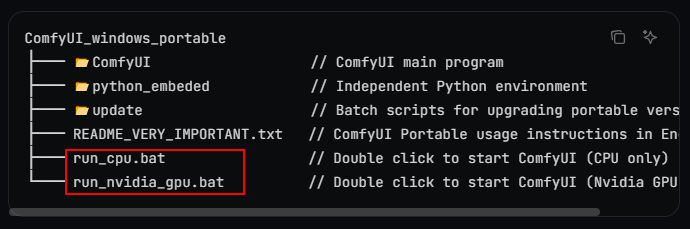
Abre la carpeta extraída y busca los scripts de inicio. Haz doble clic en run_nvidia_gpu.bat (si tienes una tarjeta gráfica NVIDIA) o en run_cpu.bat (para sistemas que solo usan CPU).
Aparecerá una ventana de comandos negra; no te preocupes, es simplemente el motor en segundo plano iniciándose. En unos segundos, ComfyUI se abrirá automáticamente y cargará la interfaz en tu navegador, normalmente en [http://127.0.0.1:8188](http://127.0.0.1:8188).
Requisito 2. Cargar la plantilla del flujo de trabajo SeedVR2
Una vez que ComfyUI esté abierto en tu navegador, el siguiente paso es preparar el entorno del flujo de trabajo del escalador de vídeo SeedVR2 instalando las herramientas necesarias y cargando una plantilla lista para usar.
Este paso es importante porque SeedVR2 funciona mediante un sistema de flujo de trabajo visual, lo que significa que no tienes que crear todo manualmente, sino cargar una configuración predefinida y empezar a usarla de inmediato.
Paso 1. Instalar la herramienta ComfyUI Manager
Una vez que ComfyUI esté abierto en tu navegador, busca el panel de control de la derecha y haz clic en Manager. (Si no lo ves, descarga primero la extensión ComfyUI-Manager).
Paso 2. Obtener los bloques SeedVR2
Dentro de Manager, haz clic en "Install Custom Nodes", busca SeedVR2 y haz clic en instalar junto a ComfyUI-SeedVR2_VideoUpscaler. Cuando termine la descarga, haz clic en "Restart" para actualizar la pantalla.
Paso 3. Cargar el flujo de trabajo SeedVR2 preconfigurado
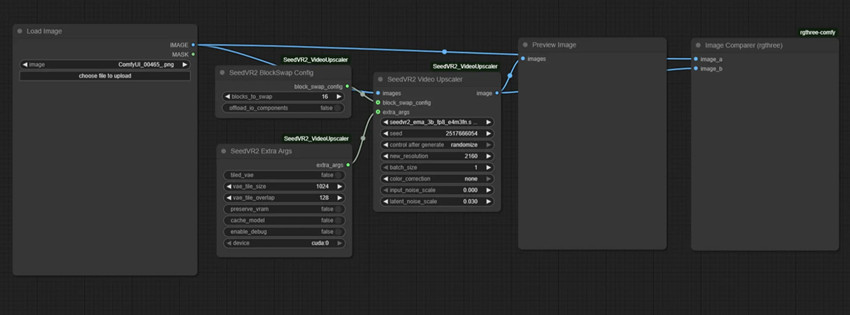
En lugar de crear conexiones desde cero, descarga el archivo de flujo de trabajo SeedVR2 Beginner (.json) creado por la comunidad. Arrastra y suelta ese archivo directamente en la pantalla del navegador de ComfyUI. La interfaz cargará automáticamente un flujo de trabajo completo de SeedVR2, incluyendo entrada de vídeo, nodos de procesamiento y ajustes de salida.
Paso 4. Seleccionar el modelo adecuado para tu hardware
Una vez cargado el flujo de trabajo, localiza el nodo principal de Upscaler Model y elige el modelo según la capacidad de tu sistema.
- Si tienes un PC normal (6 GB–8 GB de memoria): selecciona el modelo Lightweight (GGUF). Funciona sin problemas en portátiles convencionales.
- Si tienes un PC gaming potente (12 GB+ de memoria): selecciona el modelo Standard (FP8) para obtener los detalles más nítidos. Si no estás seguro, comienza con el modelo ligero y actualiza más adelante para mejorar la calidad.
Paso a paso para escalar tu vídeo con SeedVR2
Ahora que tu flujo de trabajo del escalador de vídeo SeedVR2 está completamente cargado, puedes comenzar a procesar tu primer vídeo. Esta sección está optimizada para entradas de baja resolución como vídeos de 480p y 720p, donde la reconstrucción con IA es más efectiva.
Paso 1. Subir tu archivo de vídeo
Para comenzar, localiza el bloque Load Video en el lado izquierdo de tu espacio de trabajo para cargar el vídeo original, y asegúrate de que el bloque final Video Combine esté configurado con el formato de salida que prefieras (como MP4).
Después, haz clic en "Upload" y selecciona tu archivo de vídeo.
💡 Consejo para principiantes: Para tu primera prueba, busca el cuadro llamado frame_load_cap y establece un valor pequeño (alrededor de 20-30 fotogramas). Esto indica a la IA que solo procese los primeros 1 o 2 segundos del vídeo como prueba rápida, para que puedas verificar la configuración del flujo de trabajo del escalador de vídeo SeedVR2 antes de realizar renderizados largos. Deja select_every_nth desactivado, ya que saltar fotogramas rompe la fluidez del movimiento.
Paso 2. Configurar la duración del vídeo por lote.
Busca el cuadro batch_size en tu flujo de trabajo. El tamaño del lote controla el uso de memoria y la estabilidad de los fotogramas durante el escalado de vídeo con SeedVR2. Los valores más pequeños mejoran la estabilidad para vídeos largos en 480p, mientras que los valores más altos aumentan la eficiencia de procesamiento en GPU potentes.
- Para mantener el vídeo fluido sin bloquear tu ordenador, cambia este número a 5.
- Si tienes un PC gaming de gama alta, puedes cambiarlo a 9.
Paso 3. Elegir la resolución objetivo
Busca los ajustes de resolución según el vídeo de origen.
Si tu fuente es 480p (especialmente anime o vídeos antiguos), aplica un flujo de restauración más potente:
- Configura pre_downscale_factor = 0.5 para reducir los artefactos de compresión antes del procesamiento.
- No escales directamente a 4K. En su lugar, utiliza un flujo de dos pasadas: configura la salida a 1080p para generar primero un vídeo intermedio limpio, y luego toma el resultado en 1080p y vuelve a escalarlo a 4K (2160p).
Este enfoque mejora significativamente la estabilidad y reduce la amplificación de artefactos en el flujo de trabajo de escalado de vídeo SeedVR2 480.
Si tu fuente es 720p, la estructura ya es estable, por lo que debes centrarte en la mejora en lugar de la reconstrucción.
- Establece directamente la resolución de salida en 2160p (4K)
- Configura Input Noise Scale = 0 para conservar la estructura original
- Añade una ligera mejora de textura usando Latent Noise Scale ≈ 0.015
Esto ayuda a SeedVR2 a añadir detalles finos como texturas de materiales y microcontraste sin alterar la composición, por lo que es ideal para el flujo de trabajo del escalador SeedVR2 720.
Paso 4. Controlar la creatividad de la IA (evitar parpadeos)
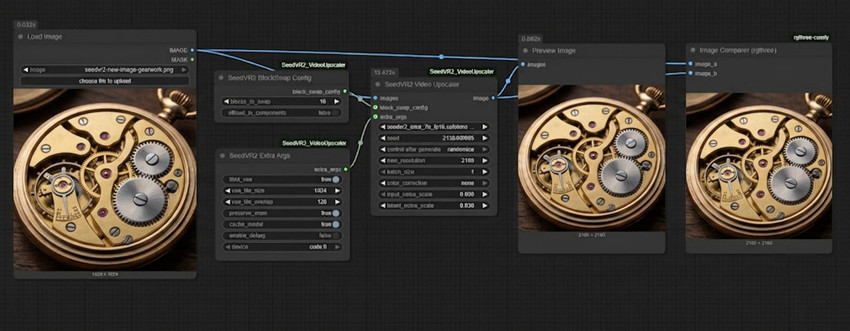
Busca el ajuste llamado cfg_scale. Este controla cuánta libertad creativa tiene la IA. Los valores más bajos garantizan una mayor consistencia entre fotogramas. Si se establece demasiado alto, el escalador de vídeo SeedVR2 puede generar detalles inconsistentes entre fotogramas, causando parpadeos o inestabilidad visual. Configúralo estrictamente alrededor de 1.0-1.2, como 1.05.
Paso 5. Exportar tu vídeo escalado
Conecta la línea final al bloque Video Combine. Configura el formato en mp4 y establece la calidad de compresión (crf) en 19. Haz clic en el botón morado "Queue Prompt" en la parte superior derecha de la pantalla. Relájate y deja que el flujo de trabajo del escalador de vídeo SeedVR2 comience.
Solución rápida de problemas: problemas comunes del escalador SeedVR2 y soluciones
1. El proceso se detiene a mitad y muestra "Out of Memory (OOM)".
SeedVR2 utiliza una estructura pesada Diffusion Transformer (DiT). Aunque el procesamiento fotograma a fotograma puede ejecutarse sin problemas, la fase final de VAE Decode obliga a ComfyUI a reconstruir todo el lote de vídeo en el espacio de píxeles de una sola vez, lo que aumenta instantáneamente el consumo de VRAM. Para solucionar este problema de escalado de vídeo con SeedVR2, puedes:
- Haz clic derecho en el lienzo, añade un nodo SetVAE_Tile_Size (o busca la sección VAE en tu plantilla) y activa VAE Tiling. Configura el tamaño del mosaico en 512 o 640.
- En el nodo principal de SeedVR2, asegúrate de que blocks_to_swap esté configurado en 20 o más para descargar dinámicamente los pesos del modelo a la RAM del sistema.
2. El fondo del vídeo vibra o parpadea de forma extraña.
Tu cfg_scale (Classifier-Free Guidance) está configurado demasiado alto. Como SeedVR2 recrea microtexturas mediante priors generativos, darle demasiada "libertad creativa" a la IA hace que invente patrones ligeramente diferentes en paredes, césped o piel de un fotograma a otro, provocando parpadeos temporales.
Mantén tu cfg_scale estrictamente entre 1.0 y 1.05. A diferencia de la generación de imágenes estándar, donde un CFG de 5.0–7.0 es normal, los modelos de difusión de vídeo requieren un CFG extremadamente bajo para mantener una estricta consistencia entre fotogramas.
3. Hay extrañas líneas verticales atravesando mi resultado final.
Este es un problema conocido relacionado exclusivamente con los pesos del modelo más grande de 7B parámetros. Cuando el flujo de trabajo intenta dividir grandes lienzos de resolución 4K en divisiones espaciales, la arquitectura 7B puede fallar al mezclar los bordes correctamente. Para solucionar este problema, debes:
- Para un renderizado sin complicaciones, cambia la selección del modelo a la variante 3B preferida por la comunidad (GGUF o FP8), ya que es estructuralmente inmune a estos errores de líneas.
- Si necesitas usar el modelo 7B para un fotorealismo extremo, busca el parámetro VAE_CONV_MAX_MEM en los ajustes avanzados y configúralo como float("inf") para desactivar la división espacial.
4. El resultado de SeedVR2 se ve peor o más borroso que el vídeo original
Este problema se comenta ampliamente tanto en hilos de Reddit como en incidencias de GitHub. Este error suele ocurrir cuando el vídeo original ya está muy comprimido (por ejemplo, vídeos reenviados por WhatsApp o clips de TikTok recodificados), cuando una reducción de ruido demasiado agresiva elimina detalles de textura, o cuando se omite el flujo de trabajo multipaso y se escala directamente a 4K.
Evita la compleja configuración de SeedVR2: prueba un mejorador de vídeo con IA en un clic
Aunque SeedVR2 ofrece un escalado de vídeo con IA extremadamente potente mediante flujos de trabajo de ComfyUI, puede resultar complejo para usuarios que prefieren una solución más rápida y lista para usar.
Si quieres resultados similares de mejora de vídeo con IA sin configurar manualmente nodos o parámetros, una herramienta especializada como Aiarty Video Enhancer puede ser una opción más sencilla para principiantes. Aiarty ofrece una solución integral de escalado de vídeo con IA diseñada para usuarios que buscan:
- Escalado en un clic de vídeos a calidad nítida HD/4K sin configurar ComfyUI
- Eliminación automática de ruido, desenfoque y artefactos de compresión en vídeos de baja resolución
- Mejora estable de fotogramas sin parpadeos ni problemas de inconsistencia temporal
- Optimización integrada para reducir bloqueos de GPU y sobrecarga de VRAM
- Procesamiento rápido para creadores que priorizan la eficiencia del flujo de trabajo
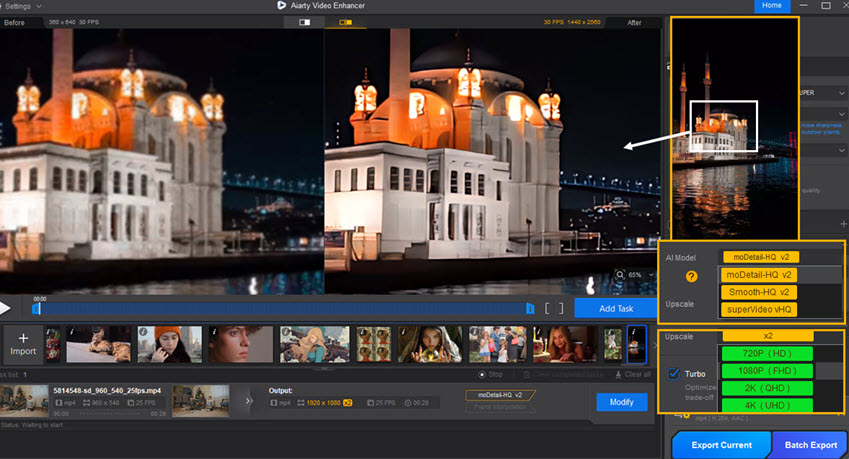
En comparación con el complejo flujo de trabajo del escalador de vídeo SeedVR2 en ComfyUI, Aiarty Video Enhancer está diseñado para ofrecer una experiencia totalmente automatizada y sencilla para principiantes, sin necesidad de configuración técnica.
Paso 1. Importa tu archivo de vídeo en Aiarty simplemente arrastrándolo y soltándolo en la interfaz. Admite formatos comunes como vídeos en 480p, 720p y HD estándar.
Paso 2. Selecciona un modo de mejora con IA. Para la mayoría de vídeos, moDetail-HQ ofrece la mejor calidad. Si el vídeo original contiene grano y ruido visibles, prueba el modelo superVideo. Está diseñado especialmente para vídeos con mucho ruido.
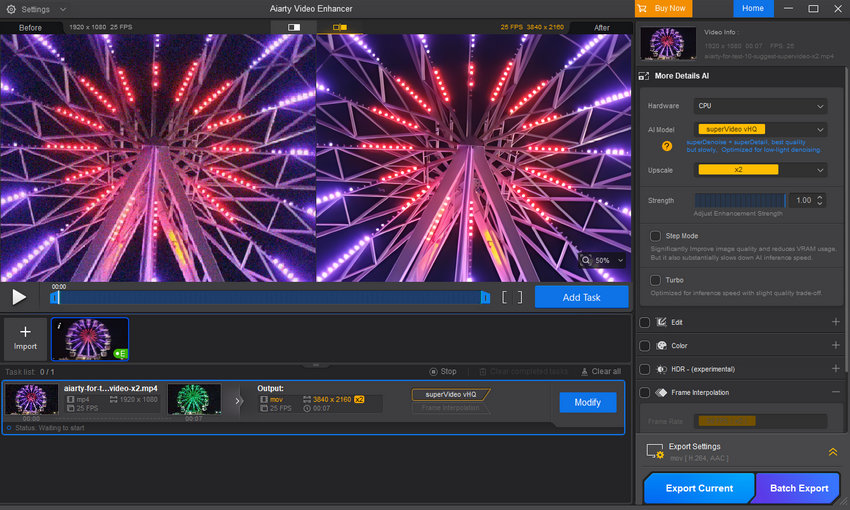
Paso 3. Selecciona la resolución de destino a la que quieres escalar el vídeo y previsualiza la calidad mejorada. También puedes encontrar opciones para ajustar los colores si lo necesitas.
Paso 4. Después de configurar todos los ajustes, exporta tu vídeo mejorado. El procesamiento está optimizado para aprovechar al máximo tu GPU y ofrecer la mayor velocidad posible.
Conclusión
SeedVR2 representa uno de los avances más potentes en el escalado de vídeo con IA, especialmente para usuarios que buscan el máximo control sobre la calidad, la reconstrucción de texturas y la consistencia del movimiento mediante un flujo de trabajo basado en ComfyUI. Sin embargo, este nivel de flexibilidad también implica una curva de aprendizaje, ya que requiere configuración, ajuste de parámetros y un mayor conocimiento del diseño de flujos de trabajo.
Para usuarios que trabajan con vídeos de 480p o 720p, SeedVR2 ofrece un gran potencial de restauración cuando se configura correctamente, especialmente con escalado multipaso y un control cuidadoso de los ajustes de ruido y estabilidad.
Al mismo tiempo, no todos los creadores necesitan este nivel de complejidad. Herramientas como Aiarty ofrecen una alternativa mucho más rápida y accesible para la mejora de vídeo diaria, permitiendo a los usuarios conseguir un escalado limpio a 4K sin configurar flujos de trabajo ni ajustes técnicos.
En última instancia, la elección depende de tus necesidades de trabajo: SeedVR2 para un control avanzado y el máximo potencial de calidad, o Aiarty para velocidad, simplicidad y eficiencia de producción.
 Preguntas frecuentes
El flujo de mejora de imágenes del escalador SeedVR2 sigue la misma lógica central de IA que el escalado de vídeo, pero es más sencillo porque no necesita mantener la consistencia del movimiento entre fotogramas.
Paso 1. Arrastra tu imagen al bloque Load Image. En el bloque de escalado junto a él, asegúrate de que batch_size esté configurado en 1, ya que solo estamos procesando una imagen.
Paso 2. Como las imágenes estáticas no requieren consistencia de movimiento, SeedVR2 puede centrarse más en la reconstrucción de detalles. Busca nuevamente el ajuste cfg_scale y súbelo a 2.0 o 3.0. Los valores más altos permiten que el escalador SeedVR2 genere texturas más ricas y recupere información visual perdida, especialmente en imágenes comprimidas o de baja calidad.
Paso 3. ¿Quieres añadir poros de piel realistas, texturas de ropa o detalles ambientales más nítidos? Busca el ajuste llamado Latent Noise Scale y configúralo en 0.025. Esto indica a la IA que incorpore texturas finas y realistas directamente en las zonas borrosas de tu foto.
Paso 4. Pulsa "Queue Prompt". El sistema mostrará una comparación lado a lado utilizando las herramientas integradas. Haz clic derecho en la nueva imagen de alta resolución y selecciona "Save Image" para finalizar.
Sí, en la mayoría de los casos. SeedVR2 está desarrollado y distribuido principalmente como un ecosistema de nodos personalizados de código abierto para ComfyUI. Para aprovechar todo su potencial, debes utilizar su interfaz basada en nodos y emplear plantillas .json creadas por la comunidad para gestionar entradas de vídeo y renderizados. Aunque existen algunas APIs en la nube o versiones independientes de línea de comandos para desarrolladores, no ofrecen la flexibilidad de la versión principal. La opinión general de la comunidad en Reddit y GitHub es clara: ComfyUI es el entorno más estable, personalizable y compatible para ejecutar SeedVR2 de forma fiable.
Los análisis de la comunidad muestran que SeedVR2 es considerablemente más lento que los escaladores tradicionales basados en GAN, principalmente debido a su avanzada arquitectura Diffusion Transformer (DiT) de un solo paso. A diferencia de los modelos antiguos que utilizan un enfoque rápido de nitidez matemática, SeedVR2 depende de una reconstrucción avanzada y pesadas capas de atención temporal para mantener la estabilidad del movimiento. Procesar ventanas de contexto de vídeo continuo requiere una enorme capacidad de cálculo y una alta cantidad de VRAM.
Debido a esta alta exigencia de hardware, los usuarios de Reddit y foros de IA suelen considerar SeedVR2 como una herramienta "centrada en la calidad, no en la velocidad". Rara vez se utiliza para renderizados rápidos en tiempo real; en su lugar, los creadores suelen poner sus proyectos en cola y dejarlos ejecutándose durante la noche para conseguir una salida 4K cinematográfica impecable.
La diferencia está en reconstrucción frente a mejora. Las herramientas tradicionales como Topaz o los modelos basados en GAN (RealESRGAN) destacan en mejorar líneas, eliminar bloques y procesar a gran velocidad, pero a menudo dejan los vídeos con un aspecto plano o "plástico". SeedVR2, al ser un Diffusion Transformer (DiT), genera realmente microtexturas realistas faltantes como poros de piel, tejidos de tela y detalles ambientales. Sin embargo, esta mayor calidad tiene un coste en velocidad; SeedVR2 es mucho más lento y requiere mucha más VRAM que el software tradicional.
¡Sí, absolutamente! SeedVR2 es capaz de transformar vídeos de baja resolución en 480p directamente en una calidad 4K nítida. Gracias a su avanzada arquitectura Diffusion Transformer (DiT), no simplemente amplía y difumina los píxeles como los escaladores tradicionales. En su lugar, reconstruye detalles faltantes y genera microtexturas realistas como mechones de cabello, poros de piel y tejidos de tela.
Sin embargo, pasar directamente de 480p a 4K multiplica aproximadamente por 27 la cantidad de píxeles, lo que puede amplificar los artefactos de compresión o causar inestabilidad visual. Para obtener el mejor resultado posible, el método recomendado por la comunidad es utilizar un flujo de trabajo de dos pasadas
También te puede gustar


Con una década de experiencia en edición de imágenes con IA, Rob Jonson se especializa en reseñas de software y guías prácticas. Su conocimiento de las tendencias tecnológicas y redes sociales le permite crear contenido atractivo para una amplia audiencia.
