

Pruebas de mejoradores de imágenes locales (con ejemplos reales)

Antes de que el aprendizaje profundo impulsara el escalado de imágenes, la reducción de ruido y la recuperación de detalles, dependíamos principalmente de editores de fotos, como GIMP para ampliar imágenes, Lightroom para reducir el ruido de las imágenes o Photoshop para editar.
Aunque estos editores incorporan cada vez más tecnología de IA, algunos usuarios siguen necesitando herramientas especializadas para mejorar y ampliar imágenes localmente, entre otros, en los siguientes casos:
- Ampliar imágenes por lotes para ahorrar tiempo al procesar cientos de archivos
- Recuperar detalles de las imágenes y evitar artefactos
- Usar modelos de IA para mejorar la calidad y ampliar imágenes
- Mejorar fotos antiguas, retratos, imágenes privadas o de clientes, arte generado por IA y diseños
Probé tanto programas independientes como modelos que funcionan con una interfaz gráfica, desconectando la red para comprobar que cada opción funcionara sin conexión de forma segura. A continuación, encontrarás las herramientas disponibles y comparativas de imágenes que muestran la calidad de los resultados.
Si tienes dudas sobre alguna herramienta, puedes desconectar el Wi-Fi y desenchufar el cable Ethernet para comprobar si las tareas de procesamiento, mejora y ampliación de imágenes siguen funcionando.
Aiarty Image Enhancer: herramienta de IA sin conexión
Aiarty Image Enhancer es una potente herramienta para mejorar y ampliar imágenes sin conexión, que funciona localmente en Windows y Mac. No envía imágenes a servidores en línea, ya que no dispone de ninguna función de carga. Puedes procesar tus imágenes con tranquilidad, de forma segura y eficiente, sin conexión.
Esta herramienta permite reducir el ruido, corregir fotos borrosas o pixeladas, ampliar imágenes a 4K, 8K y resoluciones personalizadas superiores, eliminar imperfecciones y polvo, ajustar los colores y recuperar detalles naturales en la piel, las plumas de animales, las plantas al aire libre y las texturas de las superficies.
Ampliar imágenes con Aiarty Image Enhancer
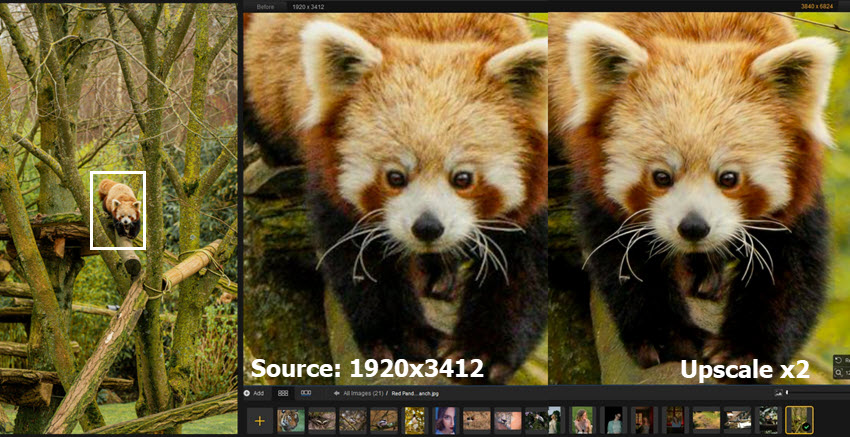
En esta foto de fauna (imagen de la izquierda), aunque se utilizó un teleobjetivo, el panda rojo sigue estando lejos y destaca poco. Al recortar o ampliar la imagen, aparecen bloques y granulado, además de ruido cromático y pequeñas manchas de color.
Con un ampliador de imágenes local como Aiarty Image Enhancer, puedes destacar el sujeto, ampliar las imágenes 2x o 4x, o exportarlas a 4K, 8K o resoluciones superiores para conseguir resultados más nítidos.
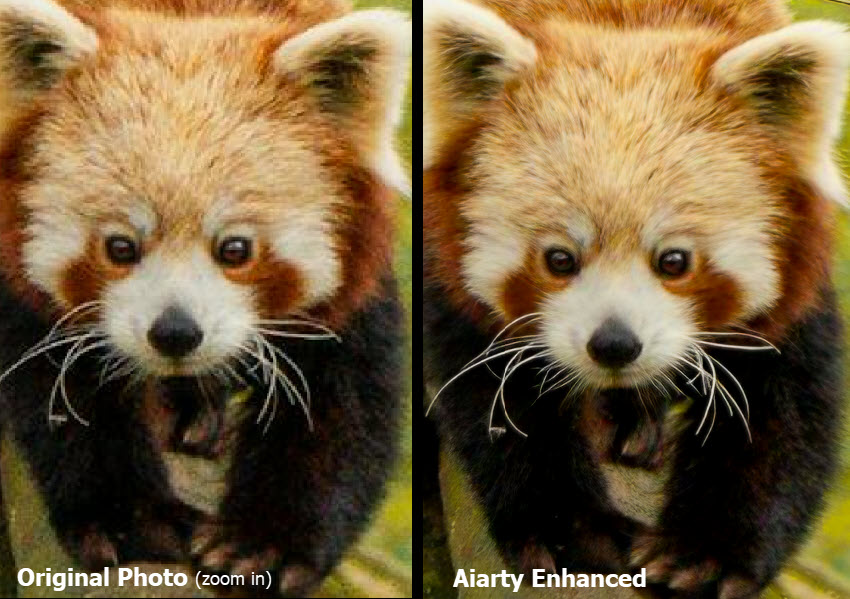
Recuperar detalles naturales
Aiarty no se limita a estirar los píxeles. Sus modelos de IA integrados reconstruyen detalles del pelaje y las texturas de las ramas, amplían la imagen y reducen los artefactos sin aplicar un procesamiento excesivo.
Puedes seguir estos pasos para conseguir un aspecto natural con el control de intensidad.
Paso 1. Importa las imágenes y selecciona un modelo de IA.
No necesitas conocimientos de edición. Solo tienes que alternar entre los modelos de IA, previsualizar los resultados en tiempo real y elegir el que mejor funcione para cada imagen.
Los modelos de IA corrigen automáticamente los problemas de calidad en imágenes borrosas o con ruido causado por la poca luz.
Paso 2. Elige la resolución de salida para ampliar la imagen.
También puedes activar el procesamiento en dos pasadas, que ayuda a recuperar la nitidez y corregir problemas de calidad antes de ampliar la imagen.
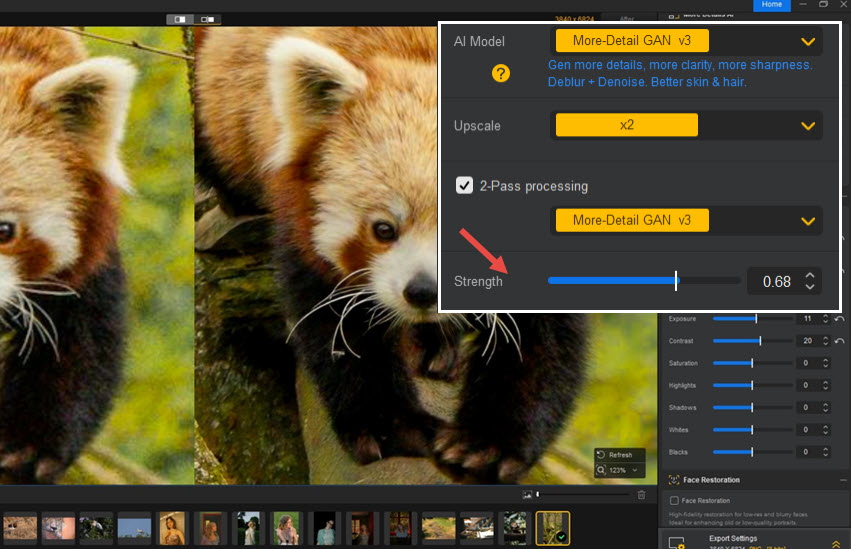
A continuación, ajusta el control deslizante de intensidad para regular la fuerza de la mejora. Para esta foto del panda rojo, probé valores entre 0,65 y 0,85 y elegí 0,68, ya que ofrece un buen equilibrio para recuperar detalles naturales sin un procesamiento excesivo que dé un aspecto artificial o plástico.
Paso 3. Aplica ajustes adicionales o exporta directamente.
Puedes ajustar los colores, recortar o voltear las imágenes, o eliminar imperfecciones con el Borrador IA.
Además de funcionar como ampliador de imágenes especializado sin conexión, Aiarty también ayuda a reducir el ruido en fotos nocturnas, imágenes de interiores con poca luz y fotos de aves recortadas.
Prueba de reducción de ruido con Aiarty Image Enhancer
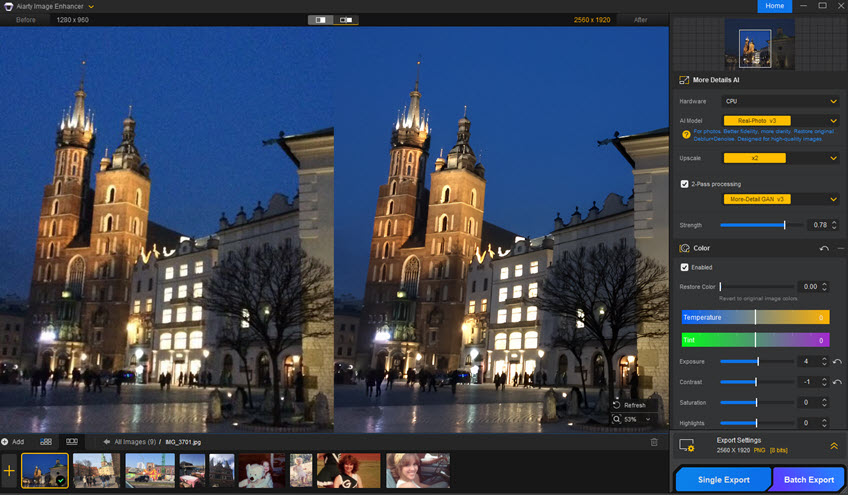
Para esta foto nocturna, tomada con mi antiguo iPhone 6 y con ruido causado por un ISO alto, empecé con el modelo Real-Photo de Aiarty, intensidad 1.0 y ampliación 2x. Como también quería restaurar la calidad de la imagen y aplicar una mejora adicional de 1x, activé y desactivé el procesamiento en dos pasadas para comparar los resultados. Finalmente, opté por mantenerlo activado con una intensidad de 0,78.
Como se aprecia en la captura anterior, Aiarty limpia las zonas granuladas y ruidosas, al tiempo que mejora los detalles arquitectónicos, las texturas de las paredes y los contornos definidos.
Prueba de restauración facial con Aiarty Image Enhancer
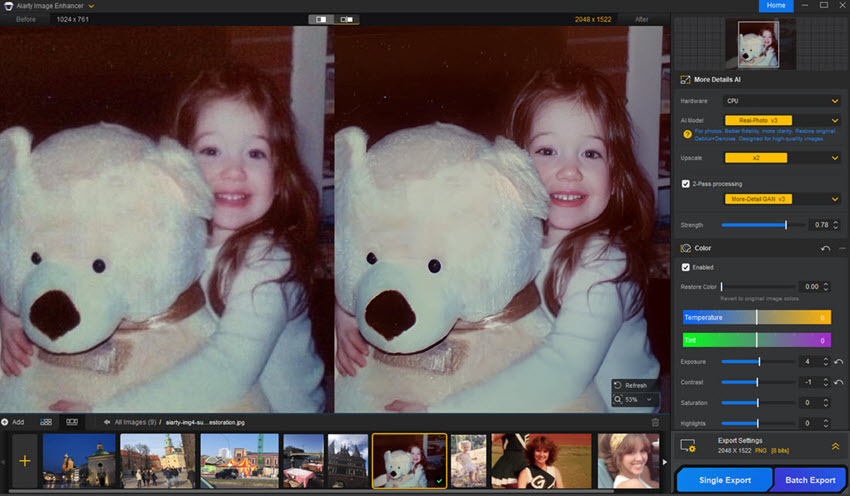
En este retrato antiguo de una niña con un oso de peluche, la imagen se ve suave y borrosa al ampliarla. Probé los modelos More-Detail y Real-Photo con una ampliación de 2x, y ambos ayudaron a recuperar la nitidez general.
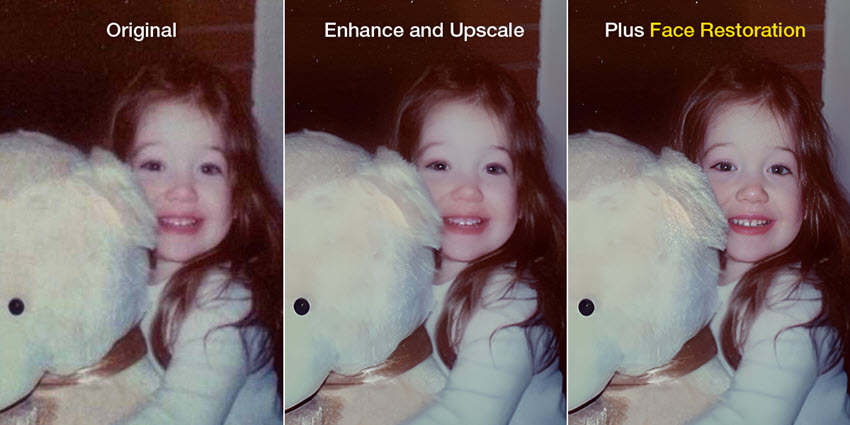
Puedes mantener estos ajustes o activar la opción de restauración facial de Aiarty, diseñada para corregir rostros borrosos, comprimidos y de baja resolución. Puedes comparar rápidamente los distintos ajustes a continuación. Los parámetros más adecuados dependerán de tus preferencias personales.
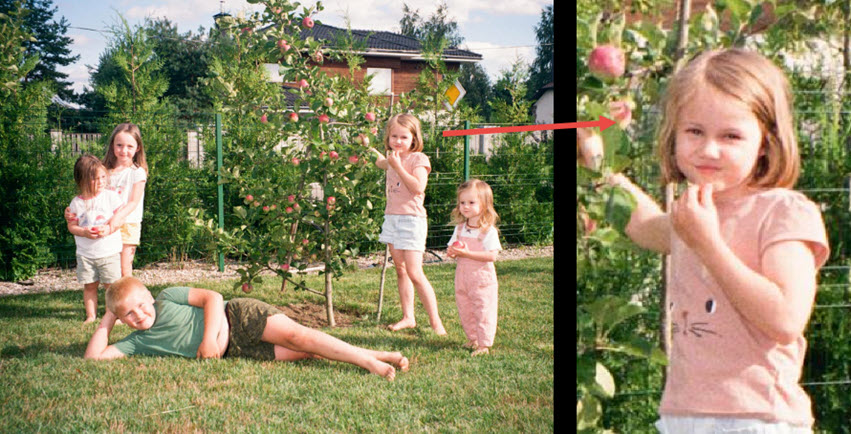
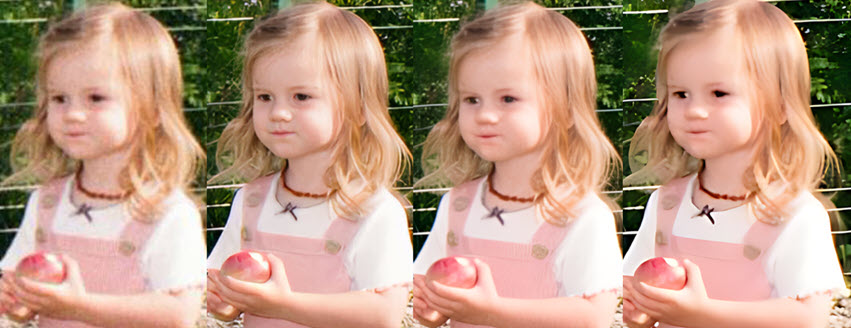
Imagen original: 1920x1273, con cinco niños en un jardín. Al ampliar la imagen o verla en una pantalla grande, los rostros se ven borrosos y las plantas del entorno carecen de detalle.
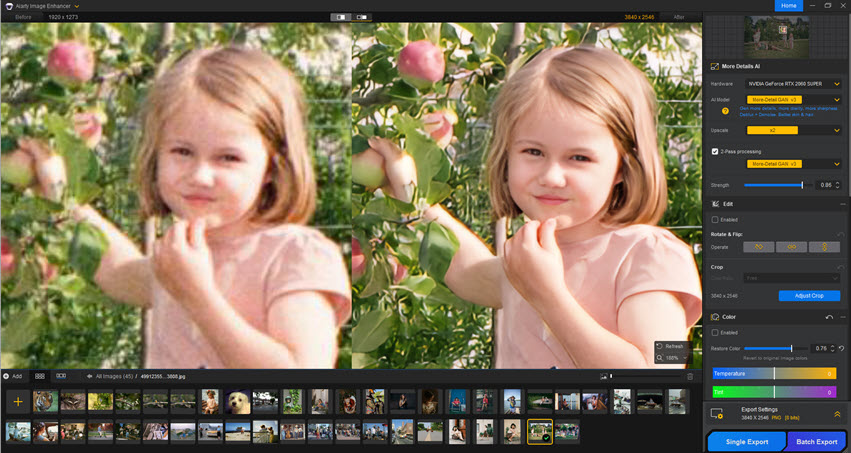
Ajustes en Aiarty Image Enhancer: modelo More-Detail, ampliación 2x y procesamiento en dos pasadas (para reducir los artefactos de compresión y el desenfoque mediante una pasada adicional de mejora). Puedes activar o desactivar la restauración facial y elegir el resultado que prefieras. En la versión más reciente de Aiarty, también puedes ajustar la intensidad de la restauración facial y seleccionar o deseleccionar rostros en fotos de grupo.
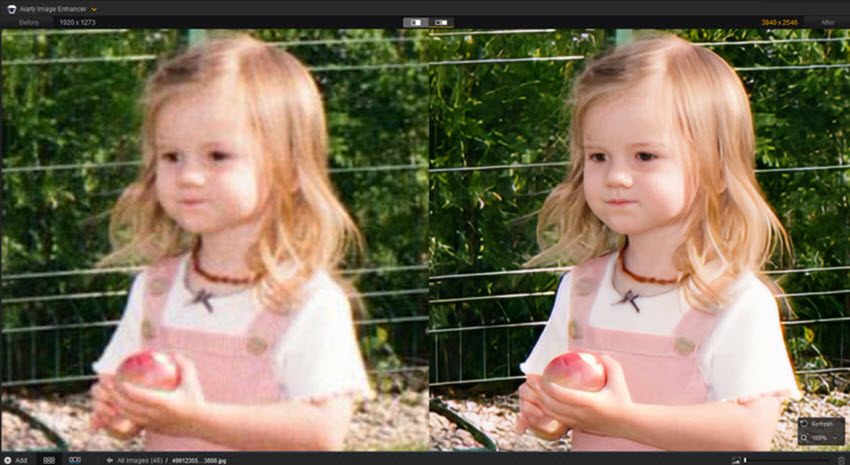
Esta es la misma foto de los niños en el jardín. Con la vista previa en tiempo real de Aiarty Image Enhancer, ampliamos la imagen para examinar a otra niña que sostiene una manzana. La función de restauración facial actúa sobre todos los rostros de una foto de grupo, no solo sobre un retrato individual.
Consejo: descarga todos los modelos para mejorar imágenes localmente
Después de instalar Aiarty Image Enhancer en tu ordenador, puedes importar imágenes para empezar a mejorar su calidad y ampliarlas. La primera vez que lo ejecutes, necesitarás conexión a Internet para descargar y guardar los modelos localmente. A partir de entonces, todas las tareas se realizan localmente.
Puedes hacerlo de dos formas:
- Ve al menú para descargar todos los modelos localmente con un solo clic.
- O inicia una tarea específica; la primera vez, se descargará el modelo necesario para esa tarea.
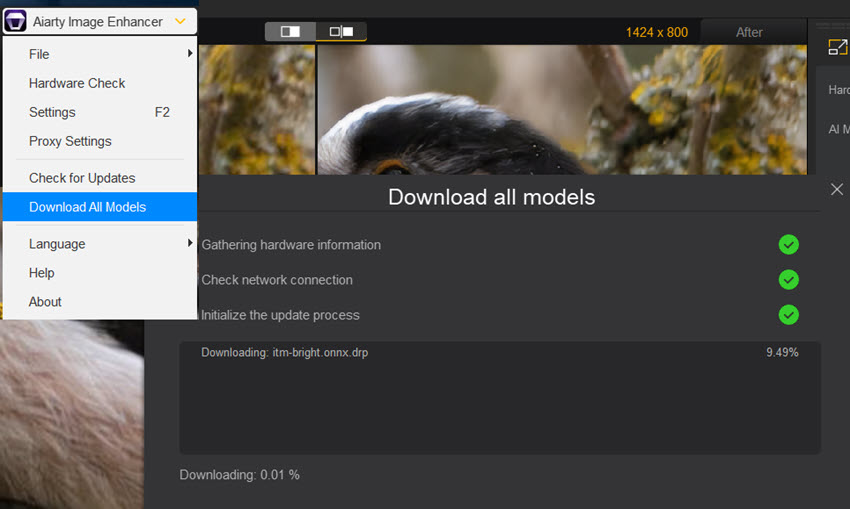
Cuando vuelvas a realizar las mismas tareas, como la restauración facial, no necesitarás conexión a Internet, ya que los modelos estarán guardados en tu dispositivo.
Para disfrutar de las últimas tecnologías de mejora basadas en IA, puede que necesites actualizar el software y descargar los modelos de IA más recientes. En el resto de los casos, el procesamiento de imágenes funciona de forma segura sin conexión.
Para conocer más situaciones y casos de uso, lee el análisis detallado de Aiarty Image Enhancer.
Upscayl: interfaz gráfica con modelos de IA locales
Upscayl es otro mejorador de imágenes con IA muy mencionado. Funciona localmente con modelos de IA integrados y modelos personalizados que puedes descargar. Lo utilicé principalmente para ampliar la resolución hasta alcanzar las dimensiones necesarias. En cuanto a la restauración de la calidad, los resultados varían según cada caso y dependen del hardware, la arquitectura compatible, el modelo elegido y el problema de la imagen.
- ¿No notas ninguna mejora en la calidad tras procesar imágenes con Upscayl?
Asegúrate de que tu hardware sea compatible con la aceleración Vulkan y elige un modelo de IA específico para el problema de calidad que quieras corregir. Por ejemplo, algunos modelos estándar están diseñados principalmente para ampliar la resolución, no para corregir imágenes borrosas o muy comprimidas.
- ¿Qué modelo debería usar en Upscayl?
Es una pregunta muy amplia si no conocemos los problemas de calidad concretos de tu imagen. Aun así, comparé algunos de sus modelos integrados y personalizados con la siguiente imagen de referencia.
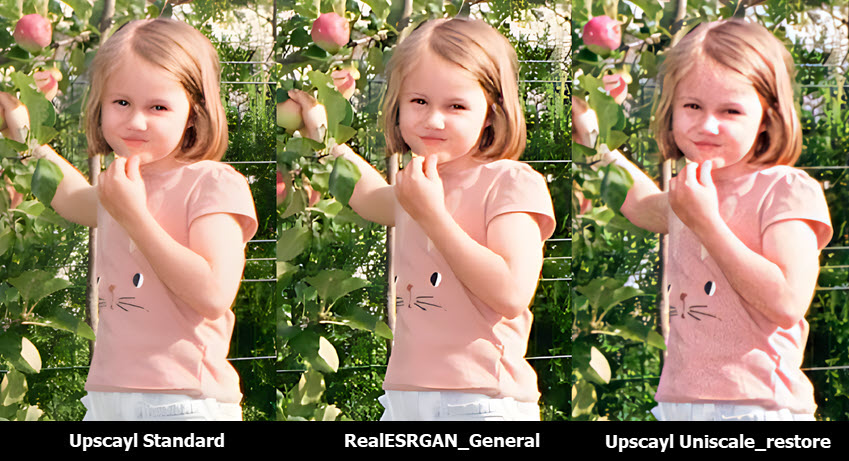
Izquierda: Upscayl Standard; centro: Upscayl RealESRGAN_General; derecha: Upscayl Uniscale_restore.
Como puedes ver, a veces el problema no es que el mejorador de imágenes local sea menos eficaz, sino que se ha elegido un modelo inadecuado para los defectos concretos de la foto.
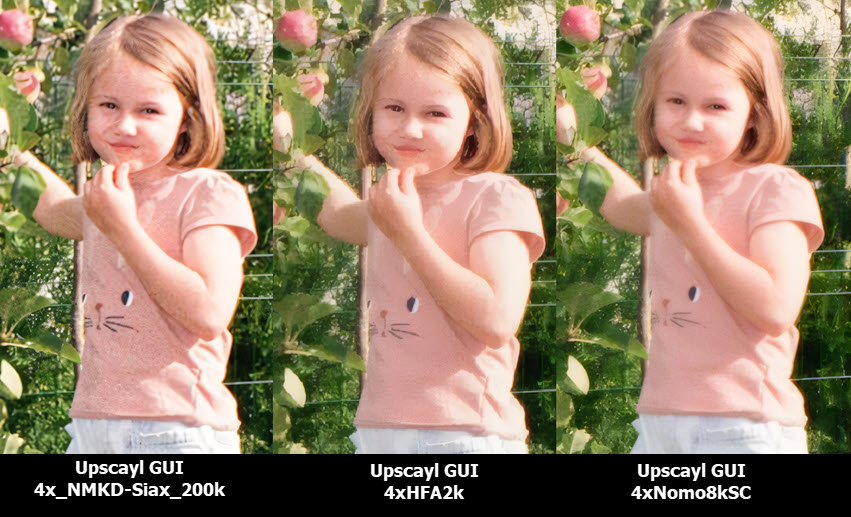
Comparación de modelos personalizados en Upscayl como interfaz gráfica. Izquierda: 4x_NMKD-Siax_200k; centro: 4xHFA2k; derecha: 4xNomo8kSC.
ComfyUI: mejorador de imágenes local con flujo de trabajo por nodos
Si estás familiarizado con los flujos de trabajo de Stable Diffusion, no solo para generar imágenes, sino también para restaurar su calidad y ampliar su resolución, seguro que te gustará la idea de usar modelos locales de mejora de imágenes en ComfyUI.
En sentido estricto, ComfyUI es solo una interfaz gráfica de usuario (GUI). Al integrar distintos modelos de IA y organizarlos en una secuencia adecuada mediante un flujo de trabajo basado en nodos, puedes mejorar, ampliar y restaurar fotos, así como comparar resultados.

Si ya has configurado ComfyUI para ampliar imágenes, a continuación encontrarás mis pruebas prácticas con varios modelos populares.
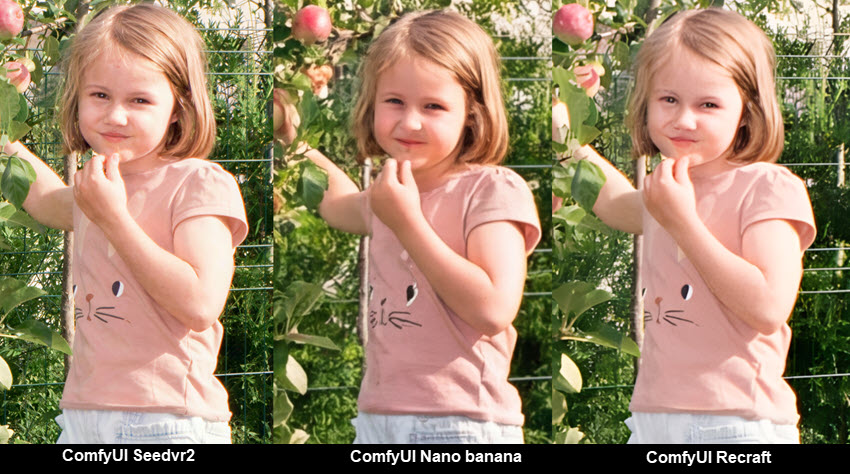
Izquierda: flujo de trabajo de SeedVR2 en ComfyUI; centro: flujo de trabajo de Nano Banana; derecha: flujo de trabajo de Recraft.
Para el flujo de trabajo de SeedVR2, elegí una ampliación 4x con una semilla fija. Parece recuperar más texturas y detalles en las plantas del fondo que los otros dos flujos de trabajo, basados en Recraft y Nano Banana.
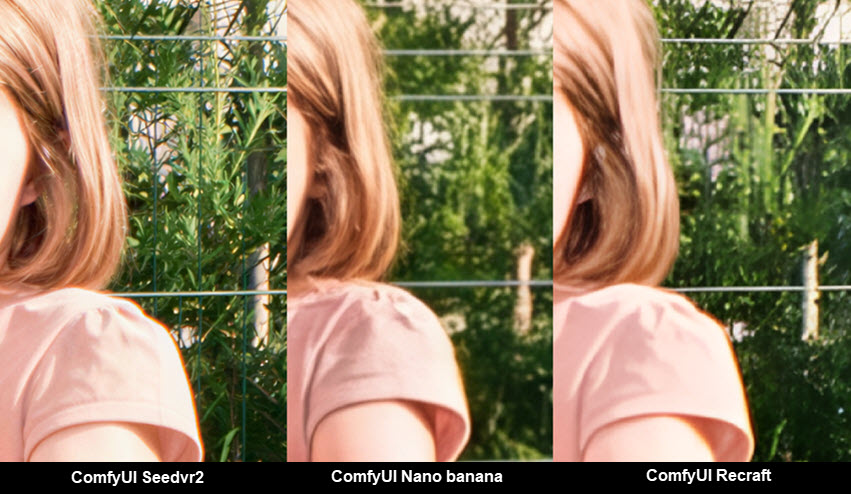
Sin embargo, para algunos fotógrafos, el desenfoque natural producido por una profundidad de campo reducida resulta más cinematográfico: el fondo permanece suavemente desenfocado mientras el sujeto se mantiene nítido y enfocado.
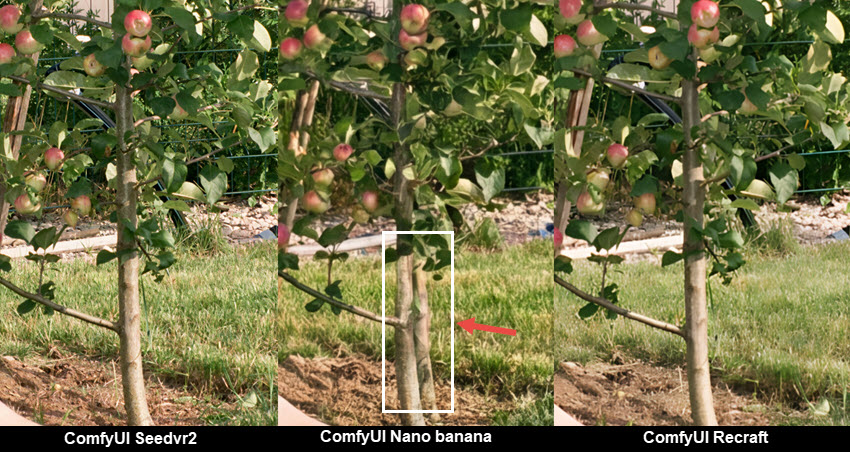
Para el flujo de trabajo de Nano Banana, elegí una resolución de salida 4K y utilicé el prompt «amplía esta imagen, perfecciona los detalles, conserva el texto y la composición, y mejora las texturas, la piel y los materiales». En comparación con los otros dos modelos, observamos que el tronco del árbol se vuelve a dibujar y cambia estructuralmente, por lo que su aspecto difiere del de la imagen original.
Si tienes claves API de aplicaciones con licencia de Topaz, también puedes utilizar Topaz con ComfyUI.
Conclusión
Los mejoradores de imágenes con IA local han evolucionado mucho respecto a los flujos de edición fotográfica tradicionales. Según mis pruebas, no existe una única herramienta o modelo que sea el mejor en todos los casos. Cada uno tiene sus ventajas según el flujo de trabajo y el tipo de imagen:
- Aiarty Image Enhancer: ideal para recuperar detalles naturales, ampliar imágenes sin perder calidad, reducir el ruido y procesar imágenes por lotes. Admite proyectos comerciales.
- Upscayl: ideal para ampliar la resolución. Los resultados dependen de elegir el modelo adecuado; algunos modelos solo permiten uso no comercial.
- ComfyUI: ideal para usuarios avanzados familiarizados con los flujos de trabajo basados en nodos o que prefieren transferir estilos, aunque esto puede alterar las imágenes originales.
En lugar de ajustar manualmente el ruido, la nitidez y la resolución, ahora puedes recurrir a modelos especializados para restaurar imágenes y ampliarlas sin perder calidad de forma más eficiente y segura en entornos sin conexión.
También te puede gustar


Con una década de experiencia en edición de imágenes con IA, Rob Jonson se especializa en reseñas de software y guías prácticas. Su conocimiento de las tendencias tecnológicas y redes sociales le permite crear contenido atractivo para una amplia audiencia.
