


Cómo eliminar el grano de las fotos: 4 mejores métodos (IA y manual) 2026

El ruido digital, comúnmente conocido como grano, es un problema frecuente que afecta a las fotos. Aparece como una textura no deseada, que oscurece los detalles finos y reduce la claridad general de la imagen. Si buscas eliminar el grano de tus fotos y restaurar un aspecto limpio, esta guía es para ti.
El grano aparece con frecuencia al disparar en condiciones difíciles, como poca luz o configuraciones de ISO altas, y también puede ser una característica de ciertos sensores de cámara.
Sin embargo, el ruido digital no es un problema con el que tengas que vivir. Eliminar el grano de tus fotos es posible y, a menudo, es más sencillo de lo que los fotógrafos podrían creer inicialmente.
En esta publicación, compartiremos 4 métodos efectivos para eliminar el grano de las fotos, de modo que puedas restaurar la claridad de tus imágenes.
Por qué aparece el grano: comprendiendo el grano en las imágenes
Antes de llegar a las soluciones, repasemos rápidamente por qué aparece el grano en primer lugar. El grano, o ruido digital, es ese aspecto moteado que puede arruinar las fotos. Quita suavidad a las áreas lisas y claridad a las líneas. Pero, ¿de dónde viene? Conocer las razones te ayuda a entender mejor cómo eliminar el grano de tus fotos. Así que echemos un vistazo rápido a las causas más comunes.
ISO alto: Más sensibilidad a la luz, más ruido también. ISO es básicamente la sensibilidad de tu cámara a la luz. Si está oscuro, puedes aumentar el ISO para ver más. Pero ese aumento tiene un precio: ruido. Piensa en ello como subir el volumen: obtienes más sonido, pero también más ese siseo de fondo.
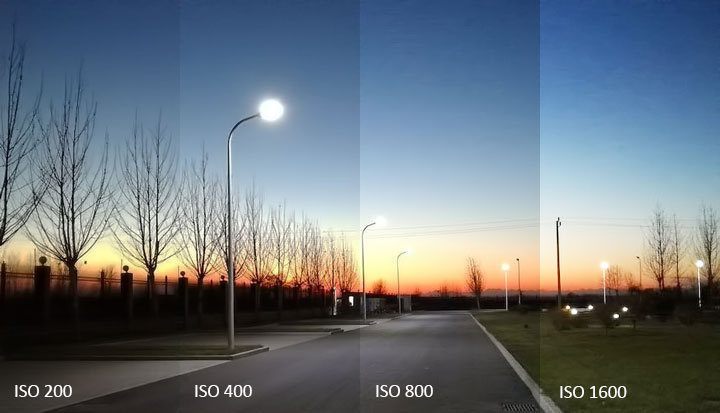
Poca luz: No hay suficiente luz, más ruido. Las cámaras necesitan luz para ver. Cuando está oscuro, tienen que trabajar más y, a veces, terminan "adivinando" los detalles. Esa adivinanza suele generar ruido. Las fotos nocturnas o interiores sin buena iluminación son ejemplos claros.
Sensores pequeños: Menos luz, más ruido. El tamaño del sensor importa. Los sensores grandes (como en las DSLR) captan mejor la luz que los más pequeños (como en los smartphones). Menos luz captada puede significar más ruido en la imagen.
Ediciones excesivas: Recuperación de sombras y ruido. Cuando editas una foto, especialmente intentando aclarar las sombras, a veces puedes sacar a la luz el ruido que estaba oculto en las áreas oscuras. Es un acto de equilibrio.
Método 1. Eliminar el grano de la foto con IA en un solo clic
Si deseas eliminar el grano de las fotos sin mucho esfuerzo ni conocimientos técnicos, Aiarty Image Enhancer vale la pena probarlo. Muchas herramientas tradicionales de reducción de ruido solo difuminan el ruido, pero también difuminan los detalles.
Aiarty Image Enhancer es diferente. Utiliza IA entrenada con una gran cantidad de imágenes, lo que le permite diferenciar entre los detalles reales de la imagen, como la textura de la piel o las hojas de los árboles, y el grano no deseado. Esto significa que puede eliminar eficazmente el grano sin comprometer los elementos más finos de tus fotos.
¿Mejor aún? Este software de reducción de ruido en fotos impulsado por IA no es solo para fotos granuladas.
Humanize 166 words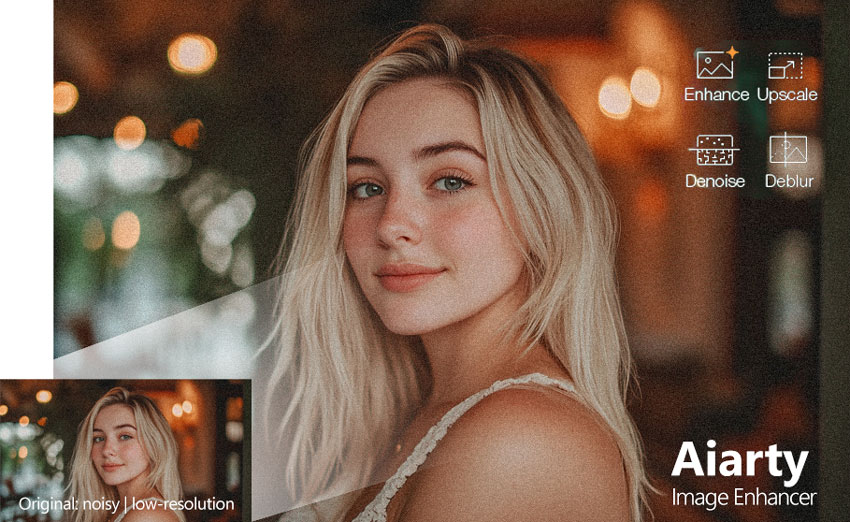
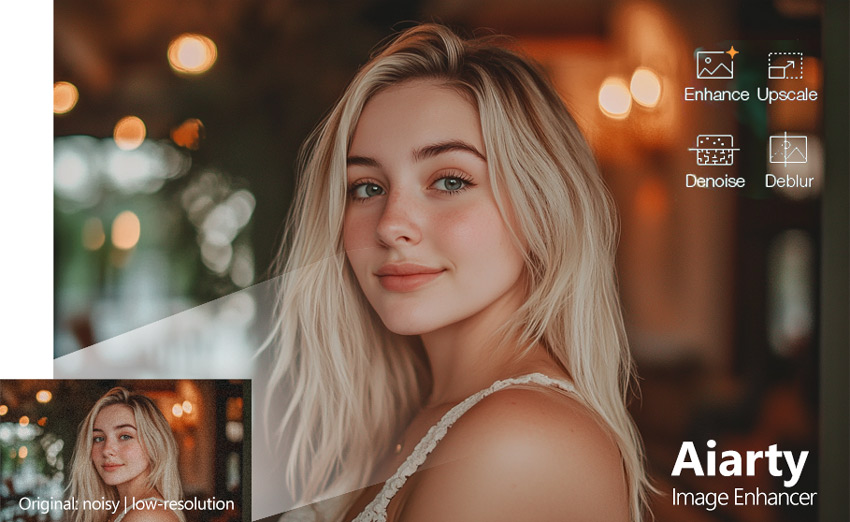

Funciones principales que Aiarty ofrece para mejorar tu experiencia de reducción de ruido en imágenes:
- Escalado ultra-alto: Amplía imágenes a 4K, 8K o incluso 32K para impresiones y pantallas digitales impresionantes. Puedes personalizar completamente la escala de aumento o la resolución específica.
- Control de precisión: Ajusta fácilmente la Intensidad de reducción de ruido para encontrar el equilibrio perfecto entre claridad cristalina y textura fotográfica natural.
- 5 modelos de IA especializados: Algoritmos diseñados para diferentes tipos de imágenes, asegurando resultados de restauración auténticos.
- Eliminación total de artefactos: Elimina grano, artefactos de compresión JPEG y ruido digital mientras preserva fielmente los detalles intrincados como la textura de la piel y el cabello.
- Eficiencia a gran escala: Procesa por lotes carpetas completas con un solo clic. Optimizado para funcionar sin problemas incluso en computadoras de gama media sin fallos.
- Corrección de color profesional: Ajusta tus imágenes con controles integrados para Temperatura, Tinte, Exposición, Contraste, Saturación y más.
- Borrador de objetos con IA: Elimina fácilmente intrusos en la foto, desorden de fondo, marcas de agua o texto no deseado para mantener tu composición limpia.
¡Descarga gratis Aiarty Image Enhancer para eliminar el grano de tus fotos ahora!
Paso 1. Importa tus fotos con grano
Inicia Aiarty Image Enhancer. Su arquitectura ligera garantiza un alto rendimiento sin necesidad de hardware de estación de trabajo de gama alta.
Arrastra y suelta una sola imagen, varios archivos o una carpeta completa en el área de trabajo. Aiarty admite todos los formatos populares, como JPG, PNG, HEIC y varios formatos RAW profesionales.
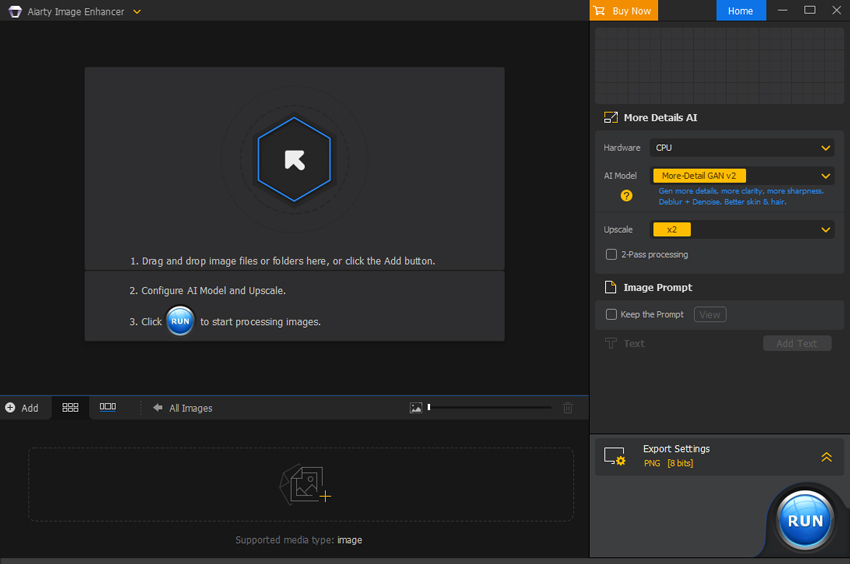
Paso 2. Selecciona el modelo de IA óptimo
Elige entre 5 modelos de IA de vanguardia según tu tipo de imagen específico y necesidades de restauración. Cada modelo está entrenado para manejar diferentes niveles de ruido y complejidad de detalles.
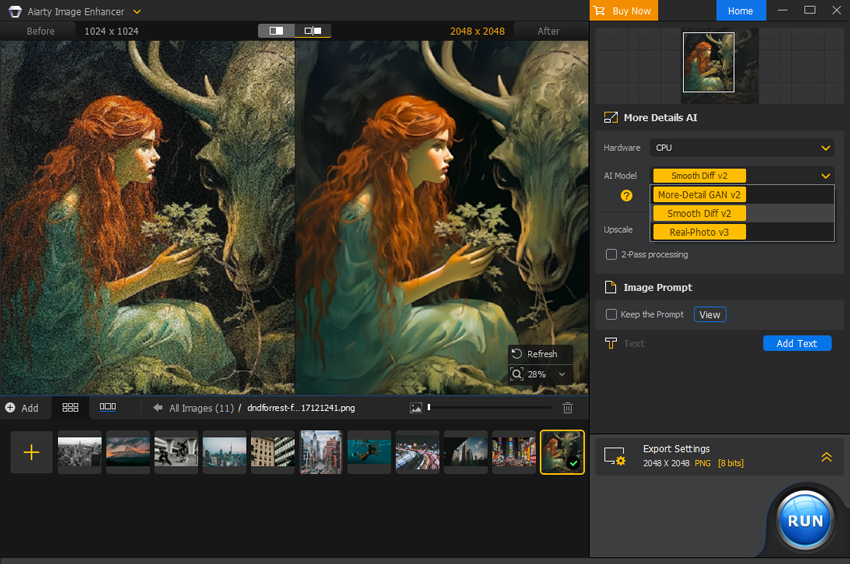
Paso 3. Establece tu resolución (ampliar o original)
Haz clic en el desplegable Upscale. Si solo deseas eliminar el grano sin cambiar las dimensiones de la imagen, selecciona x1. De lo contrario, elige 2x, 4x o 8x para mejorar la resolución simultáneamente.
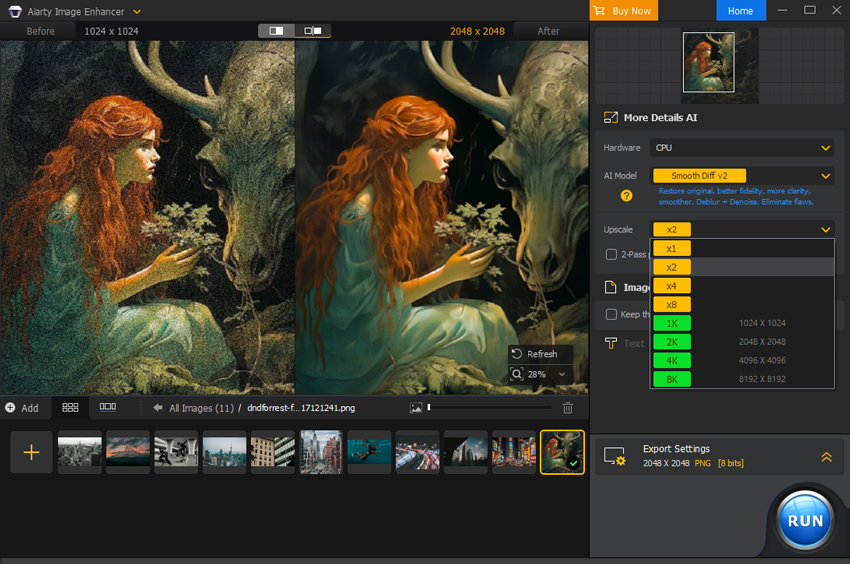
Paso 4. Genera detalles y vista previa
Haz clic en Start en la ventana "Generate More Image Details" para iniciar la inferencia de IA. Nota: El primer uso requiere descargar el modelo una vez, lo que puede tardar un momento. Los usos posteriores serán significativamente más rápidos.
Una vez terminado, previsualiza el resultado. Para un refinamiento adicional, puedes ajustar el control deslizante Strength, activar 2-Pass Processing para el ruido más resistente, o usar el panel de Color Correction para perfeccionar el aspecto.
Paso 5. Exporta tu foto limpia
Cuando estés satisfecho con la vista previa, haz clic en Single Export o Batch Export en la esquina inferior derecha para guardar tus imágenes sin ruido y de alta calidad.
Método 2. Eliminar Grano de Fotos con Photoshop
Photoshop sigue siendo el estándar de oro para los profesionales que buscan una manipulación de imágenes meticulosa. Ofrece un control sin igual para transformar imágenes granuladas y de baja calidad en visuales refinados. Sin embargo, lograr resultados perfectos requiere un toque delicado: la sobreedición puede rápidamente eliminar las texturas naturales y generar un aspecto "plástico".
- Precisión líder en la industria para ediciones complejas y localizadas.
- Flujo de trabajo no destructivo usando Objetos Inteligentes y Capas.
- Conjunto de herramientas completo más allá de solo la reducción de ruido.
- Lento: Requiere ajustes manuales para cada imagen.
- Costo de Suscripción: Desde $22.99/mes.
- Curva de Aprendizaje Pronunciada: Puede ser abrumador para principiantes.
- Pérdida de Detalles: Los filtros tradicionales suelen difuminar texturas finas como cabello o piel.
Paso 1. Abre tu foto y prepara las capas
Inicia Photoshop y abre tu imagen. Para asegurar una edición no destructiva, haz clic derecho sobre tu capa de Fondo y selecciona Duplicar Capa (o presiona Ctrl+J).
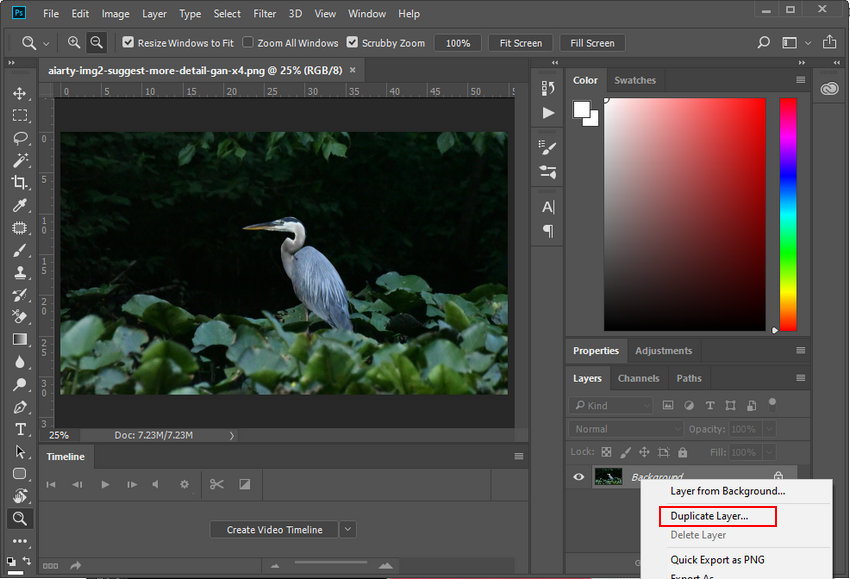
Para obtener los mejores resultados, convierte esta nueva capa en un Objeto Inteligente para que puedas ajustar los filtros posteriormente.
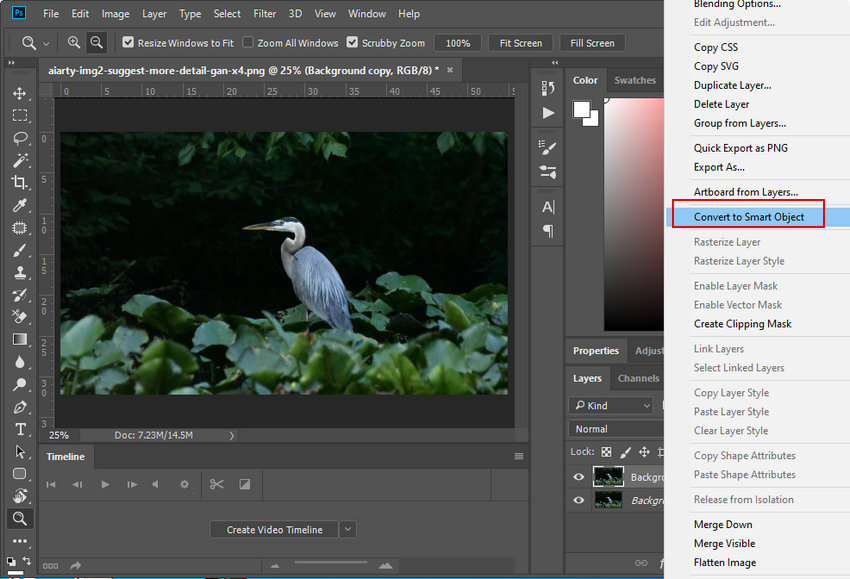
Paso 2. Usa el filtro "Reducir Ruido"
Ve al menú superior y selecciona Filtro > Ruido > Reducir Ruido.
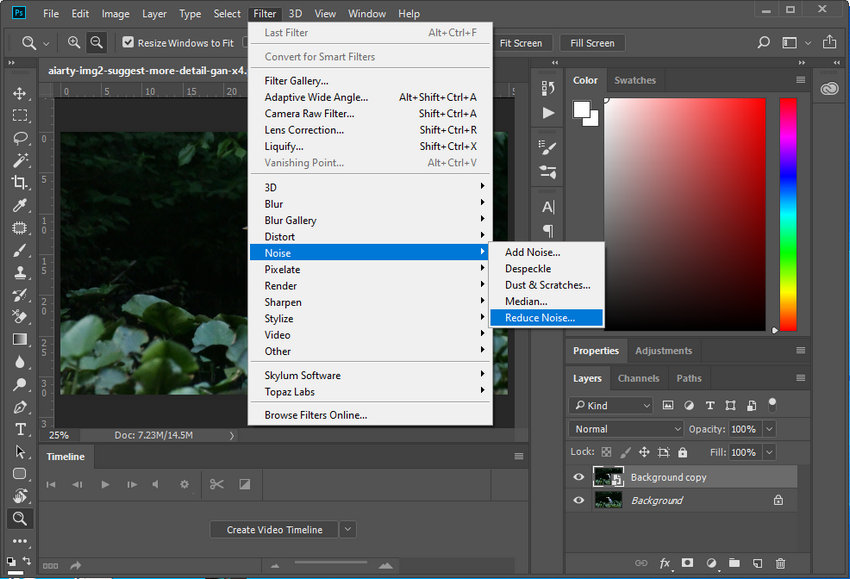
En el cuadro de diálogo encontrarás varios deslizadores:
- Intensidad: Equilibra la eliminación de grano con la preservación de detalles.
- Conservar Detalles: Valores más altos mantienen las texturas pero pueden dejar algo de ruido.
- Reducir Ruido de Color: Elimina eficazmente los puntos de color distractores (ruido cromático).
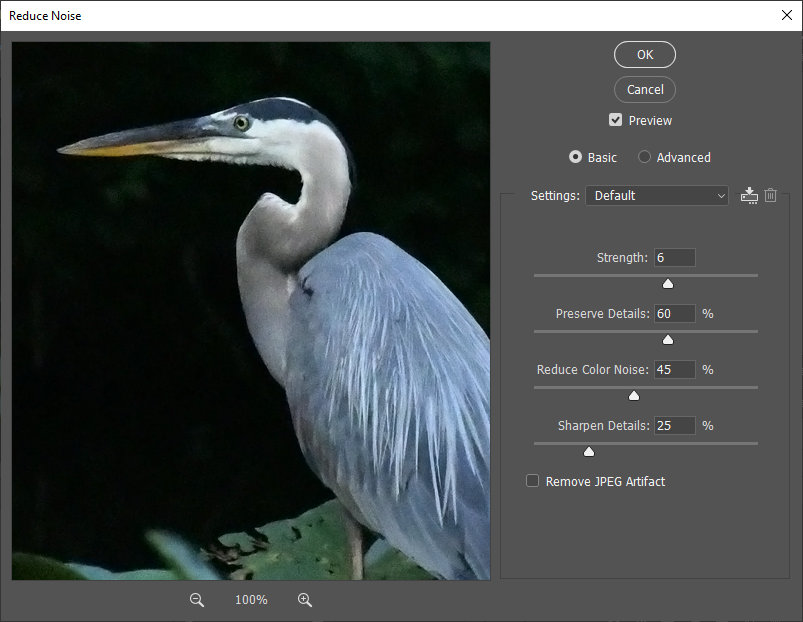
Paso 3. Método Avanzado: Filtro Camera Raw (Recomendado)
Para resultados más profesionales, ve a Filtro > Filtro Camera Raw y abre la pestaña Detalles. El motor de reducción de ruido aquí es más avanzado que el filtro de ruido estándar, ofreciendo mejor separación entre el ruido y el grano natural de la imagen.
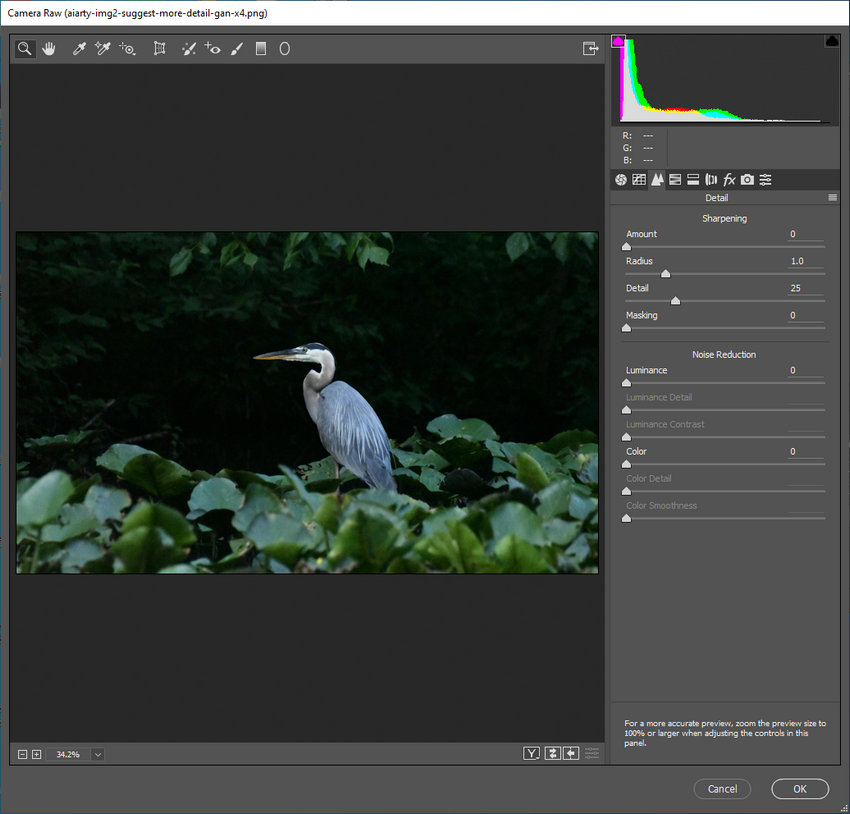
Paso 4. Ajusta y usa Máscaras
Si el efecto es demasiado fuerte en áreas importantes como los ojos o labios, agrega una Máscara de Capa. Usa un pincel negro suave para pintar sobre esas zonas, recuperando la nitidez original mientras mantienes el resto de la imagen suave.
Método 3. Eliminar Grano de Fotos con Lightroom
Para muchos fotógrafos profesionales, Adobe Lightroom es el centro de control ideal para gestionar y editar grandes bibliotecas de fotos. Sus capacidades de reducción de ruido están integradas directamente en su flujo de trabajo no destructivo, lo que lo hace increíblemente conveniente como primer paso para limpiar el grano.
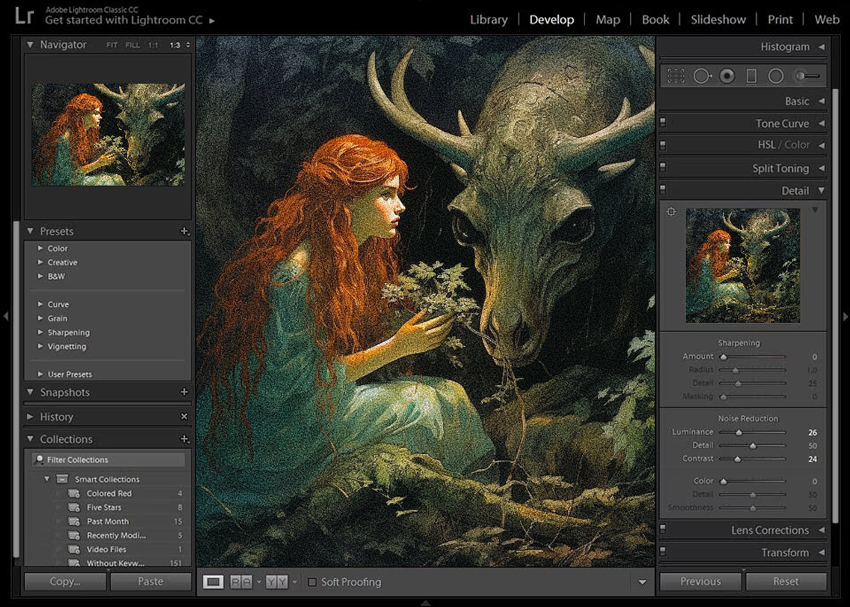
En el Panel de Detalles, Lightroom ofrece dos formas principales de abordar el ruido:
- Reducción de Ruido Manual: Usando los deslizadores Luminancia y Color, puedes apuntar con precisión a texturas granuladas y puntos de color. Sobresale al suavizar imágenes mientras te brinda control granular sobre la preservación de detalles y contraste.
- AI Denoise (Versiones Recientes): Adobe ha integrado recientemente una función de "AI Denoise" específicamente para archivos RAW, que utiliza aprendizaje automático para distinguir inteligentemente entre texturas finas y artefactos no deseados.
La fortaleza de Lightroom radica en sus herramientas de Enmascaramiento, que permiten aplicar la reducción de ruido solo a áreas específicas (como un cielo con ruido) mientras mantienes tu sujeto nítido.
Pasos Rápidos para Reducir Ruido en Lightroom:
Paso 1. Importa tus fotos con grano a Lightroom
Abre Adobe Lightroom en tu computadora. Haz clic en el botón "Importar" o arrastra las fotos con grano que quieras corregir a la Biblioteca. Una vez agregadas, selecciona la imagen y cambia al módulo Revelar.
Paso 2. Ubica el Panel de Detalles
En la barra lateral derecha del módulo Revelar, desplázate hacia abajo hasta encontrar el panel Detalles. Esta sección contiene todas las herramientas para Enfoque y Reducción de Ruido.
Paso 3. Aplica Reducción de Ruido Manual
Bajo la sección "Reducción de Ruido", mueve el deslizador Luminancia hacia la derecha para suavizar el grano. También puedes ajustar los deslizadores Detalle y Contraste debajo para asegurarte de que la imagen no se vea demasiado "plástica" o suave.
Paso 4. Usa AI Denoise (Para Archivos RAW)
Si trabajas con un archivo RAW, puedes hacer clic en el botón Denoise para una corrección automática potenciada por IA. Lightroom creará un nuevo archivo DNG "Mejorado" que reduce significativamente el ruido mientras intenta preservar la mayor cantidad de detalle posible.
Paso 5. Ajusta con Enmascaramiento
Para asegurar que la reducción de ruido solo afecte las áreas con grano (como el fondo) y no tu sujeto, mantén presionada la tecla Alt (Windows) o Option (Mac) mientras mueves el deslizador de Enmascaramiento bajo Enfoque para proteger los bordes.
Paso 6. Exporta la Imagen Limpia
Una vez que estés satisfecho con el equilibrio entre claridad y suavidad, ve a Archivo > Exportar para guardar tu foto final sin ruido.
Método 4. Eliminar Grano de Fotos en Línea
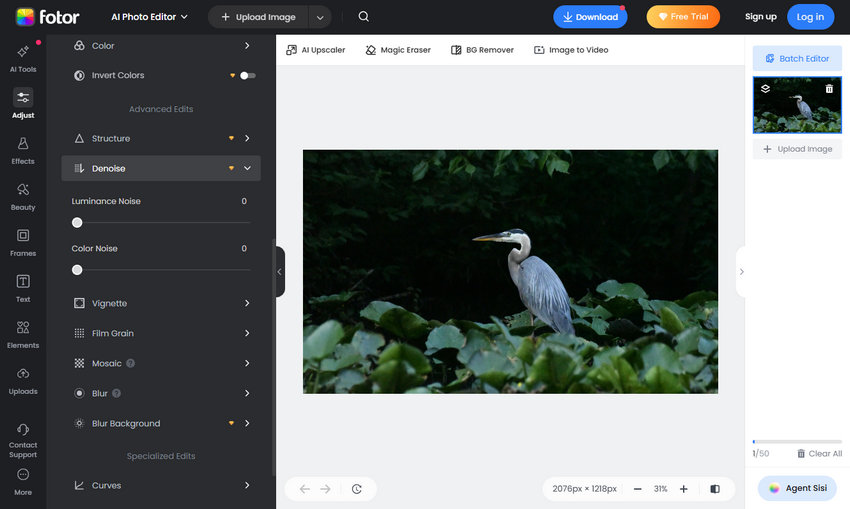
Fotor es una plataforma en línea versátil y fácil de usar que ofrece tanto edición de fotos como diseño gráfico, mejorada con funciones convenientes impulsadas por IA, como la reducción de ruido granuloso. Esta IA ayuda a mejorar la calidad de la imagen y reducir el grano, resultando en fotos más limpias y visualmente atractivas, lo que la convierte en una solución rápida y accesible para muchos usuarios.
Sin embargo, dado que Fotor es basado en la web, vale la pena tener en cuenta un par de cosas. Por ejemplo, la velocidad de ejecución puede depender un poco de tu conexión a internet, y generalmente está configurado para editar fotos una a la vez en lugar de procesar grandes lotes simultáneamente. Si te gusta ajustar los detalles, descubrirás que Fotor ofrece menos control en comparación con editores de fotos profesionales.
- No requiere instalación; funciona en cualquier dispositivo.
- Interfaz amigable para principiantes.
- Las descargas gratuitas incluyen el logo de Fotor.
- Borra detalles finos como cabello o tela.
- Tiene dificultades con granos severos o fotos con poca luz.
Paso 1. Accede a Fotor AI Photo Enhancer
Visita el sitio web de Fotor. Elige AI Photo Enhancer desde el menú de herramientas de IA. Haz clic en "Enhance Photo Now" y sube tu foto con grano.

Paso 2. Ajusta el Nivel de Reducción de Ruido
Fotor analizará automáticamente tu foto y aplicará reducción de ruido para minimizar el grano. Usa el deslizador para ajustar la cantidad de reducción de ruido. Arrastra hacia la derecha para más reducción, hacia la izquierda para menos. Revisa la vista previa para asegurarte de obtener el resultado deseado.
Paso 3. Descarga la Imagen Sin Ruido
Una vez estés satisfecho con la reducción de ruido, haz clic en "Download". Tu imagen sin ruido se guardará en tu dispositivo. Las descargas gratuitas pueden incluir una marca de agua.
Cómo Evitar Fotos Granulosas Mientras Disparas
Si bien la IA y el software profesional pueden hacer maravillas en el posprocesamiento, la mejor manera de manejar el grano es minimizarlo durante la toma. Aquí tienes algunos consejos esenciales para capturar imágenes más limpias y nítidas desde el principio:
- Mantén tu ISO Bajo: El ISO mide la sensibilidad del sensor de tu cámara a la luz. Cuanto mayor sea el ISO, más ruido digital se introduce. Siempre que sea posible, usa el ISO base de tu cámara (generalmente 100 o 200).
- Usa un Lente Más Rápido: Los lentes con aperturas más amplias (como f/1.8 o f/2.8) permiten que más luz llegue al sensor. Esto te permite usar un ISO más bajo incluso en entornos con poca luz, reduciendo significativamente la posibilidad de grano.
- Exponer Correctamente (ETTR): Esta es una técnica común de los profesionales. Al sobreexponer ligeramente tu imagen (sin quemar las altas luces), capturas más datos en las áreas de sombra. Luego puedes oscurecer la imagen en posprocesamiento, lo que resulta en mucho menos ruido que intentar aclarar una foto subexpuesta.
- Dispara Siempre en RAW: A diferencia de los JPEG, los archivos RAW contienen todos los datos capturados por el sensor. Esto te brinda mucho más margen para eliminar grano y recuperar detalles en software como Lightroom o Aiarty sin destruir la calidad de la imagen.
- Estabiliza tu Cámara: En condiciones de poca luz, usa un trípode para poder usar una velocidad de obturación más lenta en lugar de aumentar el ISO. Las exposiciones largas con ISO bajo siempre serán más limpias que exposiciones rápidas con ISO alto.
Conclusión
El grano en las imágenes es un desafío común en la fotografía, pero ya no tiene por qué comprometer tu visión. Como hemos explorado, el mejor enfoque depende completamente de tu flujo de trabajo y del resultado final que deseas.
Si eres un profesional que disfruta de realizar ediciones detalladas y localizadas, Adobe Photoshop y Lightroom siguen siendo los estándares de precisión.
Para una solución rápida y casual para redes sociales, las herramientas en línea ofrecen una comodidad inigualable.
Sin embargo, para quienes necesitan un equilibrio entre calidad profesional y eficiencia automatizada, especialmente al manejar fotos con ISO alto o grandes lotes, Aiarty Image Enhancer se destaca como la solución más moderna. Su capacidad para reconstruir detalles perdidos en lugar de simplemente difuminar el ruido marca una nueva era en la restauración de fotos.
En última instancia, recomendamos experimentar con estos métodos para ver cuál se adapta a tu estilo. Ya sea mediante técnicas cuidadosas de disparo o el poder de la IA Generativa, ahora tienes las herramientas para asegurar que tus fotos siempre sean nítidas, limpias y profesionales.
También te puede gustar


Con una década de experiencia en edición de imágenes con IA, Rob Jonson se especializa en reseñas de software y guías prácticas. Su conocimiento de las tendencias tecnológicas y redes sociales le permite crear contenido atractivo para una amplia audiencia.
