 Aiarty Video Enhancer
Aiarty Video Enhancer






















Sigue las siguientes recomendaciones según tus prioridades, ya sea calidad, velocidad o color. No es necesario activar todas las funciones de la interfaz; por ejemplo, la interpolación de fotogramas o la reducción de ruido de audio pueden no ser necesarias al simplemente ampliar un vídeo.
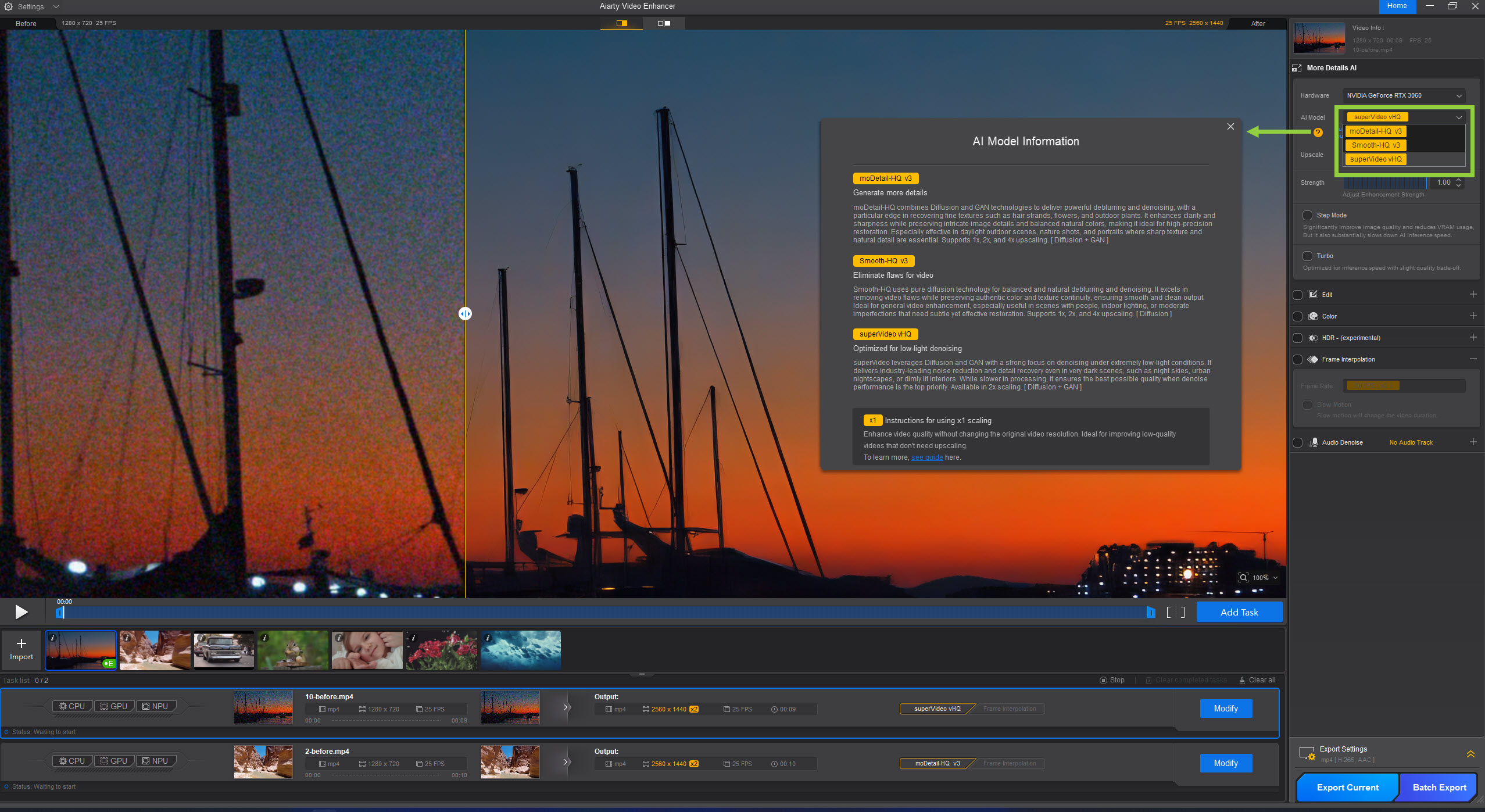
Muchos usuarios nuevos comienzan con el modelo de IA predeterminado de Aiarty Video Enhancer y rápidamente se preguntan: “¿Cuál es el mejor modelo de IA y cómo puedo elegirlo?” La verdad es que no existe un modelo universalmente “mejor”. Cada uno está diseñado para diferentes escenarios:
En definitiva, la elección adecuada depende de tu vídeo. Prueba diferentes modelos de IA y descubre cuál ofrece el resultado más natural y de mayor calidad para tu material específico.
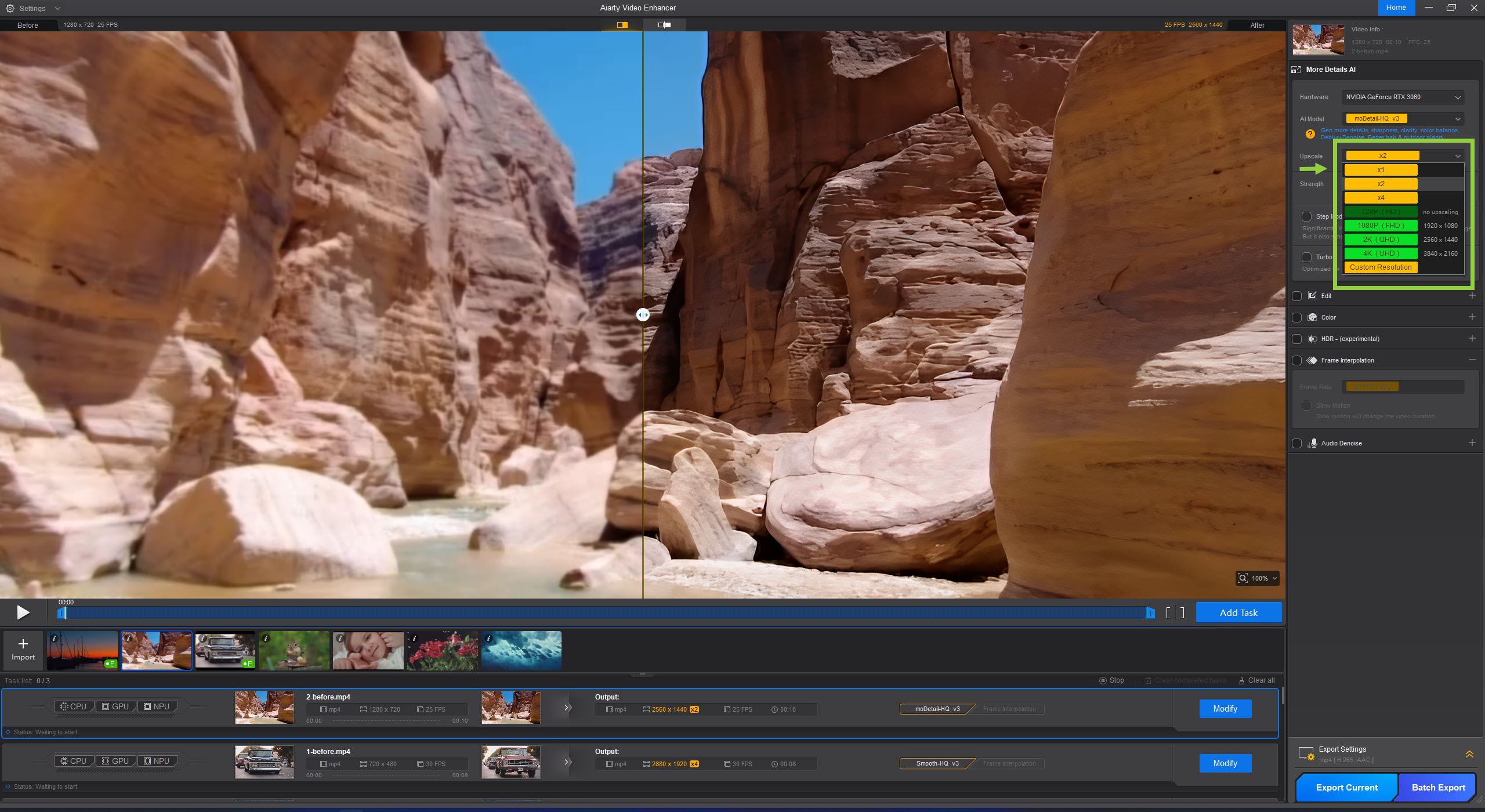
Una vez que hayas elegido un modelo de IA, el siguiente paso es seleccionar la opción de ampliación adecuada. Así puedes obtener los mejores resultados:
Elige la opción que mejor se adapte al estado de tu vídeo y a tus objetivos finales de calidad.
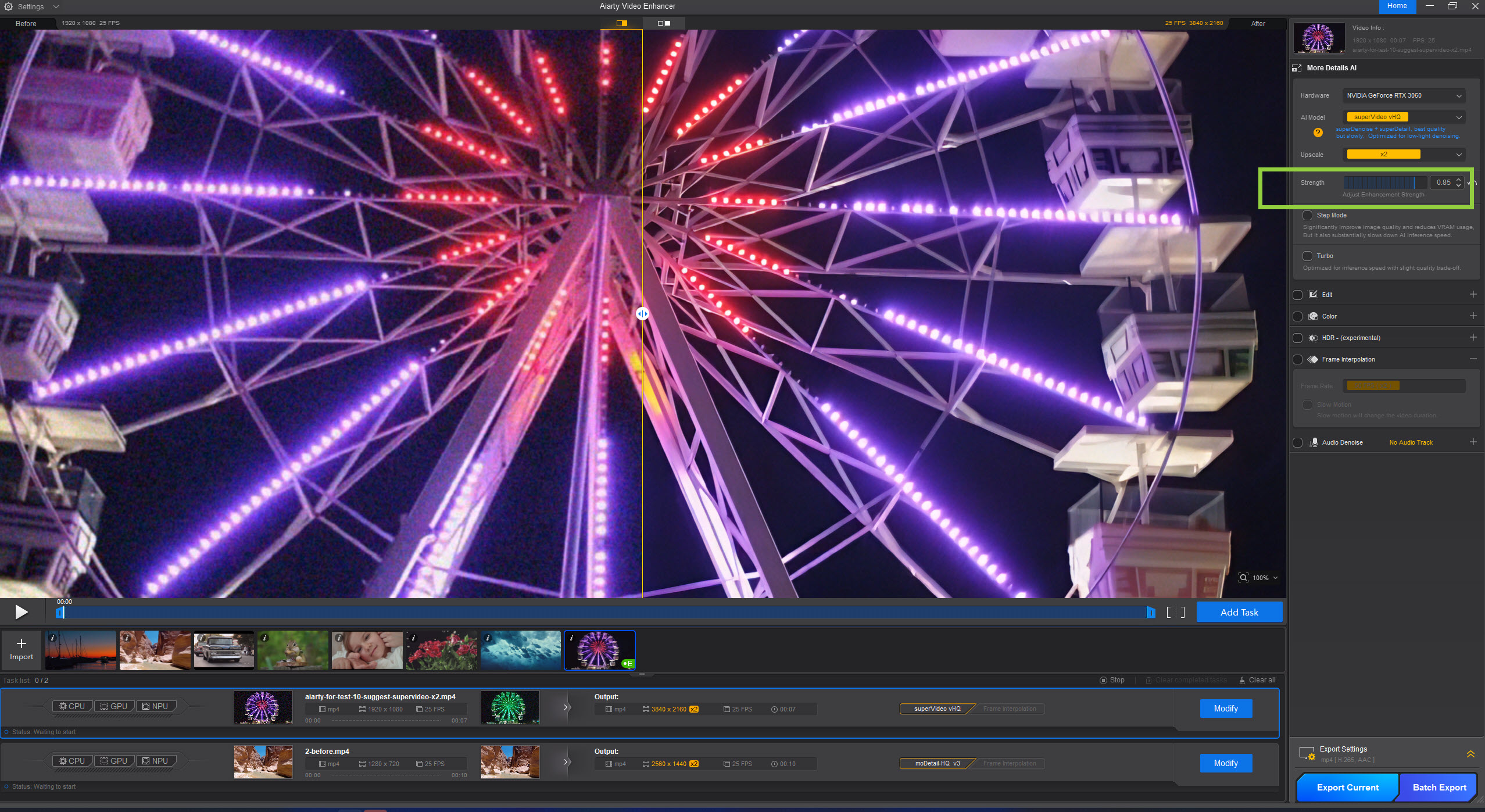
El control deslizante de Intensidad te permite decidir con qué fuerza la IA mejora tu vídeo. Con un rango de 0 a 1, permite realizar ajustes precisos, desde una limpieza sutil hasta una nitidez y un nivel de detalle más marcados. Úsalo para equilibrar una mayor claridad con un aspecto natural y realista. Cada vídeo es diferente, así que experimenta con el control deslizante para encontrar la configuración ideal para tu material específico.
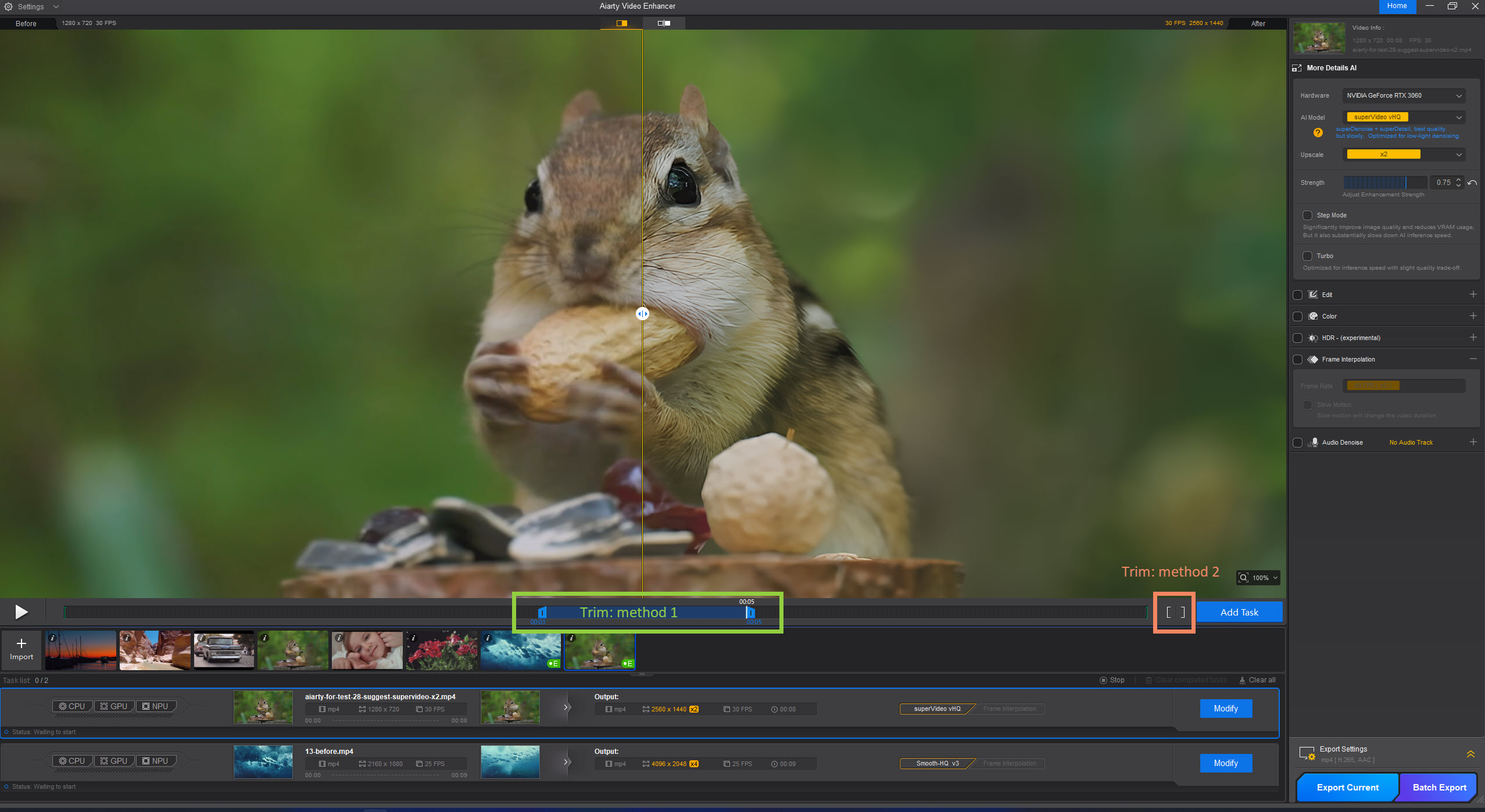
Selecciona un segmento corto de 5-10 segundos de una parte complicada de tu vídeo para probar la configuración antes de procesar el proyecto completo. Hay dos métodos disponibles.
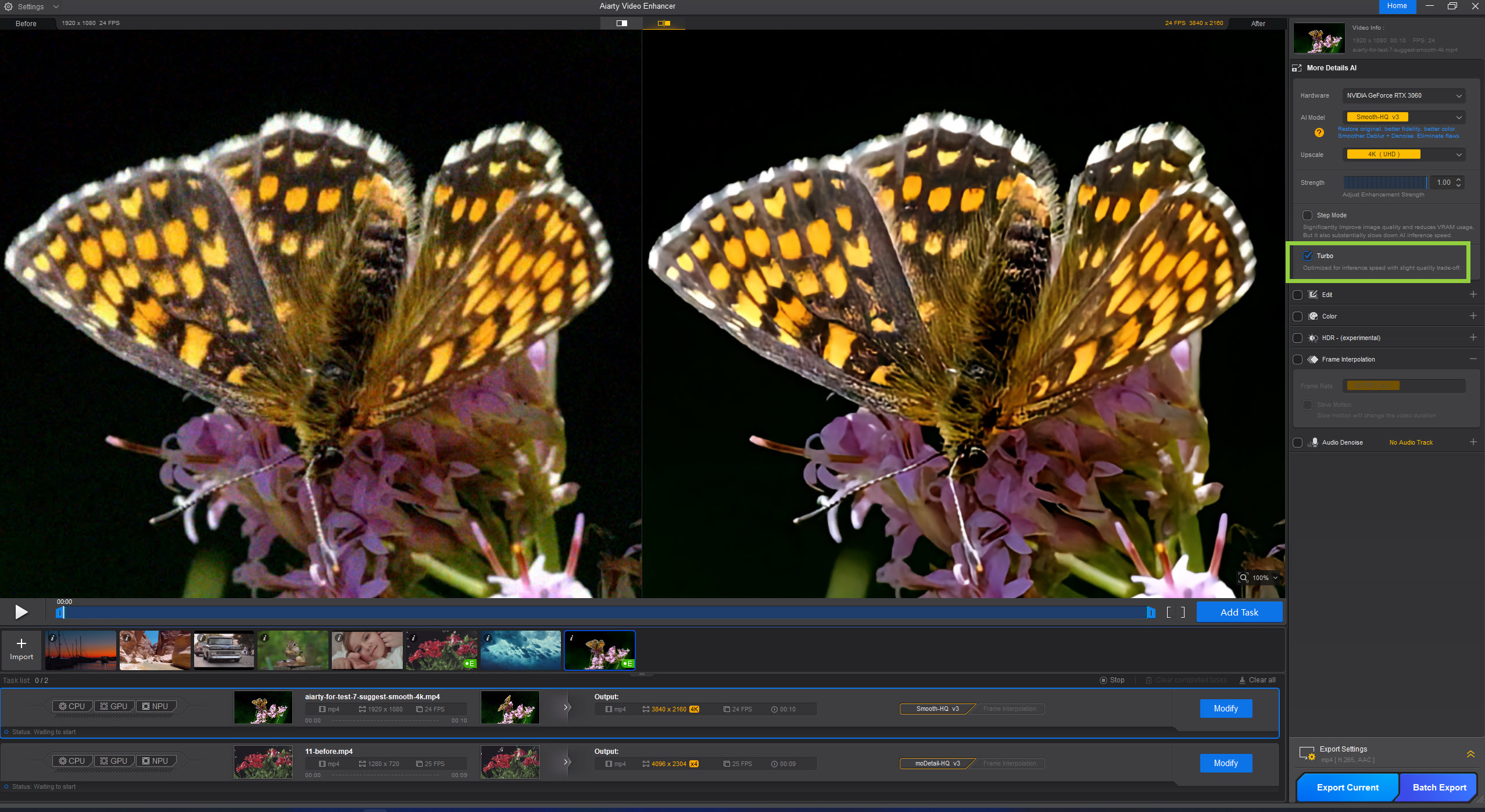
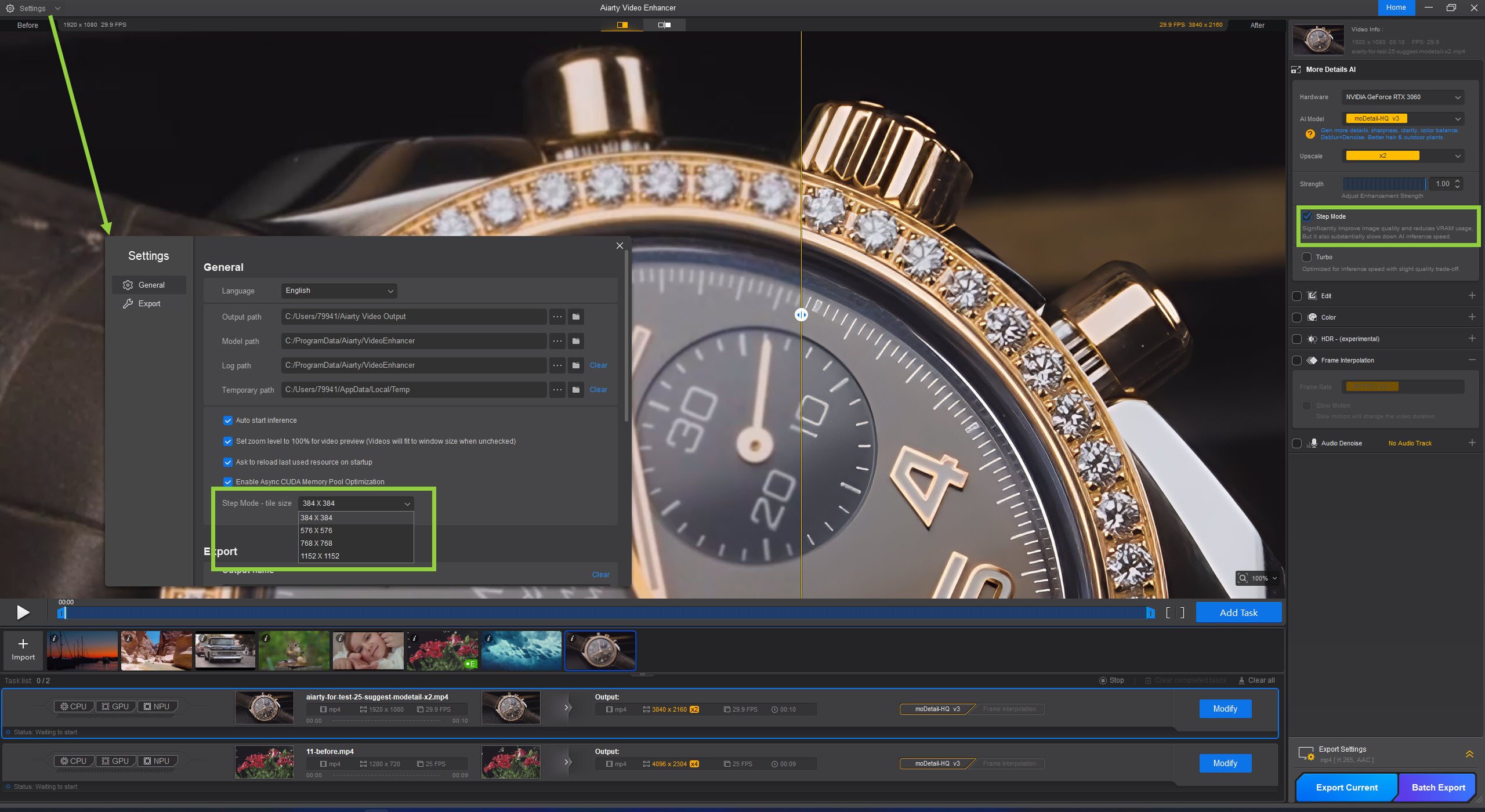
Para vídeos de alta resolución, el Modo Step proporciona una mayor claridad y detalle mediante la inferencia de IA por bloques. Este método reduce significativamente el uso de VRAM mientras mantiene la consistencia visual. Aunque el Modo Step es más lento que el Modo Turbo, ofrece resultados más limpios para vídeos complejos.
Puedes ajustar el Tamaño de bloque en Configuración:
Para convertir SDR de 8 bits a HDR10, asegúrate de que tu pantalla sea compatible con HDR y esté activado, y úsalo junto con la función Color. Para activar HDR:
Ve a Configuración > Sistema > Pantalla. Selecciona tu pantalla compatible con HDR. Activa la opción "Usar HDR". Ajusta el control deslizante de brillo del contenido SDR si el contenido estándar aparece demasiado oscuro o brillante. Para una calibración óptima, utiliza la aplicación Windows HDR Calibration disponible en Microsoft Store.
Abre el menú Apple > Configuración del Sistema (o Preferencias del Sistema). Selecciona Pantallas. Para una pantalla externa, asegúrate de que la casilla "Alto rango dinámico" esté seleccionada.
Comprueba también que la configuración HDR del menú físico en pantalla de tu monitor esté activada.
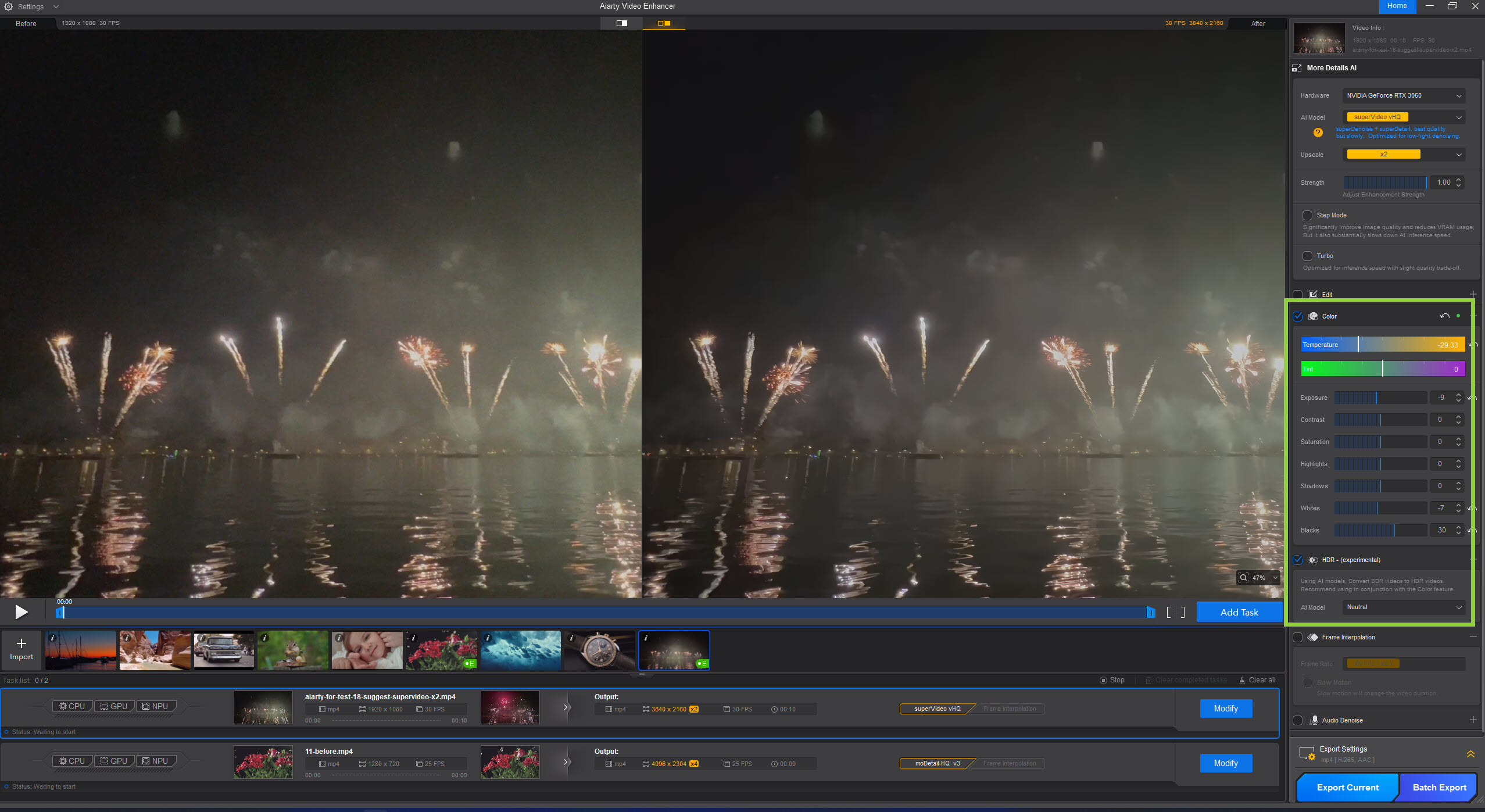
Al procesar varios vídeos, puedes aplicar la misma configuración a todos los vídeos o asignar diferentes configuraciones a cada clip antes de exportarlos en lote.
Para usar la misma configuración para todos los vídeos: Simplemente ajusta los parámetros de un vídeo y haz clic en Exportación por lotes. Aiarty aplicará la configuración actual, como el modelo de IA, el factor de ampliación, la intensidad y otros ajustes, a todos los vídeos del lote.
Para aplicar configuraciones personalizadas a cada clip:

Para obtener la máxima calidad, utiliza un códec sin pérdida como ProRes o H.264 con una alta tasa de bits. Para archivos más pequeños, opta por H.265 (HEVC) o AV1. Asegúrate de que tu reproductor de vídeo o plataforma de carga sea compatible con el códec seleccionado; de lo contrario, es posible que el vídeo no se reproduzca correctamente.
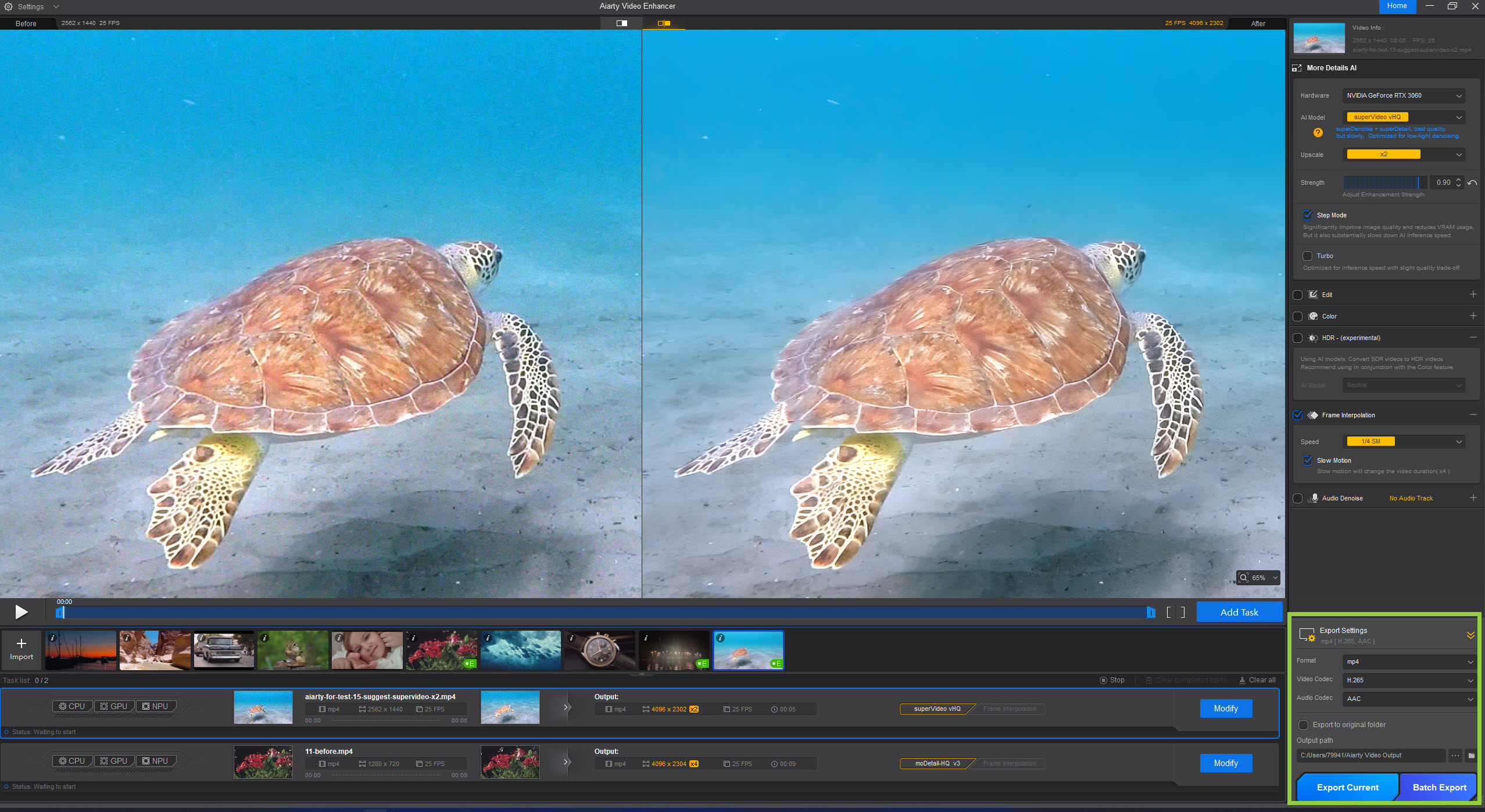
Aiarty funciona correctamente en la mayoría de los sistemas, pero una actualización de la GPU puede mejorar el rendimiento al procesar vídeos largos o grandes lotes. Visita las páginas correspondientes para consultar los requisitos mínimos del sistema y los consejos para actualizar los controladores de la GPU y obtener resultados óptimos.
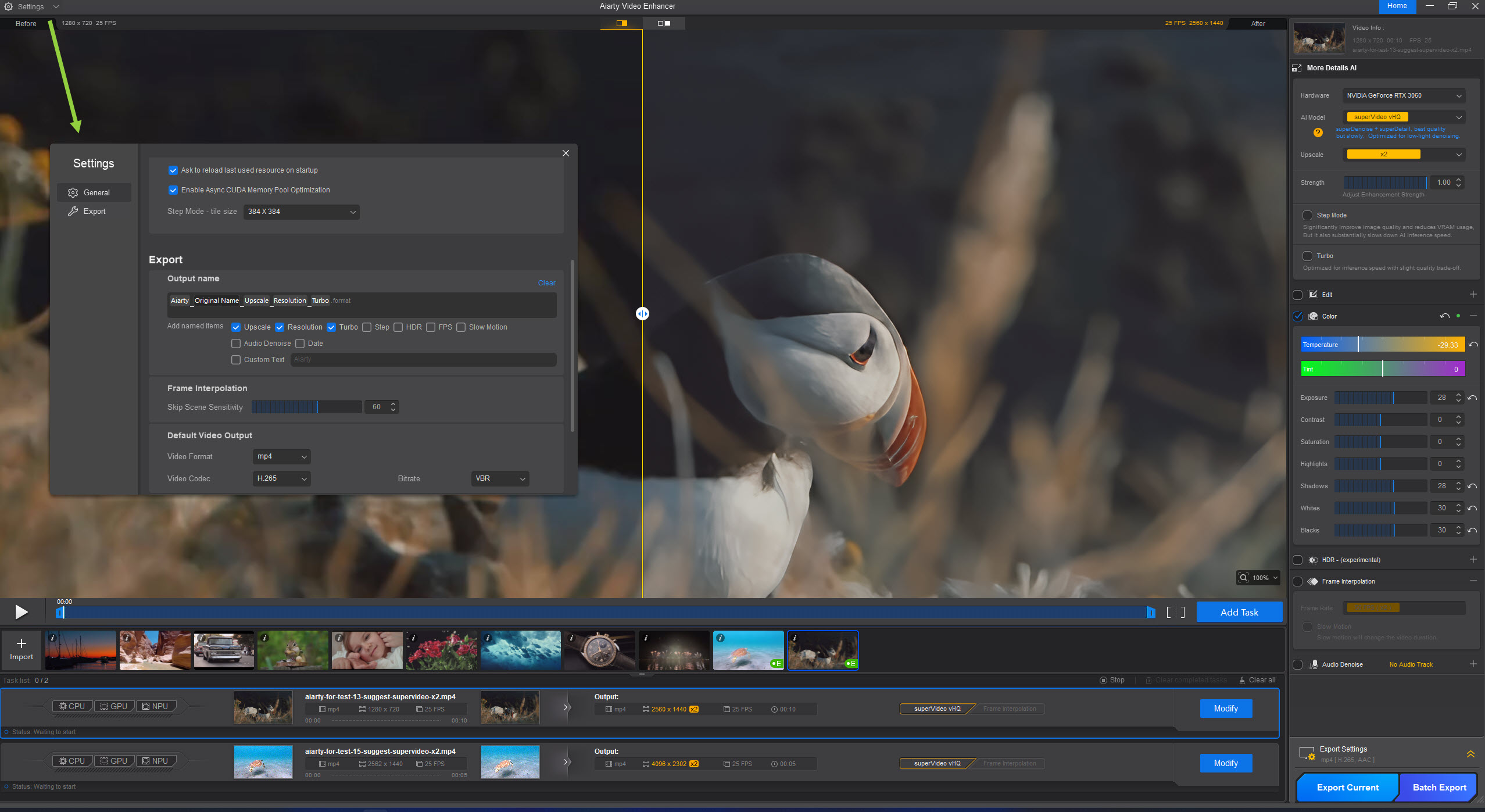
Haz clic en "Configuración" en la esquina superior izquierda de la interfaz para ajustar opciones como la ruta de salida/modelo, el tamaño de bloque del Modo Step, el nombre de salida, la sensibilidad de escena de la Interpolación de fotogramas, la salida predeterminada de vídeo/audio y la GPU para la codificación de vídeo. Puedes guardar estas configuraciones como perfiles para utilizarlas en el futuro.
Ten en cuenta que algunos vídeos pueden requerir configuraciones diferentes. Vuelve a ajustar las opciones en Configuración o directamente en el panel de trabajo antes de exportar tu vídeo.
Aiarty Video Enhancer es una herramienta de IA de nueva generación para generar detalles, ampliar, reducir ruido y corregir vídeos entrecortados o con poca luz, combinando tecnología de difusión y GAN para ofrecer detalles similares a los de una cámara, colores realistas y una calidad consistente.
Sí, Aiarty Video Enhancer es muy seguro de usar. Es una aplicación de escritorio confiable que funciona de forma segura en tu ordenador sin requerir conexión a Internet durante el procesamiento, garantizando que tus vídeos y datos permanezcan privados. El software se actualiza periódicamente para mantener la seguridad y el rendimiento, brindándote tranquilidad mientras mejoras tus vídeos. Consulta las reseñas y opiniones para conocer lo que usuarios reales e influencers dicen sobre Aiarty.
Para utilizar Aiarty Video Enhancer, tu ordenador debe cumplir con los siguientes requisitos básicos:
Windows: Windows 10 (64 bits), versión 1809 o posterior para compatibilidad con CPU, y versión 1903 o posterior para compatibilidad con GPU. Requiere al menos 8 GB de RAM. Para un rendimiento más fluido con vídeos de alta resolución, se recomienda contar con 16 GB o más.
macOS: macOS 13.0 o posterior, con un procesador Apple Silicon (M1, M2, M3, M4, M5, etc.) o Intel. Se requiere un mínimo de 8 GB de RAM. Para un rendimiento óptimo, especialmente al trabajar con vídeos 4K o de alta resolución, los Mac con Apple Silicon y 16 GB de RAM o más son ideales.
Visita esta página para obtener más información.
Ofrecemos Preguntas frecuentes de ventas y Preguntas frecuentes técnicas de fácil acceso para tu comodidad. Para recibir asistencia personalizada, puedes enviarnos un correo electrónico a support@aiarty.com. Para ayudarnos a resolver tu problema de forma más eficiente, incluye la información de tu sistema y una descripción del inconveniente. Si no recibes respuesta (tu mensaje podría haberse perdido o haber sido filtrado como spam), intenta contactar nuevamente a través de media@aiarty.com, que recibe menos correos.
Los vídeos de prueba proporcionados en nuestro sitio web proceden principalmente de plataformas de vídeos de stock gratuitos y bibliotecas de dominio público que permiten su descarga y uso gratuito. Algunos vídeos han sido licenciados y adquiridos legalmente por aiarty.com con fines de demostración.
Ten en cuenta que Aiarty no es el propietario original de ninguno de los vídeos. Estos clips se ponen a disposición únicamente para pruebas, demostraciones y uso legítimo. La redistribución, el uso comercial o la modificación más allá de la evaluación personal o fines educativos pueden requerir una licencia adecuada por parte de los propietarios originales del contenido.
Si eres el propietario legítimo de algún vídeo mostrado en nuestro sitio y consideras que se ha utilizado de forma inadecuada o deseas que sea eliminado, ponte en contacto con nosotros en media@aiarty.com. Respetamos todas las cuestiones relacionadas con los derechos de autor y atenderemos rápidamente cualquier solicitud válida de retirada.