


Die 4 besten Methoden, um 480p-Video auf 1080p hochzuskalieren

Die Umwandlung von 480p auf 1080p ist eine häufige Anfrage in Videoforen wie Reddit und Quora. Einige verlassen sich auf KI-Upscaler zur Wiederherstellung von Details, während andere leichte Konverter oder Online-Tools für eine schnelle Größenanpassung bevorzugen. Diese Diskussionen spiegeln zwei Hauptbedürfnisse wider: die Verbesserung der visuellen Qualität, wenn möglich, und eine einfache Möglichkeit, Videos in den 1080p-Standard zu konvertieren.
Dieser Leitfaden vereint vier Lösungen, die diesen Anforderungen entsprechen: Aiarty Video Enhancer für KI-gestütztes Hochskalieren, Video2X als Open-Source-Option, HandBrake für einfache Auflösungskonvertierung und TensorPix als Browser-basierte Option.
Methode 1. 480p auf 1080p hochskalieren mit Aiarty Video Enhancer
Aiarty Video Enhancer geht über einfache Größenanpassungen hinaus. Anstatt Frames von 480p auf 1080p zu strecken, wendet es fortschrittliche KI-Modelle an, um die allgemeine Videoqualität zu verbessern. Die Software ist in der Lage, unscharfes Material zu schärfen, Rauschen zu reduzieren, komprimierte Videos zu depixelieren und Artefakte zu entfernen, die häufig bei älteren Aufnahmen auftreten. Diese Verbesserungen machen es besonders effektiv für die Wiederherstellung von DVDs, VHS-Aufnahmen oder digitalen Clips mit geringer Auflösung.
- KI-Rekonstruktion fügt fehlende Details hinzu und macht Videos sichtbar schärfer
- Stapelverarbeitung wird für die gleichzeitige Bearbeitung mehrerer Clips unterstützt
- Einfache Benutzeroberfläche, geeignet für Anfänger
- Unterstützt auch die Anpassung von Farben, das Zuschneiden, die Rauschunterdrückung von Audio und die KI-Frame-Interpolation.
- Die Verarbeitungszeit ist länger als bei einfachen Konvertern
- Erfordert eine anständige Hardware, ist jedoch schneller und weniger anspruchsvoll als viele KI-Konkurrenten
Anwendung
Schritt 1: Installieren Sie die Software
Klicken Sie auf die Schaltfläche unten, um Aiarty Video Enhancer herunterzuladen und zu installieren. Öffnen Sie das Programm nach der Installation auf Ihrem Computer.
Wenn Ihre Aufnahme noch auf einem MiniDV-Band gespeichert ist, müssen Sie sie zunächst auf den Computer übertragen, bevor Sie sie hochskalieren können.
Schritt 2: Fügen Sie Ihr Video hinzu
Ziehen Sie Ihre 480p-Datei in den Arbeitsbereich. Sie können mehrere Videos laden, wenn Sie eine Stapelverarbeitung durchführen möchten.
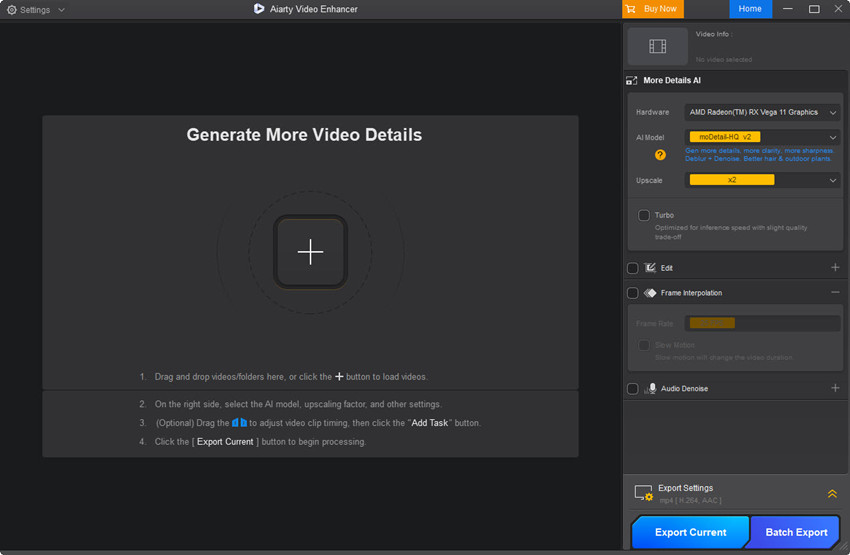
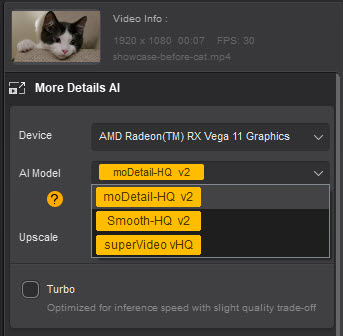
Schritt 3: Wählen Sie ein KI-Modell
Wählen Sie aus dem Dropdown-Menü "AI Model" die Option, die am besten zu Ihrem Material passt.
Schritt 4: Zielauflösung festlegen
Wählen Sie im Menü "Upscale" die Option 1080p (Full HD) als Ausgabeauflösung.
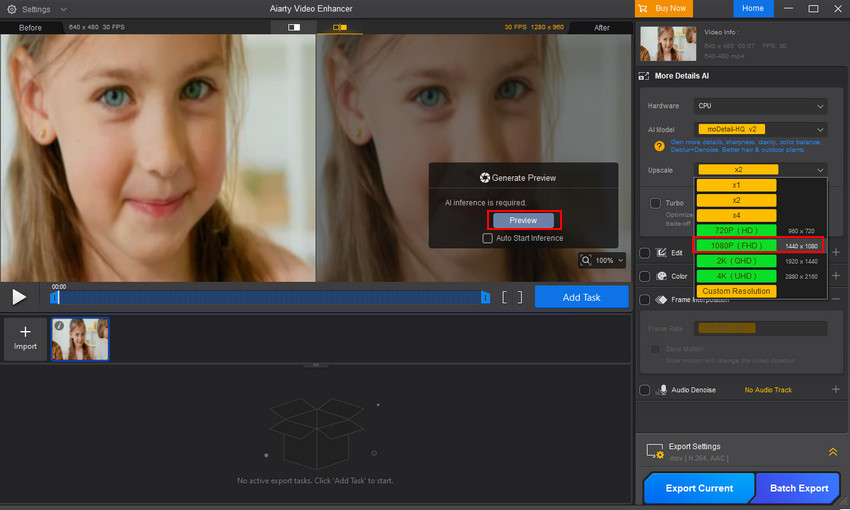
Schritt 5: Vorschau vor dem Export
Klicken Sie auf die Schaltfläche Preview, um eine Probe des hochskalierten Videos zu generieren. Dies hilft Ihnen, den Effekt zu bestätigen, ohne die gesamte Datei verarbeiten zu müssen.
Wenn Sie mit dem Ergebnis nicht zufrieden sind, versuchen Sie ein anderes KI-Modell und zeigen Sie eine erneute Vorschau an.
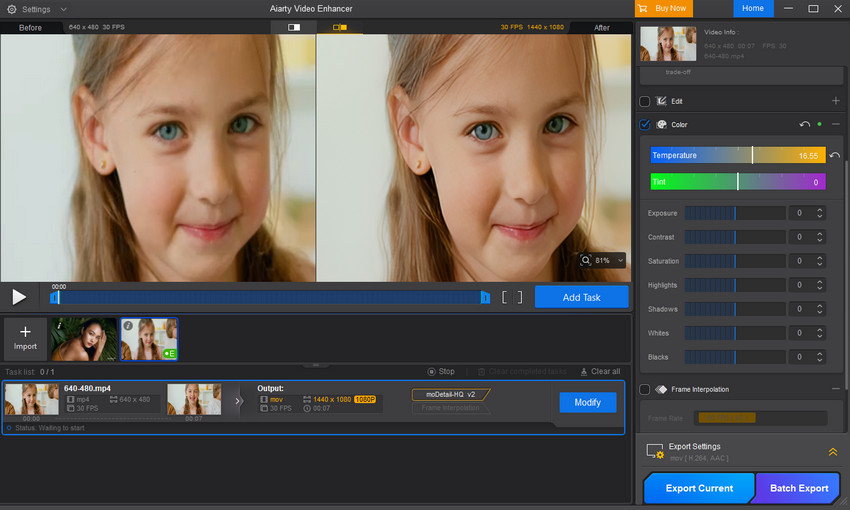
Schritt 6: Exportieren Sie Ihr Video
Sobald Sie zufrieden sind, fügen Sie die Aufgabe zur Exportliste hinzu. Sie können Export Current für einen Clip oder Batch Export für mehrere Dateien wählen. Das Ergebnis wird eine gestochen scharfe 1080p-Version Ihres ursprünglichen 480p-Videos sein.
Methode 2. 480p auf 1080p hochskalieren mit Video2X
Wenn Sie 480p-Videos kostenlos auf 1080p hochskalieren möchten, können Sie Video2X in Betracht ziehen. Es ist ein kostenloses und Open-Source-KI-Video-Upscaling-Tool, das fortschrittliche Algorithmen des maschinellen Lernens nutzt, um die Videoauflösung zu verbessern. Im Gegensatz zu herkömmlichen Upscaling-Methoden, die lediglich Pixel strecken, rekonstruiert Video2X Details intelligent, was zu schärferen und detaillierteren Videos führt. Es unterstützt mehrere KI-Modelle, darunter waifu2x, Anime4K, Real-ESRGAN und RIFE, wodurch es sich besonders zur Verbesserung von Anime, klassischen Filmen und Aufnahmen mit geringer Auflösung eignet.
- Kostenlos und Open Source, was Modifikationen und Weiterverteilung ermöglicht
- Unterstützt mehrere KI-Engines für verschiedene Video-Typen
- Funktioniert unter Windows und Linux, mit GUI- und Befehlszeilenoptionen
- Erfordert eine anständige Hardware für eine reibungslose Verarbeitung
- Die Einrichtung und Konfiguration kann für Anfänger komplex sein
- Läuft nicht nativ auf macOS
Anwendung
Schritt 1: Video2X herunterladen und installieren
- Windows-Benutzer: Laden Sie die neueste Version vom offiziellen GitHub-Repository oder SourceForge herunter. Folgen Sie den bereitgestellten Installationsanweisungen, um die Software einzurichten.
- Linux-Benutzer: Die Installationsanweisungen für Linux sind im GitHub-Repository verfügbar. Benutzer müssen die Software möglicherweise aus dem Quellcode kompilieren oder Paketmanager verwenden, je nach ihrer Distribution.
Schritt 2: Video2X starten
Öffnen Sie die Video2X-Anwendung nach der Installation. Die Hauptschnittstelle ermöglicht es Ihnen, Videos hinzuzufügen, KI-Modelle auszuwählen und die Ausgabeeinstellungen zu konfigurieren.
Schritt 3: Fügen Sie Ihr 480p-Video hinzu
Klicken Sie auf die Schaltfläche "Add tasks" (Aufgaben hinzufügen) und wählen Sie die 480p-Videodatei aus, die Sie hochskalieren möchten. Sie können mehrere Dateien hinzufügen, wenn Sie diese stapelweise verarbeiten möchten.
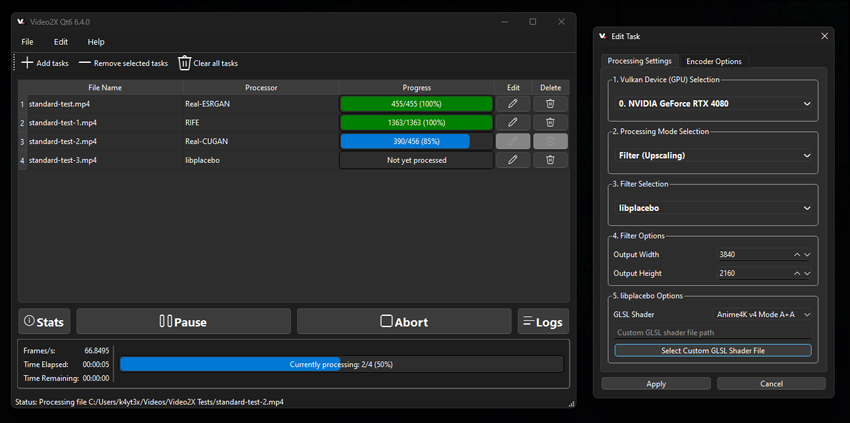
Schritt 4: Aufgabe bearbeiten
Klicken Sie auf die Stift-Schaltfläche und dann können Sie die Aufgabe bearbeiten. In den Verarbeitungseinstellungen (Processing Settings) können Sie:
- Den Verarbeitungsmodus wählen, z. B. Filter (Upscaling)
- Filter auswählen (Real-ESRGAN, RIFE, Real-CUGAN, libplacebo…)
- Filteroptionen festlegen, einschließlich der Ausgabebreite und -höhe. Um Ihr Video auf 1080p hochzuskalieren, setzen Sie die Ausgabebreite auf 1920 und die Höhe auf 1080.
Schritt 5: Starten Sie den Upscaling-Prozess
Klicken Sie auf die Schaltfläche "Start", um den Hochskalierungsprozess zu starten. Die benötigte Zeit hängt von der Länge des Videos, dem ausgewählten KI-Modell und den Spezifikationen Ihrer Hardware ab.
Schritt 6: Exportieren Sie das hochskalierte Video
Nach Abschluss des Prozesses wird das hochskalierte Video im angegebenen Ausgabeordner gespeichert. Sie können nun Ihr verbessertes 1080p-Video genießen.
Methode 3. 480p auf 1080p online hochskalieren mit TensorPix
Für diejenigen, die Software-Downloads vermeiden und sich auf eine bequeme, Browser-basierte Lösung verlassen möchten, ist TensorPix ein starker Kandidat. Dieser Online-KI-Video-Enhancer nutzt Cloud-basierte Verarbeitung, um Material mit geringer Auflösung in qualitativ hochwertige Videos umzuwandeln. Es ist einfach konzipiert und erfordert kein technisches Fachwissen, was es zu einer großartigen Option für schnelle Konvertierungen macht.
- Keine Software-Installation erforderlich – funktioniert direkt in Ihrem Browser.
- Benutzerfreundliche Oberfläche ist ideal für Anfänger.
- Cloud-basierte Verarbeitung ist nicht von der Hardware Ihres Computers abhängig.
- Die kostenlose Version erlaubt keine Vorschau vor der Verarbeitung.
- Die Verarbeitungszeit hängt von der Serverauslastung und Ihrer Internetgeschwindigkeit ab.
- Benutzer des kostenlosen Tarifs müssen mit einer langen Wartezeit in der Verarbeitungswarteschlange rechnen.
Anwendung
Schritt 1: Gehen Sie zur TensorPix-Website
Navigieren Sie in Ihrem Webbrowser zur offiziellen TensorPix-Website. Sie müssen ein Konto erstellen, um loszulegen. Der Dienst bietet eine begrenzte kostenlose Testversion, die einige Credits zum Testen der Plattform beinhaltet.
Schritt 2: Laden Sie Ihr Video hoch
Klicken Sie auf die Schaltfläche "Upload" (Hochladen) oder ziehen Sie einfach Ihre 480p-Videodatei per Drag & Drop in den dafür vorgesehenen Bereich auf der Webseite. Da es sich um einen Cloud-Dienst handelt, hängt die Upload-Geschwindigkeit von Ihrer Internetverbindung ab.
Schritt 3: Wählen Sie die KI-Upscale-Option
Sobald Ihr Video hochgeladen ist, können Sie aus einer Reihe von KI-Filtern auswählen. Wählen Sie die Upscaling-Option und geben Sie "1080p (Full HD)" als gewünschte Ausgabeauflösung an.
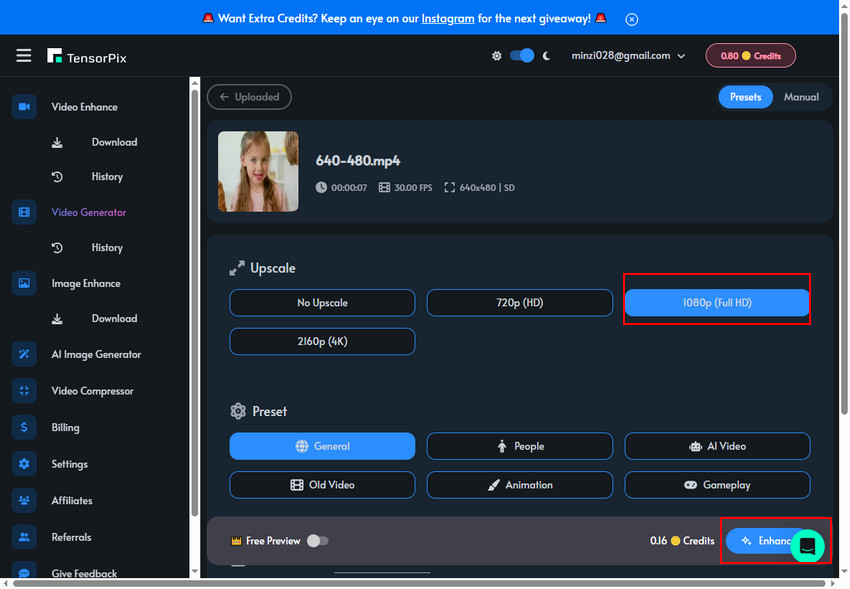
Schritt 4: Verbessern Sie das Video
Nachdem Sie alle Einstellungen vorgenommen haben, klicken Sie unten auf die Schaltfläche "Enhance" (Verbessern). Ihre Aufgabe wird dann in eine Verarbeitungswarteschlange gestellt. Bitte beachten Sie, dass Benutzer des kostenlosen Tarifs mit einer Wartezeit von 5–60 Minuten rechnen müssen, abhängig von der aktuellen Serverauslastung.
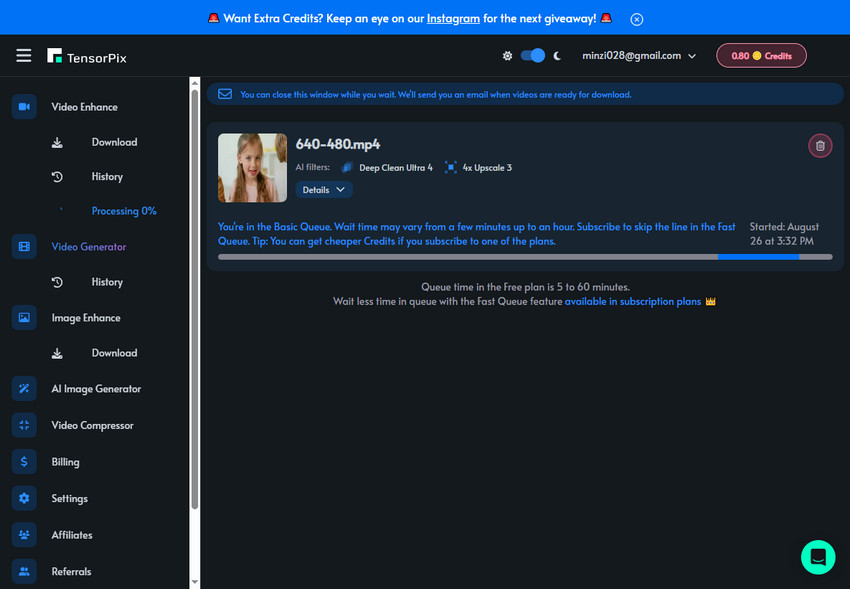
Schritt 5: Laden Sie Ihr 1080p-Video herunter
Nach Abschluss des Prozesses können Sie auf die Download-Schaltfläche klicken, um das fertige 1080p-Video herunterzuladen.
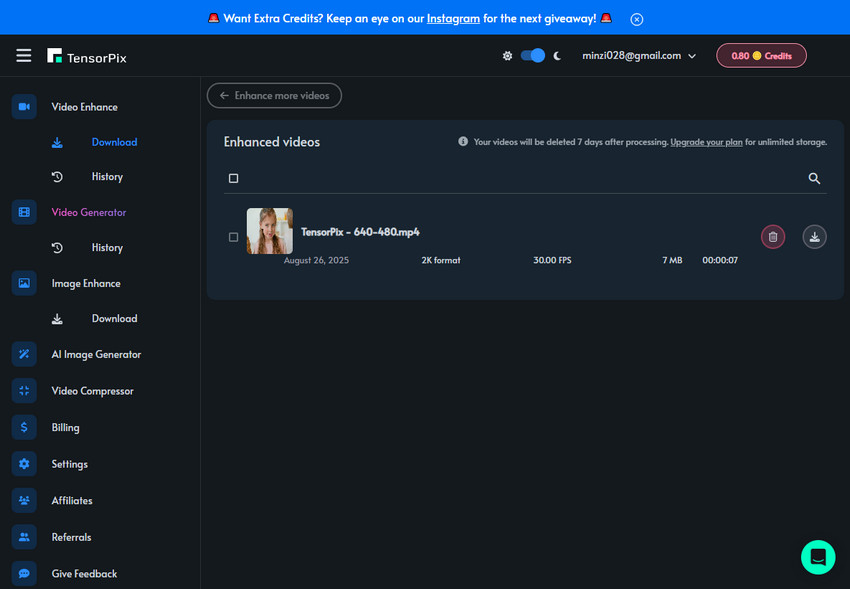
Methode 4. 480p auf 1080p hochskalieren mit HandBrake
HandBrake ist ein beliebter, kostenloser und Open-Source-Video-Transcoder, der häufig zum Konvertieren von Videoformaten und zum Komprimieren von Dateien verwendet wird. Obwohl es sich nicht um einen dedizierten KI-Upscaler wie die ersten beiden Methoden handelt, bietet es eine einfache Möglichkeit, die Auflösung eines Videos zu erhöhen.
Es ist wichtig zu verstehen, dass HandBrake traditionelle Skalierungsmethoden verwendet, was bedeutet, dass es die vorhandenen Pixel streckt, anstatt neue Details intelligent zu rekonstruieren.
Diese Methode eignet sich am besten für Benutzer, die lediglich die Auflösung für die Kompatibilität mit einem bestimmten Gerät oder einer Plattform (z. B. das Hochladen auf YouTube) ändern müssen und keine signifikante Qualitätsverbesserung erwarten.
- Völlig kostenlos und Open Source.
- Verfügbar für Windows, macOS und Linux.
- Übersichtliche Benutzeroberfläche für grundlegende Konvertierungen.
- Ermöglicht die Kontrolle über eine breite Palette von Kodierungseinstellungen.
- Fügt keine neuen Details hinzu oder verbessert die visuelle Qualität des Quellvideos.
- Das hochskalierte Video kann weich oder unscharf erscheinen, da nur die ursprünglichen Pixel gestreckt werden.
- Kann Probleme wie Rauschen oder Artefakte aus dem Quellmaterial nicht beheben.
Anwendung
Schritt 1: HandBrake herunterladen und installieren
Gehen Sie zur offiziellen HandBrake-Website, laden Sie die entsprechende Version für Ihr Betriebssystem herunter und installieren Sie sie auf Ihrem Computer.
Schritt 2: Laden Sie Ihre Videoquelle
Öffnen Sie HandBrake und klicken Sie oben links auf die Schaltfläche "Open Source" (Quelle öffnen). Wählen Sie Ihre 480p-Videodatei aus, um sie zu importieren.
Schritt 3: Wählen Sie ein 1080p-Preset
Klicken Sie auf das Dropdown-Menü "Preset" (Voreinstellung) und wählen Sie eine 1080p-Voreinstellung aus.
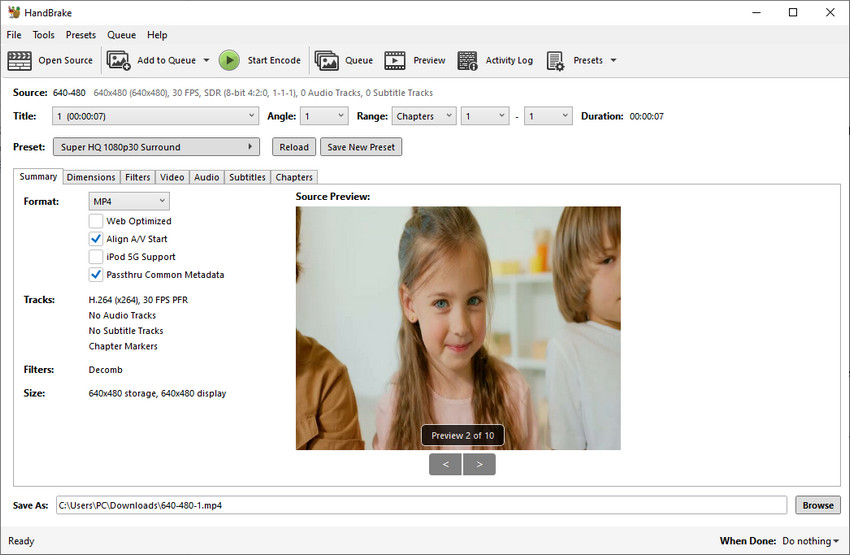
Schritt 4: Geben Sie einen Pfad für die 1080p-Ausgabe an
Klicken Sie unten auf die Schaltfläche "Browse" (Durchsuchen), um einen Zielort und einen Dateinamen für Ihr neues Video auszuwählen.
Schritt 5: Starten Sie die Konvertierung
Klicken Sie auf die Schaltfläche "Start Encode" (Kodierung starten), um den Hochskalierungsprozess zu beginnen. Die benötigte Zeit hängt von der Geschwindigkeit Ihres Computers und der Länge des Videos ab.
Nach Abschluss erhalten Sie ein neues 1080p-Video. Obwohl es nicht die zusätzlichen Details eines KI-verbesserten Videos aufweist, wird es in der gewünschten Auflösung für Ihre spezifischen Anforderungen vorliegen.
 FAQs
FAQs
Ja. 480p bezieht sich auf Videos mit etwa 480 Zeilen in der Höhe, die häufig in Formaten wie 640×480 (VGA, 4:3), 720×480 (NTSC DVD) oder 854×480 (16:9) zu finden sind. Im Vergleich dazu ist 1080p auf 1920×1080 Pixel im Seitenverhältnis 16:9 festgelegt. Dies verleiht Full HD mehr als die fünffache Pixelanzahl von Standard-480p, was zu schärferen Bildern und klareren Details führt – besonders auffällig auf größeren Bildschirmen.
Es gibt mehrere kostenlose Optionen:
- Video2X: Ein Open-Source-KI-Tool, das Modelle wie Real-ESRGAN oder Anime4K verwendet, um beim Hochskalieren Details hinzuzufügen.
- HandBrake: Ein kostenloser Video-Konverter, der Videos ohne KI-Verbesserung auf 1080p skaliert.
- TensorPix (kostenloser Tarif): Ein Online-KI-Dienst, mit dem Sie kurze Videos in Ihrem Browser hochskalieren können.
Während kostenlose Tools die Aufgabe erledigen können, liefern KI-basierte Upscaler im Allgemeinen die besten visuellen Verbesserungen im Vergleich zur einfachen Größenanpassung.
Das Hochskalieren erhöht die Auflösung, aber der Grad der Qualitätsverbesserung hängt von der Methode ab. Traditionelle Konverter wie HandBrake passen einfach die Pixelgröße an, sodass das Video zwar größer, aber nicht schärfer aussehen kann. KI-Tools wie Aiarty oder Video2X versuchen, Details zu rekonstruieren, Unschärfe zu reduzieren und Artefakte zu entfernen, wodurch das Video sichtbar klarer wird.
Sehen Sie weitere hilfreiche Anleitungen


Markus Wagner ist ein erfahrener Content Creator mit über zehn Jahren in der Multimedia-Branche. Er spezialisiert sich auf fundierte Produktbewertungen und praxisnahe Anleitungen, insbesondere im Bereich KI-gestützter Bildbearbeitung. Dank seines tiefen Verständnisses für Technologietrends und soziale Plattformen erstellt er zielgerichtete, ansprechende Inhalte. Sein Stil ist präzise und zugleich lebendig, was ihm eine breite Leserschaft eingebracht hat.
