
Das Hochskalieren von Bildern ist heute nicht mehr nur ein einfaches "Aufblasen und auf das Beste hoffen". Moderne KI-Tools versuchen, plausible Hochfrequenz-Details zu erzeugen, wenn Sie Fotos vergrößern. Dabei dominieren zwei Namen die Diskussion: Topaz Gigapixel AI und Adobe Photoshop (das "Details erhalten"-Resampling sowie "Super Resolution" in Camera Raw bietet). Doch welches Tool ist in der Praxis besser?
Kurze Antwort: Gigapixel liefert bei starken Vergrößerungen in der Regel schärfere, besser rekonstruierte Details; Photoshop ist schneller und "sicherer" (weniger anfällig für Bildfehler bzw. Artefakte) und liefert oft ein weicheres, neutraleres Ergebnis, das sich manuell leichter nachbearbeiten lässt. Im Folgenden erkläre ich die technischen Unterschiede, zeige, was Fotografen und Tester herausgefunden haben, und führe Sie durch mehrere reale visuelle Vergleiche der Upscaling-Qualität, damit Sie sich selbst ein Bild machen können.
Wichtigste Erkenntnisse auf einen Blick
- Topaz Gigapixel AI liefert in den meisten Tests die schärfesten Ergebnisse, insbesondere mit dem Standard-Modell, und bietet im Vergleich zu Photoshop spürbar bessere feine Details.
- Photoshop Upscaling ist praktisch, aber begrenzt. Super Resolution hilft bei moderaten Verbesserungen für 2-fache Vergrößerungen; "Details erhalten" funktioniert für kleine Steigerungen, stößt aber bei 4-facher Vergrößerung an seine Grenzen.
- Keines der Tools kann extrem verrauschte oder qualitativ minderwertige Ausschnitte vollständig reparieren, aber Gigapixel behält dennoch mehr nutzbare Informationen bei.
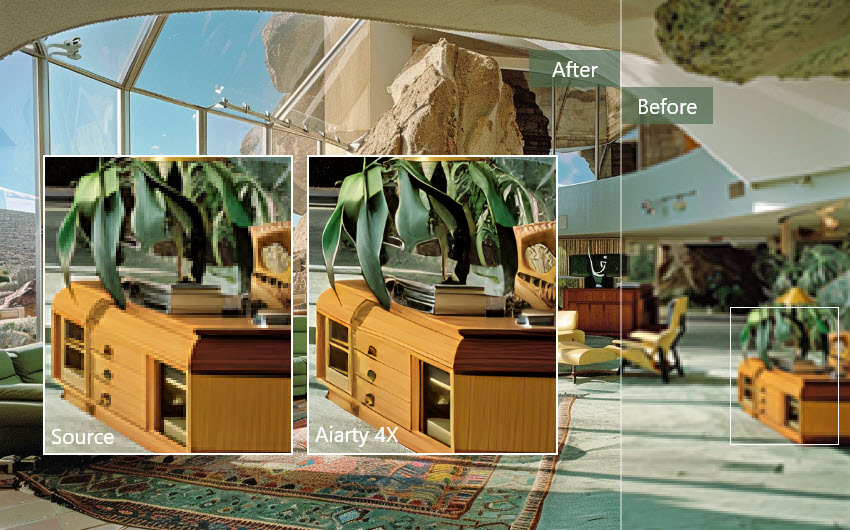
- Suchen Sie nach einer preiswerten Alternative? Aiarty Image Enhancer bietet starkes Upscaling und Entrauschen zu einem viel niedrigeren Preis, was es für alltägliche Kreative und E-Commerce-Nutzer attraktiv macht.
Topaz Gigapixel AI vs. Photoshop Upscaling-Methoden
Topaz Gigapixel AI ist ein Spezialprodukt: Es nutzt trainierte neuronale Netze, die versuchen, Texturen, Linien und Gesichtsdetails beim Vergrößern zu rekonstruieren. Gigapixel bietet mehrere Modelle (Standard/HQ/Lines/Art/Low-Res/Very Compressed) sowie Schieberegler für Rauschunterdrückung, Unschärfebereinigung und Kompressionskorrekturen, plus Funktionen wie "Face Recovery". Die App führt eine Rekonstruktion im generativen Stil durch; sie lernt typische Texturen und versucht, plausible neue Pixel zu synthetisieren.
Adobe Photoshop Super Resolution & "Details erhalten" nutzen unterschiedliche Upscaling-Engines: "Details erhalten 2.0" ist ein fortschrittlicher Resampling-Algorithmus (Interpolation + Schärfung), und "Super Resolution" ist Adobes Machine-Learning-Verbesserung innerhalb von Camera Raw, die im Wesentlichen die lineare Auflösung verdoppelt (4× Pixel). Photoshop neigt dazu, originalgetreues Resampling mit konservativer Schärfung zu betonen, anstatt Texturen aggressiv "umzuschreiben". Es ist darauf ausgelegt, sich in einen umfassenderen Retusche-Workflow zu integrieren.
Gigapixel versucht, glaubwürdige neue Details zu erschaffen; Photoshop neigt dazu, vorhandene Details zu bewahren und subtil zu verbessern, ohne viel zu erfinden, was nicht bereits durch die Pixel impliziert ist.
Wie skaliert man Bilder in Topaz Gigapixel AI hoch?
- Unterstützte Bildformate: Gigapixel unterstützt JPEG, PNG, TIFF, DNG, HEIC und viele RAW-Formate.
- Preise: Topaz Gigapixel AI kostet 17 $ pro Monat oder 204 $ pro Jahr (Jahresabonnement, während des Zeitraums nicht kündbar).
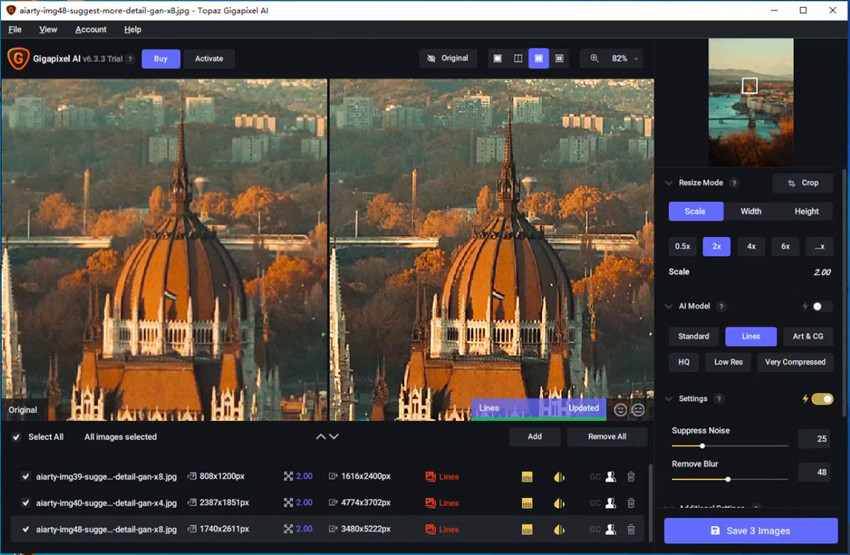
Schritt 1. Öffnen Sie die Software. Ziehen Sie Ihr Bild in den Arbeitsbereich oder klicken Sie auf "Browse Images" (Bilder durchsuchen).
Schritt 2. Im rechten Panel finden Sie das Dropdown-Menü "Model". Jedes Modell ist auf verschiedene Eingangstypen abgestimmt, wie z. B. "Standard" für die meisten gut belichteten Fotos und "HQ" für saubere DSLR/spiegellose Fotos mit minimalem Rauschen.
Gigapixel schlägt automatisch ein Modell vor, aber Sie sollten immer mindestens zwei Modelle manuell testen, da verschiedene Modelle drastisch unterschiedliche Detailrekonstruktionen liefern können.
Schritt 3. Wählen Sie einen Skalierungsfaktor wie 2x, 4x oder 6x. Sie können die Größe auch nach Bedarf anpassen.
Schritt 4. Prüfen Sie die Qualität des hochskalierten Bildes in der Vorschau und nehmen Sie bei Bedarf Feinabstimmungen vor. Gigapixel bietet drei kritische Schieberegler, die Rauschen, Unschärfe, Kompressionsartefakte usw. drastisch entfernen. Wenn Sie fertig sind, klicken Sie auf "Save Image", um das hochskalierte Bild auf Ihrem lokalen Laufwerk zu speichern.
Wie skaliert man in Photoshop hoch? (Super Resolution & Details erhalten 2.0)
Es gibt zwei Hauptmethoden für das hochwertige Upscaling in Photoshop. Hier ist ein einfacher Leitfaden zur Auswahl und Verwendung des jeweiligen Tools:
Methode 1: Hochskalieren mit Adobe Camera Raw Super Resolution
Schritt 1. Öffnen Sie das Bild in Adobe Camera Raw (ACR). RAW-Formate (wie CR2, NEF oder ARW) werden automatisch in ACR geöffnet. Bei JPEG- oder PNG-Bildern können Sie in Photoshop mit der rechten Maustaste auf die Ebene klicken und "In Camera Raw öffnen" wählen, oder die Datei über Adobe Bridge per Rechtsklick und "In Camera Raw öffnen" starten.
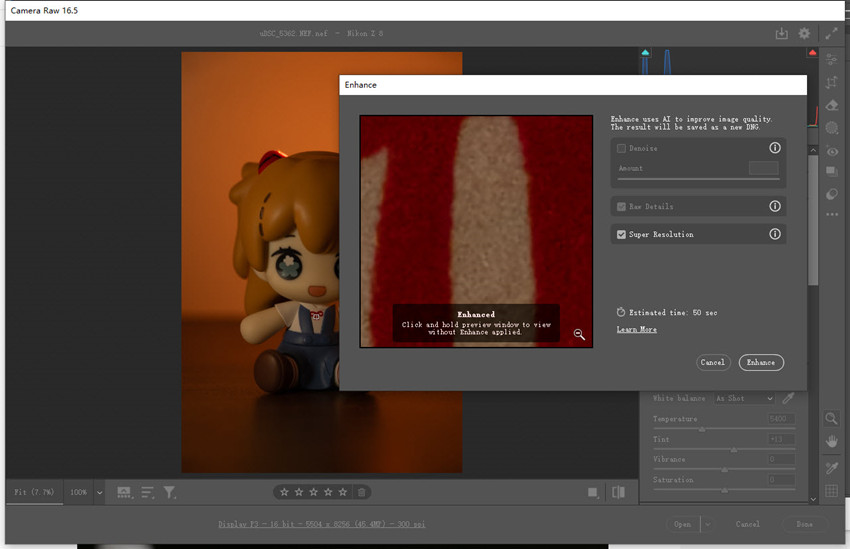
Schritt 2. Sobald das Bild in ACR erscheint, klicken Sie mit der rechten Maustaste auf das Miniaturbild und wählen Sie "Verbessern...". Aktivieren Sie im Dialogfeld "Super Resolution". Eine Vorschau wird zusammen mit der geschätzten Ausgabeauflösung angezeigt.
Schritt 3. Klicken Sie auf "Verbessern", um den Vorgang zu starten. Photoshop erstellt eine neue DNG-Datei mit der 4-fachen Pixelanzahl, die (sofern nicht anders angegeben) neben Ihrem Originalbild gespeichert wird.
Methode 2: Hochskalieren mit "Details erhalten 2.0"
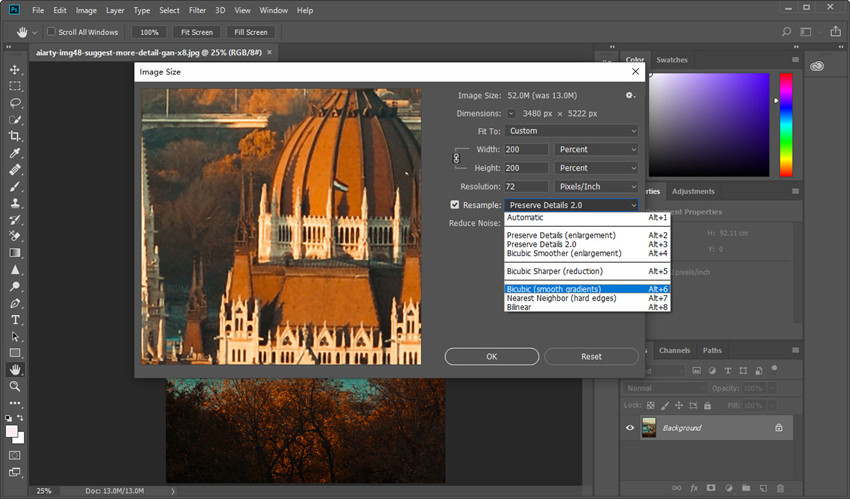
Schritt 1. Laden Sie das Quellfoto in Photoshop. Gehen Sie im oberen Menü auf "Bild" und wählen Sie "Bildgröße". Entscheiden Sie in diesem Fenster, ob Sie die Skalierung durch Eingabe spezifischer Pixelmaße oder durch Erhöhung des Prozentsatzes (z. B. 200 %, 300 % oder 400 %) vornehmen möchten. Stellen Sie sicher, dass "Neu berechnen" aktiviert ist.
Schritt 2. Wählen Sie "Details erhalten 2.0" aus dem Dropdown-Menü für die Neuberechnung aus.
Schritt 3. Verwenden Sie den Schieberegler "Rauschen reduzieren", um ein Gleichgewicht zwischen Schärfe und Glätte zu finden.
Schritt 4. Nach Bestätigung der Skalierung können Sie die Klarheit bei Bedarf mit dem Filter "Selektiver Scharfzeichner" (Smart Sharpen) wiederherstellen.
Topaz Gigapixel AI vs. Photoshop: Vergleich der Upscaling-Qualität
Nachdem wir uns angesehen haben, wie man Bilder in Photoshop und Topaz Gigapixel AI hochskaliert, ist es an der Zeit zu prüfen, wie diese Methoden in der Praxis abschneiden. Unten finden Sie einen direkten Qualitätsvergleich mit demselben Quellbild, vergrößert und bei identischen Zoomstufen bewertet.
Test 1. Rauschiges RAW-Foto hochskalieren
Das erste Testfoto ist ein hochauflösendes RAW-Bild, das mit einer Nikon Z7 in einer schwach beleuchteten Innenumgebung aufgenommen wurde. Die Datei misst 5504 × 8256 Pixel, und da das Umgebungslicht sehr schwach war, habe ich es mit ISO 6400 aufgenommen.
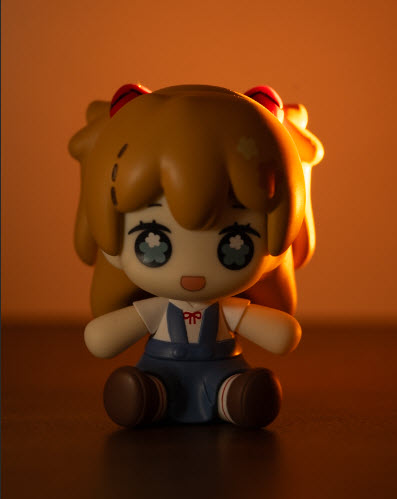
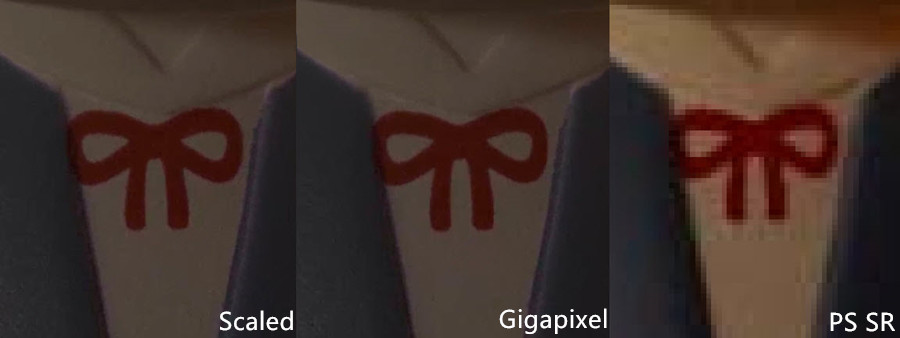
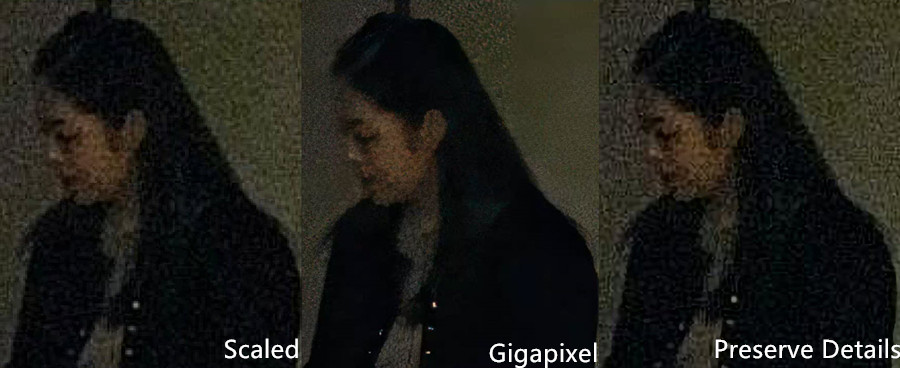
Der Unterschied ist deutlich. Die DNG-Ausgabe von Photoshops Super Resolution sieht merklich schlechter aus: Das Upscaling vergrößert jedes Körnchen Rauschen und jedes Artefakt, da SR darauf ausgelegt ist, die Pixelzahl zu erhöhen, nicht aber Rauschen zu bereinigen oder zu analysieren (Adobe Lightroom ist besser für die Rauschreduzierung geeignet). Infolgedessen wird das Korn härter und die Unvollkommenheiten werden verstärkt.
Die Rauschunterdrückung von Gigapixel AI bewältigt das Rauschen weitaus besser als Photoshop SR. Mit dem HD-Modell wirken Kanten kontrollierter, das Korn wird nicht so stark übertrieben und das Gesamtbild wirkt sauberer und brauchbarer im Vergleich zum SR-Ergebnis von Photoshop.
Test 2. Niedrig aufgelöstes Bild 2x hochskalieren
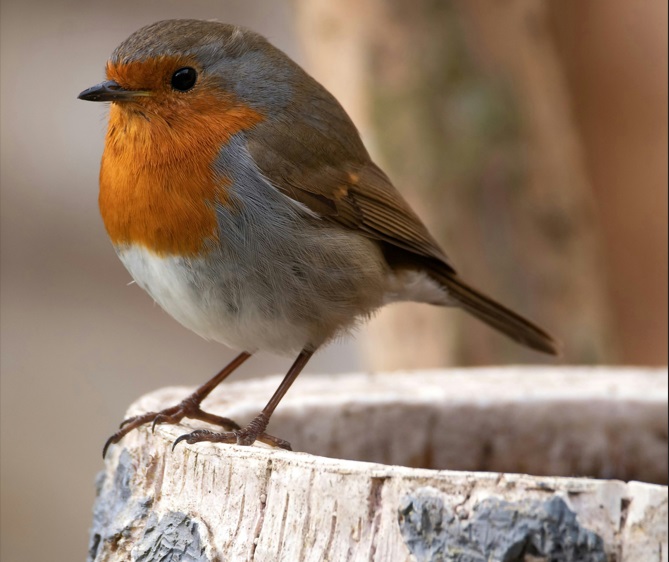
Hier ist das Quellfoto mit 808 x 1200 Pixeln. Unten verwenden wir sowohl Topaz Gigapixel AI als auch Photoshop Super Resolution, um es um 200 % hochzuskalieren.
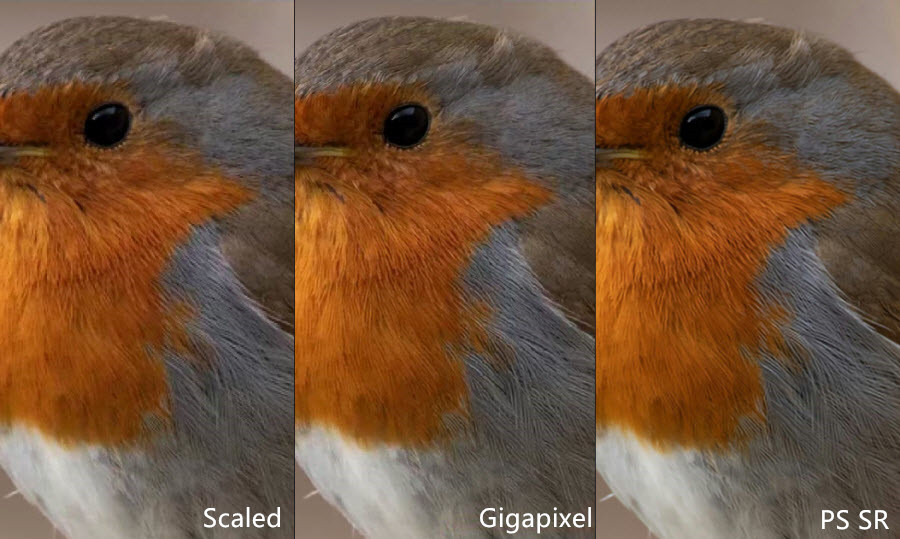
Wir haben das Quellbild (808 × 1200 px) mit Photoshop Super Resolution und dem Gigapixel AI "Low-res"-Modell 2-fach hochskaliert. Bei einem 100%-Ausschnitt sehen die Ergebnisse sehr ähnlich aus; beide liefern exzellente Details, wobei das Gefieder des Vogels klar definiert und gut voneinander abgegrenzt erscheint.
Test 3. Bilder auf Großformate hochskalieren
Das Originalbild ist 1740 × 2611 px groß. Aufgrund von Layout-Einschränkungen zeigt der folgende Abschnitt nur einen 100%-Ausschnitt des Originalfotos.
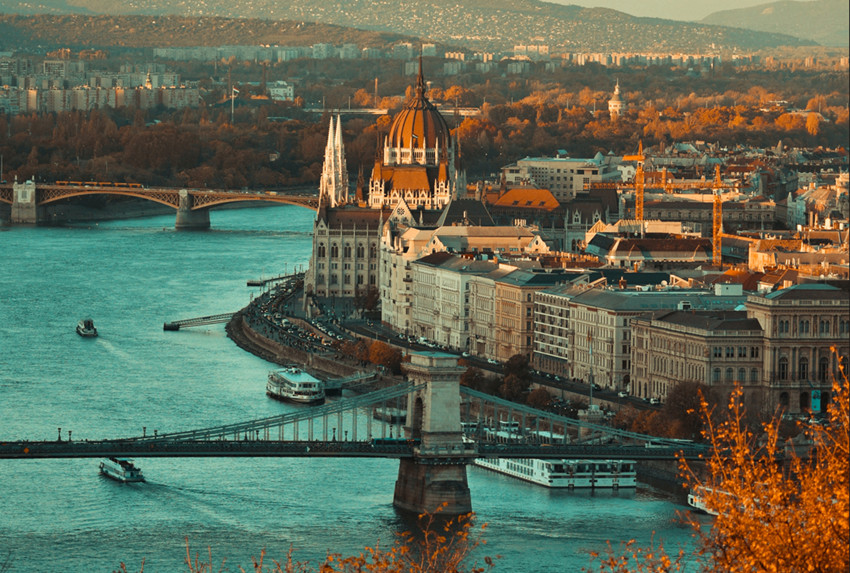
1. Hochskalieren um 200 %
Wir haben das Bild um 200 % hochskaliert und die 100%-Ausschnitte verglichen, wobei wir Topaz Gigapixel AI (Standard-Modell) mit Photoshop Super Resolution gegenübergestellt haben. Die Ergebnisse zeigen, dass Gigapixel etwas sauberere Kanten und schärfere Linien erzeugt, was dem Gesamtbild ein polierteres und definierteres Aussehen verleiht als Photoshop, das zwar präzise bleibt, aber in den Details etwas weicher wirkt.
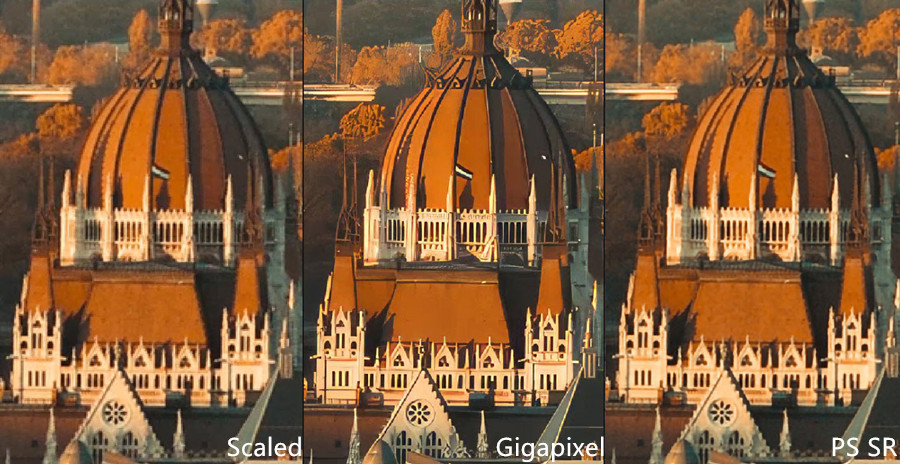
2. Hochskalieren um 400 %
Wir haben ein 400%-Upscaling durchgeführt und dabei Photoshop "Details erhalten 2.0" mit Topaz Gigapixel AI "Standard" verglichen. Während das Upscaling von Photoshop eine deutliche Verbesserung gegenüber dem Original zeigt, liefert Gigapixel viel schärfere Ergebnisse, bei denen viele feine Details klarer und deutlicher wiedergegeben werden, wodurch das Gesamtbild wesentlich knackiger wirkt.
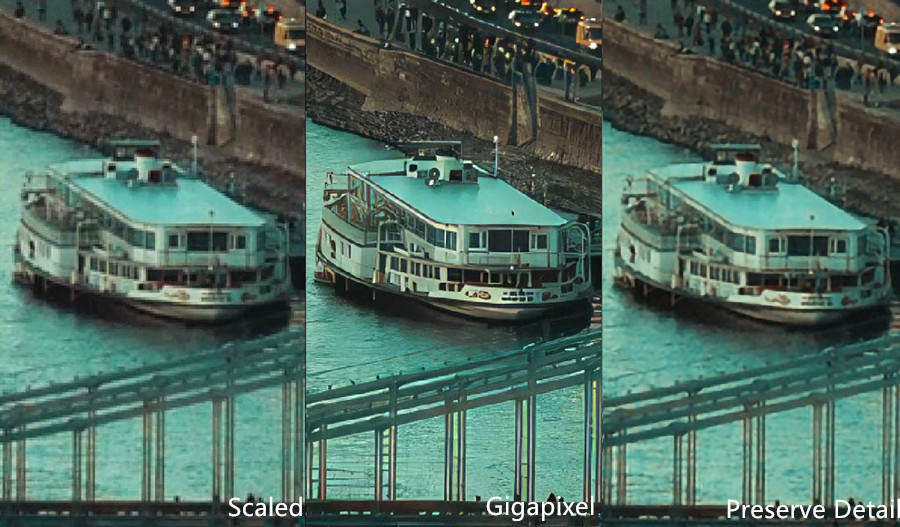
Test 4. Hochauflösendes JPEG-Foto hochskalieren
Die Quelle hat eine sehr hohe Auflösung von 5427x3618 Pixeln, und wir skalieren sie mit Topaz Gigapixel und Photoshop "Details erhalten" um 400 % hoch.
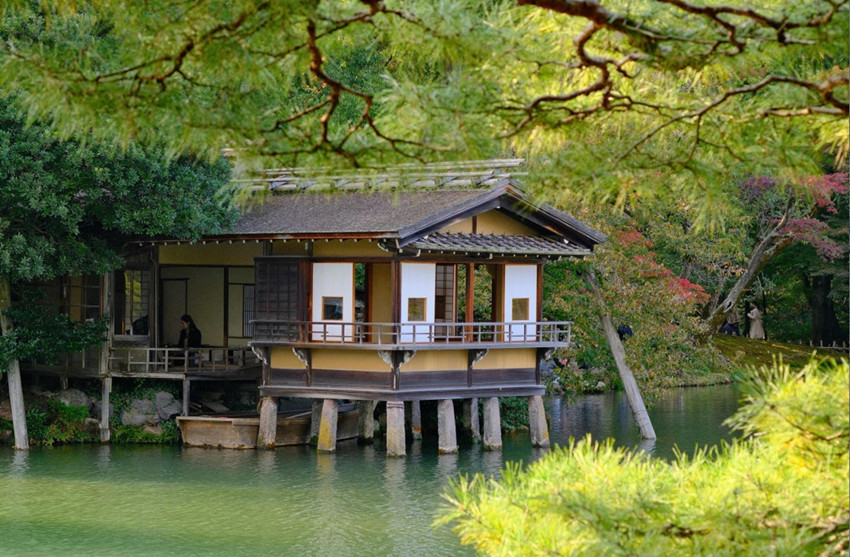
Die folgenden Bilder zeigen einen 100%-Ausschnitt nach einem 4-fachen Upscaling. Wie Sie sehen können, bietet Photoshop "Details erhalten" nur eine begrenzte Verbesserung, wobei viele Bereiche immer noch weich aussehen. Im Gegensatz dazu liefert Topaz Gigapixel AI trotz verbleibenden Restrauschens überraschend starke Details. Sogar winzige Moosstränge und Grasfasern werden deutlich sichtbar.
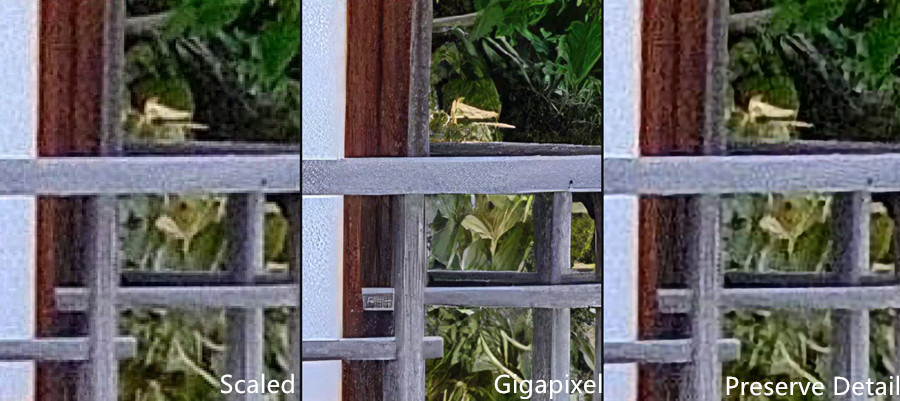
In Bereichen mit starkem Rauschen und schwerwiegenderen Bildfehlern kann keines der Tools Wunder wirken. Dennoch bewältigt Topaz Gigapixel AI das Upscaling spürbar besser, indem es mehr Struktur bewahrt und ein saubereres, stimmigeres Gesamtergebnis liefert.
Hinweis: Es ist erwähnenswert, dass das Standard-Modell von Topaz Gigapixel die meisten Details bewahrt und allgemein die schärfsten Ergebnisse liefert. Das HQ-Modell hingegen erzeugt weniger Artefakte, neigt aber dazu, insgesamt weicher zu wirken. Die beste Wahl hängt von Ihrem Bild und Ihren Vorlieben ab, daher lohnt es sich, beide auszuprobieren, um zu sehen, welches besser in Ihren Workflow passt.
Was sollten Sie verwenden? Topaz Gigapixel AI vs. Photoshop
Die Wahl zwischen Topaz Gigapixel AI und Photoshop hängt weitgehend von Ihrer Bildqualität, Ihrem Workflow und Ihrem Endziel ab. Beide Tools können gut hochskalieren, glänzen aber in unterschiedlichen Situationen.
Wann sollte man Photoshop für das Upscaling verwenden?
Wenn Sie eine schnelle, native Lösung innerhalb eines reinen Adobe-Workflows suchen. Unabhängig davon, ob Sie "Super Resolution" oder "Details erhalten 2.0" verwenden, verfolgt Photoshop im Allgemeinen einen konservativen, originalgetreuen Ansatz beim Upscaling – es verbessert das, was bereits in den Pixeln vorhanden ist, ohne aggressiv neue Texturen zu erfinden. Dies funktioniert besonders gut, wenn:
- Ihr Bild bereits sauber und relativ rauschfrei ist
- Sie nur eine 2-fache oder moderate Vergrößerung um 300–400 % benötigen
- Sie vorhersehbare, natürliche und risikoarme Ergebnisse bevorzugen
Bei rauschigen RAW-Dateien können die Upscaling-Engines von Photoshop jedoch das Rauschen sogar verstärken, da keine der beiden Methoden während der Vergrößerung eine echte Entrauschung durchführt. Aufnahmen mit hohen ISO-Werten oder komprimierte JPEGs sehen oft erst schlechter aus, bevor sie besser werden.
Wann sollte man Topaz Gigapixel AI für das Upscaling verwenden?
Topaz Gigapixel AI steht am entgegengesetzten Ende: Es wurde speziell für die Detailrekonstruktion aus unvollkommenen Quellen entwickelt. Wenn Ihr Bild Unschärfe, Rauschen, Kompressionsartefakte oder leichte Bewegungsunschärfe aufweist, kann Gigapixel glaubwürdigere Texturen wiederherstellen als Photoshop. Es bietet mehrere KI-Modelle – Standard, HQ, Lines, Art, Low-Res, Very Compressed – und ist damit flexibel für verschiedene Motive und Problemtypen. Gigapixel ist die bessere Wahl, wenn Sie Folgendes benötigen:
- 4-faches oder 6-faches Upscaling
- Klarere Kanten und definiertere Mikrotexturen
- Sauberere Ergebnisse bei niedrig aufgelösten, verrauschten oder stark komprimierten Dateien
Obwohl es bei extrem beschädigten Bildern keine Wunder bewirken kann, liefert Gigapixel konsistent schärfere und detailliertere Ergebnisse als die Upscaling-Engines von Photoshop, insbesondere wenn die Originaldatei sichtbare Mängel aufweist.
Eine preiswerte Alternative zu Gigapixel & Photoshop für hochwertiges Upscaling
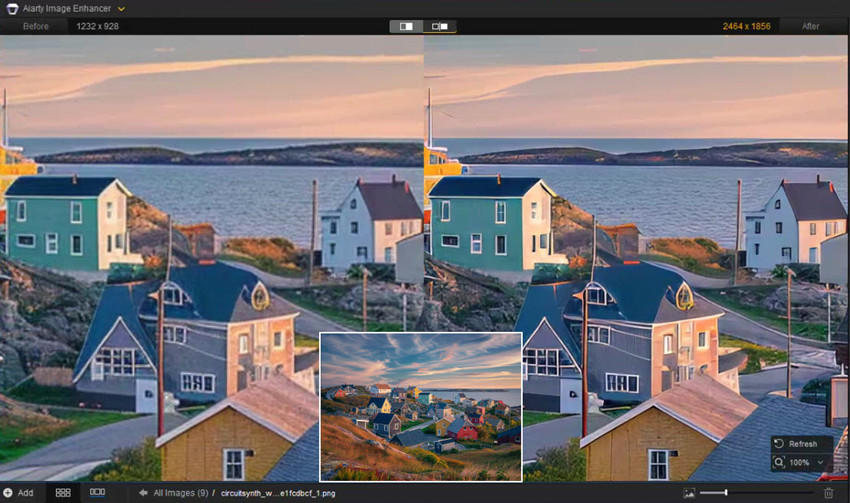
Wenn Ihnen Topaz Gigapixel AI zu teuer ist oder die Upscaling-Tools von Photoshop immer noch keine sauberen Details liefern, ist der Aiarty Image Enhancer eine starke, budgetfreundliche Alternative, die einen Versuch wert ist.
Er kann RAW- und Standardbilder um das 2-fache, 4-fache oder sogar 8-fache auf 4K, 8K und höhere Auflösungen hochskalieren und dabei Details verbessern, ohne Qualitätsverluste einzuführen. Während des Upscaling-Prozesses werden zudem Rauschen entfernt, sowie Unschärfe und Kompressionsartefakte wie verpixelte Blöcke beseitigt.
Seine kostengünstige Lifetime-Lizenz macht ihn weitaus günstiger als die Abonnements von Topaz und Adobe, was ideal für Hobbyfotografen, E-Commerce-Verkäufer und Creator ist, die eine zuverlässige Upscale-Qualität ohne hohe laufende Kosten benötigen.
 Aiarty Image Enhancer für Windows kostenlos herunterladen
Aiarty Image Enhancer für macOS kostenlos herunterladen
Er skaliert Bilder merklich schärfer und sauberer hoch als die konservativen Ergebnisse von Photoshops "Super Resolution" oder "Details erhalten", vermeidet dabei aber die übermäßig aggressiven, manchmal künstlich wirkenden Texturen, die bestimmte Topaz Gigapixel-Modelle erzeugen können.
Fazit
Sowohl Photoshop als auch Topaz Gigapixel AI haben ihre Stärken, aber Ihre Wahl hängt von Ihren Prioritäten ab. Photoshop ist ideal für schnelle, konservative Vergrößerungen innerhalb eines bestehenden Adobe-Workflows, besonders wenn Ihre Bilder bereits sauber und rauschfrei sind. Topaz Gigapixel AI hingegen glänzt, wenn Sie Details aus niedrig aufgelösten, verrauschten oder komprimierten Bildern wiederherstellen müssen; seine KI-Modelle liefern konsistent schärfere Kanten, klarere Texturen und visuell beeindruckendere Ergebnisse bei höheren Skalierungsfaktoren. Für Anwender, die Wert auf maximale Details und hochwertiges Upscaling legen, bleibt Gigapixel AI die erste Wahl, während Photoshop am besten für Schnelligkeit, Einfachheit und subtile Verbesserungen geeignet ist.
Sehen Sie weitere hilfreiche Anleitungen


Markus Wagner ist ein erfahrener Content Creator mit über zehn Jahren in der Multimedia-Branche. Er spezialisiert sich auf fundierte Produktbewertungen und praxisnahe Anleitungen, insbesondere im Bereich KI-gestützter Bildbearbeitung. Dank seines tiefen Verständnisses für Technologietrends und soziale Plattformen erstellt er zielgerichtete, ansprechende Inhalte. Sein Stil ist präzise und zugleich lebendig, was ihm eine breite Leserschaft eingebracht hat.
