
Die Rauschunterdrückung gehört zu den anspruchsvollsten Aufgaben in der digitalen Fotografie – insbesondere für Fotografen, die in den Bereichen Low-Light, High-ISO, Wildlife oder Astrofotografie arbeiten oder in Szenarien, in denen der Erhalt von Details genauso wichtig ist wie das Unterdrücken von Rauschen. Auf dem heutigen Markt sind Topaz DeNoise AI und Adobe Lightroom Classic zwei der am weitesten verbreiteten KI-gestützten Tools zur Rauschminderung.
Doch wie schlägt sich Topaz DeNoise AI im Vergleich zu Lightrooms Tool zur Rauschunterdrückung? Welches liefert sauberere Dateien und bewahrt mehr Details? In diesem umfassenden Vergleich testen wir Topaz DeNoise AI (jetzt Topaz Photo AI) und die KI-Rauschunterdrückung von Lightroom Classic und decken dabei die Qualität der Rauschminderung, die RAW-Verarbeitung, die Detailerhaltung, Geschwindigkeit, Funktionen, den Workflow und das Preis-Leistungs-Verhältnis ab.
Hinweis: Topaz hat DeNoise AI offiziell in Topaz Photo AI integriert. Es gibt kein eigenständiges DeNoise AI mehr, das Updates erhält. Alle zukünftigen Verbesserungen der Rauschunterdrückung werden nur noch innerhalb von Topaz Photo AI bereitgestellt.
Innerhalb von Photo AI finden Sie zwei Rauschunterdrückungs-Engines: "RAW Denoise" für verrauschte RAW-Dateien und "Denoise (Processed)" für JPEGs, TIFFs und andere Nicht-RAW-Formate. Daher werden wir Topaz RAW Denoise mit der KI-Rauschunterdrückung von Lightroom vergleichen, da letztere nur RAW- und DNG-Fotos unterstützt.
Wichtige Erkenntnisse
- Lightroom Denoise AI glänzt durch Einfachheit und natürliche Ergebnisse, während Topaz DeNoise AI tiefgreifendere Kontrolle bietet.
- Topaz verarbeitet JPEG, RAW, TIFF und mehr; die Lightroom-Rauschunterdrückung unterstützt nur RAW.
- Lightroom ist im Adobe Foto-Abo für 120 $/Jahr (inkl. Photoshop) enthalten, während Topaz Photo AI 21 $/Monat oder 252 $/Jahr kostet.
- Bei extrem verrauschten Bildern gewinnt Topaz. Für die tägliche Bearbeitung gewinnt Lightroom.
- Für preisbewusste Nutzer stellt Aiarty Image Enhancer eine starke Alternative dar, die saubere Ergebnisse ohne Einrichtungsaufwand liefert.
Topaz DeNoise AI vs. Lightroom Denoise AI Workflow
Im Folgenden werden wir anhand von zwei Beispielen eine klare Vergleichsbasis dafür schaffen, wie Topaz DeNoise AI und Lightroom mit High-ISO-RAW-Bildern umgehen.
Topaz DeNoise AI für präzise Steuerung
- Unterstützte Bildformate: Topaz Photo unterstützt RAW-Dateien (CR2, NEF, ARW usw.), TIFF, JPEG, PNG und die meisten Standardformate, was Flexibilität sowohl für professionelle als auch für komprimierte Bilder bietet.
- Preisgestaltung: Topaz DeNoise AI ist in das All-in-One-Tool Topaz Photo integriert und kostet 21 $/Monat oder 252 $/Jahr (jährliche Verpflichtung, während des Zeitraums nicht kündbar).
Im Vergleich zu Lightroom bietet Topaz DeNoise AI Fotografen eine fortschrittliche Kontrolle über den Entrauschungsprozess. Bei der Verwendung der Software können Sie je nach Aufnahmebedingungen und Rauschintensität zwischen verschiedenen KI-Modellen wählen. Jedes Modell erlaubt die Anpassung von Rauschminderungsstärke, Detailwiederherstellung und Schärfung, was den Nutzern die Flexibilität gibt, Ergebnisse sowohl für subtile Texturen als auch für extreme High-ISO-Szenarien fein abzustimmen.
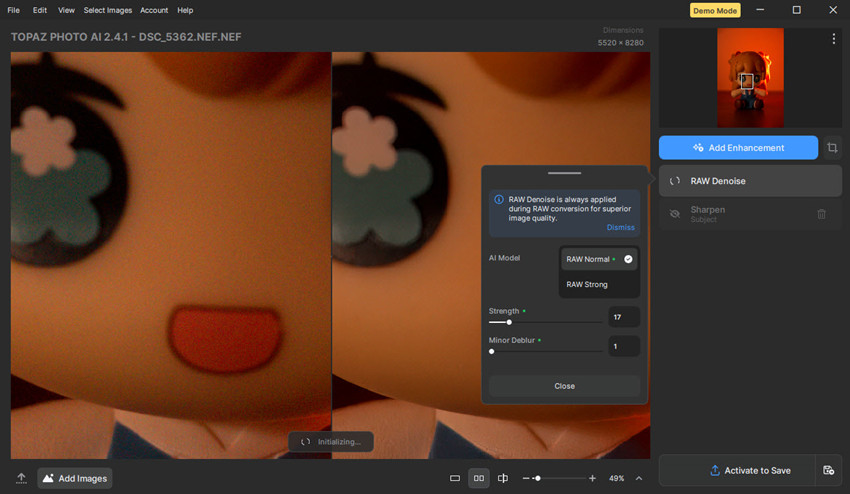
Grundlegende Schritte zur Topaz KI-Entrauschung:
- Wählen Sie "RAW Denoise" im Optimierungs-Panel aus, und die Rauschunterdrückung wird automatisch angewendet.
- Passen Sie die Schieberegler für das KI-Modell, die Stärke, das Entschärfen (Deblur) sowie das Schärfen und die Wiederherstellung nach Bedarf an.
- Prüfen Sie die Änderungen in der Echtzeit-Vorschau und wenden Sie die Änderungen an.
Dieses Maß an granularer Kontrolle macht Topaz besonders nützlich für die Rettung stark unterbelichteter oder extrem verrauschter RAW-Dateien, während die Echtzeit-Vorschau sicherstellt, dass feine Details erhalten bleiben und Artefakte minimiert werden.
Lightroom Denoise AI für Schnelligkeit und Einfachheit
- Unterstützte Bildformate: Lightroom KI-Entrauschung funktioniert bei RAW-Dateien, linearen DNGs, Smart-Vorschauen und mobilen RAWs; sie funktioniert nicht direkt bei JPEGs, TIFFs, PSDs oder standardmäßigen verlustbehafteten DNGs.
- Preisgestaltung: Lightroom Classic ist über die Adobe Creative Cloud für 9,99 $/Monat im Foto-Abo erhältlich, das auch Photoshop enthält.
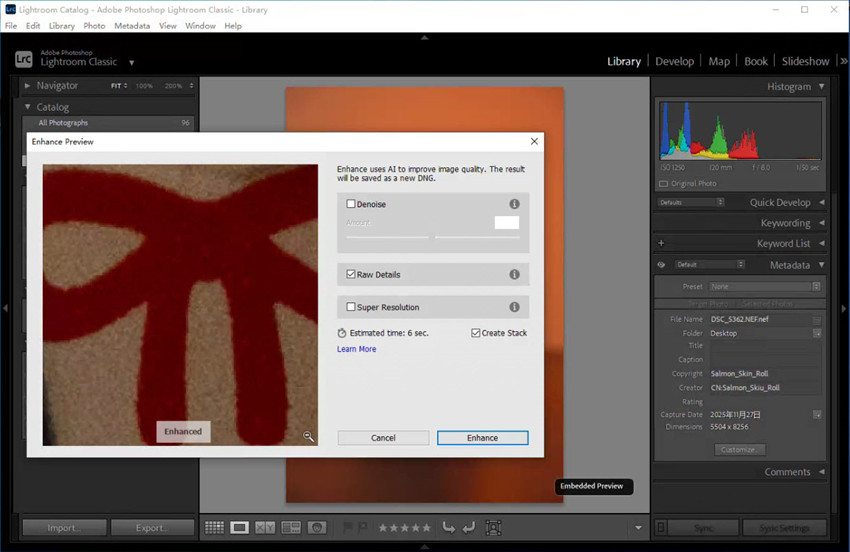
Lightroom Classic setzt auf Geschwindigkeit und Einfachheit, bietet aber dennoch eine effektive Kontrolle der Entrauschung. Um Lightroom Denoise AI anzuwenden, folgen Sie diesen Schritten:
- Gehen Sie im oberen Menü auf "Foto" > wählen Sie "Verbessern" > aktivieren Sie das Kontrollkästchen "Entrauschen". Ein Vorschaufenster erscheint und zeigt den Effekt der Rauschunterdrückung. Halten Sie das Bild gedrückt, um zwischen Vorher und Nachher zu wechseln.
- Intensität anpassen: Verwenden Sie den Schieberegler "Stärke" (Standard 50), um die Intensität der Rauschminderung zu steuern. Höhere Werte entfernen mehr Rauschen, können aber Details leicht weichzeichnen.
- Anwenden: Klicken Sie auf die Schaltfläche "Verbessern", um den Effekt abzuschließen.
Dieser Workflow ermöglicht es Fotografen, Ergebnisse schnell zu sehen und Anpassungen in Echtzeit-Vorschauen vorzunehmen. Obwohl es in Lightroom weniger Modelloptionen als in Topaz DeNoise AI gibt, glänzt es bei der Beibehaltung natürlicher Texturen, realistischer Hauttöne und Farbtreue, was es ideal für Porträts, Landschaften und Bilder mit moderaten ISO-Werten macht. Der Ein-Klick-Komfort und die nahtlose Integration in das Entwickeln-Modul machen es hocheffizient für die Stapelverarbeitung und Workflows mit hohem Volumen.
Topaz DeNoise AI vs. Lightroom Denoise AI Tests
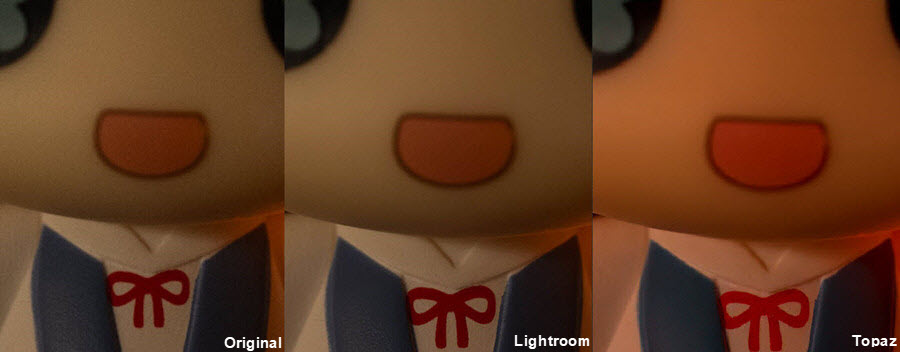
Hier ist ein Beispiel: ein hochauflösendes RAW-Bild, das mit einer Nikon Z7 in einer schwach beleuchteten Innenraumumgebung aufgenommen wurde. Die Datei hat eine Größe von 5504 × 8256 Pixeln. Da das Umgebungslicht sehr schwach war, habe ich es mit ISO 6400 aufgenommen. In den Schatten ist deutliches Rauschen erkennbar.
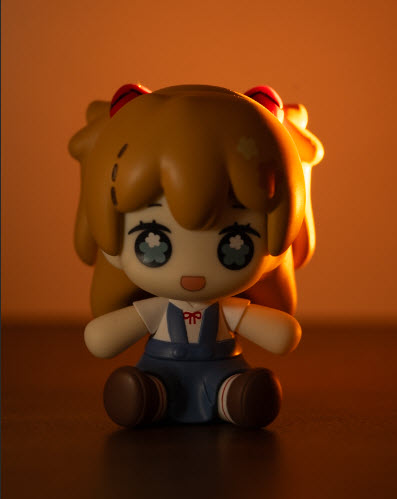
Nach dem Hineinzoomen zeigt das Bild ein erhebliches Maß an Rauschen in den feinen Details. Die Anwendung der Lightroom-KI-Entrauschung mit 50 % Stärke im Vergleich zu meinem besten Ergebnis mit Topaz DeNoise AI lieferte den folgenden Vergleich.
Mit Topaz DeNoise AI wird das Rauschen fast vollständig entfernt, allerdings gibt es eine leichte Verschiebung der Farbtöne. Trotzdem bleibt Topaz ein hervorragendes Werkzeug zur Rauschminderung.
Im Vergleich zu Topaz Photo bewahrt die Lightroom-KI-Entrauschung bei 50 % einen Teil der natürlichen Körnung im Bild. Das Ergebnis ist weniger glatt als bei Topaz, behält aber eine natürlichere Textur und ein realistischeres Erscheinungsbild bei. Dies kann für Szenarien sehr geeignet sein, in denen die Erhaltung subtiler Details und Authentizität wichtig ist.
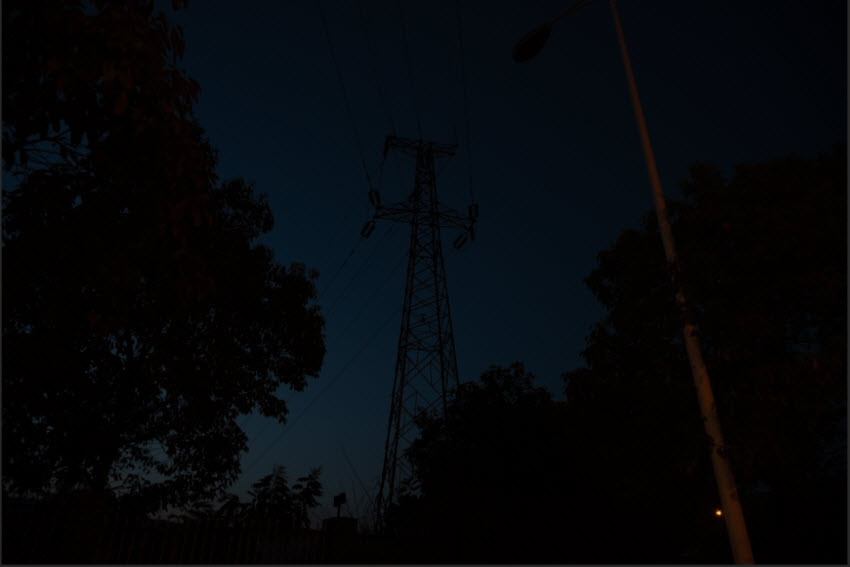
Als Nächstes sehen Sie einen Screenshot eines Teils eines hochauflösenden RAW-Bildes, das mit einer Nikon Z8 nachts im Freien bei extrem wenig Licht aufgenommen wurde. Die Datei misst 5504 × 8256 Pixel. Da die Szene fast vollständig dunkel war, habe ich sie mit ISO 12800 aufgenommen. Die Schatten und dunklen Bereiche weisen ein starkes sichtbares Rauschen auf.
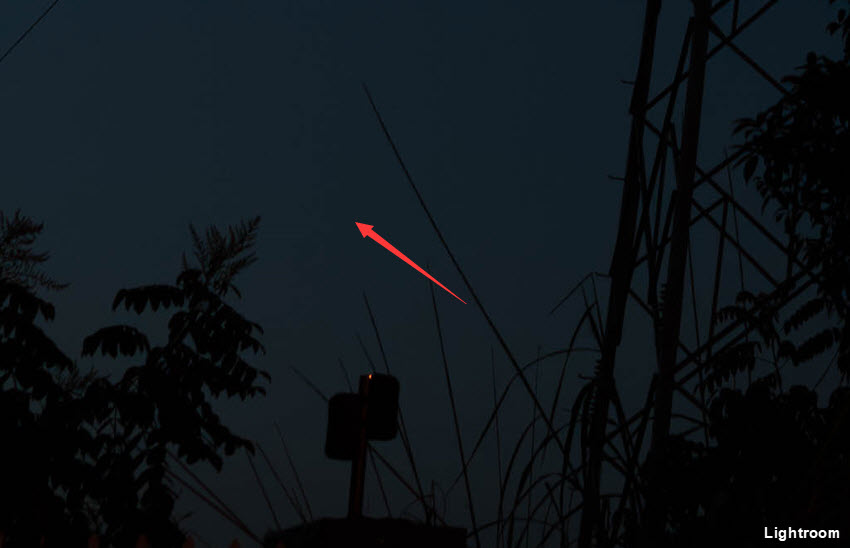
Unten sehen Sie das Bild, das mit der Lightroom-KI-Entrauschung bei 50 % Stärke bearbeitet wurde. Da das Originalfoto extrem dunkel war, wird das Gesamtrauschen auf den ersten Blick weitgehend eliminiert. Da jedoch eine höhere Entrauschungsintensität Artefakte verursachen kann, zeigt eine genauere Untersuchung – etwa in glatteren Bereichen wie dem Himmel – einige kleinere Artefakte in den feinen Details.
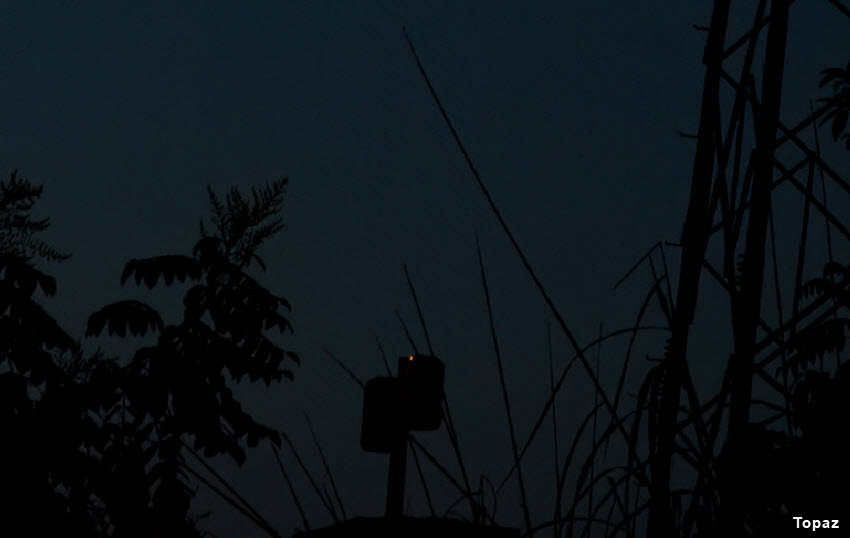
Im Vergleich zum Ergebnis von Lightroom entfernt Topaz DeNoise AI die Körnung weitaus aggressiver und erzeugt ein viel saubereres und glatteres Bild. In diesem speziellen Test eliminiert es das Rauschen fast vollständig, ohne sichtbare Artefakte zu hinterlassen, was der Datei ein poliertes, hochklares Aussehen verleiht.
Wer liefert die bessere Rauschunterdrückung? Lightroom oder Topaz?
Basierend auf meinen eigenen Tests und weithin berichteten Nutzererfahrungen hängt die Frage "Lightroom vs. Topaz DeNoise AI: Was ist am besten?" weitgehend von der Art des Bildes und dem beabsichtigten Verwendungszweck ab. Beide Tools glänzen in ihren jeweiligen Bereichen, aber ihre Stärken und Kompromisse sind unterschiedlich.
Lightroom Denoise AI ist perfekt für RAW-Bilder mit moderatem Rauschen oder für die allgemeine Bearbeitung, bei der eine natürliche, filmähnliche Textur bevorzugt wird. Nutzer berichten konsistent, dass die Entrauschung von Lightroom äußerst zuverlässig ist, selten Artefakte erzeugt und realistische Hauttöne sowie ein dezentes Korn bewahrt. Der Workflow ist zudem extrem einfach: Nur wenige Reglereinstellungen liefern mit geringem Aufwand exzellente Ergebnisse.
Für Bilder, die für die Online-Anzeige oder die Stapelverarbeitung bestimmt sind, ist Lightroom aufgrund seiner Geschwindigkeit, Konsistenz und des minimalen Risikos unerwünschter Artefakte oft die bevorzugte Wahl.
Topaz DeNoise AI glänzt in Situationen mit extremem Rauschen, wie z. B. bei High-ISO-RAW-Dateien, stark unterbelichteten Aufnahmen oder in der Wildlife- und Astrofotografie. Es entfernt Körnung aggressiver und ermöglicht den Nutzern viel mehr Kontrolle über das Endergebnis, einschließlich Modellauswahl, Stärke, Detailwiederherstellung und Schärfung.
Viele Anwender merken an, dass Topaz manchmal unnatürliche Texturen oder "künstliche" Details erzeugen kann, insbesondere in glatten Bereichen oder unruhigen Hintergründen, was eine sorgfältige Anwendung erfordert. Für Bilder in Druckqualität oder stark verrauschte Dateien bleibt Topaz jedoch unerreicht bei der Wiederherstellung feiner Details und der Erzeugung eines polierten, hochklaren Ergebnisses.
Wann sollte man Topaz oder Lightroom Denoise AI verwenden?
Wenn Sie Topaz-Tools innerhalb von Lightroom Classic installieren oder verknüpfen möchten, hilft Ihnen dieser Leitfaden weiter: So fügen Sie Topaz zu Lightroom hinzu.
1-Klick-KI für High-ISO- und Low-Light-Fotos (RAW & komprimiert)
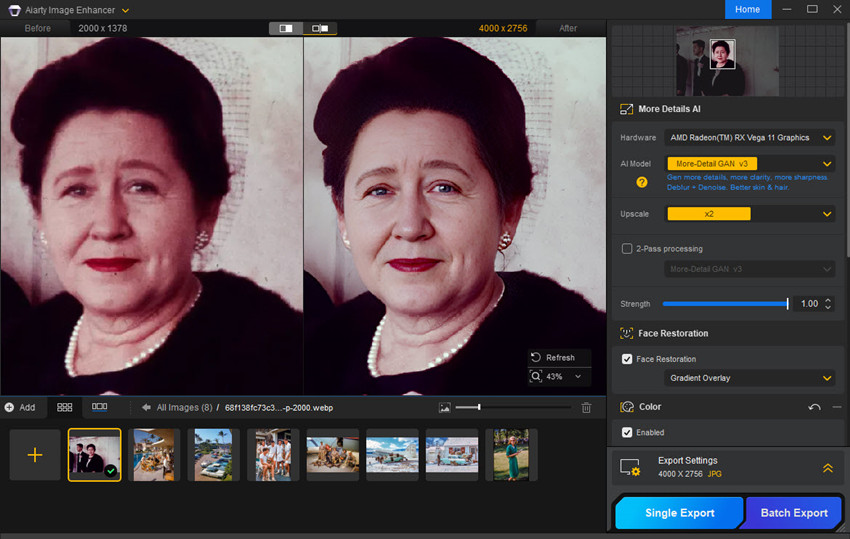
Sind Sie es leid, Stunden damit zu verbringen, Regler in Lightroom oder Topaz anzupassen, nur um verrauschte oder unterbelichtete Aufnahmen zu retten? Aiarty Image Enhancer bietet eine schnelle 1-Klick-Lösung, um High-ISO-RAW-Fotos, Low-Light-Aufnahmen oder sogar komprimierte JPEGs zu verbessern, ohne Details zu opfern.
Aiarty Image Enhancer entfernt nicht nur Luminanz- und Farbrauschen, Körnung und Kompressionsartefakte, sondern stellt auch feine Details wieder her und verbessert die allgemeine Bildklarheit – mit Unterstützung für Upscaling bis zu 32K-Auflösung. Seine Algorithmen können präzise zwischen tatsächlichen Bilddetails und unerwünschtem Rauschen unterscheiden. Das macht es zu einem hocheffektiven Entrauschungs-Tool für Fotografen, die schnelle Ergebnisse in Profiqualität ohne komplexe Anpassungen benötigen.
Für diejenigen, die eine günstigere Alternative zu Topaz DeNoise AI suchen, bietet Aiarty eine vergleichbare Entrauschungsleistung und verarbeitet RAW- sowie JPEG-Formate gleichermaßen, während es Zeit spart und den Workflow vereinfacht. Es ist ideal für Fotografen, Content-Ersteller und Social-Media-Nutzer, die hochwertige Rauschunterdrückung und Detailverbesserung mit nur einem Klick wünschen.
 Aiarty Image Enhancer für Windows kostenlos herunterladen
Aiarty Image Enhancer für macOS kostenlos herunterladen
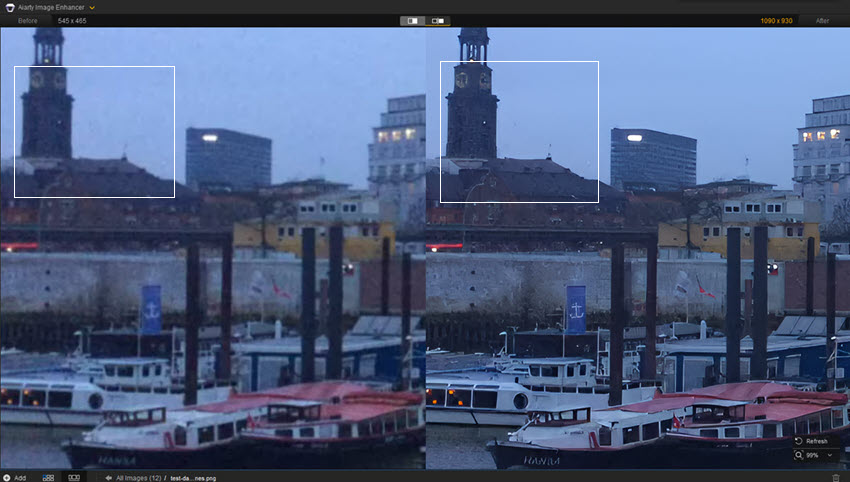
Wir zeigen Ihnen, warum Aiarty Image Enhancer eine gute Alternative zur Entrauschung in Lightroom und Topaz Photo sein kann. Unten nutzen wir eine RAW-Datei von michaelfrye als Beispielquelle.
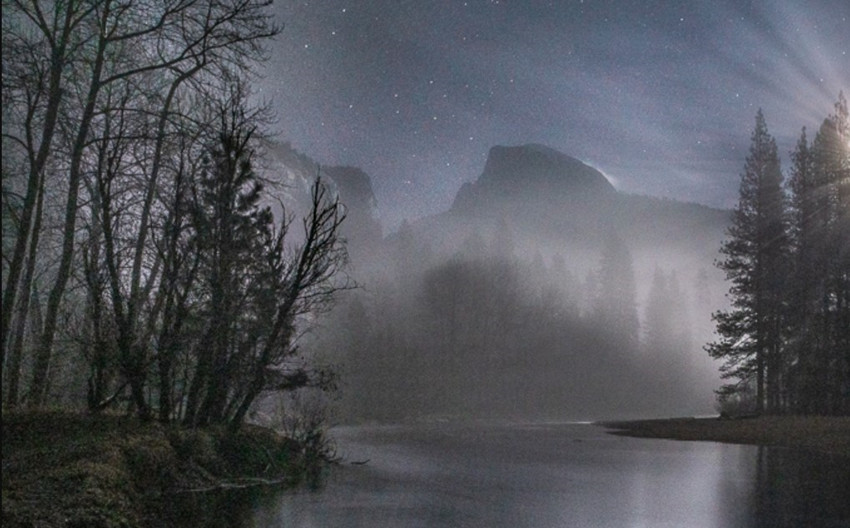
Basierend auf unseren Tests liefern sowohl Topaz DeNoise AI als auch Lightroom Denoise AI eine solide Rauschunterdrückung, wobei Lightroom etwas mehr sichtbare Körnung hinterlässt, während Topaz glattere Ergebnisse erzielt.
Aiarty Image Enhancer liefert ein bemerkenswert sauberes Bild bei gleichzeitigem Erhalt feiner Details. Dies macht es zu einer exzellenten Alternative für Fotografen, die eine hochwertige Entrauschung ohne umfangreiche manuelle Anpassungen wünschen.
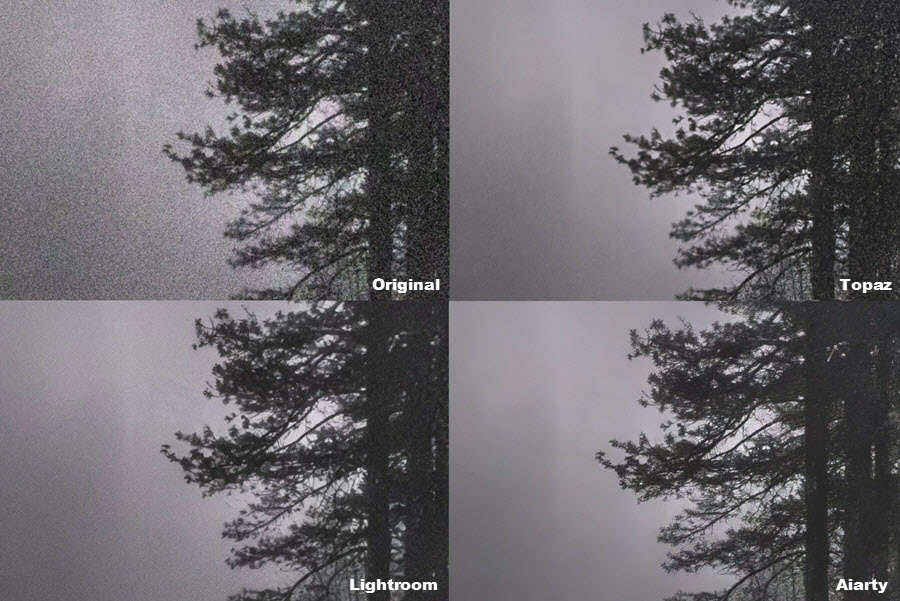
Das Originalbild zeigt deutliches Rauschen und weiche Details in den dunklen Bereichen, während die Ausgabe von Aiarty ein sauberes, scharfes Ergebnis mit gut erhaltenen Texturen liefert.
Fazit
Sowohl Topaz DeNoise AI als auch Lightroom Denoise AI sind leistungsstarke Werkzeuge zur Rauschunterdrückung, die jeweils in unterschiedlichen Szenarien glänzen. Lightroom ist ideal für schnelle, natürlich wirkende Ergebnisse, Bilder mit moderaten ISO-Werten und umfangreiche Batch-Workflows. Topaz überzeugt bei extrem verrauschten, unterbelichteten oder High-ISO-RAW-Dateien und bietet fortschrittliche Steuerungsmöglichkeiten für die Feinabstimmung von Details und Schärfe.
Für Fotografen, die eine 1-Klick-KI-Lösung suchen, die Geschwindigkeit, Einfachheit und hochwertige Rauschentfernung vereint – selbst für Low-Light-Aufnahmen oder komprimierte Bilder –, bietet Aiarty Image Enhancer eine attraktive Alternative, die saubere, scharfe Ergebnisse ohne manuelle Regleranpassungen liefert.
Sehen Sie weitere hilfreiche Anleitungen


Markus Wagner ist ein erfahrener Content Creator mit über zehn Jahren in der Multimedia-Branche. Er spezialisiert sich auf fundierte Produktbewertungen und praxisnahe Anleitungen, insbesondere im Bereich KI-gestützter Bildbearbeitung. Dank seines tiefen Verständnisses für Technologietrends und soziale Plattformen erstellt er zielgerichtete, ansprechende Inhalte. Sein Stil ist präzise und zugleich lebendig, was ihm eine breite Leserschaft eingebracht hat.
