
Lightroom ist der Ort, an dem viele Fotografen den Großteil ihrer Bearbeitung beginnen und abschließen. Es gibt jedoch Momente, in denen die integrierten Werkzeuge Probleme wie Rauschen, Unschärfe oder fehlende Details nicht vollständig beheben können – insbesondere bei Aufnahmen mit hohen ISO-Werten oder älteren Kameradateien. Aus diesem Grund suchen viele Anwender nach Möglichkeiten, Lightroom mit externen Optimierungswerkzeugen wie Topaz Photo AI zu kombinieren.
In dieser Anleitung zeigen wir Ihnen, wie Sie Topaz Photo AI zu Lightroom hinzufügen und einige häufig auftretende Probleme beheben.
So fügen Sie Topaz Photo AI zu Lightroom Classic hinzu
Nachfolgend finden Sie eine praktische Anleitung, die Sie durch die exakten Arbeitsabläufe führt, die Lightroom Classic (LrC) mit Topaz Photo AI unterstützt. Es wird erklärt, welches Plugin für welche Dateitypen zu verwenden ist, wie Dateien an Lightroom zurückgegeben werden, Hinweise zur Stapelverarbeitung und häufige Fehler, die es zu vermeiden gilt.
Was Sie vor dem Start wissen sollten
- Nur Lightroom Classic (LrC) unterstützt die Topaz Photo AI Plugins. Das cloudbasierte Lightroom (Lr) wird nicht unterstützt.
- Der Topaz-Installer fügt automatisch zwei Lightroom-Plugins hinzu: ein RAW-Plugin und ein Plugin für externe Editoren. Stellen Sie sicher, dass die Installation erfolgreich abgeschlossen wurde und Sie die unten beschriebenen Menüeinträge sehen können.
- Maximale Bildgröße: 512 Megapixel (512.000.000 Pixel). Größere Dateien werden vom Plugin nicht verarbeitet.
Welches Plugin Sie verwenden sollten
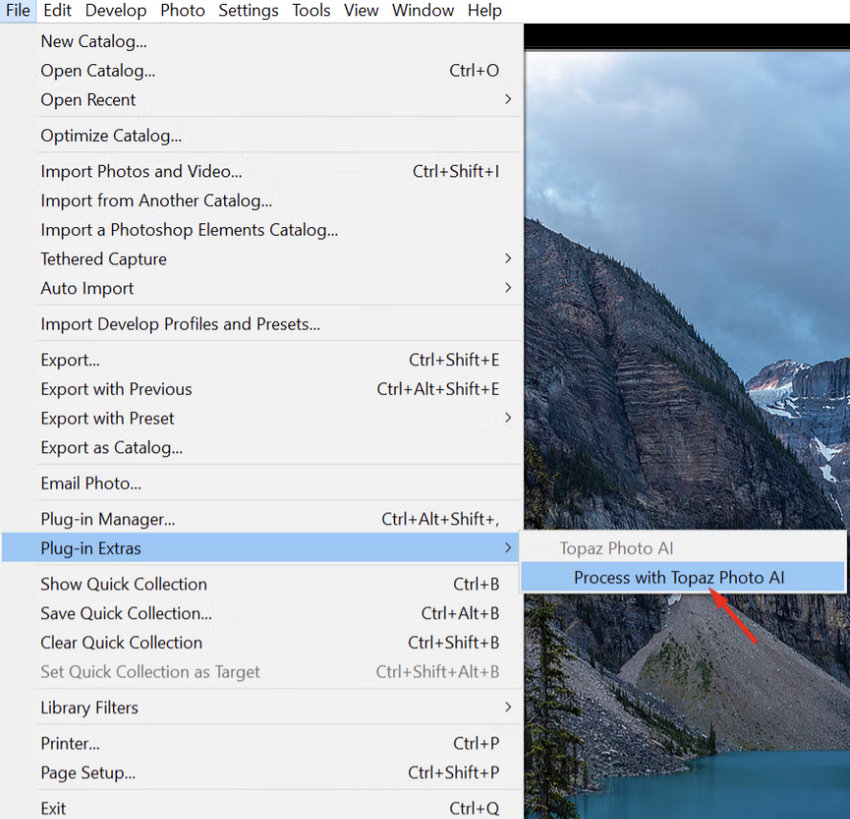
Für RAW-Dateien verwenden Sie das RAW-Plugin über Datei > Zusatzmoduloptionen > Process with Topaz Photo AI. Dieser Weg ist entscheidend, wenn Sie Zugriff auf das RAW Denoise von Topaz haben und einen DNG-RAW-Arbeitsablauf beibehalten möchten.
Für Nicht-RAW-Dateien (JPEG/TIFF/PNG/etc.) verwenden Sie den Externen Editor über Foto > Bearbeiten in > Topaz Photo AI. Bei diesem Pfad werden die Dateien zur Verarbeitung in TIFF konvertiert.
Wichtig: Verwenden Sie den Pfad des externen Editors nicht für Original-RAW-Bilder – dies verhindert den Zugriff auf das RAW Denoise und führt in der Regel zu schwächeren Ergebnissen. Verwenden Sie Pfad Nr. 1 (das RAW-Plugin) für RAW-Bilder.
Arbeitsablauf mit dem RAW-Plugin (beste Qualität für RAW-Dateien)
Verwenden Sie dies, wenn Sie originale RAW/DNG-Dateien haben und maximale Qualität wünschen (RAW-Entrauschen, Detailwiederherstellung und Rückgabe als DNG).
Schritt 1: Wählen Sie in Lightroom Classic ein oder mehrere unbearbeitete RAW-Bilder in der Bibliotheks- oder Rasteransicht aus.
Senden Sie unbearbeitete RAW-Dateien, da Photo AI die Entwicklungseinstellungen von LrC nicht liest. Führen Sie Ihre finale Licht- und Farbbearbeitung in Lightroom erst durch, nachdem Sie das DNG von Photo AI zurückerhalten haben.
Schritt 2: Wählen Sie Datei > Zusatzmoduloptionen > Process with Topaz Photo AI. Dies startet Photo AI und sendet die RAW/DNG-Datei zur Verarbeitung.
Schritt 3: Wählen Sie in Photo AI die gewünschten Einstellungen für Entrauschen/Schärfen/Upscaling aus und starten Sie die Optimierung.
Schritt 4: Speichern/Exportieren in Photo AI.
Wenn Sie die Funktionen "Adjust Lighting" oder "Balance Color" innerhalb von Photo AI verwenden, exportiert das Plugin eine TIFF-Datei.
Wenn Sie diese speziellen Optimierungen nicht verwenden, exportiert das Plugin eine DNG-Datei (wobei das RAW-Format beibehalten wird), was für die weitere Bearbeitung in Lightroom meist vorzuziehen ist.
Schritt 5: Zurück in Lightroom Classic wird die verarbeitete Datei in Ihren Katalog importiert. Wenn es eine DNG-Datei ist, erscheint sie wie ein RAW-Bild; wenn es eine TIFF-Datei ist, erscheint sie als Rasterdatei.
Hinweise & Tipps
- Lightroom fragt bei bestimmten Dateitypen manchmal nach, ob Sie das Original überschreiben oder eine Kopie bearbeiten möchten. Bei proprietären RAWs, die nicht überschrieben werden können, wird immer eine DNG-Kopie erstellt.
- Da Photo AI die LrC-Entwicklungseinstellungen bei RAWs ignoriert, ist die bewährte Methode: Original-RAW senden > In Photo AI verarbeiten > DNG zurückgeben > Farb-/Lichtkorrekturen in Lightroom abschließen.
Arbeitsablauf als externer Editor (für JPEG/TIFF/PNG)
Verwenden Sie dies, wenn Ihre Quelldateien keine RAW-Dateien sind oder Sie bewusst die Rasterkopie bearbeiten möchten.
Schritt 1: Wählen Sie Ihr(e) Bild(er) in Lightroom Classic aus.
Schritt 2: Wählen Sie Foto > Bearbeiten in > Topaz Photo AI (oder Rechtsklick > Bearbeiten in > Topaz Photo AI).
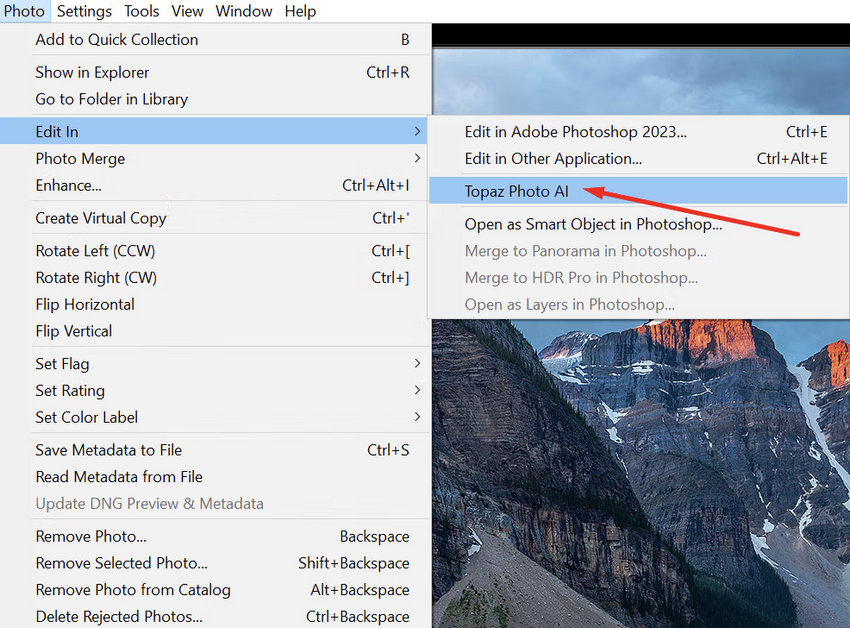
Lightroom konvertiert die Datei normalerweise in eine TIFF-Datei und öffnet sie in Photo AI.
Schritt 3: In Photo AI bearbeiten und speichern. Die bearbeitete TIFF-Datei wird wieder Ihrem Lightroom-Katalog hinzugefügt (je nach Auswahl und Dateityp als Kopie oder durch Überschreiben).
Wichtige Warnhinweise
- Wenn ein Bild ursprünglich ein RAW war, Sie es aber über Foto > Bearbeiten in senden, verlieren Sie den Zugriff auf das RAW Denoise (da das Plugin mit einer konvertierten TIFF-Datei arbeitet). Bevorzugen Sie für RAW-Bilder den Pfad über das RAW-Plugin.
- PSD-Dateien sind nicht kompatibel mit dem Photo AI Lightroom Classic Plugin.
 Häufig gestellte Fragen (FAQs)
- Fehlerhafte Installation – Die häufigste Lösung ist eine einfache Neuinstallation von Photo AI. Viele Benutzer berichten, dass das Deinstallieren und erneute Installieren von Photo AI das Plug-in sofort wiederherstellt.
- Das Plug-in wurde nicht automatisch installiert – Während der Installation installiert Photo AI normalerweise beide Lightroom-Plug-ins. Wenn dieser Schritt übersprungen oder blockiert wurde, behebt eine Neuinstallation dies in der Regel.
- Falsche Lightroom-Version – Nur Lightroom Classic (LrC) unterstützt Topaz-Plug-ins. Das cloudbasierte Lightroom (Lr) unterstützt überhaupt keine Plug-ins.
Topaz Photo AI erscheint nicht als herkömmliches "Add-on" im Zusatzmodul-Manager. Die Plug-ins installieren sich automatisch und erscheinen direkt in den Menüs von Lightroom:
- RAW-Plug-in: Datei > Zusatzmoduloptionen > Process with Topaz Photo AI
- Externer Editor-Plug-in: Foto > Bearbeiten in > Topaz Photo AI
Wenn Sie den Zusatzmodul-Manager überprüfen und keinen Topaz-Eintrag sehen, ist das normal. Es wird nicht von dort aus verwaltet.
Dies tritt auf, wenn:
- Ihre RAW-Datei so verarbeitet wurde, dass ein TIFF anstelle eines DNG zurückgegeben wird, oder
- Sie den Arbeitsablauf "Bearbeiten in" für RAW-Dateien verwendet haben.
Verwenden Sie für RAW-Dateien immer: Datei > Zusatzmoduloptionen > Process with Topaz Photo AI. Dies stellt sicher, dass die Datei als DNG zurückgegeben wird, wodurch der volle Umfang der Maskierungsoptionen in Lightroom erhalten bleibt. Wenn Sie "Bearbeiten in" verwendet haben, erstellt Lightroom ein TIFF – Maskierungswerkzeuge verhalten sich bei TIFF-Dateien anders.
Für beste Ergebnisse senden Sie unbearbeitete RAW-Dateien an Photo AI. Lightroom-Bearbeitungen an RAW-Dateien werden von Photo AI nicht gelesen. Wenden Sie Lightroom-Anpassungen für Tonwert/Farbe erst an, nachdem das optimierte DNG zurückgegeben wurde.
Wenn Sie es vorziehen, die Lightroom-Anpassungen innerhalb von Topaz zu sehen, nutzen Sie den "Bearbeiten in"-Arbeitsablauf – beachten Sie jedoch, dass dieser das RAW in ein TIFF konvertiert und RAW Denoise deaktiviert.
Dies passiert meistens, wenn Photo AI mit einer Dateinamenänderung (Präfix oder Suffix) speichert. Lightroom betrachtet dies als eine neue Datei, daher erscheint sie nicht automatisch im Katalog.
Lösung: Verwenden Sie "Ordner synchronisieren":
- Klicken Sie im Ordner-Bedienfeld von Lightroom mit der rechten Maustaste auf den Ordner, der die Originaldatei enthält.
- Wählen Sie "Ordner synchronisieren…".
- Lightroom erkennt die neue von Topaz erstellte Datei und importiert sie.
Wenn Sie in Photo AI speichern, ohne die Datei umzubenennen, aktualisiert Lightroom sie normalerweise automatisch.
iPhone-Bilder (HEIC/ProRAW) erfordern möglicherweise den korrekten Plug-in-Pfad:
- RAW-Plug-in für ProRAW
- Externer Editor-Plug-in für HEIC/JPEG
Die Verwendung des falschen Arbeitsablaufs kann verhindern, dass Lightroom die verarbeitete Datei findet oder reimportiert.
Dies geschieht normalerweise, wenn Lightroom Classic es versäumt, Photo AI als externen Editor zu registrieren. Häufige Ursachen sind:
- Lightroom Classic war während der Installation von Photo AI geöffnet
- Das Plug-in-Modul wurde nicht korrekt installiert
- Betriebssystem-Berechtigungen haben das Modul blockiert
- Sie verwenden Lightroom (Cloud) anstelle von Lightroom Classic
Lösung:
- Installieren Sie Topaz Photo AI mit dem neuesten Installer neu
- Stellen Sie sicher, dass Lightroom Classic während der Installation geschlossen ist
- Starten Sie Lightroom Classic neu und prüfen Sie Foto > Bearbeiten in
Falls Photo AI immer noch nicht erscheint, können Sie es manuell hinzufügen:
- Gehen Sie zu Voreinstellungen > Externe Bearbeitung
- Fügen Sie Topaz Photo AI als neuen weiteren externen Editor hinzu
- Speichern Sie dies als Vorgabe
Dadurch wird ein dauerhafter Eintrag "In Topaz Photo AI bearbeiten" in Lightroom erstellt.
Der RAW-Arbeitsablauf befindet sich nicht unter "Bearbeiten in". Das RAW-Plug-in erscheint nur unter: Datei > Zusatzmoduloptionen > Process with Topaz Photo AI. Die Verwendung von "Bearbeiten in" für RAWs zwingt Lightroom dazu, ein TIFF zu erstellen, und umgeht das RAW Denoise.
Beide Plug-ins unterstützen die Stapelverarbeitung, aber Sie müssen den richtigen Arbeitsablauf für Ihren Dateityp verwenden:
- RAW-Dateien: Wählen Sie mehrere RAW-Bilder im Bibliotheksraster oder im Filmstreifen aus, dann Datei > Zusatzmoduloptionen > Process with Topaz Photo AI.
- JPEG, TIFF, PNG und andere Nicht-RAW-Dateien: Wählen Sie Ihre Bilder aus, klicken Sie mit der rechten Maustaste (oder nutzen Sie das Foto-Menü) und wählen Sie Bearbeiten in > Topaz Photo AI.
Hinweis: Verwenden Sie nicht Foto > Bearbeiten in > Topaz Photo AI, während Sie sich im Entwickeln-Modul befinden, wenn Sie mehrere Dateien senden möchten – diese Methode sendet nur das einzelne aktuell angezeigte Bild, nicht die gesamte Auswahl.
- DNG-Rückgabe: Erfolgt, wenn Sie RAW-Dateien über das RAW-Plug-in senden und die Photo AI Funktionen "Adjust Lighting" oder "Balance Color" nicht verwenden. Die Rückgabe eines DNG bewahrt eine Datei im RAW-Stil, die ideal für weitere Lightroom-Bearbeitungen ist.
- TIFF-Rückgabe: Erfolgt, wenn Sie Nicht-RAW-Dateien über "Bearbeiten in" senden oder wenn Sie die Optimierungen "Adjust Lighting" / "Balance Color" in Photo AI verwenden. TIFFs sind Rasterdateien und verhalten sich in Lightroom anders als RAW/DNG.
Wenn das Hinzufügen von Topaz zu Lightroom bei Ihnen nicht funktioniert
Manchmal kann die Integration von Topaz Photo AI in Lightroom Classic trotz Befolgung aller Schritte knifflig sein. Die Plugin-Installation kann fehlschlagen oder die RAW/DNG-Arbeitsabläufe wirken umständlich. Wenn Sie auf solche Herausforderungen im Workflow stoßen, kann die Verwendung einer eigenständigen Desktop-Optimierungssoftware eine einfachere Lösung sein.
Neben Topaz könnten Sie auch den Aiarty Image Enhancer in Betracht ziehen. Ähnlich wie Topaz bietet Aiarty grundlegende KI-basierte Funktionen wie KI-Upscaling, Entrauschen sowie Unterstützung für RAW-, TIFF- und JPEG-Dateien zusammen mit Stapelverarbeitung an.
Aiarty bietet flexible Preismodelle an, darunter sowohl ein Abonnement als auch eine einmalige lebenslange Lizenz für nur 109,00 €, die bis zu 3 Geräte unterstützt – im Vergleich zum Topaz-Abonnement für 199 $ pro Jahr.
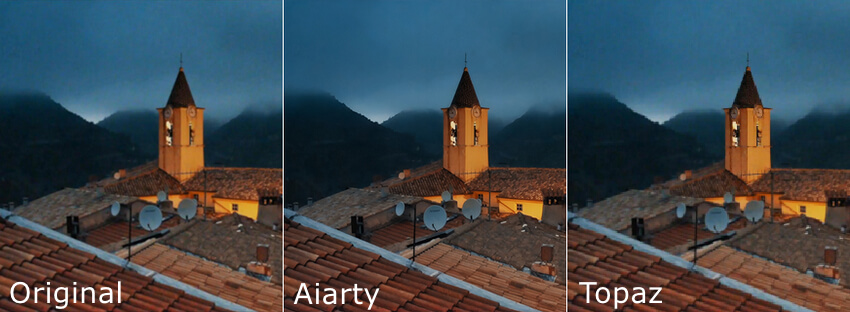
Überblick über den Arbeitsablauf mit Aiarty Image Enhancer:
- Herunterladen und installieren Sie den Aiarty Image Enhancer auf Ihrem Computer.
- Öffnen Sie die App und importieren Sie Ihre Bilder (RAW, JPEG, TIFF oder andere unterstützte Formate).
- Wählen Sie ein KI-Modell aus, um Ihre Bilder zu optimieren und zu vergrößern.
- Legen Sie den Upscaling-Faktor fest oder geben Sie die Zielauflösung an.
- Vorschau der Ergebnisse. Probieren Sie bei Bedarf verschiedene Modelle aus, passen Sie den Upscaling-Faktor an oder verfeinern Sie die Intensität der Optimierung.
- Exportieren Sie die verarbeiteten Bilder in Ihrem bevorzugten Format.
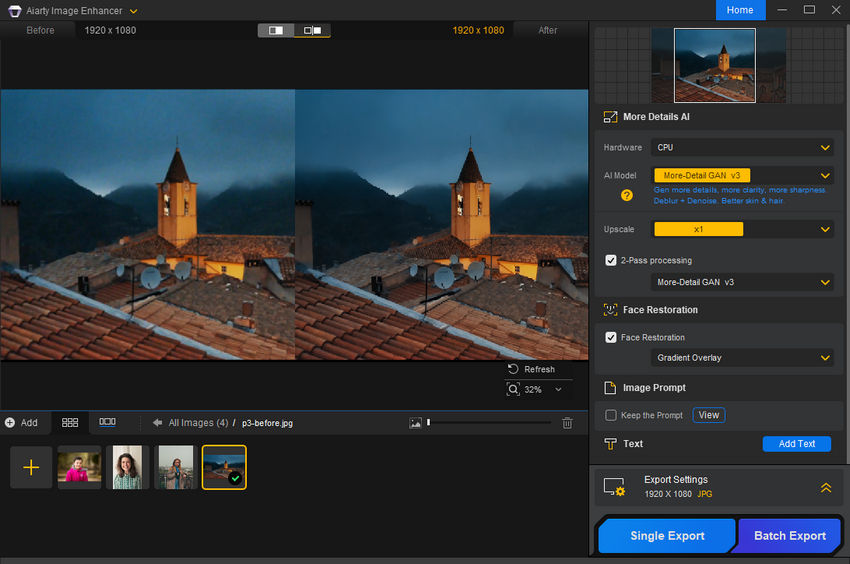
Nach dem Export können Sie die optimierten Bilder wieder in Lightroom importieren, um weitere Bearbeitungen, Farbanpassungen oder die Archivierung vorzunehmen.
Sehen Sie weitere hilfreiche Anleitungen


Markus Wagner ist ein erfahrener Content Creator mit über zehn Jahren in der Multimedia-Branche. Er spezialisiert sich auf fundierte Produktbewertungen und praxisnahe Anleitungen, insbesondere im Bereich KI-gestützter Bildbearbeitung. Dank seines tiefen Verständnisses für Technologietrends und soziale Plattformen erstellt er zielgerichtete, ansprechende Inhalte. Sein Stil ist präzise und zugleich lebendig, was ihm eine breite Leserschaft eingebracht hat.
