
Ist Topaz Denoise die Investition für die Low-Light-Fotografie wert? Ich bin unschlüssig, ob ich den Sprung wagen und in Topaz investieren soll oder nicht. -- von Reddit
Topaz DeNoise AI ist seit langem eine gängige Lösung für Fotografen, Redakteure und Kreative, um körnige Videos, die bei schlechten Lichtverhältnissen oder mit hohen ISO-Einstellungen aufgenommen wurden, zu korrigieren. Angesichts seines Preises fragen sich jedoch viele Kreative: Ist Topaz DeNoise AI die Investition wirklich wert? In diesem Beitrag werden wir Topaz Denoise AI eingehend bewerten, einschließlich der Anwendung und der Topaz-Rauschunterdrückungsfähigkeiten anhand von Praxistests an verschiedenen verrauschten Videos. Sehen Sie sich die Ergebnisse unten selbst an.
💡 Topaz Denoise Preis: Lohnt sich der Preis?
Topaz DeNoise (über Topaz Photo) erfordert eine hohe jährliche Investition von etwa 199 bis 252 US-Dollar pro Jahr, was zu teuer sein kann, wenn Sie lediglich eine zuverlässige Rauschreduzierung benötigen. Probieren Sie stattdessen Aiarty Image Enhancer zu einem Bruchteil der Kosten mit vergleichbarer professioneller Qualität.
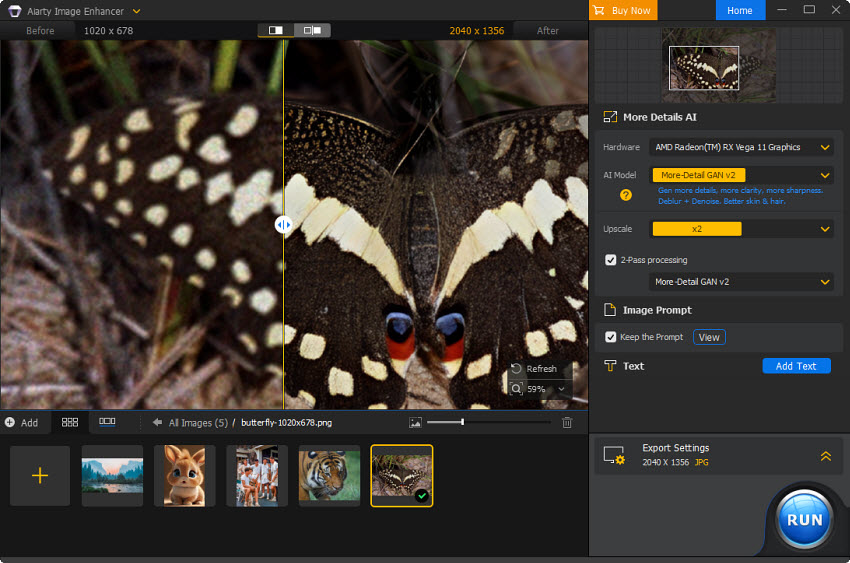
Es ist ein KI-All-in-One-Tool, das Rauschen, Unschärfe, Pixelbildung und Kompressionsartefakte entfernt und gleichzeitig verlorene Details wiederherstellt – feine Texturen werden präzise von digitalem Bildrauschen unterschieden, und das alles mit einem schnellen, benutzerfreundlichen Workflow.
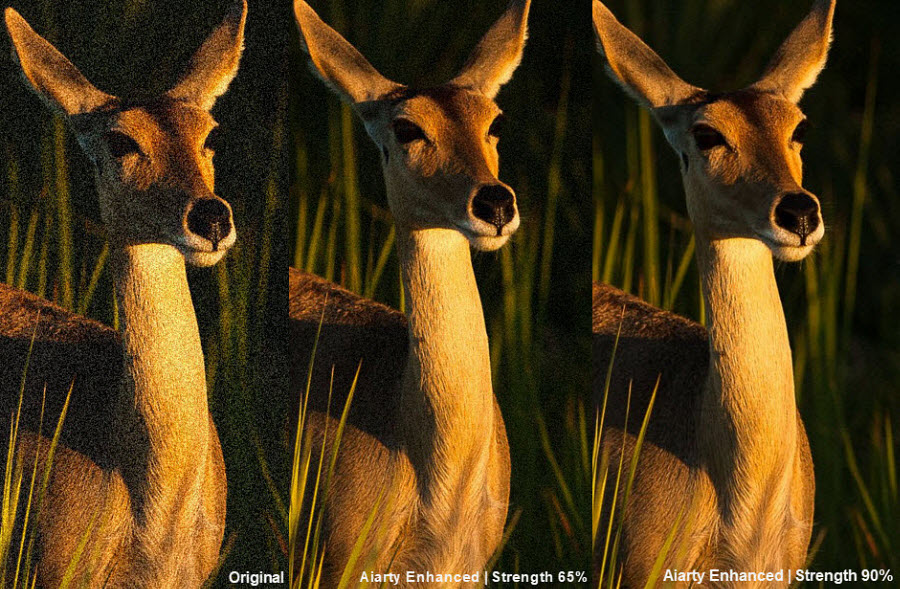
🔥 Nur für kurze Zeit: Aiarty ist mit bis zu 49 % Rabatt auf die Lifetime-Lizenz erhältlich!
Was ist Topaz Denoise AI?
Ist Topaz Denoise AI eingestellt worden? Ja. Topaz DeNoise AI ist ein Legacy-Produkt und wird nicht mehr verkauft oder als eigenständige Anwendung aktiv weiterentwickelt. Topaz Denoise AI war früher ein eigenständiges KI-Tool, das speziell dafür entwickelt wurde, Rauschen und Körnung in Fotos, die bei schlechten Lichtverhältnissen oder mit hohen ISO-Einstellungen aufgenommen wurden, intelligent zu entfernen. Topaz Denoise AI nutzt Deep-Learning-Technologie, um Bilddetails von unerwünschtem Rauschen zu unterscheiden. Das Tool wurde mit Tausenden von Bildern trainiert, um präzise Ergebnisse zu liefern, und entfernte effektiv Körnung aus Wildtierfotos, Nachtaufnahmen, Makrofotografie und mehr.
Wenn Sie heute den aktuellen Topaz-Workflow zur Entfernung von Bildrauschen nutzen möchten, verwenden Sie stattdessen die Denoise-Tools von Topaz Photo. Diese sind über ein Jahresabonnement erhältlich, das bei etwa 17–25 $/Monat beginnt (jährlich abgerechnet, insgesamt etwa 199 $/Jahr bei einer erforderlichen jährlichen Bindung). Die aktuelle Anwendung bietet mehrere Methoden zur Rauschreduzierung, darunter Normal, Strong, Extreme und Denoise Max, sodass Sie je nach Ausgangsbild zwischen herkömmlicher Rauschreduzierung und einer stärkeren Detailrekonstruktion wählen können.
Wie verwendet man Topaz Denoise AI, um Körnung und Rauschen zu entfernen?
Schritt 1. Topaz Denoise AI ist jetzt in Topaz Photo verfügbar. Besuchen Sie daher die offizielle Website und laden Sie Topaz Photo herunter. Ziehen Sie anschließend Ihr verrauschtes Bild per Drag-and-Drop in Topaz Photo oder verwenden Sie die Importoption, um es zu öffnen.
Wenn Sie mit einer Kamera-RAW-Datei arbeiten, verwenden Sie nach Möglichkeit die originale RAW-Datei, anstatt sie zuerst in JPEG oder TIFF zu konvertieren. Die RAW-Denoise-Funktion von Topaz Photo wurde speziell für unterstützte RAW-Dateien entwickelt und kann RAW-Rauschen und Hotpixel bereits vor der vollständigen Bildverarbeitung reduzieren.
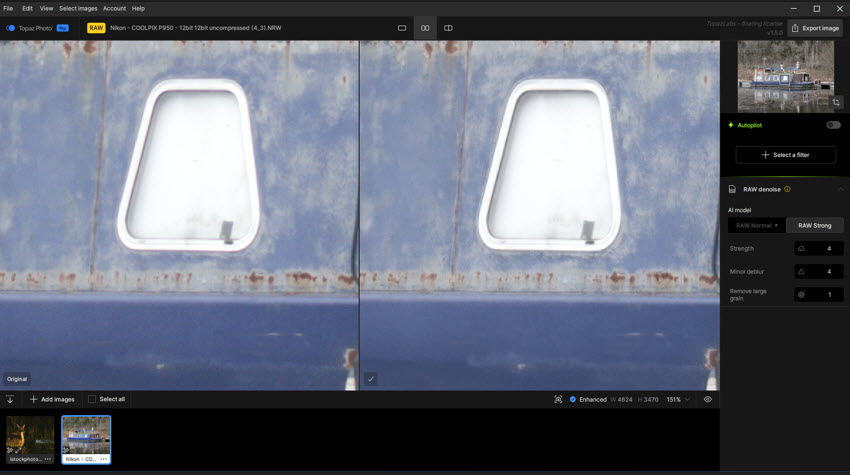
Bei Nicht-RAW-Bildern wie JPEG oder TIFF verwendet Topaz Photo die standardmäßige Denoise-Funktion, um Rauschen zu reduzieren, das durch Aufnahmen bei schlechten Lichtverhältnissen, Kompression oder andere Bildqualitätsprobleme verursacht wurde.
Schritt 2. Sobald das Bild geladen ist, kann Autopilot das Foto automatisch analysieren und feststellen, ob eine Rauschreduzierung oder andere Verbesserungen erforderlich sind. Anschließend wählt es auf Grundlage Ihrer Autopilot-Einstellungen geeignete Verbesserungen und Ausgangseinstellungen aus.
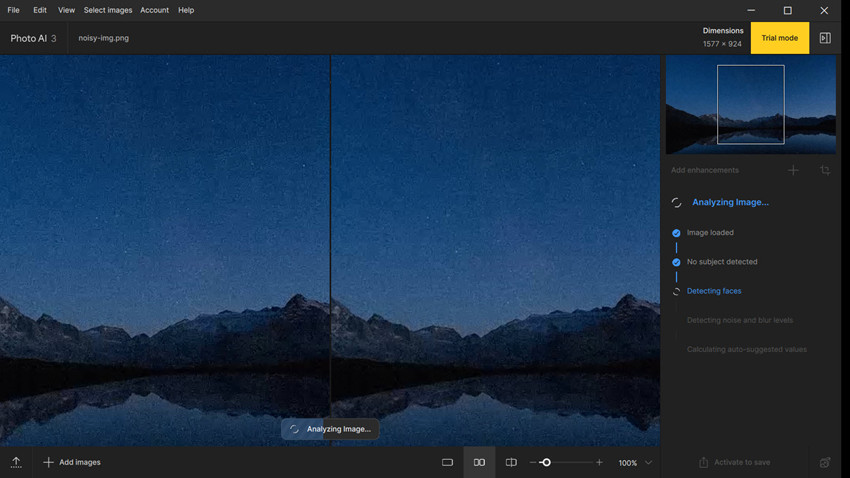
Schritt 3. Nachdem Autopilot die Analyse des Bildes abgeschlossen hat, öffnen Sie die Denoise-Funktion von Topaz und überprüfen Sie das ausgewählte Modell und die Einstellungen.
Topaz Photo bietet derzeit mehrere Denoise-Modelle für unterschiedliche Rauschstufen:
- Normal: Am besten für geringes bis mittleres Rauschen geeignet, während natürliche Texturen erhalten bleiben.
- Strong: Für stärker wahrnehmbares Rauschen, insbesondere bei Aufnahmen unter schlechten Lichtverhältnissen.
- Extreme: Für stark verrauschte oder komprimierte Bilder, die eine intensivere Bereinigung benötigen.
- Denoise Max: Ein neueres generatives Modell für extrem verrauschte Bilder, bei denen herkömmliche Modelle nicht genügend Details wiederherstellen können. Es kann eine überzeugendere Detailrekonstruktion erzeugen, ist jedoch in der Regel langsamer.
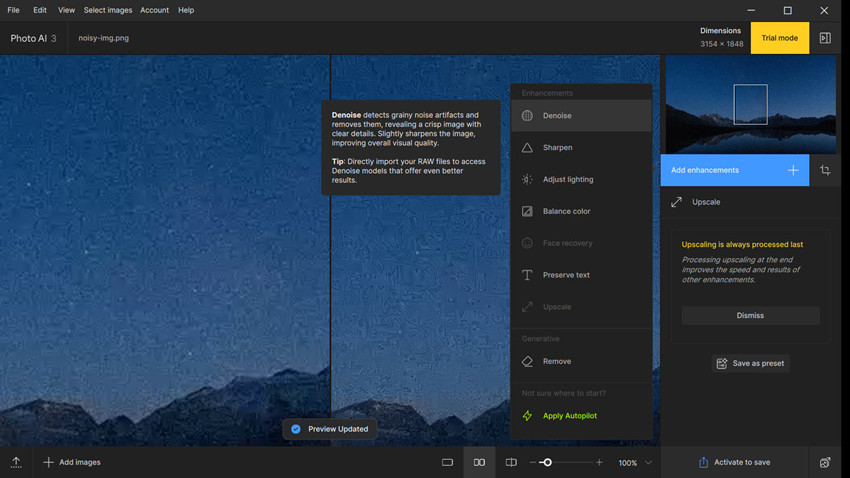
Wählen Sie nicht automatisch das stärkste Modell. Ein saubereres Bild sieht nicht unbedingt natürlicher aus.
Passen Sie anschließend die folgenden Einstellungen in Topaz Photo manuell an:
Strength: Steuert die Intensität der Rauschreduzierung. Reduzieren Sie den Wert, wenn Haut, Haare oder andere feine Texturen zu glatt wirken.
Detail: Hilft dabei, feine Details nach der Rauschreduzierung wiederherzustellen. Erhöhen Sie den Wert vorsichtig, da eine übermäßige Detailrekonstruktion auch unerwünschtes Rauschen zurückbringen kann.
Minor Deblur: Kann dabei helfen, eine gewisse Glättung durch die Rauschreduzierung auszugleichen. Diese optionale erweiterte Einstellung ist in neueren Versionen von Topaz Photo standardmäßig deaktiviert. Verwenden Sie sie bei Aktivierung sparsam, um eine übermäßige Bearbeitung zu vermeiden.
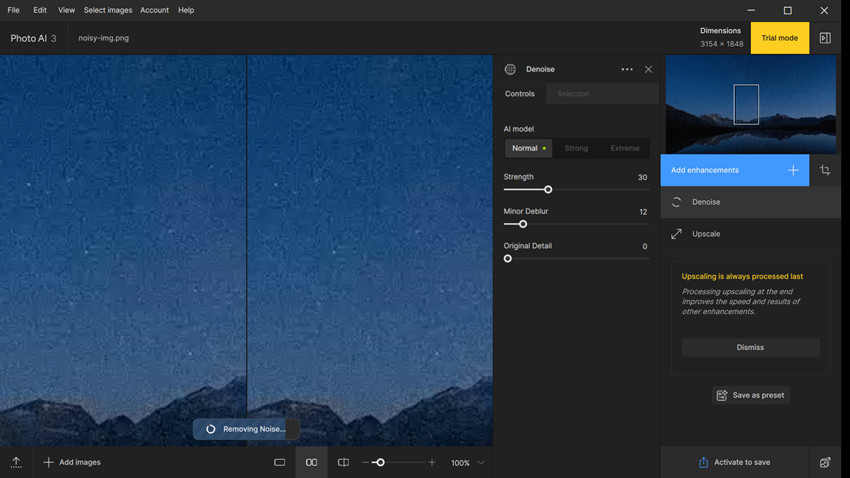
Schritt 4. Sehen Sie sich die rauschreduzierten Fotos an. Sie können auch verschiedene KI-Modelle oder Einstellungen vergleichen, um die besten Ergebnisse bei der Rauschreduzierung mit Topaz zu ermitteln.
Wenn Normal zu viel störendes Rauschen zurücklässt, wechseln Sie zu Strong. Wenn Strong zu viele Texturen entfernt, reduzieren Sie die Strength oder wechseln Sie zurück zu Normal. Bei extrem verrauschten Bildern können Sie auch Extreme oder Denoise Max vergleichen. Achten Sie dabei jedoch sorgfältig auf künstlich erzeugte oder unnatürlich wirkende Texturen.
Schritt 5. (Optional) Wenn Sie die Rauschreduzierung selektiv anwenden möchten, klicken Sie auf das Maskensymbol im Modul Noise Removal. Übermalen Sie die Bereiche, auf die Sie die Rauschreduzierung anwenden möchten, z. B. Himmel oder Hintergründe, während Gesichter oder andere Details erhalten bleiben.
Schritt 6. Nach der Rauschreduzierung können Sie das Bild mit weiteren Topaz-Photo-Funktionen wie Sharpen, Upscale oder anderen geeigneten Tools weiter bearbeiten. Wenn Sie mit dem Ergebnis zufrieden sind, klicken Sie auf Export und wählen Sie das gewünschte Ausgabeformat und den Speicherort.
Topaz DeNoise AI Testbericht: Wird es dem Hype gerecht?
Ist Topaz Denoise AI wirklich so gut? Nachdem Sie nun gesehen haben, wie man Topaz DeNoise AI verwendet, stellt sich die nächste Frage: Wie gut ist seine tatsächliche Leistung? Im Folgenden haben wir es anhand einiger realer Vorher-Nachher-Vergleiche getestet, um Ihnen zu zeigen, welche Art von Ergebnissen Sie erwarten können.
Fotos, entrauscht mit Topaz Denoise AI
Topaz DeNoise AI Leistung bei Medium-ISO-Fotografie
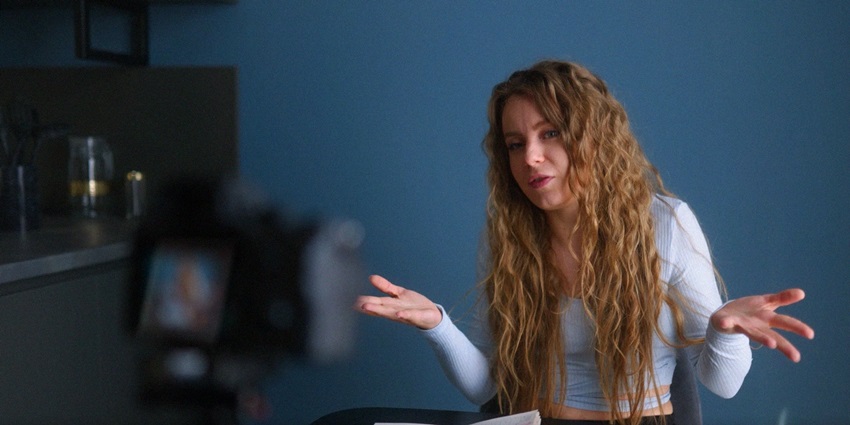
Bei einer kürzlichen Porträtsitzung in Innenräumen mit der Canon EOS 90D habe ich mit ISO 1600 bei weichem Umgebungslicht fotografiert. Es ist eine ziemlich typische Einstellung, aber ich bemerkte immer noch feines Luminanzrauschen im Hintergrund und eine leichte Weichheit der Hauttextur – subtil, aber ausreichend, um eine Bereinigung zu erfordern, wenn man druckt oder hineinzoomt.
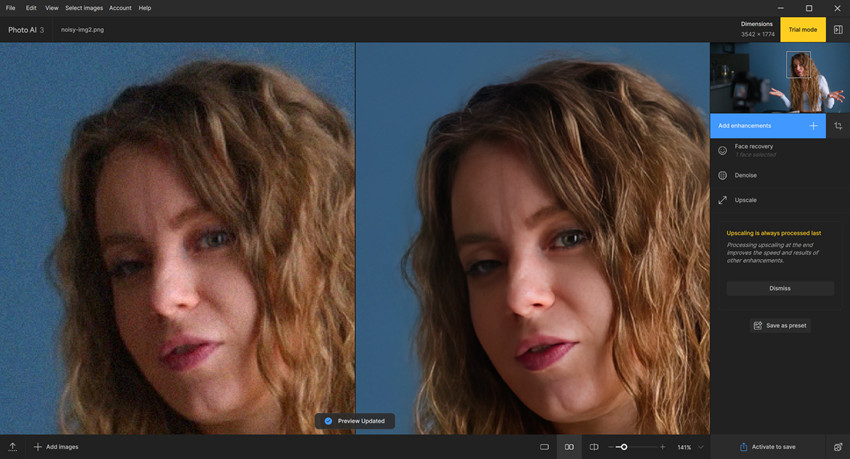
Nach der Anwendung von Topaz denoise AI war die Verbesserung sofort spürbar. Das Luminanzrauschen im Hintergrund wurde effektiv beseitigt, was zu einem glatteren und polierteren Aussehen führte, ohne das Gesamtbild abzuflachen. Topaz Photo AI wendet auch Gesichtsrestauration auf das Foto an, wodurch die Gesichtsdetails mit natürlicher Klarheit wiederhergestellt werden – die Hauttextur wirkte feiner und feine Linien subtil definiert.
Topaz DeNoise AI Leistung bei High-ISO-Fotografie
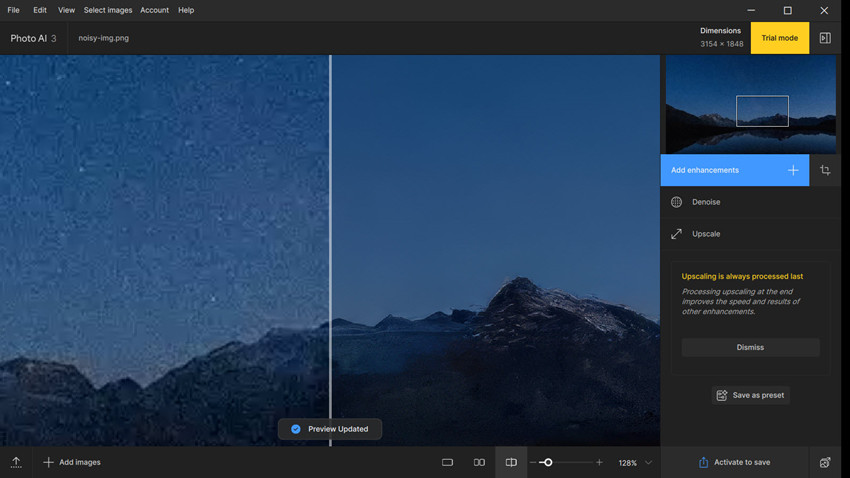
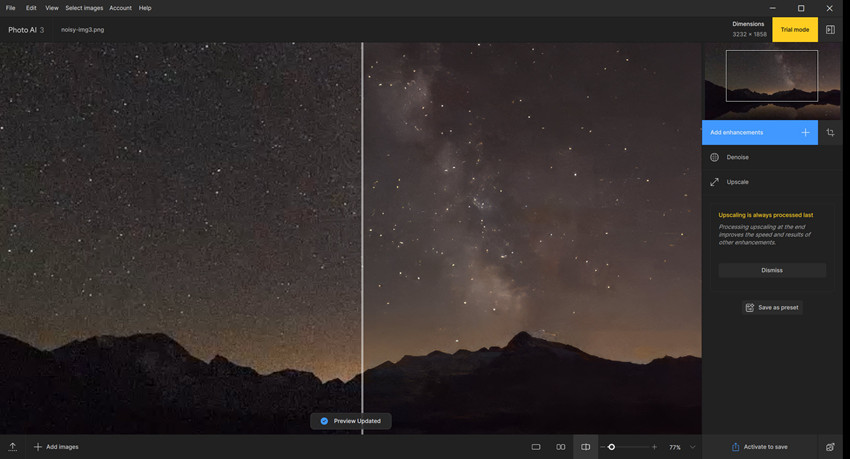
Ich habe auch eine Nachtaufnahme des Himmels mit der Sony α7 III bei ISO 12800 getestet. Das war weitaus anspruchsvoller – die Sterne selbst waren schwach und verstreut und gingen leicht in der körnigen Textur verloren. Einige Flecken und chromatisches Rauschen traten auch an den Rändern hellerer Sterne auf, wodurch das Gesamtbild matschig und unklar wirkte.
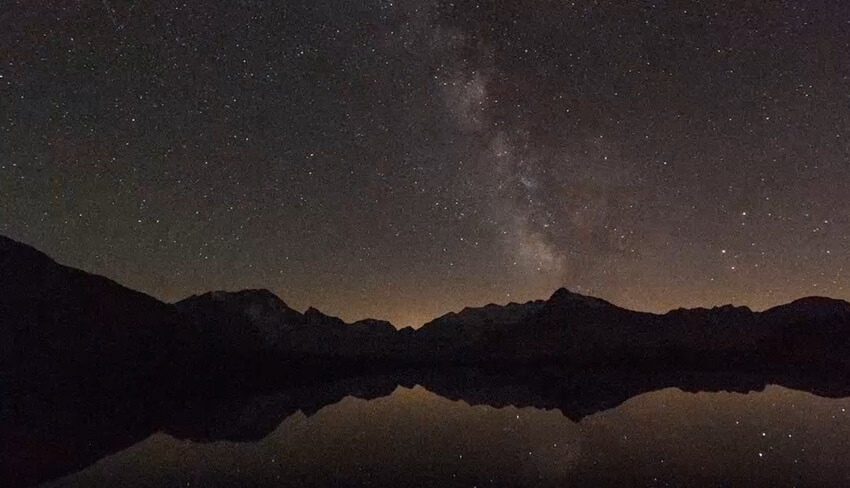
Das chromatische und Luminanzrauschen wurde signifikant reduziert, ohne die Sterne zu verwischen. Topaz denoise AI bewahrte die Schärfe der helleren Sterne und stellte die Tonübergänge über den Himmel wieder her, was dem Bild ein natürlicheres, weitläufigeres Aussehen verlieh. Das Einzige ist, dass der Bereich, in dem die Berge auf den Himmel treffen, leichte Verarbeitungsartefakte aufweist, was den natürlichen Fluss des Übergangs beeinträchtigt.
Topaz Denoise vs. Lightroom Denoise vs. Aiarty Image Enhancer
Ist Topaz denoise besser als Lightroom DeNoise? Um Ihnen ein klareres Bild zu geben, haben wir die Topaz-Rauschunterdrückungsfähigkeiten im direkten Vergleich mit Lightrooms integriertem Denoise und dem Aiarty Image Enhancer verglichen.
- Lightroom Denoise: Adobes KI-gestütztes Entrauschungswerkzeug ist nahtlos in Lightroom integriert und bietet eine solide Leistung für RAW-Dateien mit minimaler Benutzereingabe.
- Aiarty Image Enhancer: Konzipiert für Profis und Anfänger gleichermaßen, verwendet Aiarty fortschrittliche diffusionsbasierte KI, um starkes Rauschen zu bereinigen und gleichzeitig feine Details zu erhalten – ideal für hohe ISO-Werte, schlechte Lichtverhältnisse und Aufnahmen mit älteren Kameras.
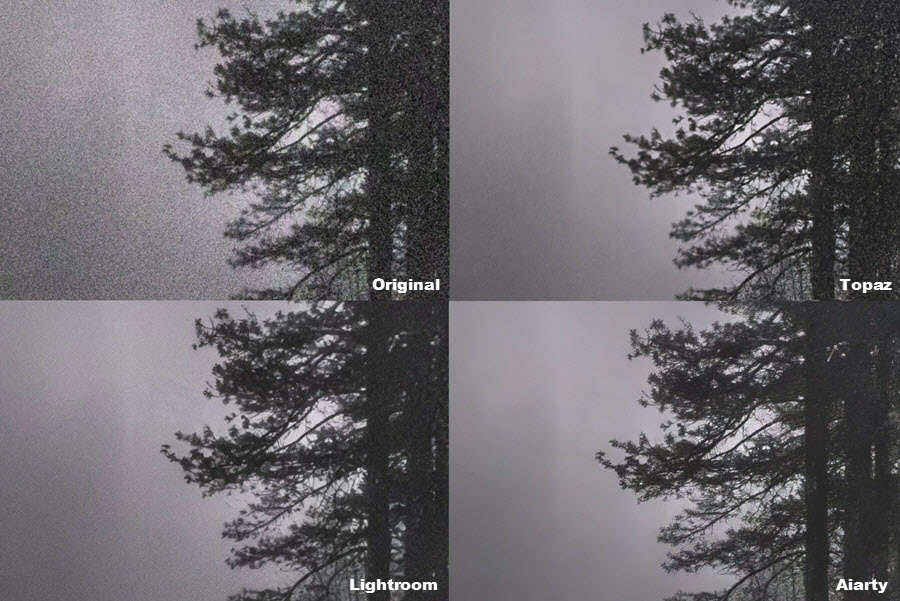
Hier ist ein direkter Vergleich, der zeigt, wie Topaz Denoise AI im Vergleich zu den beiden anderen Tools bei verrauschten Fotos unter denselben Bedingungen abschneidet.
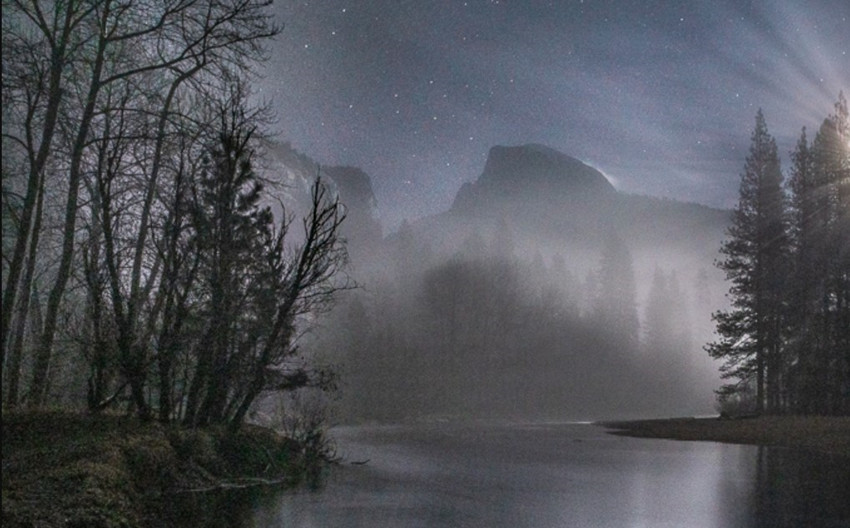
Hinweis: Da Topaz DeNoise und Lightroom Denoise AI viele einstellbare Einstellungen bieten, spiegeln die folgenden Ergebnisse die beste Ausgabe wider, die ich mit meinem aktuellen Workflow erzielen konnte. Sie sollen keinen endgültigen Vergleich darstellen. Möglicherweise können Sie durch Optimieren der Einstellungen für Ihre eigenen Bilder andere — oder sogar bessere — Ergebnisse erzielen.
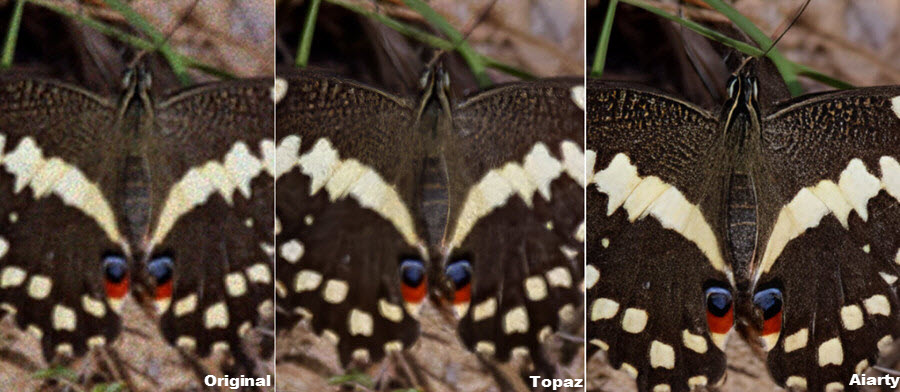
Basierend auf den Vergleichsergebnissen lieferten Topaz DeNoise und Lightroom Denoise AI insgesamt ziemlich ähnliche Leistungen. Lightroom neigte jedoch dazu, deutlich mehr sichtbares Korn zurückzulassen, während Topaz nur eine minimale und weniger störende Menge beibehielt.
Überraschend ist jedoch, wie beeindruckend der Aiarty Image Enhancer abgeschnitten hat – er lieferte ein bemerkenswert sauberes Bild mit gestochen scharfen, gut erhaltenen Details. Natürlich könnte dies durch die unterschiedlichen Arbeitsabläufe beeinflusst werden: Aiarty erfordert keine manuellen Anpassungen und bietet eine Ein-Klick-Verarbeitung, während sowohl Topaz denoise als auch Lightroom eine manuelle Anpassung erfordern, um optimale Ergebnisse zu erzielen.
Eine preisgünstige Alternative zu Topaz DeNoise ohne Qualitätseinbußen
Durch die Tests wird klar, dass Topaz DeNoise ein leistungsstarkes Tool ist. Aber wenn man den Preis berücksichtigt, ist auch offensichtlich, dass es andere fähige Optionen gibt – und Aiarty Image Enhancer ist eine der besten. Es liefert vergleichbare – und in einigen Fällen sogar sauberere – Ergebnisse, insbesondere bei schlechten Lichtverhältnissen und hohen ISO-Werten.
Aiarty Image Enhancer ist ein leistungsstarkes KI-Tool, das entwickelt wurde, um Rauschen, Unschärfe, Pixelierung und Komprimierungsartefakte aus Fotos zu entfernen – Klarheit wiederherzustellen und Bilder auf bis zu 32K Auflösung hochzuskalieren. Seine fortschrittlichen Algorithmen können feine Details präzise von Korn und Rauschen unterscheiden und verlorene Texturen und Merkmale intelligent rekonstruieren. Es sticht als erschwinglichere Alternative zu Topaz denoise AI für Fotografen hervor, die eine vergleichbare Entrauschungsqualität zu einem Bruchteil der Kosten wünschen.
Im direkten Vergleich übertraf der Aiarty Image Enhancer die Erwartungen spürbar. Während beide Tools Rauschen in gewissem Maße reduzierten, lieferte Aiarty ein sichtbar saubereres Ergebnis als Topaz noise reduction – es entfernte das feine Korn vollständig, während subtile Bilddetails erhalten und sogar verbessert wurden.
Für wen ist die Topaz DeNoise AI Software geeignet?
Topaz DeNoise AI (jetzt in Topaz Photo AI integriert) ist primär für:
- Low-Light- und High-ISO-Fotografen: Unverzichtbar für die Bereinigung von verrauschten Bildern, die bei schlechten Lichtverhältnissen oder hohen ISO-Einstellungen aufgenommen wurden.
- Wildlife- und Action-Fotografen: Hilft, feine Details in den Motiven zu erhalten und gleichzeitig Rauschen aus schnellen, oft High-ISO-Aufnahmen zu entfernen.
- Nutzer älterer Kameras/Smartphones: Verbessert die Bildqualität erheblich durch Reduzierung von Rauschen und Artefakten, die bei weniger fortschrittlichen Sensoren häufig sind.
- Profis und Enthusiasten: Jeder, der makellose, detaillierte Ergebnisse für Drucke, Online-Portfolios oder Kundenaufträge erzielen möchte.
- Diejenigen, die Bilder wiederherstellen: Hervorragend geeignet zum Bereinigen von Körnung und Komprimierungsartefakten in alten Fotos oder stark komprimierten Dateien.
Ist Topaz Denoise AI den Preis wert?
Ja, in den meisten Fällen liefert Topaz DeNoise AI hervorragende Ergebnisse. Es bewältigt Korn und Luminanzrauschen mit beeindruckender Präzision und stellt oft natürlich aussehende Details selbst in High-ISO- oder Low-Light-Bildern wieder her. Fotografen, die mit anspruchsvollen Szenen wie Nachthimmel oder Porträts in Innenräumen arbeiten, werden zu schätzen wissen, wie gut es Rauschunterdrückung und Detailerhaltung ausbalanciert und das übermäßig glatte, "plastische" Aussehen vermeidet, das einige andere Tools erzeugen.
Allerdings kann der Preis von 199 $ (oder 99 $ pro Jahr für Upgrades) ein Hindernis darstellen – insbesondere für Gelegenheitsnutzer oder diejenigen mit begrenztem Budget. Wenn Sie nach einer erschwinglicheren Lösung suchen, gibt es praktikable Alternativen, die vergleichbare Ergebnisse bieten. Tools wie Aiarty Image Enhancer bieten beispielsweise eine Entrauschung mit einem Klick, beeindruckender Klarheit und Wiederherstellung feiner Texturen – und das ohne wiederkehrende Kosten. Obwohl die Topaz-Rauschunterdrückung sicherlich leistungsfähig ist und sich für ernsthafte Fotografen lohnt, ist sie nicht die einzige Option, die in Betracht gezogen werden sollte.
 FAQ
FAQ
Nein, Topaz Denoise AI war nicht kostenlos. Es kostete 79,99 $ als eigenständige App. Jetzt ist es in Photo AI integriert und kostet 199 $ pro Jahr.
Topaz denoise AI wurde als einzelnes Programm eingestellt. Die Rauschunterdrückungsfunktion ist in Topaz Photo AI verfügbar, das 199 $ pro Jahr kostet, zuzüglich 99 $ jährlich für Upgrades.
Viele Fotografen in Foren wie Reddit und DPReview sind sich einig, dass Topaz DeNoise AI im Allgemeinen eine bessere Rauschunterdrückung bietet als Lightroom Denoise, insbesondere bei High-ISO-, Low-Light- und detailreichen Bildern wie Wildtier- oder Astro-Aufnahmen. Topaz neigt dazu, mehr Details mit weniger Verschmierung zu erhalten, während Lightroom mehr Korn zurücklassen oder Texturen zu stark glätten kann. Lightroom ist jedoch schneller und bequemer für diejenigen, die bereits im Adobe-Ökosystem arbeiten. Insgesamt wird Topaz wegen der Qualität bevorzugt, aber Lightroom gewinnt in puncto Bequemlichkeit.
Die beste Rauschunterdrückungssoftware hängt von Ihren Bedürfnissen ab, aber Topaz Photo AI, DxO PureRAW 4 und ON1 NoNoise AI sind aufgrund ihrer Detailerhaltung und leistungsstarken KI-Modelle die erste Wahl für Profis. Als erschwinglichere Alternative mit starken Ergebnissen gewinnt auch Aiarty Image Enhancer zunehmend an Lob für seine Einfachheit per Mausklick und seine hochwertige Entrauschung.
Sehen Sie weitere hilfreiche Anleitungen


Markus Wagner ist ein erfahrener Content Creator mit über zehn Jahren in der Multimedia-Branche. Er spezialisiert sich auf fundierte Produktbewertungen und praxisnahe Anleitungen, insbesondere im Bereich KI-gestützter Bildbearbeitung. Dank seines tiefen Verständnisses für Technologietrends und soziale Plattformen erstellt er zielgerichtete, ansprechende Inhalte. Sein Stil ist präzise und zugleich lebendig, was ihm eine breite Leserschaft eingebracht hat.
