
Je nach Ihrem spezifischen Kontext kann die Vergrößerung eines Bildes entweder bedeuten, die Auflösung auf eine größere Dimension (angegeben durch Breite und Höhe) zu ändern oder die Dateigröße zu erhöhen, die in Bytes (KB, MB) gemessen wird.
Nutzer, die die Bilddateigröße erhöhen möchten, stehen meist vor der Situation, dass Plattformen oder Kunden den Upload von Bildern verlangen, die eine bestimmte Kilobyte-Zahl überschreiten. Andere wiederum suchen nach Möglichkeiten, die Bildauflösung für eine bessere Qualität hochzuskalieren oder die Breiten- und Höhenanforderungen von Plattformen oder ähnlichem zu erfüllen.
Egal in welchem Szenario Sie sich befinden, hier ist der richtige Ort, um die Bildauflösung mit den richtigen Tools und einfachen Schritten zu erhöhen.
Wie man die Bildgröße auf eine größere Dimension erhöht
Wenn sich Ihr spezifischer Bedarf an der Bild-"Größe" auf die Auflösung bezieht, können Sie Image Upscaler oder Bearbeitungstools verwenden, um die Dimensionen des Bildes zu ändern. Noch besser: spezialisierte KI-Bildoptimierer helfen Ihnen nicht nur beim Hochskalieren von Bildern, sondern stellen während des Prozesses auch Details wieder her.
1. Bildgröße ohne Qualitätsverlust erhöhen mit Aiarty
Aiarty Image Enhancer geht weit über das bloße Erhöhen der Bildgröße hinaus. Während die Auflösung gesteigert wird, wirkt er im Hintergrund wahre Wunder, um außergewöhnliche Ergebnisse und Details zu liefern. Aiarty entfernt automatisch Rauschen, schärft das Bild und repariert Kompressionsartefakte, wodurch sichergestellt wird, dass Ihre hochskalierten Bilder kristallklar und beeindruckend scharf bleiben. Zudem ergänzt er intelligent fehlende Details und erweckt Ihre Fotos mit einer Reichhaltigkeit zum Leben, die sie zuvor nicht hatten.
Im Gegensatz zu anderen KI-Bildvergrößerern, bei denen Sie an Einstellungen herumbasteln oder Modelle herunterladen müssen, macht dieser KI-Bild-Upscaler den Prozess zum Kinderspiel. Seine integrierten KI-Algorithmen analysieren Ihr Originalbild und skalieren dann die Auflösung intelligent hoch, während Rauschen und Unschärfe reduziert werden. Fehlende Details werden aufgefüllt, was zu einem makellos scharfen, hochauflösenden Bild führt.
- Einfache Bedienung
- Hinzufügen von Details während der Vergrößerung
- Mehrere KI-Modelle für spezifische Bildtypen
- Verbesserte Bildklarheit und Schärfe
- Begrenzte kostenlose Testversion
- Keine Schätzung der ausgegebenen Dateigröße
Wie man die Bildgröße ohne Qualitätsverlust mit Aiarty erhöht
Schritt 1. Laden Sie Aiarty Image Enhancer herunter. Stellen Sie sicher, dass Ihr Computer die Anforderungen erfüllt. Installieren und starten Sie das Programm auf Ihrem Computer.
Schritt 2. Ziehen Sie die Fotos, die Sie vergrößern möchten, per Drag-and-Drop in das Programm. Wählen Sie das ideale KI-Modell und den Upscaling-Modus aus. Aktivieren Sie dann "2-Pass" für noch reichhaltigere Details (dies kann länger dauern).
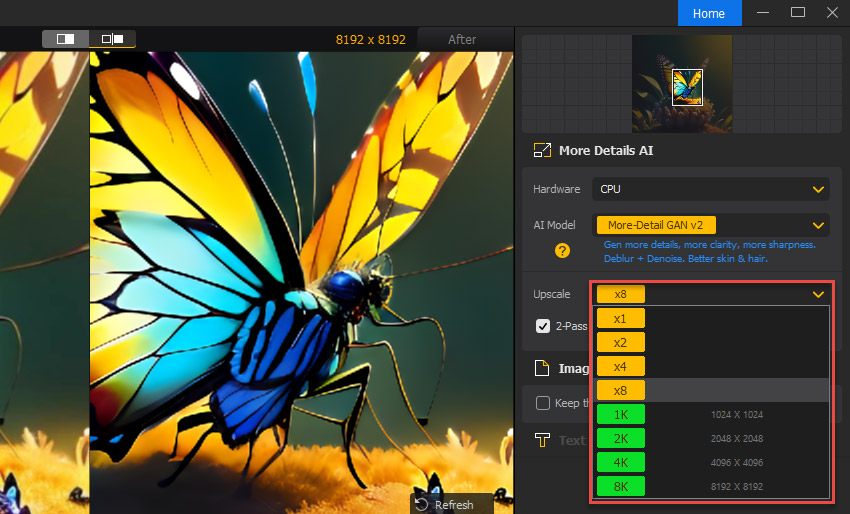
- More-detail GAN: Am besten für komplexe Details (Fell, Federn) bei starker Vergrößerung.
- Smooth Diff: Am besten für glattere Texturen (Cartoons, Logos).
- Real-Photo: Am besten für realistische Fotos und die Restaurierung alter Fotos.
- X1: Verbessert die Bildqualität, ohne die Größe zu erhöhen.
- X2, X4 oder X8: Erhöht die Größe auf bis zu 32K (Windows) oder 16K (Mac).
- 1K, 2K, 4K oder 8K: Gezielte Erhöhung auf eine spezifische Auflösung.
Schritt 3. Behalten Sie die Standardeinstellungen für Ausgabeformat und Qualität bei. Wählen Sie über "Durchsuchen", wo Sie die fertigen Bilder speichern möchten. Wenn alles passt, klicken Sie auf "RUN", um den Vorgang zu starten.
2. Bildgröße mit Photoshop erhöhen
Photoshop bietet ein hohes Maß an Kontrolle über den Prozess der Bildvergrößerung und der Konvertierung von Bildern in eine hohe Auflösung. Sie können neue Dimensionen in Pixeln oder die Dokumentgröße mit Einheiten festlegen sowie die Auflösung unabhängig anpassen. Die professionelle Software bietet verschiedene Neuberechnungsmethoden (Resampling) wie "Bikubisch glatter", die speziell darauf ausgelegt sind, den Qualitätsverlust beim Vergrößern von Bildern zu minimieren. Diese Methoden erstellen neue Pixel so, dass Details erhalten bleiben und Artefakte reduziert werden.
Der Ansatz zur Vergrößerung von Bildern ist nicht-destruktiv. Das Originalbild bleibt intakt, und Sie können bei Bedarf jederzeit darauf zurückgreifen. Dies ermöglicht Experimente und Feinabstimmungen, bevor Sie sich auf die endgültige Größe festlegen. Während der Vergrößerung können Sie andere Bearbeitungswerkzeuge in Photoshop nutzen, um potenzielle Probleme wie Rauschen zu beheben oder Details für ein visuell ansprechenderes Ergebnis zu schärfen.
Der Prozess der Bildvergrößerung selbst ist unkompliziert, aber das Verständnis der Nuancen der Neuberechnungsmethoden und deren Auswirkungen auf die Bildqualität erfordert möglicherweise etwas Einarbeitung. Photoshop ist eine kostenpflichtige Software mit einem hohen Preis. Es gibt kostenlose Alternativen für grundlegende Bildgrößenänderungen. Selbst mit den besten Methoden kann das Vergrößern eines Bildes zu einem gewissen Detailverlust und reduzierter Schärfe führen, insbesondere bei starken Vergrößerungen.
- Hohes Maß an Kontrolle über die Bildgrößenänderung
- Neuberechnungsmethoden zur Minimierung von Qualitätsverlusten
- Nicht-destruktive Bearbeitung
- Steile Lernkurve
- Potenzieller Qualitätsverlust
- Teuer
Wie man die Größe eines Bildes in Photoshop erhöht
Es ist ein unkomplizierter Prozess, die Größe eines Bildes in Photoshop zu erhöhen. Hier ist die Anleitung dazu.
Schritt 1. Starten Sie Photoshop und gehen Sie zu Datei > Öffnen. Wählen Sie das Bild aus, dessen Größe Sie erhöhen möchten, und klicken Sie auf Öffnen.
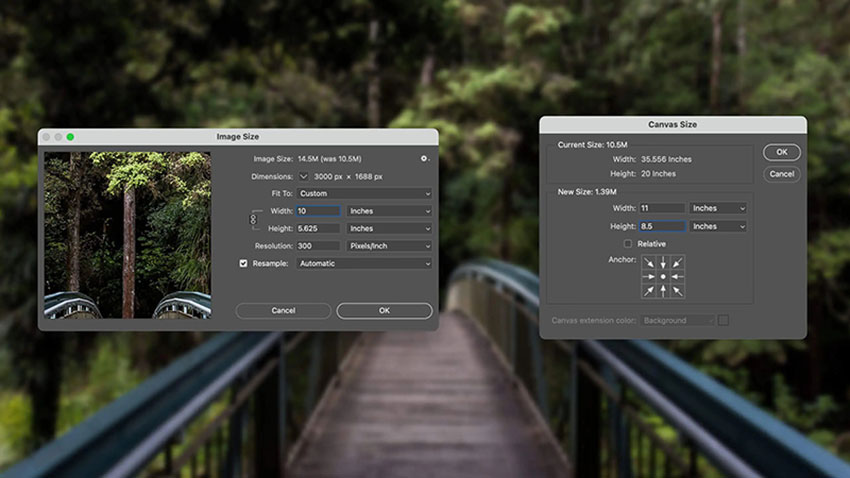
Schritt 2. Gehen Sie zur oberen Menüleiste und wählen Sie Bild > Bildgröße. Das Dialogfeld "Bildgröße" erscheint. Hier können Sie neue Dimensionen für Ihr Bild auf drei Arten festlegen:
- Pixelmaße: Geben Sie die gewünschten Werte für Breite und Höhe in Pixeln im Abschnitt "Pixelmaße" ein.
- Dokumentgröße: Legen Sie die neue Breite und Höhe mit Einheiten wie Zoll, Zentimetern oder Millimetern im Abschnitt "Dokumentgröße" fest.
- Auflösung: Ändern Sie die Bildauflösung (PPI) im Abschnitt "Auflösung". Eine höhere Auflösung führt in der Regel zu einer größeren Dateigröße und mehr Details.
Seitenverhältnis beibehalten (Optional): Das Kettensymbol neben den Feldern "Breite" und "Höhe" stellt sicher, dass die Bildproportionen bei der Größenänderung erhalten bleiben. Durch Aufheben der Verknüpfung können Breite und Höhe unabhängig voneinander angepasst werden, was das Bild jedoch verzerren kann.
Neuberechnungsmethode wählen (Wichtig): Wenn Sie ein Bild vergrößern, muss Photoshop neue Pixel erstellen. Die Methode "Neu berechnen" bestimmt, wie dies geschieht.
Tipps: "Bikubisch glatter" wird für das Hochskalieren eines Bildes in Photoshop empfohlen. Diese Funktion ist ideal zum Vergrößern von Bildern, da sie weichere Übergänge schafft und Artefakte minimiert, insbesondere bei Bildern mit Rauschen.
Schritt 3. Klicken Sie auf OK, um die neuen Dimensionen und die Neuberechnungsmethode anzuwenden. Ihr Bild wird gemäß Ihren Vorgaben in der Größe angepasst.
3. Bildgröße online mit Adobe Express erhöhen
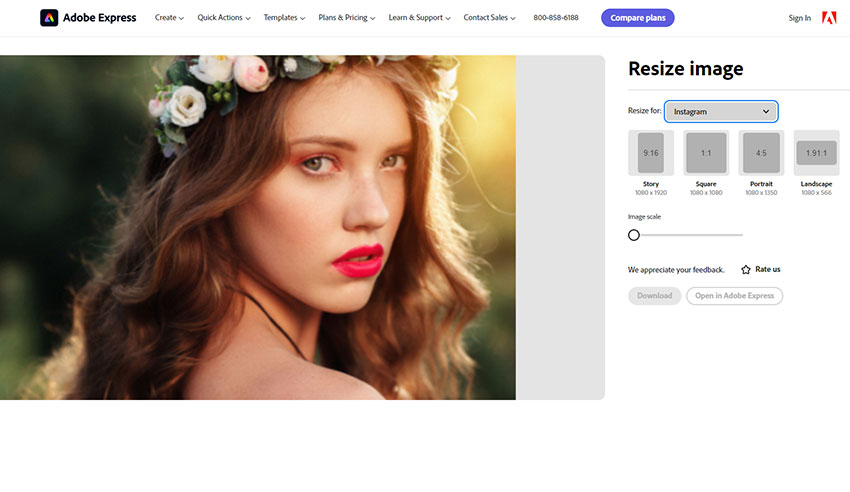
Adobe Express besticht durch eine benutzerfreundliche Oberfläche, die die Bildvergrößerung schnell und mühelos macht. Das Hochladen Ihres Bildes, das Auswählen einer vordefinierten Größe oder das Eingeben benutzerdefinierter Maße erfordert nur eine minimale Lernkurve. Die grundlegende Funktion zur Bildgrößenänderung ist im kostenlosen Plan von Adobe Express verfügbar. Voreinstellungen für beliebte Social-Media-Plattformen wie Instagram-Posts, Facebook-Cover und YouTube-Thumbnails sparen Zeit durch vordefinierte Abmessungen.
Adobe Express kann die Bildgröße auf viele Arten erhöhen, aber es kann die Größe eines Bildes nicht ohne Qualitätsverlust steigern. Das liegt daran, dass das Vergrößern eines Bildes die Erstellung neuer Pixel erfordert und es keine Möglichkeit gibt, die Informationen, die im Originalbild nicht vorhanden waren, perfekt wiederherzustellen. Adobe Express verwendet jedoch hochwertige Neuberechnungsmethoden, um den Qualitätsverlust so weit wie möglich zu minimieren. Die kostenlose Version unterstützt keine Stapelverarbeitung, sodass Sie die Größe von Bildern nur einzeln erhöhen können. Dies kann zeitaufwendig sein, wenn Sie mehrere Bilder anpassen müssen.
- Einfach und benutzerfreundlich
- Kostenlos nutzbar
- Vordefinierte Größen für beliebte Social-Media-Plattformen
- Begrenzte Kontrolle
- Qualitätsverlust
- Beschränkt auf JPEG, JPG und PNG (max. 40MB)
Wie man die Bildgröße online mit Adobe Express erhöht
Um die Bildgröße online zu erhöhen, suchen Sie nach dem kostenlosen Bildgrößen-Anpasser von Adobe Express. Hier ist eine detaillierte Anleitung.
Schritt 1. Öffnen Sie die Seite des kostenlosen Bildgrößen-Anpassers von Adobe Express. Klicken Sie auf "Hochladen", um das Bild von Ihrem Gerät auszuwählen, dessen Größe Sie ändern möchten.
Schritt 2. Wählen Sie eine vordefinierte Größe aus dem Dropdown-Menü "Größe ändern für". Die Voreinstellungen umfassen gängige Größen für soziale Netzwerke (z. B. Instagram-Post, Facebook-Cover), sodass Sie die Bildgröße für Instagram, Facebook, Snapchat, Pinterest usw. erhöhen können.
Wählen Sie "Benutzerdefiniert" aus dem Dropdown-Menü, um die gewünschte Breite und Höhe in Pixeln einzugeben. Sie können die Bildskalierung auch mit dem Schieberegler anpassen, um die Größe fein abzustimmen.
Schritt 3. Sobald Sie mit dem angepassten Bild zufrieden sind, klicken Sie auf "Herunterladen", um es auf Ihrem Gerät zu speichern.
Wie man die Bildgröße in KB/MB erhöht
Wie viele Nutzer in Forenanfragen und Reddit-Diskussionen berichten, verlangen bestimmte Websites für die Einreichung, dass ein Bild größer als eine festgelegte Anzahl von Kilobytes oder Megabytes ist. Der schnellste Weg für gelegentliche, sich nicht wiederholende Aufgaben ist die Nutzung von Online-Tools.
Bilddateigröße online mit Pi7 erhöhen
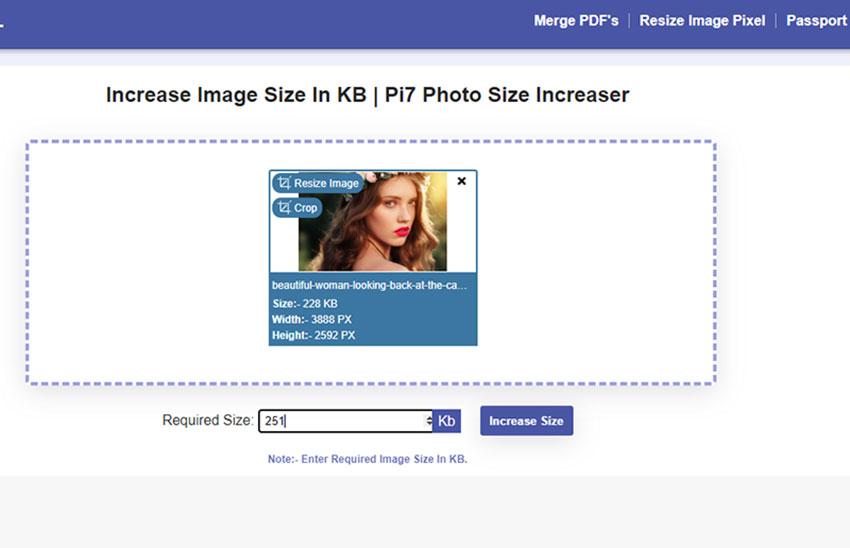
Pi7 Photo Size Increaser ist ein erstklassiges Tool, um die Bildgröße online in KB zu erhöhen. Die Website besticht durch eine unkomplizierte Benutzeroberfläche mit klaren Anweisungen, was sie für Gelegenheitsnutzer sehr anwenderfreundlich macht. Das Hochladen Ihres Bildes, das Festlegen der Zielgröße und das Starten des Prozesses sind einfach nachzuvollziehen.
Das Tool ermöglicht es Ihnen gezielt, die Zielgröße in Kilobyte (KB) oder Megabyte (MB) zu definieren, was hilfreich sein kann, um spezifische Dateigrößenanforderungen für Online-Einreichungen zu erfüllen. Das Tool behauptet, die Größe zu erhöhen, ohne Pixel oder DPI (Dots per Inch) zu verändern, wodurch die Bilddimensionen potenziell beibehalten werden.
Wenn Sie jedoch auch nach Möglichkeiten suchen, die Bildauflösung zu erhöhen, bietet dieses Tool keine zusätzlichen Bearbeitungsfunktionen oder Bildoptimierungs-Features. Das Vergrößern von Bildern führt von Natur aus zu einem gewissen Verlust an Details und Schärfe. Da Pi7 Photo Size Increaser keine Angaben zu den Resampling-Methoden macht, ist es schwierig zu beurteilen, wie gut dieses Tool den Qualitätsverlust minimiert.
- Einfach zu bedienen
- Zielgröße in KB oder MB wählbar
- Schnelle und effiziente Erhöhung der Bildgröße
- Keine Optionen zur Anpassung oder Kontrolle der Bildqualität
- Mangel an zusätzlichen Bildbearbeitungsfunktionen
Wie man die Bildgröße in KB auf bis zu 100MB online erhöht
Müssen Sie die Größe einer Bilddatei in KB oder MB erhöhen? Hier ist eine Kurzanleitung, die Sie in nur vier einfachen Schritten durch den Prozess führt.
Schritt 1. Öffnen Sie den Online-Pi7 Photo Size Increaser, suchen Sie die Schaltfläche "Bild hochladen" oder den entsprechenden Bereich auf der Website. Klicken Sie darauf, um die Dateien auf Ihrem Gerät zu durchsuchen und das Bild auszuwählen, das Sie vergrößern möchten.
Schritt 2. Suchen Sie das Eingabefeld mit der Bezeichnung "Zielgröße" (Target Size) oder ähnlich. Hier legen Sie die gewünschte Größe Ihres Bildes in Kilobyte (KB) oder Megabyte (MB) fest. Geben Sie die Größe in das Feld ein. Sie können die Bildgröße in KB auf 100KB usw. erhöhen.
Schritt 3. Sobald Sie die Zielgröße festgelegt haben, klicken Sie auf die Schaltfläche "Download", um das Bild mit der erhöhten Größe auf Ihrem Gerät zu speichern.
Bildgröße in MB erhöhen mit "Resize PNG"
Ein weiteres Online-Tool zur Erhöhung der Bilddateigröße ohne Änderung der Pixel ist "Resize PNG". Es bewahrt die Bildqualität und ermöglicht Ihnen die Wahl des Formats (JPG, PNG oder GIF). Das Tool ist zudem kostenlos nutzbar und erfordert keine Downloads.
Resize PNG kann die Bildgröße in MB ohne Änderung der Pixeldimensionen durch "Upsampling von MB" erhöhen. Upsampling kann ein schneller und einfacher Weg sein, um die Dateigröße eines Bildes zu steigern.
Dennoch: Wenn Sie auch die Bildqualität verbessern möchten, erhöht die Steigerung der Größe in MB nicht zwangsläufig die "Qualität", insbesondere nicht die Details beim Zoomen. Das Tool ist lediglich darauf ausgelegt, die Dateigröße aufzublähen, um bestimmte Einreichungsanforderungen zu erfüllen. In diesem Fall benötigen Sie stattdessen spezialisierte Tools zur Verbesserung der Bildqualität.
- Erhöhung von Bildgröße und Qualität durch Upsampling
- Ausgabe in JPG, PNG und GIF
- Upsampling kann Artefakte im Bild verursachen
- Fügt dem Bild keine neuen Details hinzu
Wie man die Bildgröße in MB online mit Resize PNG erhöht
Befolgen Sie diese Schritte, um die Bildgröße online in MB zu erhöhen und dabei die Pixelqualität beizubehalten.
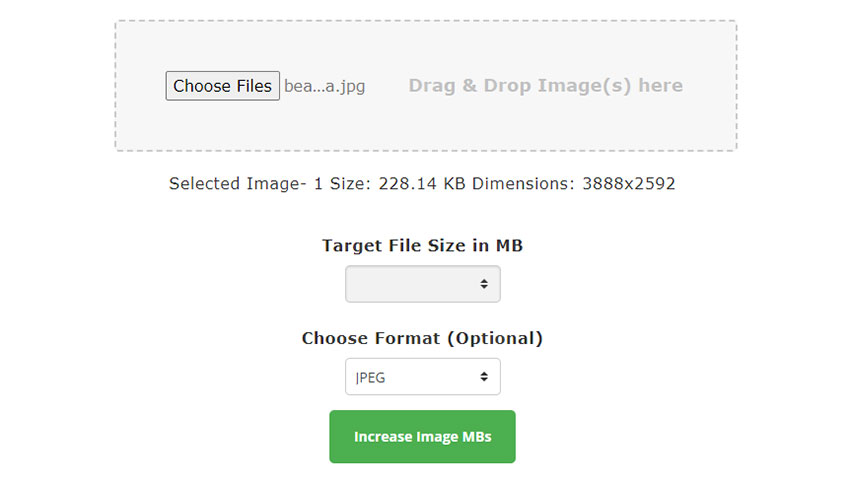
Schritt 1. Öffnen Sie Resize PNG und gehen Sie auf die Seite zur Erhöhung der Bildgröße. Klicken Sie auf die Schaltfläche "Dateien auswählen", um Ihre Dateien zu durchsuchen.
Schritt 2. Geben Sie Ihre Zielgröße in MB an. Geben Sie die gewünschte Größe in MB ein. Stellen Sie sicher, dass sie größer als die Originalgröße ist, damit eine tatsächliche Erhöhung stattfindet.
Schritt 3. Wählen Sie das Format und erhöhen Sie die Größe. Das Standardformat ist JPEG, das für qualitativ hochwertige Bilder geeignet ist. Klicken Sie auf die Schaltfläche "Increase Image MBs", um den Online-Vorgang zur Erhöhung der Bildgröße in MB zu starten.
 FAQ
FAQ
Ja. Derzeit gibt es kostenlose Alternativen zu Midjourney wie Stable Diffusion, Bing Image Creator und Microsoft Designer.
Es gibt zwei Hauptoptionen: Online-Tools und Software. Kostenlose Online-Tools zur Größenänderung wie Pi7 ermöglichen es Ihnen, Ihr Foto hochzuladen und eine Zielgröße in MB zu wählen. Diese können jedoch die Qualität beeinträchtigen. Um die MB-Zahl eines Fotos zu erhöhen, verwenden Sie eine Bildbearbeitungssoftware wie Photoshop oder den Image Enhancer Aiarty. Das Erhöhen der MB-Größe eines Fotos verbessert die Qualität nicht direkt, wenn ein falsches Werkzeug ausgewählt wird.
Für präzise Kontrolle und fortgeschrittene Bearbeitung wird eine Bildbearbeitungssoftware empfohlen. Für eine schnelle und einfache Größenänderung sind Online-Tools eine praktische Option für Gelegenheitsnutzer. Zum Hochskalieren von Bildern mit niedriger Auflösung sollten Sie einen Foto-Optimierer mit KI-Bild-Upscaling-Funktion in Betracht ziehen.
Ja, wenn Sie das richtige Werkzeug wählen. Während das bloße Vergrößern eines Bildes von Natur aus zu einem gewissen Qualitätsverlust führt, bieten einige Tools mit Bildoptimierungsfunktionen ein "partielles Ja". Sie können das Bild analysieren und versuchen, Kanten zu schärfen, um Unschärfen während der Vergrößerung auszugleichen, Rauschen zu reduzieren, das bei größeren Formaten deutlicher werden könnte, und kleine Lücken zwischen den Pixeln mithilfe intelligenter Algorithmen zu füllen, was den Detailverlust potenziell mildert.
Sehen Sie weitere hilfreiche Anleitungen


Markus Wagner ist ein erfahrener Content Creator mit über zehn Jahren in der Multimedia-Branche. Er spezialisiert sich auf fundierte Produktbewertungen und praxisnahe Anleitungen, insbesondere im Bereich KI-gestützter Bildbearbeitung. Dank seines tiefen Verständnisses für Technologietrends und soziale Plattformen erstellt er zielgerichtete, ansprechende Inhalte. Sein Stil ist präzise und zugleich lebendig, was ihm eine breite Leserschaft eingebracht hat.
