
Das Ändern der Bildgröße ohne Qualitätsverlust ist eine häufige Herausforderung. Ganz gleich, ob Sie ein Bild mit niedriger Auflösung vergrößern oder die Abmessungen eines Bildes für die Webnutzung verringern möchten – das Hauptanliegen ist es, Pixelbildung und Unschärfe zu vermeiden. Viele herkömmliche Methoden, wie systemeigene Tools oder Online-Resizer, führen oft zu einem Detailverlust. KI-gestützte Lösungen bieten jedoch mittlerweile die Möglichkeit, die Bildgröße zu ändern und dabei Schärfe und Klarheit zu bewahren.
In diesem Leitfaden stellen wir verschiedene Methoden zur Bildskalierung vor, vergleichen deren Effektivität und zeigen Ihnen die besten Tools für hochwertige Ergebnisse. Wenn Sie die fortschrittlichste Lösung suchen: KI-gestützte Tools wie Aiarty Image Enhancer können Bilder mit minimalem Qualitätsverlust hoch- oder herunterskalieren. Tauchen wir ein!
Viele Nutzer haben das schon selbst erlebt: Das Ändern der Bildgröße führt oft zu einem frustrierenden Verlust an Klarheit, wodurch Fotos unscharf oder verpixelt wirken. Dies geschieht, weil herkömmliche Methoden Schwierigkeiten haben, die Schärfe beizubehalten – insbesondere beim Vergrößern von Bildern für Drucke oder hochauflösende Displays.
 Die beste Lösung:Bildgröße mit dem KI-gestützten Aiarty Image Enhancer ändern
Aiarty Image Enhancer löst dieses Problem durch den Einsatz fortschrittlicher KI-Technologie, um Bilder hochzuskalieren und gleichzeitig feine Details zu erhalten. Egal, ob Sie alte Fotos verbessern oder visuelle Inhalte für den professionellen Einsatz vorbereiten müssen – Aiarty liefert mühelos gestochen scharfe, hochwertige Ergebnisse.
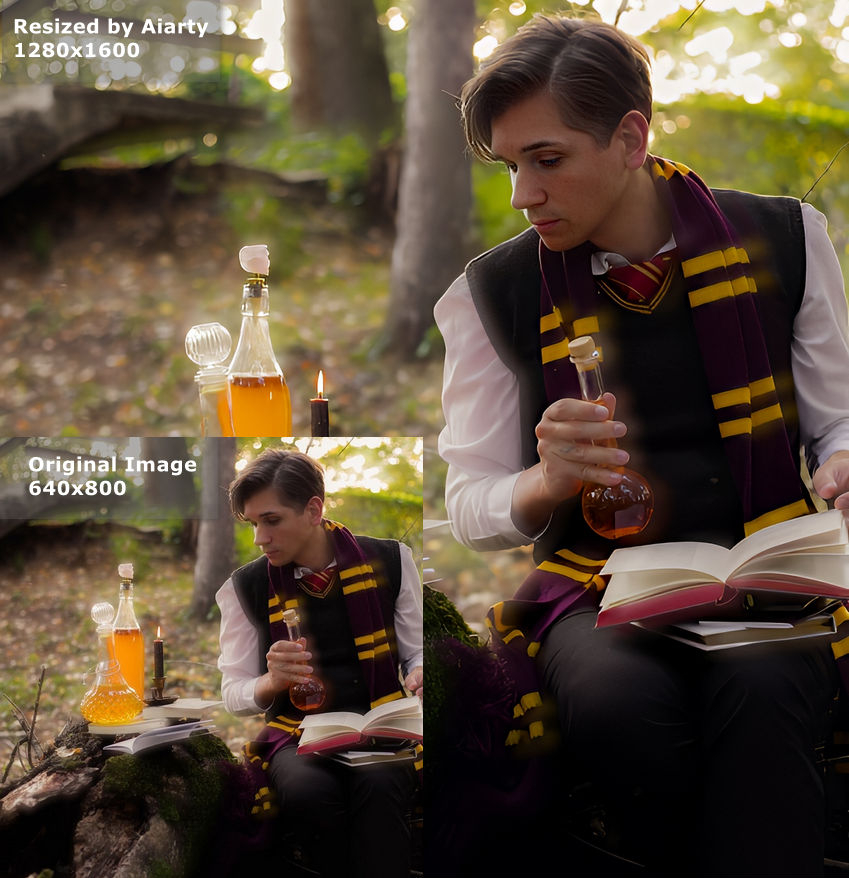
Wie man die Bildgröße ohne Qualitätsverlust ändert
Methode 1: Mit Aiarty Image Enhancer
Wenn es darum geht, die Bildgröße bei gleichbleibend hoher Qualität zu ändern, sind KI-gestützte Tools die effektivste Lösung. Im Gegensatz zu herkömmlichen Skalierungsmethoden, die Pixel einfach dehnen oder komprimieren, analysieren KI-Tools Bilddetails und verbessern diese intelligent, um Klarheit und Schärfe zu gewährleisten.
Aiarty Image Enhancer wurde speziell für diesen Zweck entwickelt. Er bietet fortschrittliche KI-Modelle, die Bilder sowohl hoch- als auch herunterskalieren können, ohne dass die Qualität leidet. Egal, ob Sie ein Bild mit niedriger Auflösung vergrößern oder ein Bild verkleinern möchten, während die Details erhalten bleiben – Aiarty bietet eine nahtlose und effiziente Lösung.
Hauptmerkmale von Aiarty Image Enhancer
- Verwendet fünf KI-Modelle zur Verbesserung von Klarheit, Schärfe und Details.
- Skalieren Sie Bilder auf 1K, 2K, 4K, 8K oder sogar bis zu 32K, oder legen Sie eine benutzerdefinierte Auflösung fest.
- Unterstützt 1x, 2x, 4x und 8x Upscaling ohne Unschärfe oder Pixelbildung.
- Ändern Sie die Größe mehrerer Bilder gleichzeitig, was Zeit und Aufwand spart.
- Integrierte Gesichtsverbesserungsfunktion mit zwei Modi: Verlaufsüberlagerung und Alpha-Überlagerung.
- Unterstützt GPU-Beschleunigung für schnellere Verarbeitungsgeschwindigkeiten.
So ändern Sie die Bildgröße mit Aiarty Image Enhancer
Schritt 1: Aiarty Image Enhancer herunterladen und installieren
Installieren Sie die Software auf Ihrem PC oder Mac.
Schritt 2: Ihr Bild importieren
Ziehen Sie Ihr Bild per Drag & Drop in die Benutzeroberfläche von Aiarty.
Schritt 3: Das KI-Modell auswählen
Wählen Sie das am besten geeignete KI-Modell basierend auf Ihrem Bildtyp aus.
Schritt 4: Die gewünschte Auflösung festlegen
Wählen Sie eine Voreinstellung (1K, 2K, 4K, 8K, 1x, 2x, 4x, 8x) oder geben Sie eine benutzerdefinierte Größe ein. Nehmen wir zum Beispiel ein Bild im Format 640×800 und skaliere es um das Zweifache (2x) hoch.
Sobald die Auswahl getroffen ist, beginnt Aiarty mit der Skalierung Ihres Bildes. Der Vorgang ist schnell abgeschlossen, und Sie können das Ergebnis anschließend in der Vorschau betrachten.
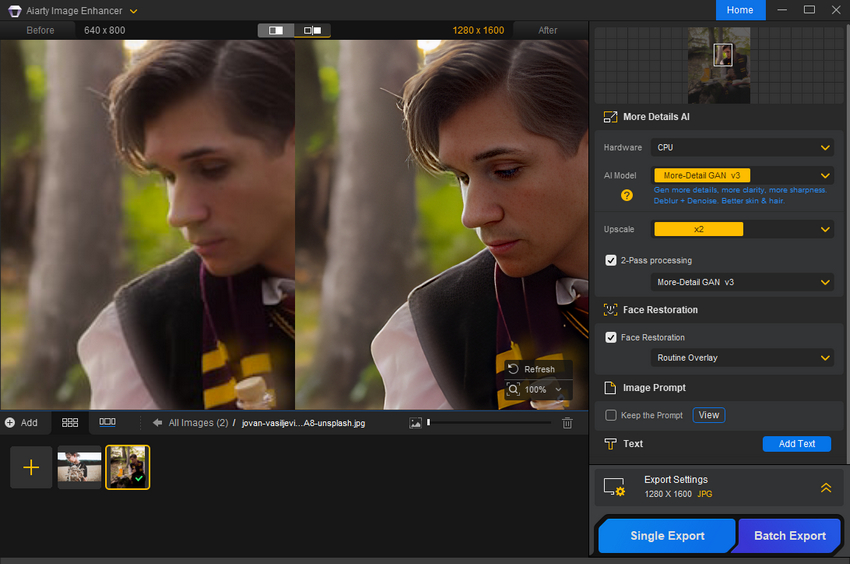
Wie im obigen Screenshot zu sehen ist, behält die skalierte Version (rechts) nicht nur ihre Qualität bei, sondern wirkt auch schärfer, klarer und detaillierter – ein Beweis für die Fähigkeit von Aiarty, die Bildqualität während der Skalierung zu verbessern.
Schritt 5: Das skalierte Bild exportieren
Klicken Sie auf "Einzelexport" oder "Batchexport", um das skalierte Bild in hoher Qualität zu speichern.
Mit Aiarty Image Enhancer bedeutet das Ändern der Bildgröße nicht mehr, auf Qualität zu verzichten. Egal, ob Sie visuelle Inhalte für soziale Medien, den Druck oder Designprojekte vorbereiten – Aiarty stellt sicher, dass jedes skalierte Bild scharf und professionell bleibt.
Methode 2: Mit systemeigenen Tools
Wenn Sie eine schnelle und einfache Möglichkeit bevorzugen, die Bildgröße ohne die Installation von Drittanbieter-Software zu ändern, können die integrierten Tools von Windows und macOS diese Aufgabe übernehmen. Diese Tools ermöglichen es Ihnen, die Bildabmessungen leicht anzupassen, haben jedoch einige Einschränkungen – insbesondere wenn es um den Erhalt der Qualität geht.
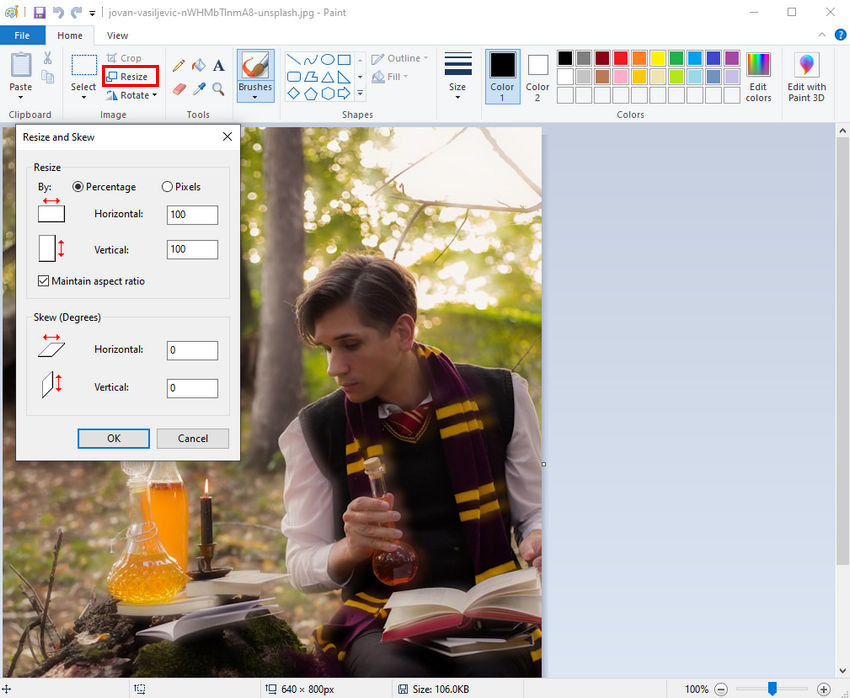
So ändern Sie die Bildgröße in Paint unter Windows
Schritt 1: Klicken Sie mit der rechten Maustaste auf das Bild, das Sie skalieren möchten, und wählen Sie "Öffnen mit" > "Paint".
Schritt 2: Klicken Sie auf die Schaltfläche "Größe ändern" in der Symbolleiste.
Schritt 3: Wählen Sie, ob die Größe nach Prozentsatz oder Pixeln geändert werden soll, und geben Sie die neuen Maße ein.
Schritt 4: Stellen Sie sicher, dass das Häkchen bei "Seitenverhältnis beibehalten" gesetzt ist, um Verzerrungen zu vermeiden.
Schritt 5: Klicken Sie auf OK und gehen Sie dann zu "Datei" > "Speichern unter", um das geänderte Bild zu speichern.
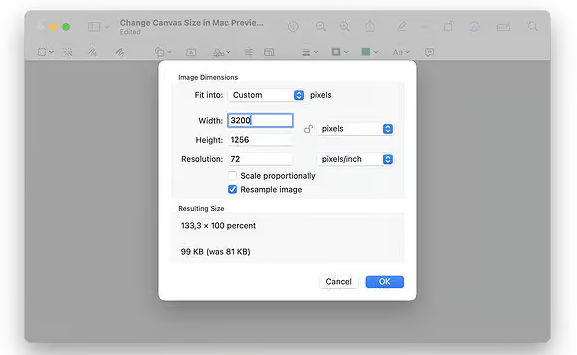
So ändern Sie die Bildgröße in Vorschau unter macOS
Schritt 1: Öffnen Sie das Bild in "Vorschau" (dem Standard-Bildbetrachter unter macOS).
Schritt 2: Klicken Sie in der Menüleiste auf "Werkzeuge" > "Größe anpassen".
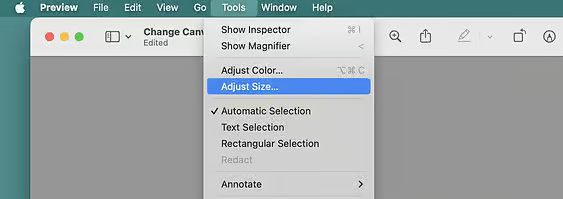
Schritt 3: Geben Sie die gewünschte Breite und Höhe ein oder skalieren Sie das Bild nach Prozentsatz.
Schritt 4: Stellen Sie sicher, dass "Bild neu berechnen" aktiviert ist, um die Skalierung zu ermöglichen.
Schritt 5: Klicken Sie auf OK und gehen Sie dann zu "Datei" > "Sichern", um die Änderungen zu speichern.
Einschränkungen integrierter Tools (Paint & Vorschau):
- Keine KI-basierte Verbesserung, was bedeutet, dass die Bildqualität beim Skalieren abnehmen kann.
- Das Verringern der Bildgröße kann zu einem Verlust an Schärfe und Klarheit führen.
- Eingeschränkte Formatunterstützung und Mangel an fortgeschrittenen Bearbeitungsoptionen.
Methode 3: Mit Online-Bildskalierern
Für diejenigen, die eine schnelle und bequeme Lösung ohne Softwareinstallation bevorzugen, bieten Online-Bildskalierer eine einfache Möglichkeit, die Bildabmessungen anzupassen. Viele dieser Tools ermöglichen es Nutzern, ein Bild hochzuladen, eine neue Größe festzulegen und die geänderte Version innerhalb von Sekunden herunterzuladen. Unten aufgeführt sind drei beliebte kostenlose Online-Bildskalierer:
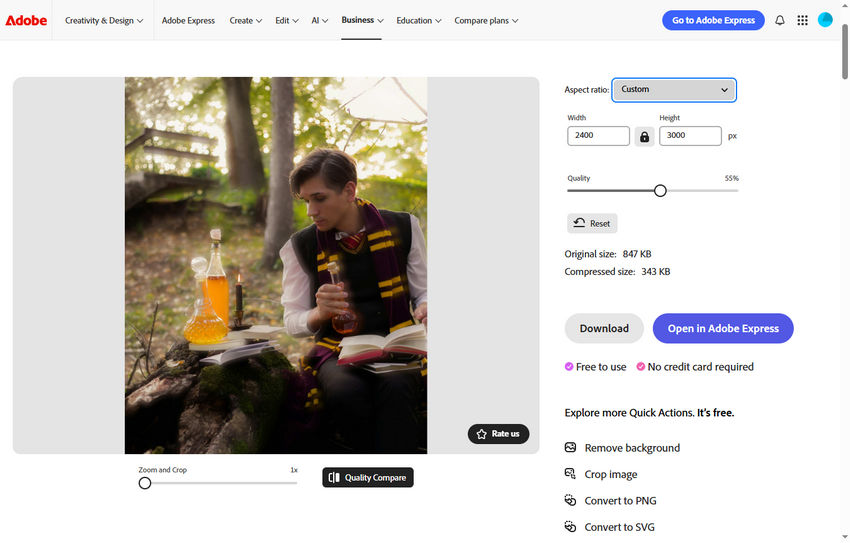
1. Adobe Express
Adobe Express unterstützt die Formate JPEG, JPG, PNG und WEBP mit einer maximalen Dateigröße von 40 MB. Nach dem Hochladen eines Bildes können Nutzer ein Seitenverhältnis aus dem Dropdown-Menü wählen, das Voreinstellungen für Instagram, Facebook, X, YouTube, Pinterest, LinkedIn und Snapchat enthält.
Wenn eine spezifische Abmessung benötigt wird, erlaubt die Option "Benutzerdefiniert" die manuelle Eingabe von Breite und Höhe in Pixeln. Nutzer können zudem die Bildqualität über einen Schieberegler anpassen, wobei Adobe Express die komprimierte Dateigröße vor dem Download schätzt. Sobald alles passt, kann die Schaltfläche "Herunterladen" geklickt werden.
2. Simple Image Resizer
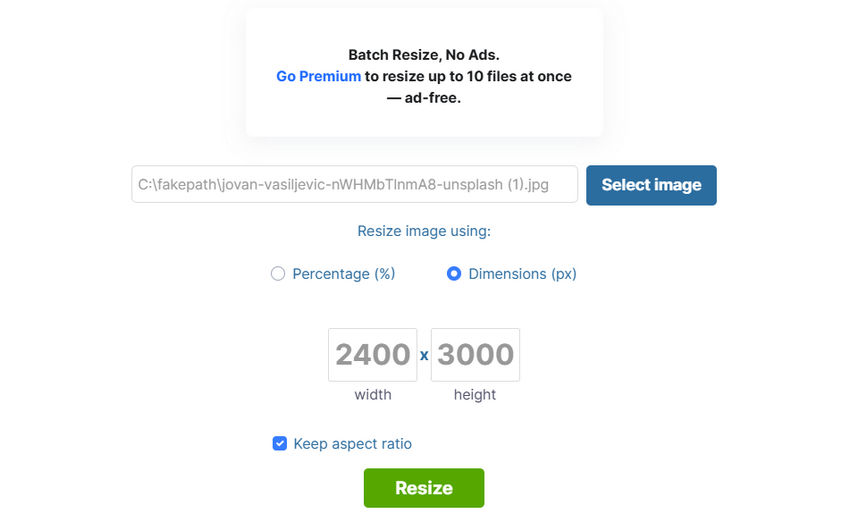
Simple Image Resizer bietet zwei Skalierungsmethoden: nach Prozentsatz oder nach Abmessungen. Bei der Skalierung nach Prozentsatz ziehen Nutzer einfach den Schieberegler, um das Bild um einen bestimmten Wert zu verkleinern, bevor sie auf "Resize" klicken.
Alternativ können bei der Skalierung nach Abmessungen die gewünschte Breite und Höhe manuell eingegeben und die Änderungen mit einem Klick angewendet werden.
3. Fotor
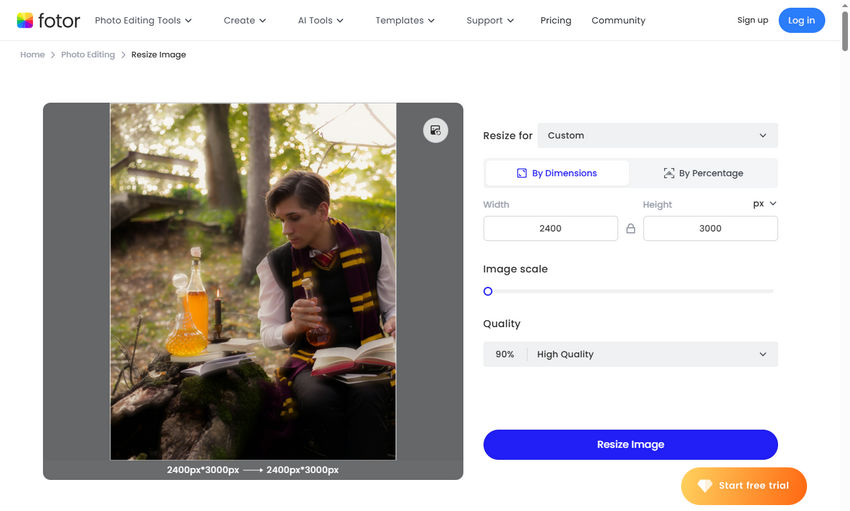
Fotor bietet mehr Flexibilität, indem es Nutzern ermöglicht, Bilder basierend auf dem Seitenverhältnis sowie benutzerdefinierten Abmessungen zu skalieren. Das Dropdown-Menü "Größe ändern für" enthält beliebte Social-Media-Voreinstellungen, ähnlich wie Adobe Express.
Bei der Wahl der benutzerdefinierten Option können Bilder nach Maßeinheiten wie Pixel, Zoll, Zentimeter oder Millimeter sowie nach Prozentsatz skaliert werden. Zusätzlich bietet Fotor Optionen zur Anpassung von Bildskalierung und Qualität mit Einstellungen für ursprüngliche, hohe, mittlere oder niedrige Ausgabequalität.
Einschränkungen von Online-Bildskalierern:
- Qualitätsverlust: Den meisten Online-Tools fehlt eine KI-gestützte Verbesserung, was zu Verpixelung oder Unschärfe führt.
- Dateigrößenbeschränkungen: Viele Plattformen legen Beschränkungen für Dateigröße und Auflösung fest.
- Keine Stapelverarbeitung: Die meisten kostenlosen Versionen erlauben nur die Skalierung eines Bildes zur Zeit.
- Internetabhängigkeit: Das Hochladen und Verarbeiten kann langsam sein, besonders bei großen Dateien.
- Datenschutzbedenken: Einige Plattformen speichern Bilder auf ihren Servern, was Sicherheitsrisiken bergen kann.
Während Online-Resizer nützlich für schnelle Anpassungen sind, sind sie möglicherweise nicht die beste Wahl für Nutzer, die eine hochwertige Skalierung ohne Detailverlust benötigen. Für bessere Ergebnisse bieten KI-gestützte Tools wie Aiarty Image Enhancer eine überlegene Alternative.
Methode 4: Mit Photoshop
Für Anwender, die mehr Kontrolle über die Bildskalierung bei gleichzeitig minimalem Qualitätsverlust wünschen, bietet Adobe Photoshop mit der Resampling-Methode "Details erhalten 2.0" eine leistungsstarke Lösung. Im Gegensatz zur einfachen Skalierung nutzt diese Funktion KI-basierte Algorithmen, um die Schärfe beizubehalten und Artefakte zu reduzieren. Dies macht sie zu einer hervorragenden Option, um Bilder ohne übermäßige Unschärfe zu vergrößern.
So ändern Sie die Bildgröße in Photoshop ohne Qualitätsverlust
Schritt 1: Öffnen Sie Ihr Bild in Photoshop
Starten Sie Photoshop und öffnen Sie das Bild, das Sie skalieren möchten, indem Sie es in den Arbeitsbereich ziehen oder über Datei > Öffnen gehen.
Schritt 2: "Details erhalten 2.0" aktivieren
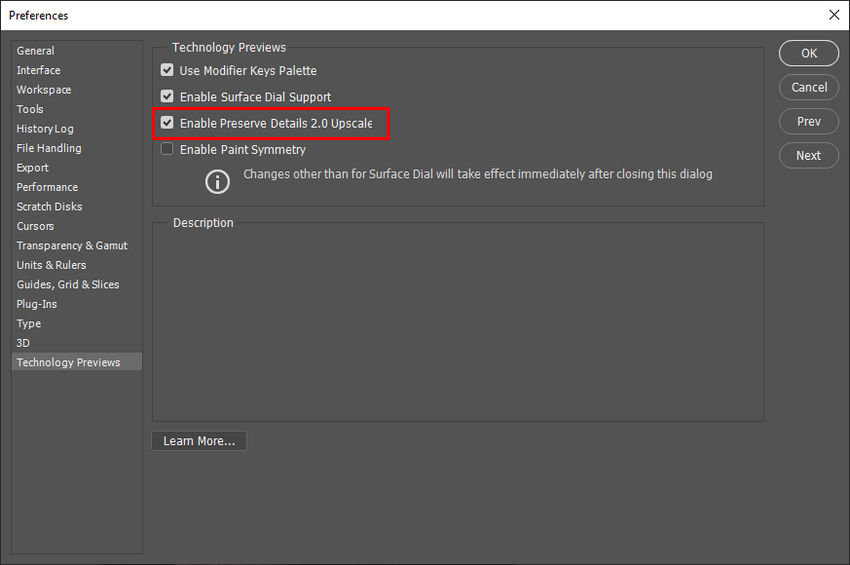
Stellen Sie vor der Skalierung sicher, dass "Details erhalten 2.0-Upscaling" aktiviert ist. Gehen Sie zu Bearbeiten > Voreinstellungen > Technologievorschauen und setzen Sie das Häkchen bei "Details erhalten 2.0-Upscaling aktivieren". Starten Sie Photoshop neu, um die Änderungen zu übernehmen.
Schritt 3: Bildgröße ändern
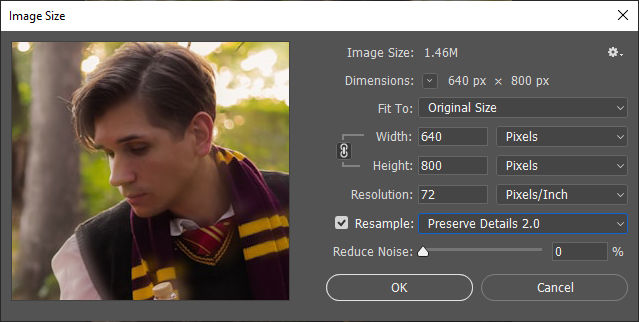
Navigieren Sie zu Bild > Bildgröße, um das Skalierungsfenster zu öffnen. Wählen Sie im Dropdown-Menü "Neu berechnen" die Option "Details erhalten 2.0" aus. Geben Sie die gewünschte Breite und Höhe in Pixeln ein oder passen Sie bei Bedarf das Feld "Auflösung" an. Photoshop skaliert das Bild automatisch hoch und bewahrt dabei die Details.
Schritt 4: Rauschreduzierung anpassen
Beim Vergrößern eines Bildes kann Bildrauschen auftreten. Verwenden Sie den Schieberegler "Rauschen reduzieren", um das Gleichgewicht zwischen Schärfe und Glätte fein abzustimmen und übermäßige Körnung zu vermeiden.
Schritt 5: Anwenden und Speichern
Sobald Sie mit dem skalierten Bild zufrieden sind, klicken Sie auf OK, um die Änderungen anzuwenden. Speichern Sie das Bild über Datei > Speichern unter und wählen Sie je nach Bedarf ein geeignetes Format wie PNG oder JPEG.
Einschränkungen der Skalierungsmethode von Photoshop
Obwohl Photoshop hervorragende Möglichkeiten zur Bildvergrößerung bietet, gibt es einige Nachteile. Erstens ist ein kostenpflichtiges Abonnement erforderlich, was es für Gelegenheitsnutzer weniger zugänglich macht. Zudem hängt die Effektivität der Skalierung von der ursprünglichen Bildqualität ab – bei Bildern mit geringer Qualität können auch nach der Vergrößerung Artefakte sichtbar sein. Der Prozess ist zudem eher manuell und erfordert Benutzereingriffe für optimale Ergebnisse.
Vergleich der Ausgabequalität verschiedener Bildskalierer
Der Unterschied in der Bildqualität nach dem Hochskalieren eines Bildes ist deutlich erkennbar. Unten sehen Sie eine Reihe von Nahaufnahmen im Vergleich, die zeigen, wie ein 640×800-Bild aussieht, nachdem es mit verschiedenen Tools auf 1280×1600 skaliert wurde.
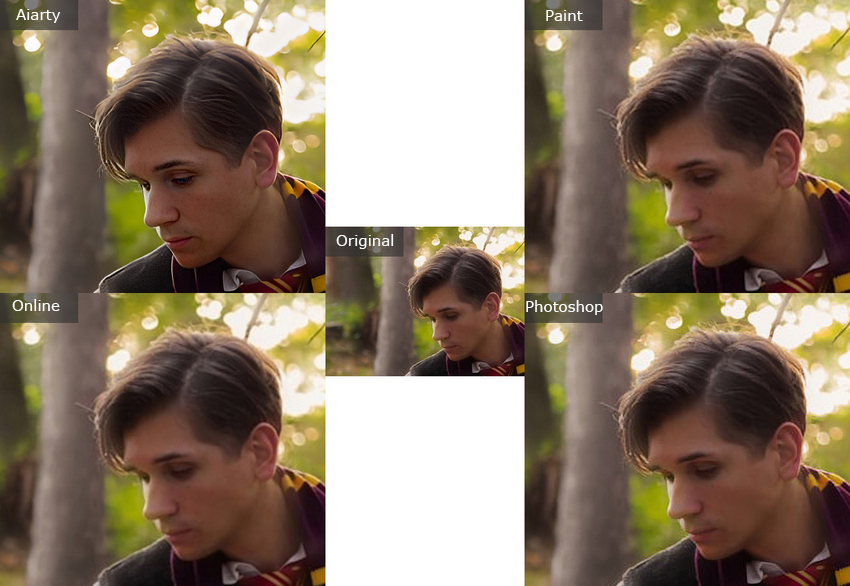
Aiarty liefert die besten Ergebnisse und bewahrt feine Details wie einzelne Haarsträhnen und Gesichtskonturen. Die Gesamtschärfe ist sogar besser als beim Original, was die KI-gestützten Optimierungsfähigkeiten unterstreicht. Im Gegensatz dazu ist die Upscaling-Leistung von Photoshop solide – sie behält eine gute Menge an Details bei, führt jedoch zu einer leichten Unschärfe an den Rändern, was manuelle Anpassungen für optimale Ergebnisse erfordert.
Online-Tools und Paint zeigen hingegen einen deutlichen Qualitätsabfall. Im Vergleich zum Original führen diese Methoden zu einem spürbaren Detailverlust, wodurch Gesichtszüge und Haare weicher und etwas verschwommen erscheinen – es fehlt die Klarheit, die bei Aiarty und Photoshop zu sehen ist. Dies macht sie weniger geeignet für Aufgaben, die eine hochwertige Bildvergrößerung erfordern.
Tipps zum Skalieren von Bildern für verschiedene Anwendungsfälle
Beim Skalieren von Bildern ist es wichtig, die spezifischen Anforderungen der verschiedenen Plattformen und Zwecke zu berücksichtigen. Egal, ob Sie Bilder für soziale Medien, den Druck, Websites oder E-Commerce optimieren – die Wahl der richtigen Abmessungen, des Seitenverhältnisses und der Dateigröße gewährleistet die beste Qualität und Leistung. Im Folgenden schlüsseln wir die wichtigsten Empfehlungen für gängige Szenarien auf.
Bilder für soziale Medien skalieren
Jede Social-Media-Plattform hat eigene Richtlinien für Bildabmessungen. Werden diese nicht eingehalten, kann dies zu unerwünschtem Beschnitt oder Komprimierung führen. Instagram bevorzugt beispielsweise eine Größe von 1080×1350 px für Feed-Posts, während Stories das Vollbildformat 1080×1920 px erfordern. Twitter (X) hingegen unterstützt ein Querformat von 1600×900 px für Posts, nutzt aber einen schmaleren Bereich von 1500×500 px für Header.
| Plattform | Empfohlene Post-Größe | Profilbild | Andere |
| 1080×1080 px (1:1) / 1080×1350 px (4:5) | 320×320 px | Stories & Reels: 1080×1920 px (9:16) | |
| 1200×630 px (1.91:1) | 170×170 px | Titelbild: 851×315 px | |
| Twitter (X) | 1600×900 px (16:9) | 400×400 px | Header-Bild: 1500×500 px |
| YouTube | 1280×720 px (16:9) | N/V | Kanalbild: 2560×1440 px |
| 1000×1500 px (2:3) | N/V | Vertikale Bilder funktionieren am besten | |
| 1200×627 px | 400×400 px | Banner: 1584×396 px |
Skalieren für den Druck
Drucke erfordern eine höhere Bildauflösung als digitale Displays. Ein Foto, das auf dem Bildschirm scharf aussieht, kann im Druck verpixelt erscheinen, wenn die Auflösung zu niedrig ist. Die Standardempfehlung für hochwertige Drucke liegt bei 300 DPI (Dots per Inch).
| Druckgröße | Mindestauflösung (300 DPI) |
| 4×6 Zoll (ca. 10x15 cm) | 1200×1800 px |
| 8×10 Zoll (ca. 20x25 cm) | 2400×3000 px |
| 16×20 Zoll (ca. 40x50 cm) | 4800×6000 px |
Bilder für Websites und Blogs skalieren
Für die Webnutzung ist es entscheidend, das Gleichgewicht zwischen Qualität und Dateigröße zu halten. Zu große Bilder können eine Website verlangsamen und so das Nutzererlebnis sowie das SEO-Ranking beeinträchtigen.
| Bildtyp | Empfohlene Größe | Anmerkungen |
| Header in voller Breite | 1920×1080 px | Garantiert hochwertige Anzeige auf allen Geräten |
| Bilder für Blog-Posts | 1200×800 px | Ausgewogen zwischen Klarheit und Ladegeschwindigkeit |
| Thumbnails | 150×150 px | Klein, aber klar für Vorschauen |
Um die Geschwindigkeit hochzuhalten, sollten Bilder nach Möglichkeit unter 200 KB bleiben. Die Verwendung des WebP-Formats anstelle von JPEG oder PNG kann die Dateigröße ohne Qualitätsverlust erheblich reduzieren.
Bilder für Präsentationen und PDFs skalieren
Beim Einfügen von Bildern in PowerPoint-Präsentationen oder PDF-Dokumente ist Klarheit wichtig, aber übermäßige Dateigrößen sollten vermieden werden.
- Für PowerPoint-Folien ist eine Auflösung von 1280×720 px (HD) oder 1920×1080 px (Full HD) in der Regel ausreichend.
- Für PDFs gewährleistet die Beibehaltung von 300 DPI die beste Qualität beim Drucken oder Zoomen in Details.
Bilder für E-Commerce und Produktlisten skalieren
Online-Marktplätze verlangen, dass Produktbilder klar, zoombar und gut formatiert sind. Ein unscharfes oder schlecht zugeschnittenes Produktbild kann potenzielle Käufer abschrecken.
| Plattform | Mindestgröße | Empfohlene Größe |
| Amazon | 1000×1000 px | 2000×2000 px für Zoom-Funktion |
| eBay | 500×500 px | 1600×1600 px |
| Etsy | 2000×2000 px | Quadratisches Format bevorzugt |
| Shopify | 2048×2048 px | Optimal für Produktklarheit |
Abschließende Gedanken
Die Wahl der richtigen Bildgröße hängt vom Verwendungszweck ab. Soziale Netzwerke, Druck, Websites und E-Commerce haben alle unterschiedliche Anforderungen, die sich auf Qualität und Nutzbarkeit auswirken. Während Photoshop manuelle Kontrolle bietet, ist das KI-gestützte Upscaling von Aiarty eine hervorragende Wahl für die automatische Bildoptimierung. Das Verständnis dieser Best Practices hilft Ihnen sicherzustellen, dass Ihre skalierten Bilder gestochen scharf, klar und professionell aussehen.
 FAQs zur Bildskalierung
Um ein Bild ohne Qualitätsverlust zu verkleinern, verwenden Sie Tools, die hochwertige Resampling-Methoden wie "Bikubisch" oder KI-gestützte Skalierung nutzen. Vermeiden Sie einfache Pixelreduktion, da diese zu Unschärfe führen kann.
Um ein Bild hochzuskalieren und dabei die Qualität beizubehalten, nutzen Sie KI-basierte Tools wie den Aiarty Image Enhancer oder die "Super-Resolution"-Funktion von Photoshop. Herkömmliche Skalierungsmethoden können Verpixelungen und Artefakte verursachen.
Behalten Sie beim Skalieren das Seitenverhältnis bei, indem Sie das Verhältnis von Breite zu Höhe sperren. Die meisten Bearbeitungstools bieten eine Option, um die Proportionen automatisch zu fixieren.
Um die Größe ohne Beschnitt zu ändern, passen Sie die Arbeitsfläche (Canvas) anstatt des Bildes selbst an, oder fügen Sie Ränder hinzu, um das vollständige Bild zu erhalten, während Sie die gewünschten Abmessungen erreichen.
Deaktivieren Sie die Sperre für das Seitenverhältnis in Ihrem Bearbeitungstool und passen Sie Breite und Höhe manuell an. Seien Sie vorsichtig, da dies zu Verzerrungen führt, sofern es nicht für spezifische Designzwecke genutzt wird.
Sehen Sie weitere hilfreiche Anleitungen


Markus Wagner ist ein erfahrener Content Creator mit über zehn Jahren in der Multimedia-Branche. Er spezialisiert sich auf fundierte Produktbewertungen und praxisnahe Anleitungen, insbesondere im Bereich KI-gestützter Bildbearbeitung. Dank seines tiefen Verständnisses für Technologietrends und soziale Plattformen erstellt er zielgerichtete, ansprechende Inhalte. Sein Stil ist präzise und zugleich lebendig, was ihm eine breite Leserschaft eingebracht hat.
