
Haben Sie jemals den perfekten Moment fotografiert, nur um später festzustellen, dass das Foto unscharf ist? Löschen Sie es nicht gleich. Sie können das Bild tatsächlich entschärfen. Es gibt viele Tools auf dem Markt mit Funktionen zur Unschärfeentfernung aus Bildern, von dedizierten Bildverbesserern bis hin zu vielseitiger Fotobearbeitungssoftware. Egal, ob Sie diese Aufgabe auf Ihrem Desktop, Ihrem Mobilgerät oder auf einer Website durchführen möchten, Sie werden eine gute Option finden.
Sehen wir uns nun einige der großartigen verfügbaren Optionen an.
| Tools | Empfohlen für | Vorteile | Nachteile |
|---|---|---|---|
| Aiarty Image Enhancer | Anfänger mit begrenztem Budget. |
|
|
| Adobe Photoshop | Profis und Benutzer mit ausreichend Budget. |
|
|
| Lightroom Mobile | Mobile Benutzer, die kostenlose, zuverlässige Tools wünschen | Kostenlose Schärfungswerkzeuge. Rauschunterdrückung. Nicht-destruktive Bearbeitung. Verfügbar auf iOS/Android. | Nicht vollständig automatisch. Manuelles Einstellen des Schiebereglers erforderlich. |
| Snapseed | Gelegentliche mobile Benutzer, die schnelle Korrekturen suchen | Einfache Benutzeroberfläche. Schieberegler für Schärfen + Struktur. Kostenlos und leicht. Unterstützt lokale Anpassungen. | Keine Stapelverarbeitung. Weniger effektiv bei extrem unscharfen Fotos. |
| Canva (Online) | Anfänger, die schnelle Bearbeitungen im Browser wünschen | Schieberegler für Schärfen & Klarheit. Echtzeit-Vorschau. Zusätzliche Filter und Effekte. | Konto erforderlich. Nicht spezialisiert auf Fotorestaurierung. |
| Picsart (Online) | Online-Benutzer, die automatische Verbesserung + manuelle Bearbeitung wünschen | Automatische Entschärfung + optionale Klarheits-/Schärfungswerkzeuge. Stilvolle Benutzeroberfläche. Einfacher Export. | Ergebnisse variieren. Erweiterte Steuerelemente sind hinter Bearbeitungsschritten verborgen. |
So entfernen Sie die Unschärfe aus einem Bild auf Windows/Mac
Hier stellen wir zwei Programme vor, um unscharfe Bilder klarer zu machen, nämlich Aiarty Image Enhancer und Adobe Photoshop.
Methode 1. Unscharfe Bilder mit Aiarty Image Enhancer reparieren
Aiarty Image Enhancer ist ein dediziertes Bildverbesserungstool für Windows und Mac. Es kann Bilder, die Sie online herunterladen oder mit Ihren Fotos oder Ihrer Kamera aufgenommen haben, entschärfen, entrauschen, ent-jpeg-en und hochskalieren.
Im Gegensatz zu herkömmlichen Schärfungsfiltern, die lediglich den Kontrast an den Kanten anpassen, verwendet Aiarty fortschrittliche KI-Entschärfungsalgorithmen. Die Modelle wurden anhand großer Datensätze unscharfer und scharfer Bilder trainiert, wodurch die Software in der Lage ist, verloren gegangene Details zu "vorherzusagen" und die Klarheit intelligent wiederherzustellen. Das bedeutet, dass es Kanten nicht nur härter macht – es rekonstruiert Texturen, Muster und feine Strukturen, die sonst unsichtbar waren.
Aiarty Image Enhancer bietet derzeit fünf KI-Modelle, die für verschiedene Szenarien entwickelt wurden:
- More-Detail GAN v3/v2 können mehr Details erzeugen, wodurch das Bild schärfer und klarer wird. Diese Modelle sind ideal für Fotos mit Texturen wie Haut, Haaren, Fell, Merkmalen, Stoffen usw.
- AIGCsmooth v3 ist auf KI-generierte Bilder zugeschnitten und bietet verbesserte Klarheit, glattere Texturen und insgesamt eine bessere Qualität. Dieses Modell funktioniert am besten mit KI-Kunst, Anime, Strichzeichnungen und Bildern mit glatten Texturen oder Glasoberflächen.
- Smooth Diff v2 priorisiert Glätte bei gleichzeitiger Wiederherstellung der Klarheit. Es eignet sich für Bilder mit weniger Details wie Cartoons, Glasoberflächen oder Strichzeichnungen.
- Real-Photo v3 wird speziell für die Fotorestaurierung verwendet und verleiht Ihren Fotos eine bessere Detailtreue und mehr Klarheit. Mit diesen drei KI-Modellen können fast alle Ihre Bilder effektiv verbessert werden.
Durch die Abdeckung verschiedener Anwendungsfälle – von der Wiederherstellung alter Fotos bis zur Verbesserung von KI-Kunstwerken – stellt Aiarty sicher, dass fast jedes Bild effektiv entschärft werden kann.
| More-detail GAN V3/V2 | AIGCsmooth | Smooth Diff | Real-Photo | |
|---|---|---|---|---|
| Architektur | GAN (Generative Adversarial Network) | GAN (Generative Adversarial Network) | Diffusion | Diffusion |
| Entrauschen (Denoise) | ★★★★★ | ★★★★★ | ★★★★★ | ★★★★★ |
| Entschärfen (Deblur) | ★★★★★ | ★★★★★ | ★★★★★ | ★★★★★ |
| Details hinzufügen (Add Details) | ★★★★★ | ★★★★★ | ★★★☆☆ | ★★★★☆ |
| Klarheit (Clarity) | ★★★★★ | ★★★★★ | ★★★★☆ | ★★★★★ |
| Glätte (Smoothness) | ★★★★☆ | ★★★★★ | ★★★★★ | ★★★★★ |
Das Entschärfen eines Bildes ist mit dem Aiarty Image Enhancer einfach. Wählen Sie einfach das unscharfe Bild aus, wählen Sie das geeignete KI-Modell und lassen Sie die Magie geschehen. Nachfolgend finden Sie die detaillierten Schritte.
Schritt 1. Laden Sie Aiarty Image Enhancer herunter und installieren Sie es auf Ihrem Computer.
Schritt 2. Wählen Sie das KI-Modell, das am besten zu den Merkmalen Ihres Bildes passt.
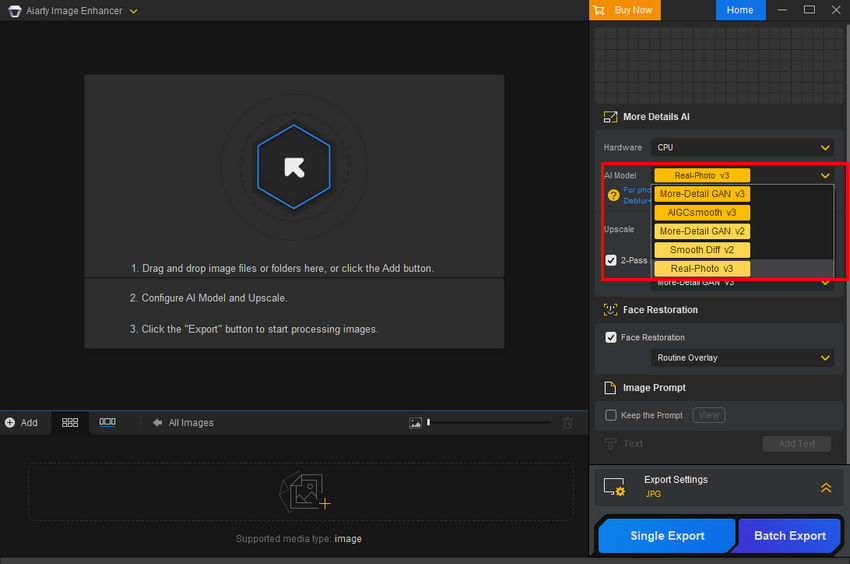
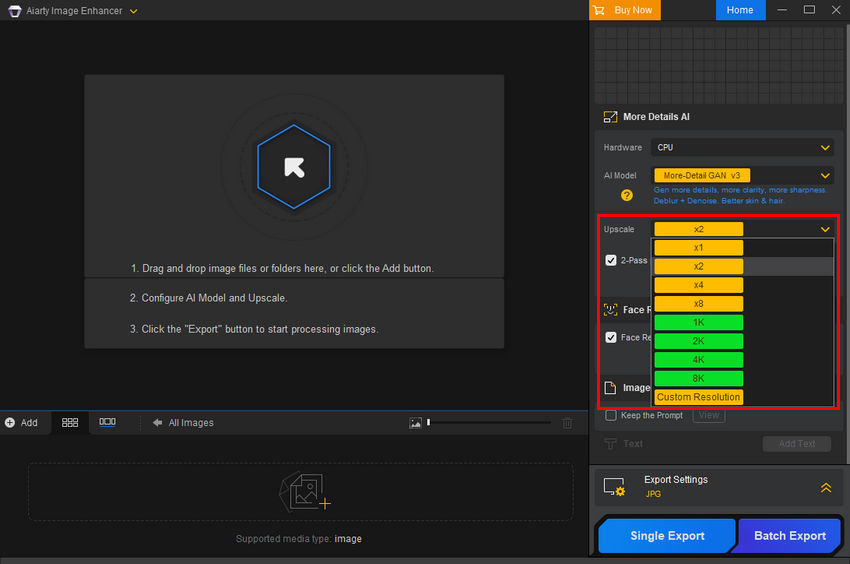
Schritt 3. Klicken Sie auf das Dropdown-Menü "Upscale" und wählen Sie den Vergrößerungsgrad (1x, 2x, 4x oder 8x) oder die Auflösung, auf die Sie hochskalieren möchten (1k, 2k, 4k, 8k oder eine benutzerdefinierte Auflösung). Wenn Sie die Bildgröße nicht ändern möchten, wählen Sie einfach 1x.
Schritt 4. Öffnen Sie Aiarty Image Enhancer und ziehen Sie das unscharfe Bild, das Sie reparieren möchten, per Drag & Drop in das Dateifenster von Aiarty. Sobald das Bild geladen ist, beginnt Aiarty automatisch mit der Verarbeitung mit den ausgewählten KI-Modellen. Es ist keine manuelle Aktion erforderlich, um die Unschärfe zu entfernen; die Software übernimmt den Entschärfungsprozess automatisch.
Tipps:
- Sie können mehrere Bilder importieren oder einen Dateiordner für die Stapelverarbeitung hinzufügen.
- Die unterstützten Bildformate umfassen .jpg, .jpeg, .jp2, .j2k, .jpf, .jpm, .jpg2, .j2c, .jpc, .jpx, .mj2, .png, png (16bit), .tif, .tiff, webp, bmp, heic und verschiedene Rohformate.
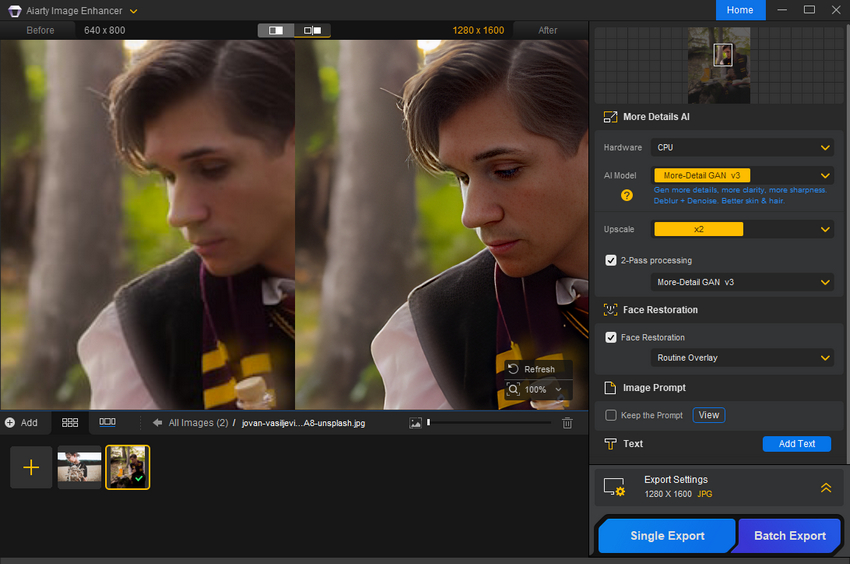
Schritt 5. Vorschau des Ergebnisses. Wenn Sie mit dem Ergebnis nicht zufrieden sind, können Sie ein anderes Modell ausprobieren.
Ich habe ein unscharfes Bild ausprobiert. Wie Sie dem Screenshot unten entnehmen können, ist die Unschärfe verschwunden.
Schritt 6. Erweitern Sie die Exporteinstellungen und legen Sie Ausgabeformat und Qualität fest.
Schritt 7. Klicken Sie auf Einzel-Export oder Stapel-Export, um Ihr(e) entschärftes(n) Bild(er) zu speichern.
Das war's schon. Es ist wirklich einfach, Unschärfe und Rauschen aus Bildern mit Aiarty Image Enhancer zu entfernen.
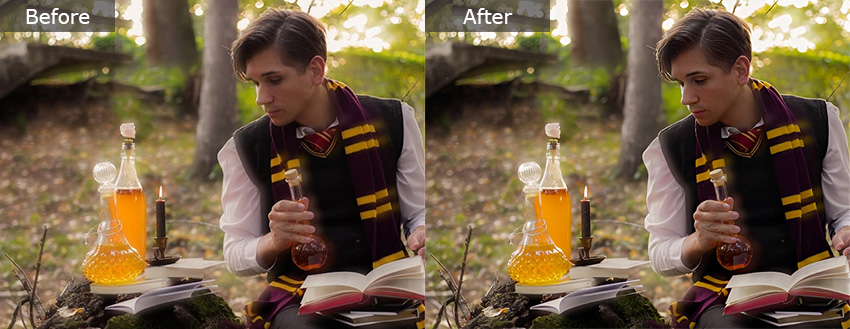
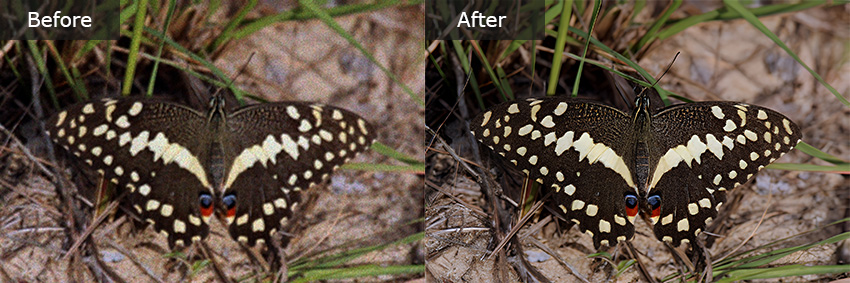
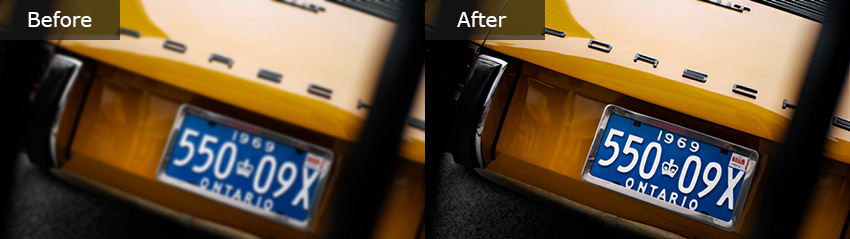
Ich habe mehrere Bilder mit Aiarty Image Enhancer getestet, und die Ergebnisse waren überraschend gut. Sehen Sie sich unten die Vorher-Nachher-Vergleiche an.
Test 1: Porträt
Test 2: Tier
Test 3: Unscharfes Bild mit Text
Methode 2. Unschärfe aus Bildern mit Adobe Photoshop entfernen
Adobe Photoshop ist eine sehr beliebte Bildbearbeitungssoftware. Es bietet eine breite Palette von Werkzeugen zur Behebung unscharfer Bilder. Egal, ob Sie die gesamte Unschärfe in Ihrem Bild entfernen oder nur die Unschärfe aus bestimmten Teilen des Bildes, wie beispielsweise dem Text auf dem Bild, entfernen möchten, Photoshop kann Ihnen helfen. Nachfolgend sind vier gängige Methoden aufgeführt: Hochpass-Filter, Unscharf-Maskieren, Verwacklungsreduzierung und Smart Sharpen (Intelligentes Schärfen).
1. Unscharfe Bilder mit dem Hochpass-Filter schärfen
Der Hochpass-Filter ist eine beliebte Methode zur Verbesserung von Kantendetails. Anstatt zu versuchen, fehlende Teile des Fotos zu rekonstruieren, hebt er die Kanten hervor und mischt sie wieder in das Bild ein, was den Anschein größerer Schärfe erweckt. Diese Methode ist besonders nützlich für Porträts, Produktaufnahmen oder jedes Foto, bei dem Sie Textur und Definition hervorheben möchten.
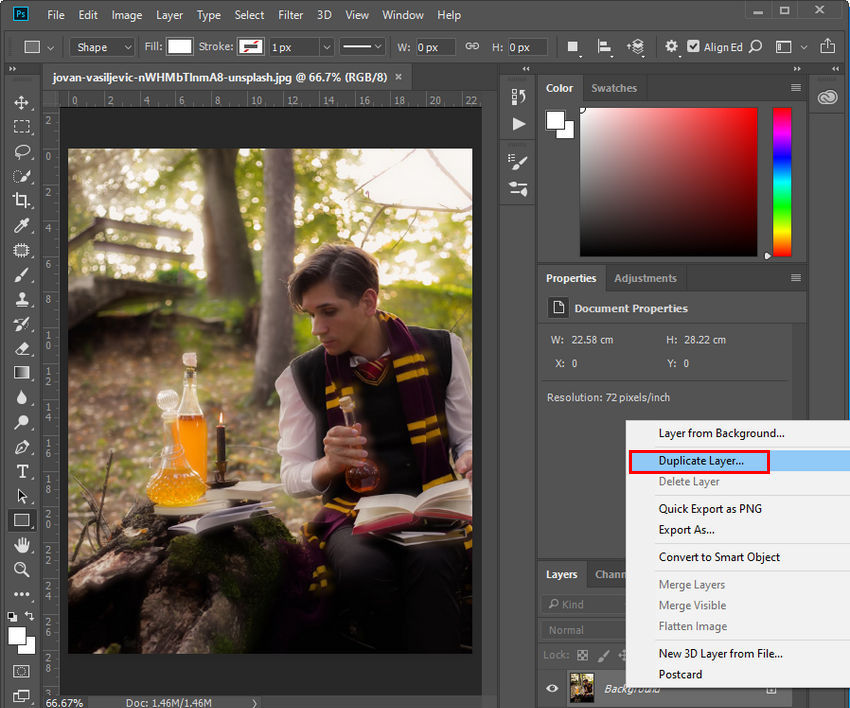
Schritt 1. Klicken Sie im Ebenen-Bedienfeld mit der rechten Maustaste auf die Ebene "Hintergrund" und wählen Sie "Ebene duplizieren". Dadurch wird eine Kopie erstellt, an der Sie arbeiten können, ohne das Originalbild zu beeinträchtigen.
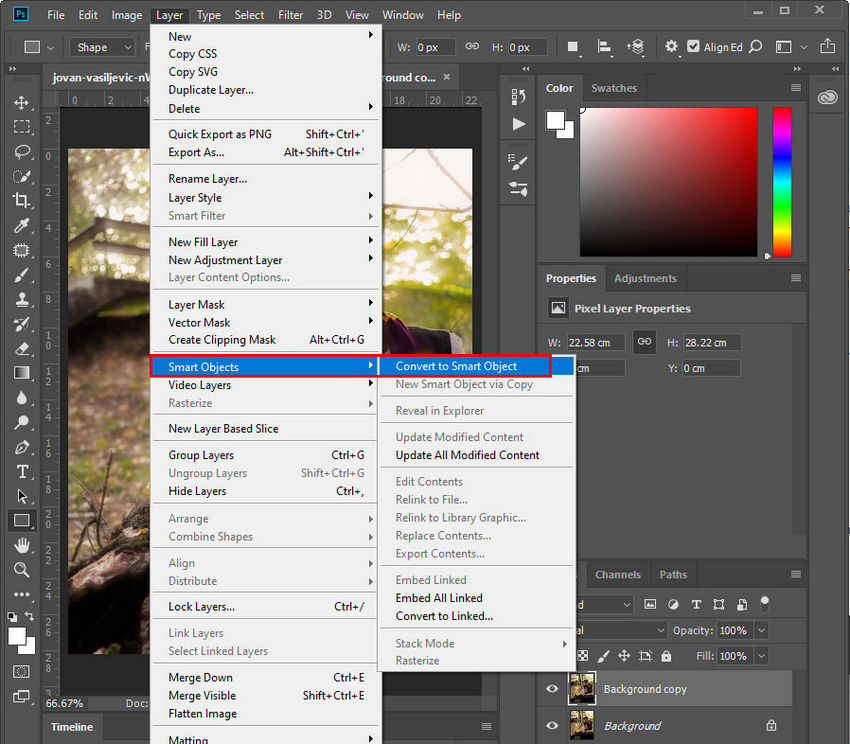
Schritt 2. Gehen Sie zu Ebene > Smart-Objekte > In Smart-Objekt konvertieren. Dies ermöglicht eine nicht-destruktive Bearbeitung, d. h. Sie können den Filter später anpassen.
Schritt 3. Gehen Sie zu Filter > Andere Filter > Hochpass.
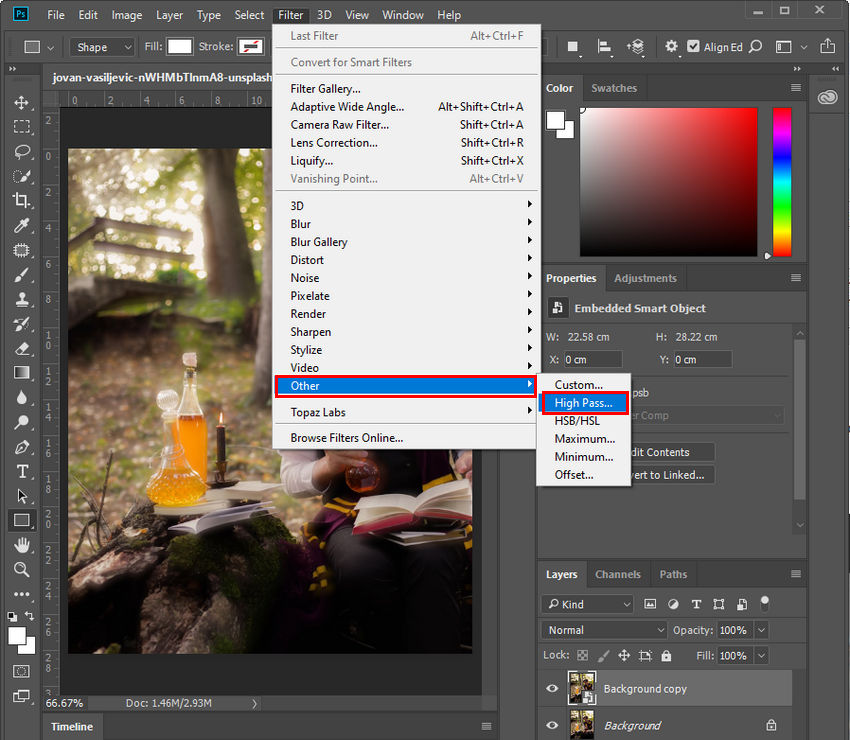
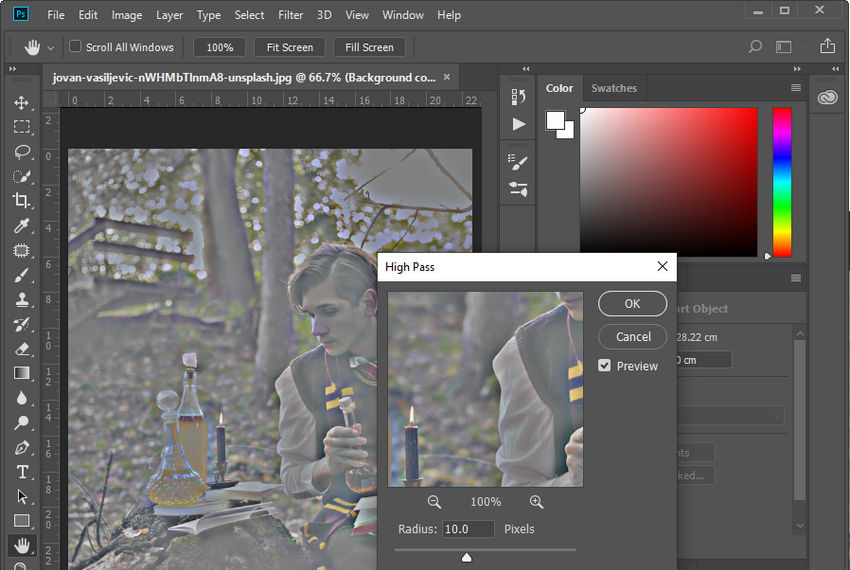
Schritt 4. Ziehen Sie den Schieberegler "Radius", um eine Schwarz-Weiß-Vorschau anzuzeigen. Je höher der Radius, desto deutlicher werden die Kanten (die als weiße Linien erscheinen). Streben Sie eine gute Definition der Kanten Ihres Motivs an, ohne unerwünschte Halos (helle Kanten) zu erzeugen.
Schritt 5. Klicken Sie im Ebenen-Bedienfeld auf das Dropdown-Menü neben "Normal" und wählen Sie "Ineinanderkopieren". Dadurch werden die geschärften Details wieder in das Bild eingemischt und der Graustich entfernt.
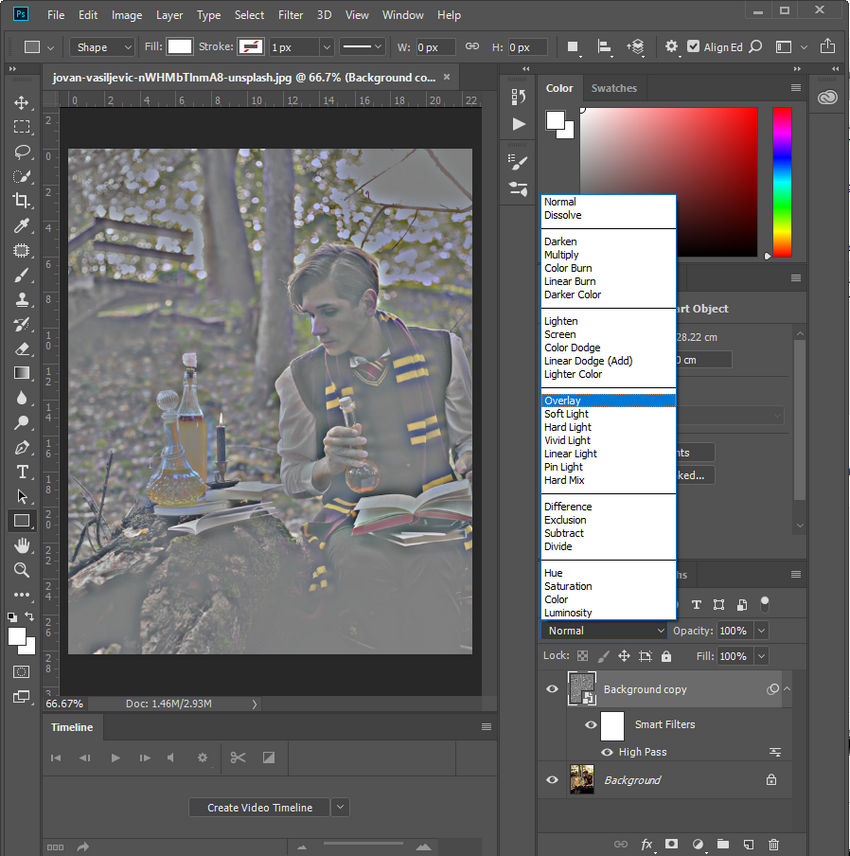
Schritt 6. Doppelklicken Sie auf den Filter "Hochpass" im Ebenen-Bedienfeld, um den Radius bei Bedarf erneut zu bearbeiten.
Schritt 7. Senken Sie den Wert "Deckkraft" der Ebene (0–100 %), um die Intensität des Schärfungseffekts zu reduzieren.
2. Unscharfe Bilder mit der Unscharf-Maske schärfen
Die Unscharf-Maske ist eines der ältesten und zuverlässigsten Schärfungswerkzeuge von Photoshop. Es funktioniert, indem es den Kontrast entlang der Kanten von Objekten erhöht, was das Auge dazu verleitet, mehr Details wahrzunehmen. Es ist sehr effektiv für alltägliche Fotos, erfordert jedoch eine sorgfältige Anpassung, um Rauschen oder Halo-Effekte zu vermeiden.
Schritt 1. Klicken Sie mit der rechten Maustaste auf Ihre Bildebene und wählen Sie "Ebene duplizieren".
Schritt 2. Ähnlich wie bei der Hochpass-Methode können Sie die Ebene für eine nicht-destruktive Bearbeitung in ein Smart-Objekt konvertieren.
Schritt 3. Gehen Sie zu Filter > Scharfzeichnungsfilter > Unscharf maskieren.
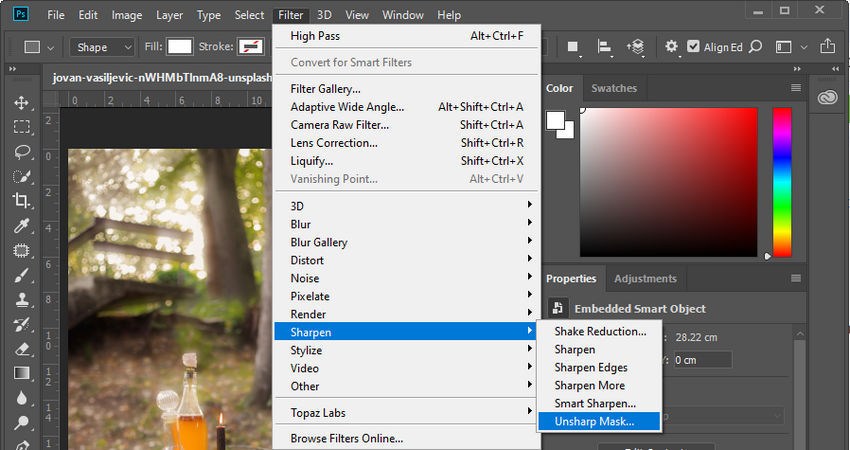
Schritt 4. Passen Sie die Schärfungseinstellungen an:
- Stärke: Steuert die Intensität des Schärfungseffekts. Höhere Werte erhöhen die Schärfung, können aber Rauschen verursachen.
- Radius: Definiert, wie viele Pixel um die Kanten herum von der Schärfung betroffen sein werden.
- Schwellenwert: Legt die Empfindlichkeit für die Erkennung von Kanten fest. Niedrigere Werte schärfen selbst subtile Details, während höhere Werte sich auf prominentere Kanten konzentrieren.
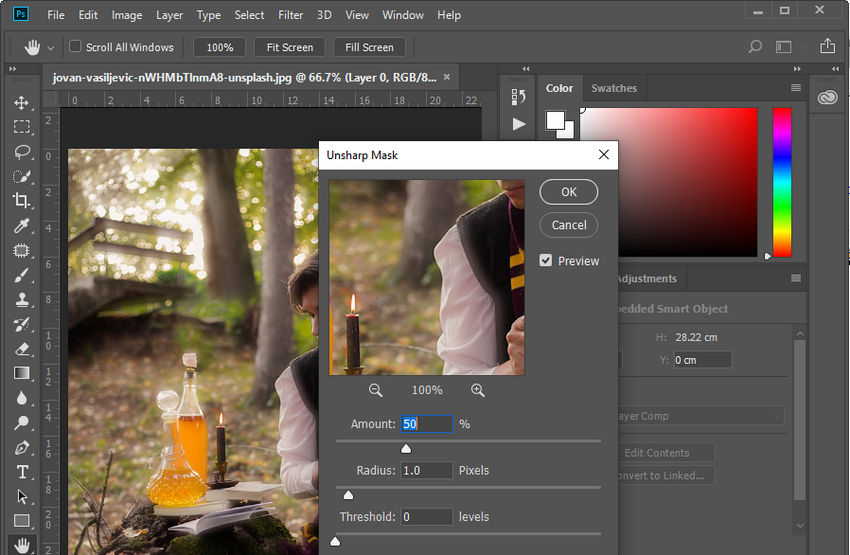
Spielen Sie mit diesen Schiebereglern, um das optimale Gleichgewicht zwischen dem Schärfen Ihres Bildes und dem Entstehen von Artefakten (Rauschen oder Halos) zu finden.
3. Unschärfe mit der Verwacklungsreduzierung reduzieren
Der Verwacklungsreduzierungsfilter wurde entwickelt, um speziell die durch Kamerabewegungen verursachte Unschärfe zu beheben. Er analysiert das Bild, erkennt die Bewegungsbahn des Verwackelns und versucht, diese umzukehren. Diese Methode funktioniert am besten für Bilder, bei denen die Unschärfe durch kleine, konsistente Bewegungen während der Aufnahme verursacht wurde.
Schritt 1. Öffnen Sie Ihr Foto in Photoshop.
Schritt 2. Gehen Sie zu Filter > Scharfzeichnungsfilter > Verwacklungsreduzierung.
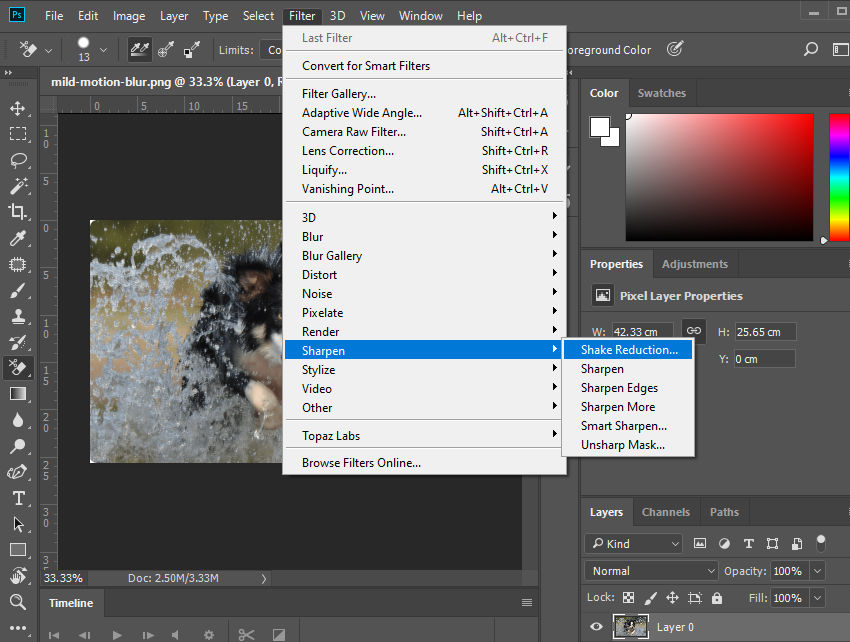
Schritt 3. Photoshop erkennt automatisch die Unschärfespuren und wendet eine Korrektur an.
Schritt 4. Passen Sie "Grenzen der Unschärfespuren" und "Glättung" für bessere Ergebnisse an.
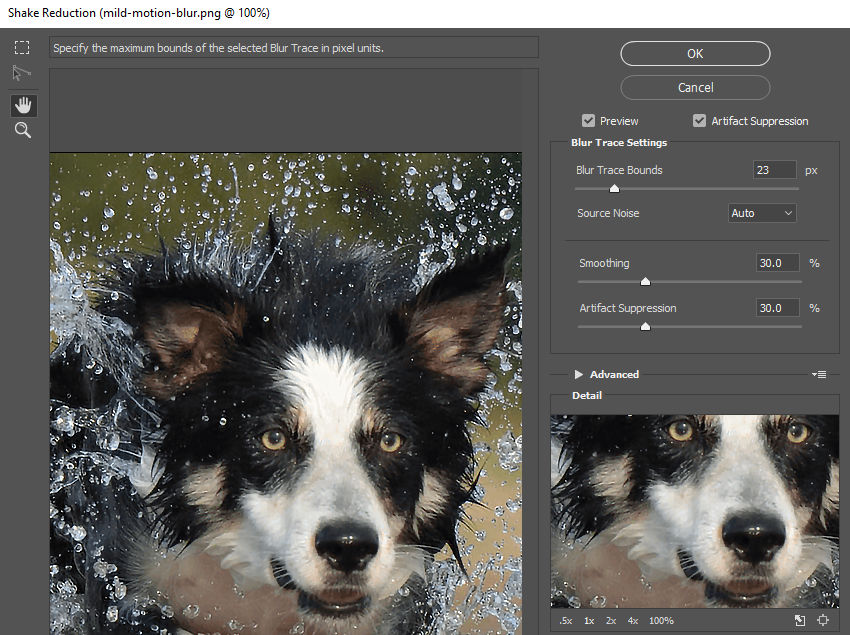
Schritt 5. Klicken Sie auf OK, um die Änderungen zu übernehmen.
4. Unscharfe Bilder mit Smart Sharpen (Intelligentes Schärfen) schärfen
Der Smart Sharpen-Filter bietet eine erweiterte Steuerung im Vergleich zur Unscharf-Maske, wodurch Sie Unschärfe reduzieren und gleichzeitig Rauschen und Halos minimieren können. Smart Sharpen ist besonders effektiv, wenn Sie eine präzisere Kontrolle über die Schärfung wünschen und gleichzeitig das Rauschen gering halten möchten.
Schritt 1. Duplizieren Sie Ihre Bildebene.
Schritt 2. Konvertieren Sie die Duplikat-Ebene in ein Smart-Objekt.
Schritt 3. Gehen Sie zu Filter > Scharfzeichnungsfilter > Smart Sharpen (Intelligentes Schärfen).
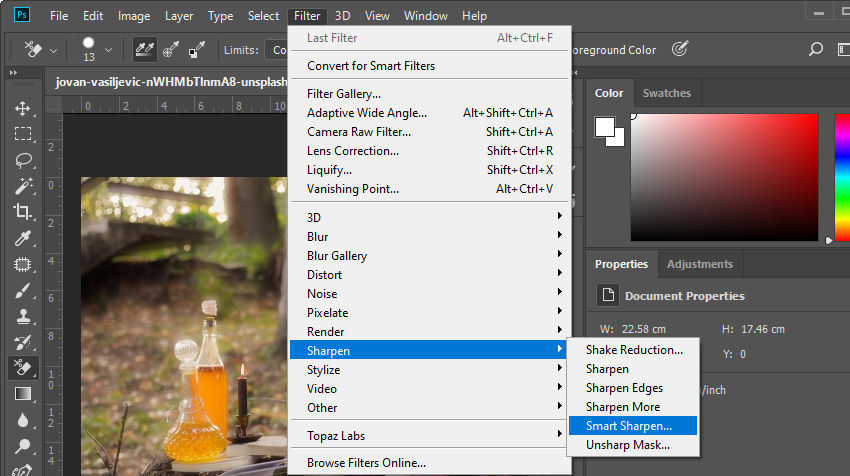
Schritt 4. Einstellungen anpassen:
- Stärke – Intensität der Schärfung.
- Radius – Steuert den betroffenen Bereich um Kanten herum.
- Rauschen reduzieren – Minimiert das Korn.
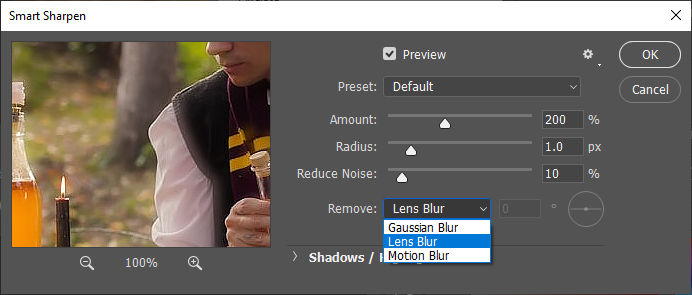
Schritt 5. Wählen Sie unter "Entfernen" den Unschärfetyp aus (Gaußsche Unschärfe, Linsenunschärfe oder Bewegungsunschärfe).
Schritt 6. Nehmen Sie Feineinstellungen an den Schiebereglern vor, bis das Ergebnis scharf, aber natürlich aussieht.
Durch die Kombination dieser Methoden – Hochpass-Filter, Unscharf-Maske, Verwacklungsreduzierung und Smart Sharpen – können Sie Ihre Bilder in Photoshop effektiv entschärfen. Es kann einige Experimente erfordern, aber mit dem richtigen Filter und den richtigen Einstellungen können selbst stark unscharfe Bilder erheblich verbessert werden.
So entfernen Sie die Unschärfe aus einem Bild auf iPhone/Android
Während Aiarty Image Enhancer und Photoshop leistungsstarke Tools zum Entschärfen von Fotos bieten, suchen einige Leute auch nach hervorragenden Optionen für Mobilgeräte. Hier stellen wir zwei beliebte Apps vor, mit denen Sie unscharfe Fotos auf Ihrem iPhone- oder Android-Gerät schärfen können: Adobe Lightroom Mobile und Snapseed.
Methode 1. Bilder mit Adobe Lightroom entschärfen
Zusätzlich zu Windows und Mac funktioniert Adobe Lightroom auch auf iOS und Android. Dies ist eine vielseitige Fotobearbeitungs-App, die unscharfe Bilder schärfen und Rauschen reduzieren kann. Und überraschenderweise sind die Schärfungswerkzeuge von Lightroom kostenlos verfügbar. Sie können dieses Tool also kostenlos zum Entschärfen von Bildern nutzen.
Wie entschärft man ein Bild auf dem iPhone mit Adobe Lightroom?
Schritt 1. Laden Sie die Lightroom-App auf Ihr iPhone- oder Android-Gerät herunter und installieren Sie sie.
Schritt 2. Öffnen Sie die Lightroom Mobile App und tippen Sie auf das Galerie-Symbol (sieht normalerweise aus wie ein Stapel Fotos). Suchen Sie das unscharfe Foto, das Sie korrigieren möchten, und tippen Sie darauf, um es in Lightroom zu importieren.
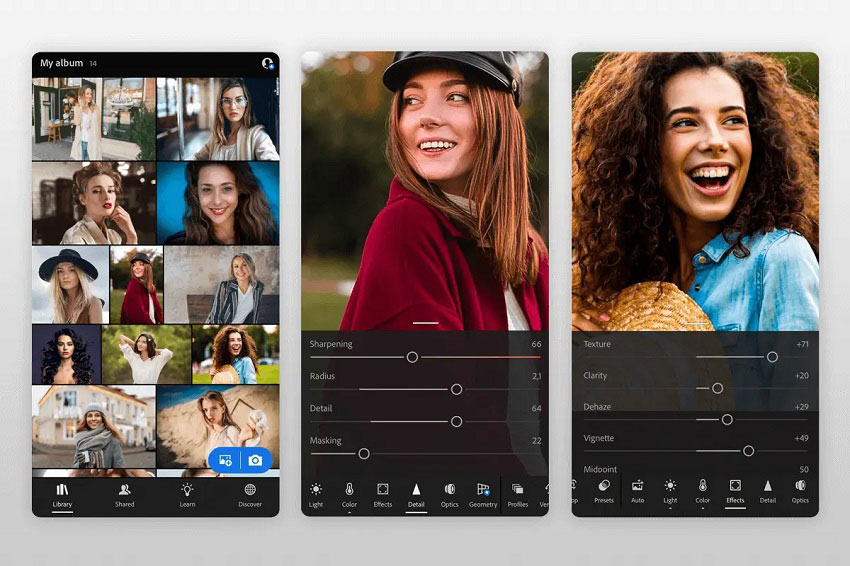
Schritt 3. Wischen Sie auf der Bearbeitungswerkzeugleiste am unteren Bildschirmrand nach rechts. Es werden mehrere Bearbeitungsoptionen angezeigt. Tippen Sie auf "Details". Anschließend sehen Sie Schieberegler für Schärfen, Radius, Details und Maskierung. Hier ist eine kurze Erläuterung der einzelnen Funktionen:
- Schärfen: Dies steuert die Gesamtintensität des Schärfungseffekts. Ziehen Sie den Schieberegler nach rechts, um die Schärfung zu erhöhen.
- Radius: Dies passt an, wie breit der Schärfungseffekt um die Kanten herum angewendet wird. Ein kleinerer Radius konzentriert sich auf schärfere Details, während ein größerer Radius einen breiteren Bereich schärft.
- Details: Dies hilft zu steuern, wie viel Rauschen durch die Schärfung entsteht. Ziehen Sie den Schieberegler nach rechts, um das Rauschen zu reduzieren, aber achten Sie darauf, nicht zu viele Details zu verlieren.
- Maskierung: (Optional) Dies ermöglicht es Ihnen, bestimmte Bereiche für die Schärfung auszuwählen. Sie können dies verwenden, um sich auf das Schärfen von Kanten zu konzentrieren und gleichzeitig glattere Bereiche wie Hauttöne zu schützen.
Spielen Sie einfach mit diesen Schiebereglern, um die besten Einstellungen für Ihr Foto zu finden. Denken Sie daran, das Ziel ist, Ihr Bild zu schärfen, ohne unerwünschte Artefakte wie Rauschen oder Halos zu verursachen.
Schritt 4. Wenn Sie mit den Ergebnissen zufrieden sind, tippen Sie auf das Häkchen in der oberen rechten Ecke. Sie sehen verschiedene Optionen zum Speichern oder Exportieren Ihres bearbeiteten Bildes. Wählen Sie die Option, die am besten zu Ihnen passt.
Methode 2. Bilder mit Snapseed entschärfen
Eine weitere App, mit der Sie Bilder auf dem iPhone oder Android entschärfen können, ist Snapseed. Es ist ein vielseitiger Bildeditor, der viele Tools bietet, wie Details, Bild abstimmen, Kurven, Pinsel, Weißabgleich usw.
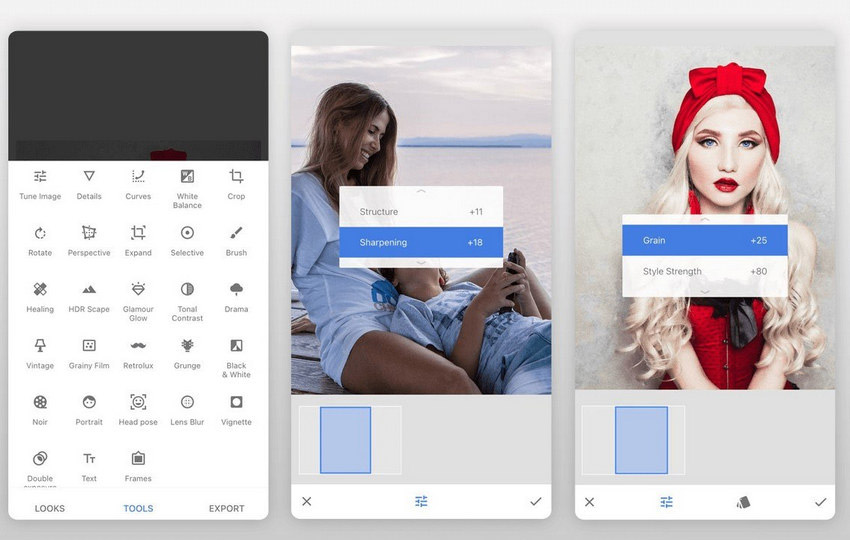
Um unscharfe Bilder zu korrigieren, sollten Sie das Details-Tool verwenden. Innerhalb dieses Tools können Sie den Wert für Schärfen und Struktur anpassen.
Schärfen konzentriert sich auf die Verbesserung der Kanten in Ihrem Foto. Das Erhöhen der Werte für Schärfen kann den Kontrast entlang dieser Kanten erhöhen, wodurch diese schärfer erscheinen. Struktur verwendet einen speziellen Algorithmus, um selektiv die Textur innerhalb von Objekten in Ihrem gesamten Foto hervorzuheben, ohne deren Kanten zu beeinflussen.
Wie entschärft man ein Bild auf iPhone/Android mit Snapseed?
Schritt 1. Laden Sie die Snapseed-App im Store Ihres Android oder iPhone herunter und installieren Sie sie.
Schritt 2. Öffnen Sie Snapseed und dann das unscharfe Bild, das Sie korrigieren möchten.
Schritt 3. Klicken Sie auf Tools und wählen Sie "Details".
Schritt 4. Passen Sie Schärfen und Struktur auf den gewünschten Wert an. Sobald Sie zufrieden sind, speichern Sie Ihre Bearbeitungen und laden Sie Ihr geändertes Bild herunter.
So entfernen Sie die Unschärfe aus einem Bild online
Obwohl leistungsstarke Desktop-Software und mobile Apps zum Entschärfen von Bildern existieren, benötigen Sie manchmal eine schnelle und einfache Lösung. Glücklicherweise können Ihnen mehrere Online-Tools dabei helfen, unscharfe Fotos direkt in Ihrem Webbrowser zu schärfen. Hier stellen wir zwei beliebte Optionen vor: Canva und Picsart.
Methode 1. Unschärfe kostenlos online mit Canva aus Fotos entfernen
Dieses Grafikdesign-Tool bietet viele Bildbearbeitungsfunktionen, einschließlich der Möglichkeit, Bilder zu entschärfen. Um Ihre Bilder schärfer und klarer zu machen, können Sie die Schieberegler "Schärfen" und "Klarheit" in Canva nutzen.
Zusätzlich zur Anpassung der Schärfe und Klarheit können Sie auch Helligkeit, Kontrast, Sättigung und mehr anpassen, um Ihre Bilder weiter zu verbessern. Und es gibt viele unterhaltsame Filter und Effekte, mit denen Sie experimentieren können.
So entschärfen Sie ein Bild mit Canva
Schritt 1. Öffnen Sie einen Browser und dann den Canva Enhancer im Browser.
Schritt 2. Melden Sie sich bei Canva an.
Schritt 3. Wählen Sie die Option, ein neues Design zu erstellen oder ein bestehendes zu öffnen.
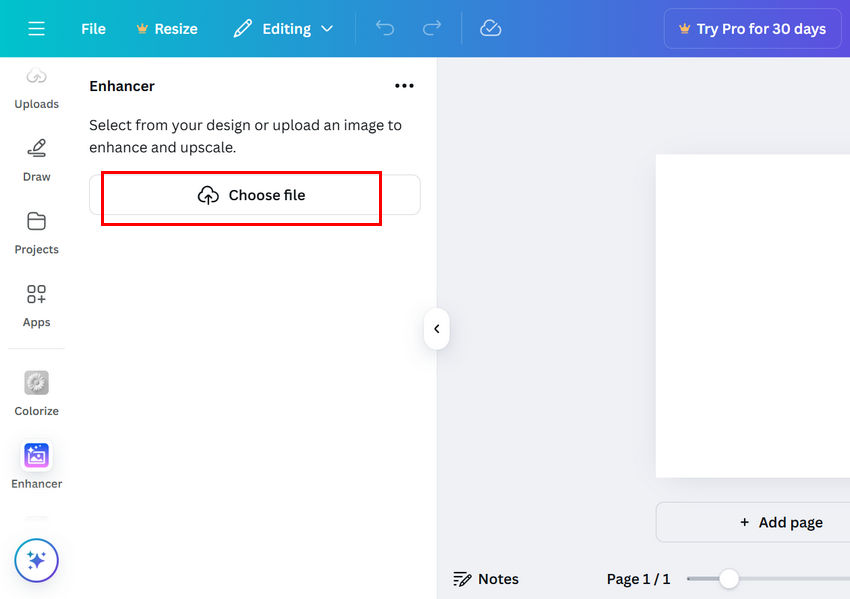
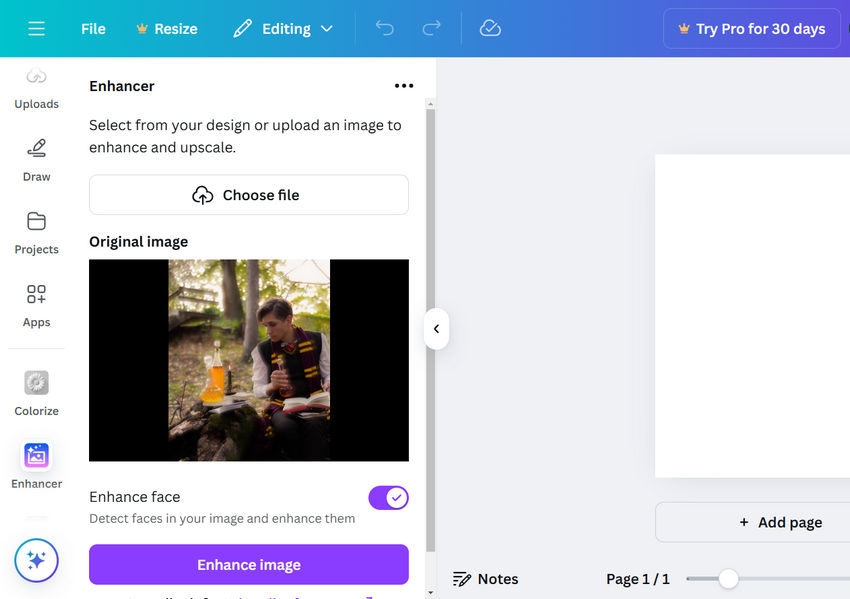
Schritt 4. Klicken Sie auf die Schaltfläche "Datei auswählen", um das unscharfe Bild hochzuladen, das Sie korrigieren müssen.
Schritt 5. Schalten Sie "Gesicht verbessern" ein, wenn Sie das Gesicht auf Ihrem Foto verbessern müssen.
Schritt 6. Klicken Sie auf "Bild verbessern". Dann beginnt Canva mit der Verbesserung Ihres Bildes. Wenn dies abgeschlossen ist, klicken Sie auf "Zum Design hinzufügen".
Schritt 7. Wenn Sie die Unschärfe noch weiter entfernen müssen, klicken Sie auf die Registerkarte "Anpassen", scrollen Sie nach unten, um "Schärfen" und "Klarheit" zu finden, und verschieben Sie dann die Schieberegler. Sie können das Ergebnis in Echtzeit im rechten Fenster in der Vorschau anzeigen.
Schritt 8. Klicken Sie auf die Schaltfläche "Teilen" in der oberen rechten Ecke, um Ihr Bild herunterzuladen oder zu teilen.
Methode 2. Bilder kostenlos online mit Picsart entschärfen
Picsart ist ein leistungsstarker Online-Bildeditor, der ein automatisches Verbesserungstool zum Entschärfen von Bildern bietet. Wenn das Ergebnis nicht zufriedenstellend ist, können Sie es entweder mithilfe des "Schärfen"-Effekts oder der "Klarheit"-Anpassung verfeinern.
So entschärfen Sie ein Bild mit Picsart
Schritt 1. Öffnen Sie Picsart in Ihrem bevorzugten Browser.
Schritt 2. Klicken Sie auf die Schaltfläche "Dateien durchsuchen", um Ihr unscharfes Bild zu importieren.
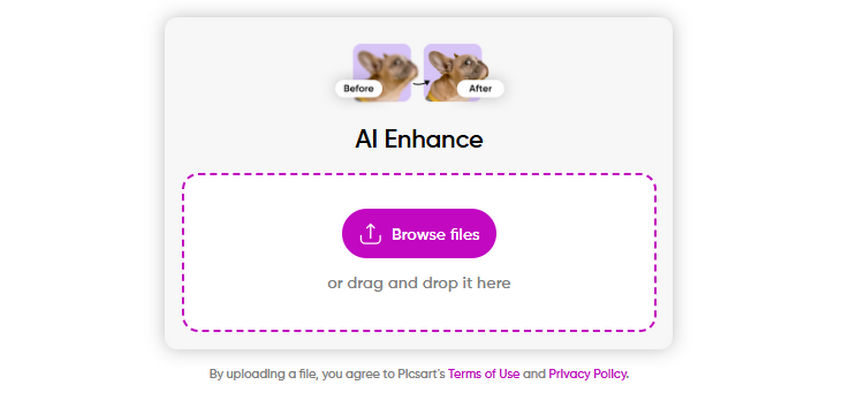
Schritt 3. Picsart verarbeitet das Bild automatisch. Sobald dies abgeschlossen ist, zeigen Sie eine Vorschau an und vergleichen Sie es mit dem Original.
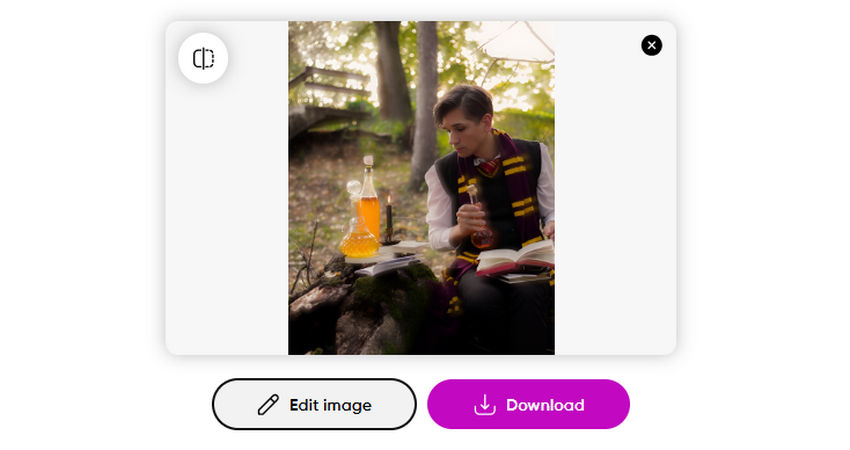
Schritt 4.
- Wenn Sie mit dem Ergebnis zufrieden sind, klicken Sie auf die Schaltfläche "Herunterladen".
- Wenn eine weitere Verbesserung erforderlich ist, klicken Sie auf "Bild bearbeiten", um auf den Picsart Editor zuzugreifen.
Um das Bild zu schärfen, gehen Sie zu Effekte > FX > Schärfen und passen Sie bei Bedarf die Modi "Überblenden" und "Mischen" an.
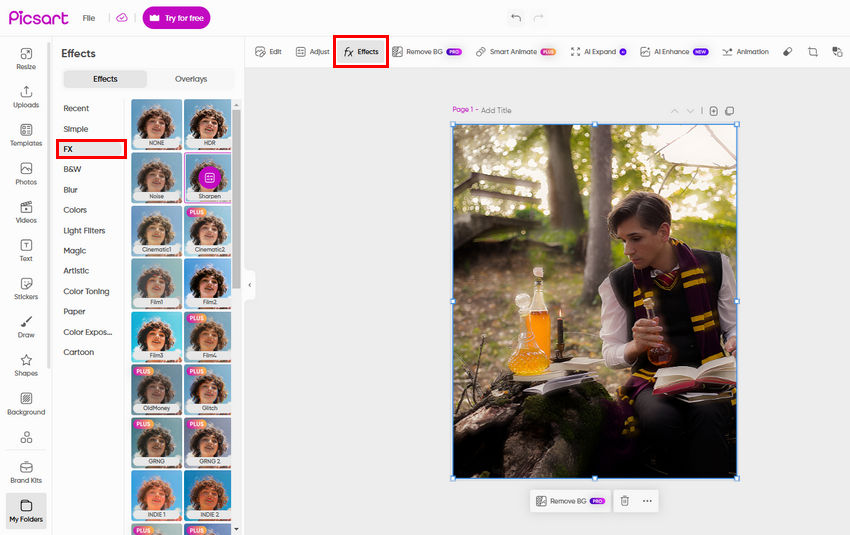
Alternativ gehen Sie zur Registerkarte "Anpassen", erweitern "Details" und optimieren den Schieberegler "Klarheit".
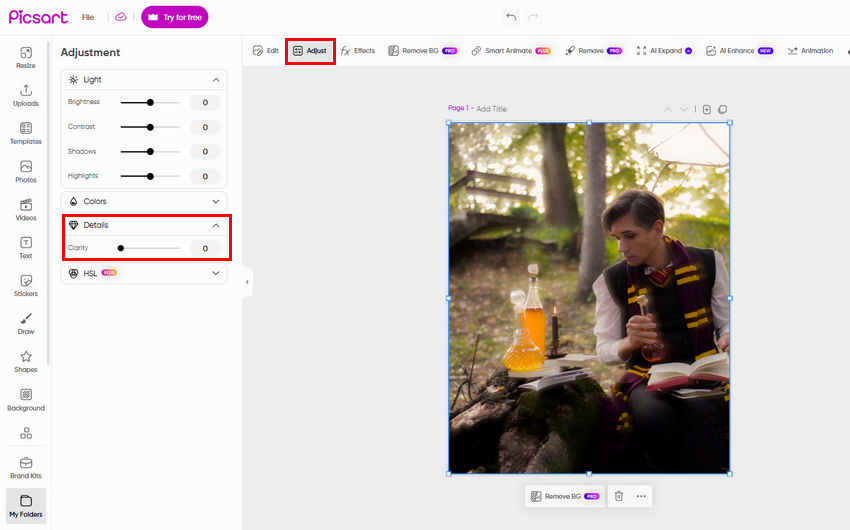
Schritt 5. Sobald Sie zufrieden sind, klicken Sie auf die Schaltfläche "Exportieren", um das endgültige Bild herunterzuladen.
Durch Befolgen dieser Schritte können Sie Bilder ganz einfach mithilfe der automatischen Verbesserung und der manuellen Bearbeitungstools von Picsart entschärfen.
Schritt 5. Klicken Sie auf die Schaltfläche "Exportieren", um das bearbeitete Bild zu exportieren.
Warum werden Bilder unscharf? Wie kann man das vermeiden?
Es gibt zahlreiche Faktoren, die zu unscharfen Bildern beitragen können, darunter Kamerabewegung, sich bewegende Motive, ungeeignete Kameraeinstellungen (wie langsame Verschlusszeiten, falsche Blendeneinstellungen oder hohe ISO-Werte), übermäßiges Zoomen, Komprimierung während der Bildübertragung und die Verwendung veralteter Kameraausrüstung. Das Verständnis dieser Ursachen kann uns helfen, geeignete Maßnahmen zu ergreifen, um unscharfe Bilder zu vermeiden.
Kamerabewegung
Wenn Sie die Kamera beim Fotografieren versehentlich bewegen, selbst nur ein klein wenig, erhalten Sie ein unscharfes Bild. Um dies zu vermeiden, stabilisieren Sie Ihre Hände, indem Sie beide Hände benutzen, die Ellbogen aufstützen oder sich an einem festen Gegenstand abstützen. Oder Sie können ein Stativ verwenden.
Sich bewegendes Motiv
Wenn sich Ihr Fotomotiv hin und her bewegt, kann das zu unscharfen Ergebnissen führen. Dies wird als "Bewegungsunschärfe" bezeichnet. Um die Bewegung einzufrieren und ein schärferes Bild zu erhalten, versuchen Sie, eine schnellere Verschlusszeit an Ihrer Kamera zu verwenden.
Wenn Sie sich schnell bewegende Motive wie Sport oder spielende Kinder aufnehmen, stellen Sie Ihre Verschlusszeit auf einen hohen Wert ein, beispielsweise 1/1000 Sekunde. Wenn Sie Bilder von Dingen machen, die sich kaum bewegen, oder einen speziellen Unschärfe-Effekt wünschen, verwenden Sie eine langsamere Verschlusszeit. Versuchen Sie es mit etwa 1/30 oder 1/60 Sekunde.
Hier ist ein besonderer Trick für langsamere Verschlusszeiten: das Mitziehen (Panning). Stellen Sie sich vor, Sie verfolgen ein Rennauto mit Ihrer Kamera. Sie können auf die Stelle vorfokussieren, an der sich das Auto befinden wird, und dann Ihre Kamera sanft mit dem Auto mitbewegen, während Sie den Auslöser drücken. Dadurch bleibt Ihr Motiv scharf, während der Hintergrund unscharf wird, was ein Gefühl von Bewegung erzeugt. Aber Mitziehen erfordert Übung, machen Sie sich also keine Sorgen, wenn es nicht sofort perfekt klappt!
Einige Kameras verfügen auch über einen "Serienbildmodus", der sehr schnell mehrere Bilder aufnimmt, was Ihre Chancen erhöht, eine klare Aufnahme zu erhalten, wenn sich Ihr Motiv bewegt.
Falsche Kameraeinstellungen
Ihre Kamera hat verschiedene Einstellungen, so etwas wie Bedienelemente. Wenn Sie bei schlechten Lichtverhältnissen fotografieren, müssen Sie möglicherweise eine Einstellung verwenden, die die Kamera länger offen hält, um genügend Licht einzufangen. Das Problem ist jedoch, dass Ihr Foto unscharf werden kann, wenn Sie die Kamera bei dieser Einstellung nicht absolut ruhig halten. Es ist eine gute Idee, mit den Einstellungen Ihrer Kamera zu experimentieren, um herauszufinden, was in verschiedenen Situationen am besten funktioniert.
Zu starkes Zoomen
Wenn Sie mit Ihrer Kamera sehr nah heranzoomen, kann es manchmal schwieriger werden, richtig zu fokussieren. Dies liegt daran, dass der scharfe Bereich kleiner wird, je mehr Sie zoomen. Wenn Sie Probleme haben, ein klares Foto zu bekommen, versuchen Sie, etwas herauszuzoomen, und prüfen Sie, ob das hilft.
App-verursachte Unschärfe
Einige Apps, die Sie zum Bearbeiten oder Teilen von Fotos verwenden, verringern möglicherweise tatsächlich die Qualität des Bildes, um die Dateigröße zu reduzieren. Dies kann dazu führen, dass Ihre Fotos unscharf aussehen. Um dies zu vermeiden, versuchen Sie, Ihre Fotos per E-Mail oder über Apps zu übertragen, die Bilder nicht komprimieren, damit Ihre Bilder schön scharf bleiben.
Mit älteren Kameras aufgenommene Fotos sehen im Vergleich zu Bildern neuerer Kameras von Natur aus möglicherweise etwas weniger knackig aus. Die Technologie hat große Fortschritte gemacht, und moderne Kameras erfassen viel mehr Details. Es gibt keine Möglichkeit, dies zu vermeiden, aber jetzt gibt es Software und Dienste zur Fotorestaurierung, die helfen können, diese Fotos aufzufrischen und diese Erinnerungen wieder zum Leben zu erwecken.
 FAQ zum Entschärfen von Bildern
Ja, unscharfe Screenshots können oft mit KI-basierten Tools wie dem Aiarty Image Enhancer verbessert werden. Diese Tools erkennen und stellen die Kantenschärfe wieder her, wodurch Schnittstellenelemente, Symbole oder feine Linien besser lesbar werden.
Um unscharfen Text wieder lesbar zu machen, verwenden Sie Tools, die auf Detailverbesserung spezialisiert sind. Die KI-Modelle von Aiarty, insbesondere Real-Photo oder More-Detail GAN, eignen sich gut zur Wiederherstellung der Textklarheit. In Photoshop können Sie den Hochpass-Filter oder die Unscharf-Maske für die manuelle Schärfung ausprobieren.
Ja. Kostenlose Tools wie Snapseed, Lightroom Mobile und einige Online-Editoren (z. B. Fotor, PineTools) ermöglichen es Ihnen, Schärfe und Struktur anzupassen, ohne dafür bezahlen zu müssen.
Teilweise. Leichte Bewegungsunschärfe kann durch Schärfungswerkzeuge oder KI-Modelle, die Kantenmuster rekonstruieren, reduziert werden. Starke Bewegungsunschärfe ist jedoch ohne fortschrittliche Entschärfungsalgorithmen möglicherweise nur schwer vollständig korrigierbar.
Die meisten bekannten Online-Editoren wie Canva und Picsart sind sicher. Dennoch sollten Sie vermeiden, sensible Bilder auf unbekannte Websites hochzuladen, und vor der Verwendung die Datenschutzrichtlinien überprüfen.
Schlusswort
Das war's! Mit den oben vorgestellten Tools sollten Sie in der Lage sein, Ihre Fotos zu entschärfen und diese wertvollen Momente zu retten.
Obwohl es zahlreiche dedizierte Software, mobile Apps und Online-Lösungen gibt, mit denen Sie unscharfe Bilder in scharfe verwandeln können, ist Vorbeugen immer besser als Heilen. Verstehen Sie die häufigsten Ursachen für unscharfe Fotos und ergreifen Sie Maßnahmen, um diese von vornherein zu verhindern.
Sehen Sie weitere hilfreiche Anleitungen


Markus Wagner ist ein erfahrener Content Creator mit über zehn Jahren in der Multimedia-Branche. Er spezialisiert sich auf fundierte Produktbewertungen und praxisnahe Anleitungen, insbesondere im Bereich KI-gestützter Bildbearbeitung. Dank seines tiefen Verständnisses für Technologietrends und soziale Plattformen erstellt er zielgerichtete, ansprechende Inhalte. Sein Stil ist präzise und zugleich lebendig, was ihm eine breite Leserschaft eingebracht hat.
