
Alte Fotos sind mehr als nur Papierstücke oder digitale Dateien – sie sind Zeitkapseln. Sie bewahren das Lachen eines Familientreffens, die Freude eines Hochzeitstages oder die Unschuld eines Kindheitsmoments. Doch im Laufe der Zeit können diese kostbaren Erinnerungen verblassen, reißen oder beschädigt werden. Hier kommt die Fotorestaurierung ins Spiel.
In diesem Beitrag lernen Sie 5 moderne technologische Wege kennen, die Ihnen helfen, alte Fotos zu restaurieren – egal, in welchem Zustand sie sich befinden. Wir zeigen Ihnen jeden Weg Schritt für Schritt mit jedem einzelnen Detail. Schauen Sie sie sich jetzt an.
Vorbereitungen vor der Restaurierung: Die Grundlage der Fotorestaurierung
Bevor Sie mit dem eigentlichen Restaurierungsprozess beginnen, kann ein wenig Vorarbeit viel bewirken. Betrachten Sie es als das Fundament für ein erfolgreiches Projekt. Egal, ob es sich um ein staubiges altes Album oder einen einzelnen geschätzten Abzug handelt, diese Schritte stellen sicher, dass Ihre Fotos bereit für ihre Verwandlung sind.
1. Physische Fotos reinigen
Das Wichtigste zuerst: Reinigen Sie Ihre Fotos. Jahrelange Lagerung kann dazu führen, dass sie mit Staub, Schimmel oder sogar Fingerabdrücken bedeckt sind. So gehen Sie dabei vor:
- Benötigte Werkzeuge: Nehmen Sie ein fusselfreies Tuch und etwas Isopropylalkohol (89 % funktioniert am besten).
- So reinigen Sie: Wischen Sie vorsichtig über die Oberfläche des Fotos, um Staub oder Schmutz zu entfernen. Bei hartnäckigeren Flecken wie Schimmel befeuchten Sie das Tuch leicht mit Alkohol und reinigen den betroffenen Bereich vorsichtig. Profi-Tipp: Testen Sie immer zuerst eine kleine Ecke, um sicherzustellen, dass der Alkohol das Foto nicht beschädigt.
- Was zu vermeiden ist: Halten Sie sich von Wasser oder scheuernden Materialien fern, da diese weitere Schäden verursachen können.
Zum Beispiel habe ich einmal ein Hochzeitsfoto aus den 1970er Jahren restauriert, das in einem feuchten Keller gelagert worden war. Ein kurzes Abwischen mit Isopropylalkohol entfernte den Schimmel, ohne das Bild zu beschädigen.
2. Fotos digitalisieren
Sobald Ihre Fotos sauber sind, ist es an der Zeit, sie zu digitalisieren. Dieser Schritt ist entscheidend, da er eine digitale Kopie erstellt, mit der Sie während der Restaurierung arbeiten können.
So digitalisieren Sie alte Fotos wie ein Profi
Hier ist eine Übersicht der besten Praktiken für die Digitalisierung Ihrer alten Fotos:
- Wählen Sie die richtige Ausrüstung: Flachbettscanner: 1. Ein Flachbettscanner ist ideal für die meisten Fotos, besonders für empfindliche oder zerbrechliche. 2. Smartphone-Scan-Apps: Diese sind zwar praktisch, aber oft fehlen ihnen die Qualität und Kontrolle eines dedizierten Scanners. 3. Professionelle Scandienste: Wenn Sie eine große Sammlung oder besonders wertvolle Fotos haben, sollten Sie einen professionellen Scandienst in Betracht ziehen.
- Scan-Auflösung: Verwenden Sie eine hohe Scan-Auflösung, um so viele Details wie möglich zu erfassen. Minimum: 300 DPI (Dots per Inch) für den allgemeinen Gebrauch. Empfohlen: 600 DPI für Fotos, die Sie vergrößern oder stark bearbeiten möchten. Für maximale Details: 1200 DPI oder höher für sehr kleine oder detailreiche Fotos.
- Dateiformat: TIFF: Empfohlen für Archivzwecke und Fotos, die Sie bearbeiten möchten, da es ein verlustfreies Format ist. JPEG: Akzeptabel für den allgemeinen Gebrauch, aber beachten Sie, dass es ein verlustbehaftetes Format ist, sodass Sie bei jedem Speichern etwas Qualität verlieren.
- Farbeinstellungen: Scannen Sie Ihre Fotos in Farbe, auch wenn sie schwarz-weiß erscheinen. Dies gibt Ihnen mehr Flexibilität während des Restaurierungsprozesses.
- Richtige Handhabung: Seien Sie vorsichtig! Behandeln Sie alte Fotos behutsam und tragen Sie Baumwollhandschuhe, um keine Hautfette zu übertragen.
- Kalibrieren Sie Ihren Monitor: Für die genauesten Ergebnisse kalibrieren Sie Ihren Monitor, um sicherzustellen, dass die Farben korrekt angezeigt werden.
Wenn Sie keinen Scanner haben, können Sie Ihr Smartphone oder Ihre Kamera verwenden. Legen Sie das Foto auf eine flache Oberfläche mit natürlichem Licht, verwenden Sie ein Stativ, um Unschärfe zu vermeiden, und achten Sie darauf, dass keine Lichtreflexe auf dem Foto entstehen.
Indem Sie sich die Zeit nehmen, Ihre Fotos zu reinigen und zu digitalisieren, schaffen Sie die Voraussetzungen für einen reibungsloseren Restaurierungsprozess. Außerdem haben Sie ein digitales Backup, das geteilt und für die kommenden Jahre bewahrt werden kann.
Kommen wir nun zur ersten Restaurierungsmethode.
Methode 1: So restaurieren Sie alte Fotos mit KI-Software
1. Aiarty Image Enhancer
Alles klar, fangen wir direkt mit einem Highlight an! Aiarty Image Enhancer. Wenn Sie nach einer wirklich leistungsstarken und einfach zu bedienenden KI-Lösung suchen, könnte dies Ihr neuer bester Freund werden. Bei dieser Software geht es nicht nur um schnelle Korrekturen; es geht darum, Ihre Bildqualität ernsthaft zu steigern und Ergebnisse zu erzielen, die Sie wahrscheinlich nicht für möglich gehalten hätten.
Sie nutzt die Kraft fortschrittlicher KI, um Rauschen zu entfernen, Unschärfe zu korrigieren, hochzuskalieren und Ihren Fotos komplizierte Details hinzuzufügen. Betrachten Sie es als eine komplette digitale Generalüberholung für Ihre Bilder!
Was macht Aiarty so besonders?
Aiarty Image Enhancer ist vollgepackt mit Funktionen, die ihn zu einem der Spitzenreiter in der Welt der Fotorestaurierung machen:
- KI-gestützte Magie: Aiarty Image Enhancer ist eine hochmoderne generative KI-Software, die die Kraft fortschrittlicher KI-Technologie nutzt, um Bilder zu entrauschen, zu schärfen, hochzuskalieren, zu kolorieren und feine Details hinzuzufügen, was zu außergewöhnlicher Klarheit und Auflösung führt. Aiarty bietet verschiedene KI-Modelle, die für unterschiedliche Fototypen wie Porträts, Landschaften oder detaillierte Texturen optimiert sind. Ohne weitere Einstellungen vornehmen zu müssen, können Fotografen feinste Details in Federn, Fell, Haut, Linien, Blättern und komplexen Texturen wiederherstellen.
- KI-Gesichtsrestaurierung: Aiarty Image Enhancer V3.0 hat eine leistungsstarke neue KI-Gesichtsrestaurierungsfunktion eingeführt, die Gesichtsdetails mit außergewöhnlicher Präzision und natürlichem Realismus hervorhebt. Durch den Einsatz fortschrittlicher Algorithmen werden häufige Bildfehler wie Hautunreinheiten, inkonsistenter Fokus und fehlende Merkmale wie Augenbrauen oder Zähne behoben, während das natürliche Erscheinungsbild des Gesichts erhalten bleibt. Die Einbeziehung von Verlaufsüberlagerung und Alpha-Überlagerung stellt sicher, dass wichtige Gesichtselemente mit außergewöhnlicher Genauigkeit verbessert werden, was ein glattes, lebensnahes Ergebnis liefert. Ob bei der Verbesserung von Bildern mit niedriger Auflösung, KI-generierten Gesichtern oder Gruppenporträts – die Gesichtsrestaurierung von Aiarty liefert schärfere, klarere und lebendigere Bilder.
- Farbkorrektur: Aiarty Image Enhancer V3.5 führt ein spezielles Farbkorrekturmodul ein, das Erstellern die volle, nicht-destruktive Kontrolle gibt, um wichtige Parameter wie Temperatur, Tönung, Belichtung, Kontrast und Sättigung direkt im KI-Workflow anzupassen. Diese neue Funktion ist für die Restaurierung alter Fotos unerlässlich, da sie es Benutzern ermöglicht, Gelbstiche oder andere Farbstiche präzise zu eliminieren, verblasste Farbtöne wiederzubeleben und Probleme mit flacher Beleuchtung zu korrigieren.
- KI-Bild-Entrauschung: Verabschieden Sie sich von körnigen Fotos! Die Rauschunterdrückungsfunktion von Aiarty kann das Rauschen effektiv reduzieren, während feine Details und Texturen erhalten bleiben, wodurch Nachtaufnahmen wieder klar werden. Das Tool passt Belichtung und Helligkeit an und macht das Bild lebendiger, ohne das natürliche Aussehen zu beeinträchtigen.
- KI-Bild-Entschärfung: Ein unscharfes Foto? Die Deblur-Funktion von Aiarty stellt die Schärfe bei verschwommenen Bildern intelligent wieder her, korrigiert moderate Unschärfe und verbessert die Klarheit, ohne unnatürliche Artefakte zu erzeugen.
- Detail-Generierung: Verbessern Sie Details in Elementen wie Haut, Haar, Texturen und Linien, während die ursprüngliche Integrität des Bildes erhalten bleibt, was Realismus und Tiefe verleiht. Das More-Detail GAN v3 Modell in Aiarty glänzt durch das Schärfen von Texturen und macht komplizierte Details sichtbarer, sei es bei Blattadern, Schmetterlingsflügeln oder feinen Härchen auf Blütenblättern.
- Hochskalieren auf extreme Auflösungen: Aiarty ist in der Lage, Bilder auf beeindruckende 16K/32K hochzuskalieren. Es verbessert mühelos KI-generierte Grafiken, restauriert beschädigte Fotos und verbessert JPEGs von geringer Qualität mit nur wenigen Klicks. Stellen Sie sich vor, Sie nehmen ein winziges, verpixeltes altes Foto und vergrößern es für einen riesigen Druck, ohne Details zu verlieren! Es kann Bilder auf bis zu das 8-fache der Originalgröße vergrößern (bis zu 32.000 Pixel an der langen Seite).
- Flexible DPI-Ausgabeeinstellungen: Aiarty Image Enhancer V3.0 bietet jetzt eine Reihe anpassbarer DPI-Optionen (72 bis 1000 DPI), was Benutzern die Flexibilität gibt, die Bildauflösung entsprechend ihren Druckanforderungen anzupassen.
- Stapelverarbeitung: Unterstützt die gleichzeitige Verarbeitung von bis zu 3.000 Bildern, was bei großen Bildsammlungen Zeit spart.
Schritt für Schritt: Ihre Erinnerungen mit Aiarty Image Enhancer restaurieren
Bereit für einen Versuch? So verwenden Sie Aiarty Image Enhancer, um Ihren alten Fotos neues Leben einzuhauchen:
Schritt 1. Laden Sie den Aiarty Image Enhancer auf Ihren Computer herunter.
Schritt 2. Führen Sie das Programm nach der Installation aus. Sobald sich das Fenster öffnet, sollten Sie im linken Bereich folgende Einstellungen prüfen:
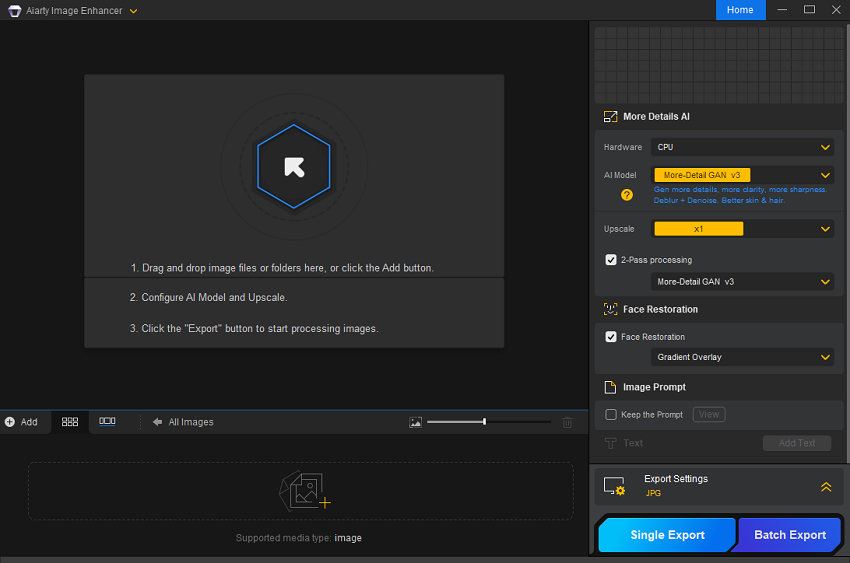
- Unter "Hardware": Wählen Sie Ihre GPU aus, um die Aufgabe zu erledigen. Falls keine GPU vorhanden ist, nutzt Aiarty die CPU (etwas langsamer).
- Unter "AI model": Wählen Sie den bevorzugten Modus. "More-Detail GAN v3" wird für die Restaurierung alter Fotos empfohlen.
- Unter "Upscale": Wählen Sie den Vergrößerungsfaktor oder die exakte Auflösung. Wenn keine Vergrößerung gewünscht ist, wählen Sie die Option "x1".
- Und der wichtigste Punkt: Setzen Sie unter "Face Restoration" ein Häkchen.
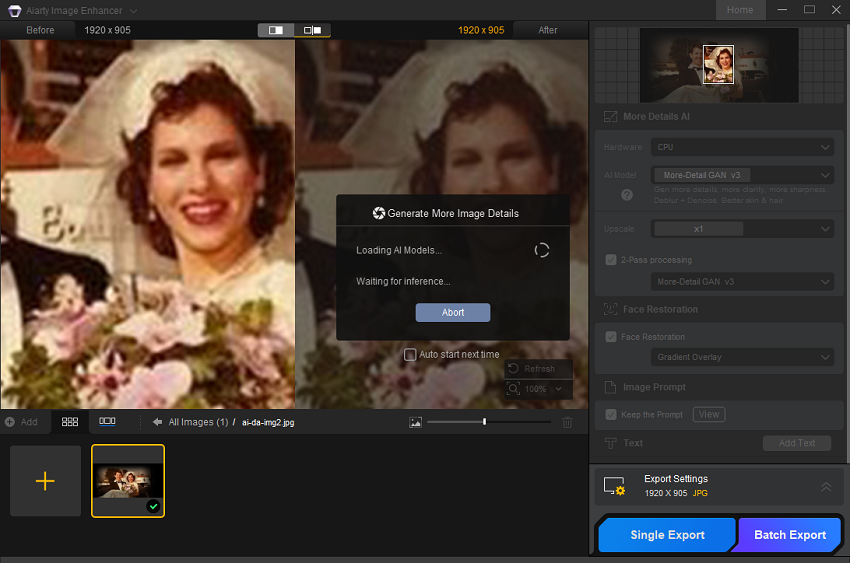
Schritt 3. Importieren Sie Ihre alten Fotos. Sie können entweder auf den Upload-Bereich klicken oder die Fotos einfach per Drag-and-Drop hineinziehen. Die KI lädt dann automatisch das Modell, analysiert die Fotos und schließt die Restaurierung ab.
Schritt 4. Verblasste Farben optimieren (optional, aber empfohlen). Nachdem die KI die erste Verbesserung abgeschlossen hat, gehen Sie zum Bereich "Color". Aktivieren Sie diesen und nutzen Sie die manuellen Regler für den Feinschliff:
- Farbstiche korrigieren: Nutzen Sie Temperatur und Tönung, um Gelbstiche oder Verblassungen zu entfernen.
- Tiefe wiederherstellen: Passen Sie Belichtung und Kontrast an, um verlorene Tonwertbereiche zurückzuholen.
- Farbtöne beleben: Erhöhen Sie leicht die Sättigung, um die Farben wieder lebensecht wirken zu lassen.
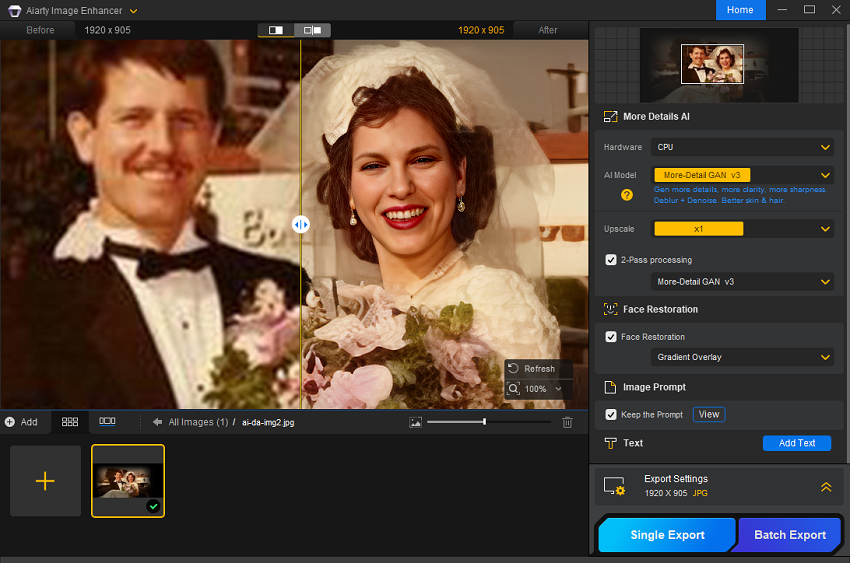
Schritt 5. Jetzt müssen Sie nur noch auf "Single Export" oder "Batch Export" klicken, um Ihre bearbeiteten Fotos zu speichern.
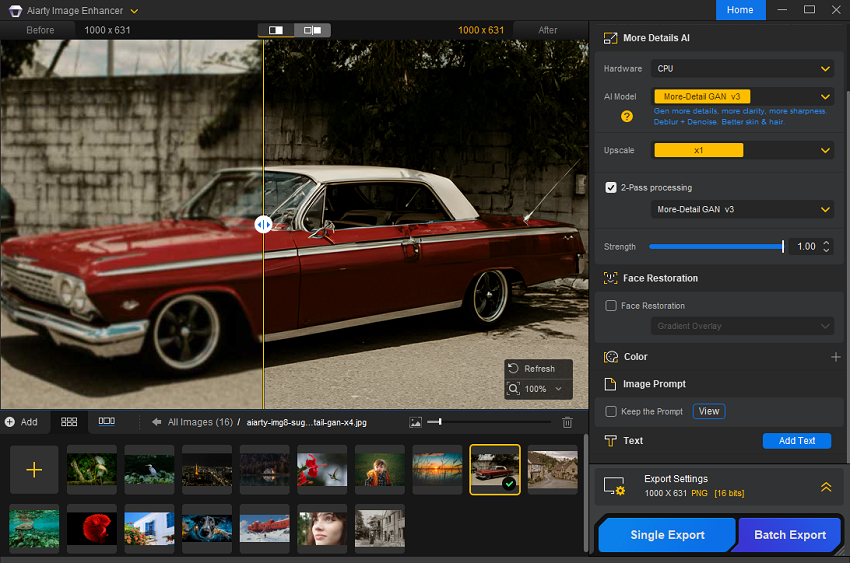
Weitere Beispiele, restauriert mit Aiarty Image Enhancer
Beispiel 1
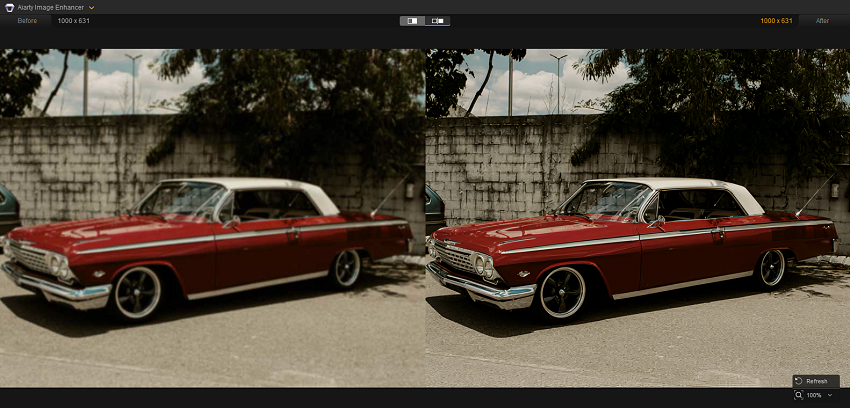
Beispiel 2
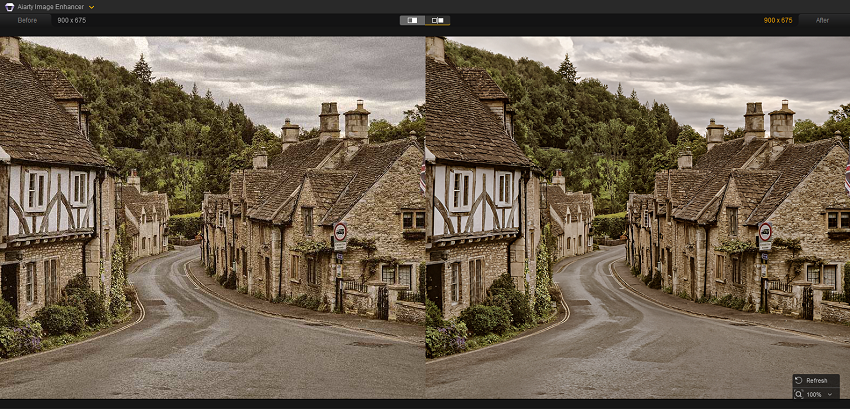
2. Photoshop
Photoshop bietet seinen Nutzern mittlerweile ebenfalls KI-Tools für verschiedene Aufgaben an. Für die Restaurierung alter Fotos verwenden wir den Neural Filter zur Fotorestaurierung. Der Neural Filter "Fotorestaurierung" in Adobe Photoshop ist ein KI-gestütztes Werkzeug, das entwickelt wurde, um alte, beschädigte oder verfallene Fotografien wiederherzustellen. Hier sind die wichtigsten Funktionen:
- KI-gestützte Restaurierung: Der Filter nutzt Algorithmen für maschinelles Lernen, die mit einem riesigen Datensatz von Bildern trainiert wurden, um verschiedene Formen von Schäden wie Kratzer, Rauschen und Verblassen der Farben zu erkennen und zu reparieren.
- Bildverbesserung: Er verbessert die allgemeine Bildqualität durch Optimierung von Kontrast, Schärfe und Farbalance, was zu einem klareren und lebendigeren Bild führt.
- Gesichtsoptimierung: Wenn Gesichter im Foto erkannt werden, kann der Filter Gesichtsdetails hervorheben und deren Klarheit verbessern.
- Kratzerreduzierung: Ein spezieller Schieberegler ermöglicht es Ihnen, Kratzer und Oberflächenschäden zu entfernen oder deren Sichtbarkeit zu verringern.
- Rauschunterdrückung: Der Filter kann auch Rauschen und Körnigkeit reduzieren, wodurch das Bild sauberer und glatter erscheint.
- Artefaktreduzierung: Er hilft zudem dabei, Artefakte zu reduzieren, die durch JPEG-Komprimierung oder andere Druckmethoden entstanden sind.
- Nicht-destruktiver Workflow: Sie können den Filter als Smartfilter anwenden, was es Ihnen ermöglicht, spätere Anpassungen vorzunehmen, ohne das Originalbild dauerhaft zu verändern.
Und hier sind die Schritte zur Anwendung:
Schritt 1. Öffnen Sie Ihr Bild: Starten Sie Adobe Photoshop, gehen Sie auf "Datei" und wählen Sie das Bild aus, das Sie restaurieren möchten.
Schritt 2. Neural Filters aufrufen: Gehen Sie zu Filter > Neural Filters. Das Bedienfeld für Neural Filters öffnet sich.
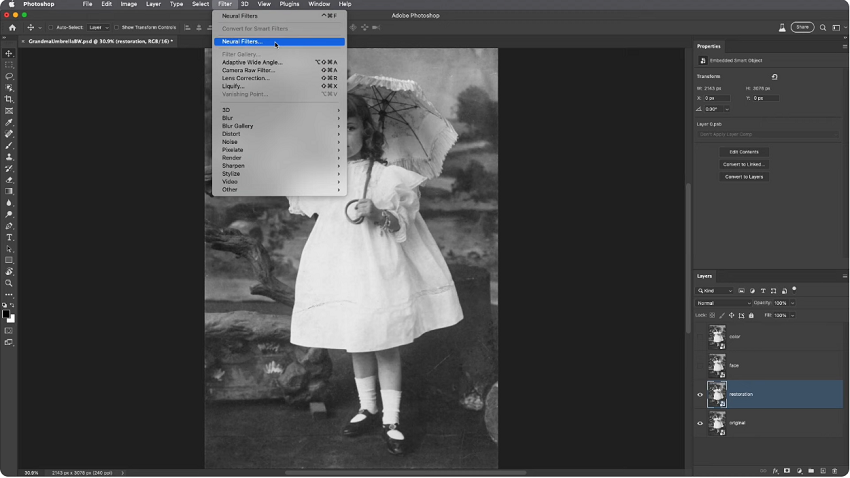
Schritt 3. Aktivieren und Herunterladen (falls erforderlich): Suchen Sie im Neural Filters-Bedienfeld den Filter "Fotorestaurierung" (eventuell müssen Sie nach unten scrollen). Wenn Sie ihn zum ersten Mal verwenden, sehen Sie möglicherweise ein Wolken-Symbol daneben. Klicken Sie darauf, um den Filter herunterzuladen und zu installieren. Schalten Sie den Filter nach dem Download ein.
Schritt 4. Einstellungen anpassen:
- Fotoverbesserung: Verwenden Sie diesen Regler, um den Gesamtkontrast und den Tonwertumfang zu verbessern sowie Rauschen zu entfernen, während Details erhalten bleiben.
- Gesicht optimieren: Wenn der Filter Gesichter erkennt, kann dieser Regler die Gesichtsdetails verbessern.
- Kratzerreduzierung: Verwenden Sie diesen Regler, um zu versuchen, Kratzer und Beschädigungen vom Foto zu entfernen.
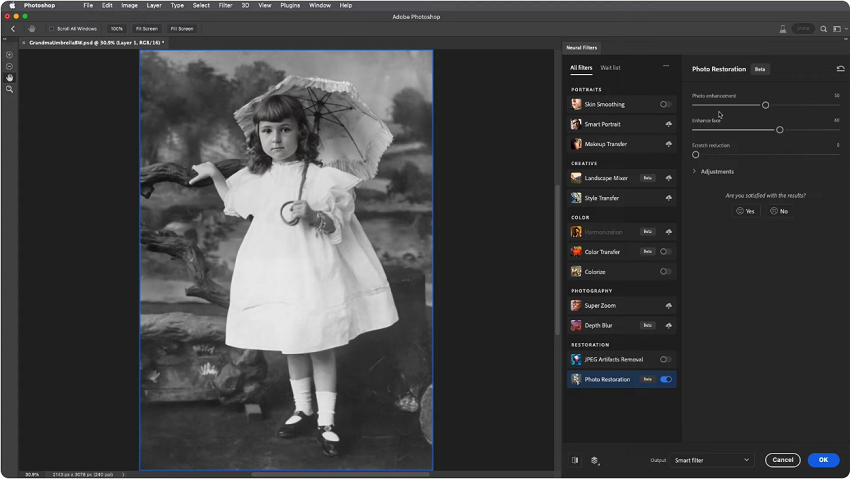
Schritt 5. Feinabstimmung und Verfeinerung: Passen Sie die Schieberegler basierend auf dem Zustand Ihres Fotos und dem gewünschten Ergebnis an. Zoomen Sie hinein und heraus, um die Änderungen sorgfältig zu prüfen. Sie können die Sichtbarkeit des Filters umschalten, um den Vorher-Nachher-Effekt zu sehen.
Schritt 6. Ausgabe: Sie können zwischen verschiedenen Ausgabemethoden wählen, wie zum Beispiel:
- Aktuelle Ebene: Die Änderungen werden direkt auf die bestehende Ebene angewendet.
- Ebene duplizieren: Erstellt eine neue Ebene mit den Änderungen und bewahrt die Originalebene. Dies wird im Allgemeinen für die nicht-destruktive Bearbeitung empfohlen.
- Smartobjekt duplizieren: Wandelt Ihre aktuelle Ebene in ein Smartobjekt um und wendet den Filter als Smartfilter an. Dies bietet maximale Flexibilität für spätere Anpassungen.
Schritt 7. Weitere Verfeinerung: Nach der Anwendung des Fotorestaurierungs-Filters möchten Sie vielleicht noch andere Werkzeuge zur Verfeinerung nutzen, wie:
- Bereichsreparatur-Pinsel: Um verbliebene Unvollkommenheiten zu beheben.
- Kopierstempel: Um größere oder komplexere Makel zu entfernen.
- Kolorieren Neural Filter: (Falls erforderlich) Um Schwarz-Weiß-Fotos oder verblasste Bilder einzufärben.
Profi-Tipps:
- Erwägen Sie, Ihre Bildebene in ein Smartobjekt umzuwandeln, bevor Sie den Filter anwenden. Dies ermöglicht eine nicht-destruktive Bearbeitung.
- Experimentieren Sie mit den Reglern, um die optimalen Einstellungen für Ihr Foto zu finden.
- Für beste Ergebnisse empfiehlt es sich, mit einem gescannten Foto zu beginnen, das eine möglichst hohe Auflösung und gute Qualität aufweist.
- Sie können zusätzliche Werkzeuge in Photoshop nutzen, um das Foto nach der Verwendung des Neural Filters weiter zu optimieren, wie z. B. Einstellungsebenen für Helligkeit, Kontrast und Farbkorrektur.
3. PhotoGlory Software
Als jemand, der sowohl Einfachheit als auch Leistung schätzt, freue ich mich, PhotoGlory vorzustellen – eine Fotorestaurierungs-Software für Windows-PCs, die alte und beschädigte Bilder wiederbeleben kann. Sie wird als einfach zu bedienendes Tool vermarktet, das Ihre Fotos heilen und für die kommenden Jahre bewahren kann. Es ist eine großartige Software für die Wiederherstellung alter Bilder und ist mit einer Vielzahl automatischer Werkzeuge ausgestattet, die Ihre Bilder fast ohne Aufwand korrigieren. Wenn Sie nach einem unkomplizierten, effizienten Weg suchen, Ihre verblassten Erinnerungen zum Leben zu erwecken, könnte PhotoGlory genau das Richtige für Sie sein.
Was PhotoGlory zu bieten hat
PhotoGlory steckt voller Funktionen, die darauf abzielen, die Fotorestaurierung für jeden zugänglich zu machen – vom Anfänger bis zum Profi. Hier ist ein Einblick in das Angebot:
- Automatische Reparatur: Mit PhotoGlory können unschöne Makel mühelos entfernt werden, um das ursprüngliche Erscheinungsbild des Bildes wiederherzustellen. Ein Klick auf die automatische Restaurierungsfunktion genügt, um die Spuren der Zeit effizient zu reparieren.
- Kolorierung: Färben Sie Schwarz-Weiß-Fotos in Sekunden ein. Die Software analysiert die Objekte auf Ihrem Foto automatisch. Danach können Sie das Bild mit einem Klick kolorieren. Wenn Sie mit dem Automatikmodus nicht zufrieden sind, können Sie die manuelle Einfärbung nutzen, um eigene Akzente zu setzen oder Details mit einem speziellen Pinsel nachzubessern.
- Manuelle Bearbeitungswerkzeuge: Für die präzise Entfernung von Defekten bietet diese Software Werkzeuge wie den Reparatur-Pinsel, Kopierstempel und Patch (Ausbessern). Sie können die Größe des Pinsels, die weiche Kante und die Deckkraft steuern. Diese Funktionen helfen dabei, komplexe Aufgaben wie das Reparieren von zerrissenen Fotos zu bewältigen.
- Farbkorrektur: Wenn Ihr altes Foto bereits farbig ist, aber verblasst wirkt oder einen Farbstich hat, hilft PhotoGlory. Neben der Ein-Klick-Autokorrektur gibt es intuitive HSL-Regler für die Feinabstimmung sowie professionelle Kurven, um verloren gegangene Farbtiefe zurückzuholen. Zudem gibt es intelligente 3D LUT-Presets, die Farben verstärken und Ihren Bildern einen besonderen Look verleihen.
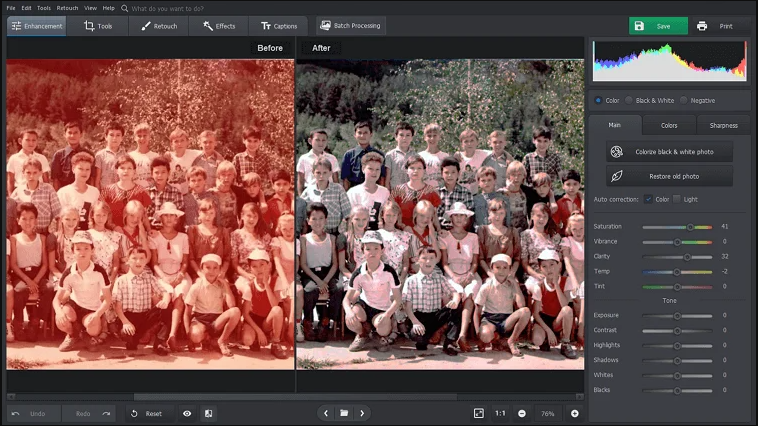
Wichtiger Hinweis: Ein zentraler Punkt bei PhotoGlory ist, dass die Funktion "Altes Foto restaurieren" die Bildgröße automatisch auf weniger als 1 MB reduziert.
Bereit, PhotoGlory auszuprobieren? Hier ist eine kurze Anleitung:
Schritt 1. Laden Sie die Software herunter und installieren Sie sie auf Ihrem Computer.
Schritt 2. Starten Sie PhotoGlory und importieren Sie Ihre alten Fotos.
Schritt 3. Klicken Sie unter dem Reiter "Enhancement" (oben links) auf die Schaltfläche "Restore old photo". Die automatische Restaurierung beginnt. Sollte das Ergebnis nicht perfekt sein, können Sie mit manuellen Schritten nachhelfen.
Schritt 4. Wechseln Sie zum Reiter "Tool" und wählen Sie die Zuschneiden-Funktion (Crop), um beschädigte Ränder zu entfernen.
Schritt 5. Gehen Sie dann zum Reiter "Retouch". Dort werden wir hauptsächlich drei Funktionen nutzen: Reparatur-Pinsel, Kopierstempel und Patch. Welches Tool Sie wählen, hängt stark von der Größe der zu restaurierenden Fläche ab.
Schritt 6. Nachdem alle Anpassungen abgeschlossen sind, können Sie die bearbeiteten Fotos durch Klicken auf die Schaltfläche "Save" exportieren.
Methode 2: So restaurieren Sie alte Fotos auf Android und iPhone
Wenn Sie nach einem Werkzeug suchen, das Ihnen hilft, alte Fotos direkt auf Ihrem Mobilgerät zu restaurieren, ist PhotoDirector eine der besten Optionen. PhotoDirector bringt die Leistung der KI-gestützten Fotorestaurierung direkt in Ihre Tasche und ermöglicht es Ihnen, alten Fotos jederzeit und überall neues Leben einzuhauchen. Es ist wie ein Mini-Fotolabor auf Ihrem Android- oder iOS-Handy! Da es für iOS- und Android-Nutzer kostenlos zum Download bereitsteht, ist es ein einfacher Weg, in wenigen Augenblicken zum Profi für Fotorestaurierung zu werden.
Warum PhotoDirector heraussticht
PhotoDirector ist nicht nur eine weitere Fotobearbeitungs-App; es ist ein umfassendes Werkzeug, das speziell für die Fotorestaurierung entwickelt wurde. Das macht es besonders:
- KI-gestützte Verbesserung: PhotoDirector ist eine leistungsstarke KI-basierte Fotobearbeitungssoftware. Die Funktion "AI Enhance" skaliert das Bild automatisch hoch, um die Gesamtqualität zu verbessern. Dies lässt Motive schärfer aussehen, hebt Details hervor und verbessert sogar die Beleuchtung. Diese Funktion allein kann bei verblassten und unscharfen Fotos Wunder wirken.
- Werkzeuge zum Entrauschen und Entschärfen: Haben Sie ein körniges oder verschwommenes Foto? Die Werkzeuge zum Entrauschen (Denoise) und Entschärfen (Deblur) von PhotoDirector helfen dabei, Klarheit zu schaffen. Sie können die Stärke des Filters einfach per Schieberegler anpassen.
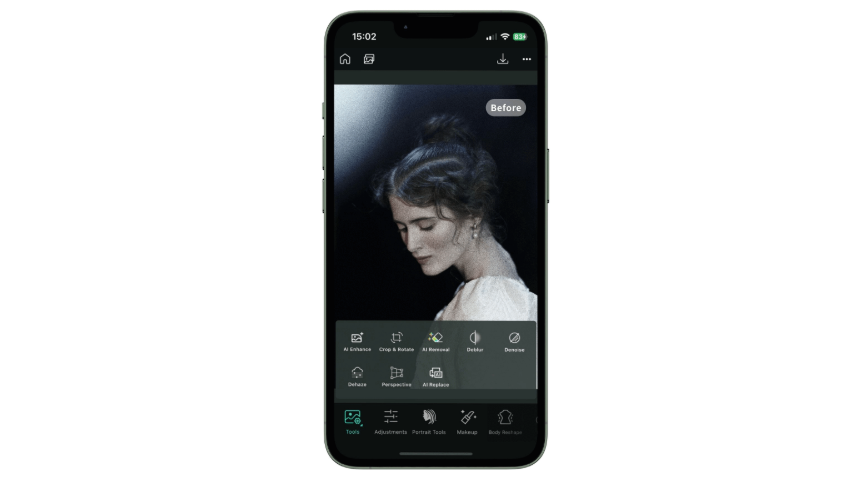
- KI-Entfernungs-Tool: Knicke, Risse, Kratzer, Staub oder verfärbte Stellen? Kein Problem! Mit dem KI-Entfernungswerkzeug von PhotoDirector können Sie diese Makel leicht eliminieren. Die KI entfernt den Fehler automatisch und füllt den Bereich passend aus. Tippen Sie einfach auf "Tools", wählen Sie "AI Removal" und markieren Sie den Bereich mit dem Pinsel.
- KI-gestützte Retusche-Funktionen: PhotoDirector bietet Funktionen wie "AI Face Reshape" und "AI Skin Tone", mit denen Sie Gesichtsdetails verfeinern und Hauttöne in Porträts sofort anpassen können.
- Einfache Bedienung: PhotoDirector ist ein intuitiver Editor, der Nutzern hilft, mit hunderten von Stilen, Effekten und Vorlagen beeindruckende Bilder zu erstellen.
Bereit loszulegen? Hier ist eine Schritt-für-Schritt-Anleitung:
Schritt 1. Suchen Sie im App-Store Ihres Telefons nach PhotoDirector. Laden Sie die App herunter und öffnen Sie sie.
Schritt 2. Wählen Sie auf dem Hauptbildschirm "Bearbeiten". Suchen Sie dann in der Galerie Ihres Telefons das alte Foto aus, das Sie restaurieren möchten.
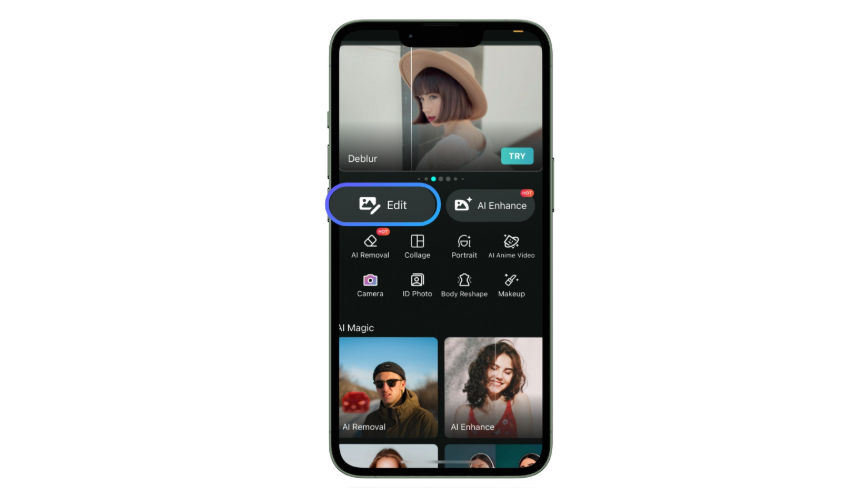
Schritt 3. Tippen Sie im Startbildschirm von PhotoDirector auf "Tools". Dort finden Sie verschiedene Funktionen wie AI Enhance, Deblur und Denoise. Probieren Sie diese nacheinander aus, um das beste Ergebnis zu erzielen.
Methode 3: So restaurieren Sie alte Fotos online
1. VanceAI AI Old Photo Restoration
Als jemand, der immer nach effizienten Online-Wegen für großartige Ergebnisse sucht, freue ich mich, Ihnen VanceAI AI Old Photo Restoration vorzustellen. Wenn Sie eine vollautomatische, KI-gestützte Lösung suchen, um beschädigten alten Fotos neues Leben einzuhauchen, ist dies genau das Richtige. Mit nur wenigen Klicks können Sie Kratzer, Verfärbungen und Verblassen entfernen. Es ist benutzerfreundlich gestaltet, auch wenn Sie keine Erfahrung in der Bildbearbeitung haben.
Was VanceAI AI Old Photo Restoration auszeichnet
- KI-gestützte Restaurierung: Dieses Tool nutzt KI und Deep Learning, um Fotos zu analysieren, Unvollkommenheiten zu entfernen und Details sowie Farben zu verbessern.
- Automatische Kratzerentfernung: Der VanceAI Photo Restorer kann Kratzer, Flecken und Risse automatisch aus beschädigten alten Fotos entfernen.
- Gesichtsoptimierung: Das Tool erkennt und verbessert menschliche Gesichter in beschädigten Fotos mittels KI-Gesichtsoptimierung.
- Einfache Handhabung: Ziehen Sie das Foto einfach per Drag-and-Drop in den Browser und lassen Sie die KI arbeiten!
So restaurieren Sie Ihre Fotos mit VanceAI:
Schritt 1. Bild hochladen: Gehen Sie auf die Webseite von VanceAI AI Old Photo Restoration und klicken Sie auf "Upload Image".
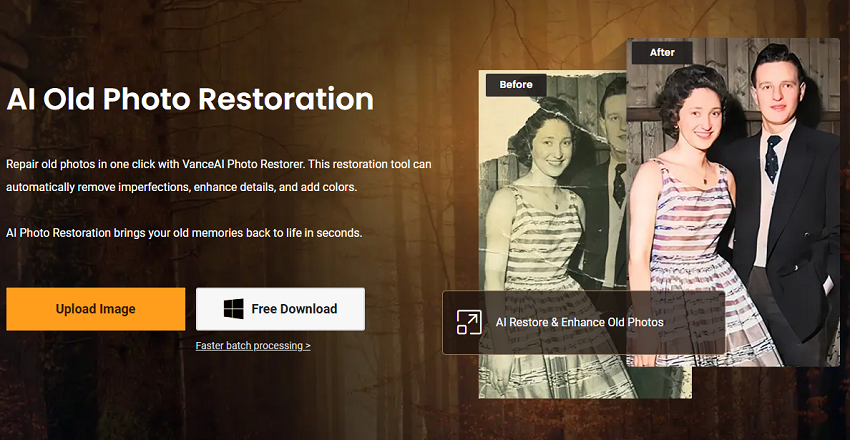
Schritt 2. Prozess starten: Standardmäßig sind die Optionen "Fix Scratches/Creases/Spots" und "Improve Quality" auf Automatik eingestellt. Klicken Sie auf "Start to Process", damit die KI Kratzer entfernt und Farben sowie Gesichter optimiert.
Sie können auch manuelle Modi wählen, um die Bearbeitung nach Ihren Wünschen anzupassen.
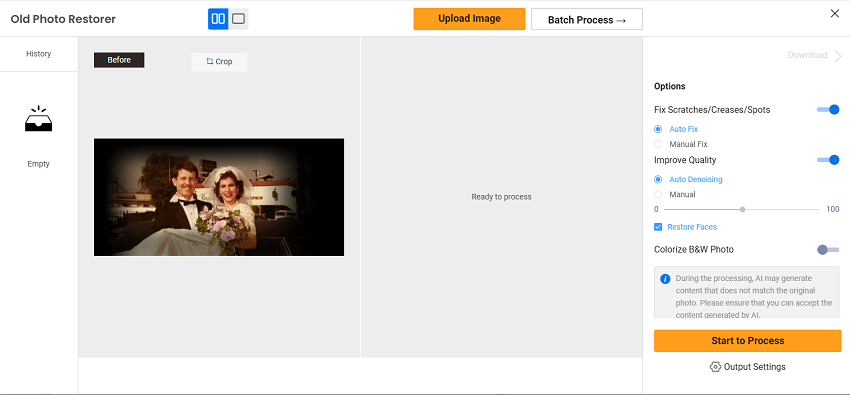
Schritt 3. Vorschau und Download: Prüfen Sie das reparierte Bild und klicken Sie auf "Download", um es für den Druck zu speichern.
2. Picsart AI Image Enhancer
Ich freue mich, das AI Image Enhancer Tool von Picsart vorzustellen, eine fortschrittliche Online- und Mobil-Lösung, die KI nutzt, um alte Bilder in Sekundenschnelle zu reparieren. Die Tools von Picsart können verschwommene und verpixelte Bilder in hochauflösende Fotos verwandeln und kleinste Details wiederherstellen.
Was der Picsart AI Image Enhancer bietet:
- AI Enhance: Erhöht die Fotoauflösung für ein schärferes Bild. Es fügt Pixel hinzu, entfernt Verpixelungen und stellt Gesichter wieder her.
- KI-gestützte Restaurierung: Bewahren Sie wertvolle Erinnerungen mit dem AI Photo Restorer.
- Image Upscale Tool: Erhöht die Pixelanzahl sofort für eine knackige Bildqualität.
- Objekt-Entfernungs-Tool: Nutzen Sie dieses Werkzeug, um unerwünschte Flecken aus alten Bildern zu entfernen.
- Bilder entschärfen: Macht unscharfe Bilder schnell klarer und verbessert die Schärfe.
Anleitung für die Web-Version:
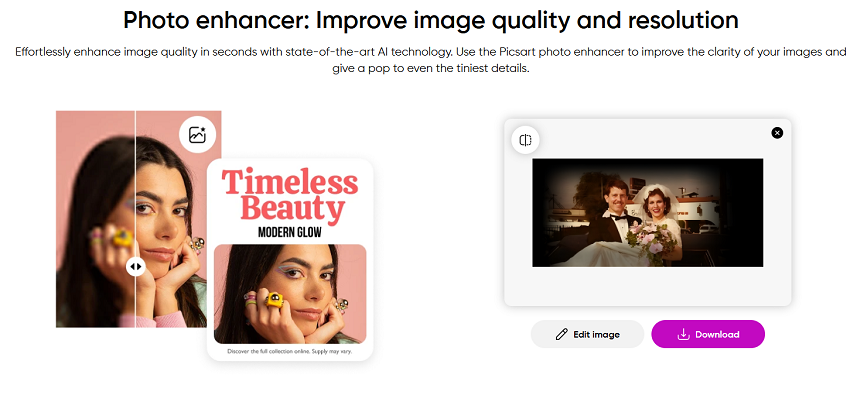
Schritt 1. Öffnen Sie AI Image Enhance im Browser und laden Sie ein altes Foto hoch.
Schritt 2. Klicken Sie im Editor einfach auf die Schaltfläche "AI Enhance".
Schritt 3. Prüfen Sie das Ergebnis in der Vorschau.
Schritt 4. Klicken Sie auf "Export" und wählen Sie "Download".
Methode 4: So restaurieren Sie alte Fotos manuell (Praktischer Ansatz)
Die manuelle Restaurierung alter Fotos ist eine Herzensangelegenheit. Sie ist perfekt für diejenigen, die einen praktischen Ansatz bevorzugen oder antike Fotos haben, die eine sehr vorsichtige Handhabung erfordern. Diese Methode kombiniert physische Reparaturtechniken mit digitalem Feinschliff.
Schritt 1. Physische Reparaturwerkzeuge und Techniken
1. Verwendung von Archivklebeband für Risse: Richten Sie die gerissenen Kanten auf einer flachen Oberfläche vorsichtig aus. Bringen Sie säurefreies Archivklebeband auf der Rückseite des Fotos an. Vermeiden Sie Klebeband auf der Vorderseite.
2. Anwendung von Retuschierfarben bei Verblassen: Verwenden Sie einen feinen Pinsel, um Retuschierfarbe vorsichtig auf verblasste Stellen aufzutragen. Passen Sie die Farben so genau wie möglich an.
3. Reinigung der Oberfläche: Wischen Sie das Foto vorsichtig mit einem fusselfreien Tuch und Isopropylalkohol (89 %) ab, um Staub oder Schimmel zu entfernen. Testen Sie immer zuerst an einer kleinen Ecke.
Schritt 2. Digitalisierung des Fotos
Sobald die physischen Reparaturen abgeschlossen sind, ist es Zeit, das Foto für weitere Verbesserungen zu digitalisieren. Details hierzu finden Sie im ersten Teil dieses Beitrags.
Methode 5: So restaurieren Sie alte Fotos durch einen professionellen Service
Seien wir ehrlich: Nicht jedes Fotorestaurierungsprojekt ist für den Heimwerker geeignet. Manchmal ist der Schaden zu schwerwiegend oder das Foto zu kostbar für Experimente. Hier kommen professionelle Restaurierungsdienste ins Spiel.
In diesen Situationen ist ein Profi die beste Wahl:
- Schwere Schäden: Wasserschäden, Brandschäden oder fast vollständig verblasste Fotos.
- Komplexe Kolorierung: Schwarz-Weiß-Bilder in lebendige, historisch korrekte Farbbilder zu verwandeln.
- Unbezahlbare Erbstücke: Wenn das Foto einen hohen emotionalen oder historischen Wert hat.
Hier sind einige der besten professionellen Dienste:
- Legacybox: Bekannt für faire Preise und hochwertige Ergebnisse bei der Digitalisierung und Restaurierung.
- ScanMyPhotos: Bietet sowohl Restaurierungs- als auch Digitalisierungsdienste aus einer Hand an.
Fazit
Bei der Restaurierung alter Fotos geht es nicht nur um technische Fähigkeiten; es ist ein Akt der Bewahrung Ihrer Geschichte. Indem Sie diese Bilder wiederbeleben, schützen Sie sie für zukünftige Generationen.
Was ist also Ihr nächster Schritt? Experimentieren Sie, lernen Sie und genießen Sie vor allem den Prozess. Holen Sie die alten Alben hervor und erwecken Sie Ihre Vergangenheit zum Leben.
Sehen Sie weitere hilfreiche Anleitungen


Markus Wagner ist ein erfahrener Content Creator mit über zehn Jahren in der Multimedia-Branche. Er spezialisiert sich auf fundierte Produktbewertungen und praxisnahe Anleitungen, insbesondere im Bereich KI-gestützter Bildbearbeitung. Dank seines tiefen Verständnisses für Technologietrends und soziale Plattformen erstellt er zielgerichtete, ansprechende Inhalte. Sein Stil ist präzise und zugleich lebendig, was ihm eine breite Leserschaft eingebracht hat.
