
Heutzutage ist ein Video selten eine "Einheitsgröße, die überall passt." Egal, ob Sie Filmmaterial in das vertikale 9:16-Format von TikTok einfügen, sperrige iPhone-4K-Clips verkleinern, damit sie keinen Speicherplatz fressen oder Upload-Limits überschreiten, oder eine Breitbildaufnahme für Instagram neu kadrieren, ohne unschöne schwarze Balken oder dass wichtige Motive abgeschnitten werden – Sie werden unweigerlich damit konfrontiert, Ihr Video in der Größe ändern zu müssen. Durch die Größenänderung eines Videos können Sie die Videogröße und -abmessung, die Auflösung (Qualität) oder die Dateigröße ändern.
Die größte Herausforderung ist jedoch, wie man Videos ohne Qualitätsverlust skaliert. Keine Sorge. In dieser Anleitung bieten wir eine klare, schrittweise Aufschlüsselung, wie Sie die Größe eines Videos mit gängigen Tools ändern können.
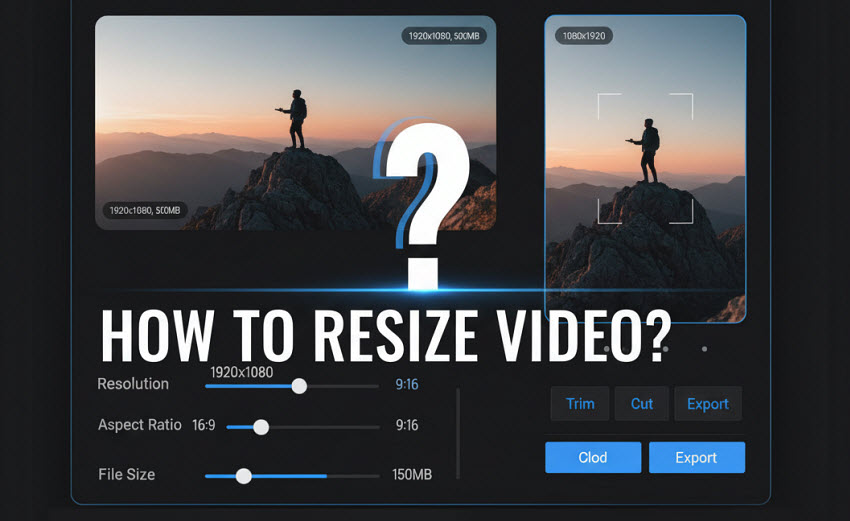
Was bedeutet es, ein Video in der Größe zu ändern?
Wenn Leute darüber sprechen, wie man ein Video in der Größe ändert, meinen sie normalerweise eine von zwei Sachen:
- Videoabmessungen ändern: Die Breite und Höhe des Videorahmens ändern. Zum Beispiel das Konvertieren eines Breitbild-16:9-Clips in ein 1:1-Quadrat für Instagram oder ein 9:16-Vertikalformat für TikTok.
- Videodateigröße ändern: Die Speichermenge, die ein Video beansprucht, reduzieren, ohne notwendigerweise seine Abmessungen zu ändern – zum Hochladen auf Websites mit Dateigrößenbeschränkungen, zum Sparen von Speicherplatz oder für schnelleres Teilen.
Grundlagen der Video-Größenänderung
Bevor Sie lernen, wie Sie Videos in der Größe ändern, sollten Sie einige Schlüsselkonzepte überprüfen, die den Prozess der Video-Größenänderung bestimmen:
- Auflösung: Die Pixelabmessungen Ihres Videorahmens (z.B. 1280x720 für 720p, 1920x1080 für Full HD, 3840x2160 für 4K). Die Größenänderung manipuliert dies direkt.
- Seitenverhältnis: Das proportionale Verhältnis zwischen Breite und Höhe (z.B. 16:9 Breitbild, 9:16 Hochformat, 1:1 Quadrat). Die Größenänderung von Videos für soziale Medien bedeutet oft, das Seitenverhältnis des Videos zu ändern.
- Hochskalierung vs. Herunterskalierung: Herunterskalierung reduziert die Videodateigröße und behält normalerweise eine gute Qualität bei. Hochskalierung vergrößert die Auflösung. Ohne AI-basierte Tools führt dies oft zu Unschärfe oder Pixelbildung.
Daher behandeln wir alle Tipps, wie Sie die Größe eines Videos ohne Qualitätsverlust mit AI, Premiere Pro, CapCut oder sogar dem iPhone ändern können.
Wie Sie die Video-Größe ohne Qualitätsverlust mit AI ändern können
Aiarty Video Enhancer ist ein leistungsstarkes AI-Tool, das sich auf die Verbesserung und Größenänderung von Videos mit Fokus auf Qualität spezialisiert hat. Es basiert auf fortschrittlichen AI-Algorithmen, um mühelos die Größe und Abmessungen von Videos zu ändern und Ihr Filmmaterial auf gängige Auflösungen wie 720p, 1080p, 2K und 4K ohne jeglichen Qualitätsverlust zu skalieren.
Egal, ob Sie ein Video für Instagram, TikTok, YouTube oder ein anderes soziales Ziel anpassen müssen, mit Aiarty können Sie die Videoabmessungen einfach auf Standard-Seitenverhältnisse wie 1:1, 9:16, 16:9 und mehr ändern. Zusätzlich können Sie Ihre Videoclips trimmen und das endgültige Video für eine kleinere Größe reduzieren, indem Sie es in hocheffizienten Codecs wie H.265, AV1 und H.264 speichern.
So ändern Sie die Größe eines Videos in Aiarty Video Enhancer
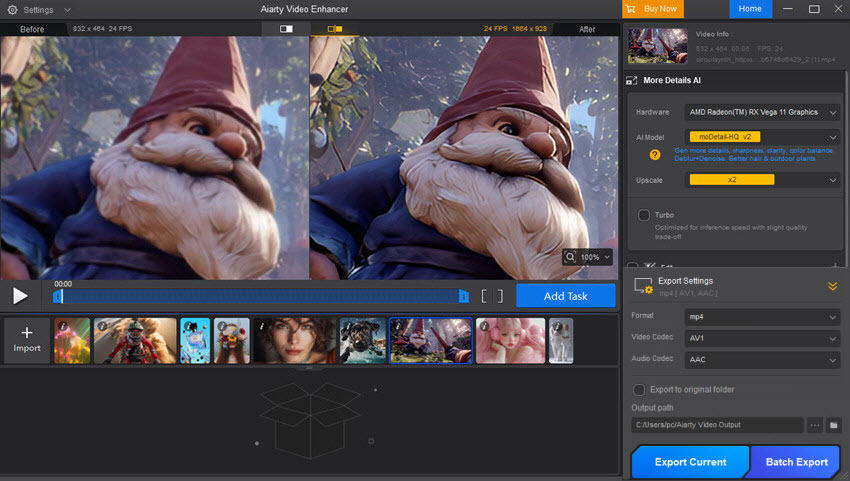
Schritt 1. Laden Sie diesen AI Video Resizer herunter, installieren und öffnen Sie ihn. Klicken Sie auf die Schaltfläche Video hinzufügen oder ziehen Sie Ihre Videodatei einfach per Drag-and-Drop in das Programm.
Schritt 2. Wählen Sie ein AI-Modell basierend auf dem Quellmaterial. Standardmäßig wählt es das moDetail-Modell, welches für die meisten Videos die beste Qualität liefert.
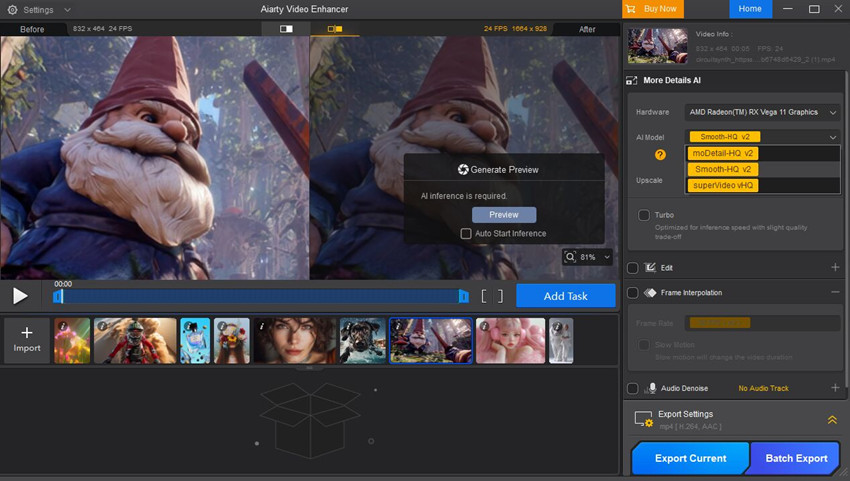
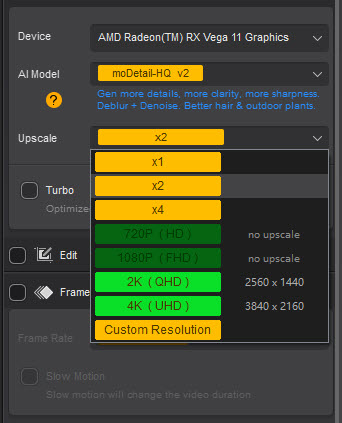
Wählen Sie im Abschnitt "Upscale" (Hochskalieren) unten aus, ob Sie die Videoauflösung auf eine höhere Qualität, z. B. 2x oder 4x auf 4K-Qualität, ändern möchten. Wenn Sie die Videoauflösung nicht ändern möchten, wählen Sie einfach x1.
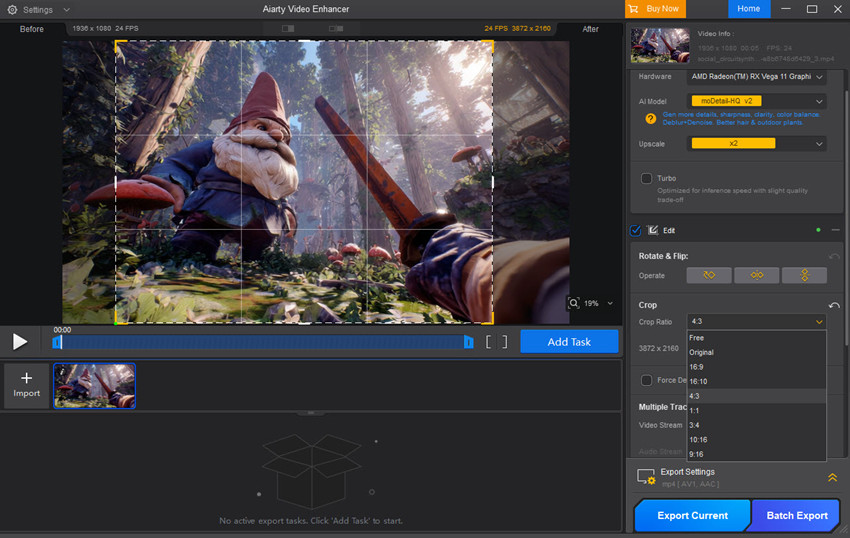
Schritt 3. Aktivieren Sie als Nächstes das Feld "Edit" (Bearbeiten) und klicken Sie auf "Adjust Crop" (Zuschnitt anpassen). Im Dropdown-Menü "Crop" (Zuschnitt) können Sie die Videoabmessungen auf 1:1, 4:3, 16:9, 9:16 oder ein benutzerdefiniertes Verhältnis ändern. Sie können auch beim Originalverhältnis bleiben und die Größe des Videos verkleinern, indem Sie das Auswahlfeld auf dem Vorschau-Videobildschirm ziehen.
Schritt 4. Sie können auch die Dateigröße reduzieren, indem Sie das Video trimmen. Ziehen Sie einfach die Start- und Endmarkierungen, um unerwünschte Abschnitte auszuschneiden.

Schritt 5. Wählen Sie in den "Export Settings" (Exporteinstellungen) aus, das Ausgabevideo in einem effizienteren Codec wie H.265 oder AV1 zu speichern, um die Videogröße weiter zu reduzieren. Klicken Sie dann auf "Export Current" (Aktuelles exportieren) oder "Batch Export" (Stapel-Export). Die Software verwendet Ihre GPU, um das Video für schnelle Geschwindigkeit zu verarbeiten. Sobald dies abgeschlossen ist, erhalten Sie ein qualitativ hochwertiges Video mit den neuen Abmessungen.
Wie ändert man die Größe eines Videos in Premiere Pro auf verschiedene Arten?
Premiere Pro bleibt eines der leistungsstärksten Tools zur Größenänderung von Videos ohne Qualitätsverlust. Egal, ob Sie die Größe des Videos ändern, die Videoabmessungen für Instagram, YouTube, TikTok anpassen, die Auflösungen ändern oder die Dateigröße reduzieren möchten – Premiere Pro hat eine Lösung für Sie. Es bietet präzise Kontrolle über sowohl das Seitenverhältnis als auch die Auflösungseinstellungen. Folgen Sie einfach der Anleitung unten:
Methode 1: Ändern der Sequenzabmessungen
Dies ist die gängigste Methode, um die Größe eines Videos in Premiere Pro zu ändern. Hierbei werden die Abmessungen für Ihr gesamtes Projekt festgelegt.
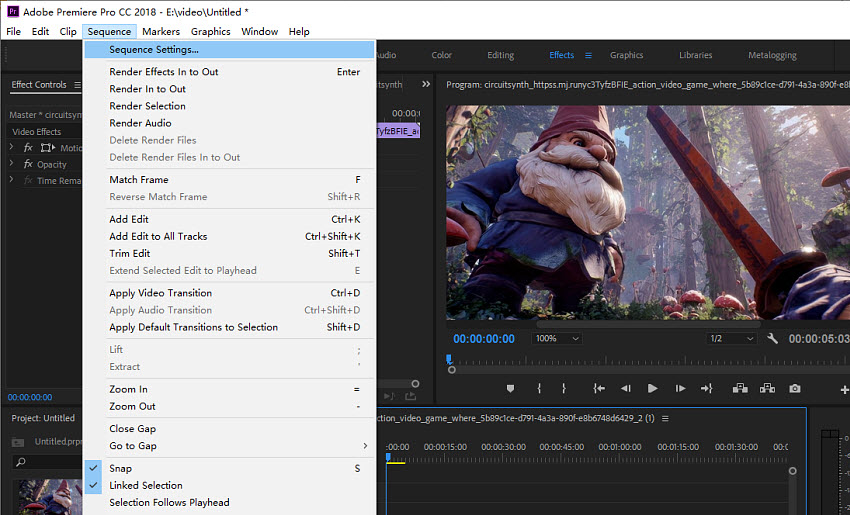
Schritt 1. Wenn Ihre Sequenz aktiv ist, gehen Sie im oberen Menü zu Sequenz und wählen Sie Sequenzeinstellungen.
Schritt 2. Suchen Sie im Dialogfeld den Abschnitt Framegröße. Hier können Sie die Breite und Höhe auf Ihre gewünschten Abmessungen ändern. Ändern Sie beispielsweise die Videogröße von 1920 x 1080 auf 1080 x 1920 für ein vertikales Video.
Schritt 3. Klicken Sie auf OK. Premiere Pro warnt Sie, dass diese Aktion nicht rückgängig gemacht werden kann. Klicken Sie erneut auf OK. Ihre Zeitleiste hat nun die neuen Abmessungen, und Ihre Videoclips werden an diese angepasst.
Methode 2: Skalieren eines Videoclips
Wenn Ihre Sequenzabmessungen bereits festgelegt sind und Sie nur einen einzelnen Videoclip anpassen müssen, können Sie die Eigenschaft Skalierung verwenden.
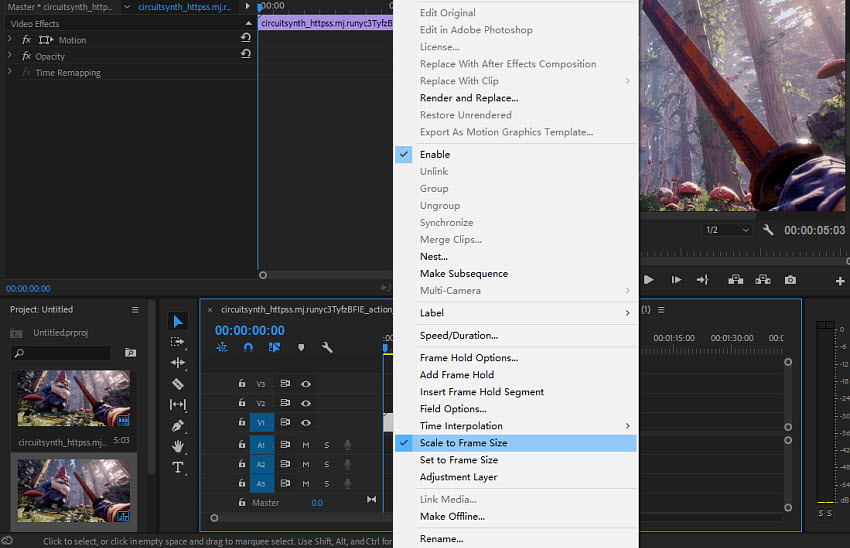
Schritt 1. Klicken Sie in Ihrer Zeitleiste auf den Videoclip, dessen Größe Sie ändern möchten.
Schritt 2. Klicken Sie mit der rechten Maustaste auf das Video in der Zeitleiste. Wählen Sie dann Auf Framegröße einstellen oder Auf Framegröße skalieren, um die Größe des Videos zu ändern.
Schritt 3. Sie können auch manuell skalieren, indem Sie auf das Bedienfeld Effekteinstellungen (Fenster > Effekteinstellungen) klicken. Suchen Sie im Abschnitt Bewegung die Eigenschaft Skalierung.
Methode 3: Ändern von Videos auf neue Abmessungen
Sie können die Videoabmessungen auch während des finalen Exports ändern. Dies ist nützlich, um mehrere Versionen eines Videos aus einer einzigen Projektdatei zu erstellen.
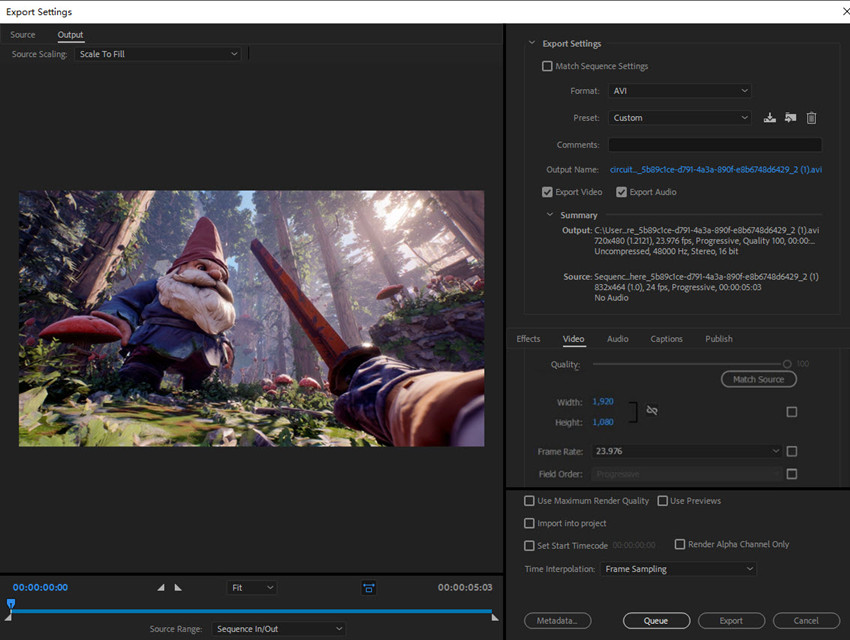
Schritt 1. Wenn Ihre Sequenz aktiv ist, gehen Sie zu Datei > Exportieren > Medien.
Schritt 2. Klicken Sie im Fenster "Exporteinstellungen" auf die Registerkarte Quelle, um Ihr Originalvideo zu sehen, und auf die Registerkarte Ausgabe, um Ihr finales Rendering zu sehen. Suchen Sie unter der Registerkarte Video die "Basic Video Settings" (Grundlegende Videoeinstellungen) und deaktivieren Sie das Kästchen neben Quelle abgleichen. Sie können nun manuell die neue Breite und Höhe eingeben.
Schritt 3. Wählen Sie Ihr Format und Preset aus und klicken Sie dann auf Exportieren.
Wie ändert man die Größe eines Videos in CapCut kostenlos?
Wenn Sie lieber auf dem Handy bearbeiten oder einen schnellen, Social-Media-tauglichen Workflow benötigen, ist CapCut einer der besten kostenlosen Video-Resizer für Creator. Er ist besonders beliebt bei TikTok- und Instagram-Nutzern dank seiner integrierten Seitenverhältnis-Voreinstellungen, schnellen Exportoptionen und einfachen Drag-and-Drop-Zeitleiste. Zu lernen, wie man die Größe eines Videos in CapCut kostenlos ändert, ist unkompliziert – egal, ob Sie zuschneiden, die Auflösung ändern oder für vertikale, quadratische oder Breitbildformate neu kadrieren möchten, CapCut bietet vorgefertigte Tools, um dies in nur wenigen Schritten zu erledigen.
Verwandt: wie man die Größe eines MP4-Videos ohne Qualitätsverlust ändert
Schritt 1. Öffnen Sie CapCut auf dem iPhone, Android oder Ihrem Desktop. Laden Sie Ihr Quellvideo. Ziehen Sie das Video dann in die Zeitleiste.
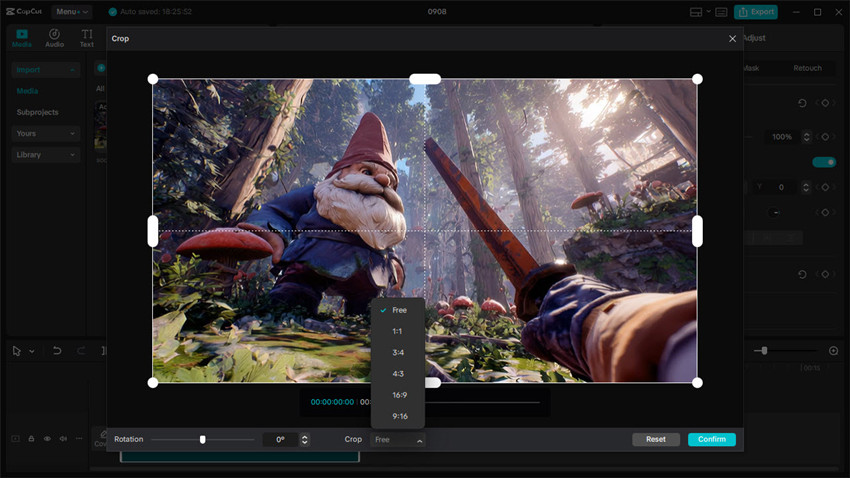
Schritt 2. Klicken Sie auf die Schaltfläche "Zuschneiden" (Crop) in der Menüleiste oben in der Zeitleiste. Daraufhin öffnet sich ein Fenster, in dem Sie die Videoabmessungen ändern können. Sie können ein Seitenverhältnis auswählen und das Auswahlfeld ziehen, um die Größe des Videos zu ändern. Klicken Sie nach Abschluss auf "Bestätigen" (Confirm).
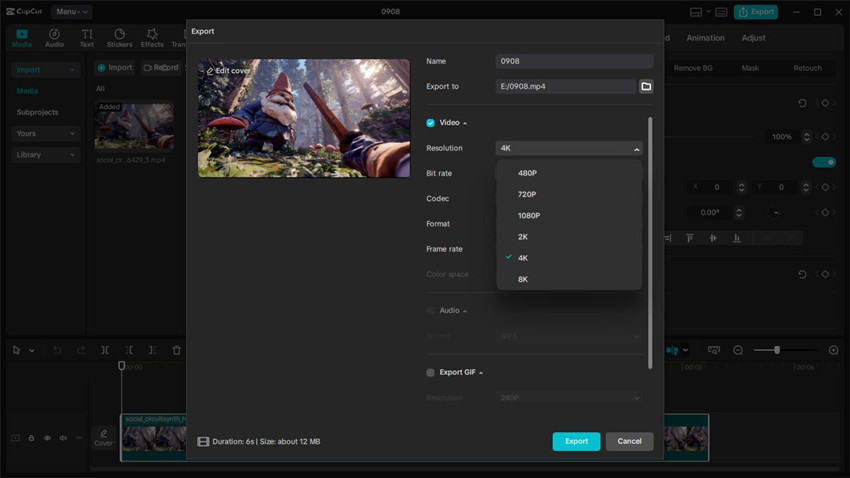
Schritt 3. Klicken Sie als Nächstes auf "Exportieren" (Export). In den Ausgabeeinstellungen können Sie die Videoauflösung kostenlos auf HD, 2K, 4K und 8K ändern. Beachten Sie, dass der Capcut Video Upscaler keine AI verwendet. Wenn Sie Ihr Video auf eine sehr hohe Auflösung ändern, kann dies zu Artefakten führen. Oder Sie können hier eine niedrigere Auflösung wählen, was auch dazu beitragen kann, die Videodateigröße zu verkleinern.
Wie ändert man die Größe eines Videos auf dem iPhone/Android ganz einfach?
Manchmal müssen Sie nur ein paar Videos auf Ihrem iPhone/Android in der Größe ändern und möchten sie nicht auf den Desktop übertragen. Wie ändere ich die Größe eines Videos auf meinem iPhone? Hier sind verschiedene Möglichkeiten, Videos direkt auf Ihrem iPhone/Android in der Größe zu ändern. Überprüfen Sie die folgenden Methoden:
Methode 1: Verwendung von iMovie (Kostenlos auf dem iPhone)
Für einen robusteren und professionelleren Ansatz zur Größenänderung von Videos auf dem iPhone verwenden Sie Apples vorinstallierte App iMovie. Diese App ist mehr als nur ein schneller Editor; sie ermöglicht es Ihnen, die Videogröße/-abmessungen zu ändern und die Videogröße auf dem iPhone zu reduzieren.
Schritt 1. Öffnen Sie die iMovie App auf Ihrem iPhone.
Schritt 2. Tippen Sie auf "Projekt erstellen" (Create Project) > "Film" (Movie). Wählen Sie aus Ihrer Kamerarolle das Video aus, dessen Größe Sie ändern möchten, und tippen Sie unten auf dem Bildschirm auf "Film erstellen" (Create Movie).
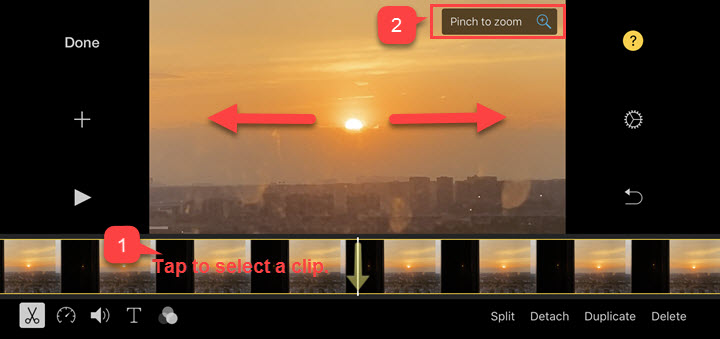
Schritt 3. Zoomen Sie mit den Fingern in den Videoclip auf dem Vorschaubildschirm hinein und heraus, um seine Größe anzupassen. Da iMovie keine direkte Schaltfläche für das "Seitenverhältnis" hat, ist dies Ihre wichtigste Methode, um den Videorahmen an ein vertikales oder quadratisches Format anzupassen.
Schritt 4. Sie können das Video auch trimmen, um die Videogröße auf dem iPhone zu reduzieren. Tippen Sie dann auf das Teilen-Symbol unten auf dem Bildschirm und wählen Sie "Video sichern" (Save Video), um es zu exportieren. Sie können nun Ihre bevorzugte Exportauflösung auswählen, z. B. 720p, 1080p oder sogar 4K.
Methode 2: Verwendung der Fotos-App (Schnelle Größenänderung)
Manchmal benötigen Sie keinen vollwertigen Video-Editor. Wenn Sie nur eine schnelle und einfache Möglichkeit benötigen, die Abmessungen Ihres Videos zu ändern, ist die integrierte Fotos-App die effizienteste Methode. Sie eignet sich perfekt für das grundlegende Zuschneiden, um ein Video für soziale Medien vorzubereiten, ohne eine separate App herunterladen zu müssen.
Schritt 1. Öffnen Sie das Video, dessen Größe Sie ändern möchten, in der Fotos-App. Tippen Sie oben auf dem Bildschirm auf "Bearbeiten" (Edit).
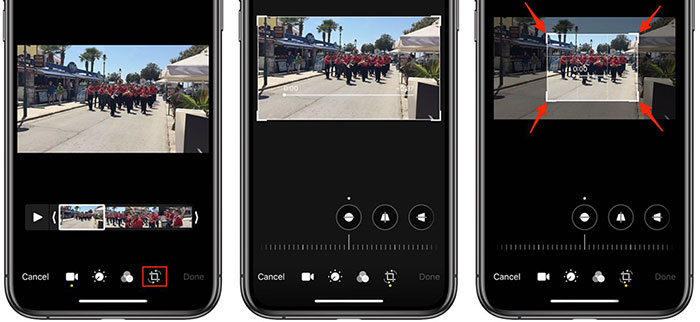
Schritt 2. Tippen Sie im Bearbeitungsmenü unten auf das Werkzeug "Zuschneiden & Drehen" (Crop & Rotate) (das Symbol mit einem Kasten und Pfeilen).
Schritt 3. Tippen Sie auf das Seitenverhältnis-Symbol oben rechts. Sie können das Video nun auf 16:9, 9:16 oder 1:1 ändern, je nachdem, was Sie benötigen. Sie können auch die Ecken des Rahmens manuell ziehen, um die Videoabmessungen zu ändern.
Schritt 4. Wenn Sie mit dem Ergebnis zufrieden sind, tippen Sie auf "Fertig" (Done). Tippen Sie dann auf "Video sichern" (Save Video), um das Original zu überschreiben, oder auf "Video als neuen Clip sichern" (Save Video as New Clip), um beide Versionen zu behalten.
Methode 3: Verwendung von Drittanbieter-Apps
Wenn Sie Videos auf dem iPhone/Android für Instagram Stories, TikTok oder Snapchat in der Größe ändern müssen, reicht die Fotos-App allein möglicherweise nicht aus. Apps wie Video Compress, InShot oder CapCut ermöglichen eine flexiblere Größenänderung, einschließlich der Änderung von Auflösung und Seitenverhältnis.
Wie ändert man die Größe eines Videos online kostenlos ohne Wasserzeichen?
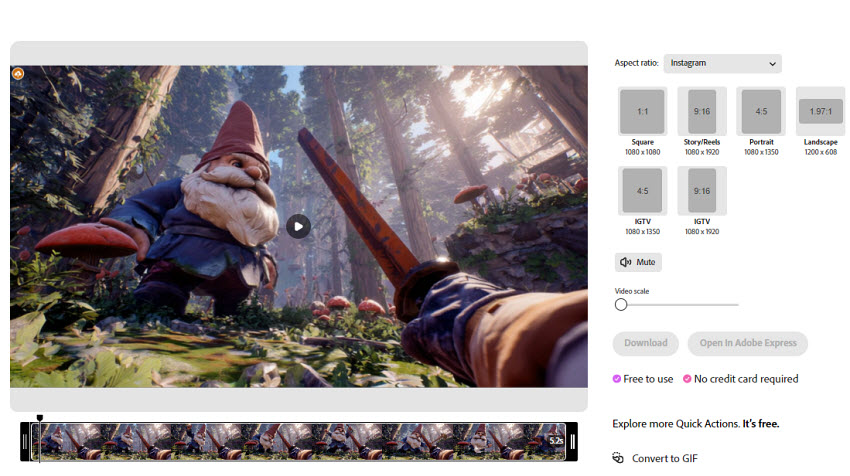
Neben anderen Möglichkeiten zur Größenänderung von Videos stehen auch verschiedene Online-Video-Resizer kostenlos zur Verfügung. Diese kostenlosen Online-Video-Resizer eignen sich perfekt für schnelle, einfache Aufgaben, ohne dass Sie Software herunterladen müssen. Sie ermöglichen es Ihnen, die Abmessungen, das Seitenverhältnis, die Auflösung und sogar die Dateigröße eines Videos einfach zu ändern. Beliebte Optionen sind Adobe Express, Clideo, Canva, Kapwing, Ezgif und weitere. Im Folgenden zeigen wir Ihnen, wie Sie die Größe von Videos online kostenlos und ohne Wasserzeichen mit dem kostenlosen Video-Resizer von Adobe Express ändern können.
Schritt 1. Öffnen Sie die Größe und klicken Sie auf "Ihr Video hochladen" (Upload your video).
Schritt 2. Im Browser erhalten Sie Optionen zur Auswahl eines neuen Seitenverhältnisses (z. B. von 16:9 auf 9:16 für ein vertikales Video) und zur Auswahl von Voreinstellungen für Social-Media-Plattformen wie TikTok, Instagram oder YouTube.
Schritt 3. Es ermöglicht Ihnen auch, die Videolänge zu trimmen, um die Videogröße zu reduzieren. Klicken Sie dann auf "Herunterladen" (Download), um das in der Größe geänderte Video auf Ihrem lokalen Computer zu speichern.
Abschließende Gedanken
Das Ändern der Größe von Videos muss nicht kompliziert sein – der Schlüssel liegt in der Auswahl der richtigen Methode für Ihre Bedürfnisse. Wenn Ihr Ziel darin besteht, Videos ohne Qualitätsverlust zu skalieren, bieten AI-gestützte Tools wie Aiarty Video Enhancer eine intelligente Hoch- und Herunterskalierung, die Schärfe und Details bewahrt. Für professionelle Workflows bietet Ihnen Premiere Pro präzise Kontrolle über Auflösung, Seitenverhältnis und Exporteinstellungen. Wenn Sie unterwegs bearbeiten, machen Apps wie CapCut und die iPhone Fotos/iMovie-Tools die Größenänderung schnell und anfängerfreundlich, während kostenlose Online-Video-Editoren perfekt für schnelle Anpassungen ohne Installation sind.
Egal, ob Sie Inhalte für TikTok, Instagram, YouTube oder den Cloud-Speicher vorbereiten: Das Verständnis des Unterschieds zwischen dem Ändern von Abmessungen und dem Komprimieren der Dateigröße stellt sicher, dass Sie immer die besten Ergebnisse erzielen. Mit den Schritt-für-Schritt-Methoden in diesem Leitfaden haben Sie nun mehrere Möglichkeiten, Videos einfach in der Größe zu ändern – egal, ob Sie ein Gelegenheitsnutzer oder ein professioneller Creator sind.
 FAQs
FAQs
Die zwei Hauptmethoden zur Änderung der Dateigröße eines Videos sind die Änderung seiner Auflösung oder seine Komprimierung. Sie können die Auflösung reduzieren (z. B. von 4K auf 1080p) oder effizientere Video-Codecs wie H.265 oder AV1 verwenden, um die Dateigröße zu reduzieren, ohne die Abmessungen zu ändern.
Ja. Wenn Sie das Seitenverhältnis eines Videos ändern möchten, ohne etwas wegzuschneiden, können Sie den Frame in der Größe ändern und einen Hintergrund hinzufügen, um den leeren Raum auszufüllen. Dies geschieht oft durch das Hinzufügen schwarzer Balken oder eines unscharfen Hintergrunds auf einer neuen Leinwand.
Um eine große Videodatei zu reduzieren, sollten Sie entweder ihre Auflösung herunterskalieren (z. B. von 1080p auf 720p) oder sie mit einer niedrigeren Bitrate oder einem effizienteren Komprimierungsformat erneut exportieren.
Sie können die Größe eines Videos auf einem iPhone mit verschiedenen Methoden ändern. Für einfache Anpassungen ermöglicht Ihnen die Fotos-App das Zuschneiden und Ändern des Seitenverhältnisses. Für mehr Kontrolle können Sie die kostenlose iMovie-App verwenden, um die Größe des Videos manuell anzupassen und mit einer anderen Auflösung zu exportieren.
Auf Android können Sie die integrierte Google Fotos-App für grundlegende Bearbeitungen wie das Zuschneiden verwenden. Für vielseitigere Größenänderungen und eine vollständige Palette von Seitenverhältnissen ist eine kostenlose App wie CapCut eine beliebte und effektive Wahl.
Sehen Sie weitere hilfreiche Anleitungen


Markus Wagner ist ein erfahrener Content Creator mit über zehn Jahren in der Multimedia-Branche. Er spezialisiert sich auf fundierte Produktbewertungen und praxisnahe Anleitungen, insbesondere im Bereich KI-gestützter Bildbearbeitung. Dank seines tiefen Verständnisses für Technologietrends und soziale Plattformen erstellt er zielgerichtete, ansprechende Inhalte. Sein Stil ist präzise und zugleich lebendig, was ihm eine breite Leserschaft eingebracht hat.
