
Die Größenänderung eines MP4-Videos – das Ändern seiner Abmessungen (Breite × Höhe), des Seitenverhältnisses oder die Reduzierung seiner Dateigröße – ist eine sehr häufige Aufgabe. Unabhängig davon, ob Sie es in sozialen Medien hochladen, per E-Mail versenden oder an spezifische Geräteanforderungen anpassen möchten, müssen Sie die MP4-Videos in der Größe ändern. Vielleicht handelt es sich um einen massiven 8K-Clip von Ihrer Kamera oder um ein vertikales Video, das nicht auf YouTube passt. In diesem Artikel finden Sie eine umfassende Anleitung, wie Sie MP4-Videos in der Größe ändern, es in das richtige Seitenverhältnis konvertieren und die MP4-Dateigröße ohne Qualitätseinbußen reduzieren können.
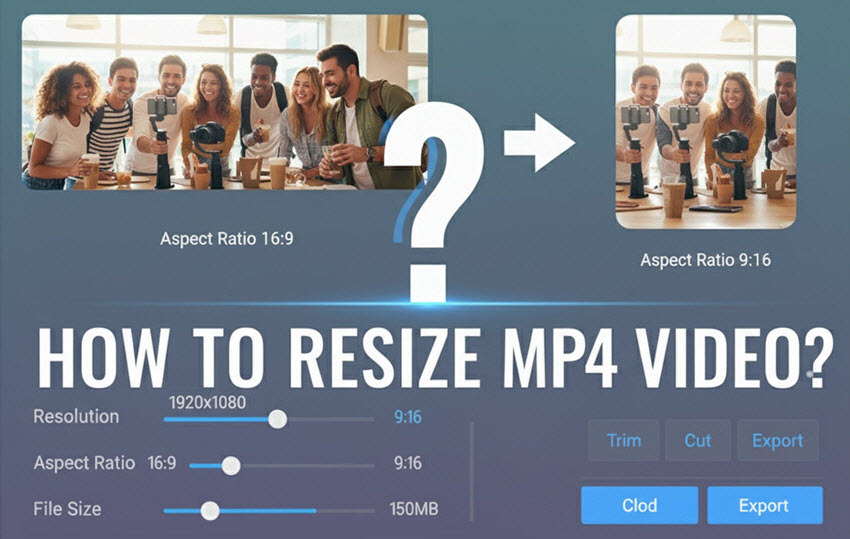
Die Grundlagen der Größenänderung von MP4-Videos
Die Grundlagen der Größenänderung von MP4-Videos verstehen
Bevor Sie mit der Größenänderung eines MP4-Videos beginnen, ist es wichtig, einige Schlüsselparameter zu verstehen, die sich auf die endgültige MP4-Größe auswirken werden.
- Auflösung und Abmessungen: Dies bezieht sich auf die Breite und Höhe eines Videos, gemessen in Pixeln (z. B. 1920x1080 für Full HD). Wenn Sie ein MP4-Video in der Größe ändern, ändern Sie diese Abmessungen.
- Seitenverhältnis: Dies ist das Verhältnis der Breite eines Videos zu seiner Höhe (z. B. 16:9 für Breitbild, 9:16 für vertikale Videos wie TikToks oder YouTube Shorts und 1:1 für ein quadratisches Video). Das Ändern des Seitenverhältnisses ist eine Form der Größenänderung.
- Bitrate: Dies ist die Datenmenge, die zur Kodierung einer Sekunde Video verwendet wird. Eine höhere Bitrate bedeutet bessere Qualität, aber eine größere Dateigröße. Wenn Sie die MP4-Dateigröße reduzieren möchten, senken Sie oft die Bitrate.
- Codecs: Dies sind Algorithmen, die Videodaten wie H.265, AV1 komprimieren und dekomprimieren.
Das Wissen um diese Konzepte hilft Ihnen, die richtigen Einstellungen für Ihre spezifischen Anforderungen zu wählen, egal ob Sie die MP4-Größe für einen Social-Media-Beitrag oder für die Langzeitspeicherung ändern möchten.
So ändern Sie die Größe von MP4-Videos ohne Qualitätsverlust
Basierend auf den obigen Grundlagen haben wir unten verschiedene MP4-Video-Resizer getestet.
Größe von MP4-Videos mit Aiarty Video Enhancer ändern
Aiarty Video Enhancer ist ein KI-gestütztes Tool, das Ihre MP4-Videos in Sekundenschnelle und in hoher Qualität in der Größe ändern kann. Ändern Sie ganz einfach die Größe von MP4-Videos auf jedes beliebige Seitenverhältnis, jede Auflösung oder eine kleinere Dateigröße für Instagram, YouTube, TikTok, Facebook, Twitter und andere soziale Medien. Der AI MP4 Resizer verbessert die MP4-Videoqualität und entfernt jegliche Artefakte während des Größenänderungsprozesses, wodurch die maximale Ausgabequalität gewährleistet wird.
- Flexible Größenänderung: Ändern Sie die Größe des MP4-Videos auf 16:9, 4:3, 1:1, 9:16 oder ein benutzerdefiniertes Verhältnis.
- Auflösung anpassen: Ändern Sie die MP4-Videoauflösung um 1x, 2x, 4x auf HD 1080P, 2K und 4K mit natürlichen Details und Klarheit.
- MP4-Dateigröße reduzieren: Trimmen Sie die Länge des MP4-Videos und speichern Sie das Video in H.265/HEVC & AV1, um die MP4-Dateigröße ohne Qualitätsverlust zu verkleinern.
- KI-MP4-Verbesserung: Es verwendet fortschrittliche KI, um Rauschen zu entfernen, Unschärfen zu beseitigen, verpixelte Artefakte zu entfernen und neue, realistische Details zu Ihren MP4-Videos hinzuzufügen, während deren Größe geändert wird.
- Farbe korrigieren: Passen Sie die Farbeinstellungen des MP4-Videos an, wie Sättigung, Glanzlichter, Kontrast, Schwarz usw.
- Stapelweise Größenänderung: Ändern Sie die Größe massiver MP4-Videos auf einmal, um eine enorme Menge an Zeit zu sparen.
Wie verwendet man Aiarty Video Enhancer, um die Größe eines MP4-Videos zu ändern?
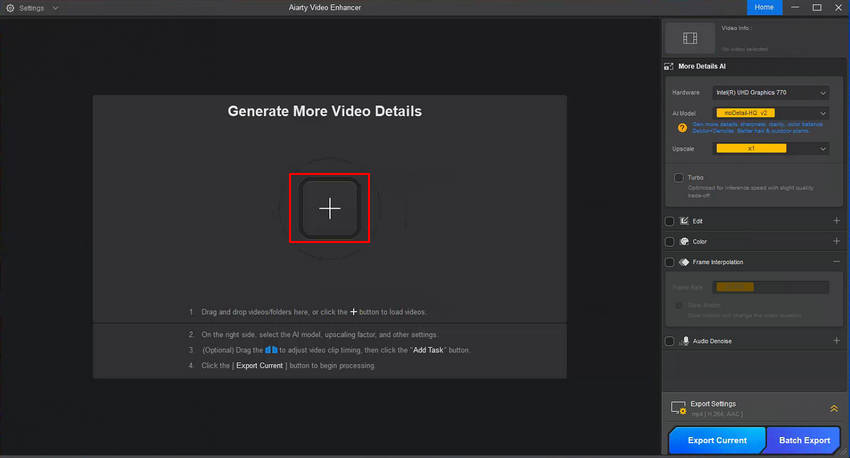
Schritt 1. Importieren Sie Ihr Video
Laden Sie den AI MP4 Video Resizer auf Ihren Computer herunter und führen Sie ihn aus. Ziehen Sie Ihre MP4-Videos per Drag & Drop hinein.
Schritt 2. Größe des MP4-Videos ändern
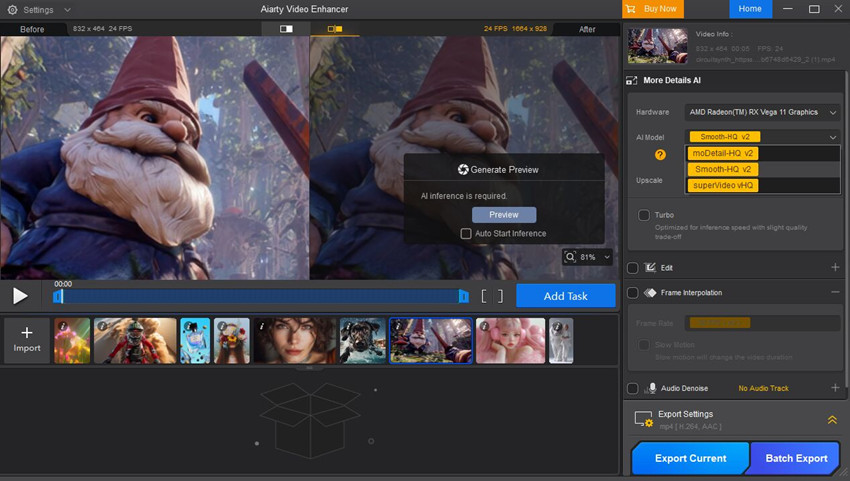
Sobald das MP4-Video geladen ist, müssen Sie ein KI-Modell basierend auf dem Quellvideo auswählen. Für die meisten Videos funktioniert das moDetail am besten.
Wenn Sie die MP4-Größe (Abmessungen) ändern möchten, stellen Sie die Zielauflösung ein (z. B. 720p, 1080p, 2K). Sie können 2×, 4× oder eine bestimmte Auflösung auswählen. Wenn Sie die Dateigröße nicht erhöhen möchten, wählen Sie einfach 1x. Die Software passt die andere Seite automatisch an, ohne das Seitenverhältnis zu verändern.
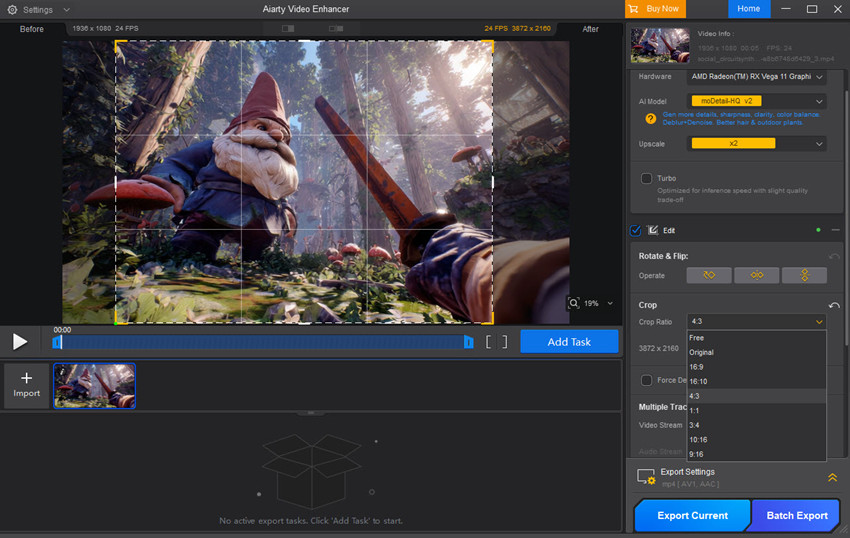
Wenn Sie die Größe des MP4-Videos auf ein anderes Seitenverhältnis ändern möchten, aktivieren Sie Bearbeiten und klicken Sie auf Zuschneiden anpassen. Sie haben dann die Möglichkeit, ein voreingestelltes Verhältnis (z. B. 16:9, 4:3, 9:16) auszuwählen oder manuell ein benutzerdefiniertes Verhältnis mithilfe des Auswahlfensters zu erstellen.
Schritt 3. MP4-Videogröße reduzieren
Wenn Sie auch die MP4-Dateigröße komprimieren müssen, verwenden Sie zuerst den Fortschrittsbalken, um die Start- und Endzeit des Videos festzulegen. Dies hilft Ihnen, unerwünschte Teile aus dem Video zu entfernen.

In den Ausgabeeinstellungen können Sie das Video in MP4 H265 oder AV1 speichern. Dies hilft, die Größe des MP4-Videos auf eine kleinere Größe ohne Qualitätsverlust zu ändern.
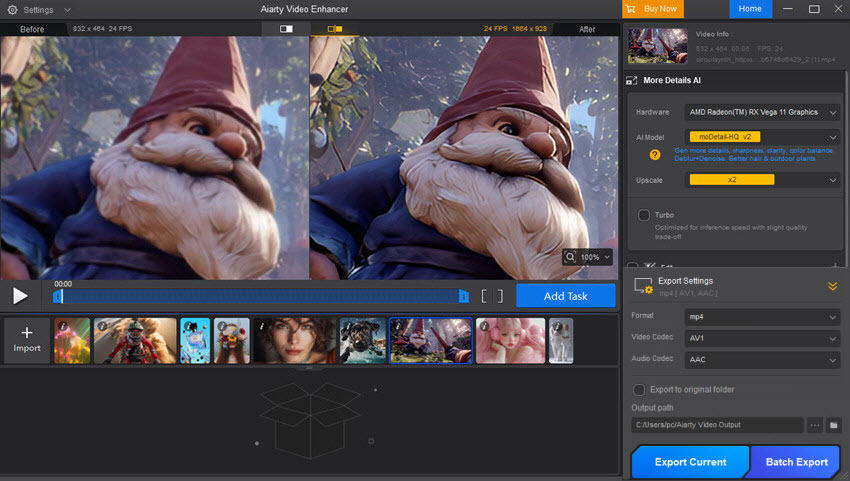
Schritt 4. Vorschau anzeigen und das in der Größe geänderte MP4-Video exportieren
Falls nötig, können Sie die MP4-Farbe korrigieren oder die fps erhöhen, um die Ausgabequalität weiter zu verbessern. Klicken Sie nach allen Einstellungen auf Vorschau, um die Anpassungen zu überprüfen. Wenn Sie zufrieden sind, klicken Sie auf Aktuelles exportieren oder Stapel aktuell, um das in der Größe geänderte MP4-Video auf Ihrem Computer zu speichern.
Größe von MP4-Videos mit FFmpeg ändern
Eines der am häufigsten in Foren wie Reddit und Stack Overflow empfohlenen Tools zur Größenänderung von MP4-Videos ist FFmpeg. Dieses Open-Source-Befehlszeilendienstprogramm ist extrem leistungsstark und flexibel. Es gibt unzählige Tools, die Ihnen helfen, die Größe von MP4-Videos zu ändern, die MP4-Dateigröße zu reduzieren, Auflösungen anzupassen usw.
Aber dieser kostenlose MP4-Resizer ist auch mit einer gewissen Lernkurve verbunden. Wenn Sie mit Befehlszeilen vertraut sind, ist FFmpeg eine der besten kostenlosen Lösungen zur Größenänderung von MP4-Videos. Lassen Sie uns Schritt für Schritt durchgehen, wie Sie diese Aufgaben erledigen können.
1. Seitenverhältnis des MP4-Videos ändern:
Wenn Sie die Größe des MP4-Videos kostenlos ändern müssen, um es an das Seitenverhältnis einer Plattform, wie z. B. 1:1 für Instagram oder 9:16 für TikTok, anzupassen, gibt es verschiedene Möglichkeiten, dies zu tun.
Um das MP4-Video einfach mit einem neuen Seitenverhältnis ohne erneute Kodierung anzupassen:
ffmpeg -i input.mp4 -aspect 16:9 -c copy output.mp4- -aspect 16:9 → stellt das Anzeige-Seitenverhältnis auf 16:9 ein
- -c copy → vermeidet erneute Kodierung, daher ist es sehr schnell
Hinweis: Dies ändert nicht die MP4-Videogröße auf eine andere Auflösung, es weist die Player lediglich an, es anders anzuzeigen (kann gestreckt aussehen).
Um die Pixel des MP4-Videos kostenlos auf ein neues Seitenverhältnis zu ändern (z. B. von 4:3 auf 16:9):
ffmpeg -i input.mp4 -vf "scale=1280:720" output_16_9.mp4- scale=1280:720 → erzwingt eine 16:9-Auflösung (720p).
Dies ändert sowohl die Auflösung als auch das Seitenverhältnis des MP4-Videos.
Um die Größe des MP4-Videos kostenlos ohne Streckung zu ändern, verwenden Sie scale + pad:
ffmpeg -i input.mp4 -vf "scale=1280:720:force_original_aspect_ratio=decrease,pad=1280:720:(ow-iw)/2:(oh-ih)/2" output_padded.mp4- force_original_aspect_ratio=decrease → ändert die Größe unter Beibehaltung des ursprünglichen Verhältnisses
- pad=1280:720 → füllt leeren Raum mit schwarzen Balken, um 16:9 zu entsprechen
Dieser Befehl ändert die Größe des MP4-Videos so, dass es in 1080x720 (Seitenverhältnis 3:2) passt, und füllt den Rest gegebenenfalls mit schwarzen Balken auf.
2. MP4-Dateigröße reduzieren:
Die Größenänderung eines MP4-Videos auf eine kleinere Größe beinhaltet die Senkung der Auflösung, die erneute Kodierung mit effizienteren Codecs und die Anpassung der Bitrate. Nachfolgend sind die Befehle für verschiedene Methoden aufgeführt:
Um die Größe eines MP4-Videos kostenlos zu ändern und seine Bitrate zu reduzieren, kombinieren Sie den Skalierungsfilter mit dem Flag -b:v:
ffmpeg -i input.mp4 -vf scale=640:-2 -b:v 1500k output.mp4- -vf scale=640:-2: Ändert die Größe des Videos auf eine Breite von 640 Pixeln unter Beibehaltung des Seitenverhältnisses.
- -b:v 1500k: Stellt die Video-Bitrate auf 1500 Kilobit pro Sekunde (1,5 Mbps) ein. Sie können mit diesem Wert experimentieren, um das richtige Gleichgewicht zwischen Dateigröße und Qualität zu finden.
Um eine MP4-Dateigröße über einen effizienteren Codec zu reduzieren:
ffmpeg -i input.mp4 -c:v libx265 -crf 28 -c:a aac output_small.mp4- c:v libx265 → verwendet den H.265-Codec für kleinere Dateien
- crf 28 → passt die Qualität an (niedrigere Werte = höhere Qualität, größere Datei; höhere Werte = kleinere Datei)
- c:a aac → komprimiert Audio mit dem AAC-Codec
Um eine MP4-Dateigröße und Abmessungen kostenlos in einem Schritt zu reduzieren:
ffmpeg -i input.mp4 -vf scale=1280:720 -c:v libx265 -crf 28 -c:a aac output_resized.mp4Dies skaliert das Video auf 720p und komprimiert MP4 mit H.265, was zu einem viel kleineren MP4 führt.
Größe von MP4-Videos mit Premiere Pro ändern
Wenn Sie Adobe Premiere Pro bereits auf Ihrem Computer installiert haben, kann die Größenänderung eines MP4-Videos mit präziser Kontrolle über Abmessungen, Qualität und Ausgabeeinstellungen erfolgen. Premiere Pro zeichnet sich als MP4-Video-Resizer aus, der es Ihnen ermöglicht, Auflösung, Seitenverhältnis und Exporteinstellungen manuell zu konfigurieren. Premiere bietet mehr Flexibilität, insbesondere bei der Vorbereitung von Inhalten für bestimmte Plattformen wie TikTok, Instagram Reels, YouTube Shorts oder standardmäßige 16:9-Videos.
Eine Einschränkung, die jedoch häufig in Nutzerbewertungen erwähnt wird, ist, dass es sich für schnelle MP4-Größenänderungsaufgaben unnötig komplex anfühlen kann. Wenn Sie nur einen einfachen MP4-Resizer benötigen, ist die Lernkurve möglicherweise unnötig – aber wenn Sie auch bearbeiten, farbkorrigieren oder Bewegungsgrafiken hinzufügen, ist es eine leistungsstarke All-in-One-Option.
Wie ändert man die Größe von MP4-Videos in Premiere Pro?
Schritt 1. Öffnen Sie Premiere Pro und anstatt mit der standardmäßigen horizontalen 1920×1080 Sequenz zu arbeiten, gehen Sie zu Datei → Neu → Sequenz. Ändern Sie im Reiter Einstellungen den Bearbeitungsmodus auf Benutzerdefiniert. Stellen Sie die Frame-Größe manuell so ein, dass sie Ihrem Ziel entspricht. Zum Beispiel erfordert TikTok 1080 (Breite) × 1920 (Höhe), was Ihnen eine vertikale 9:16-Leinwand gibt.
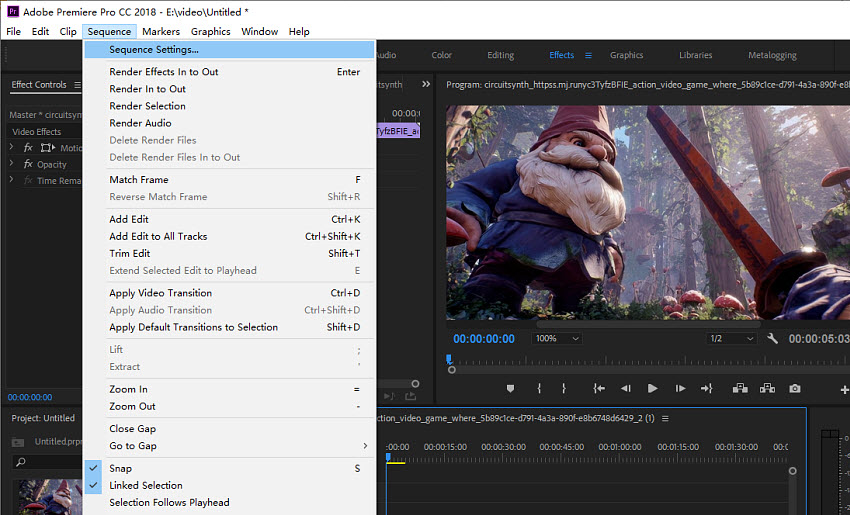
Schritt 2. Sobald Ihre vertikale Sequenz fertig ist, importieren Sie Ihre MP4-Videodatei in das Projektfenster und ziehen Sie sie auf die Zeitleiste. Wenn eine "Clip-Inkompatibilitätswarnung" erscheint, wählen Sie "Bestehende Einstellungen beibehalten", um sicherzustellen, dass Ihre neue vertikale Sequenz unverändert bleibt.
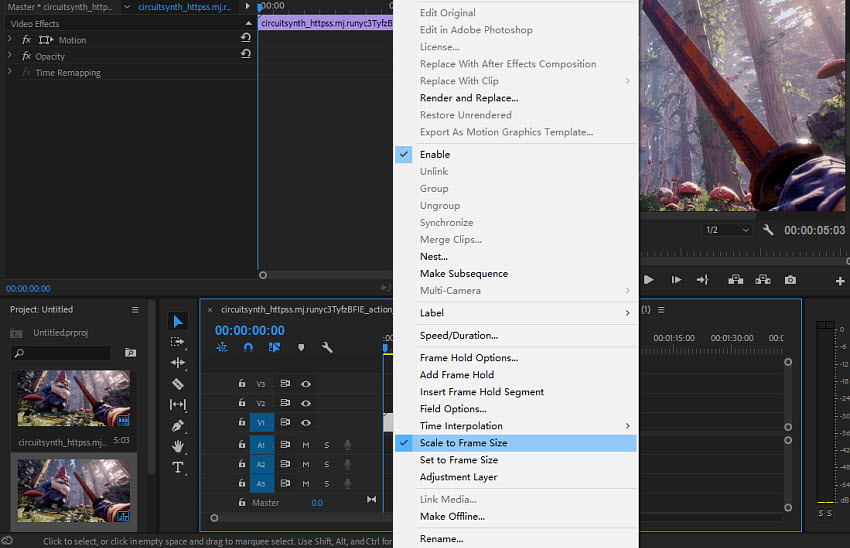
Schritt 3. Wenn Ihr Originalmaterial horizontal ist (z. B. 16:9), müssen Sie die Größe des MP4-Videos ändern, damit es in den neuen vertikalen Frame passt. Um es richtig anzupassen, klicken Sie mit der rechten Maustaste auf den Clip in der Zeitleiste und wählen Sie "An Framegröße anpassen". Dadurch wird die Größe des MP4-Videos proportional an die Höhe der Sequenz angepasst. Verwenden Sie dann die Bewegungssteuerungen im Bedienfeld "Effekteinstellungen", um das Video nach links oder rechts zu verschieben, um Ihr Motiv neu zu zentrieren. Sie können auch leicht hineinzoomen, um den Frame bei Bedarf auszufüllen. Bei Clips mit Bewegung müssen Sie möglicherweise Keyframes zur Position hinzufügen, um das Motiv während des gesamten Clips zentriert zu halten.
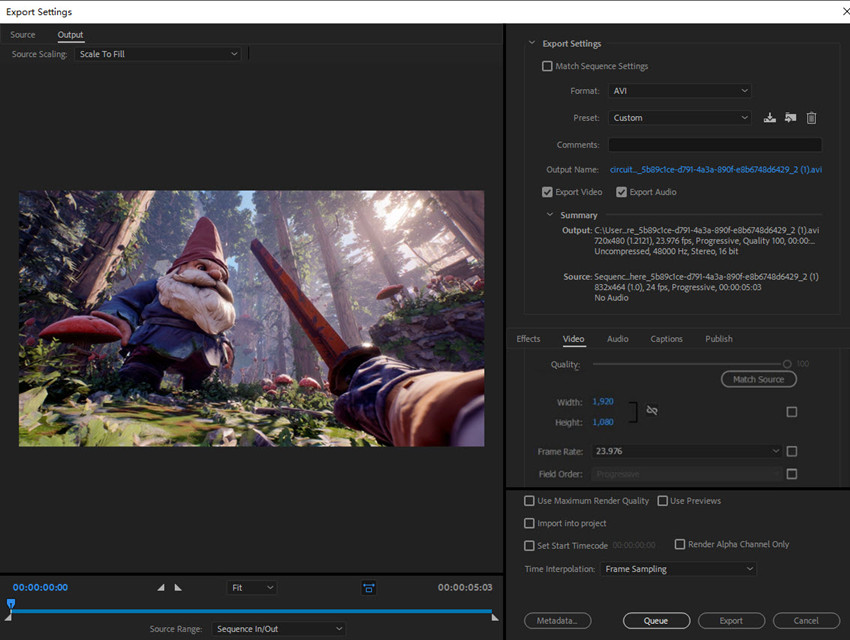
Schritt 4. Wenn die Größe des MP4-Videos richtig geändert wurde, gehen Sie zu Datei > Exportieren > Medien. Wählen Sie H.264 als Format. Stellen Sie als Nächstes in den Exporteinstellungen sicher, dass die Auflösung auf 1080 x 1920 eingestellt ist. Eine empfohlene Ziel-Bitrate von 8-12 Mbps liefert ein qualitativ hochwertiges Video mit einer noch überschaubaren Dateigröße, perfekt für Social-Media-Uploads.
Größe von MP4-Videos kostenlos online ändern
Wenn Sie keine erweiterten Bearbeitungsfunktionen benötigen, stehen verschiedene kostenlose MP4-Video-Resizer online zur Verfügung. Diese webbasierten Tools sind perfekt für schnelle und einfache MP4-Video-Größenänderungsaufgaben, ohne dass Software heruntergeladen und installiert werden muss. Sie ermöglichen es Ihnen, die Abmessungen, das Seitenverhältnis und die Auflösung eines Videos einfach zu ändern, was auch zur Reduzierung der Dateigröße beitragen kann. Beliebte Optionen sind unter anderem Adobe Express, Veed, Clideo, Canva und Kapwing.
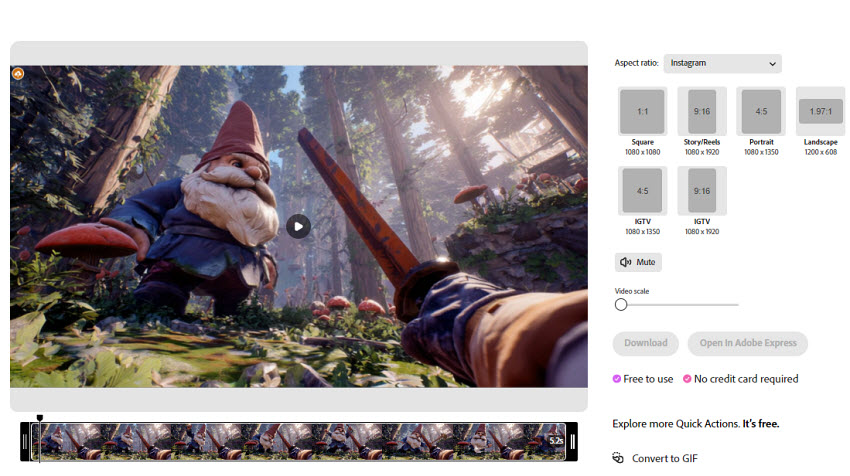
Im Folgenden führen wir Sie durch die kostenlose Online-Größenänderung von MP4-Videos mithilfe des kostenlosen MP4-Video-Resizers von Adobe Express.
Schritt 1. Öffnen Sie die Seite des kostenlosen MP4-Video-Resizers von Adobe Express und klicken Sie auf "Ihr Video hochladen", um zu beginnen. Sie können ein MP4-Video mit weniger als 1 GB hochladen und in der Größe ändern.
Schritt 2. Sobald Ihr Video hochgeladen ist, bietet das Tool Optionen, um die Größe von MP4-Videos zu ändern. Sie können ein neues Seitenverhältnis auswählen, z. B. die Änderung eines 16:9 MP4-Videos in ein vertikales 9:16-Format, das für die mobile Anzeige geeignet ist. Sie können auch aus verschiedenen Voreinstellungen wählen, die für beliebte Social-Media-Plattformen wie TikTok, Instagram oder YouTube optimiert sind.
Schritt 3. Der MP4-Resizer ermöglicht Ihnen auch das Trimmen der Videolänge, was eine weitere effektive Methode zur Reduzierung der MP4-Dateigröße ist. Nachdem Sie Ihre Anpassungen vorgenommen haben, klicken Sie einfach auf "Herunterladen", um das in der Größe geänderte Video auf Ihrem Computer zu speichern.
Warum müssen Sie die Größe von MP4-Videos ändern?
Die Größenänderung eines MP4-Videos dient nicht nur dazu, die Dateigröße zu verringern oder die MP4-Abmessungen zu ändern; es geht darum, es für seinen endgültigen Verwendungszweck zu optimieren. Häufige Gründe sind:
- Soziale Medien: Plattformen wie YouTube, Instagram, TikTok und Facebook haben spezifische Anforderungen an das Seitenverhältnis und die Auflösung. Zum Beispiel hat ein YouTube-Video typischerweise 16:9, während ein Instagram Reel 9:16 hat. Die Größenänderung stellt sicher, dass Ihr Video perfekt auf den Bildschirm passt, ohne unschöne schwarze Balken oder Beschneidung.
- Dateigröße: Eine große 4K-Videodatei kann massiv sein. Das Ändern der Größe oder die Komprimierung erleichtert das Versenden per E-Mail, beschleunigt den Upload und spart Speicherplatz.
- Leistung: Ein MP4-Video mit einer niedrigeren Auflösung und Bitrate ist einfacher auf älteren Geräten oder mit einer langsameren Internetverbindung abzuspielen. Benutzer können das MP4-Video auch korrekt ohne schwarze Balken oder Verzerrungen ansehen.
Schlusswort
Die Größenänderung eines MP4-Videos muss nicht kompliziert sein. Egal, ob Sie das Seitenverhältnis für TikTok ändern, die MP4-Dateigröße für schnelleres Teilen reduzieren oder die Auflösung mit KI-Upscaling erhöhen möchten, es gibt ein Tool, das zu Ihrem Workflow passt. Kostenlose Lösungen wie FFmpeg und HandBrake bieten Ihnen leistungsstarke Kontrolle, während Premiere Pro perfekt für Profis ist, die Bearbeitung und Größenänderung an einem Ort wünschen. Für alle, die Wert auf Geschwindigkeit und Qualität ohne technische Schritte legen, bietet Aiarty Video Enhancer eine KI-gestützte Möglichkeit, MP4-Videos mit nur wenigen Klicks in der Größe zu ändern, zu trimmen und zu komprimieren.
Unabhängig davon, für welche Methode Sie sich entscheiden, ist der Schlüssel, das richtige Werkzeug für Ihre Bedürfnisse zu finden. Mit diesen Optionen können Sie die Größe von MP4-Videos sicher ohne Qualitätsverlust ändern und sicherstellen, dass Ihre Inhalte auf jeder Plattform großartig aussehen.
 FAQs (Häufig gestellte Fragen)
Sie können MP4-Dateien verkleinern, indem Sie sie mit effizienten Codecs wie H.265 (HEVC) oder AV1 neu kodieren, die Videos effektiver komprimieren als H.264. Tools wie FFmpeg oder HandBrake sind beliebt, aber für einen einfacheren Workflow mit KI-Optimierung kann Aiarty Video Enhancer Videos automatisch komprimieren, während Schärfe und Details erhalten bleiben.
Der effektivste Weg, die Größe einer MP4-Datei ohne spürbaren Qualitätsverlust zu reduzieren, ist die erneute Kodierung des Videos mit einer niedrigeren Bitrate. Durch die Senkung dieses Wertes können Sie die MP4-Videodateigröße erheblich reduzieren. Sie können dies mit einem Videokonverter oder einem Tool wie FFmpeg tun. Eine andere Methode besteht darin, einen effizienteren Video-Codec zu wählen, wie z. B. H.265 (HEVC). Dieser Codec bietet eine bessere Komprimierung als der ältere H.264-Standard, was kleinere Dateigrößen bei gleicher Qualität ermöglicht. Befolgen Sie die nachstehenden Schritte, um die Größe eines MP4-Videos in VLC zu ändern:
- Öffnen Sie VLC und klicken Sie auf Medien > Konvertieren / Speichern.
- Fügen Sie Ihre MP4-Datei hinzu und klicken Sie auf Konvertieren / Speichern.
- Wählen Sie im neuen Fenster ein Profil aus (z. B. "Video - H.264 + MP3 (MP4)").
- Klicken Sie auf das Schraubenschlüssel-Symbol neben dem Profil, um dessen Einstellungen zu bearbeiten.
- Navigieren Sie zum Reiter Video-Codec.
- Klicken Sie auf den Reiter Auflösung und passen Sie die Breite und Höhe an. Sie können auch den Skalierungsfaktor ändern.
- Klicken Sie auf Speichern und wählen Sie eine Zieldatei, um die Konvertierung zu starten.
Sie können die Videogröße von MP4 mit verschiedenen Programmen ändern, von Befehlszeilentools wie FFmpeg bis hin zu benutzerfreundlichen Video-Editoren und Online-Konvertern. Die gängigste Methode ist die Änderung der Auflösung (z. B. von 1920x1080 auf 1280x720). Dies reduziert die Anzahl der Pixel, was sich direkt auf die MP4-Dateigröße auswirkt.
Für eine leistungsstarke Lösung kann Aiarty Video Enhancer Ihre MP4-Videos nicht nur in der Größe ändern, sondern sie auch verbessern. Diese Software verwendet KI, um Videos intelligent hoch- oder herabzuskalieren und so die bestmögliche Qualität zu gewährleisten, während Sie die Kontrolle über die endgültige Größe behalten.
Die Erhöhung der Videoauflösung wird auch als Upscaling bezeichnet. Einfaches Upscaling führt oft zu einem verschwommenen oder verpixelten Bild, da Sie eine begrenzte Anzahl von Pixeln auf eine größere Größe strecken. Um die Qualität eines MP4 wirklich zu erhöhen, benötigen Sie ein Tool, das intelligent Details hinzufügen kann. Aiarty Video Enhancer verwendet KI-Algorithmen, um Videoaufnahmen zu analysieren und hochzuskalieren, wodurch echte Details und Schärfe hinzugefügt werden. Anstatt nur Pixel zu strecken, generiert es neue basierend auf einem Deep-Learning-Modell, was dazu beiträgt, dass ein Video mit niedriger Auflösung wie eines mit hoher Auflösung aussieht.
Sehen Sie weitere hilfreiche Anleitungen


Markus Wagner ist ein erfahrener Content Creator mit über zehn Jahren in der Multimedia-Branche. Er spezialisiert sich auf fundierte Produktbewertungen und praxisnahe Anleitungen, insbesondere im Bereich KI-gestützter Bildbearbeitung. Dank seines tiefen Verständnisses für Technologietrends und soziale Plattformen erstellt er zielgerichtete, ansprechende Inhalte. Sein Stil ist präzise und zugleich lebendig, was ihm eine breite Leserschaft eingebracht hat.
