
"Ich benötige ein zuverlässiges und benutzerfreundliches Tool, mit dem ich den Hintergrund in einem Passfoto einfach entfernen kann. Außerdem sollte die App die Option bieten, den Hintergrund durch einen einfachen weißen oder hellen Hintergrund zu ersetzen, um den Anforderungen für Passfotos zu entsprechen."
Wenn es um Passfotos geht, ist der Hintergrund ein entscheidender Aspekt für die Erfüllung der offiziellen Anforderungen. Die meisten Regierungsbehörden verlangen, dass Passfotos einen schlichten, hellen und neutralen Hintergrund haben.
Traditionell war für den Erhalt von behördlich anerkannten Passfotos mit makellosem weißem Hintergrund oft ein Besuch in einem professionellen Fotostudio oder einer Fotokabine bei Einzelhändlern wie CVS, Walgreens oder Walmart erforderlich. Diese Dienste sind zwar bequem, können aber überraschend teuer sein, wobei die Preise oft von $7.64 bei Walmart bis zu $16.99 bei CVS und Walgreens für ein Paar Abzüge reichen.
Ein Passfoto mit weißem Hintergrund zu erstellen, muss nicht mehr kompliziert oder kostspielig sein. Jetzt können Sie überall ein Foto machen, den Hintergrund vom Passfoto entfernen und den Hintergrund zu Weiß ändern oder zu jeder anderen Farbe, die Sie benötigen.
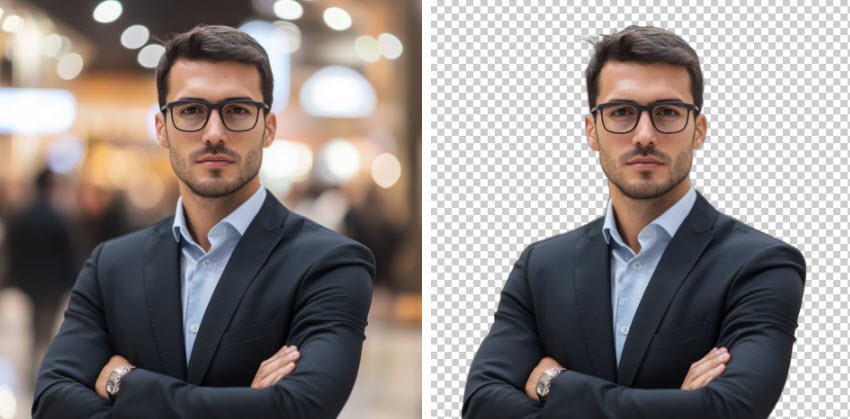
 Sind Ihnen beim Entfernen von Passfoto-Hintergründen schon einmal folgende Qualitätsprobleme begegnet?
- Zackige oder unebene Kanten bei feinen Details wie Haarsträhnen, Fell oder feinen Kleidungskanten.
- Halo-Effekt oder ein grober Ausschnitt beim Entfernen des Hintergrunds von Fotos mit leicht unscharfen Kanten.
- Verschlechterte Bildqualität, die pixelige oder verschwommene Artefakte enthalten kann.
💡 Vergessen Sie diese Probleme, Sie können den Passfoto-Hintergrund ganz einfach entfernen und in ein solides Weiß ändern.
Aiarty Image Matting kann den Hintergrund von Passfotos sofort entfernen, wobei gestochen scharfe Kanten und originale Details erhalten bleiben. Ändern Sie dann den Passfoto-Hintergrund nahtlos in die Farbe Weiß oder andere Farben.
Klicken Sie hier, um Aiarty Image Matting herunterzuladen und saubere Passfotos zu erstellen!
Die Anforderungen an den Passfoto-Hintergrund verstehen:
Bevor Sie den Passfoto-Hintergrund entfernen, ist es wichtig, die allgemeinen Anforderungen für Passfoto-Hintergründe zu kennen (erfahren Sie mehr über detaillierte Passfoto-Anforderungen in verschiedenen Ländern):
- Einfarbige Farbe: Die meisten Länder verlangen einen schlichten, hellen Hintergrund, in der Regel Weiß oder Off-White.
- Gleichmäßigkeit: Der Hintergrund sollte frei von Mustern, Schatten oder Ablenkungen sein.
- Konsistenz: Stellen Sie sicher, dass der Hintergrund im gesamten Foto konsistent ist.
Erstellen Sie mühelos makellose Passfotos, indem Sie Hintergründe präzise entfernen und so sicherstellen, dass Ihre Bilder jedes Mal den offiziellen Anforderungen entsprechen.
Passfoto-Hintergrund entfernen: 4 Methoden im Überblick
Passfotos erfordern Präzision, und ein Schlüsselelement ist ein sauberer, regelkonformer Hintergrund. Egal, ob Sie es mit einem unruhigen Hintergrund zu tun haben oder bestimmte Farbvorgaben erfüllen müssen – Sie benötigen einen Passfoto-Hintergrundentferner mit hoher Genauigkeit. Im Folgenden führen wir Sie durch verschiedene Methoden, die Ihnen helfen, den perfekten Passfoto-Hintergrund zu erzielen.
So haben wir getestet:
- Um die Genauigkeit und Wirksamkeit jeder in diesem Artikel besprochenen Methode zur Hintergrundentfernung zu gewährleisten, haben wir gründliche Tests und praktische Anwendungen unter denselben Bedingungen durchgeführt.
- Spezifikationen meines PCs: Windows 10, Intel (R) Core i7-13700K CPU, 32GB RAM, AMD Radeon RX 7600 Grafikkarte.
- Das Testbild: ein Porträtfoto mit 1024x1024 Pixeln.
- Wir haben Stunden damit verbracht, jedes hier aufgeführte Tool zu testen; die 4 Methoden wurden von den meisten Redakteuren am häufigsten zitiert.
#1. Passfoto-Hintergrund entfernen mit Aiarty Image Matting
Aiarty Image Matting gewährleistet eine makellose Entfernung des Passfoto-Hintergrunds mit KI-gestützter Präzision und bewahrt komplexe Details wie einzelne Haarsträhnen, Stofftexturen und feine Kanten. Die fortschrittlichen Algorithmen erkennen und isolieren Motive mit pixelgenauer Genauigkeit und eliminieren zackige Kanten oder verbleibende Hintergrundartefakte. Egal ob abstehende Locken, feine Spitzenkragen oder komplexe Muster – das Tool behält die natürliche Schärfe und Klarheit bei und vermeidet den "Ausgeschnitten"-Look, der bei einfachen Editoren üblich ist.
Nach dem Entfernen des ursprünglichen Hintergrunds integriert Aiarty Ihr Foto nahtlos in einen makellosen weißen, passkonformen Hintergrund oder ein echtes Foto, ganz nach Bedarf. Der integrierte Quality Enhancer skaliert die Auflösung hoch, reduziert Rauschen und schärft Details, um sicherzustellen, dass Ihr Foto die strengen offiziellen Anforderungen erfüllt. Aiarty Image Matting wird von Fotografen und Profis weltweit geschätzt und liefert Studioergebnisse in Sekunden – ohne manuelles Nachbessern.
Hauptmerkmale für einen klaren Passfoto-Hintergrund:
- Detailerhaltung von Haaren & Stoffen: Erfasst perfekt feines Haar, Frizz und Stofffalten.
- Scharfe, saubere Kanten: Keine Unschärfe oder Halos um das Motiv.
- Hintergrundaustausch: Integration eines glatten weißen Hintergrunds ohne Farbausblutungen.
- 4K-Qualitätsverbesserung: Optimiert Schärfe, Kontrast und Farbbalance.
Laden Sie Aiarty Image Matting kostenlos herunter, um mühelos behördlich anerkannte Passfotos zu erstellen.
Wie Sie den Hintergrund von Passfotos mit wenigen Klicks entfernen und ändern
Schritt 1. Aiarty Image Matting herunterladen und installieren
Laden Sie den Passfoto-Hintergrundentferner herunter und installieren Sie ihn auf Ihrem Computer. Starten Sie die Anwendung und ziehen Sie Ihr Passfoto per Drag & Drop in die Software. Sie können mehrere Bilder gleichzeitig für die Stapelbearbeitung verarbeiten.
Schritt 2. Das richtige KI-Modell wählen
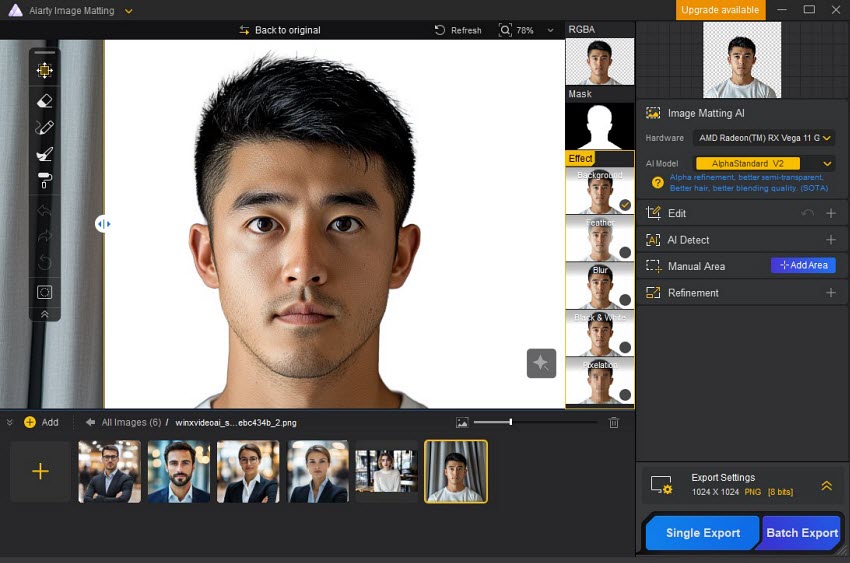
Wählen Sie ein KI-Modell basierend auf den Eigenschaften Ihres Passfotos aus. Es stehen vier KI-Modelle zur Verfügung. Für die Entfernung des Passfoto-Hintergrunds wird AlphaEdge V2 oder EdgeClear V2 empfohlen, um eine präzise Kantenerkennung um das Motiv herum zu gewährleisten.
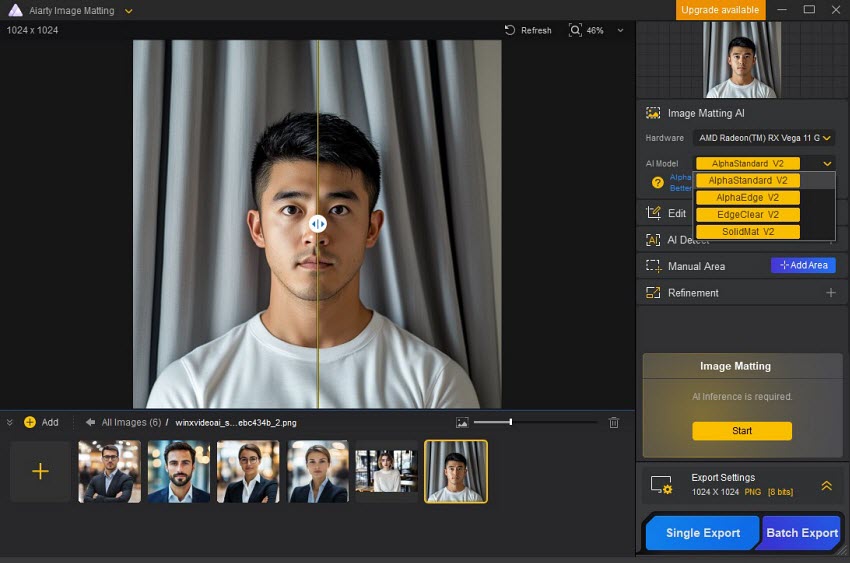
Schritt 3. Hintergrund von Passfotos entfernen
Klicken Sie auf "Start", damit die KI den Hintergrund automatisch erkennt und entfernt. Danach können Sie die Vorher-/Nachher-Ergebnisse in der Vorschau sehen. Auf der linken Seite der Benutzeroberfläche finden Sie Werkzeuge wie Radiergummi, Pinsel, Abwedler und Nachbelichter, um die Kanten zu verfeinern, besonders bei Haaren oder komplexen Bereichen. Stellen Sie sicher, dass das Motiv für ein professionelles Aussehen sauber vom Hintergrund getrennt ist.
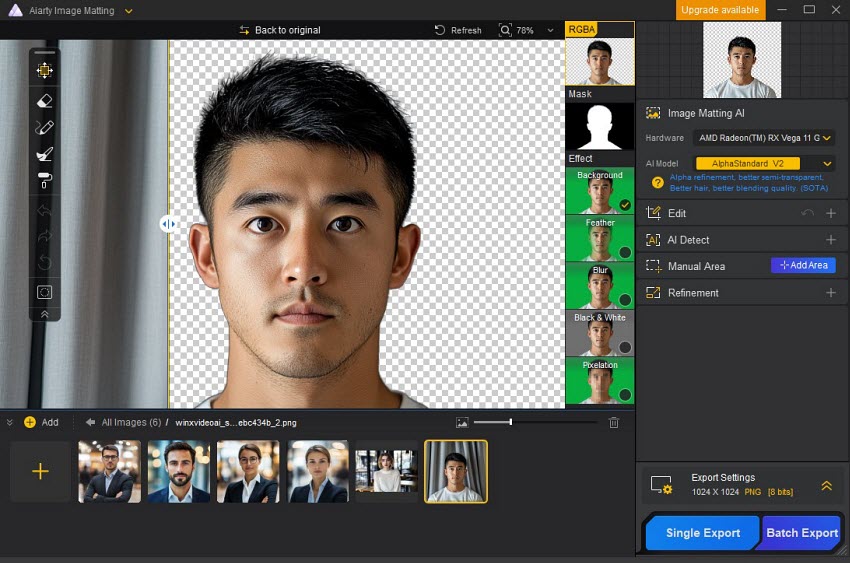
Schritt 4. Die Qualität des Passfotos verbessern
Bei Quellfotos mit geringerer Qualität nutzen Sie das 'Bearbeiten'-Panel auf der rechten Seite. Im Bereich 'KI-Verbesserung' können Sie das Bild um den Faktor 1x oder 2x hochskalieren, um die Gesamtqualität zu verbessern. Dies erhöht die Klarheit des Fotos und verbessert Details wie Haare, Kleidung usw.
Sie finden unter 'Bearbeiten' auch eine Zuschneidefunktion, um die Größe des Passfotos ohne Qualitätsverlust anzupassen.
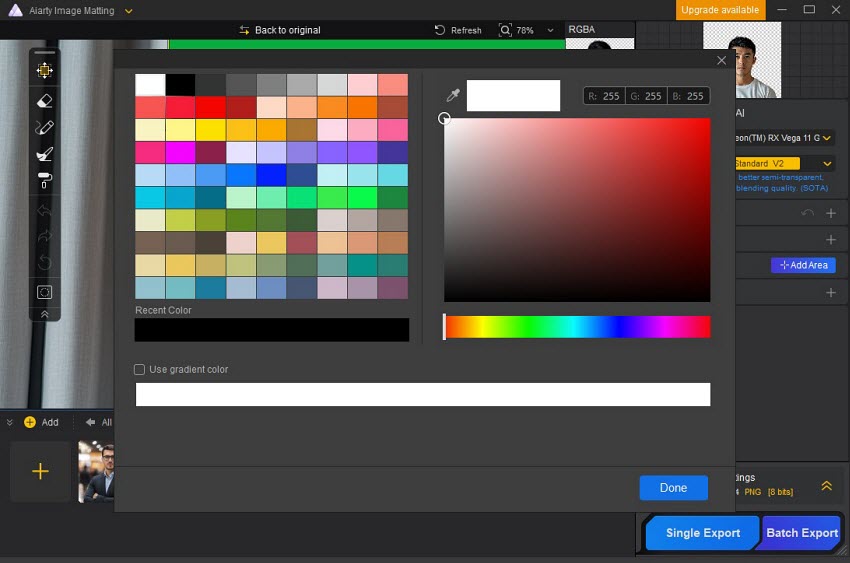
Schritt 5. Den Passfoto-Hintergrund ändern
Gehen Sie als Nächstes zum Bereich "Effekte" und setzen Sie ein Häkchen bei der Option "Hintergrund". Dort können Sie eine Volltonfarbe (z. B. Weiß oder Off-White) wählen, um den Anforderungen für Passfotos zu entsprechen.
Tipps: Sie können den Hintergrund des Passfotos bei Bedarf auch in eine Verlaufsfarbe oder ein benutzerdefiniertes Hintergrundbild ändern (obwohl für Reisepässe in der Regel Volltonfarben erforderlich sind).
Schritt 6. Das Passfoto exportieren
Erweitern Sie den Bereich "Exporteinstellungen", um das Ausgabeformat, die Qualität und den Ordnerpfad zu konfigurieren. Klicken Sie auf "Einzel-Export" oder "Batch-Export", um das bearbeitete Foto zu speichern.
#2. Passfoto-Hintergrund mit Online-Tools entfernen
Für diejenigen, die eine schnelle und unkomplizierte Lösung suchen, bieten Online-Tools eine bequeme Möglichkeit, den Hintergrund von Passfotos zu entfernen. Diese webbasierten Plattformen machen Software-Downloads überflüssig und liefern sofortige Ergebnisse, was sie ideal für Nutzer macht, die Wert auf Geschwindigkeit und Einfachheit legen.
Einige beliebte Online-Tools zum Entfernen von Passfoto-Hintergründen sind:
- Remove.bg
- Erase.bg
- PhotoAiD
- Adobe Express
- Fotor
- Photoroom
- Clipping Magic
- PhotoScissors
- Canva
Die Schritte zur Verwendung von Online-Tools zur Entfernung von Passfoto-Hintergründen sind im Allgemeinen ähnlich. Wir demonstrieren den Prozess am Beispiel von Remove.bg.
So entfernen und ändern Sie den Hintergrund von Passfotos mit Remove.bg
Schritt 1. Besuchen Sie Remove.bg.
Schritt 2. Klicken Sie auf die Schaltfläche "Bild hochladen" und wählen Sie Ihr Passfoto aus.
Schritt 3. Das Tool erkennt automatisch das Motiv und entfernt den Passfoto-Hintergrund innerhalb von Sekunden.
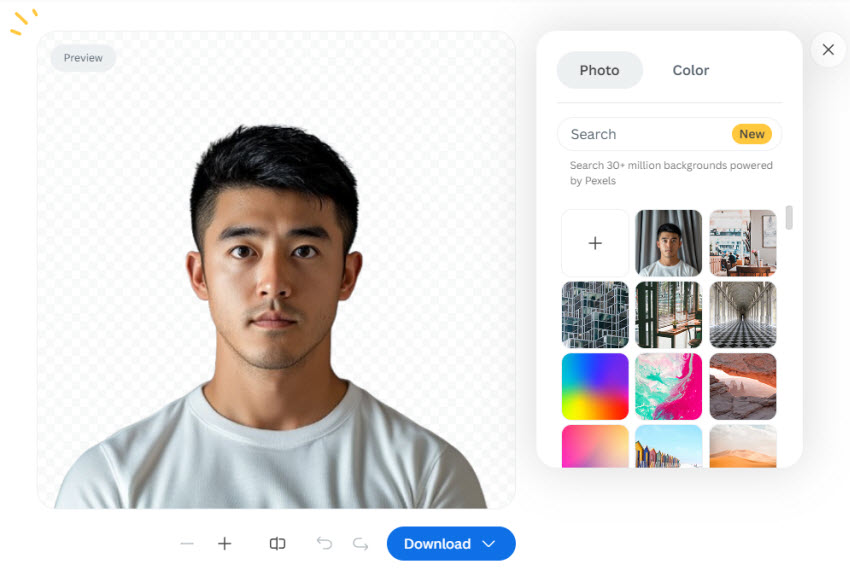
Schritt 4. Nachdem der Hintergrund entfernt wurde, können Sie den Passfoto-Hintergrund gemäß den Anforderungen weiter in Weiß oder andere Farben ändern. Klicken Sie rechts auf die Schaltfläche Hintergrund, dann auf Farbe und wählen Sie dort aus, den transparenten Hintergrund in Weiß oder eine andere einfarbige Hintergrundfarbe basierend auf den Passanforderungen in Ihrem Land zu ändern.
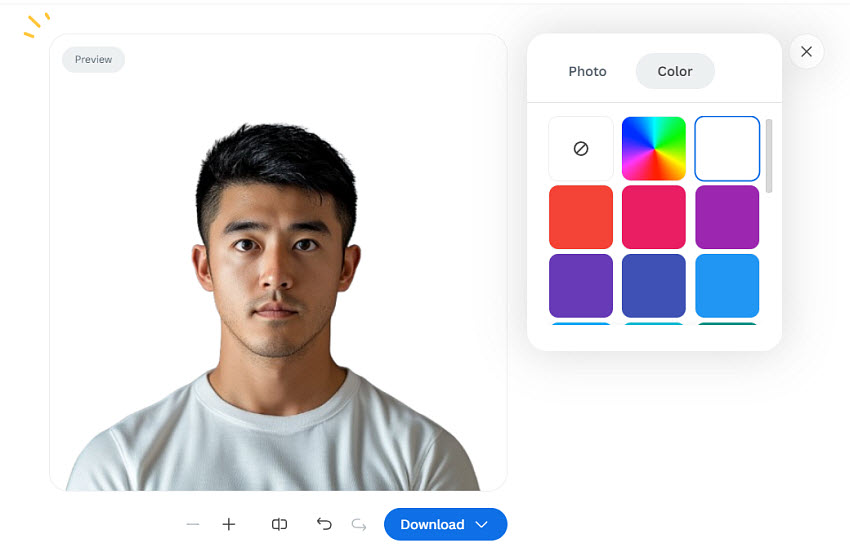
Schritt 5. Laden Sie als Nächstes das fertige Bild herunter. Mit einem kostenlosen Konto können Sie das bearbeitete Foto nur in 500x500 Pixeln herunterladen. Sie können ein kostenpflichtiges Abo abschließen, um das Foto in 1024x1024 (maximale Qualität) zu erhalten.
So entfernen und ändern Sie den Hintergrund von Passfotos mit PhotoAiD
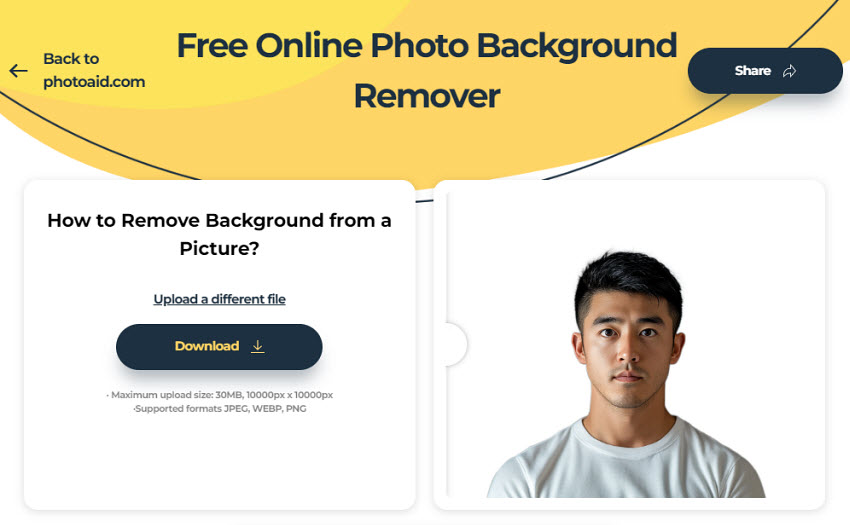
Schritt 1. PhotoAiD ist ein weiteres beliebtes Online-Tool zum Entfernen von Passfoto-Hintergründen. Besuchen Sie zunächst PhotoAiD.
Schritt 2. Klicken Sie auf die Schaltfläche "Bild hochladen" und wählen Sie Ihr Passfoto aus.
Schritt 3. Das Tool erkennt automatisch das Motiv und entfernt den Passfoto-Hintergrund innerhalb von Sekunden.
Hinweis: Das Ausgabebild wird im PNG-Format gespeichert, jedoch mit einem weißen Hintergrund anstelle von Transparenz. Dies entspricht möglicherweise nicht den Passfoto-Anforderungen in bestimmten Ländern, wie zum Beispiel dem Vereinigten Königreich, wo oft spezifische Hintergrundfarben (wie Hellgrau oder Off-White) erforderlich sind.
#3. Passfoto-Hintergrund mit Photoshop entfernen
Photoshop bietet fortschrittliche Funktionen für die detaillierte Entfernung von Passfoto-Hintergründen und ist damit die bevorzugte Wahl für professionelle Fotografen und Anwender, die eine komplexe Bearbeitung benötigen. Dieser Abschnitt führt Sie durch den Prozess der Hintergrundentfernung mit Photoshop, der akribische Anpassungen und Ergebnisse auf professionellem Niveau ermöglicht.
Photoshop verfügt über verschiedene Werkzeuge, die beim Entfernen des Hintergrunds Ihrer Passfotos helfen können, darunter das Auswahl-Werkzeug, das "Hintergrund entfernen"-Werkzeug, der Hintergrund-Radiergummi und das Pfad-Werkzeug. Im Folgenden zeigen wir Ihnen, wie Sie den Passfoto-Hintergrund einfach mit dem Auswahl-Werkzeug löschen oder ändern.
So entfernen und ändern Sie den Hintergrund von Passfotos mit Photoshop
Schritt 1. Starten Sie Adobe Photoshop. Gehen Sie auf Datei > Öffnen und wählen Sie Ihr Passfoto aus.
Schritt 2. Hintergrundebene duplizieren: Klicken Sie mit der rechten Maustaste auf die Ebene im Ebenen-Bedienfeld und wählen Sie Ebene duplizieren.
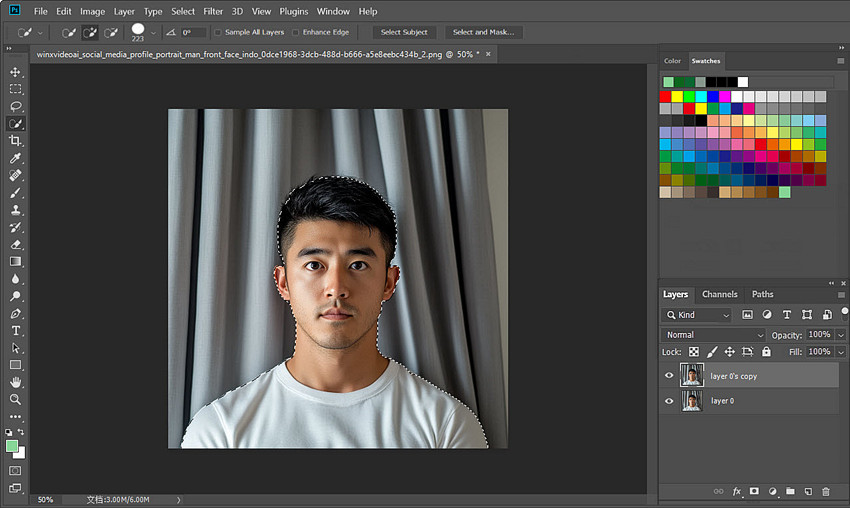
Schritt 3. Öffnen Sie Ihr Passfoto in Adobe Photoshop. Verwenden Sie das Schnellauswahl-Werkzeug in der linken Menüleiste, um das Motiv auszuwählen. Photoshop erkennt die Grenzen des Motivs automatisch.
Schritt 4. Verfeinern Sie Ihre Auswahl über den Arbeitsbereich Auswählen und maskieren, um Kanten zu glätten und Hintergrundreste zu entfernen.
Schritt 5. Sobald das Motiv ausgewählt ist, klicken Sie mit der rechten Maustaste und wählen Sie Ebene durch Kopie, um eine neue Ebene für das Motiv zu erstellen. Die neue Ebene entfernt den Hintergrund vom Passfoto und erzeugt einen transparenten Hintergrund.
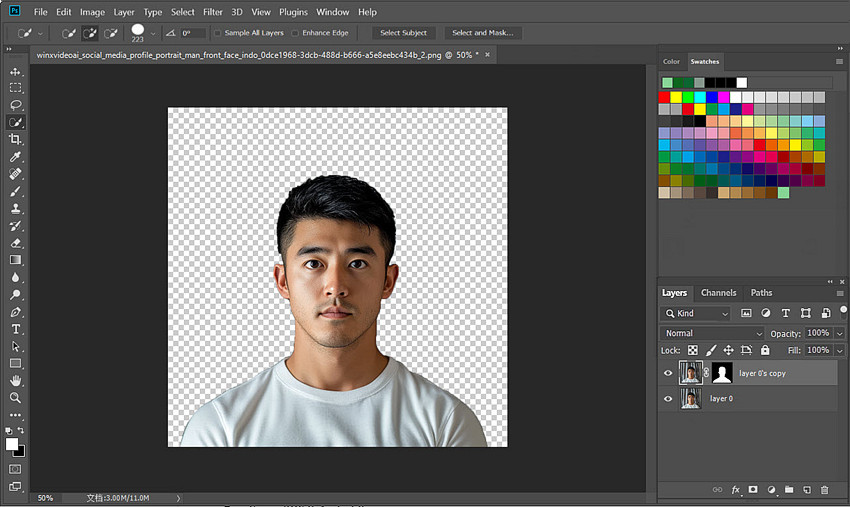
Schritt 6. Erstellen Sie als Nächstes eine neue Hintergrundebene. Klicken Sie dann im oberen Menü auf Bearbeiten und wählen Sie Fläche füllen. Hier können Sie die neue Ebene mit einem rein weißen oder hellen Hintergrund gemäß den Passanforderungen füllen. Wenn Sie die neue Hintergrundebene und die transparente Motivebene aktivieren, sehen Sie, dass der Passfoto-Hintergrund auf Weiß geändert wurde.
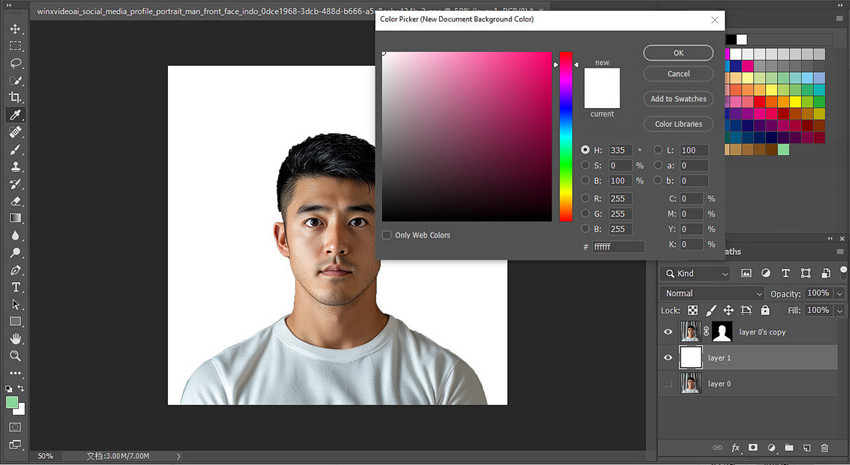
Schritt 7. Gehen Sie schließlich auf Datei und speichern Sie Ihr fertiges Bild im gewünschten Format.
#4. Passfoto-Hintergrund mit mobilen Apps entfernen
Das Entfernen von Passfoto-Hintergründen muss nicht kompliziert sein. Für diejenigen, die den Hintergrund unterwegs entfernen müssen, sind mobile Apps eine hervorragende Option. Inzwischen gibt es viele Apps, die Hintergründe direkt auf Ihrem Smartphone entfernen können.
Einige beliebte mobile Apps zum Entfernen von Passfoto-Hintergründen sind:
- Canva (iOS & Android)
- Remove Background (iOS & Android)
- Background Eraser (iOS & Android)
Die Schritte zur Verwendung mobiler Apps zum Entfernen von Passfoto-Hintergründen sind im Allgemeinen ähnlich. Wir demonstrieren den Vorgang am Beispiel der Canva-App.
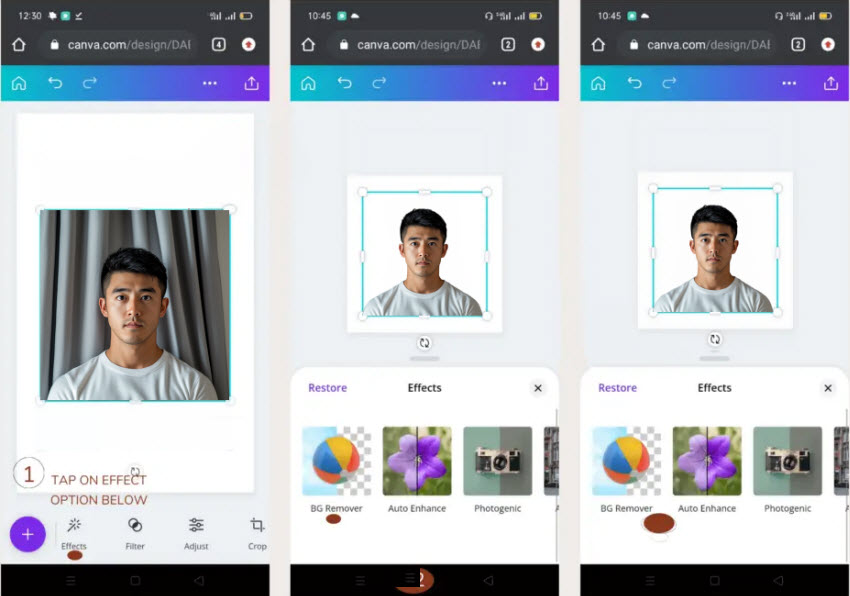
- Laden Sie die Canva-App aus dem App Store Ihres Geräts herunter und installieren Sie diese.
- Öffnen Sie die App und laden Sie Ihr Passfoto hoch.
- Klicken Sie in der App auf Effekte und wählen Sie den BG-Entferner aus der Liste aus. Die App wird den Hintergrund dann automatisch innerhalb von Sekunden entfernen.
- Speichern Sie das fertige Bild in Ihrer Galerie.
Testergebnisse der 4 Methoden zur Entfernung von Passfoto-Hintergründen
Nachdem wir die Methoden untersucht haben, lassen Sie uns nun die Ergebnisse der verschiedenen Tools zur Entfernung des Passfoto-Hintergrunds betrachten. Wählen Sie das Tool, das am besten zu Ihren Anforderungen passt.
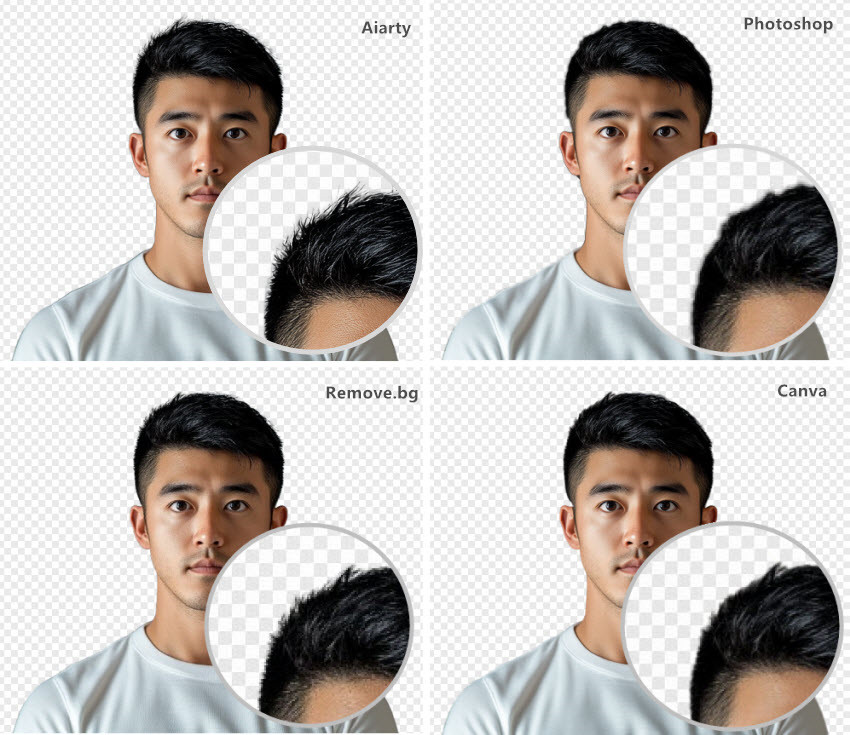
Anhand der Ergebnisse können wir sehen:
- Aiarty: Glänzt durch präzise Hintergrundentfernung und bewahrt komplexe Details wie einzelne Haarsträhnen. Zeigt eine überlegene Genauigkeit bei der Detailerhaltung.
- Remove.bg: Liefert eine relativ zufriedenstellende Entfernung des Passfoto-Hintergrunds und behält einige Haardetails bei.
- Photoshop: Das Auswahl-Werkzeug von Adobe Photoshop liefert einen groben Umriss, opfert jedoch feine Details, was zu einem Verlust an Definition führt. Die feinen Details werden komplett entfernt. Sie können fortgeschrittene Funktionen wie das Pfad-Werkzeug ausprobieren, das hochpräzise Anpassungen ermöglicht, sofern Sie bereit sind, Zeit zu investieren.
- Mobile App: Mobile Apps bieten zwar Einfachheit und Komfort, bleiben aber bei der Detailerhaltung hinter Aiarty und den Online-Tools zurück.
Wenn akribische Details bei Ihrer Passfotobearbeitung an erster Stelle stehen, bieten die fortschrittlichen KI-Algorithmen von Aiarty die genaueste und zuverlässigste Hintergrundentfernung.
Tipps, wie Sie die besten Passfotos machen
Bevor Sie das Passfoto aufnehmen, prüfen Sie die spezifischen Passfoto-Anforderungen Ihres Landes. Im Allgemeinen müssen Sie auf die Größe und Abmessungen, die Hintergrundfarbe, die Kopfgröße und -position, den Gesichtsausdruck und Accessoires achten.
1. Wählen Sie den richtigen Ort
Der Hintergrund sollte eine schlichte, helle Wand ohne Muster, Schatten oder Gegenstände sein, um die spätere Hintergrundentfernung zu erleichtern. Sorgen Sie für eine gleichmäßige, natürliche Beleuchtung, um Schatten im Gesicht oder auf dem Hintergrund zu vermeiden. Vermeiden Sie grelle Blitze oder direktes Sonnenlicht. Zudem sollten Sie mindestens 2–3 Fuß (ca. 60–90 cm) von der Wand entfernt stehen, um Schattenbildung zu verhindern.
2. Kleiden Sie sich angemessen
Tragen Sie bei der Aufnahme von Passfotos normale Alltagskleidung. Vermeiden Sie Uniformen, Tarnkleidung oder allzu legere Outfits. Wählen Sie einfarbige Kleidung, die einen Kontrast zum Hintergrund bildet (z. B. dunkle Farben bei einem weißen Hintergrund). Denken Sie daran, Hüte, Kopfhörer oder großen Schmuck abzulegen. Religiöse Kopfbedeckungen sind erlaubt, sofern sie das Gesicht nicht verdecken.
3. Befolgen Sie die Posing-Richtlinien
Blicken Sie direkt in die Kamera und halten Sie den Kopf gerade (nicht neigen). Bewahren Sie während der Aufnahme einen neutralen Gesichtsausdruck mit beiden Augen offen und geschlossenem Mund. Schauen Sie direkt in das Kameraobjektiv. Vermeiden Sie Lächeln, Stirnrunzeln oder das Hochziehen der Augenbrauen. Sie müssen Haare aus dem Gesicht halten und sicherstellen, dass sie weder Augen noch Ohren verdecken. Achten Sie darauf, dass Ihr Haar nicht die Augen, die Stirn oder das Kinn verdeckt. Binden Sie langes Haar bei Bedarf nach hinten, damit Ihr Gesicht vollständig sichtbar ist.
4. Verwenden Sie eine gute Kamera
Eine hochauflösende Kamera (mindestens 600 DPI) ist unerlässlich, um Schärfe und Klarheit zu gewährleisten. Sie stellt sicher, dass Ihr Gesicht fokussiert ist und keine Unschärfe aufweist. Sie können auch ein Stativ oder eine stabile Unterlage verwenden, um Kameraverwacklungen zu vermeiden.
5. Bearbeiten Sie das Foto (falls erforderlich)
Nachdem das Foto aufgenommen wurde, passen Sie es an die erforderlichen Maße an (z. B. 3,5 x 4,5 cm in Deutschland oder 2x2 Zoll für die USA). Entfernen und ändern Sie den Hintergrund der Passfotos in ein solides Weiß oder andere Farben. Passen Sie die Beleuchtung an, um eine gleichmäßige Belichtung ohne Schatten zu gewährleisten.
Passfoto-Anforderungen in verschiedenen Ländern
Um den Hintergrund eines Passfotos korrekt zu entfernen und zu ändern, müssen Sie die spezifischen Anforderungen für Passfotos in Ihrer Region kennen:
1. Anforderungen für US-Passfotos
Ihr Pass- oder Ausweisfoto muss bestimmten Richtlinien entsprechen, um akzeptiert zu werden. Das Foto sollte eine Größe von 2 x 2 Zoll (51 x 51 mm) haben, wobei Ihr Kopf zwischen 1 und 1 3/8 Zoll (25–35 mm) vom Kinn bis zum Oberkopf messen muss. Der Hintergrund muss reinweiß oder cremeweiß (off-white) sein, frei von Schatten, Mustern oder anderen Objekten.
Sie sollten einen neutralen Gesichtsausdruck bewahren, wobei beide Augen offen und der Mund geschlossen sein müssen. Die Beleuchtung muss gleichmäßig sein, ohne Schatten im Gesicht oder auf dem Hintergrund. Tragen Sie normale Kleidung und vermeiden Sie Uniformen oder Tarnkleidung; religiöse Kopfbedeckungen sind zulässig, solange sie das Gesicht nicht verdecken. Brillen sind im Allgemeinen nicht erlaubt, außer aus medizinischen Gründen, was ein ärztliches Attest erfordert. Kopfbedeckungen sind nur für religiöse oder medizinische Zwecke gestattet. Das Foto muss hochauflösend, scharf fokussiert und auf mattem oder glänzendem Fotopapier gedruckt sein.
2. Anforderungen für Passfotos in der Europäischen Union (Schengen-Raum)
Stellen Sie für Passfotos in Europa sicher, dass diese 35 x 45 mm messen. Ihre Kopfhöhe sollte 70–80 % des Fotos einnehmen, was 32–36 mm entspricht. Der Hintergrund muss hellgrau oder einfarbig weiß sein, frei von Schatten oder Mustern.
Bewahren Sie einen neutralen Gesichtsausdruck mit beiden Augen offen und geschlossenem Mund. Die Beleuchtung sollte gleichmäßig sein, ohne Schatten oder Reflexionen. Tragen Sie normale Kleidung und vermeiden Sie Uniformen oder Tarnkleidung; religiöse Kopfbedeckungen sind erlaubt, solange sie das Gesicht nicht verdecken. Brillen sind erlaubt, sofern keine Blendung oder Reflexion auftritt und die Rahmen Ihre Augen nicht verdecken. Kopfbedeckungen sind nur für religiöse oder medizinische Zwecke gestattet. Das Foto muss hochauflösend, scharf fokussiert und auf hochwertigem Papier gedruckt sein.
3. Anforderungen für Passfotos im Vereinigten Königreich (UK)
Ihr Foto muss 45 x 35 mm messen. Die Kopfhöhe sollte zwischen 29–34 mm liegen. Der Hintergrund muss einfarbig hellgrau oder cremefarben sein, frei von Schatten oder Mustern.
Sie sollten einen neutralen Gesichtsausdruck bewahren, wobei beide Augen offen und der Mund geschlossen sein müssen. Die Beleuchtung muss gleichmäßig sein, ohne Schatten oder Reflexionen. Es ist normale Kleidung erforderlich, vermeiden Sie Uniformen oder Tarnkleidung; religiöse Kopfbedeckungen sind zulässig, solange sie Ihr Gesicht nicht bedecken. Brillen sind erlaubt, wenn keine Blendung oder Reflexion auftritt und die Rahmen Ihre Augen nicht verdecken. Kopfbedeckungen sind nur für religiöse oder medizinische Zwecke gestattet. Das Foto muss hochauflösend, scharf fokussiert und auf hochwertigem Papier gedruckt sein.
Fazit
Regelkonforme Passfotos zu Hause zu erstellen, ist heute problemlos möglich. Mit Aiarty, Photoshop, Online-Tools oder mobilen Apps können Sie den Passfoto-Hintergrund sicher entfernen und ändern. Egal, ob Sie ein Design-Profi oder ein Anfänger sind, diese Tools sind für alle Kenntnisstufen geeignet und sparen Ihnen Zeit und Geld für den Besuch im Fotostudio.
Warum also warten? Schnappen Sie sich Ihr Foto, wählen Sie Ihre bevorzugte Methode und erstellen Sie noch heute ein makelloses Passfoto.
 FAQ
FAQ
1. Welche App entfernt den Hintergrund von Passfotos?
Wie oben erwähnt, gibt es je nach Gerät verschiedene Apps, die helfen können, den Passfoto-Hintergrund zu entfernen. Auf dem Desktop liefern Apps wie Aiarty Image Matting beispielsweise eine hohe Präzision. Auf dem Smartphone können Apps wie YouCam Perfect, PhotoRoom und die Passport Photo ID App helfen, den Hintergrund von Passfotos zu entfernen.
2. Wie entferne ich den Hintergrund von meinem iPhone-Passfoto?
Auf iPhones mit iOS 16 und neuer können Sie den Hintergrund von iPhone-Passfotos ohne Drittanbieter-Apps entfernen. Drücken Sie in der Fotos-App einfach lange auf das Motiv Ihres Fotos und tippen Sie dann auf "Motiv kopieren", um einen Ausschnitt mit transparentem Hintergrund zu erhalten. Fügen Sie das transparente Motiv dann in eine andere App ein, die einen weißen Hintergrund bietet, und speichern Sie es.
3. Kann man den Hintergrund für ein Passfoto bearbeiten?
Ja, Sie können den Hintergrund für ein Passfoto bearbeiten. Nachdem Sie den ursprünglichen Hintergrund entfernt haben, können Sie ihn durch ein einfaches Weiß oder Off-White ersetzen, was die Standardanforderung der meisten Behörden ist. Viele Online-Tools und mobile Apps bieten diese Funktionalität an, sodass Sie den Hintergrund leicht an die offiziellen Spezifikationen anpassen können.
4. Wo ist der günstigste Ort, um ein Passfoto zu machen?
Ein Geschäft vor Ort aufzusuchen, ist am einfachsten. Die aktuellen Preise für verschiedene Anbieter (in den USA) sind wie folgt aufgeführt:
- Walmart bietet weiterhin 2 offizielle 2×2″ Passfotos für $7,44 im Geschäft (und via Online-Bestellung mit Abholung) an – der Preis bleibt gleich.
- Der UPS Store berechnet in der Regel $11,99 für zwei Passfotos, was an fast allen Standorten einheitlich ist.
- CVS und Walgreens verlangen weiterhin etwa $16,99 für ein Paar Passfotos.
Externe Quellen:
- "US Photo Requirements". Travel.State.Gov
- "Passport Photo Guidance". Gov.UK
Sehen Sie weitere hilfreiche Anleitungen


Markus Wagner ist ein erfahrener Content Creator mit über zehn Jahren in der Multimedia-Branche. Er spezialisiert sich auf fundierte Produktbewertungen und praxisnahe Anleitungen, insbesondere im Bereich KI-gestützter Bildbearbeitung. Dank seines tiefen Verständnisses für Technologietrends und soziale Plattformen erstellt er zielgerichtete, ansprechende Inhalte. Sein Stil ist präzise und zugleich lebendig, was ihm eine breite Leserschaft eingebracht hat.
