
Haben Sie schon einmal ein Foto gemacht, das den Moment nicht ganz eingefangen hat? Vielleicht ist es verschwommen, zu dunkel oder einfach flach und leblos. Die gute Nachricht: Sie müssen sich nicht damit abfinden. Mit Photoshop können Sie präzise Bearbeitungen auf Profi-Niveau erzielen – aber das erfordert Zeit und Können. Wenn Sie nach einer schnelleren, automatisierten Lösung suchen, können KI-Tools wie Aiarty Image Enhancer Ihre Fotos sofort schärfen, aufhellen und hochskalieren – ideal für Alltagsschonnutzer oder die Stapelverarbeitung von Hunderten von Bildern gleichzeitig.
Photoshop bleibt der Goldstandard für die Bildbearbeitung und bietet volle Kontrolle über Schärfung, Farbkorrektur und Auflösungssteigerung. In dieser Anleitung zeigen wir Ihnen Schritt für Schritt, wie Sie Ihren Fotos neues Leben einhauchen – egal, ob Sie Urlaubsfotos verfeinern oder professionelle Inhalte erstellen. Sind Sie bereit, Ihre Bilder zu verwandeln? Tauchen wir ein und machen wir aus gewöhnlichen Fotos auffällige Meisterwerke – auf Ihre Weise, mit den Werkzeugen, die am besten zu Ihnen passen.
💡 Vereinfachen Sie Ihre Bearbeitung bei gleichbleibend guter Qualität
Bevor wir uns in die leistungsstarken, aber manchmal kniffligen Werkzeuge von Photoshop vertiefen, hier ein kurzer Tipp, um Zeit und Mühe zu sparen: Probieren Sie einen KI-Bildverbesserer wie den Aiarty Image Enhancer aus.
Photoshop ist zweifellos ein Kraftpaket. Um ein Foto in Photoshop zu optimieren, müssen Sie Ebenen anpassen, Schärfefilter anwenden oder Farben über Tonwerte oder Kurven feinabstimmen. Wenn Sie jedoch nach einem schnellen, unkomplizierten Weg suchen, Ihre Fotos zu verbessern, ist Aiarty Image Enhancer ein echter Game-Changer. Die automatische 4-in-1-KI-Verbesserung kann Ihre Fotos entfokussieren, entrauschen, restaurieren und hochskalieren, ohne dass eine steile Lernkurve erforderlich ist.
Es ist sowohl für KI-generierte Bilder als auch für traditionelle Fotos (wie RAW, DNG oder TIFF) optimiert. Egal, ob Sie ein digitales Kunstwerk oder ein Familienporträt verbessern möchten, Sie sind bestens versorgt. Es ist, als hätten Sie einen Profi-Editor in der Tasche, ohne stundenlang Einstellungen anpassen zu müssen.
Laden Sie Aiarty Image Enhancer gerne herunter und testen Sie es kostenlos.
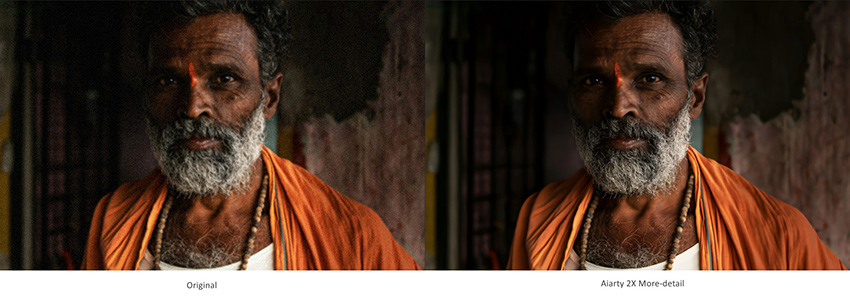
So nutzen Sie Photoshop KI zur Verbesserung der Bildqualität
#1. Super-Auflösung für Bilder mit niedriger Auflösung verwenden
Wenn Sie wissen möchten, wie man ein Foto in Photoshop klarer macht, ist das Werkzeug Super-Auflösung eine zuverlässige Option, insbesondere für niedrig aufgelöste oder unscharfe Fotos. Eingeführt als Teil von Adobe Camera Raw 13.2, nutzt diese Funktion fortschrittliche künstliche Intelligenz, um Bilder hochzuskalieren und dabei die Abmessungen zu verdoppeln, während komplexe Details erhalten bleiben.
Entwickelt mit maschinellem Lernen, das auf riesigen Datensätzen trainiert wurde, rekonstruiert die Super-Auflösung intelligent Texturen, Kanten und Muster. Dies macht sie ideal für Szenarien wie das Vergrößern von Webbildern für den Druck oder das Revitalisieren alter Fotos. Dieses Tool vereinfacht einen ehemals komplexen Prozess und bietet einen schnellen, aber leistungsstarken Weg zu gestochen scharfen Ergebnissen auf Profi-Niveau.
So verbessern Sie die Fotoqualität in Photoshop mit der Super-Auflösung:
- Öffnen Sie Ihr Bild in Photoshop.
- Navigieren Sie zu Filter > Camera Raw-Filter, um Adobe Camera Raw zu öffnen.
- Zoomen Sie das Vorschaubild auf mindestens 100 %.
- Klicken Sie mit der rechten Maustaste auf das Bild und wählen Sie Verbessern aus dem Kontextmenü.
- Aktivieren Sie im Dialogfeld die Option Super-Auflösung und klicken Sie auf Verbessern.
- Geben Sie Photoshop einen Moment Zeit für die Verarbeitung; die KI erstellt eine neue Version mit höherer Auflösung.
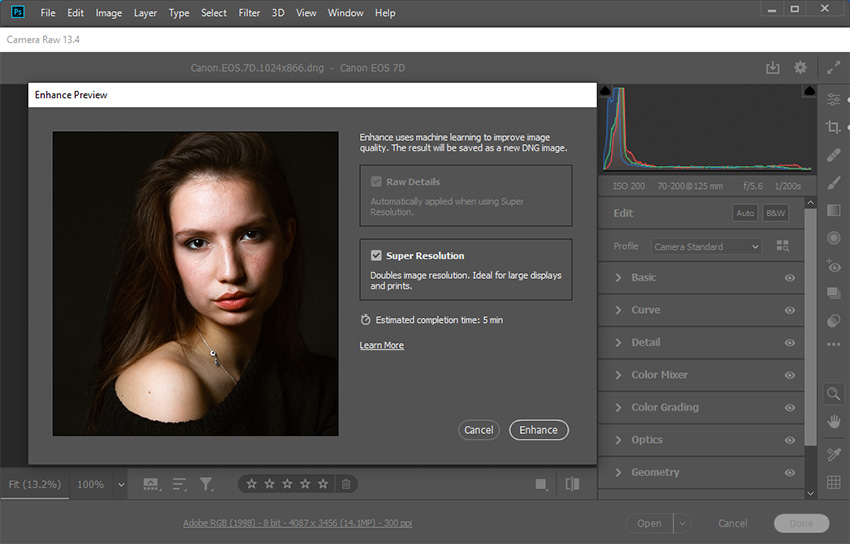
Die Stärke der Super-Auflösung liegt in der Fähigkeit, realistische Details hinzuzufügen, ohne die bei herkömmlicher Skalierung üblichen Verpixelungen oder Artefakte zu erzeugen. Beispielsweise kann ein Bild mit 1000x1000 Pixeln in eine Version mit 2000x2000 Pixeln und verbesserter Klarheit umgewandelt werden, die für den Großformatdruck geeignet ist. Während sie bei moderat niedrig aufgelösten Bildern glänzt, können extrem unscharfe Fotos weniger dramatische Verbesserungen zeigen. Dennoch bleibt die Super-Auflösung die erste Wahl, um die Qualität eines Fotos in Photoshop zu verbessern.
#2. Bildauflösung mit "Details erhalten 2.0" erhöhen
Wenn Sie die Auflösung in Photoshop erhöhen, weisen Sie das Programm im Grunde an, durch einen Prozess namens Resampling (Neu-Berechnung) ein größeres Bild mit mehr Pixeln zu erstellen. Diese Funktion fungiert als Photoshop-Bild-Upscaler, der Bilder vergrößert und dabei Texturen, feine Details und die allgemeine visuelle Qualität bewahrt, ohne unerwünschte Artefakte einzuführen.
Traditionelle Methoden wie "Pixelwiederholung", "Bilinear" und "Bikubisch" bilden seit langem das Rückgrat dieses Prozesses. Sie helfen Ihnen dabei, jede benötigte Bildauflösung zu erstellen.
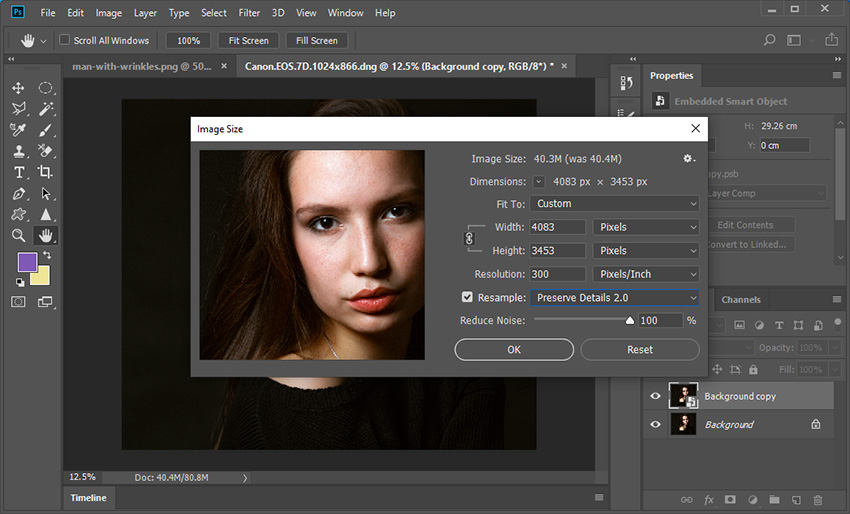
So erhöhen Sie die Bildauflösung in Photoshop, ohne die Pixelmaße manuell anzupassen:
- Öffnen Sie Ihr Bild in Photoshop.
- Aktivieren Sie "Details erhalten 2.0"-Upscale aktivieren unter Voreinstellungen > Technologievorschauen.
- Navigieren Sie zu Bild > Bildgröße, um das Dialogfeld zum Ändern der Größe zu öffnen.
- Stellen Sie sicher, dass das Kontrollkästchen "Neu berechnen" aktiviert ist, um Pixelanpassungen zu ermöglichen.
- Wählen Sie eine Methode aus dem Dropdown-Menü "Neu berechnen":
- Verwenden Sie Details erhalten 2.0, um wichtige Details und Texturen zu bewahren.
- Wählen Sie Pixelwiederholung (harte Kanten) für Grafiken mit scharfen Linien wie Logos, um Weichzeichnungen zu vermeiden.
- Wählen Sie Bilinear für moderate Skalierungen von Bildern wie Webfotos, um Geschwindigkeit und Glätte auszubalancieren.
- Wählen Sie Bikubisch glatter (Vergrößerung) für hochwertige Ergebnisse bei detailreichen Fotos, wie z. B. Drucken.
- Geben Sie Ihre Zielauflösung ein (erhöhen Sie zum Beispiel von 72 Pixel/Zoll auf 300 Pixel/Zoll für Druckqualität).
- Klicken Sie auf OK, um die Änderungen anzuwenden und das hochskalierte Bild zu erstellen.
#3. Bilder mit dem "Selektiven Scharfzeichner" schärfen
Einer der effektivsten Wege, ein Foto mit Photoshop zu verbessern, ist die Verwendung des Filters Selektiver Scharfzeichner (Smart Sharpen), der ein weiches Bild in ein knackiges, professionelles Ergebnis verwandeln kann. Er bietet präzise Kontrolle darüber, wie und wo Schärfe angewendet wird, und sorgt für ein natürliches Aussehen, während harte, künstliche Kanten vermieden werden.
So schärfen Sie ein Foto in Photoshop mit dem Selektiven Scharfzeichner:
- Duplizieren Sie die Ebene mit Ihrem Bild.
- Klicken Sie mit der rechten Maustaste auf die duplizierte Ebene und wählen Sie In Smartobjekt konvertieren.
- Gehen Sie zu Filter > Scharfzeichnungsfilter > Selektiver Scharfzeichner.
- Nehmen Sie die Einstellungen im Dialogfeld des Selektiven Scharfzeichners vor.
- Aktivieren Sie die Vorschau, um Änderungen in Echtzeit zu sehen und die Schieberegler fein abzustimmen.
- Klicken Sie auf OK, um den Filter anzuwenden, wenn Sie mit den Anpassungen zufrieden sind.
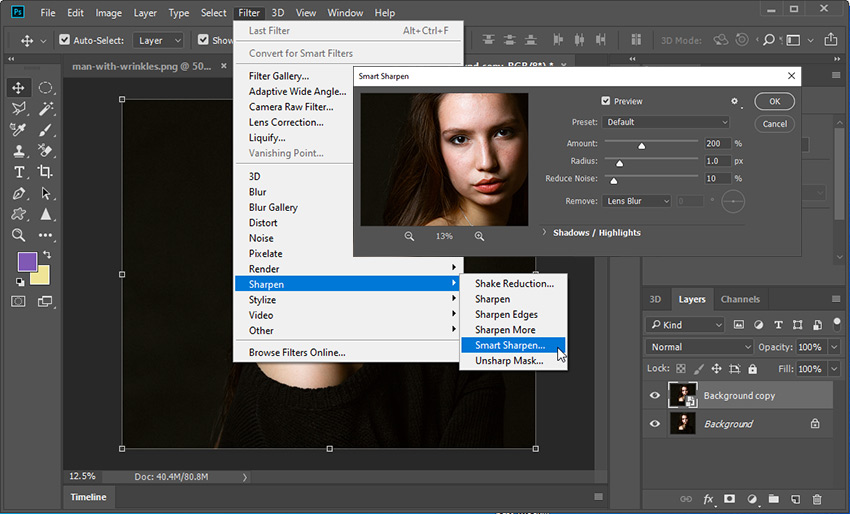

Profi-Tipp: Das Anwenden einer moderaten Stärke und eines geringen Radius auf ein Porträt kann Augen und Haare betonen, ohne die Hautstruktur zu übertreiben. Bei einer Landschaft kann ein etwas höherer Radius felsige Texturen oder Baumrinde hervorheben, während das Verblassen der Tiefen die Wolken weich hält. Achten Sie darauf, nicht zu stark zu schärfen, da übermäßige Einstellungen Halos oder Rauschen verursachen können – prüfen Sie den Effekt immer bei 100 % Zoom.
#4. Farben mit Tonwertkorrektur und Gradationskurven anpassen
Das Anpassen der Farben kann die Qualität eines Fotos in Photoshop erheblich steigern, indem es die Stimmung festlegt und den Betrachter in das Bild zieht.
Die Tonwertkorrektur bietet eine einfache Möglichkeit, Tonwertbereiche – Tiefen, Mitteltöne und Lichter – anzupassen. Sie ist ideal für schnelle Korrekturen, wie das Aufhellen eines dunklen Bildes oder das Wiederherstellen von Kontrast in einem flauen Foto. Gradationskurven hingegen bieten eine größere Kontrolle und ermöglichen es Ihnen, spezifische Tonwertbereiche punktgenau anzupassen.
Um Farben mit Tonwertkorrektur und Gradationskurven in Photoshop anzupassen, folgen Sie diesen Schritten:
- Öffnen Sie Ihr Bild in Photoshop.
- Für eine nicht-destruktive Bearbeitung erstellen Sie Einstellungsebenen, indem Sie auf Ebene > Neue Einstellungsebene gehen und Tonwertkorrektur oder Gradationskurven auswählen.
- Tonwertkorrektur: Im Eigenschaften-Bedienfeld sehen Sie ein Histogramm mit drei Schiebereglern – Schwarz (Tiefen), Grau (Mitteltöne) und Weiß (Lichter). Schieben Sie den Schwarzpunkt nach rechts, um Tiefen zu vertiefen, oder den Weißpunkt nach links, um Lichter aufzuhellen. Passen Sie den grauen Regler an, um die Mitteltöne fein abzustimmen.
- Gradationskurven: Klicken Sie im Eigenschaften-Bedienfeld auf die diagonale Linie, um Punkte hinzuzufügen. Ziehen Sie einen Punkt nach oben, um einen bestimmten Tonwertbereich aufzuhellen (z. B. Mitteltöne für ein allgemeines Leuchten), oder nach unten, um ihn abzudunkeln. Für Farbanpassungen wechseln Sie zum Rot-, Grün- oder Blaukanal – fügen Sie einen Punkt hinzu und biegen Sie die Kurve leicht, um die Intensität dieser Farbe zu verstärken oder zu verringern.
- Prüfen Sie Ihre Änderungen bei 100 % Zoom, um natürliche Ergebnisse sicherzustellen, und passen Sie die Punkte nach Bedarf an.
- Speichern Sie Ihre Arbeit und lassen Sie die Einstellungsebenen für zukünftige Bearbeitungen intakt.
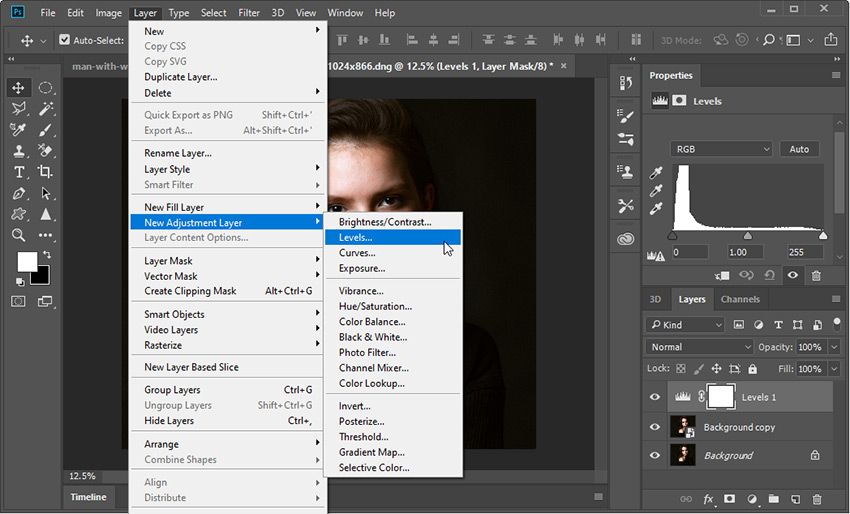
Profi-Tipp: Für schnelle Farbverbesserungen probieren Sie die Einstellungsebenen "Dynamik" und "Farbton/Sättigung" (Bild > Korrekturen). Dynamik verstärkt dezent weniger gesättigte Farben – perfekt, um Landschaften hervorzuheben, ohne Hauttöne zu übersättigen. Mit Farbton/Sättigung können Sie gezielt einzelne Farben verschieben. Überprüfen Sie immer Ihren Weißabgleich; nutzen Sie die Pipette in der Tonwertkorrektur, um einen neutralen Graupunkt zu setzen.
Photoshop KI-Fotowiederherstellung mit Neural Filters verwenden
Die Funktion "Neural Filters" dient gleichzeitig als Adobe Photoshop Bildverbesserer, der alten oder beschädigten Fotos neues Leben einhaucht. Mit dem Filter "Fotorestaurierung" können Sie Kratzer entfernen, Verfärbungen korrigieren, Staub oder Knicke reduzieren und sogar Schwarz-Weiß-Bilder kolorieren – während gleichzeitig Gesichtsdetails für einen natürlichen Look verfeinert werden.
So verbessern Sie ein Foto in Photoshop mit dem KI-Filter zur Fotorestaurierung:
- Öffnen Sie Ihr beschädigtes oder altes Foto in Photoshop.
- Gehen Sie zu Filter > Neural Filters, um den Arbeitsbereich für Neural Filters zu öffnen.
- Suchen Sie den Filter Fotorestaurierung (falls er nicht sichtbar ist, laden Sie ihn über das Wolken-Symbol herunter).
- Aktivieren Sie die Option Fotorestaurierung, um den Filter zu nutzen.
- Passen Sie den Regler Kratzerreduzierung an, um Kratzer, Staub oder Knicke zu glätten – beginnen Sie mit einer moderaten Einstellung, um eine Überbearbeitung zu vermeiden.
- Verwenden Sie den Regler Gesicht optimieren, wenn Personen auf dem Foto zu sehen sind, um Details wie Augen oder Haut für ein natürliches Aussehen zu verfeinern.
- Experimentieren Sie mit der Option Einfärben (Colorize), wenn Ihr Bild schwarz-weiß ist und Sie realistische Farben hinzufügen möchten.
- Prüfen Sie die Ergebnisse bei 100 % Zoom auf Glätte und Detailerhalt.
- Klicken Sie auf OK, um den Filter anzuwenden und die Ausgabe als neue Ebene für nicht-destruktives Bearbeiten zu speichern.
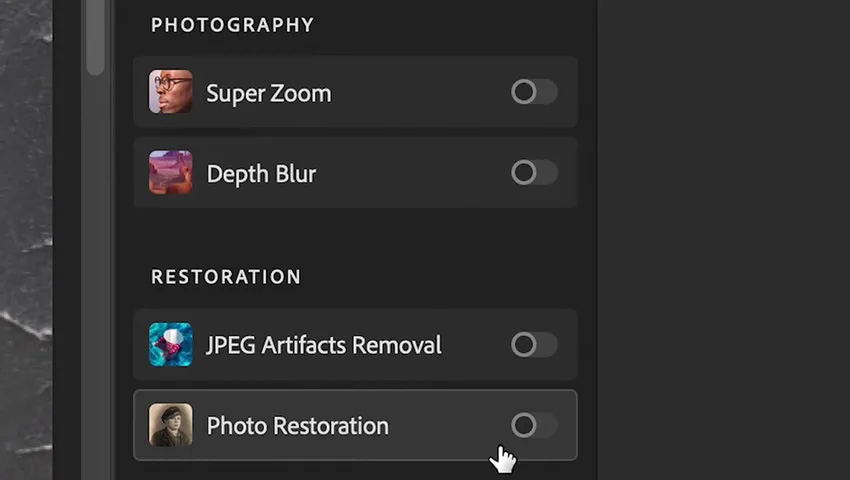
Die KI-Fotorestaurierung kann eine Vielzahl von Mängeln effizient beheben. Wenn Sie sie beispielsweise auf ein zerkratztes Familienfoto aus den 1950er Jahren anwenden, können Oberflächenmarkierungen entfernt und verblasste Texturen wiederhergestellt werden. Wenn Gesichter vorhanden sind, kann die Gesichtsoptimierung Augen schärfen, ohne künstlich zu wirken.
Seien Sie jedoch vorsichtig mit hohen Einstellungen, da diese feine Details wie Haarsträhnen weichzeichnen können. Bei stark beschädigten Stellen können Sie den Filter mit dem Kopierstempel oder dem Bereichsreparatur-Pinsel kombinieren.
Schnellere Alternative: Fotos optimieren mit Aiarty Image Enhancer
Photoshop liefert unübertroffene Präzision, aber die steile Lernkurve und die manuellen Schritte können Anfänger überfordern und Profis bei der Bearbeitung großer Mengen ausbremsen.
Hier zeichnet sich ein KI-Foto-Verbesserer wie der Aiarty Image Enhancer aus. Mit der automatischen 4-in-1-Optimierung – Entfokussieren, Entrauschen, Restaurieren und Hochskalieren – erzielt er Ergebnisse auf Photoshop-Niveau mit nur einem Klick. Dies macht ihn ideal für Anwender, denen die Zeit oder das Fachwissen für komplexe Bearbeitungen fehlt. Sein größter Vorteil? Die Stapelverarbeitung von bis zu 3.000 Bildern gleichzeitig – ein echter Game-Changer für Fotografen, E-Commerce-Verkäufer und Kreative, die Geschwindigkeit ohne Qualitätsverlust benötigen.
So optimieren Sie Fotos mit dem KI-Foto-Verbesserer
Schritt 1: Aiarty Image Enhancer herunterladen und installieren
Klicken Sie auf die Schaltfläche unten, um das Programm herunterzuladen und zu installieren. 100 % kostenlos und sicher. Eine kostenlose Testversion ist verfügbar, um alle Funktionen zu testen.
Schritt 2: Importieren Sie Ihre Bilder in das Arbeitsfenster
Starten Sie die Software und importieren Sie Ihre Bilder per Drag-and-Drop. Sie können auch einen ganzen Ordner für die Stapelverarbeitung auswählen. Das Programm unterstützt eine Vielzahl von Formaten, sodass Sie sich keine Sorgen um Kompatibilitätsprobleme machen müssen.
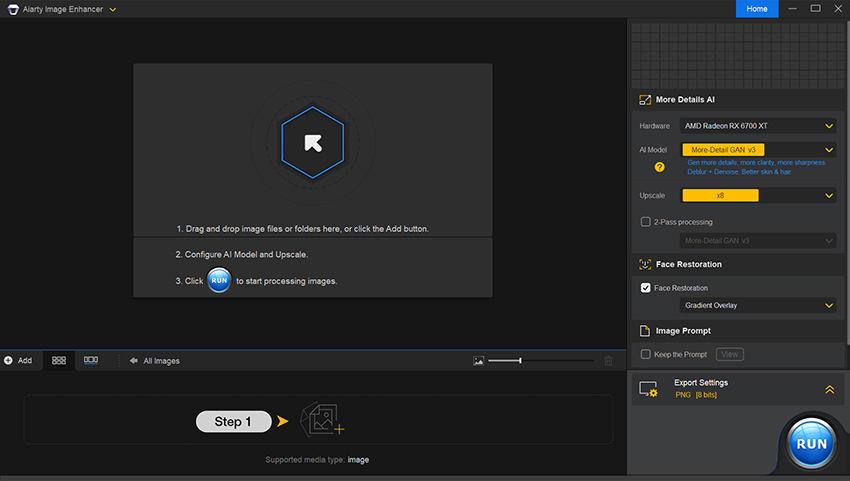
Schritt 3: Wählen Sie ein KI-Modell zur Fotoptimierung
Aiarty bietet verschiedene KI-Modelle für unterschiedliche Bildtypen an, wobei jedes davon Ihre Fotos intelligent entrauschen, entfokussieren, hochskalieren und verbessern kann. Sie müssen lediglich ein Modell basierend auf Ihren Anforderungen auswählen, die Auflösung festlegen und entscheiden, ob eine Gesichtswiederherstellung durchgeführt werden soll.
Für ein optimales Ergebnis können Sie mit verschiedenen KI-Modellen und Stärken experimentieren und optional die Gesichtswiederherstellung sowie Farbanpassungen nach Bedarf anwenden.
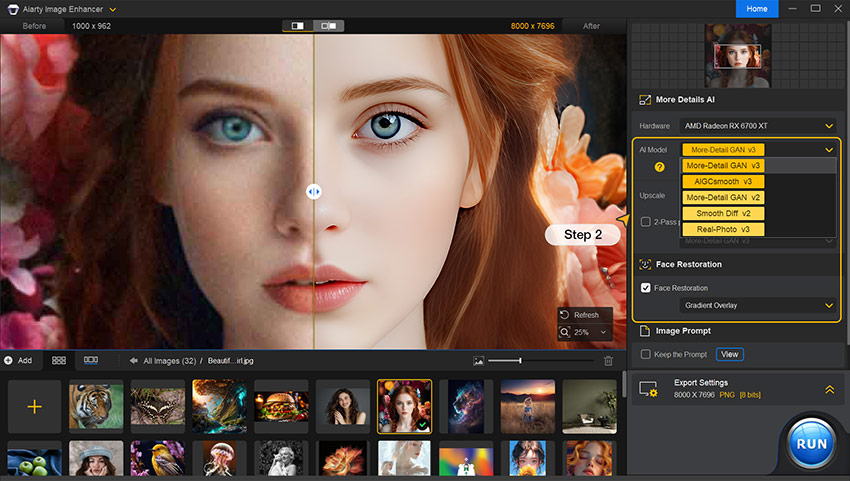
Schritt 4: Die optimierten Fotos exportieren
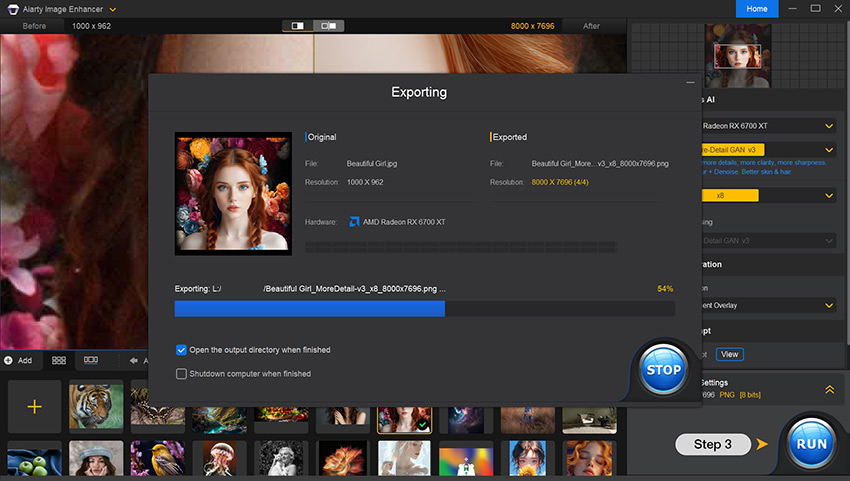
Wenn Sie mit den Vorschauergebnissen zufrieden sind, können Sie auf die Option "Einzel-Export" klicken, um das verbesserte Foto mit Hardwarebeschleunigung in hoher Geschwindigkeit zu speichern. Um mehrere Bilder gleichzeitig zu speichern, wählen Sie "Stapel-Export".
Neben der Qualitätsverbesserung müssen Sie möglicherweise auch die Komposition verbessern, Farben anpassen, Stileffekte hinzufügen und vieles mehr. Lesen Sie die vollständige Anleitung zum Optimieren von Bildern für eine bessere visuelle Wirkung.
 FAQs
FAQs
1. Kann man die Fotoqualität in Photoshop verbessern?
Absolut, Photoshop ist hervorragend darin, die Fotoqualität zu verbessern. Werkzeuge wie Adobe Camera Raw ermöglichen es Ihnen, Klarheit, Kontrast und Farben zu optimieren, während die Super-Auflösung Bilder mit scharfen Details hochskaliert. Der Selektive Scharfzeichner verfeinert Kanten und die Neural Filters restaurieren alte Fotos. Damit können Sie matte oder minderwertige Bilder in professionelle Visuals verwandeln, die genau auf Ihre Bedürfnisse zugeschnitten sind.
2. Wie verbessert man ein unscharfes Bild in Photoshop?
Um ein unscharfes Bild zu verbessern, verwenden Sie den Selektiven Scharfzeichner in Photoshop. Gehen Sie zu Filter > Scharfzeichnungsfilter > Selektiver Scharfzeichner, passen Sie die Stärke (100–200 %) sowie den Radius (0,5–2 Pixel) an und wählen Sie die Entfernung von Objektivunschärfe. Verfeinern Sie die Rauschreduzierung, um Körnigkeit zu vermeiden. Für zusätzliche Klarheit probieren Sie den Struktur-Regler in Adobe Camera Raw. Prüfen Sie das Ergebnis bei 100 % Zoom für ein natürliches Aussehen.
3. Wie skaliert man ein Bild in Photoshop hoch, ohne an Qualität zu verlieren?
Skalieren Sie Bilder für beste Ergebnisse mit der Super-Auflösung hoch. Sie erreichen diese über Filter > Camera Raw-Filter, Rechtsklick auf das Bild und Auswahl von Verbessern > Super-Auflösung. Dieses KI-Tool verdoppelt die Auflösung, während Details erhalten bleiben. Alternativ können Sie Bild > Bildgröße mit der Methode "Bikubisch glatter" für klassisches Upscaling nutzen. Prüfen Sie immer die Ausgabe, um Schärfe zu bestätigen und Verpixelung zu vermeiden.
4. Kann ich Photoshop verwenden, um ein Foto klarer zu machen?
Ja, Sie können Photoshop verwenden, um ein Foto klarer zu machen, indem Sie Werkzeuge wie den Selektiven Scharfzeichner, die Regler für Struktur und Klarheit in Camera Raw oder die Funktion Super-Auflösung anwenden. Diese Optionen helfen dabei, Unschärfe zu entfernen, Details zu schärfen und die allgemeine Klarheit zu verbessern, was Photoshop zu einer zuverlässigen Wahl für die Optimierung der Fotoqualität macht.
5. Was ist der beste Weg, um die Bildqualität in Photoshop zu verbessern?
Der beste Weg hängt von Ihren Anforderungen ab. Für die Auflösung nutzen Sie die Super-Auflösung oder "Details erhalten 2.0" als Photoshop-Bild-Upscaler. Für die Schärfe wählen Sie den Selektiven Scharfzeichner. Für Farbe und Tonwerte passen Sie die Tonwertkorrektur, Gradationskurven oder die Dynamik an. Die Kombination dieser Methoden garantiert professionelle Ergebnisse für Porträts und Landschaften.
6. Ist Photoshop besser als ein KI-Foto-Verbesserer?
Photoshop ist leistungsstark für präzise, manuelle Bearbeitung und gibt Profis die volle Kontrolle über jedes Detail. Ein KI-Foto-Verbesserer wie Aiarty Image Enhancer kann jedoch vergleichbare Ergebnisse automatisch liefern – mit schnellerer Verarbeitung und Stapelverarbeitung für tausende Bilder gleichzeitig. Photoshop ist besser für individuelle Anpassungen, während KI-Tools ideal für Geschwindigkeit und Einfachheit sind.
Sehen Sie weitere hilfreiche Anleitungen


Markus Wagner ist ein erfahrener Content Creator mit über zehn Jahren in der Multimedia-Branche. Er spezialisiert sich auf fundierte Produktbewertungen und praxisnahe Anleitungen, insbesondere im Bereich KI-gestützter Bildbearbeitung. Dank seines tiefen Verständnisses für Technologietrends und soziale Plattformen erstellt er zielgerichtete, ansprechende Inhalte. Sein Stil ist präzise und zugleich lebendig, was ihm eine breite Leserschaft eingebracht hat.
