


So konvertieren Sie SD-Video zu HD: Die besten Tools & Tutorials

Wenn Sie jemals ein altes SD-Video auf einem großen Fernseher oder einem hochauflösenden Gerät angesehen haben, wissen Sie, wie enttäuschend das sein kann. Das Bild wirkt unscharf, und die Details fehlen einfach. Es ist ein bisschen so, als würde man versuchen, kleinen Text mit unscharfen Brillen zu lesen. Da sich alles hin zu hochauflösenden Inhalten verschiebt, ist es kein Wunder, dass so viele Menschen nach Wegen suchen, SD zu HD zu konvertieren.
Dieser Leitfaden wird Ihnen die besten verfügbaren Optionen vorstellen. Tauchen wir ein in die Welt des Video-Upscaling und sehen wir, wie Sie diese alten SD-Clips in etwas verwandeln können, das Sie in Full HD genießen können.
Was sind SD- und HD-Videos?
SD (Standard Definition) Video, mit einer typischen Auflösung von 480p, war einst der Standard für Videoinhalte. Es war in Ordnung für kleinere Bildschirme, wie ältere Fernseher oder kleinere Monitore. Auf kleinen Bildschirmen fällt das Fehlen von Pixeln nicht so sehr auf. Wenn Sie jedoch versuchen, SD-Video auf den heutigen großen, hochauflösenden Bildschirmen anzusehen, werden die Einschränkungen ziemlich offensichtlich.
Wenn Sie SD-Video auf einem 50-Zoll-Fernseher oder einem 4K-Display ansehen, kann das Bild unscharf, pixelig und detailarm aussehen. Alles wirkt weicher und weniger scharf, und feine Details gehen verloren. Dies fällt besonders auf, wenn man an hochauflösende Inhalte auf modernen Bildschirmen gewöhnt ist.
Auf der anderen Seite bietet HD (High Definition) Video, mit Auflösungen wie 720p oder 1080p, viel schärfere, klarere Bilder. Details sind viel knackiger, und alles sieht lebendiger aus. Es ist das, was man heute beim Anschauen von Filmen oder Sendungen erwartet.
Mit dem Aufkommen von Großbildfernsehern und 4K-Displays ist HD zum neuen Standard geworden. Das Ansehen von HD-Video bietet Ihnen ein immersiveres Erlebnis, egal ob Sie Netflix streamen, YouTube ansehen oder ein Spiel spielen. Der Unterschied zwischen SD und HD ist frappierend – HD sieht einfach besser aus.
Da immer mehr Menschen auf HD- oder 4K-Geräte aufrüsten, wächst die Nachfrage nach hochwertigen Bildern weiter. Das Ansehen von SD-Video auf einem modernen Bildschirm genügt einfach nicht mehr, und deshalb suchen so viele Menschen nach Wegen, um SD zu HD zu konvertieren.
Der beste Weg, SD zu HD zu konvertieren
Es gibt viele Tools, die behaupten, SD-Video in HD zu konvertieren, aber eine bloße Erhöhung der Auflösung ist nicht immer ausreichend. Viele Tools können die Auflösung ändern, aber sie verbessern nicht tatsächlich die visuelle Qualität. Hier kommen KI-gesteuerte Tools ins Spiel. Sie skalieren nicht nur die Auflösung hoch, sondern verbessern auch die Bildqualität durch das Hinzufügen echter Details, die Reduzierung von Rauschen und die Korrektur von Verpixelung.
Eines der effektivsten Tools für diese Aufgabe ist Aiarty Video Enhancer. Dieses KI-gestützte Tool zur Video-Hochskalierung und -Verbesserung erhöht nicht nur die Auflösung Ihres Videos auf HD (720p), Full HD (1080p), 2K (QHD) oder 4K (UHD) – es nutzt auch KI-Technologie, um realistische Details zu generieren, Unschärfe zu entfernen, Rauschen zu reduzieren und Verpixelungsprobleme zu beheben.
So skalieren Sie SD-Video mit Aiarty Video Enhancer auf HD-Video hoch
Schritt 1: Laden Sie Aiarty Video Enhancer herunter und installieren Sie es auf Ihrem Computer.
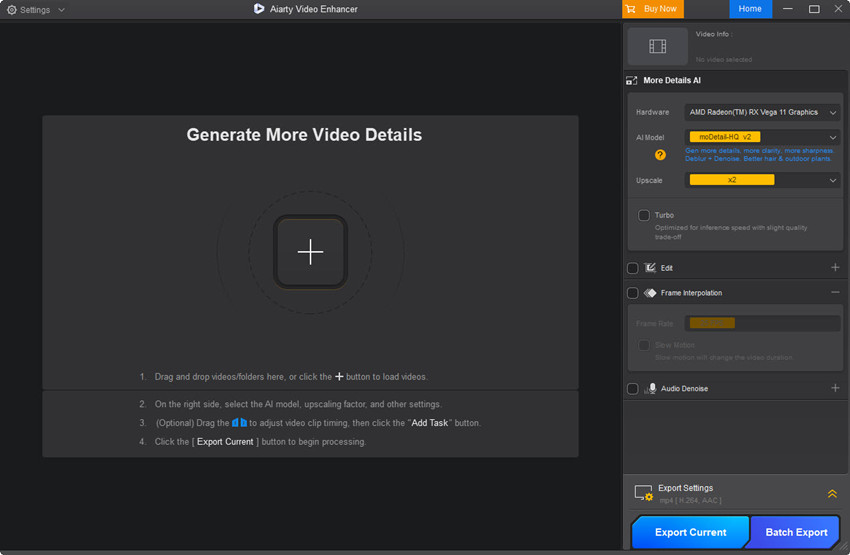
Schritt 2: Öffnen Sie die Software und importieren Sie Ihr SD-Video.
Sie können Ihre SD-Videodatei einfach per Drag-and-drop in Aiarty Video Enhancer ziehen oder auf die Schaltfläche + klicken, um danach zu suchen.
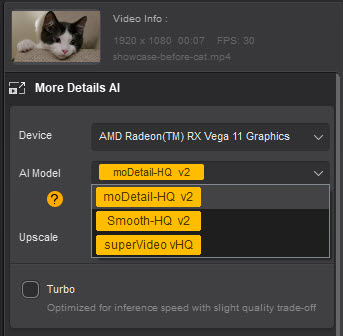
Schritt 3: Wählen Sie ein KI-Modell.
Aiarty Video Enhancer bietet drei Modelle zur Videoverbesserung: moDetail-HQ v2, Smooth-HQ v2 und superVideo-vHQ.
Jedes Modell ist auf unterschiedliche Bedürfnisse zugeschnitten, prüfen Sie daher die Beschreibungen und wählen Sie dasjenige aus, das am besten zu Ihrem Video passt.
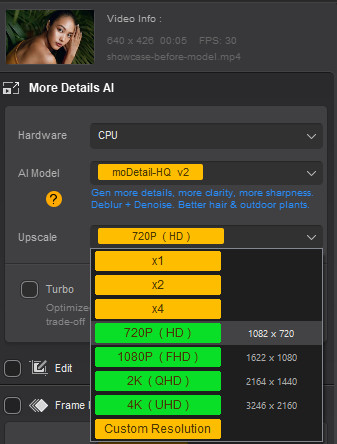
Schritt 4: Wählen Sie eine Auflösung oder einen Upscale-Faktor.
Klicken Sie auf das Dropdown-Menü neben Hochskalieren (Upscale) und wählen Sie die gewünschte Auflösung (HD, Full HD, 2K, 4K) oder wählen Sie einen Upscale-Faktor.
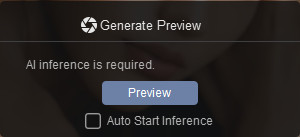
Schritt 5: Klicken Sie auf Vorschau (Preview) und warten Sie, bis Aiarty Video Enhancer den Vorgang abgeschlossen hat.
Die KI benötigt einen Moment, um Ihr Video zu verarbeiten und Ihnen eine Vorschau anzuzeigen.
Schritt 6: Überprüfen Sie die Vorschau.
Wenn Sie mit den Ergebnissen zufrieden sind, klicken Sie auf Aufgabe hinzufügen (Add Task). Wenn nicht, versuchen Sie, zu einem anderen Modell zu wechseln, um zu sehen, ob es besser wird.
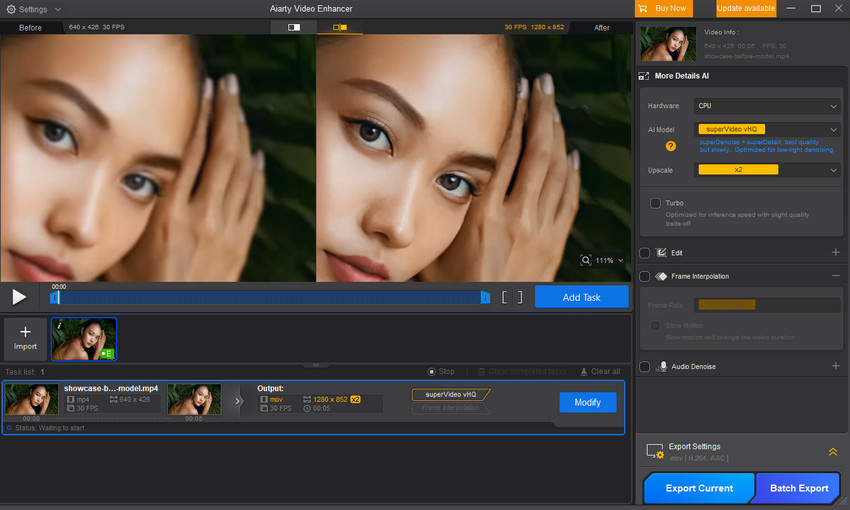
Ich habe ein SD-Video mit einer Auflösung von 640x426 ausgewählt und auf eine HD-Auflösung von 1280x852 hochgestuft. Ich habe das superVideo vHQ-Modell gewählt. Wie Sie dem Screenshot unten entnehmen können, sieht die Qualität großartig aus – nicht nur die Auflösung wurde verbessert, sondern das Video ist auch viel klarer.
Schritt 7: Exportieren Sie das hochskalierte Video.
Sobald Sie mit der Vorschau zufrieden sind, klicken Sie auf Aktuelles exportieren (Export Current) für ein einzelnes Video oder auf Stapel-Export (Batch Export), wenn Sie mehrere Videos zu verarbeiten haben.
Die Zeit, die für die Verarbeitung Ihres Videos benötigt wird, hängt von Ihrer Hardware, der Videolänge und den gewählten Einstellungen ab. Aiarty Video Enhancer ist jedoch deutlich schneller als viele andere ähnliche Tools auf dem Markt, sodass Sie nicht lange warten müssen.
Zusätzliche Tipps:
- Neben der Hochskalierung und Verbesserung von Videos kann Aiarty Video Enhancer auch die FPS konvertieren (z. B. von 30fps auf 60fps), ein Video verlangsamen und sogar Audio entrauschen.
- Wenn Sie SD-Bilder in HD konvertieren möchten, versuchen Sie es mit Aiarty Image Enhancer – es wirkt auch bei Standbildern Wunder.
Andere SD-zu-HD-Konverter
Obwohl Aiarty Video Enhancer eine ausgezeichnete Wahl für KI-gesteuertes Upscaling ist, gibt es auch andere SD-zu-HD-Konverter, die Sie in Betracht ziehen können.
1. Topaz Video AI
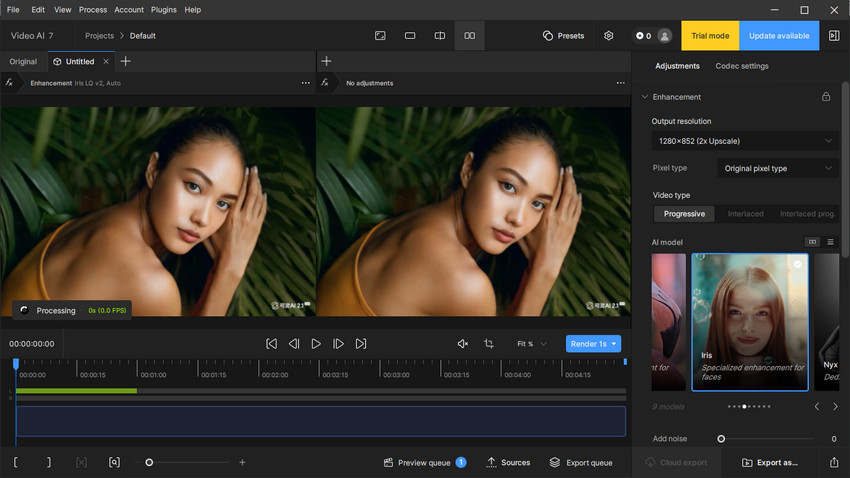
Topaz Video AI ist ein bekanntes Tool zum Hochskalieren von Videos, das KI verwendet, um die Auflösung von SD auf HD oder sogar 4K zu erhöhen. Es wird oft zur Verbesserung von Videos mit niedriger Auflösung oder alten Videos verwendet, wodurch sie auf modernen Bildschirmen schärfer und detaillierter erscheinen. Das Tool ist beliebt für seine Fähigkeit, feine Details wiederherzustellen, was es zu einer ersten Wahl für Profis und Enthusiasten macht, die hochwertige Ergebnisse suchen.
Es handelt sich jedoch um ein kostenpflichtiges Tool und kann für Gelegenheitsnutzer teuer sein. Der Basispreis beträgt $299 für Neukunden, was nur ein Jahr lang App-Updates beinhaltet. Außerdem erfordert es ein leistungsstarkes System für eine reibungslose Verarbeitung.
2. BCC UpRez (Boris Continuum Complete)
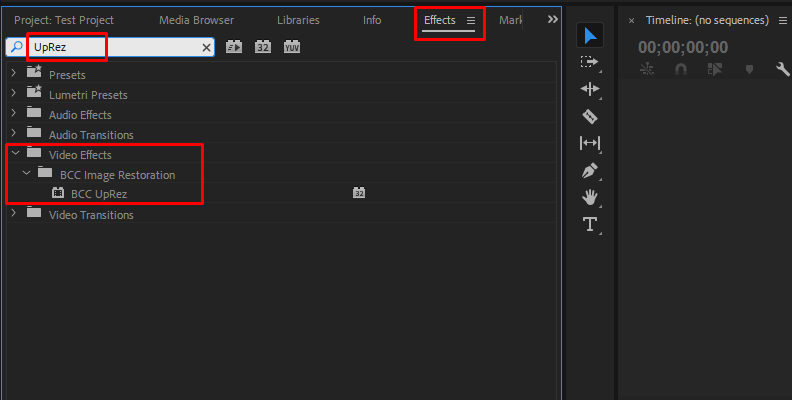
BCC UpRez ist Teil der Boris FX Continuum Suite und wird häufig von Fachleuten verwendet, die mit etablierter Videobearbeitungssoftware wie Adobe Premiere Pro und Final Cut Pro arbeiten. Es wurde entwickelt, um SD-Videos mit minimalem Aufwand auf HD hochzuskalieren und lässt sich direkt in Ihren Videobearbeitungs-Workflow integrieren. Dieses Tool ist eher für Benutzer geeignet, die mit fortgeschrittener Bearbeitung vertraut sind und die Qualität ihrer hochskalierten Videos feinabstimmen möchten.
BCC UpRez bietet eine kostenlose Testversion innerhalb des Boris FX Continuum-Pakets an, die Benutzern die Möglichkeit gibt, seine Funktionalität vor dem Kauf zu testen. Obwohl es nicht so einfach ist wie eigenständige Tools, machen seine Flexibilität und die Integration in branchenübliche Bearbeitungssoftware es zu einer guten Wahl für diejenigen, die eine präzise Kontrolle über den Hochskalierungsprozess benötigen.
3. Fotor Video Enhancer
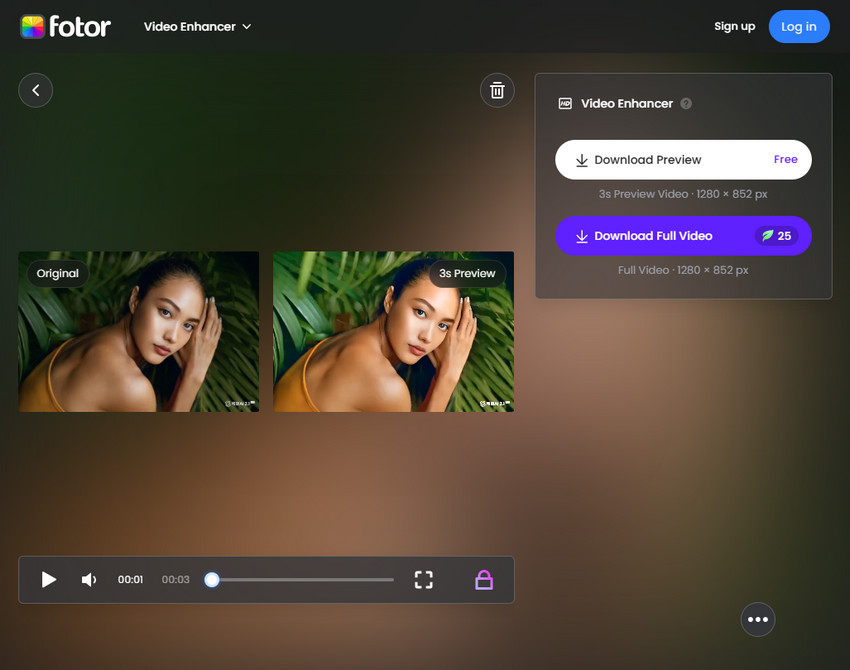
Fotor bietet eine einfache und schnelle Lösung für das Online-Hochskalieren von SD-Videos auf HD. Es ist für Benutzer konzipiert, die eine unkomplizierte und budgetfreundliche Option ohne die Komplexität professioneller Software benötigen. Fotor verwendet KI, um die Auflösung von Videos zu erhöhen und ihre visuelle Qualität für eine einfachere Betrachtung auf modernen Bildschirmen zu verbessern.
Obwohl es nicht die Tiefe der Kontrolle oder erweiterte Funktionen wie Topaz oder BCC bietet, ist Fotor aufgrund seiner Benutzerfreundlichkeit und Erschwinglichkeit beliebt. Es ist eine großartige Option für Gelegenheitsnutzer, die eine einfache und effektive Lösung für das Hochskalieren von Videos ohne Installation oder komplizierte Einrichtung benötigen.
Unterstützte Formate umfassen MP4, MOV und WEBM, mit einer Video-Upload-Grenze von bis zu 4K-Auflösung, 5 Minuten Länge, 60 Bildern pro Sekunde (fps) und einer maximalen Dateigröße von 1 GB.
 FAQs (Häufig gestellte Fragen)
Sie können SD ganz einfach mit Aiarty Video Enhancer in 1080p konvertieren. Eine detaillierte Anleitung finden Sie im Abschnitt "So skalieren Sie SD-Video mit Aiarty Video Enhancer auf HD-Video hoch" oben.
Wenn das von Ihnen verwendete Tool keine Rauschunterdrückungsfunktion besitzt oder die Einstellungen nicht optimiert sind, kann Rauschen weiterhin vorhanden sein. Sie können Aiarty Video Enhancer ausprobieren, insbesondere das superVideo vHQ-Modell, das besonders effektiv bei der Rauschunterdrückung und Verbesserung der Videoqualität ist.
Einige Tools oder Modelle können die Farben des Videos verändern, was zu Farbverzerrungen führen kann. Wenn dies der Fall ist, können Sie versuchen, zu einem anderen Tool oder Modell zu wechseln, um die Farbgenauigkeit beizubehalten.
Die Konvertierung von SD zu HD mit KI verbessert die Videoqualität erheblich, aber für die Betrachtung auf einem 4K-Fernseher ist eine weitere Auflösungsverbesserung erforderlich. Mithilfe der Super-Resolution-Technologie können Sie das Video auf nahezu 4K-Qualität hochskalieren und so ein klareres Seherlebnis bieten.
Zunächst ist es wichtig sicherzustellen, dass Sie ein gutes Tool verwenden. Einige Tools ändern nur die Auflösung, ohne die Videoqualität zu verbessern. Darüber hinaus kann die Qualität selbst nach der Konvertierung von SD zu HD immer noch durch das Quellvideo begrenzt sein. Wenn das Originalvideo eine niedrige Auflösung aufweist, bleiben einige Details möglicherweise unscharf.
Sehen Sie weitere hilfreiche Anleitungen


Markus Wagner ist ein erfahrener Content Creator mit über zehn Jahren in der Multimedia-Branche. Er spezialisiert sich auf fundierte Produktbewertungen und praxisnahe Anleitungen, insbesondere im Bereich KI-gestützter Bildbearbeitung. Dank seines tiefen Verständnisses für Technologietrends und soziale Plattformen erstellt er zielgerichtete, ansprechende Inhalte. Sein Stil ist präzise und zugleich lebendig, was ihm eine breite Leserschaft eingebracht hat.
