
Haben Sie schon einmal versucht, den Hintergrund eines Fotos zu ändern, und am Ende herrschte nur Chaos? Ja, ich auch. Egal, ob Sie die Hintergrundfarbe eines Produkts auf Weiß ändern möchten, damit potenzielle Kunden nicht vom Hintergrund abgelenkt werden, den Hintergrund für ein Passfoto auf Blau umstellen oder eine andere Hintergrundfarbe verwenden, um persönliche Fotos aufzufrischen – es richtig hinzubekommen ist überraschend schwierig.
Abgehackte Kanten, verschwindende Haarsträhnen und unpassende Beleuchtung sind häufige Ärgernisse. Man hat die Wahl: Stundenlang den Pfusch manuell auszubessern oder das Risiko einzugehen, ein minderwertiges Online-Tool zu verwenden, das die Bildqualität verschlechtert. Deshalb war ich so erleichtert, Hintergrund-Farbcooler wie Aiarty Image Matting zu entdecken. Endlich ein Werkzeug, das den Wechsel von Hintergrundfarben einfach und – ich wage es kaum zu sagen – sogar angenehm macht.
Sind Sie bereit zu sehen, was für einen großen Unterschied der Hintergrundfarbwechsel mit Aiarty macht?
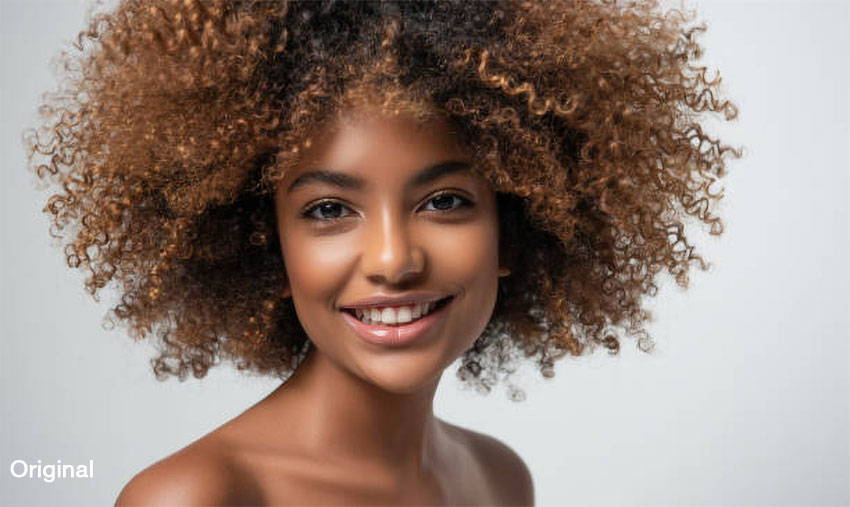
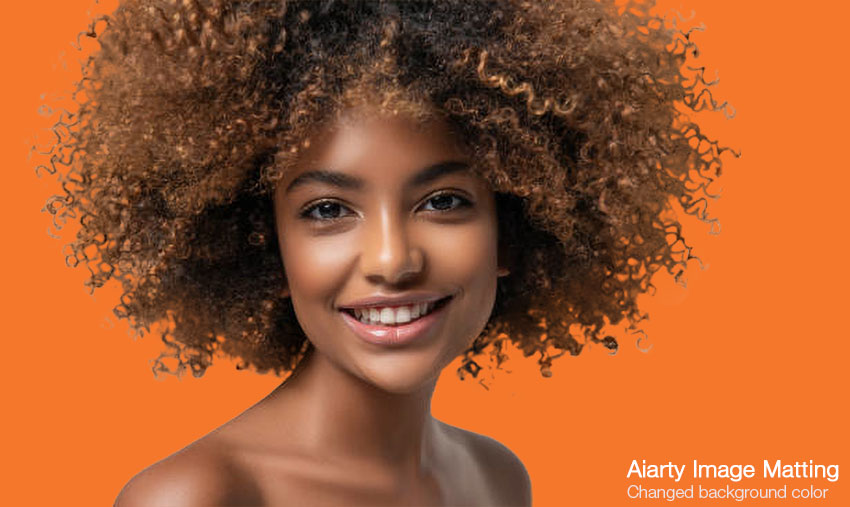

Hintergrundfarbwechsel: Ein totales Fiasko bis Aiarty! Keine Kanten, Halos oder grauenhaften Übergänge mehr!
- Das Entfernen des Hintergrunds führt oft zu unsauberen Kanten, einem sichtbaren "Halo"-Effekt oder Rückständen, besonders bei komplexen Elementen.
- Der Übergang zwischen dem Motiv und dem Hintergrund wirkt hart und es fehlt an natürlicher Verschmelzung.
- Die manuelle Auswahl ist zeitaufwändig, und das Hochladen von Bildern ins Internet wirft Datenschutzbedenken auf.
Vergessen Sie diese Misserfolge beim Ändern der Hintergrundfarbe! Aiarty Image Matting rettet den Tag.
Aiarty Image Matting bietet eine hochpräzise Hintergrundentfernung, selbst bei schwierigen Elementen wie Semitransparenz, Haaren usw. Sie können die Hintergrundfarbe von Fotos im Stapelmodus auf Weiß, Blau, Rot oder jede beliebige Vollton- oder Verlaufsfarbe ändern und so ein völlig natürliches und makelloses Ergebnis erzielen.
Hintergrundfarbe von Fotos ändern [3 Wege]
Wir werden drei effektive Methoden zum Ändern von Fotohintergründen untersuchen und dabei deren Funktionen, Benutzerfreundlichkeit und Gesamtleistung genau unter die Lupe nehmen. Dies wird Ihnen helfen, den richtigen Hintergrund-Farbcooler auszuwählen, egal ob Sie einen unruhigen Produkt-Hintergrund auf Weiß ändern oder ein Pass-/Ausweisfoto mit blauem Hintergrund erstellen möchten. Tauchen wir ein in den Schritt-für-Schritt-Prozess und den echten Testergebnis-Vergleich für jede Methode.
So haben wir getestet:
Um einen genauen Vergleich zu ermöglichen, haben wir alle drei Hintergrund-Farbcooler in einer kontrollierten Umgebung mit demselben Bildsatz getestet.
- Die Spezifikationen meines PCs: Windows 10, Intel (R) Core i7-13700K CPU, 32GB RAM, AMD Radeon RX 7600 Grafik.
- Testbild: Eine Porträtaufnahme einer Frau mit Afro-Frisur. Quellbild abrufen >>
- Wir haben Stunden damit verbracht, jedes hier aufgeführte Tool zu testen; die 3 Methoden wurden von den meisten Redakteuren angeführt. Erfahren Sie mehr darüber, wie wir die Testobjekte auswählen.
Methode 1: Die Hintergrundfarbe eines Fotos mit Aiarty Image Matting ändern
- Bewertung:

 4.6/5 von TheWindowsClub
 - Plattform: Windows & macOS
Aiarty Image Matting ist ein leistungsstarkes KI-gestütztes Tool, das sich durch präzise Hintergrundentfernung und nahtlosen Farbaustausch auszeichnet. Im Gegensatz zu herkömmlichen Tools, die mit feinen Details und manuellen Vorgängen kämpfen, bewahrt Aiarty die Integrität von Haarsträhnen, transparenten Elementen und komplizierten Kanten mittels KI mit nur wenigen Klicks. Dies macht es zu einer hocheffizienten Option, um die Hintergrundfarbe für Produktfotos auf Weiß, für Profile auf Hellblau oder für das Marketing auf markenspezifisches Rot zu ändern.
Hauptmerkmale, die Aiarty Image Matting überlegen machen:
- Saubere Hintergrundentfernung: Erzielt außergewöhnliche Präzision bei der Hintergrundentfernung, selbst bei Haaren, halbtransparenten Objekten und komplizierten Mustern.
- Natürlicher Hintergrundaustausch: Ändern Sie Hintergründe ganz einfach in eine beliebige Volltonfarbe, einen coolen Farbverlauf oder eine Lifestyle-Szene und fügen Sie Ihr Motiv durch Alpha-Masken-Kurvenanpassungen perfekt ein.
- Effizienz und Datenschutz: Unterstützt die Stapelverarbeitung für eine höhere Workflow-Effizienz und bietet einen Offline-Modus für verbesserte Datensicherheit.
Laden Sie Aiarty Image Matting jetzt kostenlos herunter, um die Fotohintergrundfarbe zu ändern!
So ändern Sie die Hintergrundfarbe eines Fotos mit Aiarty Image Matting
Schritt 1. Laden Sie den KI-Hintergrundentferner herunter und starten Sie ihn. Ziehen Sie das Foto oder die Fotos, deren Hintergrundfarbe Sie ändern möchten, per Drag-and-Drop in das Programm.
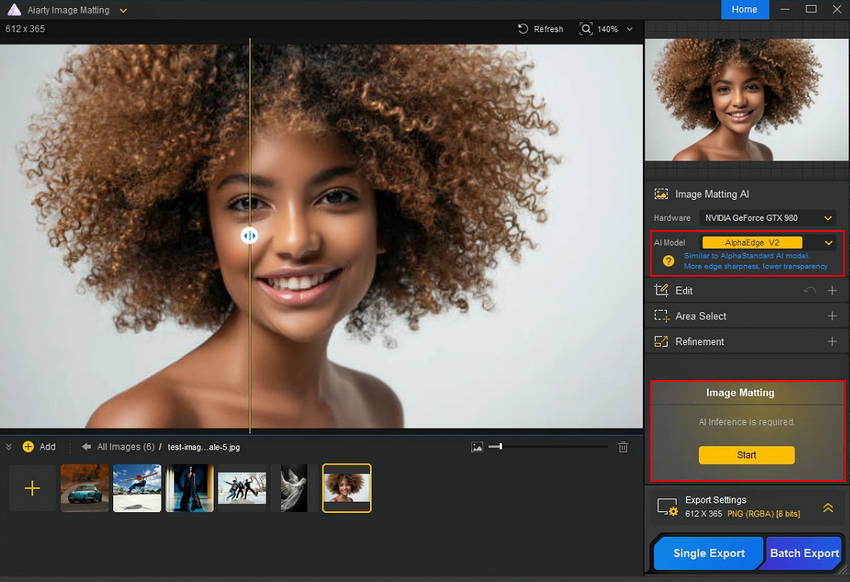
Schritt 2. Wählen Sie einen KI-Modus basierend auf Ihrem Foto aus. Wählen Sie das Motiv aus (falls erforderlich) und klicken Sie auf "Start", um den Hintergrund zu entfernen.
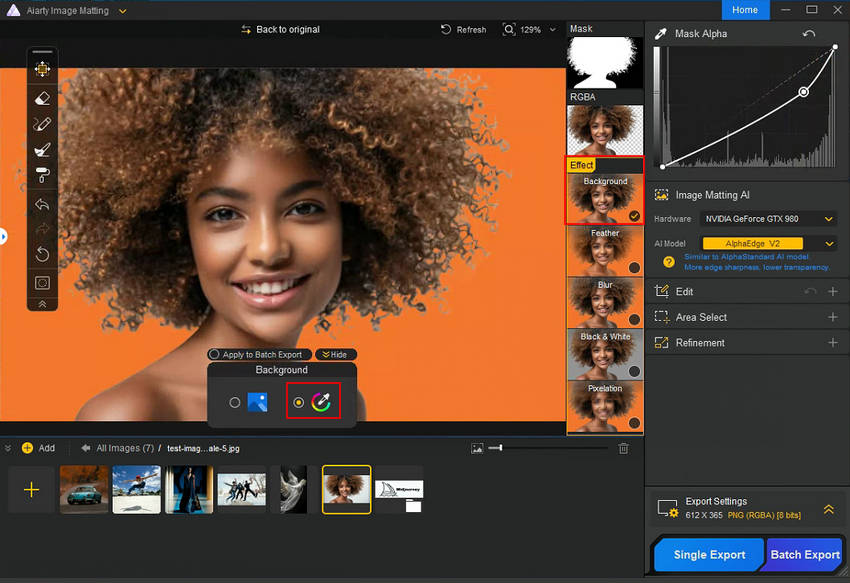
Schritt 3. Aktivieren Sie "Background" unter den Effekten. Wählen Sie eine Volltonfarbe oder erstellen Sie einen Farbverlauf, um die Hintergrundfarbe Ihres Fotos nahtlos zu ersetzen.
Schritt 4. Sobald Sie fertig sind, erweitern Sie den Bereich "Exporteinstellungen", um das Ausgabeformat, die Qualität und den Ordnerpfad zu wählen. Klicken Sie dann auf "Einzelner Export" oder "Stapelexport", um die Dateien wie gewünscht zu exportieren.
Testergebnisse: Gut für komplexe Details wie Haare, Semitransparenz usw.
Aiarty hat bei schwierigen Details, insbesondere bei Haaren, wirklich beeindruckende Arbeit geleistet. Alles sah weiterhin natürlich aus, und nach dem Entfernen des Hintergrunds gab es absolut keine Rückstände. Außerdem war es super einfach zu bedienen, und ich musste kaum selbst etwas nachbessern.
Methode 2: Hintergrundfarbe eines Fotos mit Photoshop ersetzen
- Bewertung: 4.6/5 von G2
- Plattform: Windows & macOS
Adobe Photoshop ist ein Profi-Werkzeug, das eine beispiellose Kontrolle über die Hintergrundbearbeitung bietet. Es erfordert zwar mehr manuelle Arbeit als Aiarty, bietet aber fortschrittliche Funktionen für Benutzer, die individuelle Anpassungen bevorzugen.
So ändern Sie die Hintergrundfarbe von Fotos in Adobe Photoshop
Schritt 1. Starten Sie das Programm und öffnen Sie das Foto, dessen Hintergrundfarbe Sie ersetzen möchten.
Schritt 2. Wählen Sie Auswahl > Motiv, und klicken Sie dann auf Anwenden, um das Motiv auszuwählen. Verwenden Sie das Werkzeug "Auswählen und maskieren", um die Kanten Ihres Motivs zu perfektionieren.
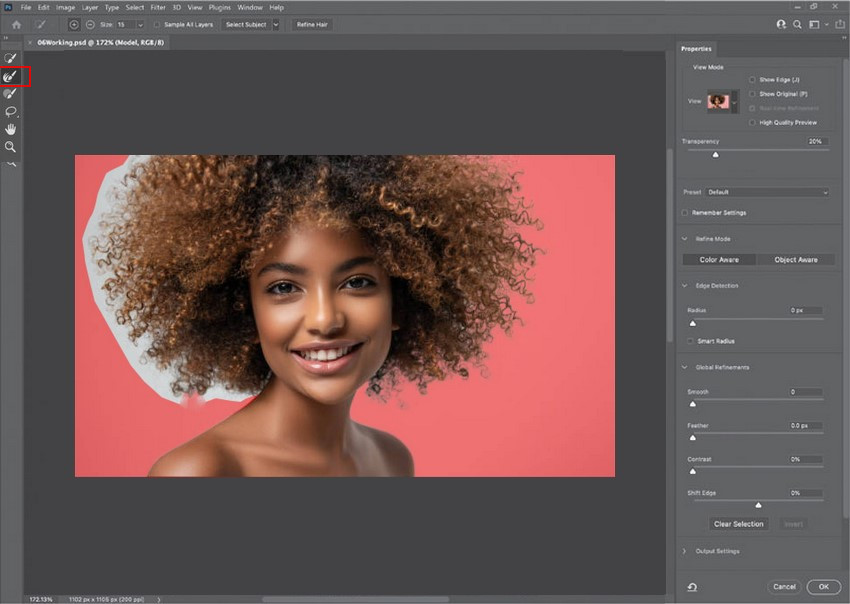
Schritt 3. Entfernen Sie den ursprünglichen Hintergrund, platzieren Sie Ihr Motiv auf einer neuen Ebene und füllen Sie den Hintergrund mit der gewählten Farbe oder einem Farbverlauf.
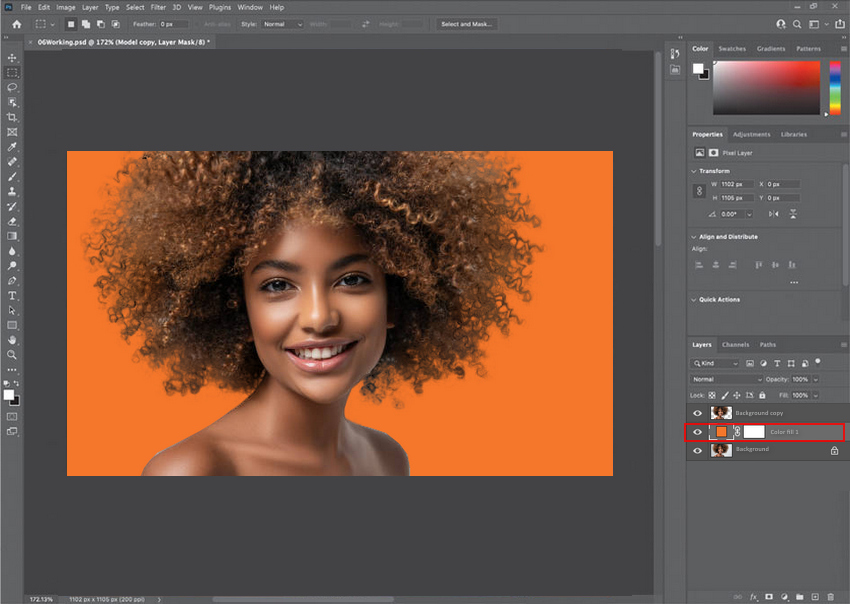
Schritt 4. Überprüfen Sie Ihr Bild, nehmen Sie eventuell notwendige Anpassungen vor und speichern Sie es in Ihrem bevorzugten Dateiformat.
Hinweis: Für komplexe Bilder stehen fortgeschrittenere Methoden wie das Pfad-Werkzeug, Kanalmaskierung und manuelle Ebenenmasken zur Verfügung, um die Hintergrundfarbe in Photoshop zu ändern. Diese erfordern Expertenwissen und umfangreiche manuelle Arbeit, was sie für Anfänger schwierig macht.
Testergebnisse: Am besten für präzise Kontrolle und detaillierte Bearbeitung
Photoshop lieferte definitiv großartige Ergebnisse, und die Hintergrundentfernung war sauber. Der Weg dorthin erforderte jedoch viel manuelle Arbeit, insbesondere bei Bildern mit kniffligen Details wie oben. Es ist wirklich am besten für Leute geeignet, die eine sehr spezifische Kontrolle benötigen und sich mit der Fotobearbeitung gut auskennen.
Methode 3: Hintergrundfarbe eines Fotos mit Photoroom ändern
- Bewertung: 4.0/5 von Techradar
- Plattform: Online
Photoroom ist ein KI-basierter Online-Hintergrund-Farbcooler, der für die schnelle Hintergrundentfernung und den Farbaustausch entwickelt wurde – etwa für den Wechsel zu Grün für naturbezogene Grafiken, Blau oder Rot für Ausweisfotos oder eine benutzerdefinierte Farbe für personalisierte Social-Media-Posts. Er ist besonders nützlich für Anfänger und kleine Unternehmen, die eine einfach zu bedienende Lösung suchen.
So ändern Sie die Hintergrundfarbe von Fotos online mit Photoroom
Schritt 1. Navigieren Sie zur Seite "Hintergrundfarbe ändern" von Photoroom und laden Sie Ihr Foto hoch. Lassen Sie die KI den Hintergrund automatisch entfernen.
Schritt 2. Wählen Sie eine neue Hintergrundfarbe aus den verfügbaren Optionen aus.
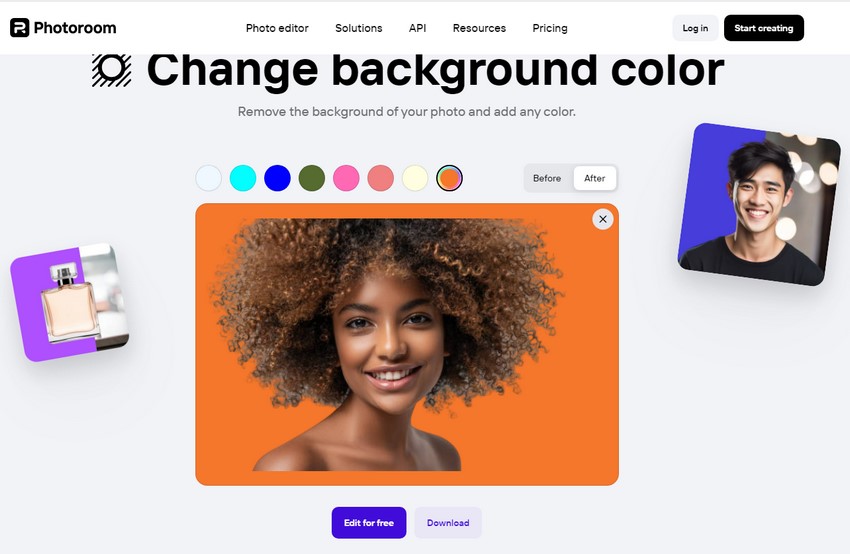
Schritt 3. Laden Sie das Bild herunter. Die Exportauflösung ist für kostenlose Nutzer auf 1280 x 1280 Pixel begrenzt, der Pro-Plan erweitert dies auf 2400 x 2400 Pixel.
Testergebnisse: Ideal für schnelle & einfache Bearbeitungen
Photoroom lieferte ordentliche Ergebnisse, hatte jedoch Schwierigkeiten mit komplexen Details wie Haaren und Transparenzen. Es ist eine großartige Option für einfache Bearbeitungen, lässt aber die fortschrittlichen Funktionen vermissen, die in Aiarty und Photoshop zu finden sind.
Testergebnisse & Vergleich der 3 Hintergrund-Farbcooler
Um Ihnen bei der Auswahl des besten Tools zu helfen, haben wir die wichtigsten Funktionen von Aiarty Image Matting, Photoshop und Photoroom verglichen.
Betrachten Sie die Vorher-Nachher-Bilder des geänderten Hintergrunds der 3 Hintergrund-Farbcooler.
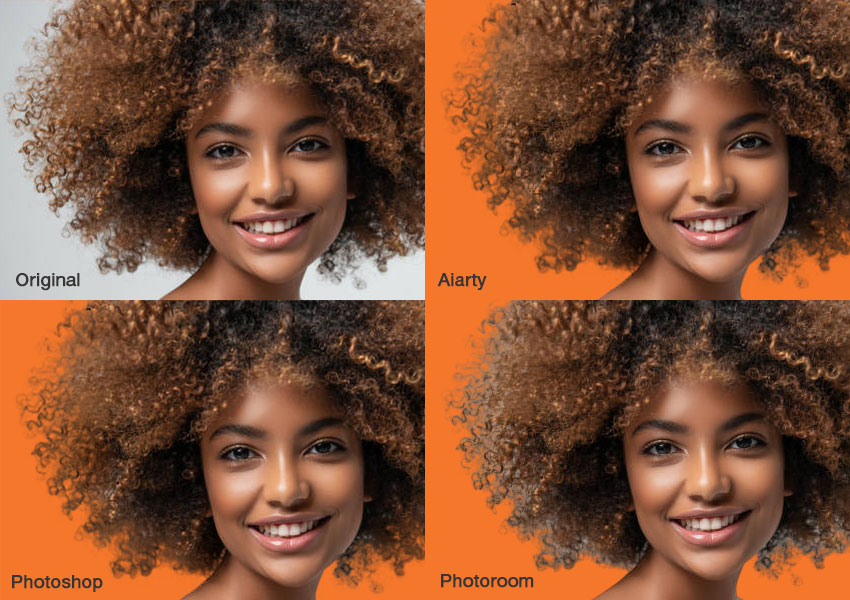
Vergleichs-Erkenntnisse:
- Aiarty Image Matting ist die beste Wahl für Anwender, die präzise, schnelle und automatisierte Hintergrundfarbwechsel benötigen.
- Photoshop ist ideal für Profis, die fortgeschrittene Anpassungsmöglichkeiten wünschen, aber bereit sind, Zeit in manuelle Korrekturen zu investieren.
- Photoroom eignet sich für Anfänger oder Nutzer, die schnelle Bearbeitungen ohne professionelle Präzision benötigen.
Fazit
Wenn Sie einen Hintergrund-Farbcooler suchen, der präzise, schnell und einfach zu bedienen ist, ist Aiarty Image Matting die Top-Empfehlung. Er bietet überlegene Genauigkeit, nahtlose Verschmelzung, Stapelverarbeitung und Datenschutz.
Probieren Sie Aiarty Image Matting noch heute aus, um die Hintergrundfarbe Ihrer Fotos mühelos zu ändern!
Wie wir die besten Hintergrund-Farbcooler auswählen
Bei der Auswahl von Tools zum Ändern des Bildhintergrunds sind viele Faktoren zu berücksichtigen:
- Genauigkeit: Das Tool sollte in der Lage sein, Motive präzise zu isolieren, saubere Kanten zu gewährleisten und komplexe Elemente wie Haare mit Fingerspitzengefühl zu bearbeiten.
- Benutzerfreundlichkeit: Eine intuitive Benutzeroberfläche gepaart mit hohen Verarbeitungsgeschwindigkeiten bei der Stapelverarbeitung.
- Farboptionen: Eine vielfältige Palette und die Flexibilität, eigene Hintergründe hochzuladen, bieten kreative Freiheit.
- Kompatibilität: Nahtlose Funktionalität über verschiedene Plattformen hinweg, um die Zugänglichkeit für den Benutzer zu gewährleisten.
- Redaktionelle Bewertung: Wir bevorzugen Tools mit Bewertungen über 4,0, basierend auf professionellem Feedback und Nutzererfahrungen.
 FAQs
FAQs
- KI-gestützte Tools verwenden: Tools wie Aiarty Image Matting nutzen KI, um Kanten zu verfeinern und Zackenbildung zu minimieren.
- Kanten manuell verfeinern: Verwenden Sie in Programmen wie Photoshop Werkzeuge wie den "Kante verbessern"-Pinsel oder Ebenenmasken, um unsaubere Bereiche manuell zu glätten.
- Weiche Kanten erhöhen: Wenden Sie beim Auswählen oder Maskieren eine weiche Kante an, um einen sanfteren Übergang zu schaffen.
- Höher auflösende Bilder verwenden: Der Start mit einem hochauflösenden Bild reduziert die Sichtbarkeit von Treppeneffekten.
- Eine glatte Ebene überlagern: Wenn die Kanten immer noch unsauber sind, versuchen Sie, eine leicht weichgezeichnete Ebene des Vordergrundmotivs zu überlagern, um den Übergang zu glätten.
Viele Websites (wie remove.bg, Canva oder PhotoRoom) bieten die Hintergrundentfernung mit wenigen Klicks an.
- Laden Sie das Bild in den Editor der Website hoch.
- Das Tool wird automatisch versuchen, den Hintergrund zu entfernen. Einige Tools erlauben eine manuelle Nachbearbeitung.
- Die meisten Online-Editoren bieten eine Farbauswahl oder vordefinierte Hintergründe zur Auswahl an.
- Wenn Sie zufrieden sind, laden Sie das Bild im gewünschten Format herunter.
Online-Hintergrundwechsler sind zwar praktisch, können aber Einschränkungen bei der Dateigröße, dem Bildformat und den Bearbeitungsoptionen haben. Zudem ist der Datenschutz bei der Nutzung von Online-Diensten natürlich immer ein Aspekt.
Ja, viele Bildbearbeitungstools und Apps, sowohl online als auch desktopbasiert, ermöglichen es Ihnen, einen Hintergrund durch einen Farbverlauf zu ersetzen.
Bei Produktfotos ist der beste Ansatz ein sauberes, gestochen scharfes Image Matting. Beginnen Sie nach Möglichkeit mit einem kontrastreichen Bild. Verwenden Sie Aiarty Image Matting für präzise Auswahlen. Nutzen Sie dann einen soliden, neutralen Hintergrund (wie Weiß) für Konsistenz und um das Produkt hervorzuheben.
Viele mobile Apps bieten Funktionen zum Entfernen und Ersetzen des Hintergrunds an, wie z. B. Photoroom oder Canva. Diese wählen das Motiv normalerweise automatisch aus oder erlauben es Ihnen, Teile des Hintergrunds manuell zu löschen oder zu markieren. Sobald das Motiv isoliert ist, können Sie eine neue Hintergrundfarbe oder ein neues Bild wählen.
Die maximale Auflösung des geänderten Hintergrundbildes hängt von der jeweiligen Software oder dem verwendeten Dienst ab. Aiarty Image Matting ermöglicht beispielsweise eine maximale Auflösung von 10K mit 2-facher Hochskalierung.
Externe Quellen:
- "Colour change and background removing" aus r/photoshop auf Reddit
- "How do you add a background on photo" aus dem Adobe
- "Change the color of a background" aus dem Photoroom Help Center
Sehen Sie weitere hilfreiche Anleitungen


Markus Wagner ist ein erfahrener Content Creator mit über zehn Jahren in der Multimedia-Branche. Er spezialisiert sich auf fundierte Produktbewertungen und praxisnahe Anleitungen, insbesondere im Bereich KI-gestützter Bildbearbeitung. Dank seines tiefen Verständnisses für Technologietrends und soziale Plattformen erstellt er zielgerichtete, ansprechende Inhalte. Sein Stil ist präzise und zugleich lebendig, was ihm eine breite Leserschaft eingebracht hat.
