
Nachdem Sie stundenlang handgefertigten Schmuck fotografiert haben, trübt ein unruhiger Hintergrund dessen Eleganz. Oder vielleicht wirkt Ihr LinkedIn-Porträt vor einer unordentlichen Bürowand unprofessionell. Wenn Ihnen das bekannt vorkommt, ist es an der Zeit, den Hintergrund weiß zu machen. Ein strahlend weißer Hintergrund hebt nicht nur das Motiv hervor, sondern verbessert auch die Klick- und Konversionsraten im E-Commerce und im professionellen Bereich.
"Der weiße Hintergrund hat die Herzen der E-Commerce-Unternehmen erobert. Dies wird an den Statistiken von Retusche-Unternehmen deutlich: Rund 75 % [1] aller Produktbilder erhalten letztendlich einen weißen Hintergrund. Kunden entscheiden basierend auf visuellen Informationen, und diese Entscheidungen deuten alle auf Weiß hin." – von Orbitvu [2]
In diesem Artikel führen wir Sie durch 3 erprobte Methoden, um den Bildhintergrund auf Weiß zu ändern – mit einem KI-Tool, einer traditionellen Bearbeitungssoftware und einer Online-Lösung. Legen wir los!

 Profi-Tipps, die viele übersehen: Vermeiden Sie diese 4 Fehler beim Aufhellen des Hintergrunds
- Kantenpräzision ignorieren: Minderwertige Tools hinterlassen gezackte Kanten, Halo-Effekte und unsaubere Übergänge.
- Zu viel Zeit investieren: Die komplexe manuelle Auswahl in herkömmlichen Tools verschwendet 5–10 Min. pro Bild.
- Keine Stapelverarbeitung: Sowohl vielen Online-Tools als auch traditioneller Software fehlt eine effiziente Batch-Verarbeitung.
- Ausgabe in geringer Qualität: Bilder mit niedriger Auflösung werden von Plattformen wie Shopify und von Kunden abgelehnt.
💡 Verabschieden Sie sich von diesen Herausforderungen – hier ist die schnelle Lösung für schwierige Fälle:
Den Fotohintergrund weiß zu machen, bedeutet mehr als nur Unordnung zu entfernen – es geht um Präzision, Effizienz und Professionalität. Die gute Nachricht: Das moderne KI-Tool Aiarty Image Matting ermöglicht es Ihnen, Fotos mit fast menschlicher Präzision einen weißen Hintergrund hinzuzufügen – ohne unebene Kanten bei Haaren, Fell oder Glas. Die Stapelverarbeitung (3.000 Bilder gleichzeitig) spart Stunden und hilft, die Produktivität um über 50 % zu steigern, insbesondere für E-Commerce-Verkäufer mit großen Beständen.
Laden Sie Aiarty Image Matting herunter, um mühelos hochwertige weiße Hintergründe zu erstellen!
3 bewährte Wege, um den Fotohintergrund weiß zu machen
Egal, ob Sie im E-Commerce tätig sind, als Grafikdesigner arbeiten oder einfach ein persönliches Foto aufpolieren möchten – die Wahl des richtigen Tools kann den entscheidenden Unterschied machen. Um Ihnen dabei zu helfen, unruhige Hintergründe zu entfernen und Bilder mit einem weißen Hintergrund zu versehen, haben wir 3 Methoden für saubere und professionelle Ergebnisse getestet.
So haben wir getestet:
- Test-Tools: Aiarty Image Matting (KI-Tool), Photoshop (traditionelle Software) und Photoroom (Online-Tool).
- Test-Bilder: 10 Bilder (7 Produktfotos, 2 Porträts, 1 Grafikdesign).
- Test-Umgebung: Windows 10, Intel (R) Core i7-13700K CPU, 32GB RAM, AMD Radeon RX 7600 Grafikkarte.
- Test-Kriterien: Wir haben jede Methode auf Kantengenauigkeit, Geschwindigkeit, Benutzerfreundlichkeit, Stapelverarbeitung und Ausgabequalität geprüft. Erfahren Sie mehr darüber, wie wir die Testobjekte auswählen.
Methode 1. Aiarty Image Matting nutzen: KI-Perfektion in 8 Sekunden
- Unterstützte Plattformen: Windows, macOS
- Bewertung: 4.6/5 auf TheWindowsClub
- Ideal für: Präzises Aufhellen von Hintergründen in großen Mengen für E-Commerce-Verkäufer, Fotografen und Designer.
Lernen Sie Ihren neuen Foto-Assistenten kennen! Die Hintergrundentfernungs-Magie von Aiarty kann Bildhintergründe zu Weiß ändern (CMYK/Web-sicheres Weiß #FFFFFF), andere Farben wählen oder benutzerdefinierte Bilder einfügen – für ein sofortiges Studio-Upgrade Ihrer Fotos. Stellen Sie sich vor: Ihr handgefertigter Schmuck schwebt auf einer makellosen weißen Leinwand, so sauber, dass selbst Amazon-Produktfotos blass vor Neid würden. Kein Kampf mehr mit unsauberen Kanten, Geistereffekten, kaffeeartigen Verläufen oder störenden Rückständen – dieses Tool wurde mit 7 Millionen Bildern trainiert und schneidet selbst um feines Haar und Hundefell glatter herum als ein heißes Messer durch Butter.
Zudem behandelt Aiarty Ihre Fotos wie VIPs. Der Offline-Modus garantiert Datenschutz, was es zu einer zuverlässigen Wahl für Profis macht, die mit sensiblen visuellen Inhalten arbeiten.
Warum Aiarty Image Matting überzeugt:
- Hintergrundentfernung und Weißfärbung mit nur einem Klick.
- KI-Power für präzise Kantenerkennung: keine gezackten/unebenen Kanten bei Haaren, Fell, Glas etc.
- Ersetzen des Hintergrunds durch Weiß, Farben oder eigene Bilder.
- Stapelverarbeitung von bis zu 3.000 Bildern gleichzeitig. Über 50 % Produktivitätssteigerung.
- 10K Upscaling & präzises Zuschneiden für bessere optische Wirkung.
Laden Sie Aiarty Image Matting kostenlos herunter, um Produkthintergründe weiß zu machen und die Konversionen zu steigern!
So machen Sie den Hintergrund mit Aiarty Image Matting weiß:
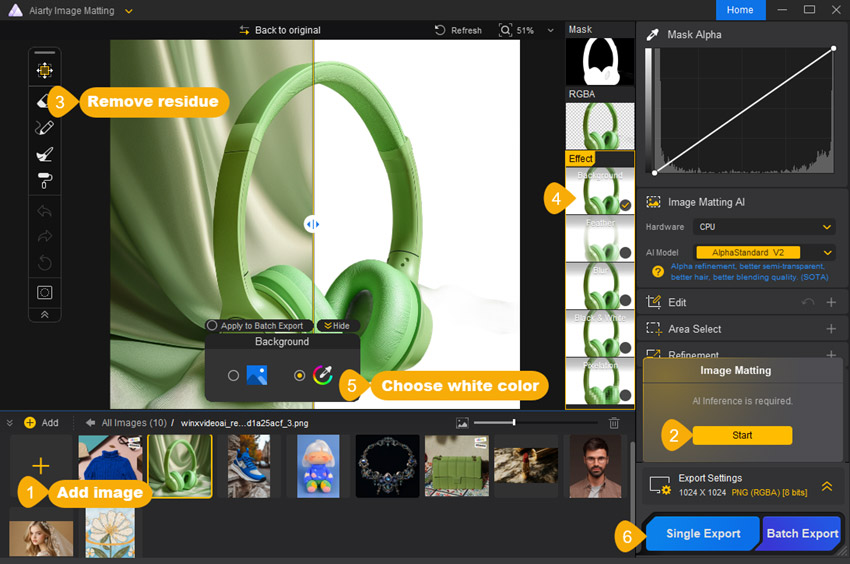
Schritt 1. Laden Sie Aiarty Image Matting herunter und installieren Sie es. Verfügbar für Windows und Mac.
Schritt 2. Ziehen Sie Ihre Bilder per Drag & Drop in den Arbeitsbereich und warten Sie kurz auf die KI-Analyse.
Schritt 3. Klicken Sie auf "Start". Aiarty wird das Motiv automatisch erkennen und freistellen.
Schritt 4. Optional: Prüfen Sie die Details und nutzen Sie das Radiergummi-Tool, um ungewünschte Rückstände zu entfernen.
Schritt 5. Gehen Sie nun zum Bereich "Effect" und aktivieren Sie "Background".
Schritt 6. Klicken Sie auf "Change background color", wählen Sie Weiß (RGB: 255) und klicken Sie auf "Done".
Schritt 7. Klicken Sie auf "Single Export", um ein Bild zu speichern, oder auf "Batch Export", um mehrere Bilder gleichzeitig zu exportieren.
Meine Erfahrung mit Aiarty Image Matting:
Ich habe die 10 Testbilder in weniger als 2 Minuten verarbeitet – eine Aufgabe, die in Photoshop früher über eine Stunde gedauert hätte. Es wurde eine Genauigkeit von 98 % bei Spitze und Haaren erreicht, ganz ohne Rückstände bei glatten Kanten. Zudem konnte ich die Upscale-Funktion für Ausweisfotos nutzen, um ungleichmäßige Beleuchtung zu korrigieren. Aiarty hat mir tatsächlich Stunden an Arbeit erspart.
Methode 2. Adobe Photoshop nutzen: Präzisionsbearbeitung für Fortgeschrittene
- Unterstützte Plattformen: Windows, macOS, iPad
- Bewertung: 4.6/5 auf G2
- Ideal für: Designer, die Kontrolle auf Pixel-Ebene benötigen.
Hier ist das Urgestein der Bildbearbeitung – Photoshop ist seit jeher das treue Schweizer Taschenmesser für Designer. Die "Magie des weißen Hintergrunds" in Photoshop ist so, als hätte man ständig einen Studiofotografen zur Hand. Benötigen Sie gestochen scharfe Produktfotos für Ihren Etsy-Shop? Das Werkzeug "Motiv auswählen" schneidet unruhige Hintergründe sauberer weg als eine Papierschneidemaschine und hinterlässt reines #FFFFFF-Weiß – genau das Weiß, das Schmuck zum Funkeln bringt und Sneaker wie frisch vom Fließband aussehen lässt. Sogar schwierige Kanten (z. B. bei Hochzeitskleidern aus Spitze) werden erstklassig behandelt.
Allerdings hat Photoshop eine steile Lernkurve, erfordert mehrere manuelle Anpassungen zum Entfernen und Ersetzen des Bildhintergrunds und bietet keine effiziente Stapelverarbeitung, was es für Anfänger oder umfangreiche Bearbeitungsaufgaben weniger geeignet macht.
- Branchenstandard in Sachen Qualität.
- Präzision auf Pixel-Ebene und unübertroffene Kontrolle.
- Funktioniert hervorragend bei detaillierten, komplexen und hochauflösenden Bildern.
- Nicht-destruktive Bearbeitung durch ebenenbasierte Anpassungen.
- Fortschrittliche Werkzeuge für Maskierung und Kantenverbesserung.
- Steile Lernkurve für Anfänger.
- Keine automatische Stapelverarbeitung.
- Teuer (Abonnement für 59,99 €/Monat).
So fügen Sie mit Photoshop einen weißen Hintergrund hinzu:

Schritt 1. Starten Sie Photoshop und öffnen Sie das Bild, dem Sie einen weißen Hintergrund hinzufügen möchten.
Schritt 2. Klicken Sie im Ebenen-Bedienfeld mit der rechten Maustaste auf die Hintergrundebene und wählen Sie "Ebene duplizieren". Dies bewahrt das Originalbild.
Schritt 3. Nutzen Sie die Funktion "Motiv auswählen" unter Auswahl > Motiv. Photoshop versucht automatisch, das Hauptmotiv des Bildes auszuwählen.
Alternativ können Sie bei komplexeren Bildern das "Schnellauswahl-Werkzeug" oder das "Zeichenstift-Werkzeug" verwenden, um das Motiv manuell auszuwählen.
Schritt 4. Nachdem Sie die erste Auswahl getroffen haben, klicken Sie auf Auswahl > Auswählen und maskieren. Nutzen Sie dort Werkzeuge wie den "Kante-verbessern-Pinsel", um die Auswahl besonders in Bereichen wie Haaren oder Fell zu optimieren.
Schritt 5. Klicken Sie bei aktiver Auswahl auf die Schaltfläche "Ebenenmaske hinzufügen" am unteren Rand des Ebenen-Bedienfelds. Dies blendet den Hintergrund aus.
Schritt 6. Gehen Sie zu Ebene > Neue Füllebene > Farbfläche. Wählen Sie Weiß (#FFFFFF) als Farbe und klicken Sie auf "OK".
Schritt 7. Ziehen Sie im Ebenen-Bedienfeld die neue weiße Füllebene unter die Ebene mit Ihrem Motiv.
Schritt 8. Falls noch Reste des Hintergrunds sichtbar sind, nutzen Sie das "Pinsel-Werkzeug" auf der Ebenenmaske mit Schwarz (zum Verbergen) oder Weiß (zum Einblenden), um die Kanten zu verfeinern.
Schritt 9. Wenn Sie zufrieden sind, speichern Sie Ihr Bild im gewünschten Format.
Meine Erfahrung mit Photoshop:
Photoshop lieferte exzellente Ergebnisse mit präzisen Kanten, aber ich benötigte etwa 15 Minuten pro Bild. Komplexe Details wie Spitze konnten dies auf über eine Stunde verlängern. Trotz der steilen Lernkurve bleibt Photoshop für Magazin-Arbeiten unerreicht. Bei der Stapelverarbeitung stieß ich jedoch auf Probleme, einschließlich Abstürzen beim Versuch, viele Bilder gleichzeitig zu verarbeiten.
Methode 3. Photoroom nutzen: Das beste Online-Tool
- Unterstützte Plattformen: Web, iOS, Android
- Bewertung: 4.3/5 on G2
- Ideal für: Gelegenheitsnutzer, die schnell einzelne Bilder bearbeiten möchten.
Lassen Sie mich Ihnen von diesem magischen Foto-Editor namens Photoroom erzählen! Erinnern Sie sich, wie nervig unruhige Hintergründe bei Produktfotos sind? Mit Photoroom laden Sie Ihr Bild einfach hoch, tippen zweimal – boom! Sie erhalten sofort einen sauberen weißen Hintergrund. Es ist, als hätten Sie ein professionelles Fotostudio in Ihrem Handy!
Die intelligente Hintergrundentfernung bewältigt sogar knifflige Details wie Haarsträhnen. Keine unschönen Zackenränder mehr auf Ihren Passfotos. Profi-Tipp für Online-Verkäufer: Der Wechsel zu sauberen, weißen Hintergründen hat meine Klickraten bei Produkten um 30 % gesteigert! Egal, ob Sie sich ein Nebeneinkommen aufbauen oder Ihr Social-Media-Game verbessern wollen – diese App macht Sie zum Bearbeitungs-Profi.
- Schnell und einfach zu bedienen.
- Browserbasiert (keine Installation erforderlich).
- Gut geeignet für einfache Produktfotos und Profilbilder.
- Sofortiger Hintergrundentferner.
- Vordefinierte Vorlagen für weiße Hintergründe.
- Wasserzeichen in der kostenlosen Version.
- Probleme bei komplexen Texturen/Kanten und Halptransparenz.
- Limit von 50 Bildern/Monat (9,99 $ für 500).
- Begrenzte Exportauflösung in der Gratis-Version.
So machen Sie den Bildhintergrund online mit Photoroom weiß:

Schritt 1. Öffnen Sie die Photoroom-Webseite für weiße Hintergründe: https://www.photoroom.com/tools/white-background.
Schritt 2. Laden Sie das Bild hoch. Sie können jeweils nur ein Bild hochladen.
Schritt 3. Das Tool erkennt das Motiv automatisch, stellt es frei und fügt einen weißen Hintergrund hinzu.
Schritt 4. Laden Sie Ihr Bild herunter. Nur die kostenpflichtige Version erlaubt Downloads bis zu 2400x2400px.
Meine Erfahrung mit Photoroom:
Photoroom verarbeitete 10 Bilder in unter 5 Minuten, aber man konnte jedes Mal nur ein Bild hochladen. Die KI war schnell, hatte aber manchmal Schwierigkeiten mit komplexen Details wie Haaren oder halbtransparenten Objekten (Genauigkeit ca. 75 % bis 90 %). Selbst als Pro-Nutzer ist die Ausgabe auf 2400 x 2400px begrenzt.
Direkter Vergleich der 3 Tools für weiße Hintergründe
Nachdem wir alle drei Methoden getestet haben, folgt hier ein kurzer Vergleich. Werfen Sie einen Blick darauf und wählen Sie die Methode, die am besten zu Ihnen passt.
- Aiarty Image Matting (Balance aus Speed & Qualität): Ideal für Unternehmen, die Massenbearbeitung und pixelgenaue Präzision benötigen.
- Photoshop (Präzise, aber langsam): Lohnt sich nur für Designer mit fortgeschrittenen Anforderungen. Steile Lernkurve und zeitintensiv.
- Photoroom (Einfach, aber Probleme bei Transparenz): Ordentlich für einzelne Social-Media-Posts, aber unzuverlässig für Profis. Hat Schwierigkeiten mit halbtransparenten Details.
Wie wir die 3 Methoden zur Hintergrundaufhellung ausgewählt haben
Bei der Wahl eines Tools, um einen Bildhintergrund weiß zu machen, zählen Kantengenauigkeit, Geschwindigkeit, Ausgabequalität, Benutzerfreundlichkeit und Nutzerbewertungen. Daher haben wir diese 3 Methoden basierend auf folgenden Standards ausgewählt:
Pixelgenaue Präzision: Das Tool kann komplexe Kanten und feine Details (z. B. Haare, Glas) sowie halbtransparente Details wie Spitze perfekt erkennen.
Hohe Geschwindigkeit: Wer mit vielen Bildern arbeitet – etwa im E-Commerce oder in der Fotografie – profitiert von einer schnellen Hintergrundentfernung. Das Tool muss diese Effizienz bieten.
Hohe Ausgabequalität: Ein sauberer weißer Hintergrund ist entscheidend, ebenso wie die Bildqualität und der Erhalt filigraner Details.
Benutzerfreundlichkeit: Wir bewerten die Benutzeroberfläche und die benötigte Einarbeitungszeit.
Bewertung: Das Tool sollte positive Nutzerbewertungen und hohe Scores auf vertrauenswürdigen Seiten haben. Wir priorisieren Tools mit Bewertungen über 4.0 (von 5).
Kurz gesagt: Aiarty Image Matting kombiniert KI-Präzision mit Stapelverarbeitung; Photoshop ist der Branchenmaßstab für manuelle Kontrolle (auch wenn sich die Bearbeitung dort oft wie Raketenwissenschaft anfühlt), und Photoroom ist der meistgesuchte Online-Editor, um Hintergründe mühelos weiß zu färben.
Fazit
Für 95 % der Nutzer ist Aiarty Image Matting die schnellste und preiswerteste Option, um Hintergründe weiß zu machen. Die KI-Technologie meistert selbst jene schwierigen Kanten, die Photoshop und Photoroom oft übersehen, und die Stapelverarbeitung spart Ihnen Stunden an Arbeit. Mit seiner Mischung aus Speed, Präzision und einfacher Handhabung ist es perfekt für E-Commerce und Social-Media-Ersteller. Probieren Sie Aiarty noch heute aus und heben Sie Ihren visuellen Content auf das nächste Level!
Sehen Sie weitere hilfreiche Anleitungen


Markus Wagner ist ein erfahrener Content Creator mit über zehn Jahren in der Multimedia-Branche. Er spezialisiert sich auf fundierte Produktbewertungen und praxisnahe Anleitungen, insbesondere im Bereich KI-gestützter Bildbearbeitung. Dank seines tiefen Verständnisses für Technologietrends und soziale Plattformen erstellt er zielgerichtete, ansprechende Inhalte. Sein Stil ist präzise und zugleich lebendig, was ihm eine breite Leserschaft eingebracht hat.
