Aiarty 运行缓慢?尝试这些快速修复方法
推理速度慢或性能卡顿通常归因于驱动程序问题、系统资源或软件设置。但也有一部分等待时间是 AI 为了**呈现自然、逼真的结果**而正在进行精密计算。不像某些工具那样过度锐化、过度平滑或抹除细节,Aiarty 会仔细分析视频帧,以保留纹理、颗粒感和细微特征。
本指南将解释推理变慢的原因,以及如何在保持卓越视频质量的同时提高处理速度。
首先尝试这些快速修复:
• 重启 Aiarty Video Enhancer 并重新导入视频。
• 更新 Aiarty Video Enhancer 至最新版本。
• 更新 GPU 显卡驱动程序(查看方法)。
• 确保您的 PC/Mac 满足系统要求(查看配置)。
• 关闭其他占用 GPU 的程序,如浏览器、游戏和其他应用。
• 首次使用某个模型时,请保持网络连接稳定。
Aiarty 支持团队随时准备为您提供快速响应和指导。在等待回复期间,您可以尝试以下步骤,许多简单的调整往往能立即解决问题。
第一部分:调整 Aiarty 设置以提升性能
除了驱动程序和硬件,Aiarty 内部的几个设置也会影响速度、显存 (VRAM) 占用和工作流效率。
1. 应对首次加载模型的等待
当**首次**使用某个模型时,Aiarty 需要下载并在本地缓存模型文件。网络连接较弱或不稳定会延长此步骤。
解决方法:
- 等待模型下载完成期间保持在线。
- 如果您的网络不需要代理,请禁用不必要的 VPN 或代理连接,以免影响下载。
- 模型一旦缓存,后续使用即可瞬间加载。
代理设置:
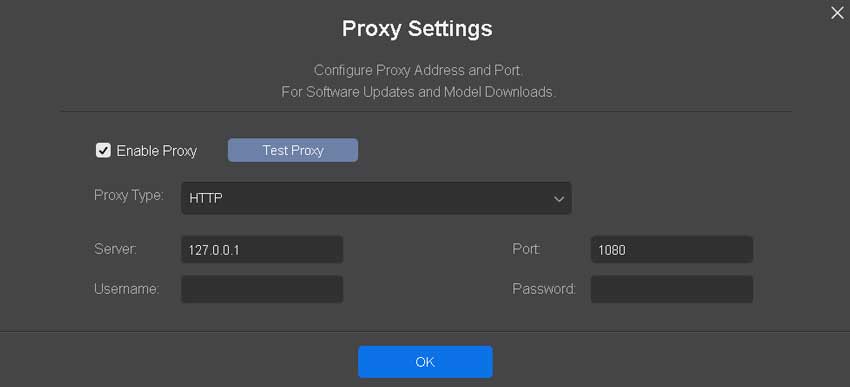
如果您的网络需要使用代理,请在 Aiarty 中配置代理,以用于互联网连接,包括 AI 模型下载和检查更新。
- 1. 前往 菜单 > 代理设置,然后启用 代理。
- 2. 从下拉菜单中选择相应的代理类型,然后输入所需信息;如适用,也可以保留默认设置。
- 3. 点击 测试代理 以验证连接。
- 4. 如果您的网络不需要代理,或您不再需要使用代理,请取消勾选 启用代理 以将其禁用。
2. 禁用自动开始推理
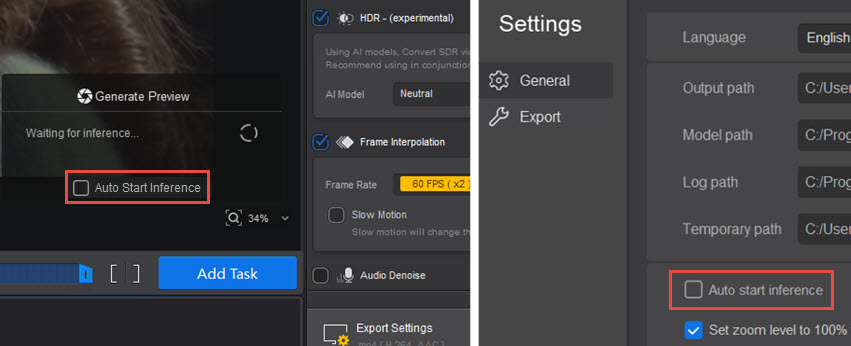
启用“自动开始推理 (Auto Start Inference)”后,Aiarty 会立即使用默认模型和设置生成预览。虽然方便,但这可能会在您选好合适的模型或缩放比例之前就开始进行繁重的推理运算。
操作建议:
- 在预览窗口或设置中取消勾选“自动开始推理”。
- 选择合适的 AI 模型和放大倍数后,再点击“预览 (Preview)”。
3. 选择最合适的 AI 模型
每个模型都有其优势和适用场景。为素材选择正确的模型可以同时提升性能和画质。
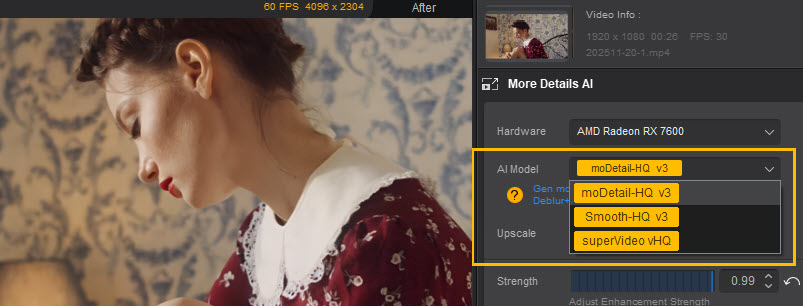
- moDetail-HQ v2:恢复精细纹理,如发丝、植被和细节丰富的户外场景。非常适合人像、自然风光和户外场景的细节修复。
- Smooth-HQ v2:专注于自然去模糊和降噪,输出画面平滑干净。适合通用增强:人物、室内场景和中度瑕疵修复。
- superVideo vHQ:擅长处理暗光场景:夜空、城市灯光、昏暗室内。该模型计算量最大,速度**相对较慢**,但在处理棘手素材时能提供更好的降噪效果和画质。
提示: 如果原视频没有严重的噪点或问题,一般工作建议使用 Smooth-HQ v2;当确实需要更多纹理细节时,使用 moDetail-HQ v2。
4. 追求速度时开启 Turbo 模式
Turbo 模式专为速度设计。它显著降低系统资源消耗并提高处理速度,代价是牺牲少许图像精细度以换取更快的输出。
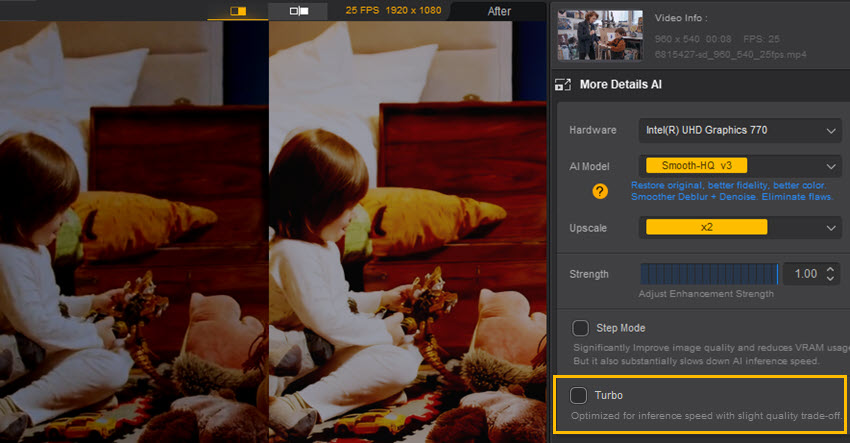
以下情况建议使用 Turbo 模式:
- 快速生成预览以检查构图或整体观感。
- 处理对微小画质差异不敏感的片段。
- 需要在主流配置显卡上合理时间内完成长视频项目。
如果极致细节比速度更重要,请关闭 Turbo 模式,让模型进行更彻底的处理。
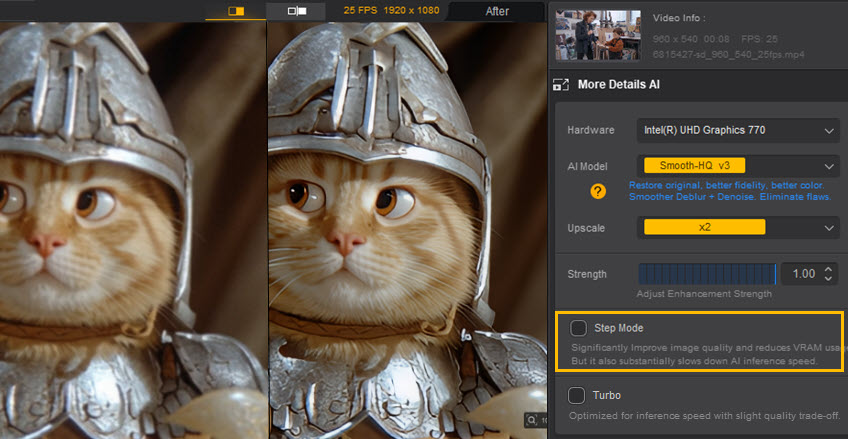
5. 显存受限时使用分步模式 (Step Mode)
分步模式 (Step Mode) 将视频分成小块处理。这有助于降低显存 (VRAM) 占用,使显存较小的 GPU 也能处理大尺寸或高分辨率项目。
不过,由于分步模式是为了在受限硬件上保证稳定性和质量,其速度通常比 Turbo 模式慢。
6. 根据需求匹配分辨率和放大倍数
推理时间随着分辨率和放大倍数的增加而迅速增长。像 4K 这样的高分辨率需要更多的计算资源。
- x1 倍率保持原始分辨率。仅在想提升画质但不改变视频尺寸时使用。
- x2 倍率在增加细节和工作负载之间取得了良好的平衡。
- x4 对时间和显存的要求较高,尤其是处理长片段时。
您也可以选择 x2 处理两次来提升画质,这有时比直接 x4 放大能带来更好的结果。
为什么耗时(以及为什么值得):
Aiarty 的模型通过智能分析视频来应用降噪、去模糊和细节修复。基于海量视频和图像数据集的训练,AI 能够区分噪点和真实细节,确保纹理、发丝、颗粒等细微特征被保留,而不是被错误地抹除。
7. 仅剪切并增强需要的部分
您不必总是对整个视频运行 AI 处理。如果只打算分享视频的一部分到社交媒体,可以先剪切再进行增强和导出。适用于:
- 想要在短片段上测试不同的模型或设置。
- 需要快速获得长视频中某一段的结果,而无需等待全片增强。

第二部分:通过系统调整提升性能
1. GPU 或驱动程序问题
Aiarty 依赖 GPU 进行 AI 加速。如果驱动太旧或 GPU 未被正确调用,推理会变慢或回退到 CPU 模式。常见原因包括:
-驱动程序过时或不兼容。
-系统默认使用集成显卡而非独立显卡。
-显存低于 4 GB 限制了模型性能。
解决方法:
- 将 GPU 驱动更新至最新版本。参考 GPU 驱动更新指南。
- 确保 Aiarty 设置为使用**独立 GPU**。
- 关闭其他占用 GPU 的应用以释放显存。
- 如果使用旧款 GPU,请检查是否满足 硬件加速要求。
2. 系统资源受限
如果系统内存 (RAM)、显存 (VRAM) 或存储速度不足,推理会变慢。常见原因:内存低于 8 GB,输入/输出文件存储在慢速 HDD 或外接硬盘上,或后台程序占用大量内存。
解决方法:
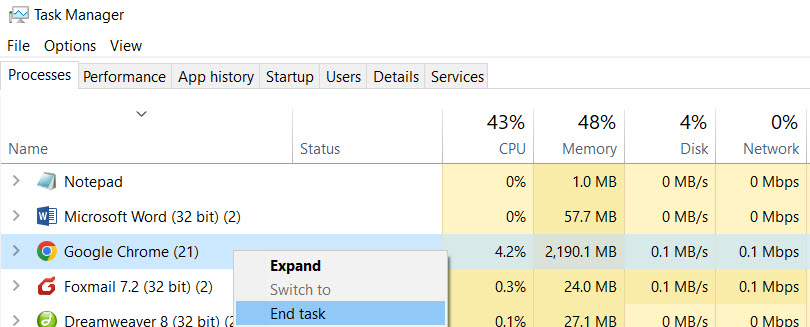
- 增强处理前关闭不用的应用。
- 使用 SSD 固态硬盘以获得更快的读写速度。
- 确保显存 4 GB 以上,内存 8 GB 以上。
- 预留至少 10 GB 的可用磁盘空间用于缓存和临时文件。
- 完整系统要求请参阅 Aiarty Video Enhancer 技术规格。
3. 散热或电源降频
如果电脑过热或仅靠电池供电,系统可能会限制 CPU 和 GPU 速度以省电,从而大幅降低推理速度。
解决方法:
- 笔记本电脑在执行长时间任务时请连接电源适配器。
- 确保散热风扇正常工作且通风口未被堵塞。
我们随时为您提供帮助
遇到任何问题,我们都在这里为您提供指引。如果快速修复无效,请联系 Aiarty 支持团队获取及时响应,我们将引导您进行更高级的检查。