快速修复Aiarty Video Enhancer 导出报错/失败问题
如果 Aiarty Video Enhancer 在导出过程中出现失败,并提示“模型加载失败”、“导出失败”或“写入失败”等信息,请不必担心,大多数问题都可以轻松解决。
本指南将为您解析导致这些错误的原因,提供简便的修复方法,或指引您联系我们获取进一步帮助。
※ 请在下方列表中查找您遇到的具体问题或错误提示,以查看对应的解决方案。例如,如果是关于“Model(模型)”或“Load(加载)”的错误,请参考方案 1。
快速检查清单:
在逐步排查错误之前,请先尝试以下快速修复方法:
- 重启 Aiarty Video Enhancer 并重新尝试导出项目。
- 将 Aiarty Video Enhancer 更新至最新版本。
- 清理导出目标磁盘的空间(建议预留几 GB 的可用空间)。
- 将导出路径更改为其他本地文件夹(避免导出到网络驱动器或外接硬盘)。
- 暂时禁用杀毒软件或防火墙,或将 Aiarty Video Enhancer 添加到白名单。
- Windows 用户尝试以管理员身份运行软件,macOS 用户确保软件拥有完全权限。
- 如需下载模型,请保持网络连接稳定。
导出报错解决方案
1. 模型下载或加载失败
Aiarty 依赖本地 AI 模型来进行图像和视频增强。如果应用程序无法下载或加载这些模型,通常是因为网络不稳定、存储空间受限或系统权限问题。
您可能会看到的错误提示:
Model download failed(模型下载失败)、failed to load local model(加载本地模型失败)、failed to load model during video generation(视频生成过程中加载模型失败)、requested model list is empty(请求的模型列表为空)。
修复方法:
- 检查网络连接: 确保您的互联网连接稳定。如有条件,请使用有线网络,或切换到其他网络环境以完成下载。
- 关闭 VPN 或代理: 暂时禁用任何 VPN、代理服务器或防火墙,它们可能会拦截模型下载请求。
- 检查磁盘空间: 确保 Aiarty 存储模型的驱动器上有足够的可用空间。
- 验证权限: 确认模型存储文件夹未被设置为“只读”,并检查杀毒软件是否阻止了该进程。
- 重新下载模型: 如果模型文件损坏,请在 设置 (Settings) > 通用 (General) > 模型路径 (Model path) 中删除相关文件,然后让 AI 推理过程自动触发重新下载。
2. 代码或启动初始化错误
当遇到以下错误时,请按步骤操作:
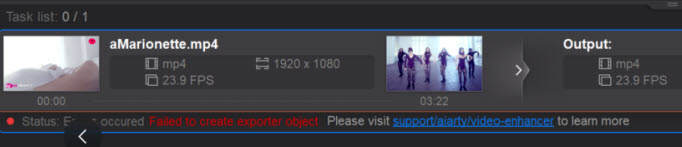
Failed to create exporter(创建导出器失败)、EncoderConfig initialization failed(编码器配置初始化失败)、Enhancer Effect initialization failed(增强效果初始化失败)、Requested model list is empty(请求模型列表为空)、Export filename callback is null(导出文件名回调为空)、AIMemory callback is null。
原因分析:应用程序无法初始化核心模块(如导出器、编码器或 AI 效果组件)。这可能是由于软件 Bug、安装文件损坏或缓存文件错误导致的。
修复方法:
- 退出 Aiarty,清除缓存文件夹(路径见:设置 > 通用 > 日志路径/临时文件路径),然后重启软件。
- 从官网重新下载 Aiarty Video Enhancer 并进行全新安装。
- 尝试更改导出预设或编码器。降低画质设置有时也能解决问题。
3. 编码或 AI 推理失败
您可能会看到的错误提示:
Video inference failed(视频推理失败)、video encoding failed(视频编码失败)、audio inference failed(音频推理失败)、failed to write audio file(写入音频文件失败)。这通常发生在处理视频或音频的过程中。常见原因包括源文件损坏、GPU 驱动程序过时或内存不足。
修复方法:
- 尝试降低导出质量,或在设置中禁用 GPU 加速。
- 更新显卡驱动程序(NVIDIA、AMD 或 Intel)。
- 在导出前,尝试重新导入源文件,或将损坏的片段重新转码。
- 导出前关闭其他占用资源较高的程序,或重启计算机。
4. 磁盘、写入或文件系统问题
当软件因磁盘空间不足、权限受限或驱动器不稳定而无法创建或写入导出文件时,您可能会看到以下错误。
错误提示:
Insufficient disk space(磁盘空间不足)、failed to write file(写入文件失败)、failed to write video file(写入视频文件失败)、failed to create final export file path(创建最终导出路径失败)、failed to move intermediate file to output path(无法移动中间文件至输出路径)、failed to create temporary filename(创建临时文件名失败)、file is corrupted, please re-download(文件损坏,请重新下载)。
请尝试以下排查方法:
- 检查导出目标驱动器的剩余空间。
- 将导出路径更改为一个简单的本地路径(避免包含特殊字符)。
- 测试时避免使用 USB 驱动器或网络映射驱动器。
- 以管理员身份运行 Aiarty (Windows) 或授予完全磁盘访问权限 (macOS)。
5. 安全软件或权限拦截
有时,设备上的杀毒软件或防火墙程序可能会错误地拦截模型下载、阻止文件写入,甚至删除文件。
修复方法:
- 暂时禁用杀毒软件、防火墙,或将 Aiarty 添加到白名单中。
- Windows 用户:右键点击图标,选择“以管理员身份运行”。
- macOS 用户:前往 系统偏好设置 > 安全性与隐私 > 完全磁盘访问权限,并勾选 Aiarty。
我们随时为您提供协助
大多数导出错误可以通过更新软件、释放磁盘空间、调整导出路径或参考上述快速修复方法来解决。
如果问题仍然存在,请联系 Aiarty 技术支持,我们将尽快协助您解决问题,让您能继续享受媒体增强处理的乐趣。
相关资源:
如何为 Aiarty Video Enhancer 更新 GPU 驱动程序
查看 Aiarty Video Enhancer 的 技术规格要求