Aiarty 效能緩慢的快速解決方案
推理緩慢或效能卡頓通常源於驅動程式問題、系統資源不足或 Aiarty 的設定方式。但部分等待時間也是 AI 為了**呈現自然、逼真的效果**所必需的運算過程。不同於過度銳化、過度平滑或直接抹除細節的工具,Aiarty 會仔細分析視訊幀,以保留紋理、顆粒感和細微特徵。
本指南將說明推理緩慢的原因,並教您如何在保持卓越畫質的同時提升處理速度。
請先嘗試以下快速修復方法:
• 重啟 Aiarty Video Enhancer 並重新匯入影片。
• 更新至 Aiarty Video Enhancer 的最新版本。
• 更新您的 GPU 驅動程式 (查看方法)。
• 確保您的 PC/Mac 符合系統需求 (檢查規格)。
• 關閉其他佔用 GPU 的應用程式,例如瀏覽器、遊戲和其他軟體。
• 首次使用模型時,請保持網路連線穩定。
一如既往,Aiarty 支援團隊隨時準備為您提供協助。在等待回覆期間,建議您嘗試以下步驟,許多簡單的調整往往能立即解決問題。
第一部分:調整 Aiarty 設定以提升效能
除了驅動程式和硬體外,Aiarty 內建的多項設定也會影響速度、VRAM使用率和工作效率。
1. 處理首次模型載入的等待時間
當**首次**使用某個模型時,Aiarty 需要下載並將其快取到本機。若網路連線不穩,此步驟會花費較長時間。
解決方法:
- 等待模型下載完成前請保持連線。
- 如果您的網路不需要代理伺服器,請停用不必要的 VPN 或代理連線,以免影響下載。
- 一旦模型被快取,之後使用即可瞬間載入。
代理設定:
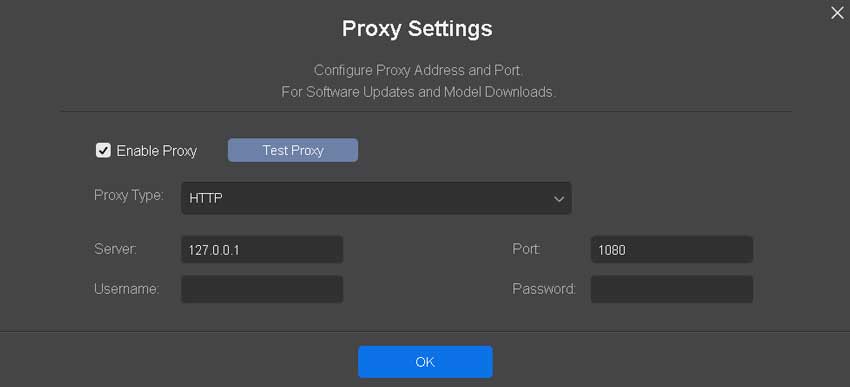
如果您的網路需要使用代理伺服器,請在 Aiarty 中進行設定,以用於網際網路連線,包括 AI 模型下載和檢查更新。
- 1. 前往 選單 > 代理設定,然後啟用 代理伺服器。
- 2. 從下拉式選單中選擇適當的代理類型,然後輸入所需資訊;如適用,也可以保留預設設定。
- 3. 點擊 測試代理 以驗證連線。
- 4. 如果您的網路不需要代理伺服器,或您不再需要使用代理伺服器,請取消勾選 啟用代理伺服器 以將其停用。
2. 關閉自動開始推理
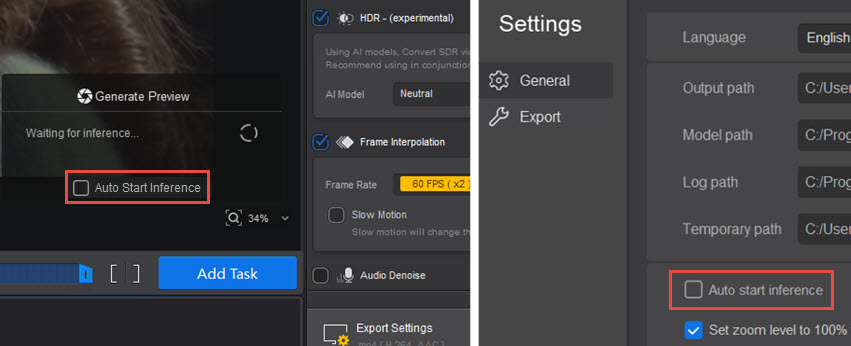
當「自動開始推理 (Auto Start Inference)」開啟時,Aiarty 會立即使用目前的預設模型和設定生成預覽。這雖然方便,但可能會在您選好合適的模型或倍率前就開始佔用大量運算資源。
操作步驟:
- 在預覽視窗或設定中取消勾選「自動開始推理 (Auto Start Inference)」。
- 選好合適的 AI 模型和放大倍率後,再點擊預覽。
3. 選擇最合適的 AI 模型
每個模型都有其優勢和適用場景。選對模型不僅能提升畫質,還能改善效能。
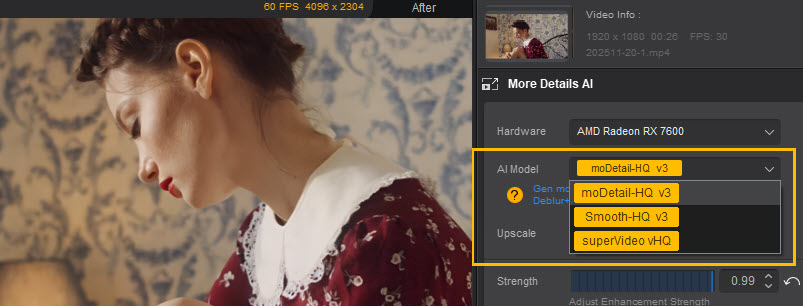
- moDetail-HQ v2:擅長恢復細緻紋理,如髮絲、樹葉和戶外場景細節。非常適合人像、自然景觀和戶外畫面的細節修復。
- Smooth-HQ v2:專注於自然的去模糊和降噪,輸出畫面平滑乾淨。適合一般增強:人物、室內場景和中度瑕疵修復。
- superVideo vHQ:在暗光場景(夜空、城市燈光、昏暗室內)表現卓越。此模型運算需求最高,速度會**相對較慢**,但能針對棘手畫面提供更好的降噪與畫質。
提示: 如果原影片沒有嚴重雜訊或問題,一般工作使用 Smooth-HQ v2 即可;若真的需要更多紋理細節,則使用 moDetail-HQ v2。
4. 開啟 Turbo 模式以提升速度
Turbo 模式專為速度優先設計,能顯著降低系統資源消耗並提升處理速度。其代價是會犧牲少許影像精細度以換取更快的輸出。
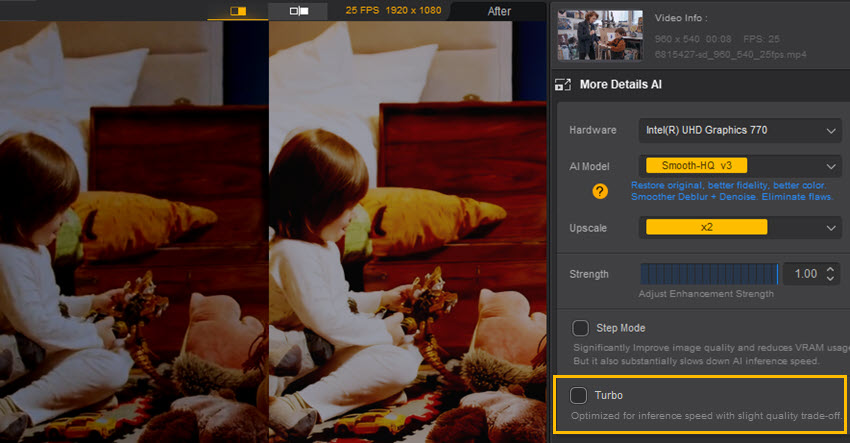
適用 Turbo 模式的時機:
- 建立快速預覽以檢查構圖或整體觀感時。
- 處理對細微品質差異要求不高的片段時。
- 使用中階顯示卡且需要在合理時間內完成長專案時。
如果細節呈現比速度更重要,請關閉 Turbo 模式讓模型進行更徹底的運算。
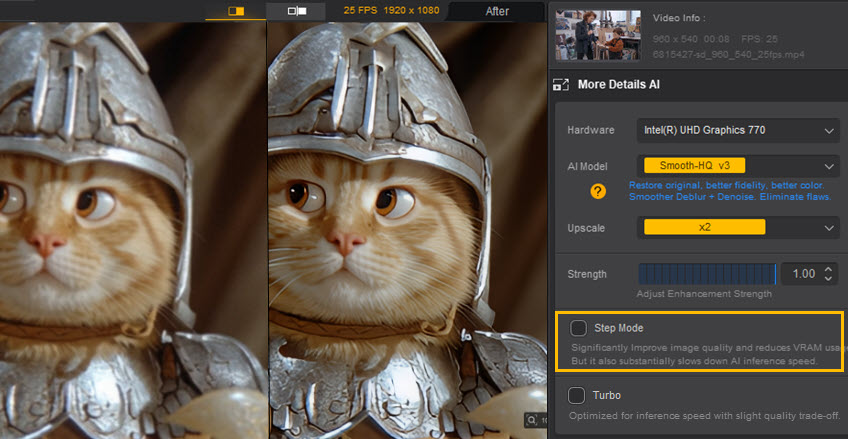
5. 針對低 VRAM 顯卡使用 Step 模式
Step 模式會將影片分塊處理。這有助於降低 VRAM 使用率,讓記憶體較少的顯示卡也能處理大型或高解析度專案。
不過,由於 Step 模式是為了在有限硬體下求穩求質,通常比 Turbo 模式慢。
6. 選擇符合需求的解析度與放大倍率
隨著解析度和放大倍率增加,推理時間會迅速增長。如 4K 等高解析度需要更多運算資源。
- x1 倍率:保持原始解析度。適用於只想增強畫質而不改變影片尺寸時。
- x2 倍率:在增加細節與運算負載之間取得良好平衡。
- x4 倍率:對時間和 VRAM 的消耗較大,尤其是長影片。
您也可以選擇 x2 並執行兩次來提升畫質,這有時比直接使用 x4 升頻能獲得更好的結果。
為何耗時(及為何值得):
Aiarty 的模型會分析影片以進行智慧降噪、去模糊和細節修復。透過學習大量影片和圖像訓練數據,AI 能分辨什麼是雜訊、什麼是真實細節,保留紋理、髮絲、顆粒感等微小特徵,而非錯誤地將其移除。
7. 僅剪輯並增強需要的片段
您不一定需要對整部影片進行 AI 運算。若您計畫只分享部分片段到社群媒體,可以先剪輯再進行增強與匯出。這在以下情況很有幫助:
- 想在短片段上測試不同模型或設定的效果。
- 需要快速取得結果,不想等待整部長片的處理。

第二部分:透過系統調整改善效能
1. GPU 或驅動程式問題
Aiarty 依賴您的 GPU 進行 AI 加速。若驅動程式太舊或 GPU 未被正確使用,推理會變慢或降級為 CPU 模式。常見原因包括:
- GPU 驅動程式過舊或不相容。
- 系統預設使用整合式顯示卡 (內顯) 而非獨立顯示卡。
- VRAM 低於 4 GB 限制了模型效能。
解決方法:
- 將 GPU 驅動程式更新至最新版本。請參考GPU 驅動程式更新指南。
- 確保 Aiarty 設定為使用**獨立顯示卡**。
- 關閉其他高 GPU 負載的應用程式以釋放 VRAM。
- 若您使用較舊的 GPU,請檢查是否符合硬體加速需求。
2. 系統資源受限
若您的系統 RAM、VRAM 或硬碟速度不足,推理會變慢。常見原因:RAM 少於 8 GB、輸入/輸出檔案存放在慢速 HDD 或外接硬碟、背景程式佔用記憶體。
解決方法:
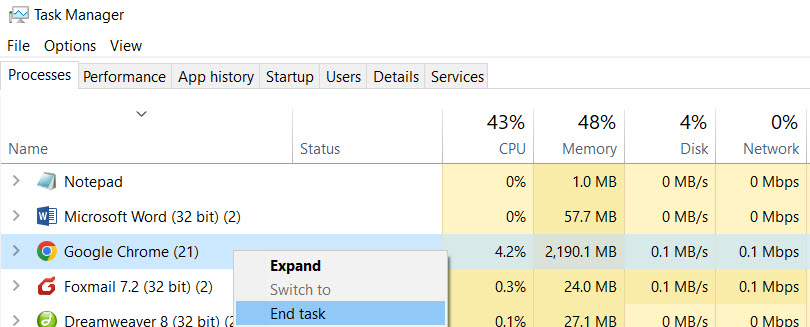
- 開始增強前關閉不使用的應用程式。
- 使用 SSD 儲存裝置以獲得更快的讀寫速度。
- 確保 VRAM 至少 4 GB,RAM 至少 8 GB。
- 保留至少 10 GB 的磁碟空間用於快取和暫存檔。
- 完整系統需求請見 Aiarty Video Enhancer 技術規格。
3. 過熱或電源節流
如果電腦過熱或用電池供電,系統可能會限制 CPU 和 GPU 速度以省電,導致推理大幅變慢。
解決方法:
- 筆記型電腦用戶進行長時間任務時,請務必接上電源。
- 確保散熱風扇運作正常且通風口未被遮蔽。
我們隨時為您提供協助
我們隨時準備協助您解決任何問題。若快速修復無效,請 聯絡 Aiarty 支援團隊 以獲得及時回應,我們將引導您進行進階檢查。