輕鬆修復Aiarty Video Enhancer匯出錯誤
如果 Aiarty Video Enhancer 在匯出過程中失敗,並顯示模型載入失敗 (model load failed)、匯出失敗 (export failed)、寫入失敗 (write failed) 等訊息,請別擔心,大多數問題都能輕鬆解決。
本指南將說明造成這些錯誤的原因、如何輕鬆修復,或如何聯絡我們尋求進一步協助。
※ 請在下方列表中找到您遇到的具體問題或錯誤訊息,以查看相應的解決方案。例如,對於與「模型 (model)」「載入 (load)」相關的錯誤,請使用解決方案 1。
快速檢查清單:
在逐步進行疑難排解之前,請先嘗試這些快速修復方法。
- 重啟 Aiarty Video Enhancer 並重新匯出您的專案。
- 更新至 Aiarty Video Enhancer 的最新版本。
- 清理匯出磁碟機的空間(保留幾 GB 的可用空間)。
- 匯出至不同的本機資料夾(避免使用網路或外接磁碟機)。
- 暫時停用防毒軟體或防火牆,或將 Aiarty Video Enhancer 加入白名單。
- 在 Windows 上以「系統管理員」身分執行 Aiarty,或在 macOS 上授權完整權限。
- 如果需要下載模型,請保持網路連線穩定。
匯出錯誤解決方案
1. 模型下載或載入失敗
Aiarty 依賴本機 AI 模型進行影像和影片增強。如果應用程式無法下載或載入這些模型,通常是由於網路不穩定、儲存空間限制或系統權限問題。
您可能會看到的錯誤訊息:
模型下載失敗 (Model download failed)、載入本機模型失敗 (failed to load local model)、影片生成時載入模型失敗 (failed to load model during video generation)、請求的模型列表為空 (requested model list is empty)。
如何修復:
- 檢查網路: 確保您的網際網路連線穩定。如果可能,請使用有線網路,或切換至不同的網路以完成下載。
- 關閉 VPN 或代理伺服器: 暫時停用任何 VPN、代理伺服器或防火牆,因為它們可能會阻擋模型下載。
- 檢查磁碟空間: 確保 Aiarty 儲存模型的磁碟機有足夠的可用空間。
- 驗證權限: 確認模型儲存資料夾未設定為唯讀,且防毒軟體未阻擋該程序。
- 重新下載模型: 如果模型檔案損毀,請在 設定 > 一般 > 模型路徑 中將其刪除,讓 AI 推理功能自動重新下載。
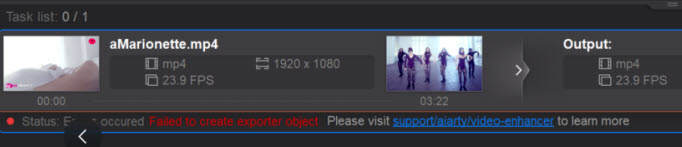
2. 代碼或內部啟動錯誤
當您遇到這些錯誤時,請按照以下步驟操作:
建立匯出器失敗 (Failed to create exporter)、編碼器設定初始化失敗 (EncoderConfig initialization failed)、增強效果初始化失敗 (Enhancer Effect initialization failed)、請求的模型列表為空、匯出檔名回呼為空 (Export filename callback is null)、AI 記憶體回呼為空 (AIMemory callback is null)。
發生原因:應用程式無法初始化核心模組,如匯出器、編碼器或 AI 效果。這可能是由於軟體錯誤、安裝損毀或快取檔案損壞所致。
如何修復:
- 關閉 Aiarty,清除快取資料夾(設定 > 一般 > 記錄檔路徑/暫存路徑),然後重新啟動。
- 從官網重新下載 Aiarty Video Enhancer 並執行全新安裝。
- 嘗試使用其他匯出預設值或編碼器。降低設定值也可能有幫助。
3. 編碼或推理失敗
您可能會看到的錯誤訊息:
影片推理失敗 (video inference failed)、影片編碼失敗 (video encoding failed)、音訊推理失敗 (audio inference failed)、寫入音訊檔案失敗 (failed to write audio file),這些代表應用程式在處理影片或音訊時失敗。常見原因包括來源檔案損毀、GPU 驅動程式過舊或記憶體不足。
修復方法如下:
- 嘗試以較低的品質匯出,或停用 GPU 加速。
- 更新 GPU 驅動程式(NVIDIA、AMD 或 Intel)。
- 匯出前重新匯入或重新編碼損壞的片段。
- 匯出前關閉其他耗費資源的程式或重新啟動系統。
4. 磁碟、寫入或檔案系統問題
當軟體因磁碟空間不足、權限限制或磁碟機不穩定而無法建立或寫入匯出檔案時,您可能會看到以下錯誤之一。
錯誤訊息:
磁碟空間不足 (Insufficient disk space)、寫入檔案失敗 (failed to write file)、寫入影片檔案失敗 (failed to write video file)、建立最終匯出檔案路徑失敗 (failed to create final export file path)、移動中間檔案至輸出路徑失敗 (failed to move intermediate file to output path)、建立暫存檔名失敗 (failed to create temporary filename)、檔案已損毀請重新下載。
透過以下方法進行疑難排解:
- 檢查匯出磁碟機的可用空間。
- 匯出至簡單的本機路徑。
- 測試時避免使用 USB 或網路磁碟機。
- 以系統管理員身分執行 Aiarty (Windows) 或授予完全磁碟存取權 (macOS)。
5. 安全軟體或權限攔截
有時,裝置上的防毒軟體或防火牆程式可能會阻擋模型下載或匯出寫入,甚至刪除所需的檔案。
修復方法如下:
- 暫時停用防毒軟體、防火牆或將 Aiarty 加入白名單。
- Windows:以系統管理員身分執行 Aiarty。
- macOS:前往 系統偏好設定 > 安全性與隱私權 > 完全磁碟存取權,並啟用 Aiarty。
我們隨時為您提供協助
大多數匯出錯誤可以透過更新軟體、釋放空間、調整匯出路徑或遵循上述快速修復方法來解決。
如果問題持續存在,請聯絡 Aiarty 支援團隊,我們將協助您快速處理,讓您能重新開始增強並享受您的媒體專案。
資源:
如何為 Aiarty Video Enhancer 更新 GPU 驅動程式
查看 Aiarty Video Enhancer 的技術規格