


如何搭配 Lightroom 使用 Aiarty Image Enhancer
Lightroom 提供多元且彈性的照片處理流程,涵蓋 RAW 檔案處理、色彩校正與照片圖庫管理,也內建降噪與提升解析度等工具。如果想進一步提升影像品質,Aiarty Image Enhancer 可作為現有工作流程中的另一項輔助工具。
您不需要以 Aiarty 取代 Lightroom,也不必改變原有的編輯流程。只要在照片需要進一步優化時,將 Aiarty Image Enhancer 加入工作流程,作為專門的影像優化步驟即可。您可以將照片從 Lightroom 傳送至 Aiarty,進行降噪、改善模糊、細節增強或提升解析度,再傳回 Lightroom 繼續編輯,或直接在 Aiarty 中完成處理。本指南將帶您了解整個操作流程、檔案處理方式,以及在保留原始照片的前提下提升影像品質的實用技巧。
本文閱讀時間約 9 分鐘。您可以使用左側導覽選單,快速找到最需要的內容。了解如何結合 Lightroom 的編輯工具與 Aiarty,打造實用的照片處理流程,從基本調整到 AI 影像優化一次掌握。
將 Aiarty Image Enhancer 融入 Lightroom 工作流程
您可以繼續使用 Lightroom 作為主要的照片編輯工具,並在影像需要進一步優化時使用 Aiarty Image Enhancer。Lightroom 提供兩種將照片傳送至 Aiarty 的方式:「Edit In」和「Plug-in Extras」。兩者在應用程式之間的檔案傳送方式,以及完成處理後如何管理優化影像方面有所不同。
使用「Edit In」將照片從 Lightroom 傳送至 Aiarty
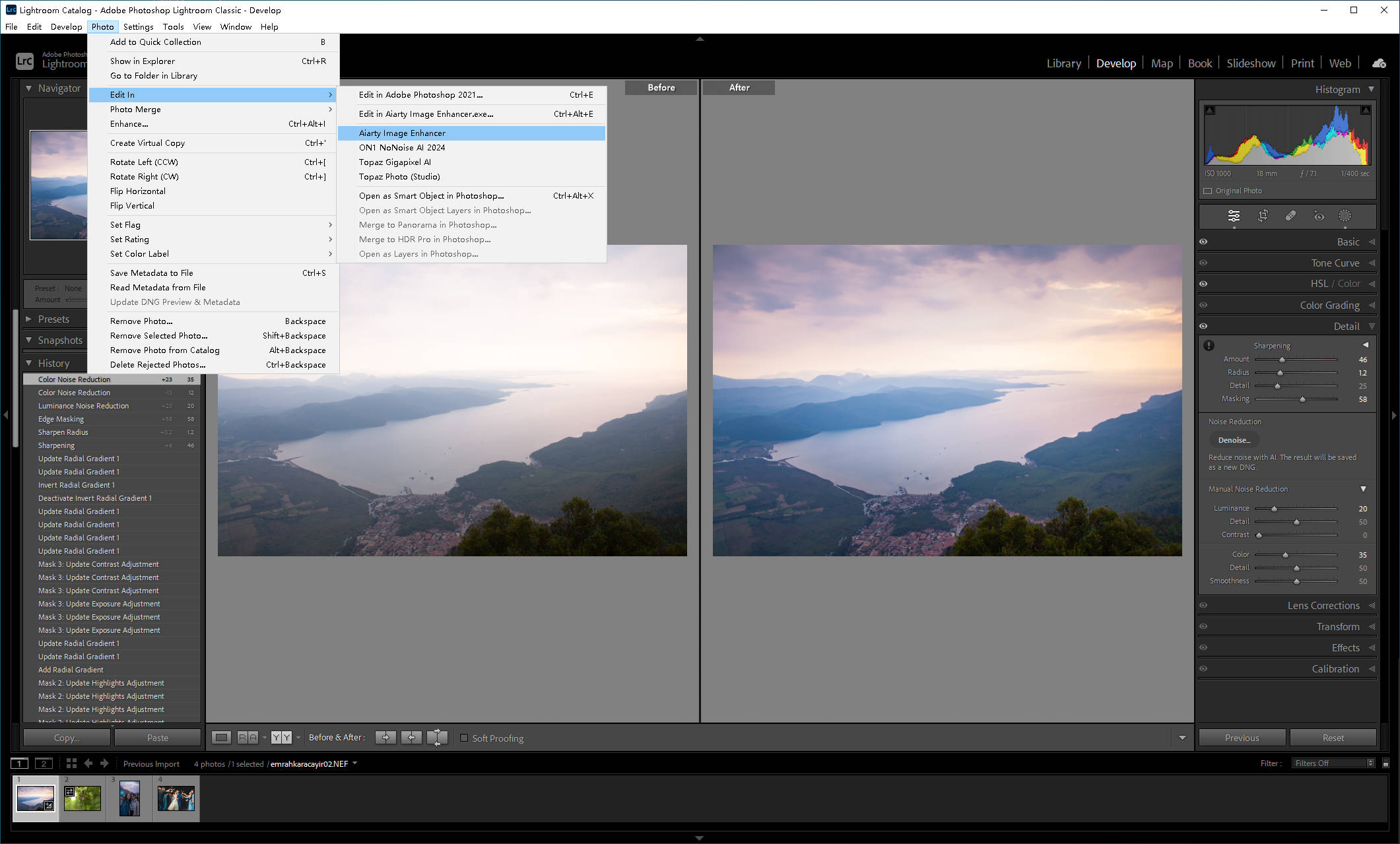
在 Lightroom 或 Lightroom Classic 中,選取想要優化的照片,接著前往 「Photo」>「Edit In」>「Aiarty Image Enhancer」。您也可以在照片上按一下滑鼠右鍵,從「Edit In」選單中選擇 Aiarty Image Enhancer。
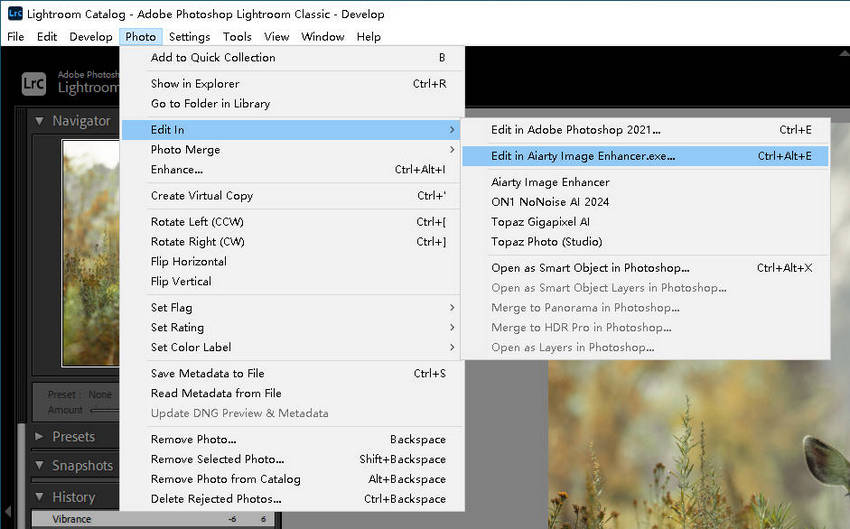
在使用 Aiarty 開啟照片之前,Lightroom 可能會先詢問您要如何處理檔案。對於支援的非 RAW 格式,通常會看到以下三種選項:
-
使用 Lightroom 調整設定編輯副本
建立一份已套用目前 Lightroom 調整設定的副本。Aiarty 接收的是經過轉換的影像副本,因此您在 Lightroom 中所做的編輯也會保留在待優化的檔案中。
-
編輯副本
建立原始檔案的副本,但不會將 Lightroom 的調整設定套用至檔案。即使照片在 Lightroom 中看起來有所不同,Aiarty 接收的仍是未經調整的影像。
-
編輯原始檔案
直接開啟原始檔案進行編輯,但不會套用 Lightroom 的調整設定。使用此選項時需要特別留意,因為 Aiarty 預設會將優化後的影像儲存至 Lightroom 所參照的原始檔案路徑及檔名,讓 Lightroom 能夠顯示更新後的影像。
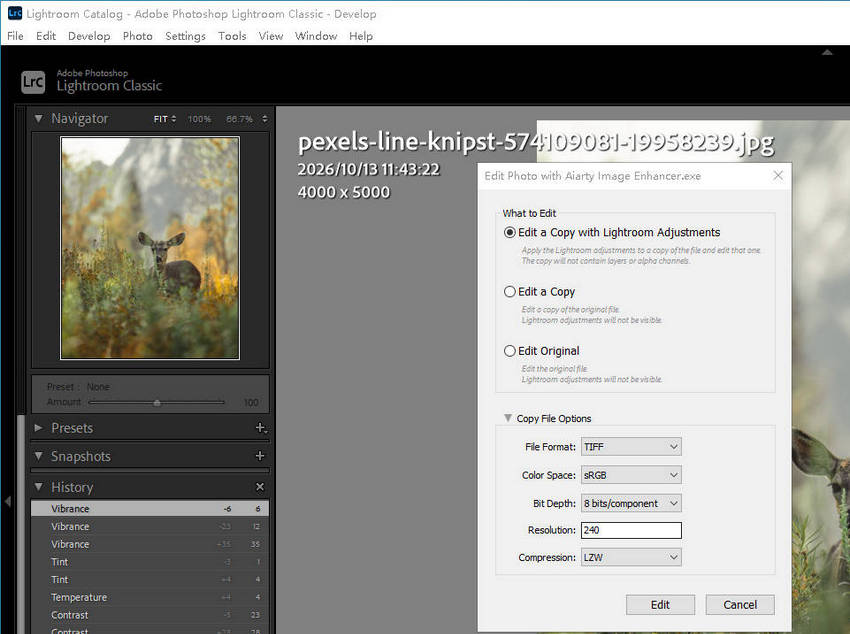
請根據您的工作流程選擇合適的「Edit In」選項。如果您已在 Lightroom 中調整曝光、色彩或對比,選擇「使用 Lightroom 調整設定編輯副本」,即可將這些編輯結果一併帶入 Aiarty。如果您想先提升影像品質,再另外進行 Lightroom 調整,則可選擇「編輯副本」。
根據所選選項,Lightroom 可能會建立一份已套用調整設定的 TIFF 轉換檔,或是保留原始格式的副本。Aiarty 會開啟該檔案進行優化,而 Lightroom 中的原始照片則維持不變。
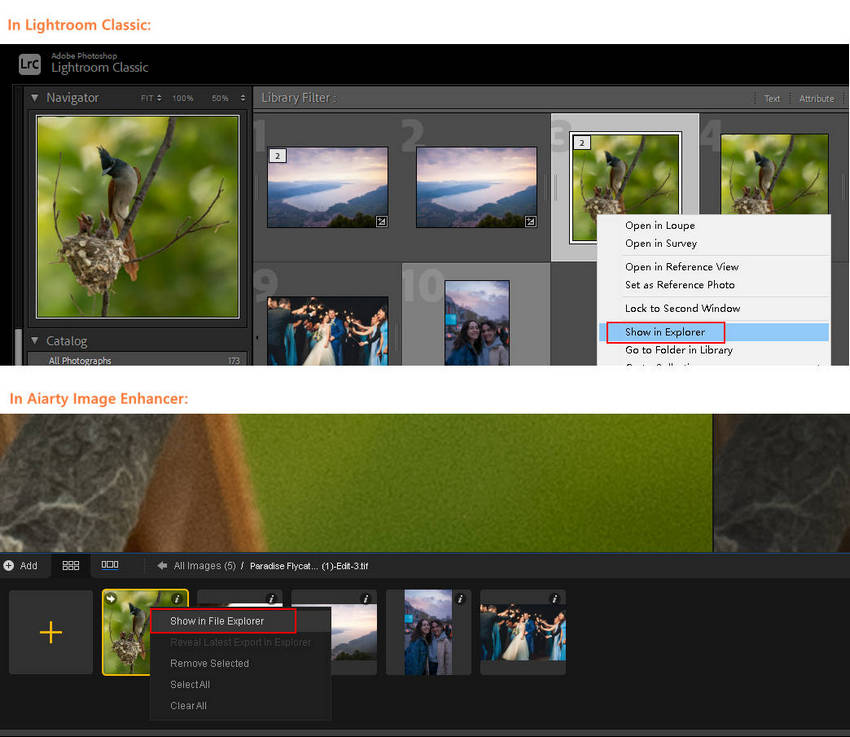
若想了解 Lightroom 與 Aiarty 之間的檔案處理方式,並找到相關影像的儲存位置,可以直接開啟檔案所在資料夾:
在 Lightroom 中,於照片上按一下滑鼠右鍵,選擇「在檔案總管中顯示」。
在 Aiarty 中,於縮圖上按一下滑鼠右鍵,選擇「在檔案總管中顯示」。
立即將強大的 AI 影像優化功能加入您的 Lightroom 工作流程!
傳送 RAW 照片時會發生什麼事?
Lightroom 對 RAW 檔案的處理方式有所不同。在 Lightroom Classic 中,通常只能使用「使用 Lightroom 調整設定編輯副本」選項,將 RAW 照片傳送至外部編輯器。Lightroom 會先將影像轉換為 TIFF 等支援的格式,再將轉換後的副本傳送至 Aiarty,而非直接傳送原始 RAW 資料。
例如,cat.orf 可能會轉換為 cat-Edit.tif。如此一來,您便能先在 Lightroom 中完成 RAW 照片的初步處理,再使用 Aiarty 進一步優化,同時保留原始 RAW 檔案。
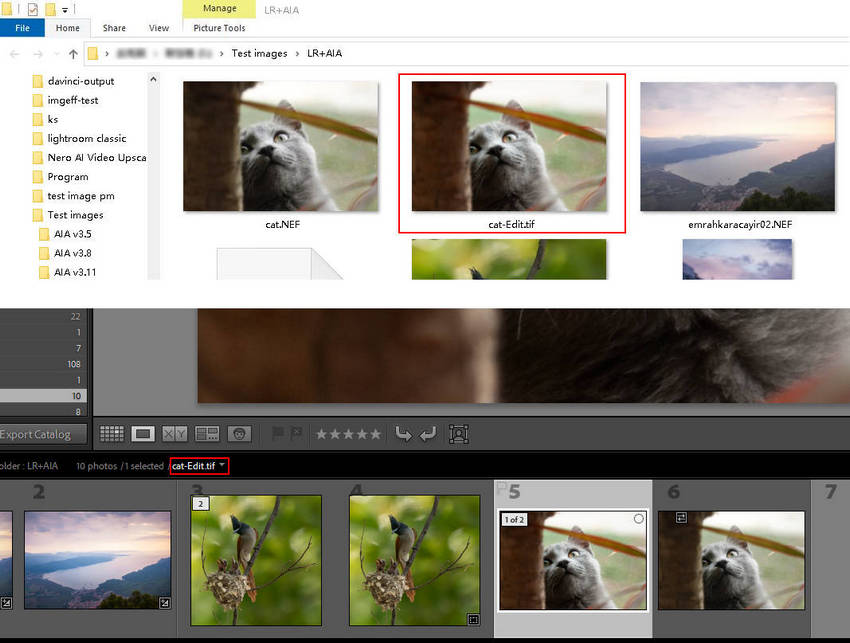
若要確保原始照片不受影響,請在需要保留來源檔案時選擇編輯副本。從 Aiarty 匯出前,請確認輸出檔名與儲存位置,以便日後輕鬆找到優化後的影像,也能避免覆寫現有檔案。
使用「Plug-in Extras」將照片傳送至 Aiarty,並匯回 Lightroom
如果您希望優化後的影像自動顯示在 Lightroom 圖庫中,也可以使用「Plug-in Extras」連接這兩款應用程式。在 Lightroom Classic 中,選取想要優化的照片,接著前往 「File」>「Plug-in Extras」>「In Aiarty Image Enhancer」。
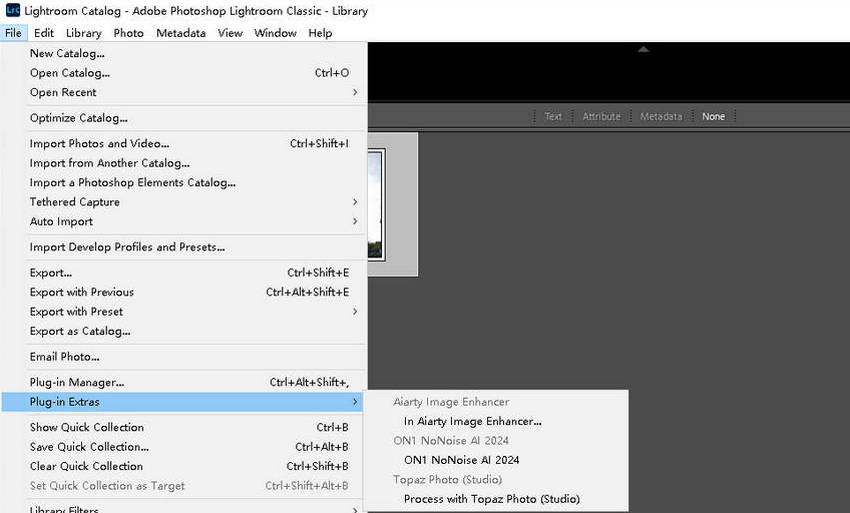
選擇此選項後,Aiarty 會開啟原始影像進行優化。處理完成後,Aiarty 會匯出優化後的 TIFF 檔案,並自動將其匯入 Lightroom 圖庫,與原始照片並列顯示。
例如,如果您使用 kitty.orf 這類 RAW 檔案,Aiarty 會將優化結果匯出為 TIFF 檔案,例如 kitty_aiarty.tif。新的 TIFF 檔案會出現在 Lightroom 中原始 RAW 照片旁,方便您比較優化前後的效果,並繼續沿用原有的工作流程管理照片。
提升影像品質,並在 Lightroom 中無縫接續編輯。
依照不同編輯需求,建立 Lightroom 與 Aiarty 工作流程
並非每張照片都需要經過額外的影像優化工具。您可以繼續以 Lightroom 作為主要編輯環境,只有在特定照片需要進一步降噪、改善細節、優化人像或提升解析度時,再將 Aiarty Image Enhancer 納入處理流程。
實際工作流程取決於您的編輯需求。處理 RAW 照片時,可以先在 Lightroom 中完成 RAW 檔案處理,再將轉換後的副本傳送至 Aiarty 進一步優化。至於 JPEG、PNG 和其他支援的格式,則可在影像品質需要進一步改善時使用 Aiarty,同時維持原有的編輯流程與自然效果。以下範例將示範如何搭配這兩款工具,在保留自然影像效果的同時,延續您原本的編輯習慣。
RAW 照片處理:完成基本調整後還原細節
RAW 檔案保留了大量影像資料,方便您在後製時調整曝光、色彩與細節。
首先在 Lightroom 中完成基本的曝光、白平衡與色彩調整,再將已套用這些調整設定的副本傳送至 Aiarty 進一步優化。Lightroom 通常會先將 RAW 影像轉換為 TIFF 等格式,以供外部編輯器處理,因此 Aiarty 接收的是轉換後的副本,而非原始 RAW 資料。
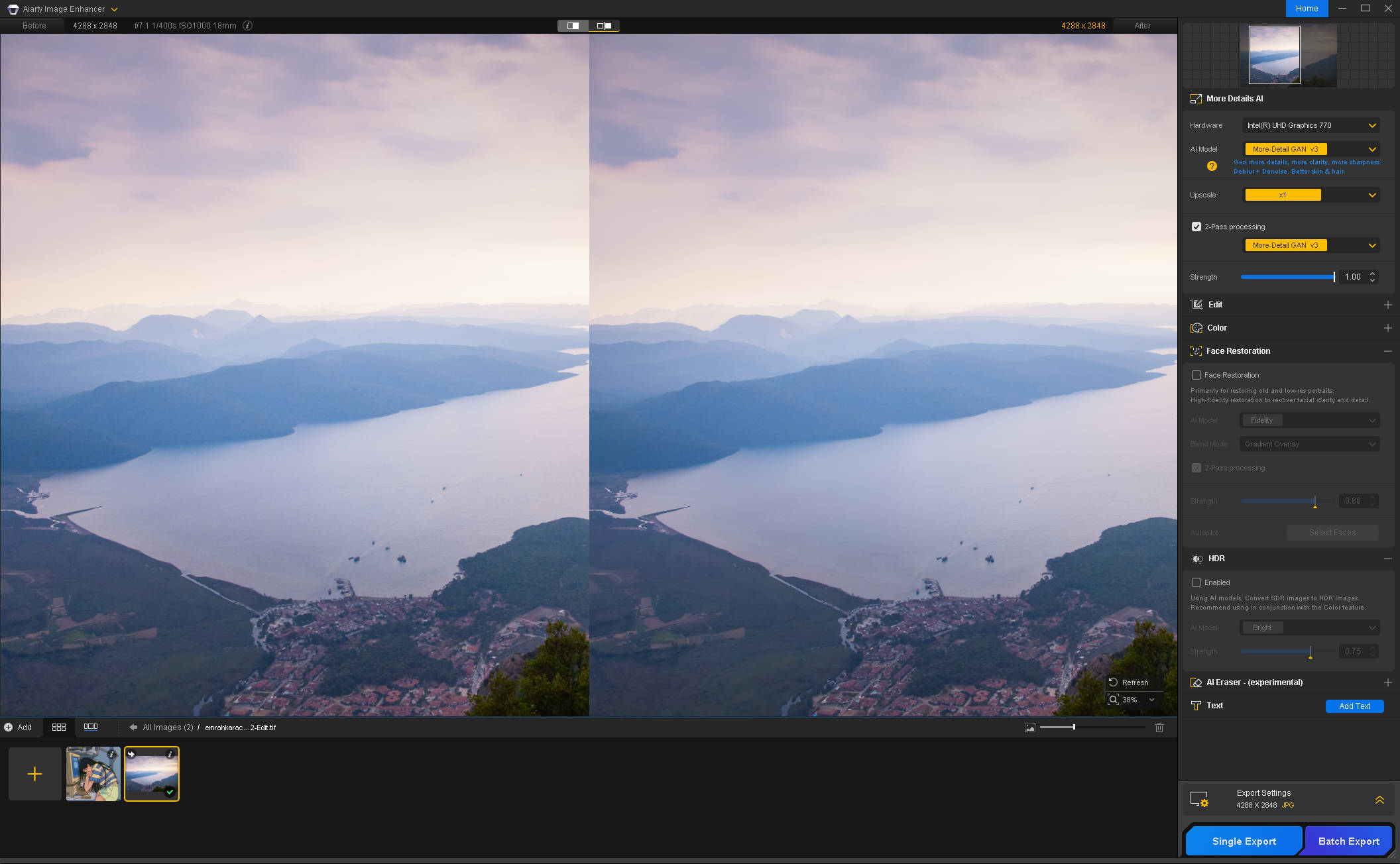
在 Aiarty 中,請選擇適合影像場景的優化模型,並調整 Strength(強度),在改善細節的同時,避免紋理看起來過於生硬或像是經過人工重建。以風景照為例,可以在 100% 縮放下比較雲層、植被與岩石表面,確認優化後的細節是否依然自然。
確認效果符合預期後,將優化後的 TIFF 檔案傳回 Lightroom,進行最後調整與匯出。
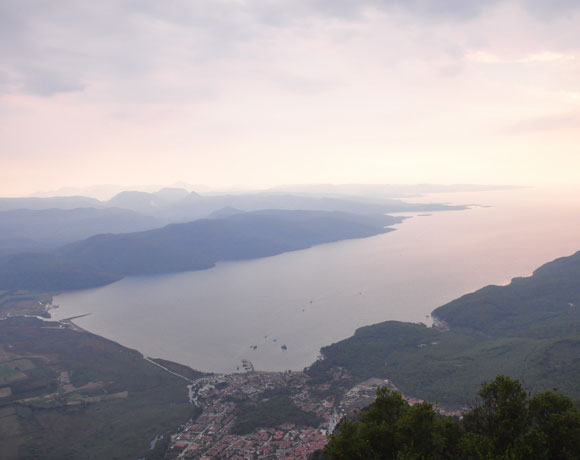
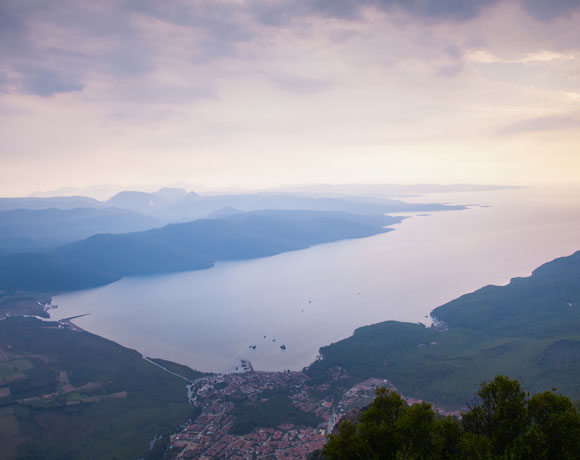

1. Lightroom 編輯後
RAW 檔案處理
2. Aiarty 優化後
改善清晰度與細節
低光源與高 ISO 照片:降低雜訊並提升清晰度
低光源與高 ISO 照片的陰影及平坦區域通常會出現明顯雜訊,而經過編輯或 JPEG 壓縮後,細節也可能變得模糊不清。Lightroom 的 AI 降噪功能主要適用於支援的 RAW 檔案,因此對於已處理過的 JPEG 和其他非 RAW 影像,如果還需要進一步降低雜訊、改善細節,Aiarty 可提供另一種選擇。
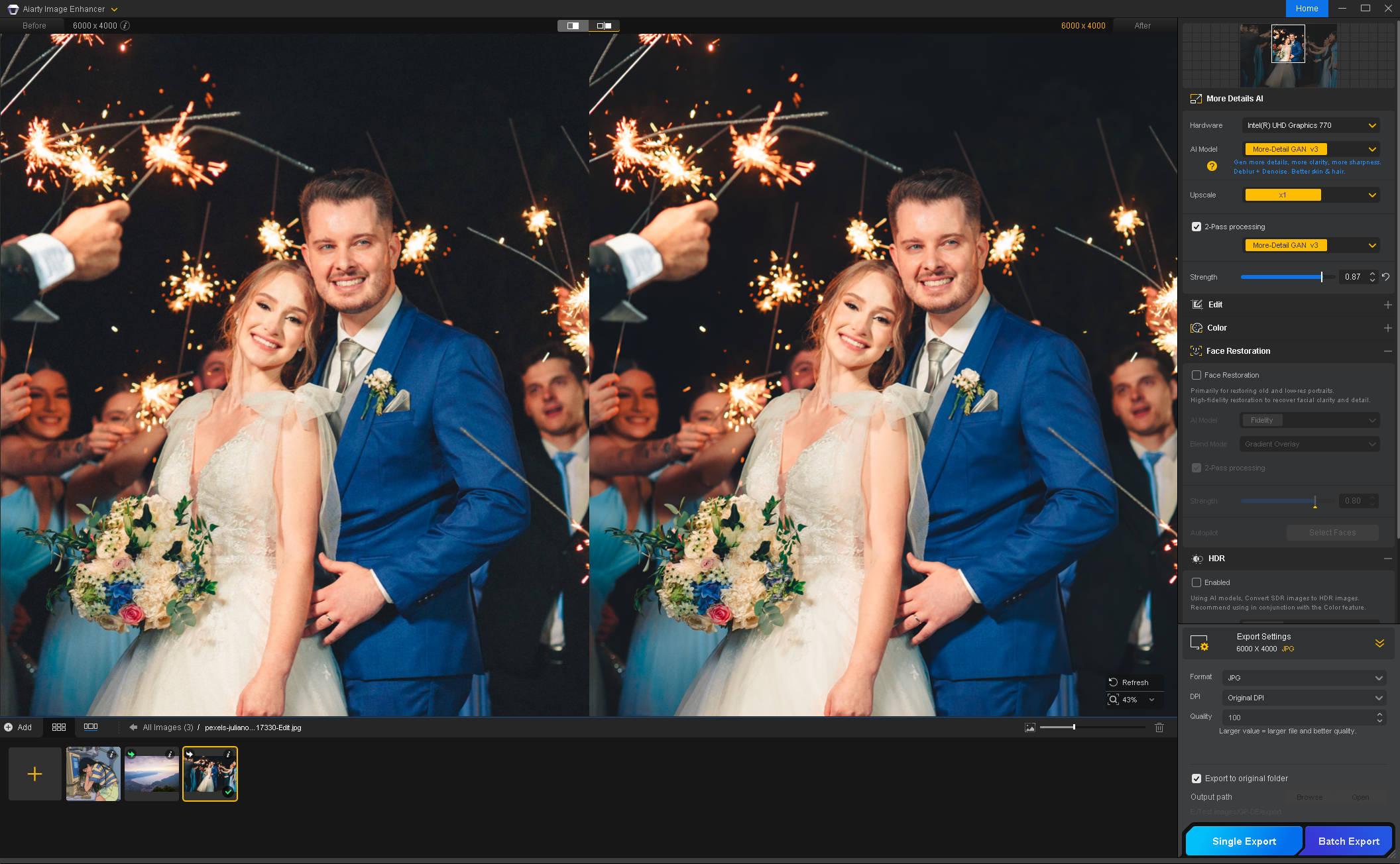
以光線昏暗的婚禮照片為例,請根據原始影像選擇合適的優化模型,並調整 Strength(強度),在降低雜訊與保留細節之間取得平衡。較強的設定可能減少暗部的顆粒與彩色雜點,但也可能讓頭髮、布料及婚紗的細緻紋理變得模糊。
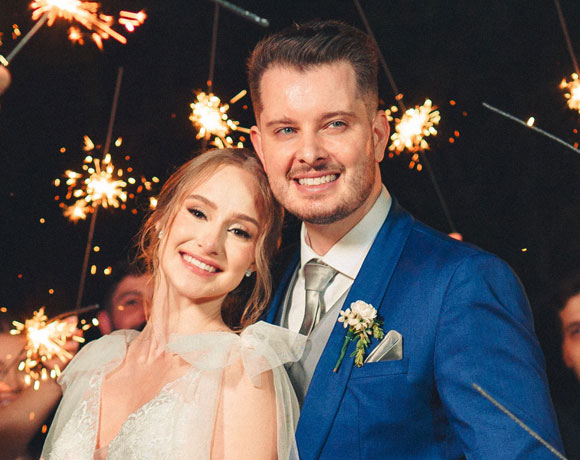
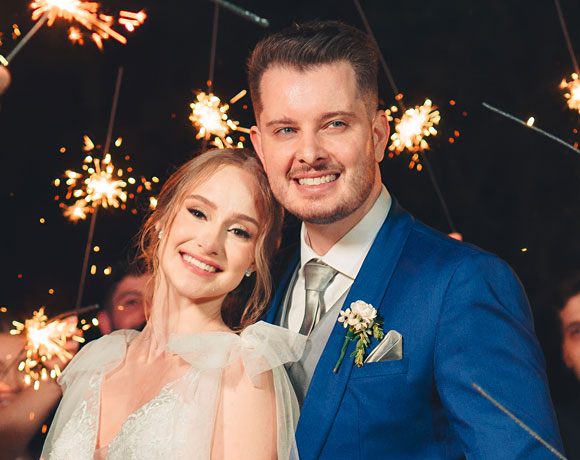
Aiarty 降噪與優化後
臉部細節
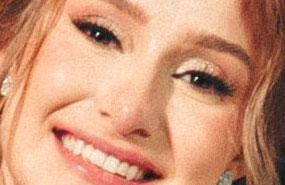
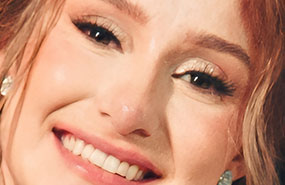
100% 縮放檢視
花朵與布料紋理
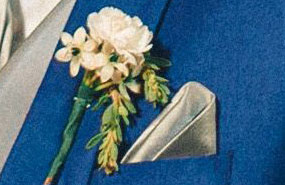
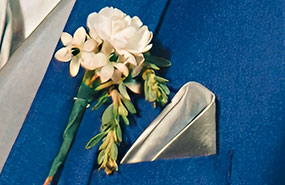
請在 100% 縮放下比較優化結果,同時檢查陰影雜訊與重要細節。處理 JPEG 照片時,也要留意邊緣及平滑區域是否出現壓縮失真。
人像與老照片:優化臉部細節,避免過度處理
人像與老照片所需的優化程度並不相同。近期拍攝的人像可能只需要讓臉部細節更清晰,而較舊的掃描照片則可能存在色調褪色或臉部解析度不足等問題。首先確認哪些細節需要改善,並在 Lightroom 中完成基本的曝光與色彩調整,再將影像傳送至 Aiarty 優化。
對於一般人像,標準優化模型通常就足以改善臉部細節。如果臉部仍然模糊或不夠清晰,可以比較人臉修復功能的效果。處理團體照時,可使用 Select Faces 選取特定人物。Alpha 模型較能保留原始色彩,適合相對清晰、解析度較高的人臉;Gradient 模型則具有較強的重建能力,適合模糊或解析度較低的人臉。
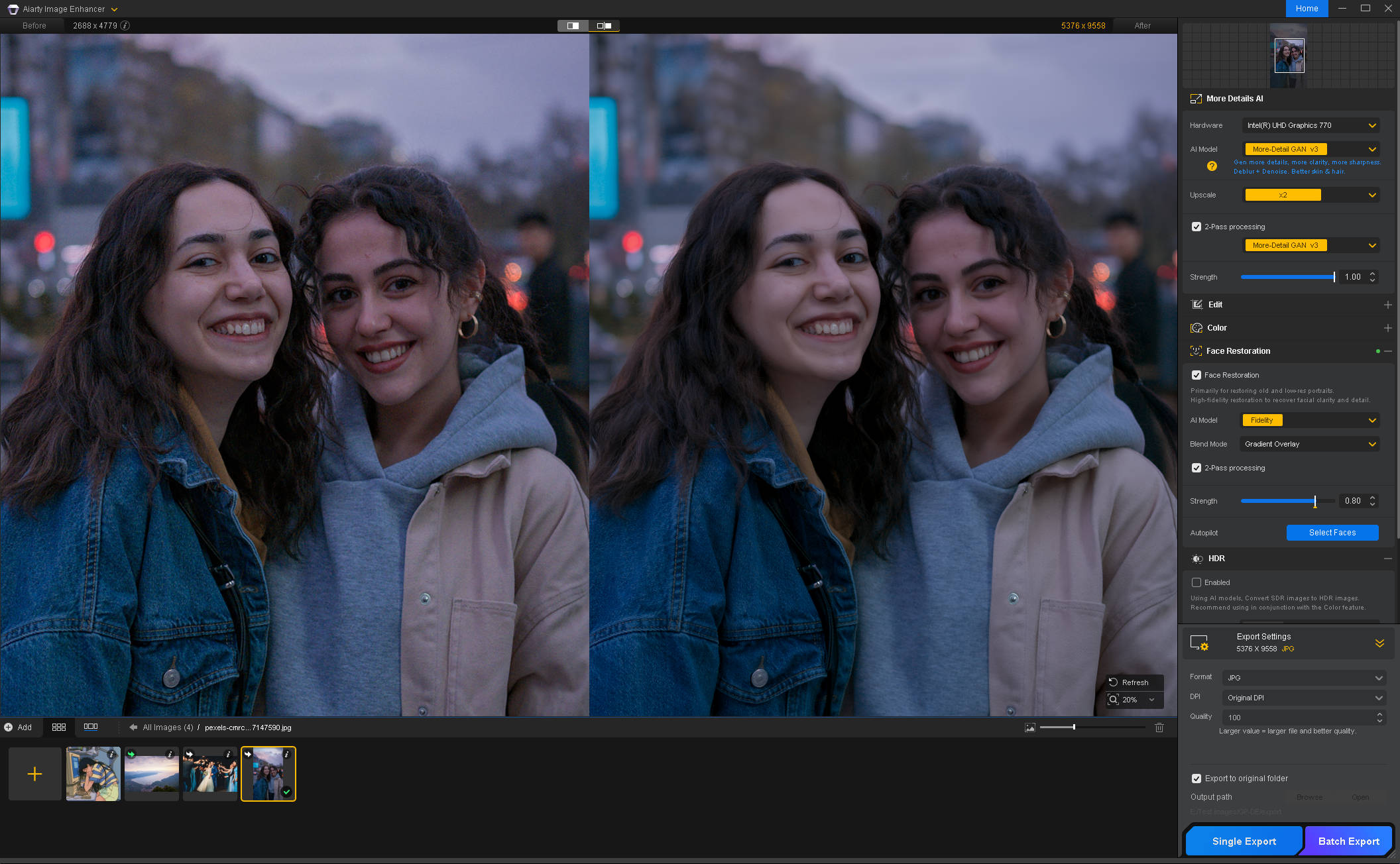
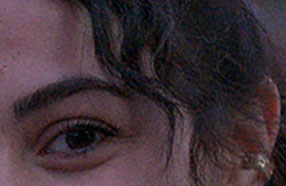
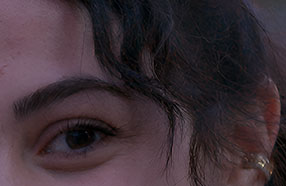
調整 Strength(強度),並在 100% 縮放下仔細檢查人臉。肌膚應保留自然紋理,眼睛與臉部輪廓也應看起來合理,而不是過度平滑或出現不自然的銳利線條。處理老照片時,也要確認人物原本可辨識的特徵是否完整保留。對於已經缺失或完全模糊的細節,並非總能可靠地還原。
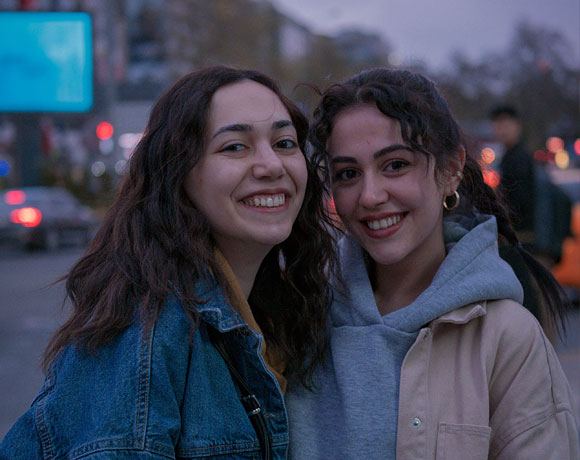
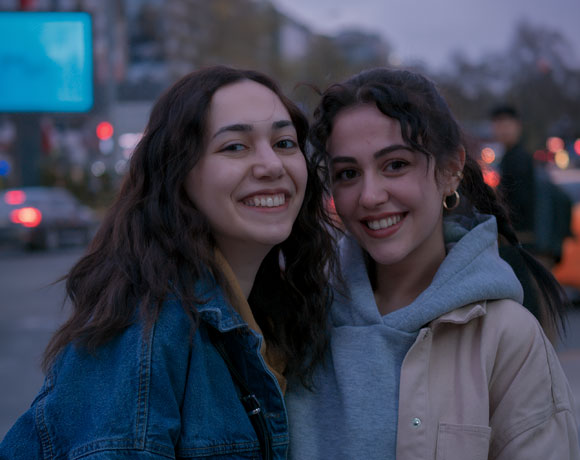
Aiarty 降噪與優化後
眼睛與臉部輪廓
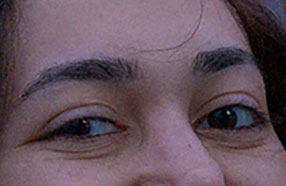
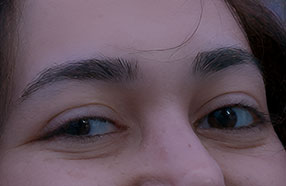
100% 縮放檢視
頭髮與肌膚紋理
裁切或低解析度照片:放大影像並保留自然細節
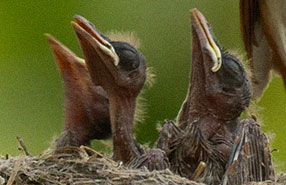
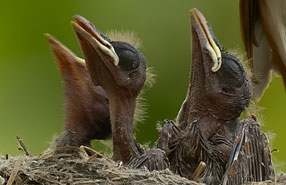
經過大幅裁切的鳥類照片、遠距離拍攝的主體,或較舊的低解析度影像,可能需要更多像素,才能滿足大尺寸螢幕顯示或列印需求。Lightroom 的超高解析度功能是很好的起點:它會將影像的寬度與高度各增加一倍,總像素數提升至原來的 4 倍,同時盡可能保留細節並維持邊緣清晰。此功能也支援 JPEG 和 TIFF 等非 RAW 格式。
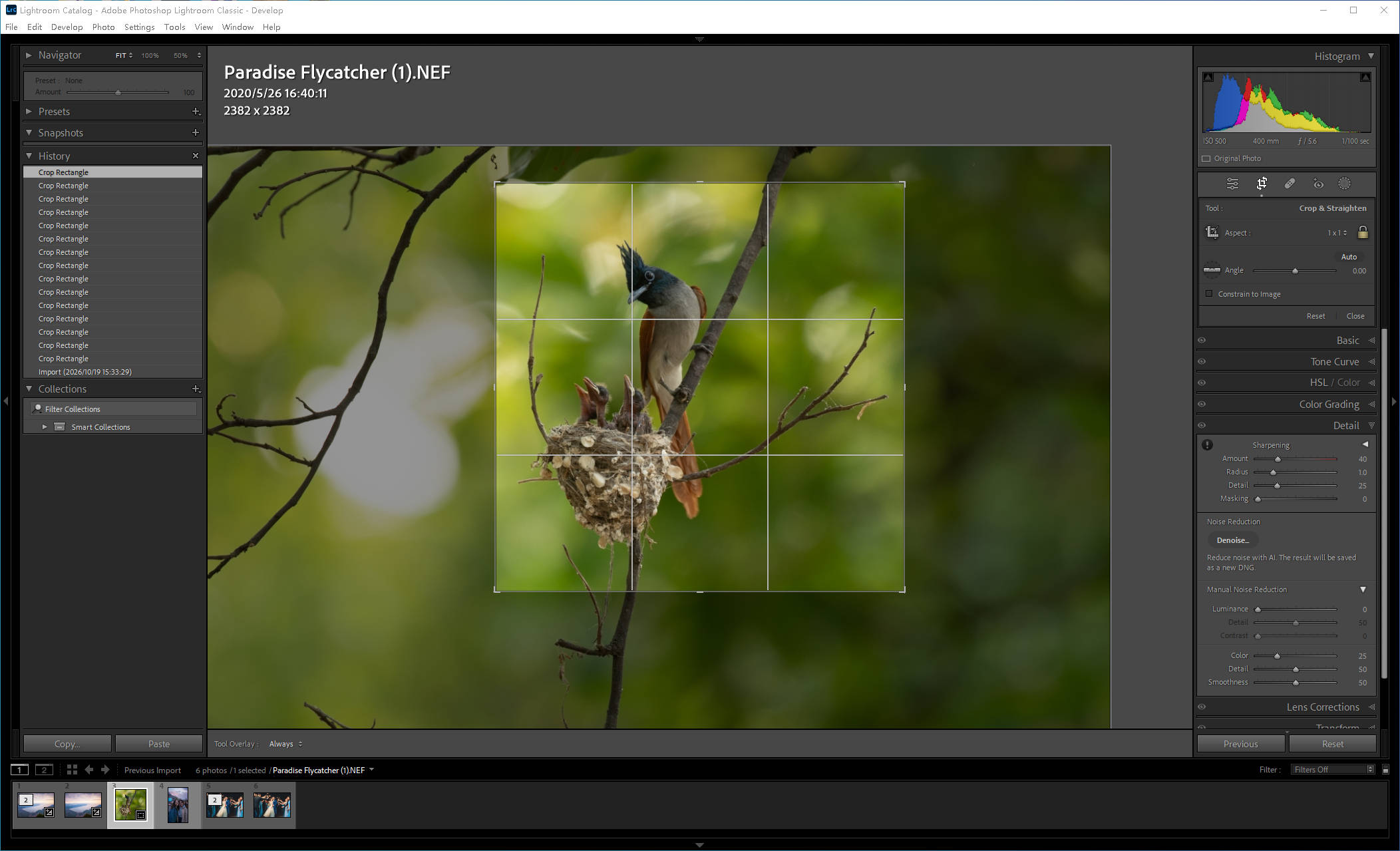
如果 2 倍放大仍無法滿足輸出需求,或您想比較不同的細節重建效果,Aiarty 提供 1 倍、2 倍、4 倍與 8 倍放大選項,最高可輸出 32K 解析度。較高的放大倍率能提供更多像素,但實際改善程度仍取決於原始影像,以及模型還原細節的自然程度。
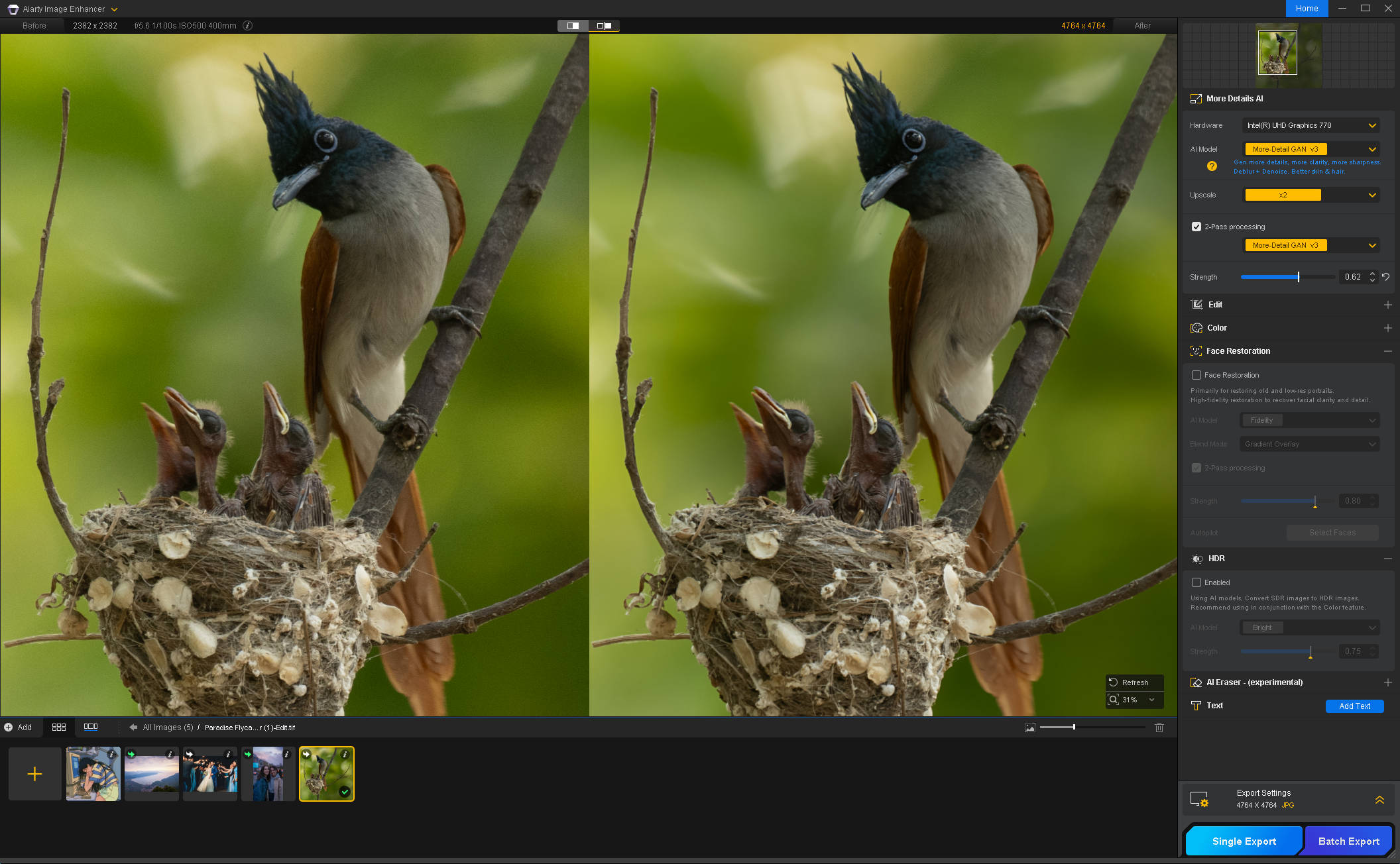
以裁切後的鳥類照片為例,請在 100% 縮放下檢查羽毛紋理、鳥喙,以及鳥類與背景交界處的邊緣。無論是列印、大尺寸螢幕顯示,或其他需要更多像素的用途,理想的優化結果都應在提升清晰度的同時保留自然可信的紋理,避免產生生硬的邊緣或不自然的蠟像感。最佳輸出效果取決於影像內容與實際用途,而不只是像素數量。
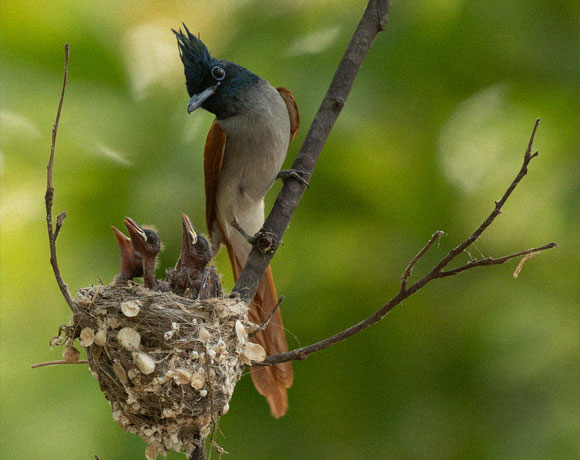
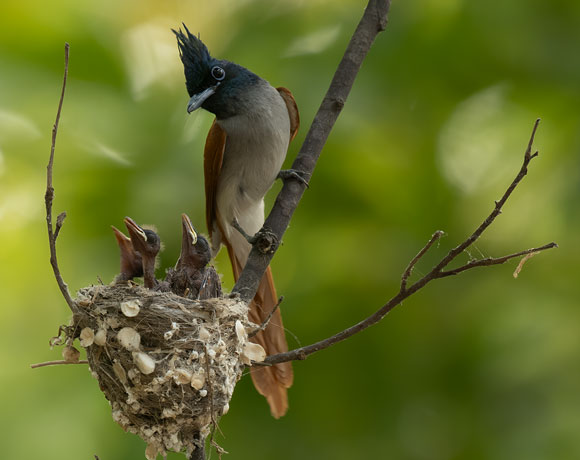
使用 Aiarty 優化 Lightroom 裁切照片
眼睛、鳥喙與羽毛
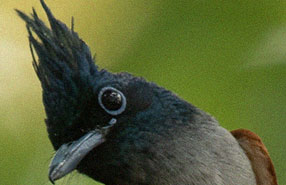
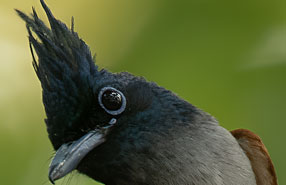
100% 縮放檢視
巢中的幼鳥
將 Aiarty 融入 Lightroom 工作流程,靈活處理不同的照片畫質問題。
繼續使用 Lightroom 編輯,或直接在 Aiarty 中完成處理
Aiarty 完成影像優化後,您可以將照片傳回 Lightroom,繼續調整並匯出最終檔案;也可以直接在 Aiarty 中完成整個流程。請依照實際的編輯需求,選擇最適合的方式。
返回 Lightroom 繼續編輯
完成影像優化後,您可以將照片傳回 Lightroom,進一步調整、檢查整組照片的一致性,或匯出最終檔案。如果您需要微調整體影像風格,或讓一批照片維持一致的視覺效果,這種方式就很實用。建議將 Aiarty 優化後的影像統一存放在專用的輸出資料夾,再將該資料夾匯入 Lightroom,或同步資料夾內容。若檔案有變更,可能需要重新整理或重新匯入,才能在 Lightroom 中更新顯示。
接著,您可以繼續進行以下編輯工作:
曝光與色彩校正:微調白平衡、曝光、對比、亮部與陰影。
批次影像一致性:調整一系列人像、活動照片或產品照片的色調與色彩,讓整組影像保持一致。
匯出最終檔案:依照使用需求設定檔案格式、尺寸、解析度與輸出銳利化。
在 Aiarty Image Enhancer 中完成處理
如果優化後的影像已符合需求,您也可以直接在 Aiarty 中完成整個流程,不必為了匯出檔案再開啟 Lightroom。先以 100% 縮放檢視優化結果,再確認輸出格式、尺寸、檔名與儲存位置,最後儲存完成的影像。
完成後,您可以直接將優化後的影像用於以下用途:
線上分享:上傳至社群媒體、網站或線上作品集。
照片列印:準備高解析度照片,用於沖印、製作相簿或裱框展示。
設計專案:將優化後的影像加入簡報、行銷素材或其他創意版面。
將照片優化流程延伸至其他編輯軟體
Aiarty Image Enhancer 也能搭配其他照片編輯工具使用,包括 Capture One、DxO PhotoLab、ON1 Photo RAW 和 Adobe Bridge。您可以繼續使用慣用的編輯軟體進行 RAW 檔案處理、色彩校正、照片管理與篩選,並在照片需要進一步降噪、細節增強或提升解析度時,將 Aiarty 加入工作流程。
不同應用程式的整合方式有所不同。有些編輯軟體支援外部編輯器指令或可自訂的檔案傳送流程,其他軟體則可能需要先匯出檔案,再使用 Aiarty 開啟。此外,檔案格式、中繼資料的傳遞方式,以及優化後的影像如何傳回原始應用程式,也可能有所差異。最適合的方式取決於您管理及完成照片編輯的習慣。
常見問題
-
1. Aiarty Image Enhancer 可以取代 Lightroom 嗎?
不行。Lightroom 仍適合用於 RAW 檔案處理、色彩校正、照片管理與匯出。Aiarty 則提供專門的降噪、改善模糊、提升解析度及細節增強工具,作為 Lightroom 的輔助工具,補足影像優化方面的需求。
-
2. 在 Lightroom 中所做的調整會套用到 Aiarty 嗎?
這取決於您選擇的「Edit In」選項。選擇「使用 Lightroom 調整設定編輯副本」,會將 Lightroom 的編輯結果套用至傳送給 Aiarty 的副本;選擇「編輯副本」或「編輯原始檔案」,則不會將這些顯影調整設定套用至傳送給 Aiarty 的檔案。
-
3. 可以直接從 Lightroom 將 RAW 照片傳送至 Aiarty 嗎?
在本文介紹的 Lightroom 外部編輯流程中,Lightroom 通常會先將 RAW 照片轉換為 TIFF 或其他支援格式的副本,再傳送至 Aiarty。這個傳送流程並不會直接處理原始 RAW 資料。
-
4. 優化後的照片會自動傳回 Lightroom 嗎?
這取決於使用的工作流程。在我們實測的「Plug-in Extras」流程中,優化後的 TIFF 檔案會自動匯入 Lightroom。使用其他流程時,您可能需要手動匯入已儲存的檔案,或同步檔案所在的資料夾。
-
5. 應該在 Lightroom 還是 Aiarty 中完成編輯?
如果還需要調整色彩、裁切照片、管理圖庫或批次匯出,建議返回 Lightroom 繼續編輯。如果影像已符合需求,不需要進一步調整,則可以直接在 Aiarty 中完成處理,並使用匯出的檔案。
