Schnelle Lösungen für langsame Leistung in Aiarty
Eine langsame Inferenz oder träge Leistung liegt meist an Treiberproblemen, Systemressourcen oder den Einstellungen in Aiarty. Ein Teil der Wartezeit ist jedoch notwendig, damit die KI ihre Arbeit tun kann, um natürliche, realistische Ergebnisse zu liefern. Im Gegensatz zu Tools, die überschärfen, übermäßig glätten oder feine Details entfernen, analysiert Aiarty die Videobilder sorgfältig, um Texturen, Körnung und subtile Merkmale zu bewahren.
Dieser Leitfaden erklärt, warum die Inferenz langsam sein kann, was Verzögerungen verursacht und wie Sie die Geschwindigkeit verbessern, ohne auf exzellente Videoqualität zu verzichten.
Versuchen Sie zuerst diese schnellen Lösungen:
• Starten Sie Aiarty Video Enhancer neu und importieren Sie Ihr Video erneut.
• Aktualisieren Sie Aiarty Video Enhancer auf die neueste Version.
• Aktualisieren Sie Ihren GPU-Treiber (Anleitung hier).
• Stellen Sie sicher, dass Ihr PC/Mac die Systemanforderungen erfüllt (Specs prüfen).
• Schließen Sie andere Apps, die die GPU nutzen (z. B. Browser, Spiele).
• Sorgen Sie für eine stabile Internetverbindung, wenn Sie ein Modell zum ersten Mal nutzen.
Und wie immer steht das Aiarty Support-Team bereit, um Ihnen schnell zu helfen. Während Sie auf eine Antwort warten, können Sie die folgenden Schritte ausprobieren, da viele einfache Anpassungen das Problem oft sofort lösen.
Teil 1. Einstellungen in Aiarty für mehr Leistung anpassen
Neben Treibern und Hardware bietet Aiarty verschiedene Einstellungen, die Geschwindigkeit, VRAM-Nutzung und Workflow-Effizienz beeinflussen können.
1. Umgang mit der Wartezeit beim ersten Modell-Laden
Wenn Sie ein Modell zum ersten Mal verwenden, lädt Aiarty es herunter und speichert es lokal. Eine schwache oder instabile Verbindung kann diesen Schritt verzögern.
Lösung:
- Bleiben Sie online, bis das Modell vollständig heruntergeladen ist.
- Wenn Ihr Netzwerk keinen Proxy erfordert, deaktivieren Sie nicht benötigte VPN- oder Proxy-Verbindungen, die den Download beeinträchtigen könnten.
- Sobald ein Modell zwischengespeichert (gecached) ist, lädt es bei späteren Nutzungen sofort.
Proxy-Einstellungen:
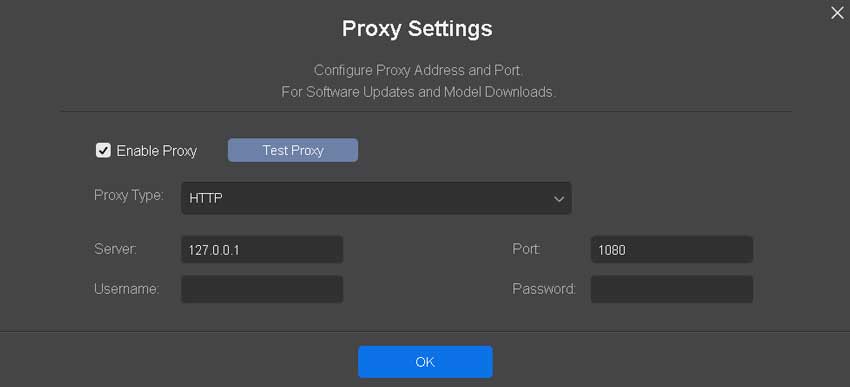
Wenn Ihr Netzwerk einen Proxy erfordert, konfigurieren Sie ihn in Aiarty für Internetverbindungen, einschließlich des Downloads von KI-Modellen und der Suche nach Updates.
- 1. Gehen Sie zu Menü > Proxy-Einstellungen und aktivieren Sie Proxy.
- 2. Wählen Sie den entsprechenden Proxy-Typ aus dem Dropdown-Menü aus und geben Sie die erforderlichen Informationen ein oder belassen Sie die Standardeinstellungen, sofern zutreffend.
- 3. Klicken Sie auf Proxy testen, um die Verbindung zu überprüfen.
- 4. Wenn Ihr Netzwerk keinen Proxy erfordert oder Sie keinen Proxy mehr benötigen, deaktivieren Sie Proxy aktivieren, um ihn auszuschalten.
2. Automatische Inferenz deaktivieren
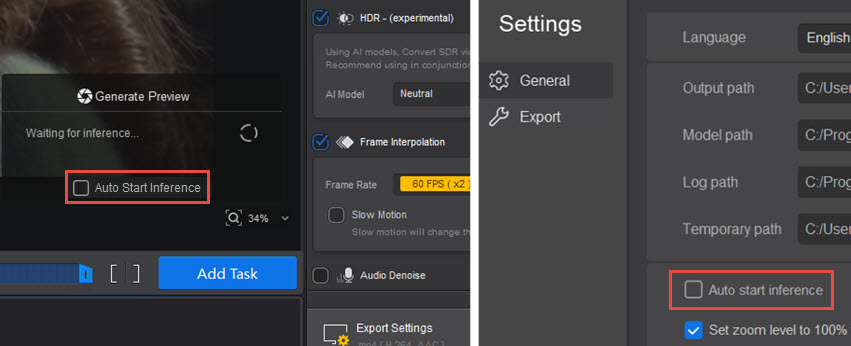
Wenn „Auto Start Inference“ (Automatische Inferenz) aktiviert ist, beginnt Aiarty sofort mit der Generierung einer Vorschau unter Verwendung des aktuellen Standardmodells. Das ist bequem, kann aber eine rechenintensive Verarbeitung starten, noch bevor Sie das richtige Modell oder die Skalierung gewählt haben.
Was zu tun ist:
- Deaktivieren Sie das Häkchen bei "Auto Start Inference" im Vorschaufenster oder in den Einstellungen.
- Wählen Sie erst ein geeignetes KI-Modell und den Skalierungsfaktor, und klicken Sie dann auf Vorschau (Preview).
3. Das passendste KI-Modell auswählen
Jedes Modell hat seine eigenen Stärken und idealen Anwendungsfälle. Die Wahl des richtigen Modells für Ihr Material kann sowohl die Leistung als auch die Qualität verbessern.
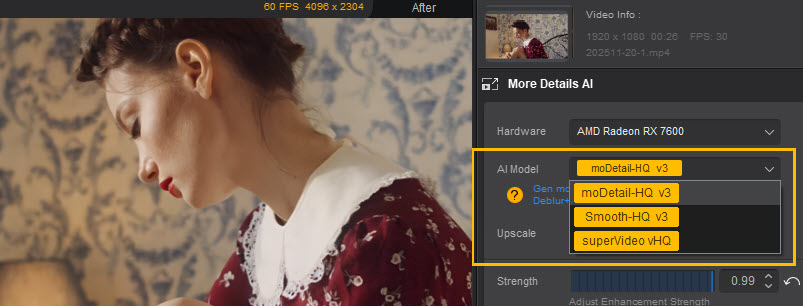
- moDetail-HQ v2: Stellt feine Texturen wie Haarsträhnen, Blattwerk und detaillierte Außenaufnahmen wieder her. Ideal zur Detailrestaurierung bei Porträts, Naturaufnahmen und Szenen im Freien.
- Smooth-HQ v2: Fokussiert sich auf natürliches Entschärfen und Rauschunterdrückung mit glatten, sauberen Ergebnissen. Gut für allgemeine Optimierungen: Personen, Innenaufnahmen und moderate Bildfehler.
- superVideo vHQ: Hervorragend bei dunklen Szenen: Nachthimmel, Stadtlichter, schwach beleuchtete Innenräume. Dieses Modell ist am anspruchsvollsten und relativ langsamer, liefert aber bei schwierigem Material bessere Rauschunterdrückung und Qualität.
Tipp: Wenn Ihr Quellvideo kein starkes Rauschen oder schwere Probleme aufweist, verwenden Sie Smooth-HQ v2 für allgemeine Arbeiten oder moDetail-HQ v2, wenn Sie mehr Textur und Details benötigen.
4. Turbo-Modus aktivieren, wenn Geschwindigkeit zählt
Der Turbo-Modus ist darauf ausgelegt, Geschwindigkeit zu priorisieren. Er reduziert den Ressourcenverbrauch erheblich und erhöht die Verarbeitungsgeschwindigkeit. Im Gegenzug werden geringfügige Abstriche bei der Bildverfeinerung für eine deutlich schnellere Ausgabe in Kauf genommen.
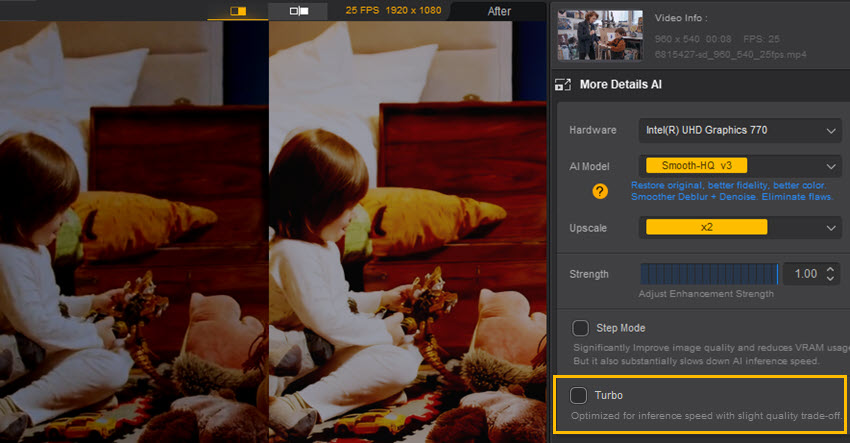
Nutzen Sie den Turbo-Modus, wenn:
- Sie schnelle Vorschauen erstellen, um den Bildausschnitt oder den allgemeinen Look zu prüfen.
- Sie Clips bearbeiten, bei denen minimale Qualitätsunterschiede akzeptabel sind.
- Sie ein langes Projekt auf einer Mittelklasse-GPU in angemessener Zeit abschließen müssen.
Wenn maximale Detailgenauigkeit wichtiger ist als Geschwindigkeit, schalten Sie den Turbo-Modus aus und lassen Sie das Modell gründlicher arbeiten.
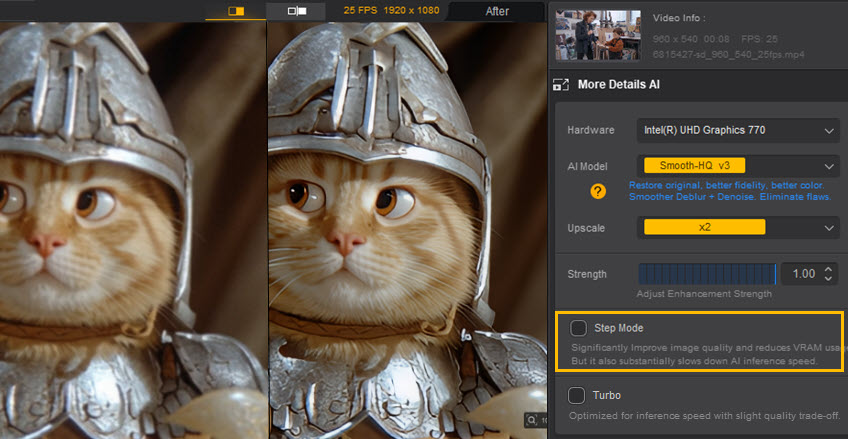
5. Step-Modus bei GPUs mit begrenztem VRAM nutzen
Der Step-Modus verarbeitet Ihr Video in kleineren Abschnitten. Dies hilft, die VRAM-Nutzung zu reduzieren und ermöglicht große oder hochauflösende Projekte auch auf GPUs mit weniger Speicher.
Da der Step-Modus jedoch auf Stabilität und Qualität bei begrenzter Hardware ausgelegt ist, ist er in der Regel langsamer als der Turbo-Modus.
6. Auflösung und Skalierungsfaktor anpassen
Die Inferenzzeit steigt schnell an, wenn Auflösung und Skalierungsfaktor (Upscaling) erhöht werden. Höhere Auflösungen wie 4K erfordern mehr Rechenressourcen.
- x1-Skalierung behält die Originalauflösung bei. Nutzen Sie dies, um die Qualität zu verbessern, ohne die Videoauflösung zu ändern.
- x2-Skalierung bietet eine gute Balance zwischen zusätzlichen Details und Arbeitslast.
- x4 kann sowohl zeit- als auch VRAM-intensiv sein, besonders bei längeren Clips.
Sie können auch x2 wählen und den Vorgang zweimal durchlaufen lassen, was oft bessere Ergebnisse liefert als direktes x4-Upscaling.
Warum es Zeit braucht (und warum es sich lohnt):
Die Modelle von Aiarty analysieren das Video, um Rauschen intelligent zu entfernen, Unschärfe zu beseitigen und Details wiederherzustellen. Durch das Lernen aus großen Video- und Bild-Trainingsdatensätzen kann die KI unterscheiden, was Rauschen und was echtes Detail ist. So bleiben Texturen, Haarsträhnen, Körnung und andere subtile Details erhalten, anstatt fälschlicherweise entfernt zu werden.
7. Nur relevante Ausschnitte bearbeiten
Sie müssen die KI nicht immer über den gesamten Clip laufen lassen. Wenn Sie nur einen Teil des Videos auf sozialen Medien teilen möchten, können Sie den Clip zuschneiden (Trimmen), verbessern und exportieren. Das ist hilfreich, wenn:
- Sie verschiedene Modelle oder Einstellungen an einem kurzen Segment testen möchten.
- Sie ein schnelles Ergebnis aus einem langen Clip benötigen, ohne auf die Verbesserung der vollen Länge zu warten.

Teil 2. Leistung durch Systemanpassungen verbessern
1. GPU- oder Treiberprobleme
Aiarty verlässt sich auf Ihre GPU für die KI-Beschleunigung. Wenn Ihr Treiber zu alt ist oder die GPU nicht korrekt genutzt wird, verlangsamt sich die Inferenz oder fällt in den CPU-Modus zurück. Häufige Ursachen sind:
-Veraltete oder inkompatible GPU-Treiber.
-Das System nutzt standardmäßig die integrierte Grafik statt Ihrer dedizierten GPU.
-VRAM unter 4 GB kann die Modellleistung einschränken.
Lösung:
- Aktualisieren Sie Ihren GPU-Treiber auf die neueste Version. Folgen Sie dieser Anleitung zum GPU-Treiber-Update.
- Stellen Sie sicher, dass Aiarty auf die dedizierte GPU zugreift.
- Schließen Sie andere GPU-lastige Apps, um VRAM freizugeben.
- Wenn Sie eine ältere GPU nutzen, prüfen Sie, ob sie die Anforderungen für Hardwarebeschleunigung erfüllt.
2. Begrenzte Systemressourcen
Wenn Ihrem System RAM, VRAM oder Speichergeschwindigkeit fehlen, kann die Inferenz langsamer werden. Häufige Ursachen: Weniger als 8 GB RAM, Quell- oder Zieldateien auf einer langsamen HDD/externen Festplatte oder Hintergrundprogramme, die Speicher belegen.
Lösung:
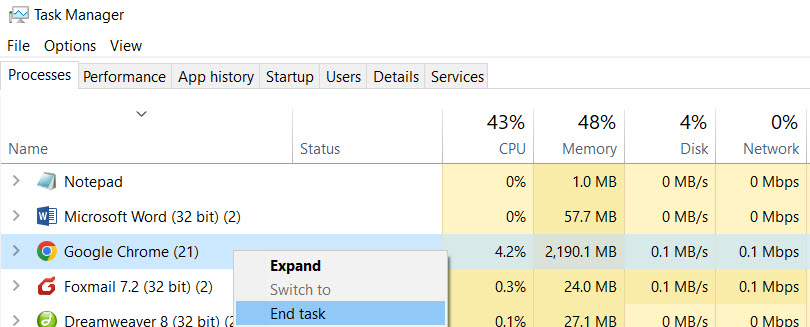
- Schließen Sie ungenutzte Apps vor der Verbesserung.
- Verwenden Sie SSD-Speicher für schnellere Lese-/Schreibgeschwindigkeiten.
- Stellen Sie sicher, dass 4 GB VRAM oder mehr sowie 8 GB RAM oder mehr vorhanden sind.
- Lassen Sie mindestens 10 GB freien Festplattenspeicher für Caching und temporäre Dateien.
- Die vollständigen Systemanforderungen finden Sie in den Aiarty Video Enhancer Tech Specs.
3. Überhitzung oder Drosselung (Throttling)
Wenn Ihr Computer überhitzt oder im Akkubetrieb läuft, kann er die CPU- und GPU-Geschwindigkeit drosseln, um Energie zu sparen, was die Inferenz drastisch verlangsamt.
Lösung:
- Lassen Sie bei Laptops das Netzteil während langer Aufgaben eingesteckt.
- Stellen Sie sicher, dass Ihre Lüfter funktionieren und die Lüftungsschlitze nicht blockiert sind.
Wir sind für Sie da
Wir helfen Ihnen jederzeit gerne bei Problemen weiter. Wenn die schnellen Lösungen nicht helfen, kontaktieren Sie den Aiarty Support für eine zeitnahe Antwort. Wir gehen dann gemeinsam fortgeschrittene Prüfungen durch.