Bewährte Vorgehensweisen KI-Modell und Einstellungen


Wählen Sie das passende KI-Modell anhand des Bildtyps, der Ausgangsqualität, der zu behebenden Probleme und der Details, die erhalten bleiben sollen. Dieser Leitfaden hilft Ihnen dabei, einen geeigneten Ausgangspunkt zu finden, die Einstellungen gezielt anzupassen und natürlich wirkende Ergebnisse ohne übermäßige Bearbeitung zu erzielen.
Auf einen Blick
Aiarty Image Enhancer wurde entwickelt, um die Bildverbesserung einfach zu gestalten. Bei vielen Fotos können Sie mit dem Standardmodell und den Standardeinstellungen beginnen, das Ergebnis in der Vorschau überprüfen und das Bild ohne manuelle Anpassungen exportieren.
Doch was, wenn die Standardeinstellungen Ihren Anforderungen nicht ganz entsprechen? Wenn Sie natürliche Texturen erhalten, mehr feine Details wiederherstellen, Bildrauschen reduzieren oder ein Bild auf eine bestimmte Ausgabegröße vorbereiten möchten, kann die Wahl des richtigen Modells und der passenden Einstellungen einen entscheidenden Unterschied machen.
Dieser Leitfaden umfasst etwa 7.000 Wörter. Um die gewünschten Informationen schneller zu finden, nutzen Sie die Navigation auf der linken Seite, um direkt zu den Abschnitten zu springen, die Sie interessieren. Aiarty Image Enhancer bietet spezialisierte Werkzeuge für unterschiedliche Anforderungen bei der Bildverbesserung, sodass Sie mit wenigen Klicks die gewünschten Ergebnisse erzielen können.
So wählen Sie das richtige KI-Modell und die passenden Einstellungen
Folgen Sie dem Entscheidungsweg, der am besten zu Ihrem Bildtyp, der Ausgangsqualität und Ihren Zielen bei der Bildverbesserung passt. Weitere Tipps zur Farbanpassung oder zum Entfernen von Objekten finden Sie in unseren FAQs.
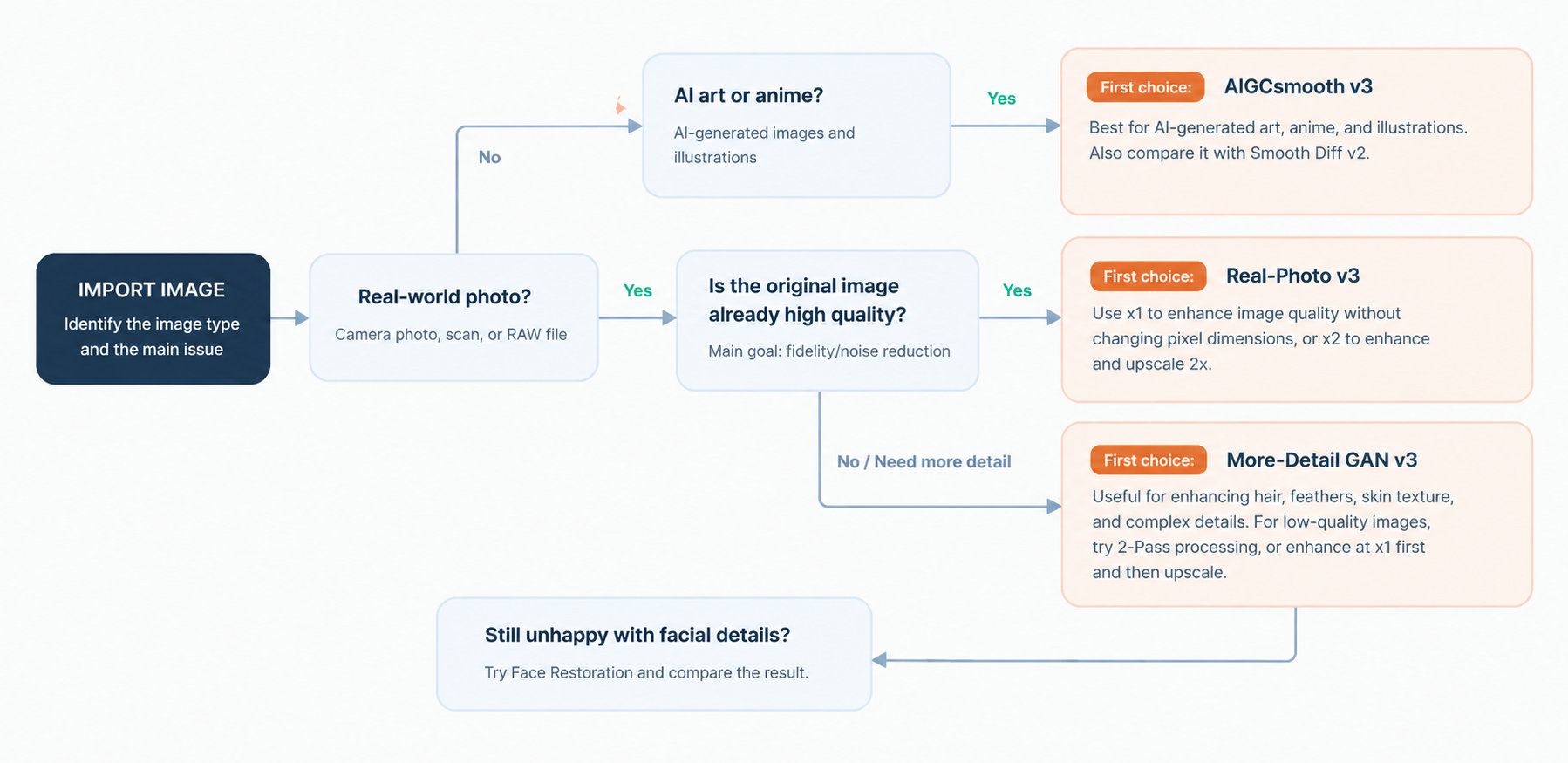
Praktische Testabfolge: In 7 Schritten zu besseren Ergebnissen
Mit diesen Schritten finden Sie das passende Modell und die richtigen Einstellungen, ohne unnötige Tests durchzuführen oder Ihr Bild übermäßig zu bearbeiten.
Optional: Wenn Sie eine kostenpflichtige Version nutzen, können Sie alle KI-Modelle vorab herunterladen, um Zeit zu sparen und Ihren Workflow effizienter zu gestalten.
-
1. Beginnen Sie mit dem passenden Modell.
Nutzen Sie das obige Flussdiagramm, um einen geeigneten Ausgangspunkt zu finden. Real-Photo v3 eignet sich für eine möglichst originalgetreue Wiedergabe von Fotos, More-Detail GAN v3 legt den Schwerpunkt auf Details und Schärfe, AIGCsmooth v3 ist für KI-generierte Bilder konzipiert und Smooth Diff v2 ist einen Versuch wert, wenn Sie glattere Bilder, Illustrationen oder Strichzeichnungen erzielen möchten.
-
2. Vergleichen Sie bei Bedarf ein zweites Modell.
Verwenden Sie für einen fairen Vergleich dasselbe Ausgangsbild, denselben Ausgabemaßstab und vergleichbare Einstellungen. Testen Sie ein zweites Modell, wenn das erste Ergebnis Ihren Anforderungen nicht entspricht oder ein anderes Modell für den jeweiligen Bildtyp klare Vorteile bietet. Achten Sie auf relevante Unterschiede bei Details, Bildrauschen, Texturen und natürlicher Wiedergabe, anstatt ohne konkreten Grund zahlreiche Ergebnisse zu erzeugen.
-
3. Passen Sie die Stärke an, um eine übermäßige Bearbeitung zu vermeiden.
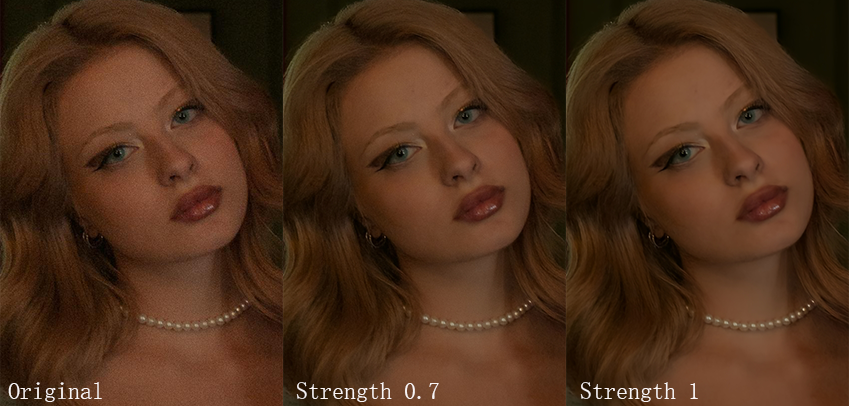
Wenn das Ergebnis zu scharf, zu glatt oder künstlich wirkt, versuchen Sie, die Stärke zu reduzieren, sofern diese Einstellung verfügbar ist. Wenn die grundlegende Bildqualität weiterhin verbessert werden muss, prüfen Sie die 2-Pass-Verarbeitung oder vergleichen Sie ein anderes Modell. Behalten Sie das Ergebnis bei, das für Ihr Bild am natürlichsten aussieht.
-
4. Verwenden Sie die Gesicht-Retusche nur, wenn sie sinnvoll ist.
Vergleichen Sie bei Porträts und alten Foto-Scans mit undeutlichen Gesichtsdetails die Ergebnisse mit aktivierter und deaktivierter Gesicht-Retusche. Lassen Sie die Funktion nur aktiviert, wenn sie die Gesichtsschärfe verbessert, ohne unerwünschte Veränderungen an Gesichtszügen, Proportionen oder Hauttextur zu verursachen.
-
5. Verwenden Sie nur so viel Bearbeitung wie nötig.
Prüfen Sie zunächst, ob Sie tatsächlich mehr Pixel benötigen, bevor Sie einen Skalierungsfaktor auswählen.
Wenn die Originalabmessungen ausreichen und Sie lediglich Bildrauschen reduzieren oder die Bildschärfe verbessern möchten, beginnen Sie mit x1.
Bei Bildern mit geringer Qualität und starker Unschärfe, Bildrauschen oder Kompressionsartefakten sollten Sie zunächst eine Wiederherstellung mit x1 versuchen und anschließend beurteilen, ob eine Hochskalierung erforderlich ist.
Wenn Sie eine größere Ausgabe benötigen, beginnen Sie mit x2, anstatt direkt die maximale Skalierungsstufe zu wählen.
-
6. Prüfen Sie das Endergebnis und erweitern Sie anschließend Ihren Workflow.
Beurteilen Sie das Ergebnis bei der vorgesehenen Anzeige- oder Ausgabegröße und nicht nur in der Vorschau oder bei einer Zoomstufe von 400 %.
Berücksichtigen Sie beim Drucken die endgültigen Pixelabmessungen, das Druckformat und den erforderlichen DPI-Wert. Für die Verwendung im Web oder die weitere Bearbeitung sollten Sie das exportierte Bild in seiner tatsächlichen Nutzungsgröße überprüfen.
-
7. Wenden Sie die Stapelverarbeitung erst nach einem Test an.
Aiarty unterstützt den Stapel-Export mit einheitlichen Einstellungen sowie bei Bedarf individuelle Anpassungen für einzelne Bilder. Testen Sie das gewählte Modell und die Einstellungen zunächst an einem repräsentativen Bild, bevor Sie mehrere Bilder gleichzeitig bearbeiten. Wenn Sie mit dem Ergebnis zufrieden sind, können Sie dieselben Einstellungen auf ähnliche Bilder anwenden und so Ihren Workflow effizienter gestalten. Bilder mit unterschiedlichen Lichtverhältnissen, ISO-Werten, Rauschpegeln oder Bildausschnitten können jedoch individuelle Anpassungen erfordern.
Nach Bildtyp auswählen
Vögel und Wildtiere
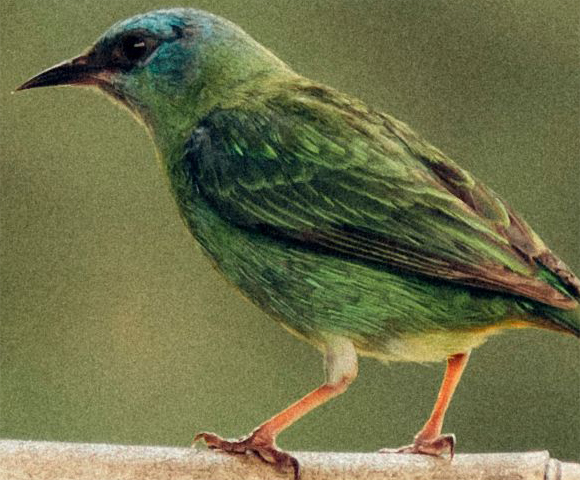
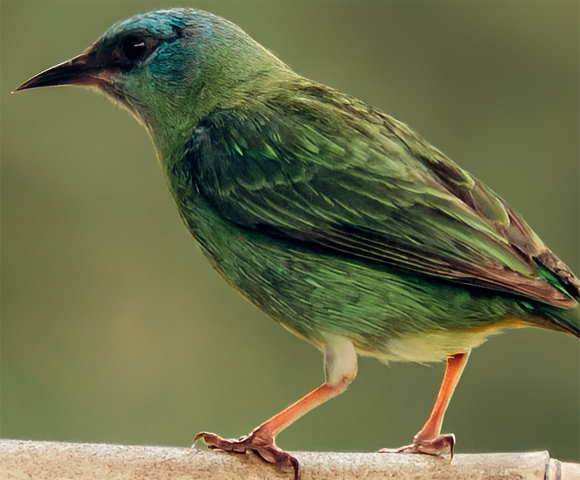
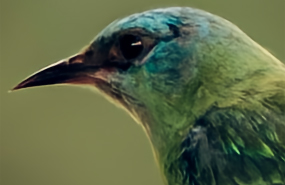
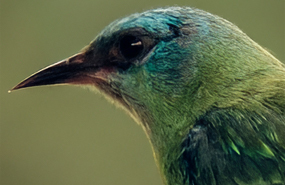
Vogel- und Wildtierfotos enthalten oft zahlreiche feine Details wie Federn, Fell, Augen und filigrane Muster. Aufnahmen mit hohen ISO-Werten, bei schwachem Licht oder nach dem Zuschneiden können dazu führen, dass diese Details verrauscht oder unscharf wirken. Die Herausforderung besteht darin, die Bildschärfe zu verbessern, ohne natürliche Texturen künstlich erscheinen zu lassen.

Empfohlener Einstieg
Real-Photo v3
Zum Vergleich
More-Detail GAN v3
Empfohlener Einstieg
Real-Photo v3
Zum Vergleich
More-Detail GAN v3
Erste Einstellungen
Hochskalierung: Wählen Sie x1, wenn die Originalabmessungen ausreichen und Sie lediglich die Bildqualität verbessern möchten. Wählen Sie x2, wenn Sie ein größeres Bild benötigen.
Stärke: Beginnen Sie mit dem Standardwert und passen Sie ihn anschließend anhand des Ergebnisses an. Reduzieren Sie ihn, wenn Federn, Fell oder andere feine Texturen übertrieben wirken.
Softwareeinstellungen anzeigen >
Weitere Einstellungen, die einen Unterschied machen können
2-Pass-Verarbeitung aktivieren: Dadurch wird ein zusätzlicher Verbesserungsschritt mit x1 durchgeführt, der bei verrauschten, körnigen oder leicht unscharfen Bildern helfen kann. Vergleichen Sie das Ergebnis sorgfältig, da die zusätzliche Verarbeitung Details auch zu scharf oder zu ausgeprägt erscheinen lassen kann.
Maximale Kachelgröße anpassen: Bei großen Wildtierfotos sollten Sie die Einstellung für die maximale Kachelgröße überprüfen, wenn die Verarbeitungsgeschwindigkeit oder der GPU-Speicher eine Rolle spielt. Kleinere Kacheln benötigen weniger GPU-Speicher, können aber die Verarbeitungszeit verlängern. Größere Kacheln benötigen mehr Speicher und können zu gleichmäßigeren Ergebnissen mit weniger sichtbaren Kachelübergängen führen. Wählen Sie eine Einstellung, die zu Ihrer Hardware und Bildgröße passt.
Warum?
Real-Photo v3 wurde für realistische Fotografien entwickelt und legt besonderen Wert auf die originalgetreue Wiedergabe und natürlich wirkende Details. Das Modell ist ein sinnvoller Ausgangspunkt für hochauflösende Wildtierfotos, bei denen die Rauschreduzierung wichtiger ist als das Hinzufügen ausgeprägter neuer Texturen.
Wenn die Federn des Vogels weiterhin weich oder wenig definiert wirken, vergleichen Sie das Ergebnis mit More-Detail GAN v3. Dieses Modell wurde entwickelt, um klarere und schärfere Details wiederherzustellen, und kann feine Federstrukturen stärker hervorheben.
Worauf Sie achten sollten
Überprüfen Sie das Auge, den Schnabel, den Kopf und die Flügelfedern des Vogels bei 100 % Zoom. Achten Sie auf weniger Bildrauschen im Hintergrund und in dunklen Bereichen und prüfen Sie gleichzeitig, ob einzelne Federn weiterhin klar voneinander unterscheidbar sind. Achten Sie auch auf feine Kanten und Farbübergänge: Sie sollten klar wirken, ohne zu hart, verschmiert oder künstlich rekonstruiert auszusehen.
Wenn das Ergebnis nicht überzeugt
**Bildrauschen ist weiterhin sichtbar:** Vergleichen Sie More-Detail GAN v3 mit derselben Skalierungseinstellung und betrachten Sie beide Ergebnisse bei derselben Zoomstufe.
**Federn wirken zu glatt oder verlieren ihre Struktur:** Testen Sie More-Detail GAN v3, um zu prüfen, ob das Modell feinere Muster besser erhält.
**Feine Details wirken übertrieben oder künstlich:** Reduzieren Sie die Stärke. Wenn Sie die 2-Pass-Verarbeitung verwenden, deaktivieren Sie diese und bearbeiten Sie das Bild erneut.
Natürlich wirkende Porträts
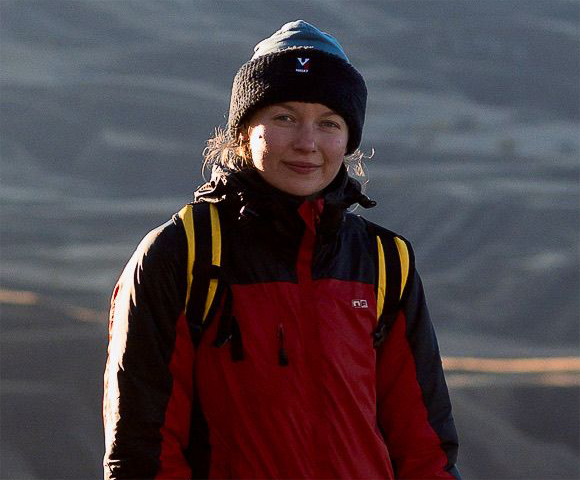
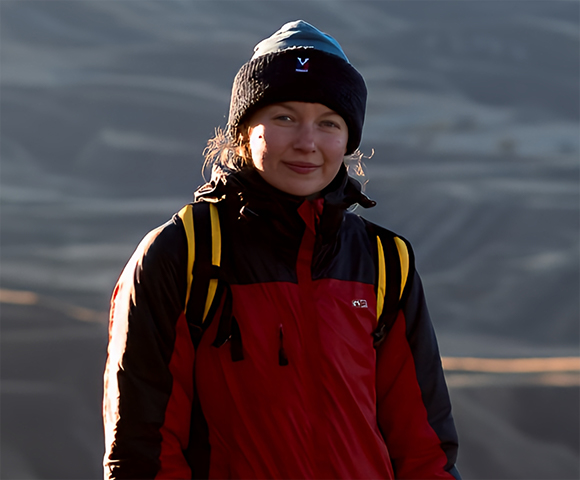
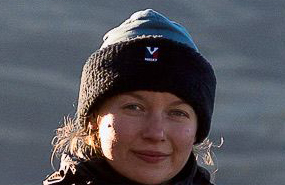
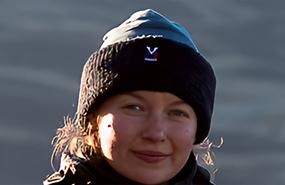
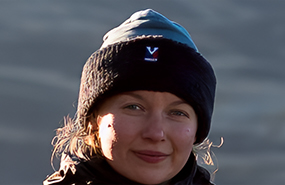
Porträtfotos können aus verschiedenen Gründen an Klarheit verlieren. Die Komprimierung durch soziale Medien kann Bildartefakte verursachen, durch das Zuschneiden stehen weniger Pixel für das Motiv zur Verfügung und bei Aufnahmen aus größerer Entfernung werden möglicherweise nicht genügend Gesichtsdetails erfasst. Auch Einschränkungen der Kamera oder ungünstige Lichtverhältnisse können dazu führen, dass Gesichter, Haare und Kleidung weich wirken.
Wenn Sie ein Porträt vergrößern oder für den Druck vorbereiten möchten, kann eine Bildverbesserung vor dem Export die wahrgenommene Schärfe erhöhen und die vorhandenen Pixel besser nutzen.
Empfohlener Einstieg
Real-Photo v3
Zum Vergleich
More-Detail GAN v3
Empfohlener Einstieg
Real-Photo v3
Zum Vergleich
More-Detail GAN v3
Erste Einstellungen
Hochskalierung: Verwenden Sie x1, wenn die Originalabmessungen ausreichen. Wählen Sie x2, wenn Sie mehr Pixel für die Anzeige oder den Druck benötigen.
Stärke: Beginnen Sie mit dem Standardwert und passen Sie ihn so lange an, bis Gesichtszüge und Hauttextur natürlich wirken.
Softwareeinstellungen anzeigen >
Warum?
Real-Photo v3 wurde für fotorealistische Bilder entwickelt und legt besonderen Wert auf Originaltreue und natürlich wirkende Details. Es ist ein guter Ausgangspunkt, wenn Sie ein Porträt verbessern und dabei das ursprüngliche Erscheinungsbild der abgebildeten Person bewahren möchten.
Wenn Gesicht, Haare oder Kleidung nach der Verbesserung weiterhin weich wirken, vergleichen Sie das Ergebnis mit More-Detail GAN v3. Dieses Modell betont klarere und schärfere Details und kann einzelne Haarsträhnen, Stoffstrukturen und andere feine Merkmale stärker hervorheben. Eine stärkere Detailrekonstruktion kann jedoch auch dazu führen, dass manche Bereiche übermäßig scharf wirken. Vergleichen Sie daher beide Ergebnisse, bevor Sie sich entscheiden.
Worauf Sie achten sollten
Überprüfen Sie zuerst das Gesicht, insbesondere Augen, Augenbrauen, Nase und Mund. Achten Sie darauf, ob die Gesichtszüge klarer wirken, ohne das wiedererkennbare Erscheinungsbild der Person zu verändern. Untersuchen Sie außerdem einzelne Haarsträhnen, Jackennähte und Stoffstrukturen, um festzustellen, ob sie mehr Definition erhalten, ohne hart oder künstlich zu wirken.
Wenn das Ergebnis nicht überzeugt
Gesicht oder Kleidung wirken weiterhin weich: Vergleichen Sie das Ergebnis mit More-Detail GAN v3, um zu prüfen, ob das Modell klarere Gesichtszüge und Texturen erzeugt.
Haut oder Gesichtszüge wirken zu scharf oder künstlich: Reduzieren Sie die Stärke und vergleichen Sie das Ergebnis mit dem Original.
Das Gesicht bleibt auch nach der grundlegenden Bildverbesserung undeutlich: Testen Sie die Gesicht-Retusche und vergleichen Sie die verfügbaren Modi. Verwenden Sie sie nur, wenn die Verbesserung sichtbar ist und die rekonstruierten Gesichtszüge weiterhin der Person auf dem Originalfoto entsprechen.
Das Bild wirkt klarer, weist aber weiterhin zu wenige feine Details auf: Beachten Sie, dass die Bildverbesserung nicht zuverlässig jedes Detail wiederherstellen kann, das bei der Aufnahme nie erfasst wurde.
Alte Fotos mit geringer Bildqualität
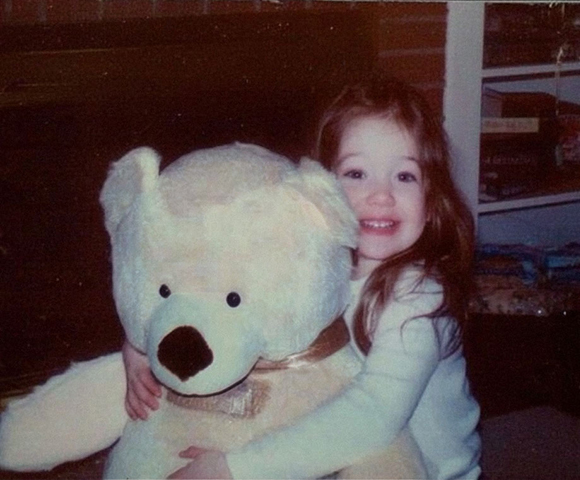
Auf alten Familienfotos sind häufig sichtbares Bildrauschen, weiche Details und eine geringe Auflösung zu erkennen. Ziel ist es, das Bild klarer und größer zu machen und dabei sein ursprüngliches Erscheinungsbild zu bewahren. Gesichtsdetails erfordern besondere Aufmerksamkeit, doch die Restaurierung sollte die wiedererkennbaren Merkmale der abgebildeten Person nicht verändern.
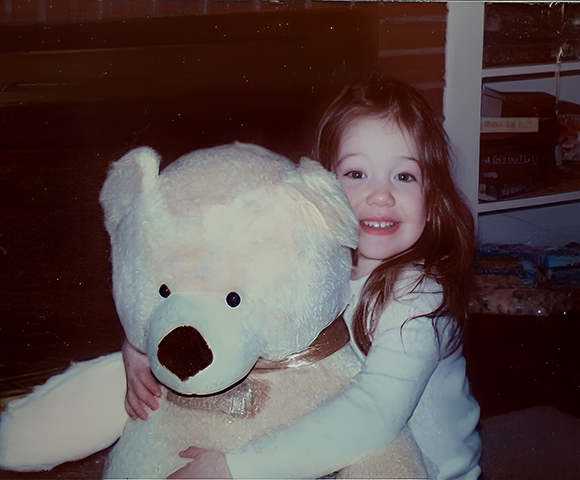
Empfohlener Einstieg
More-Detail GAN v3
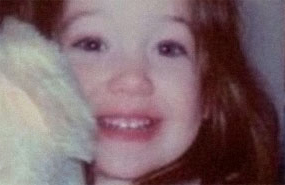
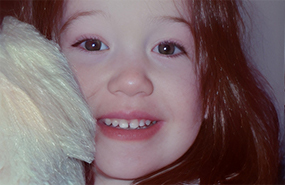
Zum Vergleich
Real-Photo v3
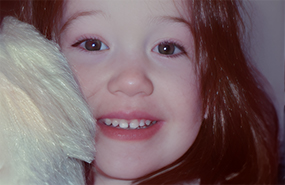
Empfohlener Einstieg
More-Detail GAN v3
Zum Vergleich
Real-Photo v3
Erste Einstellungen
Hochskalierung: Wählen Sie x2, wenn Sie ein größeres Bild benötigen. Verwenden Sie x1, wenn Sie lediglich die vorhandenen Bildabmessungen verbessern möchten.
Stärke: Beginnen Sie mit dem Standardwert und reduzieren Sie ihn, wenn Gesichter, Haut oder Kleidung zu scharf oder künstlich rekonstruiert wirken.
Weitere Einstellungen, die einen Unterschied machen können
Aktivieren Sie bei Bedarf die Gesicht-Retusche und passen Sie die Stärke gegebenenfalls an.
Aktivieren Sie den KI-Entferner, wenn Sie Kratzer und andere unerwünschte Elemente entfernen möchten.
Softwareeinstellungen anzeigen >
Warum?
More-Detail GAN v3 wurde entwickelt, um Details, Klarheit und Schärfe zu verbessern. Damit ist es ein sinnvoller Ausgangspunkt für alte Fotos mit weichen Details. Die Skalierung auf x2 vergrößert die Bildabmessungen, ohne die Vergrößerung zu stark ausfallen zu lassen.
Wenn das Gesicht auch nach der grundlegenden Bildverbesserung undeutlich bleibt, können Sie die Gesicht-Retusche mit dem Fidelity-Modell testen. Vergleichen Sie das retuschierte Gesicht mit dem Original, um sicherzustellen, dass die Gesichtszüge natürlich und wiedererkennbar bleiben.
Worauf Sie achten sollten
Achten Sie besonders auf Augen, Lächeln, Hauttextur und Haare. Prüfen Sie, ob die Gesicht-Retusche die Gesichtsproportionen unverändert lässt und das Gesicht nicht übermäßig glatt wirken lässt.
Wenn das Ergebnis nicht überzeugt
Das Gesicht wirkt künstlich, zu glatt oder zu stark verändert: Testen Sie ein anderes KI-Modell, reduzieren Sie die Stärke der Gesicht-Retusche oder vergleichen Sie das Ergebnis mit deaktivierter Gesicht-Retusche.
Einige Gesichter sehen gut aus, andere nicht: Verwenden Sie die Gesichtsauswahl, um die Gesicht-Retusche für einzelne Personen gezielt zu aktivieren oder zu deaktivieren. Nicht jedes Gesicht auf einem Foto benötigt denselben Grad an Restaurierung.
Das gesamte Bild wirkt zu scharf oder unnatürlich: Passen Sie die Stärke des Hauptmodells unabhängig von der Stärke der Gesicht-Retusche an. Vergleichen Sie bei Bedarf Real-Photo v3 und More-Detail GAN v3 bei derselben Ausgabegröße.
Naturlandschaften
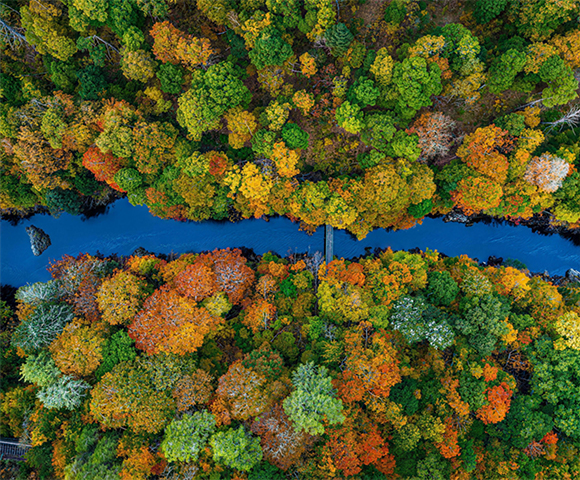
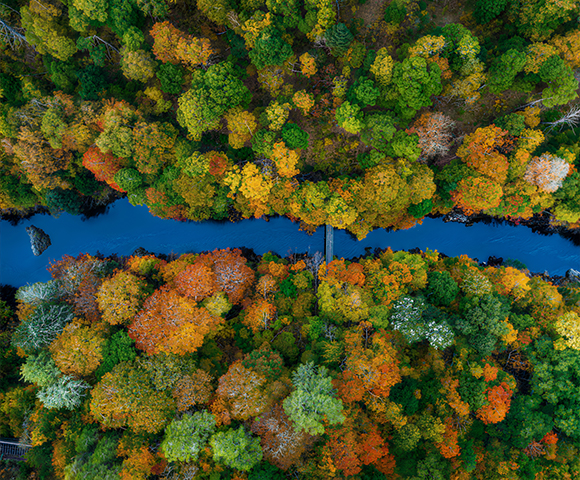
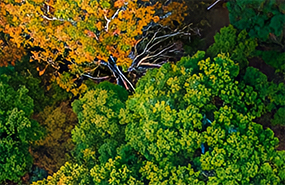
Fotos von Naturlandschaften können unter weichen Details, Bildrauschen in dunklen Bereichen oder dem Verlust feiner Texturen in Blättern, Felsen und weit entfernten Landschaftsbereichen leiden. Bei einer Vergrößerung oder Betrachtung in voller Größe können Bäume, Gras und andere filigrane Strukturen unscharf oder wenig detailliert wirken.
Empfohlener Einstieg
More-Detail GAN v3
Zum Vergleich
Real-Photo v3
Empfohlener Einstieg
More-Detail GAN v3
Zum Vergleich
Real-Photo v3
Erste Einstellungen
Skalierung: Wähle x2, wenn du zusätzliche Pixel für eine größere Anzeige oder den Druck benötigst. Ist die ursprüngliche Auflösung ausreichend, verwende x1.
Stärke: Beginne mit dem Standardwert und reduziere ihn, wenn Blätter, Gras oder entfernte Konturen zu stark hervorgehoben wirken.
Softwareeinstellungen anzeigen >
Warum?
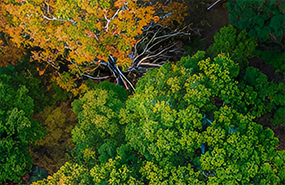
More-Detail GAN v3 ist ein guter Ausgangspunkt, wenn du filigranen Texturen wie Blättern, Ästen, Felsen und Landschaftsstrukturen mehr Definition verleihen möchtest. Real-Photo v3 lohnt sich zum Vergleich, wenn eine natürliche fotografische Wirkung wichtiger ist als besonders ausgeprägte Details. Welches Modell das bessere Ergebnis liefert, hängt vom Ausgangsbild und den Texturen ab, die du erhalten möchtest.
Worauf achten?
Kontrolliere Äste, Blätter, Gras, Felsen und entfernte Landschaftsbereiche. Achte auf klarere Strukturen, ohne dass sich wiederholende Muster, überbetonte Kanten oder ein unnatürlich grober Bildeindruck entstehen. Prüfe auch gleichmäßige Flächen wie Himmel und Wasser auf unerwünschte Artefakte.
Wenn das Ergebnis nicht überzeugt
Das Laub wirkt zu scharf oder unruhig: Reduziere die Stärke oder vergleiche das Ergebnis mit Real-Photo v3.
Feine Texturen wirken weiterhin weich: Vergleiche beide Modelle bei gleicher Ausgabegröße und Zoomstufe.
In dunklen Bereichen ist Bildrauschen sichtbar: Untersuche die dunkleren Bildbereiche genau und vergleiche, welches Modell ein besseres Gleichgewicht zwischen Rauschreduzierung und Detailerhalt bietet.
Stadtansichten
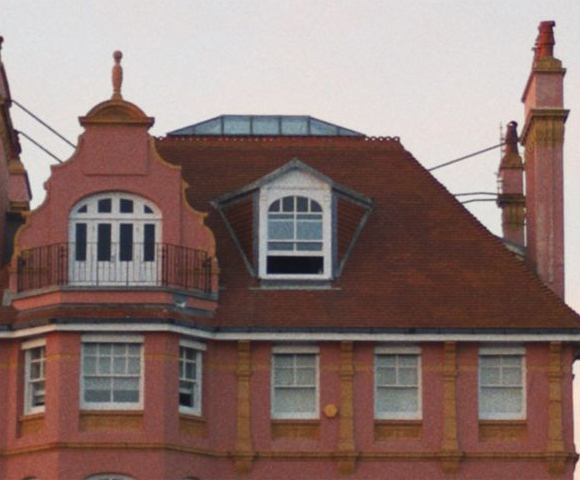
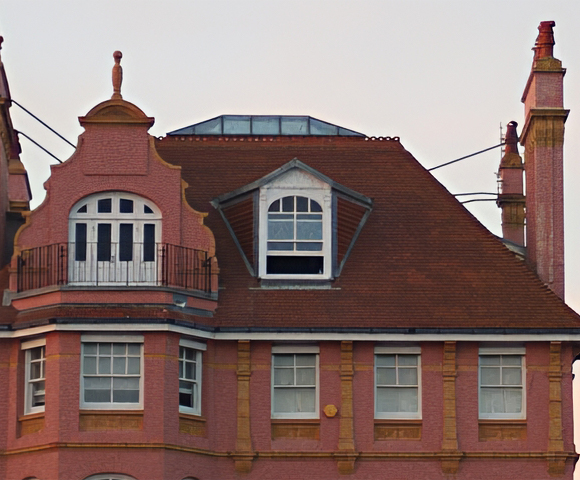
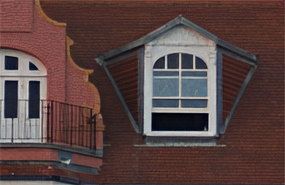
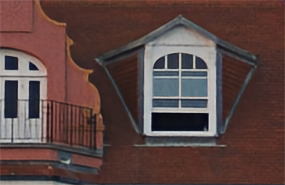
Stadtaufnahmen enthalten oft eine Mischung aus feinen architektonischen Details, geraden Kanten, Glasflächen, Straßen und Gebäuden in der Ferne. Gebäudefassaden, Fenster, Dächer und entfernte Bauwerke können unscharf oder wenig detailliert wirken, insbesondere bei Bildern mit niedriger Auflösung oder Aufnahmen bei schwachem Licht. Ziel ist es, sichtbare Details zu verbessern und dabei gerade Architekturlinien, natürliche Texturen und einen realistischen Gesamteindruck zu bewahren.
Empfohlener Einstieg
More-Detail GAN v3
Zum Vergleich
Real-Photo v3
Empfohlener Einstieg
More-Detail GAN v3
Zum Vergleich
Real-Photo v3
Erste Einstellungen
Skalierung: Wähle x2, wenn du ein größeres Bild benötigst. Ist die ursprüngliche Auflösung ausreichend, verwende x1.
Stärke: Beginne mit 1,0 und passe den Wert anschließend je nach Ergebnis an.
Softwareeinstellungen anzeigen >
Weitere Einstellungen
2-Pass: Teste diese Option, wenn ein einzelner Durchlauf nicht für ausreichend Klarheit sorgt.
Warum?
More-Detail GAN v3 ist ein guter Ausgangspunkt, wenn architektonische Details und Kanten stärker hervorgehoben werden sollen. Real-Photo v3 lohnt sich zum Vergleich, wenn ein natürlicher fotografischer Look ebenso wichtig ist wie eine verbesserte Bildschärfe.
Worauf achten?
Prüfe Fensterrahmen, Dachkanten, Mauerwerk, Glasflächen und entfernte Gebäude. Achte auf klarere Konturen, ohne dass Halos, verzerrte Linien oder künstlich wirkende Texturen entstehen.
Wenn das Ergebnis nicht überzeugt
Details wirken überschärft: Reduziere die Stärke und vergleiche das Ergebnis erneut.
Texturen wirken unnatürlich: Teste Real-Photo v3, um zu sehen, ob das Modell das ursprüngliche Erscheinungsbild besser bewahrt.
Feine Details bleiben unscharf: Vergleiche die Ergebnisse mit x1 und x2 oder teste bei Bedarf 2-Pass.
KI-generierte Bilder
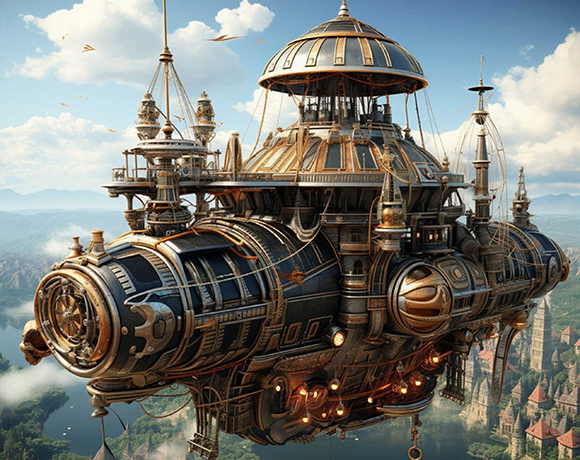
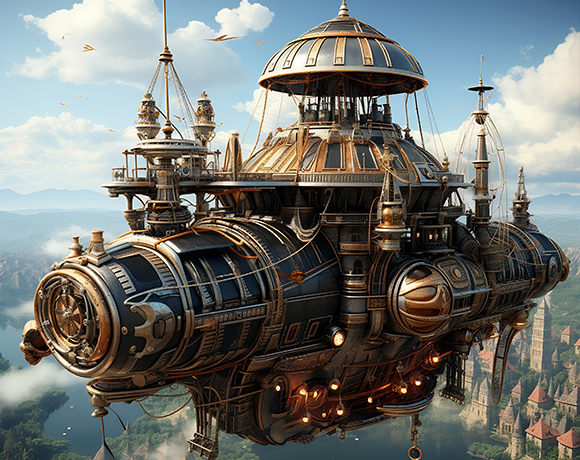
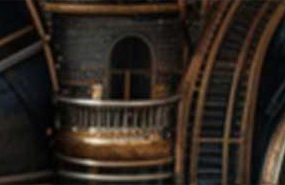
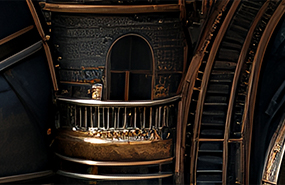
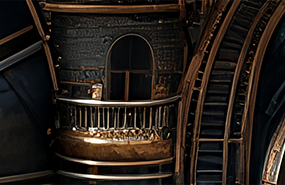
KI-generierte Bilder können weiche Kanten oder kleine Strukturen enthalten, die sich nur schwer voneinander unterscheiden lassen. Beim Vergrößern des Bildes können diese Schwächen stärker auffallen. Ziel ist es, Klarheit und Auflösung zu verbessern und dabei den ursprünglichen Stil, die Komposition und den visuellen Charakter des Kunstwerks zu bewahren.
Empfohlener Einstieg
AIGCsmooth v3
Zum Vergleich
Smooth Diff v2
Empfohlener Einstieg
AIGCsmooth v3
Zum Vergleich
Smooth Diff v2
Erste Einstellungen
Skalierung: Wähle x2, wenn das Bild für die Anzeige oder den Druck mehr Pixel benötigt. Sind die Abmessungen bereits ausreichend, verwende x1.
Stärke: Beginne mit dem Standardwert und passe ihn an, wenn sich Kanten, Texturen oder kleine Details zu stark verändern.
Softwareeinstellungen anzeigen >
Warum?
AIGCsmooth v3 wurde speziell für KI-generierte Bilder entwickelt. Das Modell kombiniert Detailverbesserung und Glättung, um die Klarheit zu erhöhen und gleichzeitig die ursprünglichen Bildeigenschaften zu erhalten. Es ist ein geeigneter Ausgangspunkt, wenn du ein Kunstwerk vergrößern und feine Details besser erkennbar machen möchtest.
Worauf achten?
Untersuche feine Kanten und kleine Strukturen bei 100 % Zoom. Achte darauf, ob Details nach der Vergrößerung besser erkennbar sind, ohne dass sich der ursprüngliche Stil des Kunstwerks verändert.
Wenn das Ergebnis nicht überzeugt
Feine Details sind weiterhin schwer zu erkennen: Vergleiche More-Detail GAN v3 bei derselben Skalierung.
Das Ergebnis wirkt zu scharf oder verändert den ursprünglichen Stil: Reduziere die Stärke und vergleiche das Ergebnis mit Smooth Diff v2.
Nach Bildproblem auswählen
Unschärfe und weicher Fokus
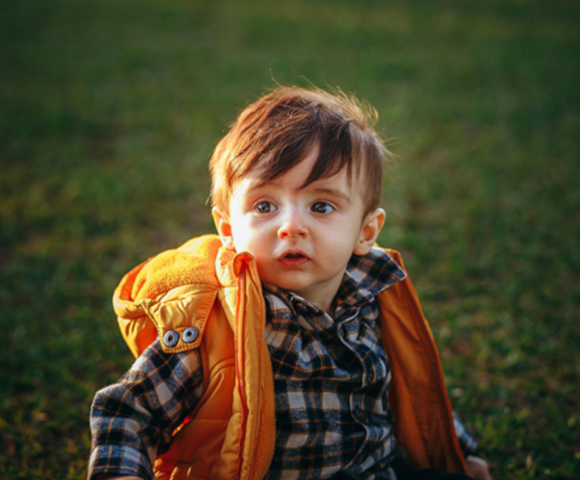
Ein Foto kann unscharf wirken, wenn das Motiv leicht außerhalb des Fokus liegt, feine Details nicht klar definiert sind oder das Originalbild nur eine begrenzte Schärfe aufweist. Dadurch können wichtige Merkmale wie Augen, Haare und Kleidungsstrukturen weniger deutlich erscheinen.
Aiarty Image Enhancer kann bei geeigneten Bildern die wahrgenommene Klarheit verbessern und sichtbare Details hervorheben. Welche Einstellungen am besten geeignet sind, hängt von der Art und Stärke der Unschärfe sowie davon ab, wie viele Details im Original noch vorhanden sind.
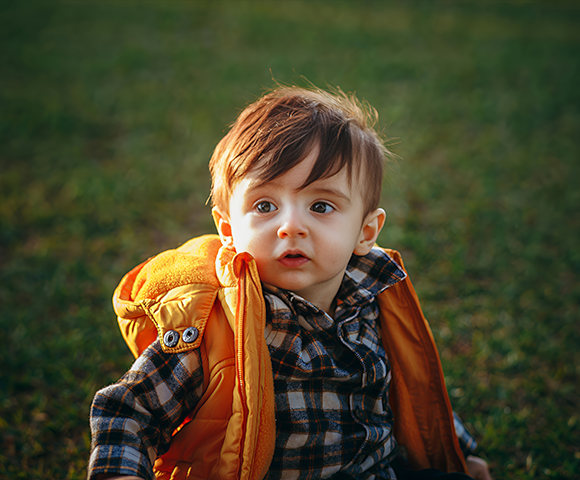
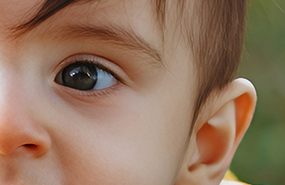
Empfohlener Einstieg
More-Detail GAN v3
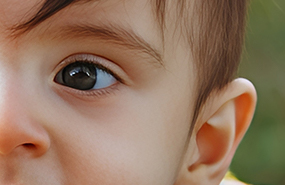
Zum Vergleich
Real-Photo v3
Empfohlener Einstieg
More-Detail GAN v3
Zum Vergleich
Real-Photo v3
Erste Einstellungen
Skalierung: Verwende x1, wenn du nur die Bildklarheit verbessern möchtest, ohne das Bild zu vergrößern. Wähle einen höheren Skalierungsfaktor, wenn du zusätzlich mehr Pixel für eine größere Anzeige oder den Druck benötigst.
Stärke: Beginne mit dem Standardwert 1 und reduziere ihn, wenn Kanten oder Texturen zu scharf oder künstlich wirken.
Softwareeinstellungen anzeigen >
Optional
Wenn das Bild weiterhin zu wenig Definition aufweist, aktiviere testweise die 2-Pass-Verarbeitung. Vergleiche das Ergebnis mit der Standardverarbeitung, um festzustellen, ob der zusätzliche Durchlauf die Details verbessert, ohne unerwünschte Artefakte zu erzeugen.
Bei alten Porträtfotos kannst du außerdem testen, wie sich die aktivierte Gesicht-Retusche auf das Ergebnis auswirkt.
Warum?
More-Detail GAN v3 hebt Details und Schärfe stärker hervor und eignet sich daher als Ausgangspunkt für Bilder mit weichen Kanten oder Texturen. Das Modell kann dazu beitragen, Merkmale wie Augen, Haare und Kleidungsmuster deutlicher herauszuarbeiten.
Wirkt das Ergebnis zu scharf oder verändert sich die ursprüngliche Textur, vergleiche es mit Real-Photo v3. Da dieses Modell auf natürlich wirkende fotografische Details ausgerichtet ist, kann es bei manchen Bildern ein zurückhaltenderes Ergebnis liefern.
Worauf achten?
Untersuche Augen, Wimpern, einzelne Haarsträhnen und die Kanten von Kleidungsmustern bei 100 % Zoom. Achte darauf, ob diese Bereiche klarer wirken, ohne dass helle Konturen, übertriebene Texturen oder unnatürliche Übergänge entstehen.
Vergleiche außerdem die Gesichtszüge des Motivs mit dem Original. Eine verbesserte Bildklarheit sollte nicht auf Kosten eines wiedererkennbaren und natürlich wirkenden Gesichts gehen.
Wenn das Ergebnis nicht überzeugt
Das Bild wirkt weiterhin unscharf: Vergleiche Real-Photo v3 und More-Detail GAN v3 mit demselben Skalierungsfaktor und untersuche die gleichen Bildbereiche. Bei stark unscharfen Ausgangsbildern können die Verbesserungsmöglichkeiten begrenzt sein.
Kanten wirken hart oder Details künstlich: Reduziere die Stärke. Wenn du die 2-Pass-Verarbeitung aktiviert hast, schalte sie aus und bearbeite das Bild erneut.
Das Gesicht sieht anders aus als im Original: Vergleiche die Gesichtszüge sorgfältig und vermeide Einstellungen, die zwar überzeugend wirkende, aber ungenaue Details erzeugen.
Bildrauschen und hohe ISO-Werte
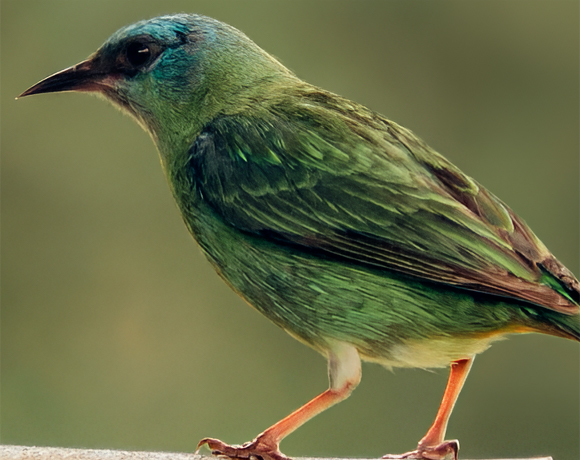
Bildrauschen kann sich als farbige Punkte, Körnung oder ungleichmäßige Textur zeigen, insbesondere bei Aufnahmen mit hohen ISO-Werten oder schlechten Lichtverhältnissen. In gleichmäßigen Hintergründen und Schattenbereichen fällt es oft besonders auf, da es dort mit feinen Bilddetails konkurriert.
Ziel ist es, störendes Bildrauschen zu reduzieren, ohne dass das Bild wachsartig wirkt oder feine Texturen verloren gehen.
Empfohlener Einstieg
Real-Photo v3
Zum Vergleich
More-Detail GAN v3
Empfohlener Einstieg
Real-Photo v3
Zum Vergleich
More-Detail GAN v3
Erste Einstellungen
Skalierung: Verwende x1, wenn du das Bildrauschen reduzieren möchtest, ohne die ursprünglichen Pixelabmessungen zu verändern.
Stärke: Beginne mit dem Standardwert. Prüfe, ob das Rauschen reduziert wird und wichtige Texturen weiterhin sichtbar bleiben. Wirkt das Ergebnis zu stark bearbeitet, reduziere die Stärke.
Softwareeinstellungen anzeigen >
Weitere Einstellungen, die einen Unterschied machen können
2-Pass-Verarbeitung: Dabei wird ein zusätzlicher x1-Durchlauf zur Bildverbesserung ausgeführt. Das kann bei verrauschten oder körnigen Bildern hilfreich sein. Vergleiche das Ergebnis mit der Standardverarbeitung, da der zusätzliche Durchlauf Details auch zu scharf oder zu stark hervortreten lassen kann.
Maximale Kachelgröße: Wenn du ein großes Bild bearbeitest und dabei an Grenzen des GPU-Speichers stößt oder die Verarbeitung zu langsam ist, passe die maximale Kachelgröße an deine Hardware an. Kleinere Kacheln benötigen weniger GPU-Speicher, können aber die Verarbeitung verlängern. Größere Kacheln benötigen mehr Speicher und können sichtbare Übergänge zwischen den Kacheln reduzieren. Diese Einstellung dient in erster Linie dazu, den Ressourcenbedarf der Verarbeitung zu steuern, und beeinflusst nicht direkt die Rauschreduzierung.
Warum?
Real-Photo v3 wurde für realistische Fotos entwickelt und legt den Schwerpunkt auf natürlich wirkende Details. Das Modell ist ein sinnvoller Ausgangspunkt, wenn die Reduzierung störenden Bildrauschens und der Erhalt des ursprünglichen fotografischen Eindrucks im Vordergrund stehen.
Wenn nach der Rauschreduzierung Federn, Haare, Stoffe oder andere feine Texturen zu weich wirken, solltest du More-Detail GAN v3 vergleichen. Prüfe, ob die stärkere Detailbetonung des Modells die Texturen verbessert, ohne das verbleibende Bildrauschen stärker sichtbar zu machen.
Worauf achten?
Untersuche gleichmäßige Flächen, Schatten und andere Bereiche, in denen das Bildrauschen besonders deutlich sichtbar ist. Prüfe, ob Körnung und farbige Bildpunkte reduziert wurden. Kontrolliere anschließend wichtige Details wie Gesichtszüge, Haare, Hauttextur, Stoffe oder feine Muster im Motiv.
Wenn das Ergebnis nicht überzeugt
Bildrauschen ist weiterhin sichtbar: Vergleiche Real-Photo v3 und More-Detail GAN v3 mit demselben Skalierungsfaktor und derselben Zoomstufe. So kannst du beurteilen, welches Modell ein besseres Gleichgewicht zwischen Rauschreduzierung und Detailerhalt bietet.
Feine Details wirken verschmiert oder verschwinden: Teste More-Detail GAN v3, um zu sehen, ob das Modell mehr Textur und Definition erhält.
Das Ergebnis wirkt zu scharf oder künstlich: Reduziere die Stärke. Wenn du die 2-Pass-Verarbeitung verwendest, deaktiviere den zusätzlichen Durchlauf und bearbeite das Bild erneut.
Einige Bereiche wirken weiterhin verrauscht: Öffne die Einstellungen oben links, suche nach Maximale Kachelgröße und teste einen anderen Wert.
JPEG-/Web-Komprimierung
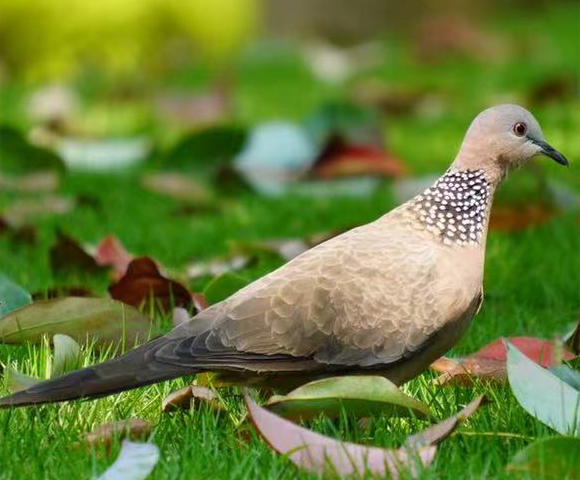
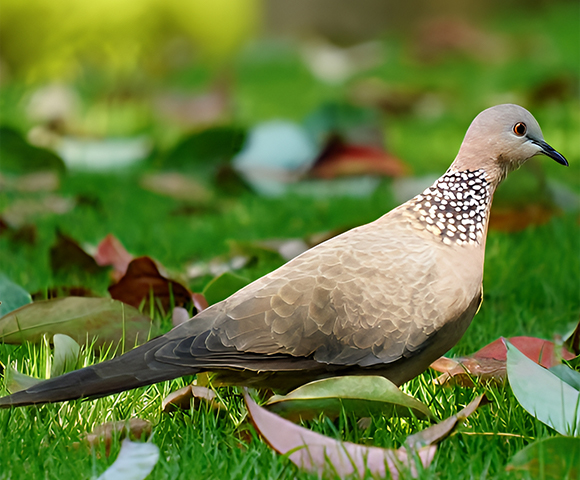
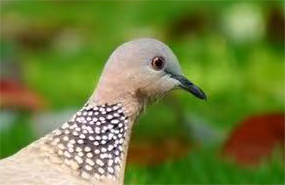
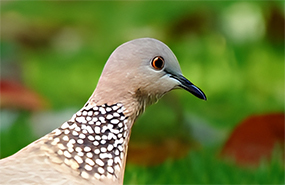
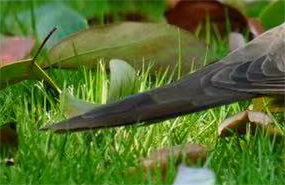
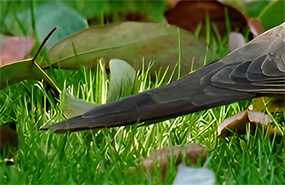
Bilder, die über Websites, soziale Plattformen oder Messaging-Apps gespeichert oder geteilt werden, sowie wiederholte JPEG-Exporte können durch Komprimierung feine Details verlieren. Typische Anzeichen sind blockartige Artefakte, ausgefranste Kanten, verschwommene Texturen und feine Details, die verwaschen oder weniger deutlich wirken. Besonders auffällig können diese Probleme an scharfen Kanten, feinen Mustern und Bereichen mit sanften Farbübergängen sein.
Ziel ist es, sichtbare Komprimierungsartefakte zu reduzieren und die Klarheit zu verbessern, dabei aber natürliche Texturen zu bewahren und übermäßige Schärfung oder künstlich wirkende Details zu vermeiden.
Vorher / Nachher
Details an Kopf und Federn
Vorher / Nachher
Texturen von Schwanz und Gras
Empfohlener Einstieg
More-Detail GAN v3
Zum Vergleich
Real-Photo v3/Smooth Diff v2/AIGCsmooth v3
Erste Einstellungen
Skalierung: Wählen Sie x1, wenn Sie die Bildqualität verbessern möchten, ohne die ursprünglichen Pixelmaße zu verändern. Wenn Sie das Bild vergrößern müssen, mit dem Ergebnis aber nicht zufrieden sind, bearbeiten Sie es zunächst mit x1 und skalieren Sie es anschließend hoch.
Stärke: Beginnen Sie mit dem Standardwert und reduzieren Sie ihn, wenn Kanten zu hart wirken oder Komprimierungsartefakte stärker auffallen.
Softwareeinstellungen anzeigen >
Optional
2-Pass-Verarbeitung: Wenn die normale Verbesserung nicht ausreicht, können Sie die 2-Pass-Verarbeitung aktivieren. Vergleichen Sie beide Ergebnisse sorgfältig: Der zusätzliche Durchgang kann Details klarer herausarbeiten, aber auch Artefakte stärker sichtbar machen.
Warum?
More-Detail GAN v3 legt den Schwerpunkt auf Klarheit und die Hervorhebung von Details. Damit eignet sich das Modell als Ausgangspunkt für komprimierte Bilder, die unscharf wirken oder feine Texturen verloren haben. Es kann helfen, Kanten klarer darzustellen und Details hervorzuheben, die durch die Komprimierung weniger deutlich geworden sind.
Wirkt das Ergebnis zu scharf oder entstehen unnatürliche Texturen, vergleichen Sie es mit anderen Modellen. Wählen Sie das Modell, das die Klarheit verbessert, ohne Komprimierungsartefakte stärker hervortreten zu lassen.
Worauf achten?
Prüfen Sie insbesondere die Bereiche, in denen die Komprimierung am deutlichsten sichtbar ist: scharfe Kanten, feine Muster, Text- oder Grafikbegrenzungen sowie sanfte Farbübergänge. Achten Sie auf blockartige Stellen, Ränder oder Lichthöfe entlang von Kanten, verwaschene Texturen und unnatürliche Farbabweichungen. Beobachten Sie, ob durch die Verbesserung tatsächlich nützliche Texturen sichtbar werden oder lediglich vorhandene Artefakte stärker hervortreten.
Wenn das Ergebnis nicht stimmt
Komprimierungsartefakte bleiben sichtbar: Testen Sie ein anderes geeignetes Modell mit denselben Einstellungen und Ausgabemaßen.
Kanten wirken hart oder weisen Lichthöfe auf: Reduzieren Sie die Stärke und vergleichen Sie das Ergebnis mit dem Original.
Texturen wirken künstlich oder treten stärker hervor: Probieren Sie Real-Photo v3 aus oder deaktivieren Sie die 2-Pass-Verarbeitung, falls sie aktiviert ist.
Niedrige Auflösung und Pixelbildung
Bilder mit niedriger Auflösung können sichtbare Pixel, ausgefranste Kanten und undeutliche Details aufweisen, insbesondere bei einer Vergrößerung. KI-Upscaling erhöht die Pixelmaße und kann die wahrgenommene Detailgenauigkeit verbessern. Das Ergebnis hängt jedoch von der Qualität des Ausgangsbildes, dem Bildinhalt und dem gewählten Modell ab.
Am besten wählen Sie zunächst ein Modell, das zum Bildtyp passt, und legen anschließend eine Ausgabegröße fest, die Ihren tatsächlichen Anforderungen entspricht.
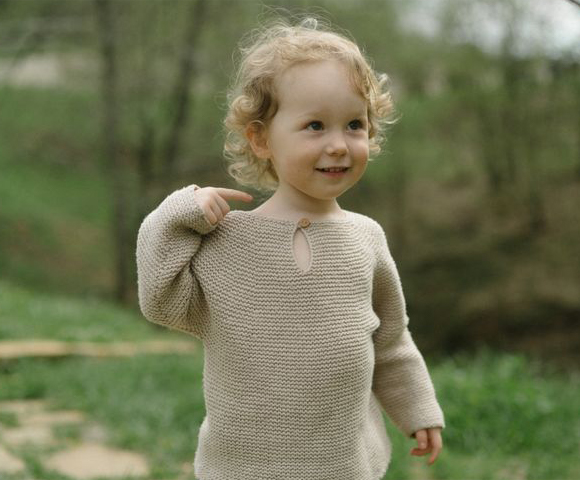
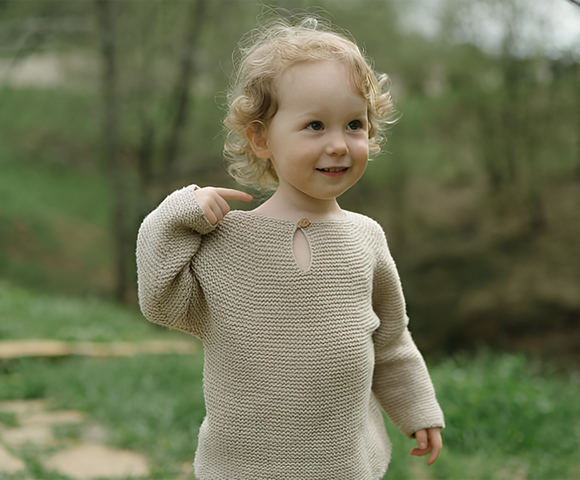
Vorher / Nachher
Gesichtsdetails
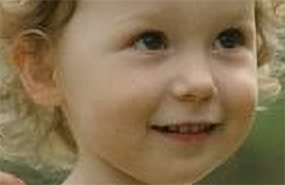
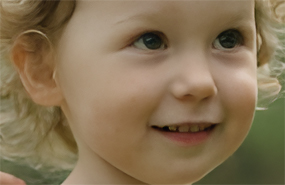
Vorher / Nachher
Struktur des Pullovers
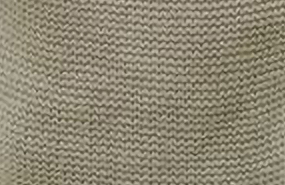
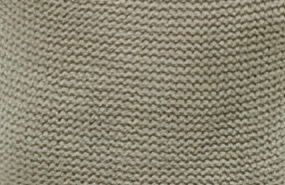
Empfohlener Einstieg
Wählen Sie ein Modell passend zum Bildinhalt:
Porträts: Beginnen Sie mit Real-Photo v3 für einen natürlichen fotografischen Look. Vergleichen Sie das Ergebnis mit More-Detail GAN v3, wenn Gesichtszüge stärker herausgearbeitet werden sollen. Bei älteren oder undeutlichen Porträts können Sie auch die Gesicht-Retusche testen.
Wildtiere, Landschaften und andere realistische Fotos: Beginnen Sie mit Real-Photo v3 für natürlich wirkende Ergebnisse. Probieren Sie More-Detail GAN v3 aus, wenn Sie deutlichere Details wünschen.
Beginnen Sie mit AIGCsmooth v3, um Details zu verfeinern und gleichzeitig eine glatte Darstellung zu erhalten.
Anime, Illustrationen und stilisierte Grafiken: Probieren Sie Smooth Diff v2 aus, um das Bild zu verbessern und dabei seinen stilisierten Look zu bewahren.
Diese Empfehlungen dienen als Ausgangspunkt und sind keine festen Regeln. Vergleichen Sie geeignete Modelle anhand desselben Ausgangsbildes und derselben Ausgabegröße.
Erste Einstellungen
Skalierung: Wählen Sie den Skalierungsfaktor oder die Zielauflösung entsprechend dem späteren Verwendungszweck. Beginnen Sie mit x2, wenn eine moderate Vergrößerung ausreicht. Verwenden Sie einen höheren Faktor nur, wenn Sie mehr Pixel benötigen.
Stärke: Beginnen Sie mit dem Standardwert. Reduzieren Sie ihn, wenn Texturen übertrieben wirken oder das Ergebnis zu stark vom Original abweicht.
Vor der Skalierung verbessern: Wenn das Ausgangsbild zusätzlich starke Unschärfe, Rauschen oder Komprimierungsartefakte aufweist, können Sie es zunächst mit x1 verbessern. Exportieren Sie das Ergebnis und importieren Sie es anschließend zum Hochskalieren erneut. Vergleichen Sie diesen Ablauf mit einer direkten Skalierung, um herauszufinden, welcher Ansatz für Ihr Bild besser funktioniert.
Softwareeinstellungen anzeigen >
Warum diese Einstellungen?
Eine höhere Ausgabeauflösung führt nicht automatisch zu einem natürlicheren Ergebnis. Bei manchen Bildern kann ein zweistufiger Ablauf – zunächst eine Verbesserung mit x2 und anschließend eine weitere Skalierung mit x2 – besser funktionieren als eine direkte Skalierung mit x4. Das ist jedoch nicht garantiert. Vergleichen Sie daher beide Vorgehensweisen, wenn der Unterschied relevant ist.
Auch die Wahl einer Zielauflösung kann zu einem anderen Ergebnis führen als die Auswahl eines Skalierungsfaktors, selbst wenn beide Optionen dieselben endgültigen Pixelmaße ergeben. Testen Sie die verfügbaren Optionen, statt davon auszugehen, dass sie in jedem Fall gleichwertig sind.
Beschnittene Bilder mit unzureichenden Details
Durch Zuschneiden rückt das Motiv näher und die Bildkomposition lässt sich verbessern. Gleichzeitig gehen jedoch Pixel des Originalbildes verloren. Wird der zugeschnittene Bildausschnitt vergrößert, können Gesichter, Federn, Fell und andere feine Details weich oder wenig klar definiert wirken.
Aiarty Image Enhancer kann das Erscheinungsbild zugeschnittener Bilder verbessern, insbesondere wenn die verbleibenden Pixel für die gewünschte Ausgabegröße nicht ausreichen. Die passenden Einstellungen hängen vom Motiv, der Qualität des zugeschnittenen Bildes und dem benötigten Vergrößerungsfaktor ab.
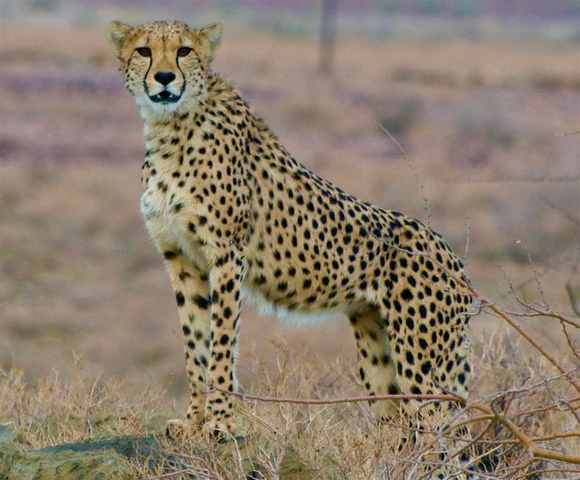
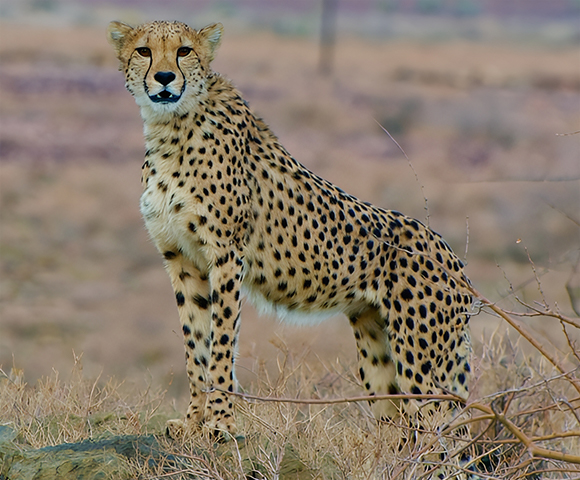
Vorher / Nachher
Gesichtsdetails
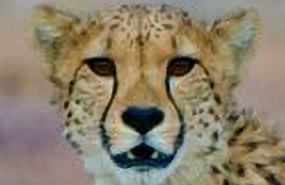
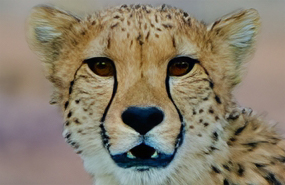
Vorher / Nachher
Fell- und Fleckenmuster
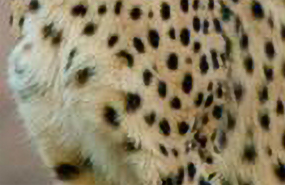
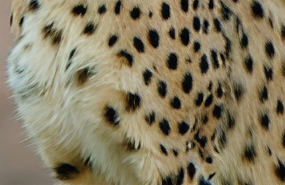
Empfohlener Einstieg
Wählen Sie ein Modell passend zum Motiv:
Porträts: Beginnen Sie mit Real-Photo v3 für natürlich wirkende Gesichtsdetails. Vergleichen Sie das Ergebnis mit More-Detail GAN v3, wenn Gesichtszüge oder Haare klarer definiert werden sollen. Die Gesicht-Retusche kann helfen, wenn Gesichtszüge weiterhin undeutlich bleiben.
Wildtiere, Landschaften und andere realistische Fotos: Beginnen Sie mit Real-Photo v3 für eine natürliche Darstellung. Probieren Sie More-Detail GAN v3 aus, wenn Fell, Federn oder Oberflächentexturen stärker hervorgehoben werden sollen.
KI-generierte Bilder: Probieren Sie AIGCsmooth v3 aus, um Details zu verfeinern und gleichzeitig eine glatte Darstellung zu erhalten.
Anime, Illustrationen und stilisierte Grafiken: Probieren Sie Smooth Diff v2 aus, um das Bild zu verbessern und dabei seinen visuellen Stil zu bewahren.
Erste Einstellungen
Skalierung: Wählen Sie x1, wenn der zugeschnittene Bildausschnitt bereits genügend Pixel für den vorgesehenen Verwendungszweck enthält und Sie nur die Bildqualität verbessern möchten. Benötigen Sie mehr Pixel, beginnen Sie mit x2 und prüfen Sie das Ergebnis, bevor Sie einen höheren Skalierungsfaktor wählen.
Stärke: Beginnen Sie mit dem Standardwert. Reduzieren Sie ihn, wenn Gesichtszüge oder Texturen zu scharf oder übertrieben wirken oder zu stark vom Original abweichen.
Gesicht-Retusche: Testen Sie diese Funktion bei Porträts nur dann, wenn das Gesicht auch nach der allgemeinen Bildverbesserung noch undeutlich wirkt. Achten Sie darauf, dass die Person weiterhin erkennbar bleibt.
Nach gewünschtem Ergebnis auswählen
Originalwirkung bewahren
Am besten geeignet für: Realistische Fotos, bei denen natürliche Texturen, erkennbare Merkmale und die Nähe zum Original wichtiger sind als starke Schärfung oder eine ausgeprägte Detailverbesserung.
Wenn ein verbessertes Bild zu scharf oder zu texturiert wirkt oder sich deutlich vom Original unterscheidet, probieren Sie die folgenden Anpassungen aus.
Beginnen Sie mit Real-Photo v3. Das Modell wurde für realistische Fotografien entwickelt und legt den Schwerpunkt auf natürlich wirkende Details. Wirkt das Ergebnis weiterhin zu weich oder verändert es wichtige Texturen, vergleichen Sie es mit einem anderen geeigneten Modell bei gleichen Ausgabeeinstellungen.
Reduzieren Sie die Stärke, wenn der Effekt zu intensiv ist. Ein niedrigerer Wert kann helfen, die ursprüngliche Textur und Bildwirkung zu bewahren. Vergleichen Sie das Ergebnis mit dem Original, um ein ausgewogenes Verhältnis zwischen verbesserter Klarheit und natürlich wirkenden Details zu finden.
Wählen Sie bei der Gesicht-Retusche „Fidelity“, wenn die Ähnlichkeit im Vordergrund steht. Wenn „Rebuild“ Gesichtszüge erzeugt, die vom Original abweichen, probieren Sie „Fidelity“ aus und vergleichen Sie die Ergebnisse. Achten Sie darauf, dass das wiederhergestellte Gesicht weiterhin erkennbar ist.
Deaktivieren Sie die 2-Pass-Verarbeitung, wenn das Bild überbearbeitet wirkt. Ein zusätzlicher Durchgang kann Details stärker hervorheben, aber auch zu übermäßiger Schärfe oder ausgeprägten Texturen führen. Vergleichen Sie die Ergebnisse mit einem und zwei Durchgängen, bevor Sie sich entscheiden.
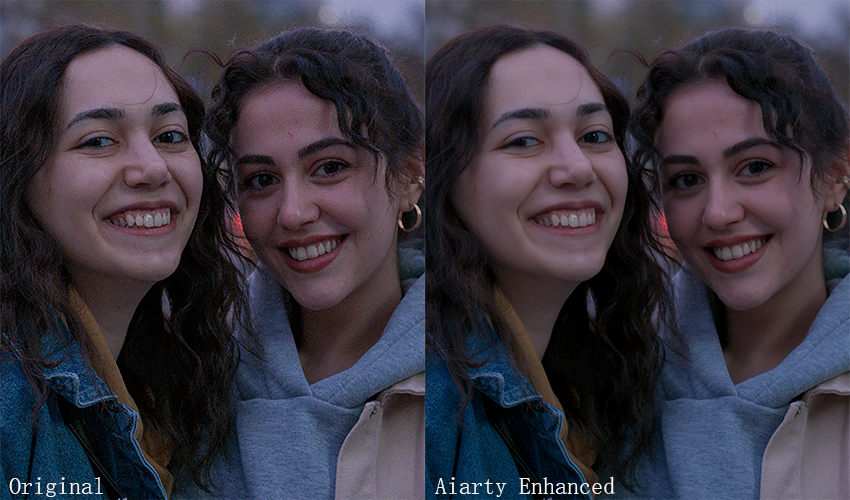
Mehr Details wiederherstellen
Am besten geeignet für: Fotos, die weich wirken, denen feine Texturen fehlen oder die für eine vergrößerte Ausgabe oder eine genauere Betrachtung mehr sichtbare Details benötigen. Wenn die Detailwiederherstellung im Vordergrund steht, probieren Sie ein Modell aus, das Texturen und feine Details besonders betont. Passen Sie anschließend die Einstellungen an, um zu steuern, wie viele Details hinzugefügt werden.
Beginnen Sie mit More-Detail GAN v3. Das Modell wurde entwickelt, um feine Texturen und wahrnehmbare Details stärker hervorzuheben. Es eignet sich daher als Ausgangspunkt, wenn Sie ein deutlich ausgeprägteres Ergebnis wünschen. Vergleichen Sie es mit Real-Photo v3, wenn natürlich wirkende Texturen ebenfalls wichtig sind.
Aktivieren Sie bei Porträts die Gesicht-Retusche. Wenn ein Gesicht weich wirkt oder es an Konturenschärfe fehlt, kann die Gesicht-Retusche helfen, Gesichtsdetails wiederherzustellen. Passen Sie die Stärke an, damit das Gesicht nicht übermäßig rekonstruiert wirkt.
Probieren Sie die 2-Pass-Verarbeitung aus. Eine Verbesserung in zwei Durchgängen kann Details weiter verfeinern, wenn ein einzelner Durchgang nicht ausreicht. Vergleichen Sie beide Ergebnisse, da eine zusätzliche Bearbeitung nicht immer zu einem besser wirkenden Bild führt.
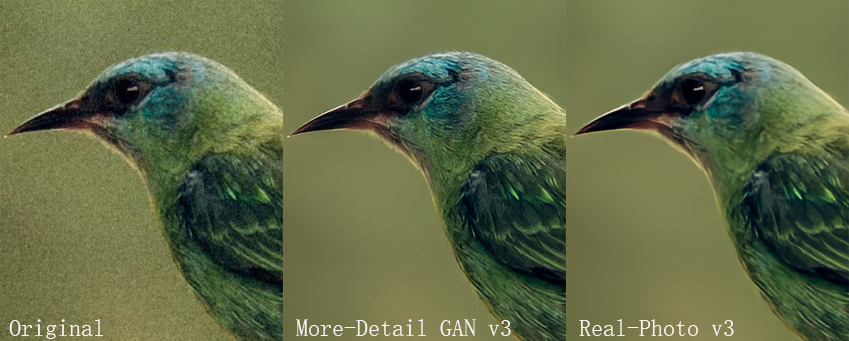
Ein klareres, weicheres Ergebnis erzielen
Am besten geeignet für: Bilder, die körnig, grob oder übermäßig scharf wirken und bei denen ein klareres Erscheinungsbild wichtiger ist als eine ausgeprägte Hervorhebung von Texturen.
Ein weicheres Ergebnis kann ein Bild harmonischer wirken lassen. Zu starke Glättung kann jedoch wichtige Details entfernen. Wählen Sie ein Modell, das zu Ihrem Bildtyp passt, und achten Sie auf ein ausgewogenes Verhältnis zwischen der Reduzierung störender Texturen und dem Erhalt wichtiger Bildmerkmale.
Beginnen Sie bei realistischen Fotos mit Real-Photo v3. Das Modell legt den Schwerpunkt auf natürlich wirkende fotografische Details und eignet sich als Ausgangspunkt, wenn Sie ein klareres Ergebnis ohne ausgeprägte Schärfung wünschen.
Probieren Sie AIGCsmooth v3 für KI-generierte Bilder aus. Das Modell kombiniert Detailverbesserung mit Glättung und ist einen Test wert, wenn Sie KI-generierte Grafiken verfeinern und gleichzeitig ein glattes Erscheinungsbild bewahren möchten.
Probieren Sie Smooth Diff v2 für stilisierte Grafiken aus. Wenn Sie Illustrationen oder andere stilisierte Bilder verbessern, vergleichen Sie das Ergebnis mit AIGCsmooth v3, um herauszufinden, welches Modell den gewünschten Stil besser bewahrt.
Passen Sie die Stärke an, um den Effekt zu steuern. Erhöhen Sie den Wert schrittweise, wenn das Bild weiterhin verrauscht oder grob wirkt. Prüfen Sie Haut, Haare, Laub und andere feine Texturen, damit sie nicht unnatürlich glatt werden oder wichtige Details verlieren.
Testen Sie die 2-Pass-Verarbeitung, wenn ein Durchgang nicht ausreicht. Sie kann zu einem verfeinerten Ergebnis beitragen, aber auch deutlichere Veränderungen am Bild verursachen. Lassen Sie sie nur aktiviert, wenn sich die zusätzliche Verbesserung tatsächlich lohnt.
Nach Eingabeformat
RAW-Bilder
RAW-Dateien enthalten in der Regel mehr der ursprünglich von der Kamera erfassten Bilddaten als JPEGs. Dadurch haben Sie mehr Spielraum bei der Anpassung von Belichtung, Weißabgleich und Tonwertdetails. Je nach Aufnahmebedingungen können RAW-Bilder dennoch Rauschen durch hohe ISO-Werte, Unschärfe oder begrenzte feine Details aufweisen.
Aiarty Image Enhancer unterstützt verschiedene RAW-Formate, darunter DNG, CR3, CR2, NEF, ARW und RAF. So können Sie unterstützte RAW-Dateien verbessern, ohne sie zuvor in JPEG konvertieren zu müssen.
Welches KI-Modell sollten Sie verwenden?
Wählen Sie das Modell anhand des Bildinhalts und Ihrer Verbesserungsziele aus, nicht anhand des RAW-Formats selbst. Real-Photo v3 ist ein guter Ausgangspunkt für eine natürlich wirkende Verbesserung realer Fotos. Wenn Sie deutlichere Details wünschen, vergleichen Sie das Ergebnis mit More-Detail GAN v3.
Tipp zum Workflow
Für mehr Kontrolle über das endgültige Bild passen Sie zunächst Belichtung, Weißabgleich und andere Grundeinstellungen in Ihrem bevorzugten RAW-Editor an. Verwenden Sie anschließend Aiarty Image Enhancer, um die Klarheit zu verfeinern, störendes Rauschen zu reduzieren oder feine Details hervorzuheben. Danach können Sie das verbesserte Bild weiterbearbeiten oder in einem unterstützten Format exportieren.
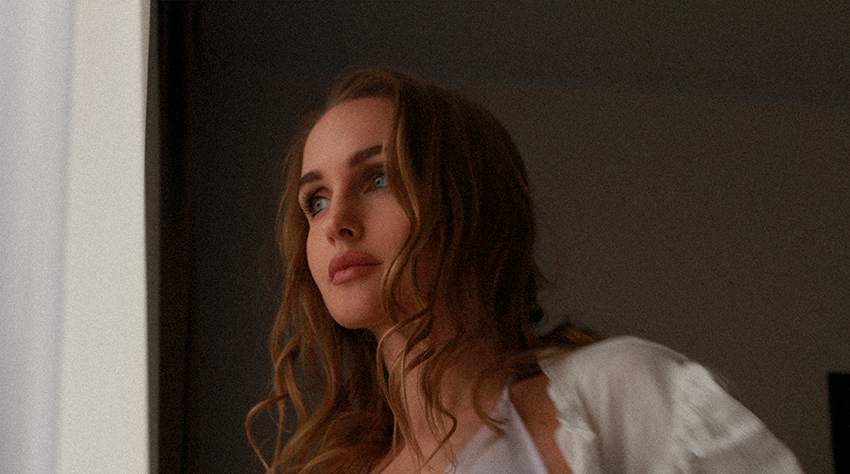
JPEG, PNG, WebP und andere gängige Formate
Aiarty Image Enhancer unterstützt gängige Bildformate wie JPEG, PNG, WebP, HEIC, AVIF und TIFF. Sie können unterstützte Bilder von Websites, Smartphones, Kameras oder Bildbearbeitungsprogrammen verwenden, ohne sie vorher in ein anderes Format konvertieren zu müssen.
Welches KI-Modell sollten Sie verwenden?
Das Dateiformat allein bestimmt nicht, welches KI-Modell am besten geeignet ist. Wählen Sie das Modell anhand des Bildinhalts und der Probleme aus, die Sie beheben möchten.
Fotos aus der realen Welt: Beginnen Sie mit Real-Photo v3 für eine natürlich wirkende Verbesserung oder vergleichen Sie es mit More-Detail GAN v3, wenn Sie deutlichere Details wünschen.
KI-generierte Bilder: Probieren Sie AIGCsmooth v3 aus, um Details zu verfeinern und gleichzeitig eine glatte Darstellung zu bewahren.
Anime, Illustrationen und stilisierte Grafiken: Probieren Sie Smooth Diff v2 aus, um das Bild zu verbessern und dabei sein stilisiertes Erscheinungsbild zu bewahren.
Wenn ein JPEG-Bild sichtbare Komprimierungsartefakte aufweist oder ein Bild verrauscht, unscharf oder pixelig wirkt, wählen Sie einen passenden Workflow anhand des konkreten Problems und nicht anhand der Dateiendung.
Eine vollständige Liste der unterstützten Ein- und Ausgabeformate finden Sie in den technischen Daten von Aiarty Image Enhancer.
Nach Ausgabe und Workflow
Aiarty Image Enhancer unterstützt verschiedene Ausgabeanforderungen und Workflows für die Fotobearbeitung. Sie können die Bildqualität verbessern, ohne das Bild zu vergrößern, die Bearbeitung in Lightroom fortsetzen, mehrere Fotos effizient verarbeiten oder Bilder für den hochauflösenden Druck vorbereiten.
Verbessern ohne Hochskalierung
Wenn Ihr Bild bereits genügend Pixel für den vorgesehenen Verwendungszweck enthält, müssen Sie es möglicherweise nicht vergrößern. Wählen Sie x1, um die Bildqualität zu verbessern und dabei die ursprünglichen Pixelmaße beizubehalten.
Das ist sinnvoll, wenn Sie Rauschen reduzieren, leichte Unschärfe korrigieren oder Komprimierungsartefakte beseitigen möchten, ohne die Bildgröße zu erhöhen.
Lightroom-Workflow
Aiarty Image Enhancer lässt sich zusammen mit Lightroom Classic verwenden. So können Sie Ihre üblichen Bildanpassungen in Lightroom vornehmen und Aiarty für die KI-gestützte Bildverbesserung einsetzen.
Wählen Sie in Lightroom Classic ein Foto aus und klicken Sie auf Bearbeiten in > In Aiarty Image Enhancer bearbeiten, um es an Aiarty zu übergeben. Nehmen Sie die gewünschten Verbesserungen vor und exportieren Sie das bearbeitete Bild. Anschließend können Sie das verbesserte Foto in Lightroom Classic weiterbearbeiten.
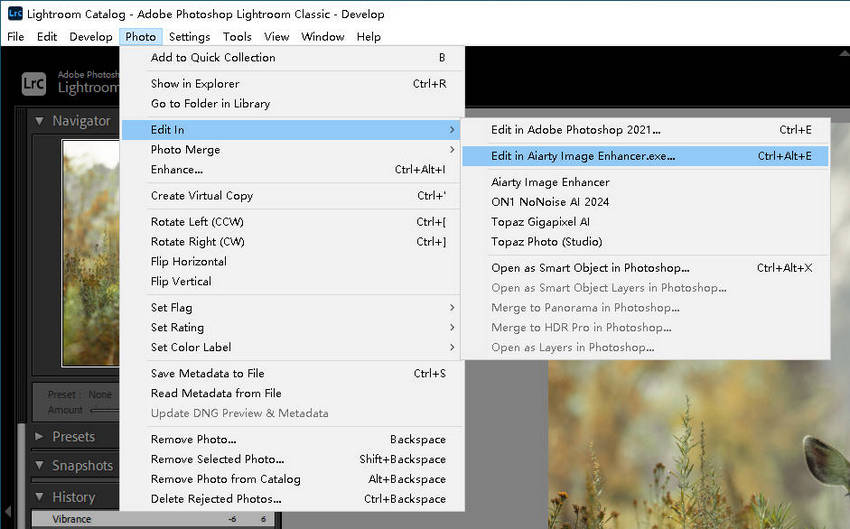
Dieser Workflow ist hilfreich, wenn Sie Ihren bestehenden Lightroom-Bearbeitungsprozess beibehalten und um einen zusätzlichen Schritt zur Rauschreduzierung, Schärfung oder Hochskalierung ergänzen möchten.
Eine ausführliche Anleitung finden Sie in unserem Leitfaden zur Verwendung von Aiarty Image Enhancer mit Lightroom Classic.
Einstellungen auf mehrere Bilder gleichzeitig anwenden
Wenn mehrere Fotos ähnlich bearbeitet werden sollen, kann die Stapelverarbeitung Zeit sparen. Sie können dieselben Einstellungen auf mehrere Bilder anwenden oder jedes Foto einzeln konfigurieren, wenn unterschiedliche Anpassungen erforderlich sind.
So wenden Sie dieselben Einstellungen auf mehrere Bilder an:
Klicken Sie auf eines der Bilder und legen Sie die Einstellungen fest, darunter das KI-Modell, den Skalierungsfaktor und die Stärke.
Klicken Sie auf Stapel-Export, um die aktuellen Einstellungen auf die anderen Bilder im Stapel anzuwenden.
Wenn die Bilder unterschiedliche Einstellungen benötigen, wählen Sie jedes Bild einzeln aus, passen Sie die Einstellungen an und klicken Sie für dieses Bild auf „Einzelexport“.
Die Stapelverarbeitung eignet sich besonders für Fotos mit ähnlichen Qualitätsproblemen und Verbesserungsanforderungen. Bei gemischten Stapeln mit Porträts, Wildtieraufnahmen und stark komprimierten Bildern können individuelle Anpassungen besser geeignete Ergebnisse liefern.
Bilder für den hochauflösenden Druck vorbereiten
Um ein Bild für den Druck vorzubereiten, ermitteln Sie zunächst anhand des Druckformats und der gewünschten DPI die erforderlichen Pixelmaße. Wählen Sie anschließend in Aiarty Image Enhancer eine geeignete Skalierungsoption und legen Sie die Ausgabe-DPI fest.
1. Erforderliche Pixelmaße berechnen
Multiplizieren Sie die gewünschte Druckbreite und -höhe in Zoll mit dem Zielwert für DPI.
Ein Druck im Format 12 × 8 Zoll bei 300 DPI erfordert beispielsweise ein Bild mit 3.600 × 2.400 Pixeln. Wenn Ihr Originalbild 1.800 × 1.200 Pixel groß ist, bringt eine 2-fache Skalierung es auf die benötigten Maße.
2. Skalierungsoption auswählen
Vergleichen Sie die ursprünglichen Pixelmaße mit den Zielmaßen, um die erforderliche Vergrößerung abzuschätzen. Wählen Sie einen verfügbaren Skalierungsfaktor oder geben Sie eine benutzerdefinierte Auflösung ein. Aiarty unterstützt Ausgabeabmessungen von bis zu 32K unter Windows und 16K auf dem Mac.
3. Ausgabe-DPI festlegen
Wählen Sie einen DPI-Wert entsprechend dem Druckformat, dem Betrachtungsabstand und den Anforderungen des Druckdienstleisters. 300 DPI sind ein gängiger Richtwert für Fotos und Fotobücher, die aus der Nähe betrachtet werden. Bei größeren Drucken, die aus größerer Entfernung betrachtet werden, können 150–240 DPI ausreichen.
Aiarty unterstützt Ausgabe-DPI-Einstellungen von bis zu 1.000 DPI. Beachten Sie jedoch: Eine Änderung der DPI allein fügt keine Pixel hinzu und stellt keine fehlenden Details wieder her. Bei gleichen Pixelmaßen führt ein höherer DPI-Wert zu einem kleineren Druckformat, ein niedrigerer DPI-Wert zu einem größeren. Wenn Sie bei gleicher DPI größer drucken möchten, müssen Sie die Pixelmaße des Bildes durch Hochskalieren erhöhen.
Häufig gestellte Fragen
-
1. Welches KI-Modell sollte ich für Porträts verwenden?
Beginnen Sie bei realistischen Porträts mit Real-Photo v3, um ein natürlich wirkendes Ergebnis zu erzielen. Wenn Sie Details in Bereichen wie Haaren, Augen und Hautstruktur stärker hervorheben möchten, vergleichen Sie das Ergebnis mit More-Detail GAN v3. Bei weichen oder niedrig aufgelösten Gesichtern können Sie die Gesicht-Retusche aktivieren und die Ergebnisse vor dem Export vergleichen.
Welches Modell am besten geeignet ist, hängt von der Qualität des Originalbildes und dem gewünschten Ergebnis ab.
-
2. Welches KI-Modell sollte ich für alte Fotos verwenden?
Beginnen Sie mit Real-Photo v3, das für reale Fotos und die Restaurierung alter Aufnahmen entwickelt wurde. Passen Sie die Stärke an, um ein ausgewogenes Verhältnis zwischen Klarheit und natürlichen Texturen zu erzielen. Sind Gesichter weiterhin unscharf oder wenig definiert, probieren Sie die Gesicht-Retusche aus und vergleichen Sie die verfügbaren Wiederherstellungsmodi.
Prüfen Sie bei stark beschädigten oder extrem niedrig aufgelösten Fotos das Ergebnis sorgfältig, um sicherzustellen, dass rekonstruierte Details weiterhin natürlich wirken.
-
3. Welches Modell eignet sich am besten, um Rauschen zu reduzieren und gleichzeitig Details zu bewahren?
Beginnen Sie bei realistischen Fotos mit Real-Photo v3, um ein natürlich wirkendes Ergebnis zu erzielen. Wenn Sie eine stärkere Detailverbesserung wünschen, vergleichen Sie es mit More-Detail GAN v3.
Passen Sie den Regler für die Stärke an, um Rauschreduzierung, Schärfe und Texturen auszubalancieren. Wirkt das Ergebnis zu glatt oder übermäßig geschärft, reduzieren Sie die Stärke und sehen Sie sich die Vorschau erneut an.
-
4. Wie vermeide ich wachsartig oder künstlich wirkende Haut?
Beginnen Sie mit einem Modell, das für realistische Fotos geeignet ist, und passen Sie anschließend den Regler für die Stärke an, um die Intensität der Verbesserung zu reduzieren. Verwenden Sie die Gesicht-Retusche nicht automatisch bei jedem Porträt. Aktivieren Sie sie nur, wenn Gesichtsdetails zusätzlich rekonstruiert werden müssen.
Vergrößern Sie die Ansicht, um Hauttexturen und Gesichtszüge zu prüfen, und vergleichen Sie das verbesserte Ergebnis vor dem Export mit dem Original.
-
5. Sollte ich die Gesicht-Retusche bei jedem Porträt aktivieren?
Nein. Verbessern Sie das Bild zunächst mit einem geeigneten KI-Modell und passen Sie die Stärke an. Wenn das Gesicht bereits klar und natürlich aussieht, ist eine zusätzliche Retusche möglicherweise nicht erforderlich.
Bei alten, unscharfen oder niedrig aufgelösten Porträts können Sie die Gesicht-Retusche ausprobieren und das Ergebnis vergleichen. Wählen Sie die Alpha-Überlagerung, wenn die ursprünglichen Farben und das Erscheinungsbild möglichst gut erhalten bleiben sollen, oder die Verlaufsüberlagerung, wenn ein Gesicht stärker rekonstruiert werden muss.
-
6. Sollte ich Bilder vor oder nach der Bearbeitung in Lightroom, Capture One oder Photoshop verbessern?
Ein praktischer Workflow besteht darin, zunächst grundlegende Anpassungen vorzunehmen, anschließend Aiarty Image Enhancer für die KI-gestützte Bildverbesserung zu verwenden und danach für die abschließende Bearbeitung zum Bildbearbeitungsprogramm zurückzukehren.
Vor der Verbesserung: Passen Sie bei Bedarf Belichtung, Weißabgleich und grundlegende Tonwerte an.
In Aiarty: Reduzieren Sie Rauschen, verbessern Sie die Klarheit, stellen Sie Details wieder her oder skalieren Sie das Bild hoch.
Nach der Verbesserung: Nehmen Sie abschließende Anpassungen an Farben, Kontrast, Retusche und anderen Details vor.
Die ideale Reihenfolge hängt vom Bild und Ihrem Bearbeitungsworkflow ab. Beispielsweise kann es sinnvoll sein, zuerst das Rauschen zu reduzieren und erst danach stärker zu schärfen oder die endgültigen Farbanpassungen nach der Bildverbesserung vorzunehmen.
-
7. In welcher Reihenfolge sollte ich Bildverbesserung, Gesicht-Retusche und KI-Entferner verwenden?
Ein sinnvoller Ausgangspunkt für den Workflow ist:
KI-Entferner: Entfernen Sie bei Bedarf unerwünschte Objekte und prüfen Sie anschließend die rekonstruierten Bereiche.
Bildverbesserung: Verbessern Sie die allgemeine Klarheit, reduzieren Sie Rauschen und skalieren Sie das Bild bei Bedarf hoch.
Gesicht-Retusche: Aktivieren Sie diese Funktion, wenn Gesichter zusätzliche Details oder eine weitergehende Rekonstruktion benötigen.
Abschließende Prüfung: Kontrollieren Sie Kanten, Hauttexturen, Farben und alle rekonstruierten Bereiche vor dem Export.
Nicht jedes Bild benötigt alle drei Funktionen. Prüfen Sie die Ergebnisse nach jedem Schritt und vermeiden Sie zusätzliche Verbesserungen, wenn das Bild bereits natürlich aussieht.
-
8. Was kann ich tun, wenn sich die Farben des verbesserten Bildes unerwünscht verändern?
Öffnen Sie den Bereich Farbe und suchen Sie nach Farbe wiederherstellen. Erhöhen Sie den Wert, um die Farben des verbesserten Bildes näher an das Original anzupassen. Bei Bedarf können Sie auch Farbtemperatur und Farbton feinabstimmen.
Prüfen Sie die Vorschau und passen Sie die Einstellungen an, bis die Farben natürlich wirken.
-
9. Was kann ich tun, wenn nach der Bildverbesserung quadratische oder schachbrettartige Artefakte auftreten?
Versuchen Sie, die Maximale Kachelgröße in den Einstellungen zu ändern. Prüfen Sie das Ergebnis nach jeder Anpassung, da die optimale Einstellung je nach Bild und Verarbeitungsbedingungen variieren kann.
-
10. Haben verschiedene KI-Modelle unterschiedliche GPU-Anforderungen? Kann meine GPU Aiarty Image Enhancer ausführen?
Aiarty Image Enhancer kann die Verarbeitung über CPU oder GPU ausführen. Die GPU-Beschleunigung kann die Verarbeitungsgeschwindigkeit erhöhen. Die tatsächliche Leistung hängt von Ihrer Hardware, den Bildabmessungen und den Verarbeitungseinstellungen ab.
Die veröffentlichten Systemanforderungen beschreiben die unterstützte Hardware für Windows und Mac, geben jedoch keinen separaten VRAM-Bedarf für jedes KI-Modell an. Um Ihre Hardware zu überprüfen, öffnen Sie Aiarty Image Enhancer und wählen Sie im Menü oben links die Option Hardwareprüfung. Weitere Informationen finden Sie auch in den offiziellen Systemanforderungen.
-
11. Benötigt Aiarty Image Enhancer eine Internetverbindung?
Eine Internetverbindung ist erforderlich, um die Software zu registrieren und KI-Modelle beim ersten Einsatz herunterzuladen. Sobald ein Modell heruntergeladen wurde, ist für die Bildverarbeitung keine dauerhafte Internetverbindung erforderlich.
