Praktische Fotooptimierung und Bildbearbeitung Lightroom & Aiarty im Workflow


Lightroom übernimmt RAW-Entwicklung, Farbkorrektur und Fotoverwaltung. Aiarty Image Enhancer ergänzt den Workflow um KI-gestützte Rauschreduzierung, Entschärfung, Detailwiederherstellung und Bildvergrößerung.
Dieser Leitfaden zeigt, wie Sie beide Tools kombinieren: von den ersten Anpassungen in Lightroom über die KI-Optimierung in Aiarty bis zum fertigen Bild.
Aiarty Image Enhancer mit Lightroom verwenden
Lightroom bietet einen vielseitigen Workflow für die RAW-Entwicklung, Farbkorrektur und Fotoverwaltung. Dazu gehören auch integrierte Werkzeuge zur Rauschreduzierung und Bildvergrößerung. Wer die Bildqualität weiter verbessern möchte, kann mit Aiarty Image Enhancer seinen bestehenden Workflow ergänzen.
Sie müssen Lightroom weder ersetzen noch Ihren bisherigen Bearbeitungsablauf ändern. Nutzen Sie Aiarty Image Enhancer einfach als zusätzlichen Schritt, wenn ein Foto besondere Optimierung benötigt. Senden Sie es direkt aus Lightroom an Aiarty, um Bildrauschen zu reduzieren, Unschärfen zu korrigieren, Details zu verbessern oder die Auflösung zu erhöhen. Anschließend können Sie das Bild in Lightroom weiterbearbeiten oder die Bearbeitung in Aiarty abschließen. Dieser Leitfaden zeigt Ihnen den gesamten Workflow, die Möglichkeiten zur Dateiverwaltung und praktische Tipps zur Bildoptimierung, ohne Ihre Originalfotos zu verändern.
Die Lesezeit beträgt etwa 9 Minuten. Über das Navigationsmenü links gelangen Sie direkt zu den relevanten Abschnitten. Erfahren Sie, wie Sie die Bearbeitungswerkzeuge von Lightroom mit Aiarty kombinieren und Ihren Workflow von grundlegenden Anpassungen bis zur KI-gestützten Bildoptimierung erweitern.
Aiarty Image Enhancer in den Lightroom-Workflow integrieren
Sie können Lightroom weiterhin als Hauptprogramm zur Fotobearbeitung nutzen und Aiarty Image Enhancer bei Bedarf ergänzend einsetzen. Lightroom bietet zwei Möglichkeiten, Fotos an Aiarty zu senden: Bearbeiten in und Plug-in-Zusatzmodule. Sie unterscheiden sich darin, wie die Dateien zwischen den Programmen übertragen und die optimierten Bilder anschließend verarbeitet werden.
Fotos über „Bearbeiten in“ von Lightroom an Aiarty senden
Wählen Sie in Lightroom oder Lightroom Classic das zu optimierende Foto aus und gehen Sie zu Foto > Bearbeiten in > Aiarty Image Enhancer. Alternativ können Sie mit der rechten Maustaste auf das Foto klicken und Aiarty Image Enhancer im Menü Bearbeiten in auswählen.
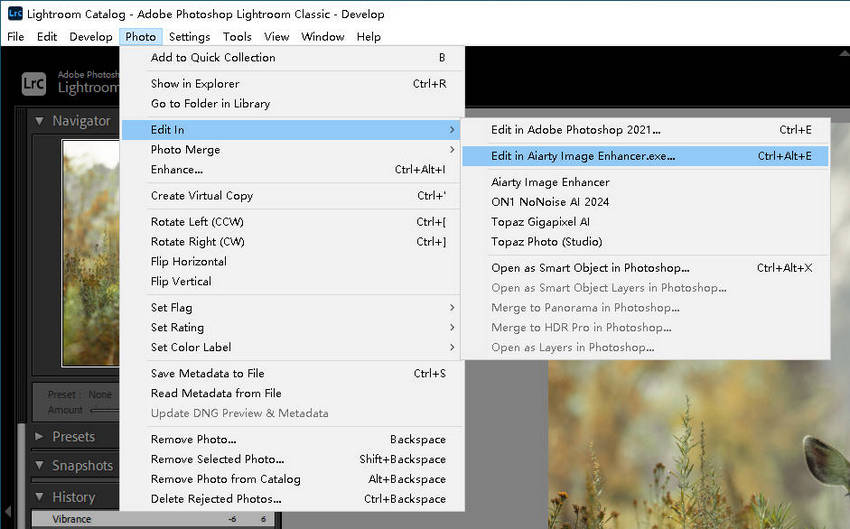
Bevor das Foto in Aiarty geöffnet wird, fragt Lightroom möglicherweise, wie die Datei behandelt werden soll. Bei unterstützten Nicht-RAW-Formaten stehen in der Regel drei Optionen zur Auswahl:
-
Kopie mit Lightroom-Anpassungen bearbeiten
Erstellt eine Kopie, auf die Ihre aktuellen Lightroom-Anpassungen bereits angewendet wurden. Aiarty erhält die gerenderte Kopie und übernimmt somit Ihre bisherigen Bearbeitungen.
-
Kopie bearbeiten
Erstellt eine Kopie der Originaldatei, ohne Ihre Lightroom-Anpassungen zu übernehmen. Aiarty erhält das unbearbeitete Bild, auch wenn es in Lightroom anders aussieht.
-
Original bearbeiten
Öffnet die Originaldatei zur Bearbeitung, ohne Lightroom-Anpassungen anzuwenden. Bei dieser Option ist besondere Vorsicht geboten: Standardmäßig speichert Aiarty das optimierte Bild unter dem ursprünglichen Dateinamen am von Lightroom referenzierten Speicherort. Lightroom zeigt dadurch die aktualisierte Bilddatei an.
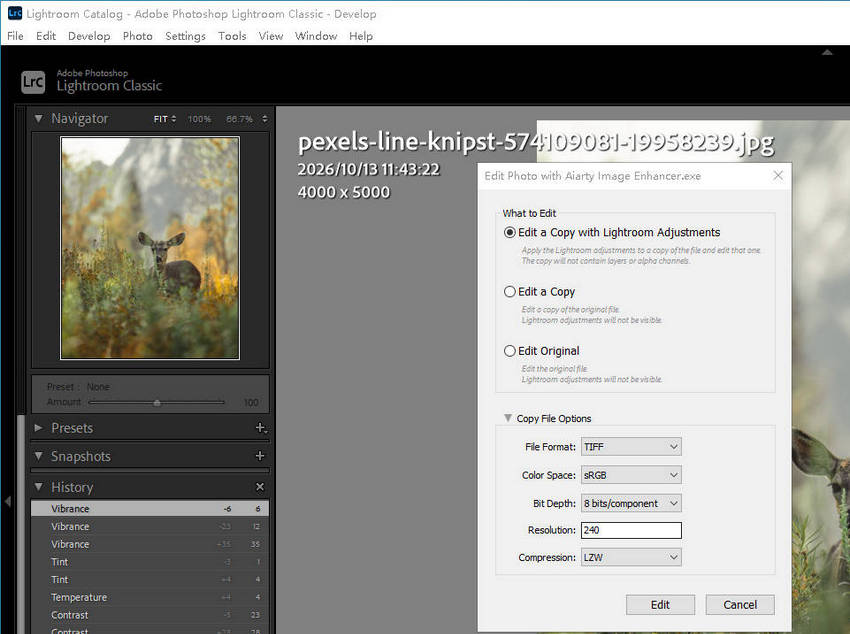
Wählen Sie die Option, die am besten zu Ihrem Workflow passt. Wenn Sie Belichtung, Farben oder Kontrast bereits in Lightroom angepasst haben, übernimmt Kopie mit Lightroom-Anpassungen bearbeiten diese Änderungen in Aiarty. Möchten Sie zuerst die Bildqualität verbessern und die Lightroom-Anpassungen separat vornehmen, wählen Sie Kopie bearbeiten.
Das Ergebnis hängt von Ihrer Auswahl ab: Lightroom erstellt entweder eine gerenderte TIFF-Datei mit Ihren Anpassungen oder eine Kopie im ursprünglichen Dateiformat. Aiarty öffnet diese Datei zur Optimierung, während das Originalfoto in Lightroom unverändert bleibt.
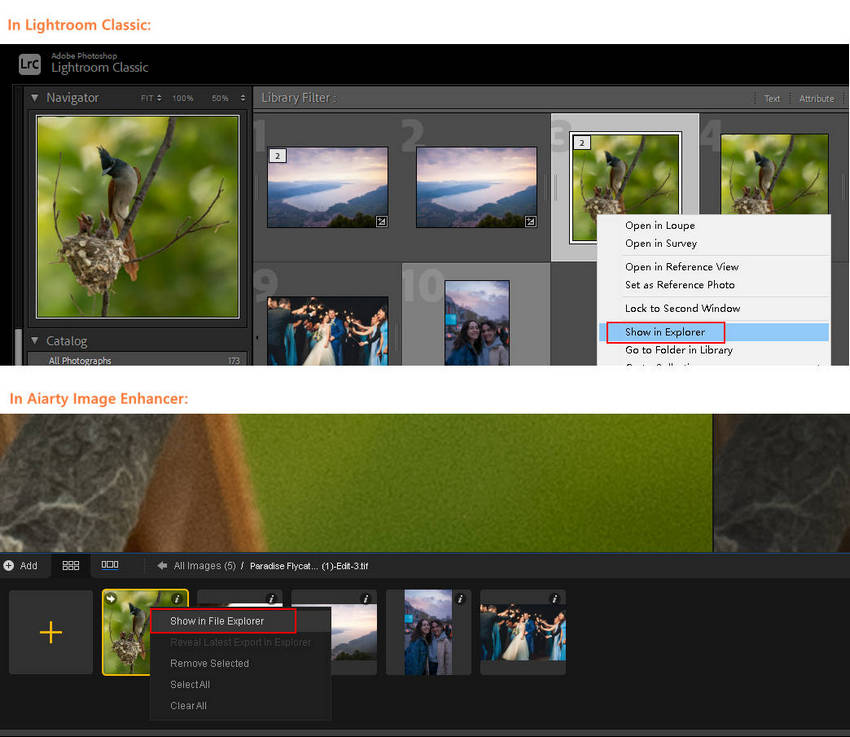
Um nachzuvollziehen, wie die Dateien zwischen Lightroom und Aiarty übertragen werden, und die betreffenden Bilder zu finden, können Sie ihre Speicherorte direkt öffnen:
Klicken Sie in Lightroom mit der rechten Maustaste auf das Foto und wählen Sie „Im Explorer anzeigen“.
Klicken Sie in Aiarty mit der rechten Maustaste auf das Miniaturbild und wählen Sie „Im Datei-Explorer anzeigen“.
Erweitern Sie Ihren Lightroom-Workflow jetzt um leistungsstarke KI-gestützte Bildoptimierung!
Was passiert beim Senden eines RAW-Fotos?
Lightroom behandelt RAW-Dateien etwas anders. In Lightroom Classic steht zum Senden eines RAW-Fotos an einen externen Editor in der Regel nur die Option „Kopie mit Lightroom-Anpassungen bearbeiten“ zur Verfügung. Lightroom rendert das Bild zunächst in ein unterstütztes Format wie TIFF und sendet diese gerenderte Kopie an Aiarty, nicht die ursprünglichen RAW-Daten.
Beispielsweise kann cat.orf in cat-Edit.tif umgewandelt werden. So können Sie das RAW-Foto zunächst in Lightroom entwickeln und anschließend mit Aiarty weiter optimieren, während die Originaldatei erhalten bleibt.
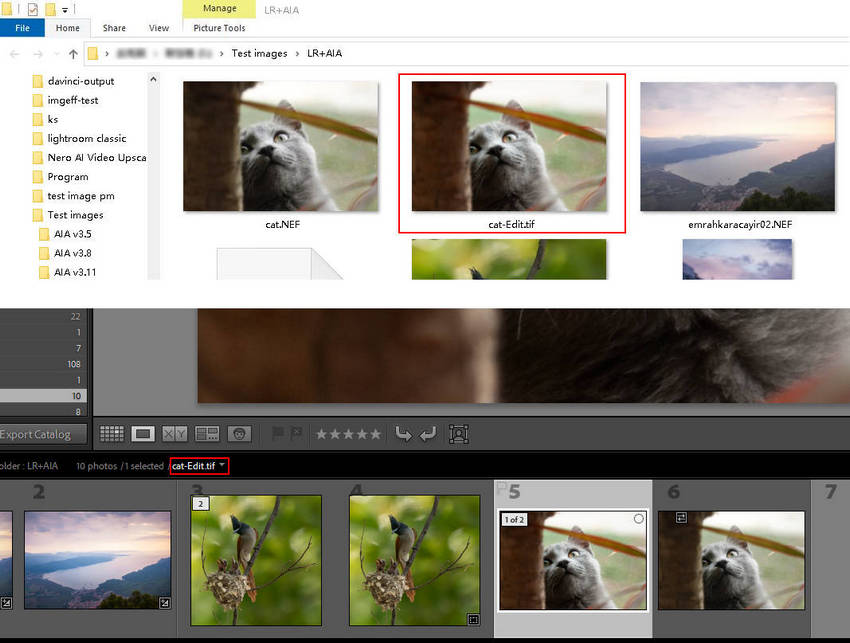
Wenn Sie Ihre Originalfotos erhalten möchten, wählen Sie eine Kopie. Prüfen Sie vor dem Export aus Aiarty außerdem den Dateinamen und Speicherort, damit Sie das optimierte Bild leicht wiederfinden und keine vorhandene Datei überschreiben.
Fotos über Plug-in-Zusatzmodule an Aiarty senden und in Lightroom übernehmen
Wenn optimierte Bilder automatisch in Ihrer Lightroom-Bibliothek erscheinen sollen, können Sie die beiden Programme auch über die Plug-in-Zusatzmodule verbinden. Wählen Sie dazu in Lightroom Classic das gewünschte Foto aus und gehen Sie zu Datei > Plug-in-Zusatzmodule > In Aiarty Image Enhancer.
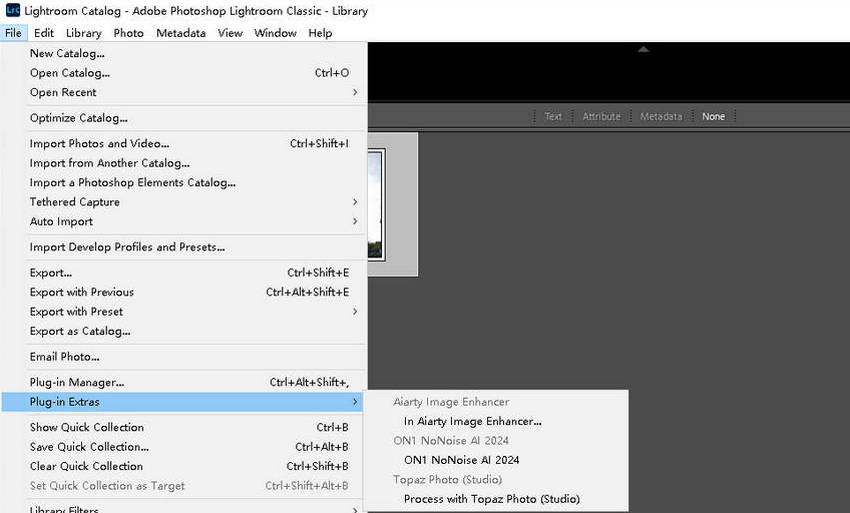
Nach der Auswahl wird das Originalbild in Aiarty zur Optimierung geöffnet. Sobald die Verarbeitung abgeschlossen ist, exportiert Aiarty eine optimierte TIFF-Datei. Diese wird automatisch in die Lightroom-Bibliothek importiert und neben dem Originalfoto angezeigt.
Wenn Sie beispielsweise mit einer RAW-Datei wie kitty.orf beginnen, exportiert Aiarty das optimierte Ergebnis als TIFF-Datei, etwa kitty_aiarty.tif. Die neue TIFF-Datei erscheint in Lightroom neben dem ursprünglichen RAW-Foto. So können Sie die Ergebnisse einfach vergleichen und Ihre Bilder wie gewohnt weiterverwalten.
Verbessern Sie die Bildqualität und bearbeiten Sie Ihre Fotos nahtlos in Lightroom weiter.
Lightroom & Aiarty: Workflows für verschiedene Anforderungen
Nicht jedes Foto muss zusätzlich mit einem weiteren Optimierungstool bearbeitet werden. Lightroom bleibt Ihr zentraler Arbeitsbereich. Aiarty Image Enhancer kommt dann zum Einsatz, wenn ein Bild von stärkerer Rauschreduzierung, klareren Details, Gesichtsoptimierung oder einer höheren Auflösung profitieren kann.
Der passende Workflow hängt von Ihrem Bearbeitungsziel ab. Entwickeln Sie RAW-Fotos zunächst in Lightroom und optimieren Sie anschließend eine gerenderte Kopie in Aiarty. Bei JPEGs, PNGs und anderen unterstützten Formaten können Sie Aiarty einsetzen, wenn weitere Verbesserungen der Bildqualität nötig sind. Die folgenden Beispiele zeigen, wie Sie beide Tools kombinieren und dabei natürliche Ergebnisse erzielen, ohne Ihren bisherigen Workflow zu ändern.
RAW-Fotos: Details nach den Grundeinstellungen wiederherstellen
RAW-Dateien enthalten umfangreiche Bilddaten, die bei der Nachbearbeitung Anpassungen von Belichtung, Farben und feinen Details ermöglichen.
Nehmen Sie zunächst grundlegende Anpassungen an Belichtung, Weißabgleich und Farben in Lightroom vor. Senden Sie anschließend eine bearbeitete Kopie zur weiteren Optimierung an Aiarty. Lightroom rendert das RAW-Bild für die externe Bearbeitung in der Regel als TIFF-Datei. Aiarty verarbeitet daher die gerenderte Kopie und nicht die ursprünglichen RAW-Daten.
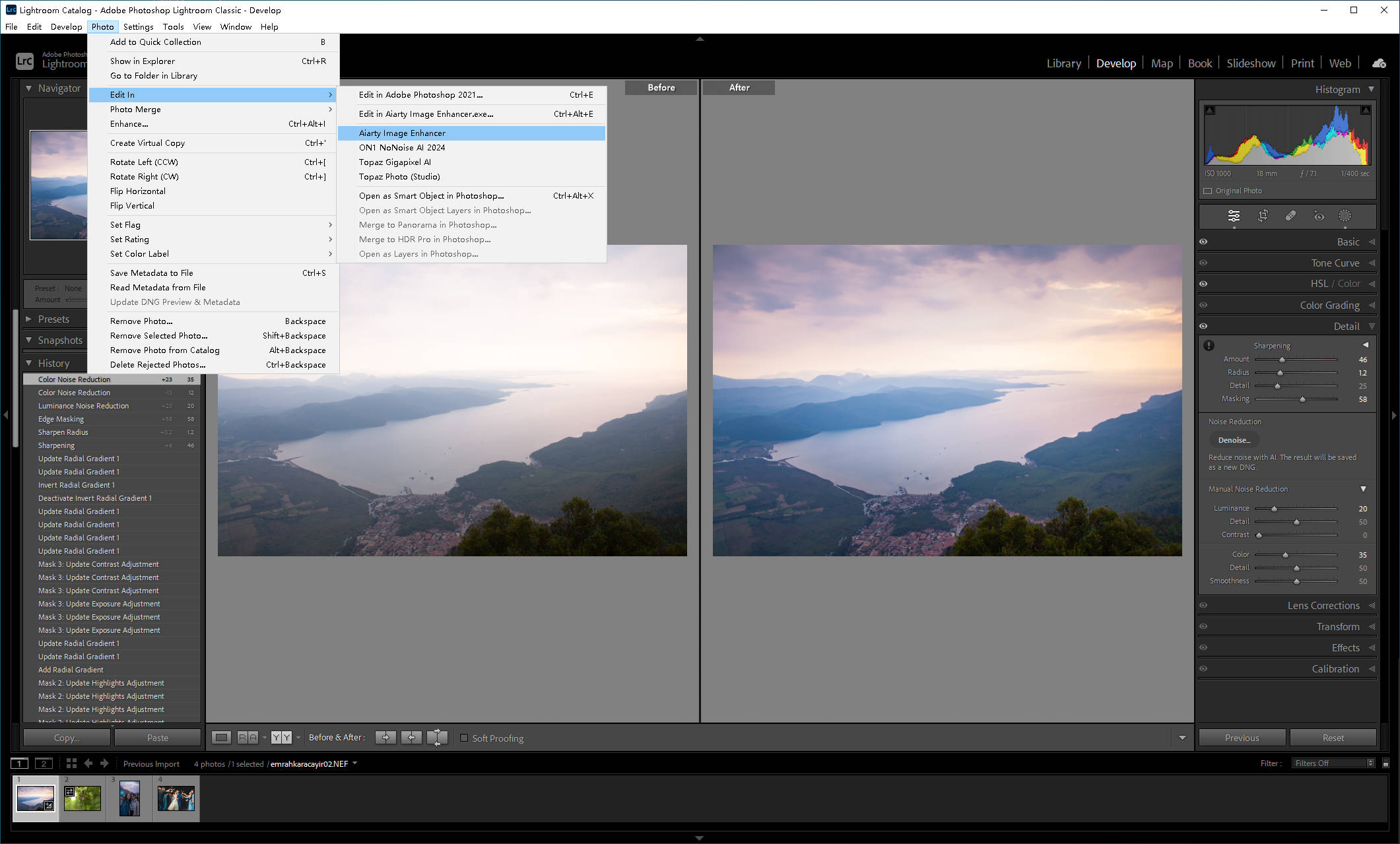
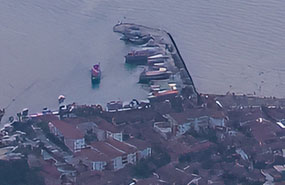
Wählen Sie in Aiarty ein passendes Optimierungsmodell für das Motiv und passen Sie die Stärke an. So lassen sich feine Details verbessern, ohne Texturen übermäßig scharf oder künstlich rekonstruiert wirken zu lassen. Vergleichen Sie bei einer Landschaft Wolken, Blätter und Felsoberflächen bei 100 % Zoom, um die Natürlichkeit der Details zu beurteilen.
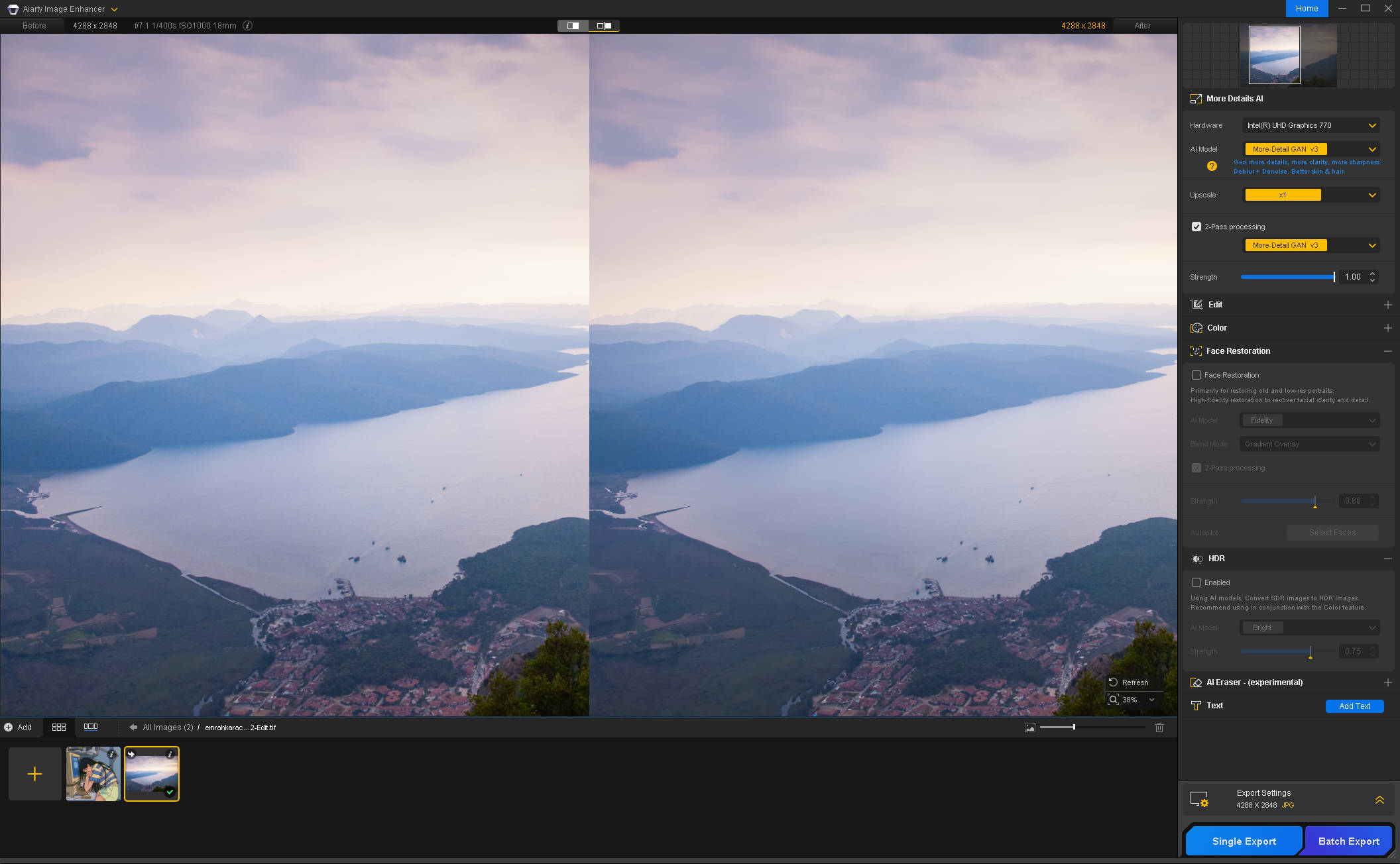
Wenn das Ergebnis überzeugt, importieren Sie die optimierte TIFF-Datei zurück in Lightroom, um letzte Anpassungen vorzunehmen und das Bild zu exportieren.

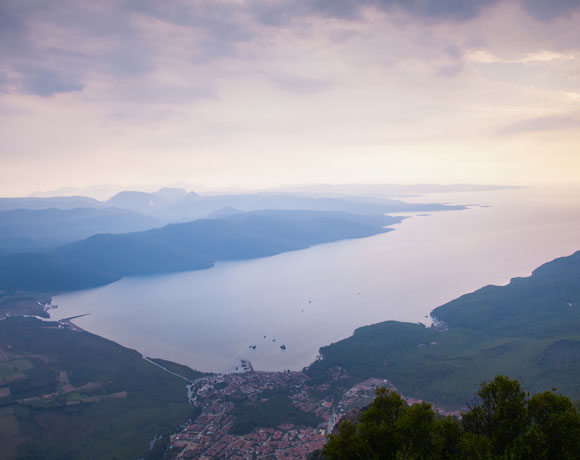

1. In Lightroom bearbeitet
RAW-Entwicklung
2. Mit Aiarty optimiert
Mehr Klarheit und Details
Fotos bei wenig Licht: Rauschen reduzieren und Klarheit verbessern
Bei wenig Licht und hohen ISO-Werten tritt häufig störendes Bildrauschen in Schatten und gleichmäßigen Bildbereichen auf. Nach der Bearbeitung oder JPEG-Komprimierung können feine Details zudem verwaschen wirken. Lightrooms KI-Rauschreduzierung ist für unterstützte RAW-Dateien ausgelegt. Aiarty bietet daher eine Alternative für bereits bearbeitete JPEGs und andere Nicht-RAW-Bilder, die eine zusätzliche Rauschreduzierung und Detailoptimierung benötigen.
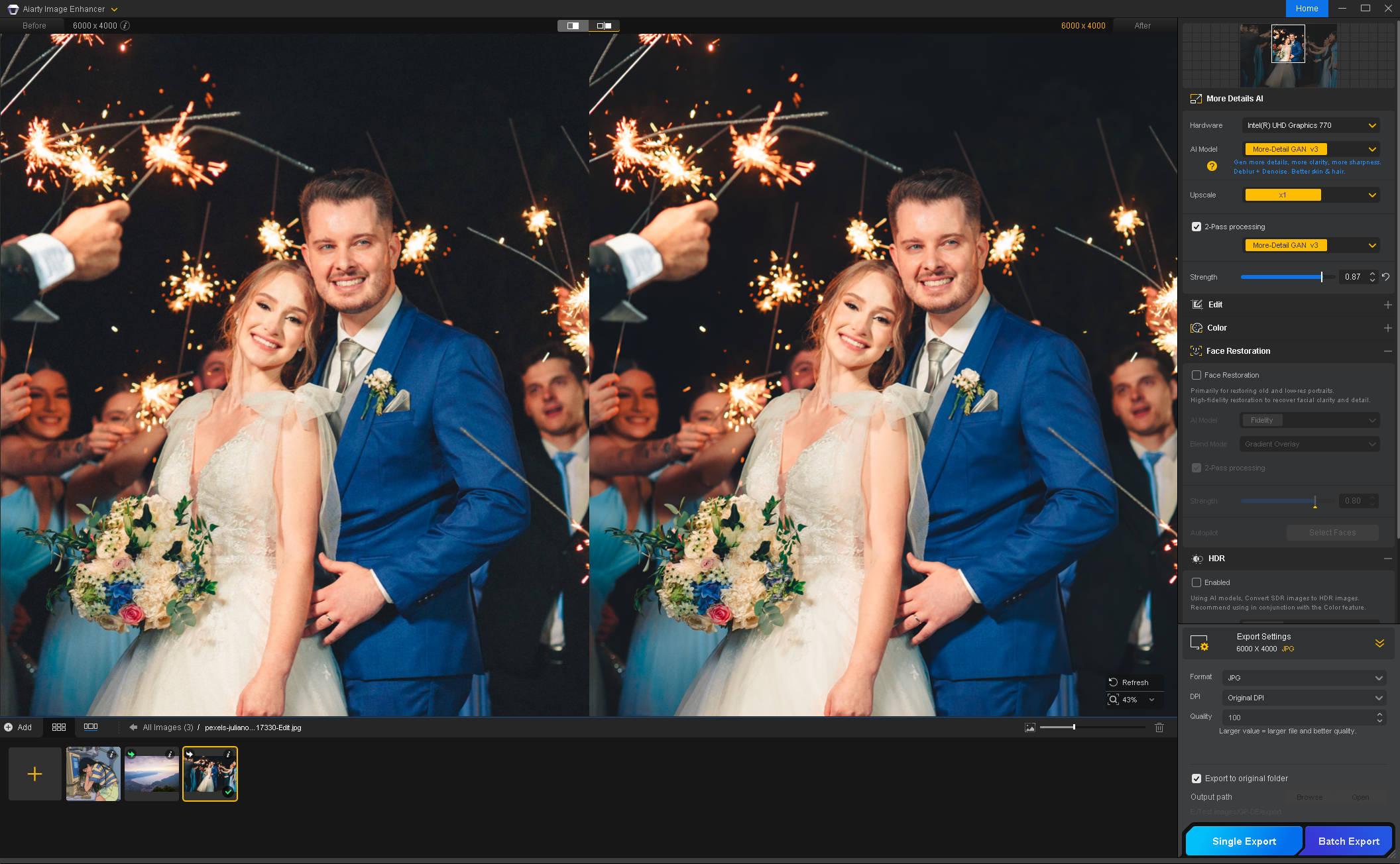
Wählen Sie bei einem Hochzeitsfoto mit wenig Licht ein zum Ausgangsbild passendes Optimierungsmodell und passen Sie die Stärke an, um Rauschreduzierung und Detailerhalt auszubalancieren. Höhere Einstellungen können Körnung und Farbflecken in dunklen Bereichen reduzieren, aber auch Haare, Stoffe und die feine Struktur des Brautkleids weichzeichnen.
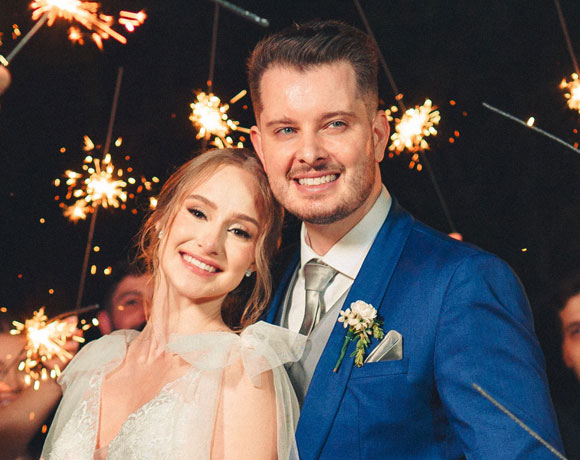
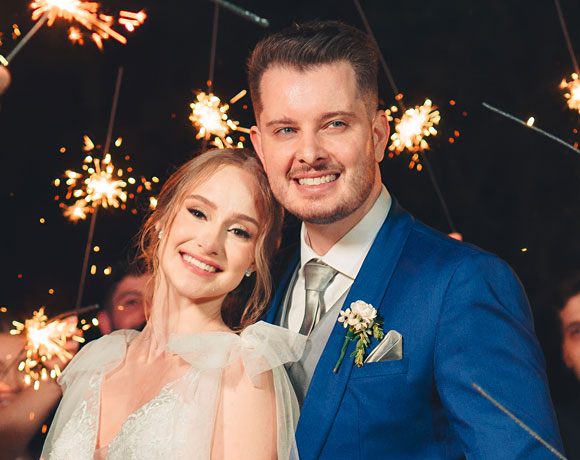
Mit Aiarty entrauscht und optimiert
Gesichtsdetails
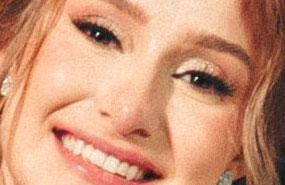
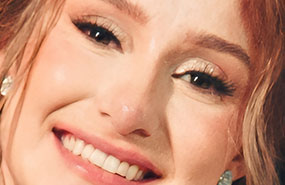
100 % Zoom
Blumen- und Stoffstrukturen
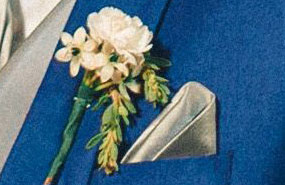
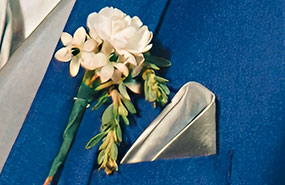
Vergleichen Sie das Ergebnis bei 100 % Zoom und achten Sie sowohl auf das Rauschen in den Schatten als auch auf wichtige Details. Prüfen Sie bei JPEGs zusätzlich auf Kompressionsartefakte an Kanten und in gleichmäßigen Bildbereichen.
Porträts & alte Familienfotos: Gesichter natürlich optimieren
Porträts und alte Familienfotos erfordern unterschiedliche Optimierungsansätze. Bei aktuellen Porträts geht es oft um klarere Gesichtszüge, während ältere Scans möglicherweise verblasste Farben oder niedrig aufgelöste Gesichter aufweisen. Prüfen Sie zunächst, welche Details verbessert werden müssen, und passen Sie Belichtung und Farben in Lightroom an, bevor Sie das Bild in Aiarty optimieren.
Bei Porträts reicht möglicherweise ein Standard-Optimierungsmodell aus, um Gesichtszüge zu verfeinern. Sind Gesichter weiterhin unscharf oder undeutlich, können Sie die Gesichtsrestaurierung ausprobieren. Bei Gruppenfotos können Sie mit „Gesichter auswählen“ gezielt einzelne Personen bearbeiten. Alpha bewahrt Farben und Erscheinungsbild besser und eignet sich für relativ klare Gesichter mit höherer Auflösung. Gradient bietet eine stärkere Rekonstruktion bei unscharfen Gesichtern mit niedriger Auflösung.
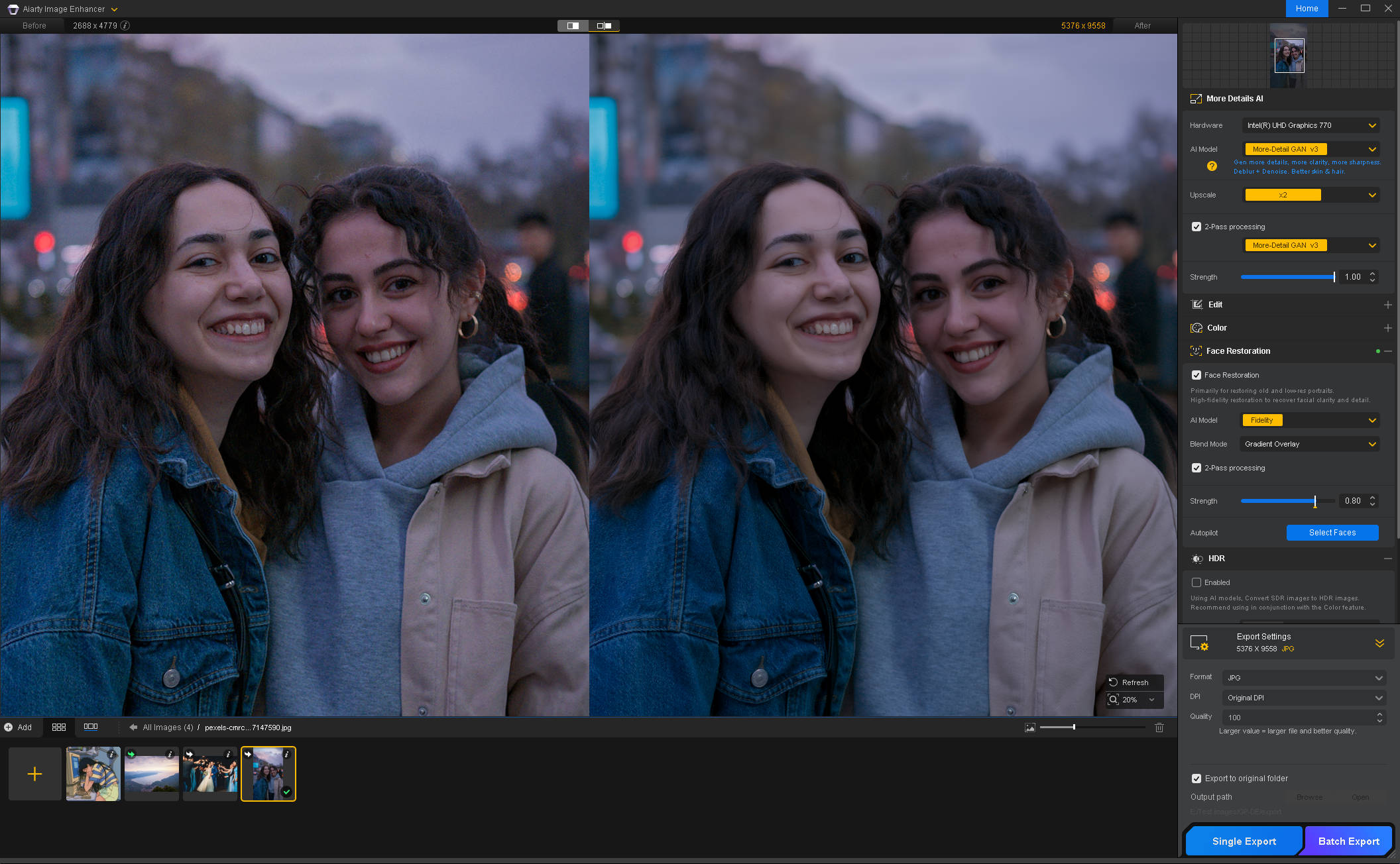
Passen Sie die Stärke an und prüfen Sie die Gesichter bei 100 % Zoom. Die Haut sollte ihre natürliche Textur behalten. Augen und Gesichtskonturen sollten realistisch wirken, statt übermäßig geglättet oder künstlich nachgezeichnet zu sein. Achten Sie bei alten Fotos außerdem darauf, dass markante Gesichtszüge erhalten bleiben. Fehlende oder vollständig verdeckte Details lassen sich nicht immer zuverlässig wiederherstellen.
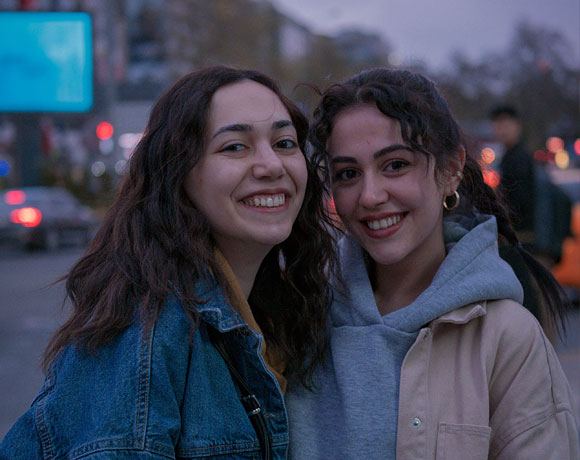

Mit Aiarty entrauscht und optimiert
Augen und Gesichtskonturen
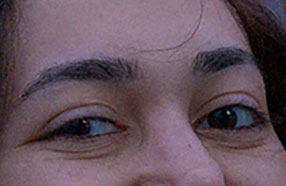
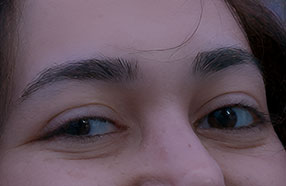
100 % Zoom
Haar- und Hautstruktur
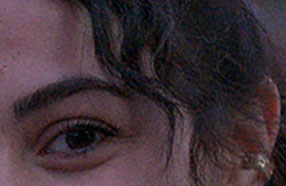
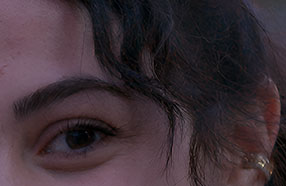
Beschnittene & niedrig aufgelöste Fotos: Hochskalieren & Details bewahren
Ein stark zugeschnittenes Vogelfoto, ein weit entferntes Motiv oder ein älteres Bild mit niedriger Auflösung benötigt möglicherweise mehr Pixel für eine größere Anzeige oder einen Druck. Lightrooms Super Resolution ist ein guter Ausgangspunkt: Die Funktion verdoppelt Breite und Höhe des Bildes und vervierfacht damit die Gesamtzahl der Pixel. Dabei sollen Details und saubere Kanten möglichst erhalten bleiben. Sie funktioniert auch mit unterstützten Nicht-RAW-Formaten wie JPEG und TIFF.
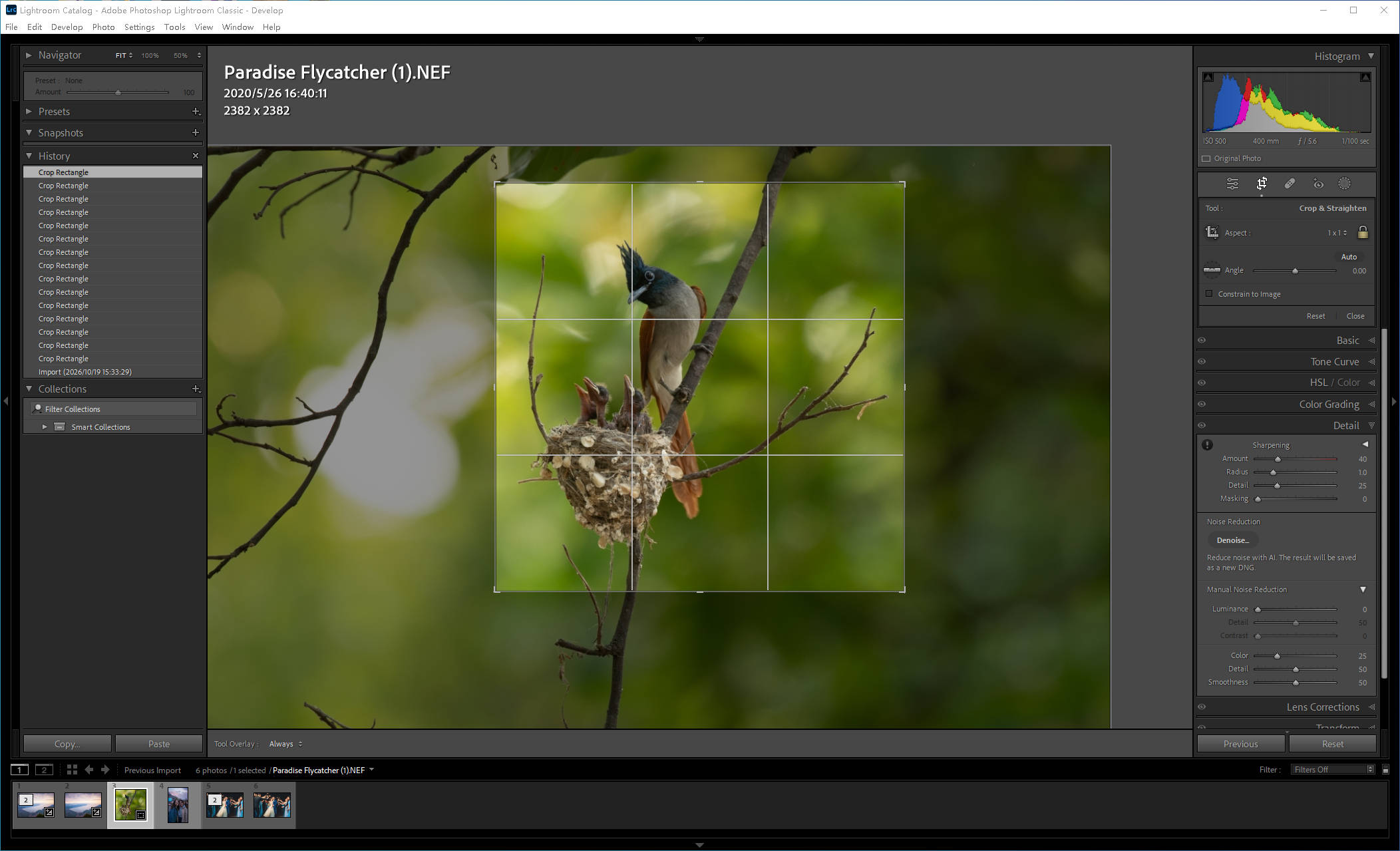
Reicht eine 2-fache Vergrößerung für den gewünschten Zweck nicht aus oder möchten Sie unterschiedliche Ergebnisse der Detailrekonstruktion vergleichen, bietet Aiarty Upscaling-Optionen mit 1×, 2×, 4× und 8× sowie eine Ausgabeauflösung von bis zu 32K. Höhere Faktoren liefern mehr Pixel. Der tatsächliche Vorteil hängt jedoch vom Ausgangsbild und davon ab, wie natürlich das Modell feine Details wiedergibt.
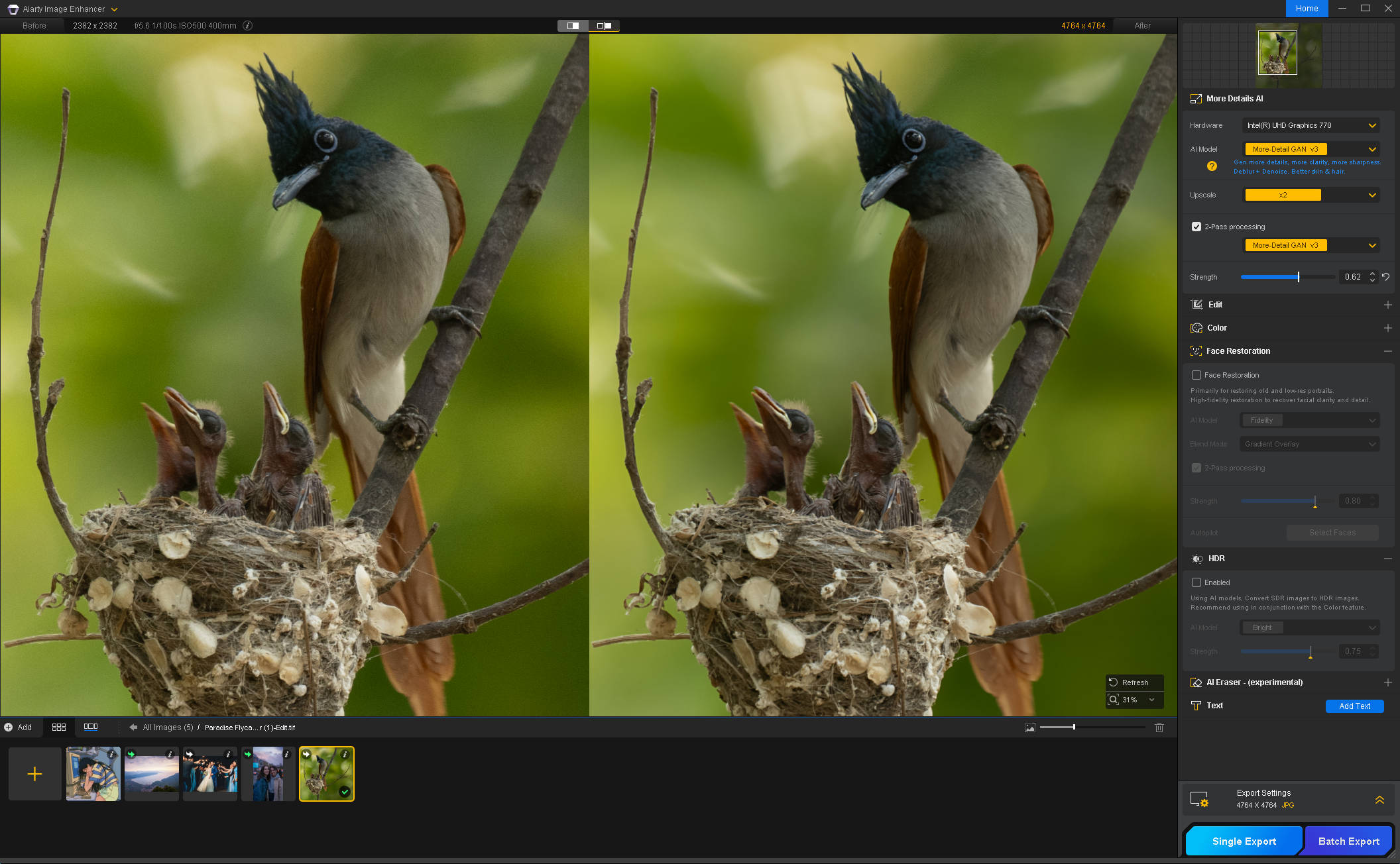
Prüfen Sie bei einem zugeschnittenen Vogelfoto das Federkleid, den Schnabel und die Konturen des Vogels vor dem Hintergrund bei 100 % Zoom. Für Drucke, größere Bildschirme und andere Anwendungen mit höherem Pixelbedarf sollte das Ergebnis die Klarheit verbessern und natürliche Texturen bewahren, ohne harte Kanten oder einen künstlich wachsartigen Eindruck zu erzeugen. Die passende Ausgabe hängt vom Bildinhalt und Verwendungszweck ab, nicht allein von der Pixelzahl.
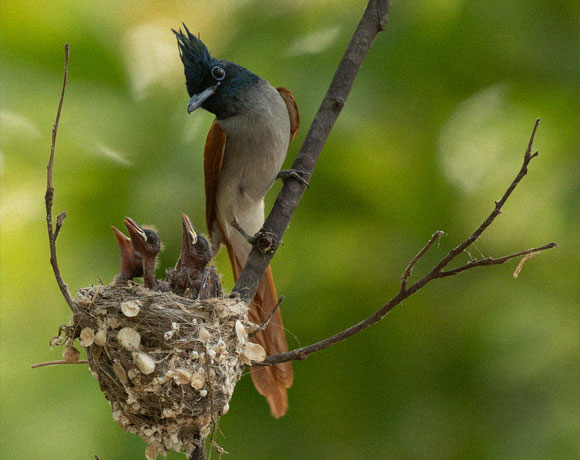
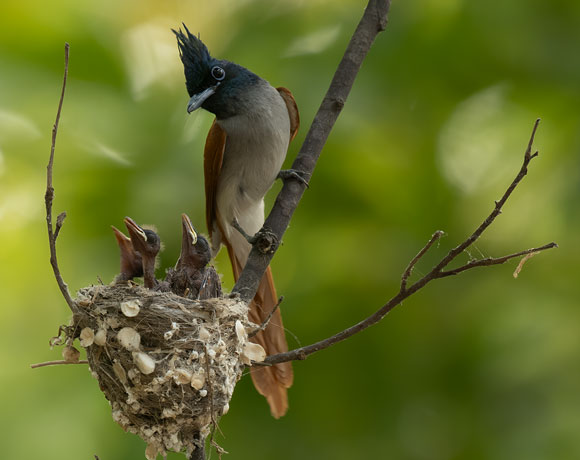
Lightroom-Bildausschnitte optimieren
Auge, Schnabel und Gefieder
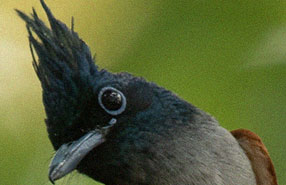
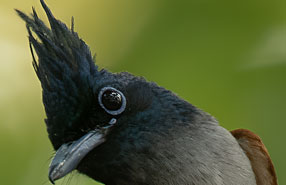
100 % Zoom
Jungvögel im Nest
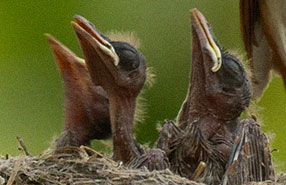
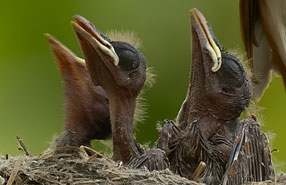
Bewältigen Sie unterschiedliche Herausforderungen bei der Bildqualität direkt in Ihrem Lightroom-Workflow mit Aiarty.
Lightroom-Workflow fortsetzen oder in Aiarty abschließen
Nach der Bildoptimierung mit Aiarty können Sie entweder zu Lightroom zurückkehren, um weitere Anpassungen vorzunehmen und das Bild abschließend zu exportieren, oder den Workflow direkt in Aiarty abschließen. Wählen Sie die Option, die am besten zu Ihren Bearbeitungsanforderungen passt.
In Lightroom weiterbearbeiten
Nach der Optimierung können Sie das Bild zurück in Lightroom übertragen, um weitere Anpassungen vorzunehmen, die Einheitlichkeit einer Bildserie zu prüfen oder es abschließend zu exportieren. Das ist besonders sinnvoll, wenn Sie den Gesamteindruck verfeinern oder einen einheitlichen Stil auf eine ganze Serie von Fotos anwenden möchten. Speichern Sie die optimierten Bilder in einem eigenen Aiarty-Ausgabeordner und importieren oder synchronisieren Sie diesen anschließend in Lightroom. Möglicherweise müssen Sie die Dateien aktualisieren oder erneut importieren, damit Änderungen an den Dateien übernommen werden.
Anschließend können Sie beispielsweise folgende Anpassungen vornehmen:
Belichtung und Farbkorrektur: Passen Sie Weißabgleich, Belichtung, Kontrast sowie Lichter und Schatten fein an.
Einheitlicher Look für Bildserien: Stimmen Sie Farbton und Farben bei einer Serie von Porträts, Event- oder Produktfotos aufeinander ab.
Abschließender Export: Legen Sie Dateiformat, Abmessungen, Auflösung und Ausgabeschärfung passend zum Verwendungszweck fest.
In Aiarty Image Enhancer abschließen
Wenn das optimierte Bild bereits Ihren Anforderungen entspricht, können Sie den Workflow direkt in Aiarty abschließen, ohne Lightroom nur für den Export erneut zu öffnen. Prüfen Sie das Ergebnis bei 100 % Zoom und legen Sie vor dem Speichern Dateiformat, Abmessungen, Dateinamen und Speicherort fest.
Das optimierte Bild können Sie anschließend direkt verwenden für:
Online-Veröffentlichung: Laden Sie Bilder in sozialen Medien, auf Websites oder in Online-Portfolios hoch.
Druck: Bereiten Sie hochauflösende Fotos für Abzüge, Fotobücher oder gerahmte Bilder vor.
Designprojekte: Verwenden Sie die optimierten Bilder in Präsentationen, Marketingmaterialien oder anderen kreativen Layouts.
Den Fotooptimierungs-Workflow auf andere Bildbearbeitungsprogramme ausweiten
Aiarty Image Enhancer lässt sich auch mit anderen Bildbearbeitungsprogrammen kombinieren, darunter Capture One, DxO PhotoLab, ON1 Photo RAW und Adobe Bridge. Sie können Ihr bevorzugtes Programm weiterhin für die RAW-Entwicklung, Farbkorrektur, Bildverwaltung und Auswahl verwenden und Aiarty bei Bedarf in den Workflow einbinden, wenn Fotos zusätzlich entrauscht, Details verbessert oder hochskaliert werden sollen.
Die Integration unterscheidet sich je nach Anwendung. Einige Programme unterstützen Befehle zum Öffnen in externen Editoren oder individuell konfigurierbare Übergaben, während bei anderen zunächst eine Datei exportiert werden muss, bevor sie in Aiarty geöffnet werden kann. Auch Dateiformate, die Übertragung von Metadaten und die Rückgabe optimierter Bilder an das ursprüngliche Programm können variieren. Welche Methode am besten geeignet ist, hängt davon ab, wie Sie Ihre Fotos verwalten und fertigstellen möchten.
Häufig gestellte Fragen (FAQs)
-
1. Ersetzt Aiarty Image Enhancer Lightroom?
Nein. Lightroom bleibt weiterhin nützlich für die RAW-Entwicklung, Farbkorrektur, Bildverwaltung und den Export. Aiarty ergänzt Lightroom um spezialisierte Funktionen zur Rauschreduzierung, Entschärfung, Bildvergrößerung und Detailverbesserung.
-
2. Werden meine Lightroom-Anpassungen in Aiarty übernommen?
Das hängt davon ab, welche Option unter „Bearbeiten in“ Sie auswählen. Mit „Kopie mit Lightroom-Anpassungen bearbeiten“ werden Ihre Lightroom-Bearbeitungen auf die an Aiarty übergebene Kopie angewendet. Bei „Kopie bearbeiten“ und „Original bearbeiten“ werden diese Entwicklungseinstellungen dagegen nicht in die an Aiarty übergebene Datei übernommen.
-
3. Kann ich RAW-Fotos direkt aus Lightroom an Aiarty senden?
Im hier beschriebenen Workflow zur externen Bearbeitung rendert Lightroom das RAW-Foto in der Regel zunächst als TIFF oder eine andere unterstützte Dateikopie, bevor es an Aiarty übergeben wird. Die ursprünglichen RAW-Daten werden bei dieser Übergabe nicht direkt verarbeitet.
-
4. Werden optimierte Fotos automatisch zurück in Lightroom übertragen?
Das hängt vom jeweiligen Workflow ab. In unserem getesteten Workflow über „Plug-in-Zusatzmodule“ wurde die optimierte TIFF-Datei automatisch in Lightroom importiert. Bei anderen Workflows müssen Sie die gespeicherte Datei möglicherweise manuell importieren oder den entsprechenden Ordner synchronisieren.
-
5. Sollte ich die Bearbeitung in Lightroom oder Aiarty abschließen?
Kehren Sie zu Lightroom zurück, wenn Sie weitere Farbkorrekturen, Zuschnitte, Bildverwaltung oder einen Stapel-Export benötigen. Wenn das Bild bereits Ihren Vorstellungen entspricht und keine weiteren Anpassungen erforderlich sind, können Sie die Bearbeitung in Aiarty abschließen und die exportierte Datei direkt verwenden.
