
In diesem Blog behandeln wir alle Details, die Sie zur Installation und Verwendung des Ultimate SD Upscale-Skripts benötigen. Dieses Skript verfügt über integrierte Upscaling-Algorithmen wie R-ESRGAN und SwinIR_4. Wir führen Sie außerdem durch die Schritte zum Herunterladen des 4x-UltraSharp-Algorithmus für das Ultimate SD Upscale-Skript.
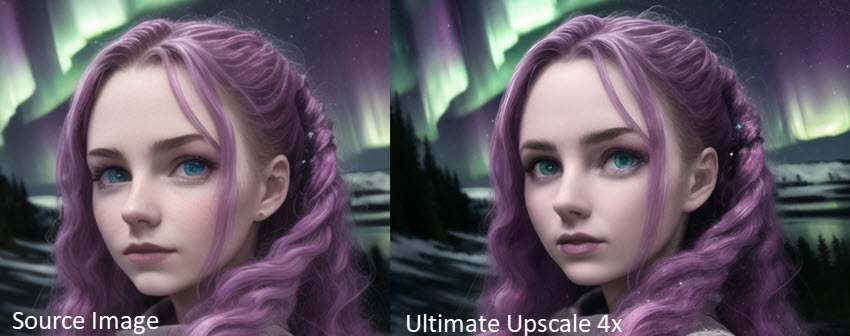
Bitte beachten Sie, dass Ultimate SD Upscale einen angeborenen Nachteil hat… Im obigen Vergleich können Sie sehen, wie das Ultimate Upscale 4X-Bild einige Inhalte der Quelldatei verändert. Insbesondere die Gesichtszüge des Mädchens – Lippen, Nase und Augen – sowie der Schnee im Hintergrund sehen in der hochskalierten Version etwas anders aus. ControlNet kann zwar helfen, diese Diskrepanzen zu reduzieren, ist aber keine vollständige Lösung.
Bevor wir uns also mit den detaillierten Schritten zur Verwendung des Ultimate Upscale-Skripts befassen, stellen wir Ihnen hier einen weiteren KI-Upscaler vor, der die Vorteile von Ultimate Upscale kombiniert und gleichzeitig dessen Nachteile minimiert.
Lernen Sie den Aiarty Image Enhancer kennen, entwickelt von Digiarty Software Inc. – ein eigenständiger KI-gestützter Image Upscaler für riesige 8K/16K/32K-Vergrößerungen. Er ist VRAM-schonend und verfügt über ein integriertes "More-Detail"-Modell.
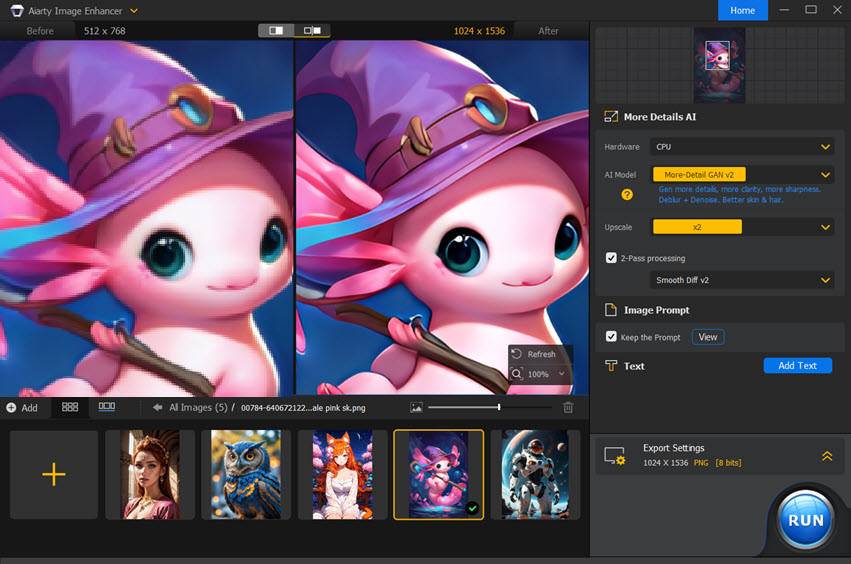
Aiarty Image Enhancer – Der beste Begleiter für Stable Diffusion
- Unterstützung riesiger Auflösungen: 8X/16X und höheres Upscaling mit realistischen Details.
- Schnellere Verarbeitung, selbst auf alten PCs: Skalieren Sie 100 Bilder in 2 Minuten hoch.
- Maßgeschneiderte Modelle zum Hochskalieren von KI-Bildern, Fotos und Anime sowie zur Wiederherstellung komprimierter Bilder.
- Einfache Stapelverarbeitung (Batch), um Ihren Workflow zu optimieren.
Sie können Aiarty Image Enhancer in Ihren Stable Diffusion-Workflow integrieren. Verwenden Sie ihn entweder als einzigen Upscaler für den gesamten Prozess oder vor bzw. nach anderen Upscaling-Modellen.
Er unterstützt die Stapelverarbeitung, sodass Sie nicht jedes Bild manuell einrichten müssen und keine Stunden mit dem Upscaling-Workflow verbringen.
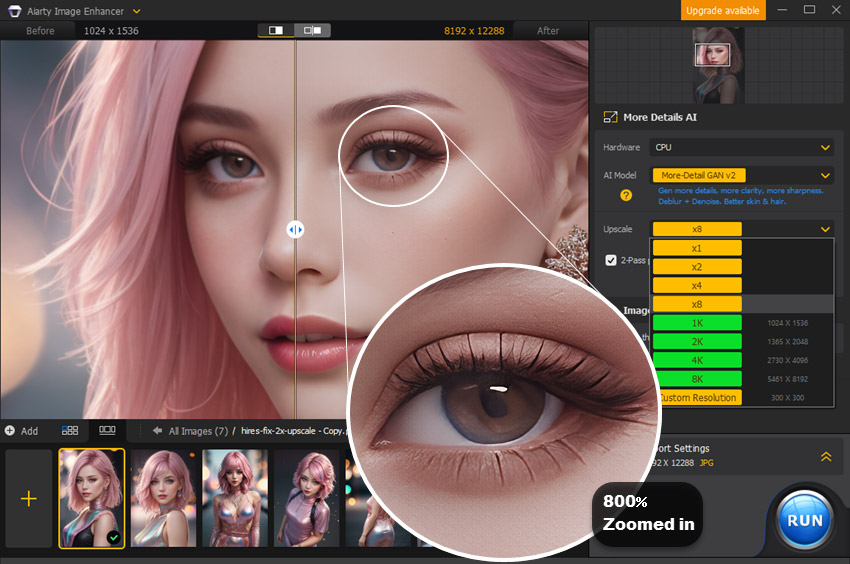
Importieren Sie einfach alle Bilder > wählen Sie das "More-Detail"-Modell > legen Sie die Auflösung fest und klicken Sie auf "Run", um alle Bilder zu exportieren.
Erleben Sie den Aiarty Image Enhancer in Aktion:
🎬 Zeitstempel
00:35 Teil 1. Warum Aiarty zur Verbesserung Ihres Stable Diffusion-Workflows nutzen
01:10 Teil 2. Bild-Upscaling mit dem More-Detail-Modell
02:30 Teil 3. Bild-Upscaling mit dem Smooth-Diff-Modell
1. So installieren Sie das Ultimate Upscale-Skript für Stable Diffusion
Angenommen, Sie sind den detaillierten Schritten hier zur Installation von Stable Diffusion auf Ihrem Computer gefolgt, sind hier nun die Schritte zur Installation des Ultimate Upscale-Skripts.
Schritt 1. Gehen Sie zum Reiter "Extensions" > "Available" > "Load from".
Schritt 2. Suchen Sie nach dem Skript "Ultimated SD upscale" und klicken Sie auf "Install".
Alternativ können Sie die Installation auch über eine URL vornehmen:
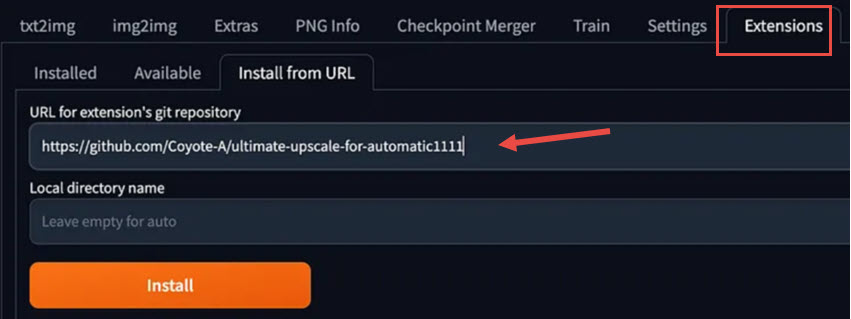
Reiter "Extensions" > "Install from URL" > Fügen Sie die URL des Git-Repositorys des Skripts wie folgt ein:
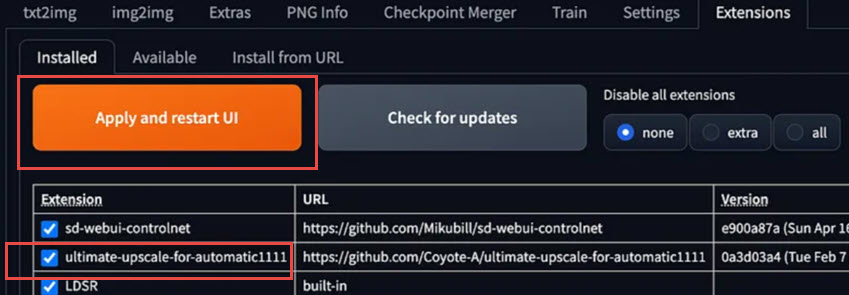
Hinweis: Um die Installation abzuschließen, starten Sie bitte die WebUI neu. Stellen Sie im Reiter "Installed" sicher, dass "ultimate-upscale-for-automatic1111" ausgewählt ist, und klicken Sie dann auf "Apply and Restart UI".
2. So verwenden Sie das Ultimate Upscale-Skript in Stable Diffusion
Schritt 1. Starten Sie die Stable Diffusion automatic a1111 WebUI und gehen Sie zum Reiter "img2img".
Senden Sie die in "txt2img" generierten Bilder an "img2img", oder ziehen Sie lokale Bilder per Drag-and-Drop in den "img2img"-Arbeitsbereich.
Schritt 2. Scrollen Sie nach unten zum Abschnitt "Script".
Klicken Sie auf das Dropdown-Menü und wählen Sie "Ultimate SD upscale".
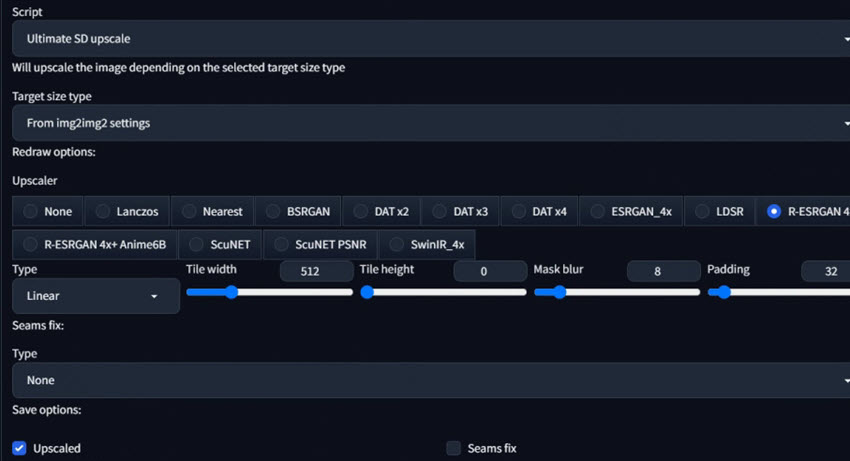
Schritt 3. Wählen Sie bei der Option "Target size type" die Einstellung Scale from image size.
Schritt 4. Wählen Sie bei der Option "Upscaler" einen Upscaling-Algorithmus aus, der für Ihre aktuellen Anforderungen geeignet ist.
Eine detaillierte Erklärung der einzelnen Upscaler finden Sie weiter unten.
Einige davon eignen sich für allgemeine Zwecke, während andere auf einen bestimmten Bildtyp ausgerichtet sind, z. B. nur für Anime oder nur für realistische Fotos.
Schritt 5. Legen Sie den Skalierungswert fest.
"2" bedeutet eine Verdoppelung der Größe. Es wird empfohlen, beim ersten Mal mit dem Wert 2 zu beginnen. So können Sie prüfen, wie Ihre Hardware mit der Hochskalierung umgeht, und dann entscheiden, ob Sie höher gehen möchten. Eine 4-fache oder höhere Skalierung kann zu Detailverlusten führen oder die Systemressourcen überlasten.
Schritt 6. Lassen Sie "Seams Fix" auf dem Standardwert.
Für eine detaillierte Erklärung der Ultimate SD Upscale-Parameter besuchen Sie die Wiki-Seite, die vom Entwickler erstellt wurde.
Schritt 7. Passen Sie die "img2img"-Einstellungen an.
Unten finden Sie die besten Einstellungen für Ultimate SD Upscale. Sie können diese als Ausgangspunkt verwenden, ein Bild generieren und dann die Werte basierend auf dem Ergebnis leicht anpassen.
- Für die Sampling method ist Euler eine sichere Wahl. Sie können auch unseren vollständigen Leitfaden zu Stable Diffusion Sampling-Methoden lesen.
- Für die Sampling steps empfehle ich einen Wert zwischen 16 und 20. Je nach Ergebnis experimentiere ich später mit anderen Einstellungen, um zu sehen, was für verschiedene Bilder am besten funktioniert.
- Für die Denoising strength wähle ich normalerweise 0,05 bis 0,07. Da das Ziel hier das Upscaling und nicht die Neuerstellung ist, stellt eine geringere Denoising Strength sicher, dass das Ergebnis näher am Original bleibt.
- Für die CFG scale ist 7 ein guter Ausgangspunkt. Experimentieren Sie mit Werten um diesen Bereich, um die Funktionsweise besser zu verstehen. Der CFG-Wert bestimmt, wie stark sich das KI-Modell an die spezifischen Prompts oder Anweisungen hält.
Detaillierte Erklärung der Upscaling-Algorithmen
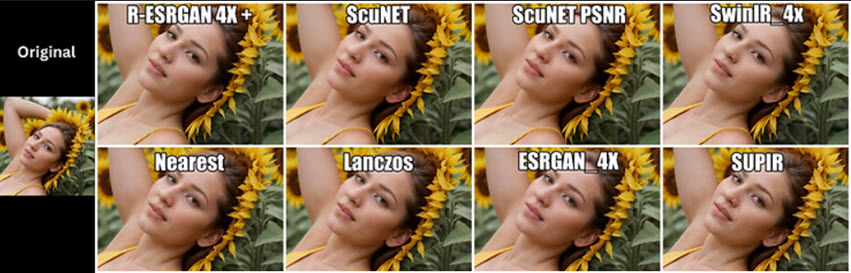
Hier ist eine Übersicht der gängigen Upscaling-Algorithmen und ihrer Hauptmerkmale:
Lanczos wird primär zur Bildskalierung verwendet. Es liefert hochwertige Ergebnisse, indem es Aliasing minimiert und Details bewahrt, was es zu einer beliebten Wahl für das Upscaling macht.
Latent basiert auf Variational Autoencoders (VAE). Es kodiert das Originalbild in einen latenten Vektor, der dann rekonstruiert wird, um Qualität, Kontrast und Klarheit zu verbessern. Während es im Vergleich zu Methoden wie 4x-UltraSharp oder R-ESRGAN weniger Speicher verbraucht, ist die Ausgabequalität nicht immer die beste.
ESRGAN (Enhanced Super-Resolution Generative Adversarial Network) wurde entwickelt, um realistischere Texturen zu erzeugen. Gelegentlich kann es jedoch zu gezackten Kanten oder seltsamen Texturen kommen, abhängig vom Eingangsbild.
ESRGAN 4x zielt darauf ab, Details in hochskalierten Bildern zu verfeinern und gleichzeitig eine realistische visuelle Qualität beizubehalten.
R-ESRGAN 4x+ ist eine optimierte Variante von Real-ESRGAN. Das Modell wurde für Fotos feinabgestimmt und bietet eine verbesserte Klarheit und Detailtreue, die besonders Fotografen anspricht.
R-ESRGAN 4x Anime6 basiert ebenfalls auf Real-ESRGAN. Wie der Name sagt, ist es darauf optimiert, die Qualität von Anime-Grafiken zu verbessern.
R-ESRGAN General 4xV ist leichtgewichtig und schnell, liefert aber weniger beeindruckende Ergebnisse als die anderen Varianten. Es eignet sich für Situationen, in denen Recheneffizienz wichtiger als Qualität ist.
LDSR rekonstruiert hochauflösende Bilder effektiv aus niedrig auflösenden Eingaben, indem es traditionelle Bildverarbeitung mit fortschrittlichen Diffusionstechniken kombiniert.
4x-UltraSharp ist ein optimiertes Modell auf ESRGAN-Basis, das speziell für gängige Bildformate entwickelt wurde. Es glänzt besonders bei der Darstellung von Menschen und ist eine exzellente Wahl für Fotos, bei denen natürliche Details entscheidend sind.
SwinIR_4 nutzt die Swin-Transformer-Architektur. Dieser Ansatz verbessert den Fokus des Modells auf hochfrequente Details, was zu einem stabileren Trainingsprozess und einer besseren Merkmalsextraktion führt.
Hinweis: Das Ultimate Upscale-Skript enthält außerdem die folgenden Algorithmen zur Bildverbesserung.
ScuNET GAN steht für Swin-Conv-UNet. Es hilft dabei, unerwünschtes Rauschen aus Bildern zu entfernen und sicherzustellen, dass wichtige Details klar und scharf bleiben.
So installieren Sie den 4x-UltraSharp-Algorithmus für das Ultimate Upscale-Skript
Da der 4x-UltraSharp-Upscaler nicht im Ultimate Upscale-Skript enthalten ist, müssen Sie ihn separat herunterladen. Folgen Sie diesen Schritten.
Schritt 1. Laden Sie den 4x-UltraSharp-Upscaler hier von Huggingface herunter.
https://huggingface.co/lokCX/4x-Ultrasharp/blob/main/4x-UltraSharp.pth
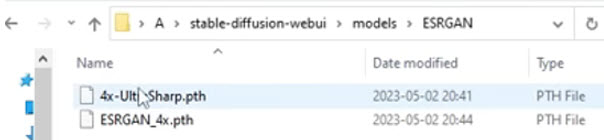
Schritt 2. Legen Sie die Datei im Ordner für Upscaling-Modelle ab, wie unten gezeigt:
[Ihr stable-diffusion-webui Ordner]\models\ESRGAN\
Schritt 3. Starten Sie Stable Diffusion automatic a1111 neu. Nun sollten Sie 4x-UltraSharp finden können.
Fehlerbehebung: Nähte (Seams) im SD Ultimate Upscaler beheben
Nähte sind eines der häufigsten Probleme bei der Verwendung des Ultimate SD Upscale-Skripts. Sie treten oft dort auf, wo die Kacheln (Tiles) aufeinandertreffen, besonders in flachen oder detailarmen Bereichen wie Himmel, Wänden oder sanften Farbverläufen. Glücklicherweise gibt es mehrere Möglichkeiten, diese Nähte zu reduzieren oder zu eliminieren.
Schritt 1. Kachelgröße und Teilbarkeit anpassen.
- Wählen Sie immer Kachelgrößen, die durch 64 teilbar sind (z. B. 768, 1024, 1152).
- Versuchen Sie, die Kacheldimensionen an die natürlichen Proportionen Ihres Bildes anzupassen. Vorab-Zuschneiden in Photoshop kann helfen, das Quellbild an diese Größen anzupassen.
Wenn Ihre GPU es zulässt, stellen Sie die Kachelbreite auf einen größeren Wert ein, um die Anzahl der Kanten zu minimieren.
Schritt 2. Padding und Mask Blur maximieren.
Stellen Sie das "Padding" so hoch ein, wie es Ihr VRAM erlaubt. 128 Pixel sind oft der ideale Wert.
Sie können den "Mask Blur" erhöhen (z. B. auf 64), um weichere Übergänge zwischen den Kacheln zu schaffen und harte Kanten zu reduzieren.
Schritt 3. Denoising Strength senken.
Halten Sie den Denoising-Wert für den finalen Upscale-Durchgang niedrig (0,1–0,2).
Schritt 4. Chess-Modus statt Linear verwenden.
Ändern Sie in Ultimate SD Upscale die Tiling-Methode auf "Chess". Dies verschiebt das Kachellayout zwischen den Durchgängen leicht, was helfen kann, sichtbare Nähte zu verbergen.
Optional: Installieren Sie das "Tiled VAE/MultiDiffusion"-Skript für Stable Diffusion.
Tiled VAE reduziert den VRAM-Verbrauch und hält Farben sowie Details über die Kacheln hinweg konsistent. Viele Nutzer berichten, dass dies Nähte besser eliminiert als Ultimate Upscale allein. Lesen Sie den Tiled VAE-Workflow in diesem Tutorial.
3. Fehlerbehebung bei Ultimate Upscale-Fehlern
1. Wie lässt sich der Runtime-Error in Stable Diffusion beheben?
"RuntimeError: Given groups=1, weight of size [64, 3, 3, 3], expected input[1, 4, 256, 256] to have 3 channels, but got 4 channels instead error"
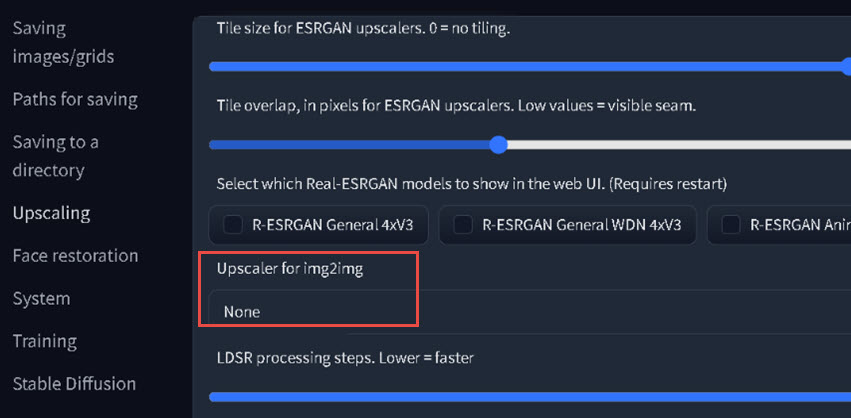
Sie können versuchen, die Upscaler-Einstellung auf "None" (Keine) zu ändern. Gehen Sie dazu auf Settings > Upscaling > Upscaler for img2img und wählen Sie "None" aus dem Dropdown-Menü, wie unten gezeigt.
2. Wie vermeidet man Bildverzerrungen beim Upscaling?
Sie können Ultimate Upscale in Kombination mit ControlNet verwenden. Detaillierte Schritte dazu finden Sie im untenstehenden YouTube-Video-Tutorial. Dennoch kann es zu leichten Abweichungen kommen, die dieser Methode eigen sind. Wenn Sie Bilder auf 8K/16K und höher skalieren möchten, ohne das Bild zu verändern und dabei realistische Details beizubehalten, nutzen Sie bitte die oben beschriebene Aiarty-Upscaling-Methode.
Sehen Sie weitere hilfreiche Anleitungen


Markus Wagner ist ein erfahrener Content Creator mit über zehn Jahren in der Multimedia-Branche. Er spezialisiert sich auf fundierte Produktbewertungen und praxisnahe Anleitungen, insbesondere im Bereich KI-gestützter Bildbearbeitung. Dank seines tiefen Verständnisses für Technologietrends und soziale Plattformen erstellt er zielgerichtete, ansprechende Inhalte. Sein Stil ist präzise und zugleich lebendig, was ihm eine breite Leserschaft eingebracht hat.
