
In der Welt der Fotografie ist die Notwendigkeit scharfer, detailreicher Bilder von größter Bedeutung. Egal, ob es darum geht, flüchtige Momente einzufangen oder atemberaubende Landschaften zu kreieren, Fotografen stehen oft vor der Herausforderung der Unschärfe, die von ihrer Arbeit ablenken kann. Aus diesem Grund ist Software zur Bildschärfung unerlässlich. Eine der beliebtesten Optionen in dieser Kategorie ist Topaz Sharpen AI. In diesem Artikel werden wir Topaz Sharpen AI testen, um Ihnen zu helfen, eine fundierte Entscheidung zu treffen, bevor Sie investieren.
Was Sie wissen müssen: Topaz Sharpen AI ist keine eigenständige Anwendung mehr
Eine wichtige Aktualisierung für Benutzer ist, dass Topaz Sharpen AI von einer eigenständigen Anwendung zu einem Bestandteil von Topaz Photo AI übergegangen ist. Diese Änderung bedeutet, dass die spezialisierten Schärfungsfunktionen, auf die sich viele Fotografen verlassen haben, nun in eine breitere Suite von Tools integriert sind, die darauf ausgelegt sind, die allgemeine Bildqualität zu verbessern. Obwohl dieser Zusammenschluss einen umfassenderen Ansatz zur Fotobearbeitung bietet, bedeutet er auch eine Umstellung für diejenigen, die es gewohnt waren, Topaz Sharpen AI unabhängig zu nutzen.
Da es keine eigenständige Topaz Sharpen AI App mehr gibt, werden wir die Schärfungsfunktionen von Topaz Photo AI überprüfen, um festzustellen, ob sie die Bedürfnisse der Benutzer nach Klarheit und Detail effektiv erfüllen.
Topaz Sharpen AI Funktionsüberblick: Mindestanforderungen
Bevor wir uns mit den Funktionen von Topaz Photo AI befassen, ist es entscheidend sicherzustellen, dass Ihr System die Anforderungen bewältigen kann. Hier sind die Mindestanforderungen:
Windows
- Windows Betriebssystem: 10 oder 11 (aktuellste Version empfohlen)
- CPU: Intel ODER AMD, mit AVX-Anweisungen, veröffentlicht nach 2013
- Systemspeicher (RAM): 16 GB
- Grafikkarte (NVIDIA): NVIDIA GTX 980 Ti oder höher, 6 GB VRAM
- Grafikkarte (AMD): AMD Radeon 570 oder höher, 6 GB VRAM
- Grafikkarte (Intel): Intel UHD 600 Graphics oder höher, 16 GB Systemspeicher (RAM)
MacOS Intel
- Mac Betriebssystem: Big Sur 11 und höher
- CPU: Intel mit AVX-Anweisungen
- Systemspeicher (RAM): 16 GB
- Grafikkarte: Beliebige
- Video RAM: 6 GB
macOS Silicon
- Mac Betriebssystem: Big Sur 11 und höher
- CPU & Grafikkarte: Apple Silicon Prozessoren
- Systemspeicher (RAM): 8 GB
Obwohl diese Spezifikationen für eine optimale Leistung notwendig sind, können sie für Gelegenheitsnutzer mit älteren oder Einstiegs-Systemen eine Herausforderung darstellen. Personen mit Mittelklasse- bis High-End-Maschinen, insbesondere für Spiele oder kreative Aufgaben, werden diese Anforderungen jedoch eher erfüllen oder übertreffen, was eine reibungslose Bearbeitung mit Topaz Photo AI gewährleistet.
Topaz Sharpen AI Test: Preise
Topaz Photo AI wurde früher unter einer einfachen Einmallizenz verkauft: 199 $ für eine unbefristete Lizenz, die ein Jahr lang Upgrades beinhaltete. Danach konnten Benutzer ihre Upgrade-Lizenz für ein weiteres Jahr für 99 $ mit automatischer Verlängerung oder für 119 $ bei manueller Verlängerung verlängern. Für viele fühlte sich dies wie eine solide Investition an – klar, vorhersehbar und relativ einfach zu planen.
Das Preismodell ist jedoch nun vollständig auf Abonnements umgestellt worden:
- Monatliche Abrechnung: Persönlicher Plan für 39 $/Monat (oder 21 $/Monat, wenn Sie Mit jährlicher Verpflichtung sparen wählen, was Sie für ein ganzes Jahr zu 252 $ zzgl. anfallender Steuern bindet und während der Laufzeit nicht kündbar ist). Der Pro-Plan kostet 58 $/Monat.
- Jährliche Abrechnung: Persönlicher Plan für 17 $/Monat, jährlich abgerechnet mit 199 $; Pro-Plan für 50 $/Monat, jährlich abgerechnet mit 599 $.
Für Benutzer kann sich diese neue Struktur etwas komplizierter anfühlen. Die Option der jährlichen Verpflichtung senkt den monatlichen Satz, nimmt aber auch die Flexibilität, vorzeitig zu kündigen. Ein weiterer wichtiger Punkt ist, dass alle Bestellungen endgültig sind – es gibt keine Rückerstattungen für Abonnements oder Cloud-Guthaben. Topaz ermutigt Kunden zwar, sich an den Support zu wenden, wenn Probleme auftreten, aber Rückerstattungsanträge werden nicht berücksichtigt.
Obwohl das neue Abonnementmodell einen fortlaufenden Zugang zu Aktualisierungen und Funktionen bieten mag, vermissen einige Fotografen vielleicht die Einfachheit des alten Einmalkaufs mit optionalen Verlängerungen.
Zum Vergleich: Der Aiarty Image Enhancer bietet ein Preismodell von 55 € für ein Jahr (für bis zu drei PCs oder Macs) oder eine einmalige Zahlung von 109 € für lebenslangen Zugang auf der gleichen Anzahl von Geräten.
Ist Topaz Photo AI den Preis wert? Fahren wir fort mit der Überprüfung seiner anderen Funktionen und Leistungsaspekte.
Topaz Sharpen AI Funktionsüberblick: Benutzeroberfläche und Benutzererfahrung
Topaz Photo AI bietet eine klare und intuitive Benutzeroberfläche, die den Benutzern die Navigation erleichtert. Nach dem Start der Software werden Sie mit einem Aktivierungsfenster begrüßt, in dem Sie sich für eine kostenlose Demo entscheiden können, falls Sie keine Lizenz besitzen. Von dort aus können Sie mit der Bearbeitung beginnen, indem Sie Bilder per Drag-and-Drop ziehen oder Ihre Dateien durchsuchen, um Fotos zum Schärfen auszuwählen.
Sobald ein Bild ausgewählt ist, beginnt Topaz Photo AI automatisch mit der Analyse und Initialisierung des Fotos. Es wird eine Vorschau generiert, die es Benutzern ermöglicht, hineinzuzoomen und den Bildmaßstab anzupassen, um feinere Details zu überprüfen. Die Option "Verbesserungen hinzufügen" (Add enhancements) führt Sie zur Schärfungsfunktion, wo Sie zwischen KI-Modellen wie Standard, Stark (Strong), Objektivunschärfe (Lens Blur) und Bewegungsunschärfe (Motion Blur) wählen und gleichzeitig die Einstellungen für Stärke und Rauschunterdrückung anpassen können.
Verständnis der KI-Modelle des Schärfungsfilters:
- Standard Model (Standardmodell): Das Standardmodell ist Ihre erste Wahl für allgemeines Schärfen. Es wird am besten bei Bildern mit leichter Objektivunschärfe oder subtiler Bewegungsweichheit verwendet. Es konzentriert sich auf die Wiederherstellung natürlicher Details, ohne Kanten zu stark zu betonen, und sorgt so für ein ausgewogenes Erscheinungsbild.
- Strong Model (Starkes Modell): Das Starke Modell bewältigt starke Unschärfe oder unscharfe Aufnahmen. Obwohl es leistungsstark ist, kann es unerwünschte Artefakte einführen, wenn es zu stark angewendet wird. Topaz empfiehlt daher, mit Standard zu beginnen und nur bei Bedarf auf Stark umzuschalten.
- Lens Blur Model (Objektivunschärfe-Modell): Dieses Modell ist speziell darauf abgestimmt, Unschärfen zu korrigieren, die durch unsachgemäße Objektivfokussierung oder optische Mängel verursacht werden. Es ist effektiv zur Wiederherstellung von Bildern, bei denen das Motiv aufgrund von Fokusfehlern leicht "weich" aussieht.
- Motion Blur Model (Bewegungsunschärfe-Modell): Entwickelt zur Korrektur von Schlieren oder Verschmierungen, die durch Kameraverwacklungen oder Motivbewegungen während der Belichtung verursacht werden. Dieses Modell ist besonders nützlich für Action-Fotografie oder Freihandaufnahmen mit längeren Verschlusszeiten.
Der Stärke-Schieberegler (Strength slider) ist die zentrale Steuerung für die Schärfungsintensität. Eine Erhöhung der Stärke verbessert die Klarheit von Kanten und feinen Details, aber übermäßige Anwendung kann Halos oder ein hartes Aussehen erzeugen. Subtile Anpassungen führen oft zu den natürlichsten Ergebnissen.
Der Schieberegler für Geringe Entrauschung (Minor Denoise) dient dazu, dem Nebeneffekt des Schärfens entgegenzuwirken, der das Rauschen in einem Bild verstärken kann. Er glättet unerwünschtes Korn sanft, während wichtige Details erhalten bleiben. Beachten Sie, dass das Starke Modell keine Geringe Entrauschung beinhaltet – wenn Ihr Bild Rauschen aufweist, ist es besser, zuerst eine dedizierte Entrauschungsverbesserung durchzuführen, bevor eine starke Schärfung angewendet wird.
Topaz Photo AI bietet auch eine Auswahlfunktion (Selection feature), um nur die Bereiche zu schärfen, die eine Verbesserung benötigen. Benutzer können die KI die Schlüsselregionen – wie das Hauptmotiv, den Hintergrund oder den Himmel – automatisch erkennen lassen oder Masken manuell mit anpassbaren Pinselwerkzeugen malen. Dieser selektive Ansatz verhindert unnötiges Schärfen von glatten Hintergründen oder Bereichen, die nicht von zusätzlichen Details profitieren.
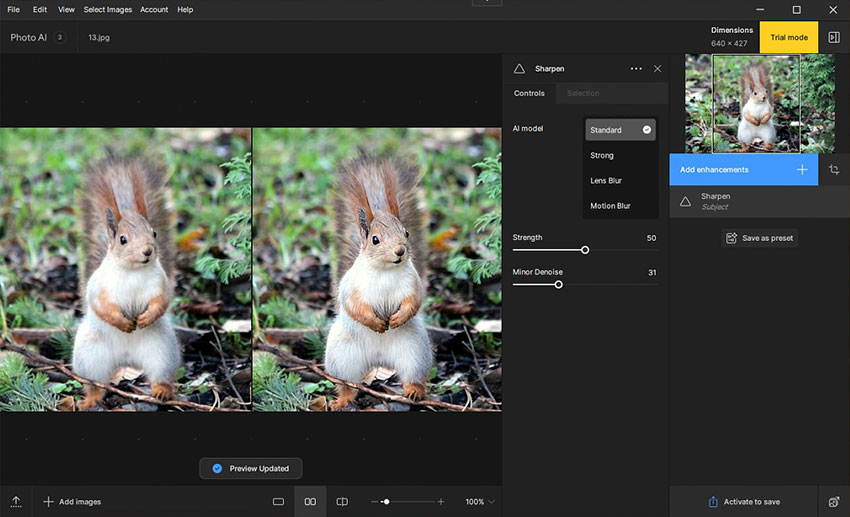
Sobald Sie mit den Anpassungen zufrieden sind, ermöglicht die Option "Schneller Export" (Quick Export) unten rechts ein schnelles Speichern Ihres verbesserten Bildes.
Insgesamt unterstreicht dieser optimierte Arbeitsablauf das benutzerfreundliche Design von Topaz Photo AI, das sowohl automatische als auch anpassbare Steuerelemente bietet, die eine breite Palette von Benutzern ansprechen – vom Anfänger bis zum Profi. Die Benutzeroberfläche erleichtert schnelle Anpassungen und macht die Gesamterfahrung effizient und intuitiv.
Beispiele für Vorher- und Nachher-Bilder
Um die Wirksamkeit der Schärfungsfunktion von Topaz Photo AI zu beurteilen, habe ich einige Tests an verschiedenen Bildtypen durchgeführt. Hier sind die Ergebnisse:
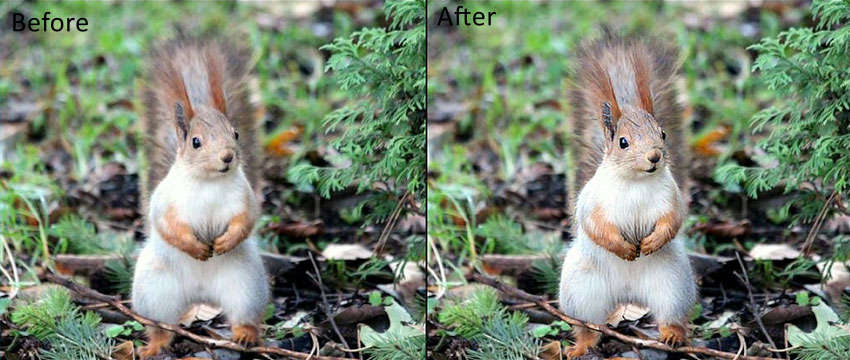
Beispiel 1: Schärfen eines Tierbildes
Ergebnis: Das Bild des Eichhörnchens wurde merklich klarer, mit verbesserter Schärfe im Fell und bei den Gesichtsdetails.
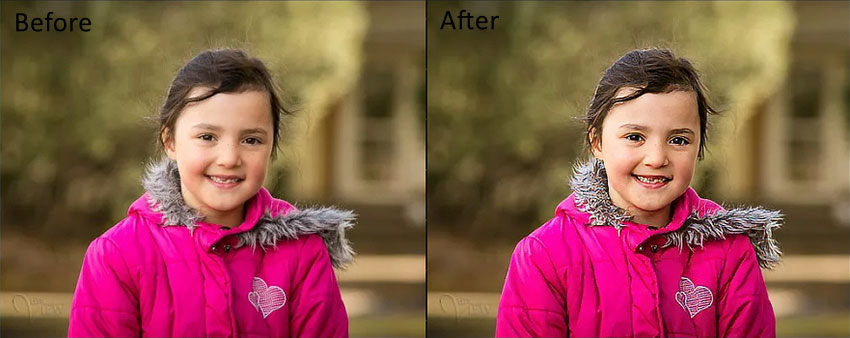
Beispiel 2: Schärfen eines Porträtfotos
Ergebnis: Es wurden einige Artefakte eingeführt, insbesondere um die Augen. Die Schärfung ließ die Augen des Mädchens leicht unnatürlich wirken, was die Notwendigkeit sorgfältiger Anpassungen bei Porträts verdeutlicht.
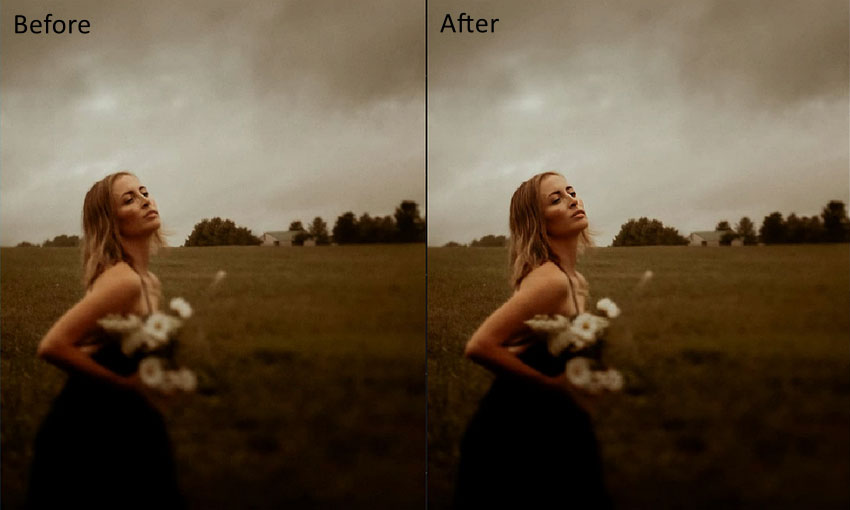
Beispiel 3: Schärfen eines weiteren Porträts
Ergebnis: Das Gesicht des Motivs wurde klarer, mit verbesserten Details der Gesichtszüge ohne signifikante Artefakte, was eine allgemeine Verbesserung der Schärfe bot.
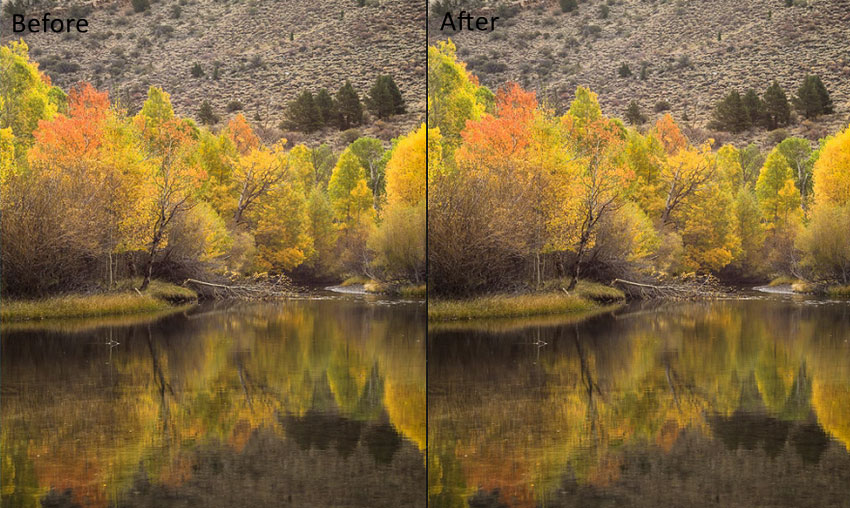
Beispiel 4: Schärfen eines Landschaftsfotos
Ergebnis: Es gab keine signifikante Verbesserung der Schärfe. Die Details in der Landschaft blieben relativ unverändert.
Beispiel 5: Schärfen eines Autobildes
Ergebnis: Der Hintergrund wurde schärfer, obwohl der Schärfungseffekt sich mehr auf die Umgebung als auf das Auto selbst zu konzentrieren schien.
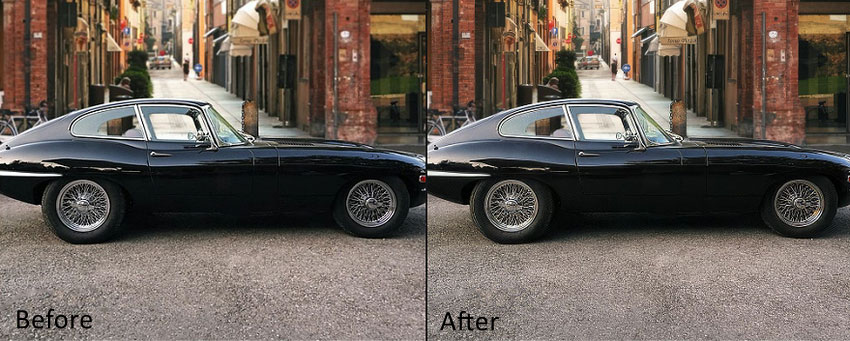
Diese Beispiele zeigen, dass Topaz Photo AI die Schärfe effektiv verbessern kann, die Ergebnisse jedoch je nach Bildtyp, erforderlichem Detailgrad und den von Ihnen vorgenommenen Einstellungen variieren können.
Verwandte Lektüre: Topaz Bloom Test und Beispiele
Vor- und Nachteile von Topaz Sharpen AI
- Effektive Schärfungsfunktionen: Topaz Sharpen AI (jetzt in Topaz Photo AI integriert) zeichnet sich durch die Verbesserung von Klarheit und Schärfe aus, insbesondere bei Bildern mit subtiler Unschärfe oder weichem Fokus. Es kann Details in Wildtier-, Porträt- und Nahaufnahmen signifikant verbessern.
- KI-gestützte Automatisierung: Das Tool erkennt intelligent Bereiche, die geschärft werden müssen, reduziert den Bedarf an manueller Auswahl und beschleunigt den Bearbeitungsprozess für Benutzer, die schnelle Ergebnisse wünschen.
- Mehrere Schärfungsmodi: Mit Optionen wie Standard, Stark (Strong), Objektivunschärfe (Lens Blur) und Bewegungsunschärfe (Motion Blur) haben Benutzer die Flexibilität, das beste Modell zur Korrektur verschiedener Arten von Unschärfe in Fotos zu wählen.
- Benutzerfreundliche Oberfläche: Das intuitive Layout macht es Fotografen aller Niveaus leicht, auf Schlüsselfunktionen zuzugreifen und Anpassungen vorzunehmen, ohne umfangreiche Bearbeitungskenntnisse zu benötigen.
- Anpassbare Steuerelemente: Für fortgeschrittene Benutzer ermöglicht die Möglichkeit, die Schärfestärke, Rauschunterdrückung und Bereichsauswahl manuell anzupassen, eine präzise Kontrolle über das Endergebnis.
- Plattformübergreifende Unterstützung: Verfügbar für Windows und macOS, mit Apple Silicon-Optimierung, unterstützt die Software eine breite Palette von Systemen.
- Hohe Systemanforderungen: Die Mindestsystemanforderungen, wie 16 GB RAM und eine spezifische GPU, können für Benutzer mit älteren oder Einstiegs-Computern einschränkend sein und zu Leistungsproblemen oder Verzögerungen führen.
- Artefakte in einigen Bildern: Übermäßiges Schärfen, insbesondere bei Porträts, kann unerwünschte Artefakte einführen, wie unnatürlich aussehende Augen oder harte Kanten, was sorgfältige Anpassungen erfordert, um dies zu vermeiden.
- Preise: Topaz Photo AI ist im Vergleich zu einigen Alternativen relativ teuer. Es ist jetzt nur noch per Abonnement erhältlich, und alle Verkäufe sind endgültig ohne Rückerstattung.
Lohnt sich der Kauf von Topaz Photo AI zum Schärfen?
Die Entscheidung, ob Topaz Photo AI die Investition wert ist, hängt von Ihren spezifischen Bedürfnissen als Fotograf ab. Wenn Schärfe für Sie oberste Priorität hat und Sie regelmäßig mit weichen oder unscharfen Bildern zu tun haben, sind die Schärfungsfunktionen von Topaz Photo AI unbestreitbar stark. Die KI-gesteuerten Modelle bedienen verschiedene Arten von Unschärfe, und die Automatisierung der Software kann Zeit sparen, insbesondere für Benutzer, die schnelle, qualitativ hochwertige Ergebnisse wünschen.
Es ist jedoch wichtig, die Kompromisse zu berücksichtigen. Die Systemanforderungen sind relativ hoch, was bedeutet, dass Benutzer mit älteren oder weniger leistungsstarken Computern möglicherweise Schwierigkeiten haben, eine optimale Leistung zu erzielen.
Darüber hinaus kostet Topaz Photo AI bei jährlicher Abrechnung 199 $ pro Jahr für den Personal-Plan oder 599 $ pro Jahr für den Pro-Plan, was es als Premium-Tool positioniert. Wenn Sie ein professioneller oder begeisterter Fotograf sind und Präzision beim Schärfen suchen, könnte der Preis die Qualität rechtfertigen. Für Gelegenheitsnutzer könnten jedoch kostengünstigere Alternativen wie der Aiarty Image Enhancer attraktiver sein.
Zusammenfassend lässt sich sagen, dass Topaz Photo AI für Fotografen, die erweiterte Schärfungswerkzeuge benötigen und die Kosten nicht scheuen, eine der besten Optionen auf dem Markt bietet. Es ist jedoch wichtig zu beachten, dass die Schärfungsfunktion nicht immer in jedem Fall spürbare Verbesserungen liefert. In einigen Fällen kann sie sogar Artefakte einführen, insbesondere bei komplexen Bildern wie Porträts, wo übermäßiges Schärfen Details unnatürlich erscheinen lassen kann. Daher ist das Ausprobieren der kostenlosen Demo vor dem Kauf ein kluger Schachzug, um sicherzustellen, dass es Ihren Erwartungen entspricht. Wenn Sie auf diese Probleme in Topaz Photo AI stoßen, müssen Sie möglicherweise andere Alternativen erkunden, die besser zu Ihren spezifischen Bedürfnissen passen.
Kostengünstige Alternative zu Topaz Sharpen AI
Für diejenigen, die nach einer budgetfreundlicheren und unkomplizierten Lösung suchen, ist der Aiarty Image Enhancer ein starker Konkurrent. Dieses KI-gestützte Tool ist auf das Schärfen, Entrauschen und Hochskalieren von Bildern bis zu 32K spezialisiert, wobei eine leichte Benutzeroberfläche beibehalten wird.
| Software | Preis |
| Topaz Photo AI | Monatliche Abrechnung: Personal - 39 $/Monat; Pro - 58 $/Monat Jährliche Abrechnung: Personal - 17 $/Monat (jährlich 199 $ abgerechnet); Pro - 50 $/Monat (jährlich 599 $ abgerechnet) |
| Aiarty Image Enhancer | Standardlizenz: 75 $/Jahr (für 3 Geräte) Lebenslange Lizenz: 99 $ einmalige Zahlung (lebenslange Upgrades, 3 Geräte) |
Hauptmerkmale des Aiarty Image Enhancer
- KI-Schärfung: Stellt feine Details in unscharfen oder weichen Bildern wieder her.
- Rauschunterdrückung: Entfernt Rauschen und Artefakte, während natürliche Texturen erhalten bleiben.
- Hochskalierung: Verbessert die Bildauflösung auf bis zu 32K, ohne die Qualität zu beeinträchtigen.
- Stapelverarbeitung: Ermöglicht die gleichzeitige Bearbeitung mehrerer Bilder für mehr Effizienz.
- Anfängerfreundlich: Intuitive Steuerelemente mit minimalem Einrichtungsaufwand.
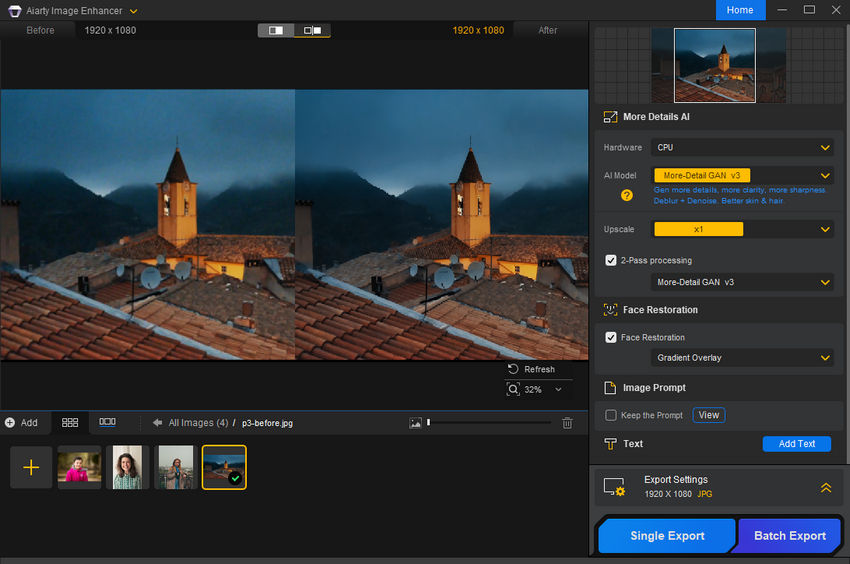
So schärfen Sie Bilder mit dem Aiarty Image Enhancer
- Laden Sie den Aiarty Image Enhancer herunter und installieren Sie ihn.
- Ziehen Sie Ihr Bild per Drag & Drop oder suchen Sie danach, um es auszuwählen.
- Wählen Sie das KI-Modell und die Hochskalierungsstufe. Das KI-Modell des Aiarty Image Enhancer wendet automatisch die optimale Schärfung an, ohne dass manuelle Parametereinstellungen erforderlich sind.
- Überprüfen Sie die Side-by-Side-Vorschau und exportieren Sie das fertige Bild.
Aiarty vs. Topaz: Visueller Vergleich
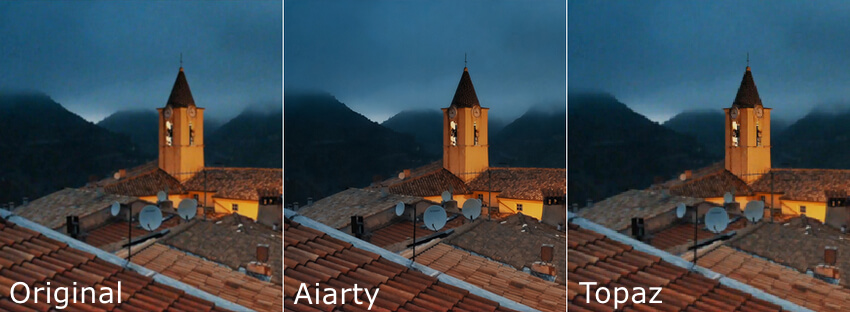
Nachfolgend vergleichen wir dasselbe Bild, das mit Aiarty und Topaz verarbeitet wurde. Der Aiarty Image Enhancer lieferte durchweg gute Ergebnisse in allen seinen Modellen. Für diesen Test verwendeten wir das More-Detail GAN v3-Modell, das scharfe, natürlich aussehende Details ohne Einführung von Artefakten erzeugte.
Bei Topaz Photo AI wurden alle vier Schärfungsmodelle (Standard, Strong, Lens Blur, Motion Blur) mit mehreren Parameteranpassungen getestet, aber die Ergebnisse waren weniger beeindruckend. Im hier gezeigten Beispiel verwendeten wir das Standardmodell mit der Stärke (Strength) auf 64 und Geringes Rauschen (Minor Noise) auf 6. Selbst mit diesen Einstellungen war das Ergebnis nicht so klar oder verfeinert wie das Ergebnis von Aiarty.
Dieser Vergleich unterstreicht die Fähigkeit von Aiarty, eine überlegene Schärfe mit weniger Ausprobieren zu erzielen.
 Häufig gestellte Fragen (FAQs) zu Topaz Sharpen AI
Ja, Topaz Sharpen AI wurde als eigenständiges Produkt eingestellt. Seine Kernschärfungsfunktionen wurden vollständig in Topaz Photo AI integriert. Das bedeutet, dass neue Updates und Verbesserungen nur noch unter Topaz Photo AI veröffentlicht werden.
In den meisten Fällen bietet Topaz Sharpen AI fortschrittlichere Schärfungsfunktionen im Vergleich zu Lightrooms integrierten Tools. Es verwendet KI-Modelle, die entwickelt wurden, um Bewegungsunschärfe, Objektivunschärfe und unscharfe Bereiche zu korrigieren, was Lightroom in Bezug auf die Detailwiederherstellung nicht erreichen kann. Lightroom ist jedoch besser für die allgemeine Fotobearbeitung und das Workflow-Management geeignet.
Topaz Sharpen AI übertrifft oft die Standardschärfungsfilter von Photoshop, da es KI-basierte Algorithmen verwendet, um Bilddetails zu analysieren und wiederherzustellen. Photoshop hingegen ist eine umfassende Bearbeitungssuite, und während seine Schärfungswerkzeuge vielseitig sind, erfordern sie mehr manuelle Anpassungen, um ähnliche Ergebnisse zu erzielen.
Topaz Photo AI kombiniert die Funktionalität mehrerer eigenständiger Tools (Sharpen AI, DeNoise AI und Gigapixel AI) in einer einzigen Software. Sharpen AI konzentrierte sich früher ausschließlich auf die Bildschärfung, während Topaz Photo AI eine breitere Palette von Verbesserungen bietet, einschließlich Rauschunterdrückung und Hochskalierung. Wenn Sie Sharpen AI zuvor verwendet haben, finden Sie nun alle seine Funktionen – und mehr – innerhalb von Topaz Photo AI.
Sehen Sie weitere hilfreiche Anleitungen


Markus Wagner ist ein erfahrener Content Creator mit über zehn Jahren in der Multimedia-Branche. Er spezialisiert sich auf fundierte Produktbewertungen und praxisnahe Anleitungen, insbesondere im Bereich KI-gestützter Bildbearbeitung. Dank seines tiefen Verständnisses für Technologietrends und soziale Plattformen erstellt er zielgerichtete, ansprechende Inhalte. Sein Stil ist präzise und zugleich lebendig, was ihm eine breite Leserschaft eingebracht hat.
