
Standard Dynamic Range (SDR), das über Jahrzehnte hinweg als dominanter Standard diente, bot uns zuverlässige visuelle Erlebnisse. Seine Einschränkungen in Bezug auf Helligkeit, Farbtiefe und Kontrast führten jedoch oft zu einem Mangel an Details sowohl in den Highlights als auch in den Schatten. Heute hat das Aufkommen der High Dynamic Range (HDR)-Technologie die Art und Weise, wie wir Inhalte betrachten, komplett verändert. HDR ist in der Lage, einen Helligkeitsbereich darzustellen, der der Wahrnehmung des menschlichen Auges näher kommt, und bietet reichere Farbabstufungen sowie einen deutlich tieferen Kontrast.
Dennoch liegt eine riesige Menge an älteren Inhalten weiterhin im SDR-Format vor. Die entscheidende Herausforderung für Content-Ersteller und Technologieentwickler besteht darin, einen Weg zu finden, dieses vorhandene SDR-Filmmaterial effizient, genau und in hoher Qualität in das HDR-Format zu konvertieren, damit es auf den neuesten HDR-fähigen Displays in neuem Glanz erstrahlt. In diesem Beitrag zeigen wir Ihnen, wie Sie SDR effektiv in HDR konvertieren.
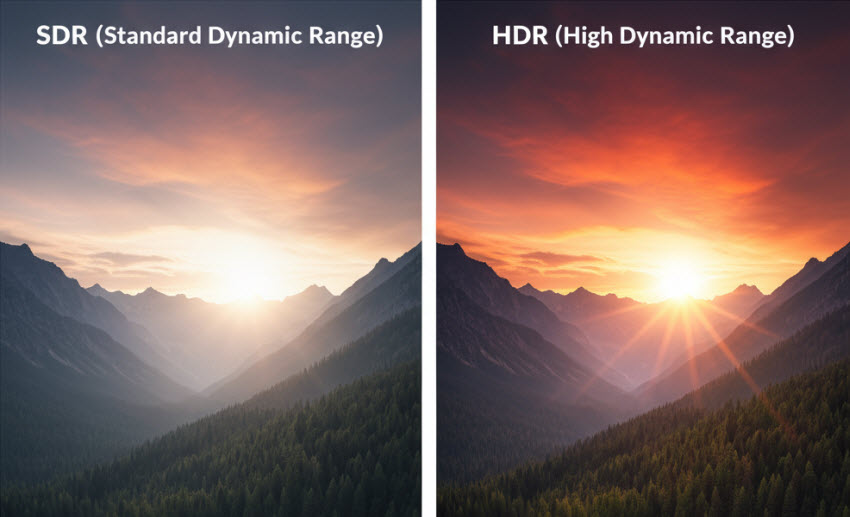
Was ist SDR vs. HDR?
Bevor wir uns mit den Workflows zur Konvertierung von SDR in HDR beschäftigen, ist es wichtig, genau zu verstehen, was die einzelnen Begriffe bedeuten.
Standard Dynamic Range (SDR) bezieht sich auf Videoinhalte, die mit einem begrenzten Helligkeits- und Farbbereich kodiert sind. SDR verwendet in der Regel eine 8-Bit-Farbtiefe und einen eher bescheidenen Luminanzbereich (z. B. etwa 100 Nits Spitzenhelligkeit).
High Dynamic Range (HDR) Video unterstützt einen viel größeren Helligkeitsbereich (Spitzenwerte von 1000 Nits oder mehr sind üblich) und einen breiteren Farbraum, oft mit einer Farbtiefe von 10-Bit oder höher.
Der Hauptvorteil von HDR ist die Fähigkeit, Details und Farben so darzustellen, wie das menschliche Auge sie tatsächlich sieht.
- Hellere Highlights: Mit einer Spitzenhelligkeit, die oft 1000 Nits überschreitet, lässt HDR unglaublich helle Elemente wie die Sonne oder Reflexionen auf dem Wasser mit einem Realismus vom Bildschirm hervorstechen, den SDR einfach nicht erreichen kann.
- Tiefere Schwarztöne und Details: Durch den größeren Dynamikumfang stellt HDR sicher, dass dunkle Bereiche sattere Schwarztöne haben, ohne dass feine Details in den Schatten "absaufen" (verloren gehen).
- Breiterer Farbraum: Die Erhöhung der Farbtiefe von 8-Bit auf 10-Bit oder 12-Bit und die Verwendung des Rec.2020-Farbraums bedeutet, dass HDR Milliarden von Farben darstellen kann. Dies eliminiert Probleme wie Banding (Streifenbildung) und macht alle Farben lebendiger und präziser.
Die Konvertierung von SDR in HDR ist der Prozess, bei dem vorhandenes SDR-Filmmaterial so transformiert wird, dass es wie HDR-Inhalt erscheint – also die Steigerung von Dynamikumfang, Farbraum, Luminanz und manchmal Metadaten.
Warum SDR in HDR konvertieren?
Wenn Sie bereits SDR-Filmmaterial haben, warum sollten Sie sich die Mühe machen, es in HDR zu konvertieren? Dafür gibt es mehrere Gründe:
1. Bessere visuelle Wirkung: Durch die Konvertierung von SDR in HDR schalten Sie reichere Highlights, tiefere Schatten und lebendigere Farben frei, was ein stärkeres visuelles Ergebnis für das Publikum bedeutet.
2. Zukunftssicherheit der Inhalte: Da HDR-Displays immer häufiger werden (HDR-Fernseher, Monitore, Mobilgeräte), wirken Inhalte, die noch in SDR vorliegen, vergleichsweise "flach" oder veraltet. Ein Upgrade von SDR auf HDR hilft Ihren Inhalten, wettbewerbsfähig zu bleiben.
3. Monetarisierung & Plattform-Bereitschaft: Streaming-Plattformen und Premium-Dienste bevorzugen zunehmend HDR-Inhalte. Die Konvertierung Ihres SDR-Archivs in HDR kann dessen Wert steigern, da Sie "HDR-Versionen" ohne vollständige Neudrehs veröffentlichen können.
4. Verbesserte Flexibilität im Workflow: In hybriden Workflows (in denen Sie sowohl SDR- als auch HDR-Formate produzieren) ermöglicht konvertierbares SDR eine Vereinheitlichung Ihrer Bibliothek, die Distribution an beide Ausgabewege und ein konsistenteres Farbmanagement.
Hinweis: Es ist jedoch wichtig zu beachten, dass die SDR-zu-HDR-Konvertierung keine Zauberei ist. Sie starten mit begrenzten Quellinformationen (8-Bit, begrenzter Dynamikumfang), daher hängt die Qualitätsverbesserung stark von der Güte der Konvertierungsmethode ab. Mit anderen Worten: "Man kann SDR nicht einfach auf HDR hochskalieren; Farb- und Lichtdaten sind schlichtweg nicht vorhanden."
Wie konvertiert man SDR in HDR mit echter Farbtreue?
Angesichts der rasanten Verbreitung von 4K- und HDR-Displays benötigen Content-Ersteller dringend einen effizienten SDR-zu-HDR-Konverter, um das volle visuelle Potenzial ihres Materials auszuschöpfen. Suchen Sie nicht weiter als Aiarty Video Enhancer. Dieser All-in-One KI-Video-Enhancer bietet eine intelligente SDR-zu-HDR-Konvertierung, um Ihre Video-Assets zukunftssicher zu machen.
- SDR-zu-HDR-Konvertierung: Aiarty unterstützt die intelligente Konvertierung von SDR 8-Bit zu HDR 10-Bit Ausgabe und bietet Zugriff auf über 1 Milliarde Farben, was die Grenzen von 8-Bit bei weitem überschreitet.
- Weiche Übergänge: Die KI prognostiziert und füllt fehlende Farbdaten intelligent aus, um weichere Farbgradienten und Übergänge zu ermöglichen. Dies eliminiert kritische SDR-zu-HDR-Engpässe wie Banding und begrenzten Farbraum.
- Farbkorrektur: Nach der SDR-zu-HDR-Konvertierung können Sie Belichtung, Kontrast, Sättigung, Highlights, Farbtemperatur usw. feinabstimmen.
- Umfassende KI-Verbesserungen: Neben SDR zu HDR skaliert Aiarty auch niedrig auflösende SDR-Videos auf HD/4K hoch, entfernt Rauschen, schärft, behebt Artefakte, entfernt Audiorauschen und erhöht die FPS für flüssigere, natürlichere Bewegungen.
Durch die Kombination der intelligenten SDR-zu-HDR-Konvertierung mit diesen umfassenden KI-Verbesserungen stellt Aiarty Video Enhancer sicher, dass Ihre Videos die beste visuelle Leistung auf jedem modernen Display liefern.
SDR in HDR konvertieren in wenigen Klicks mit Aiarty Video Enhancer
Schritt 1. Laden Sie den SDR-zu-HDR-Konverter herunter und installieren Sie ihn auf Ihrem Computer. Starten Sie das Programm und ziehen Sie das SDR 8-Bit-Quellmaterial per Drag-and-Drop hinein.
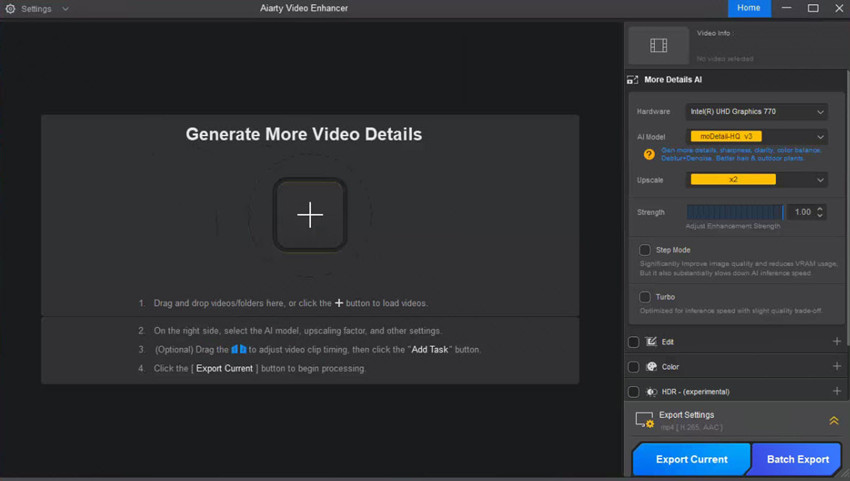
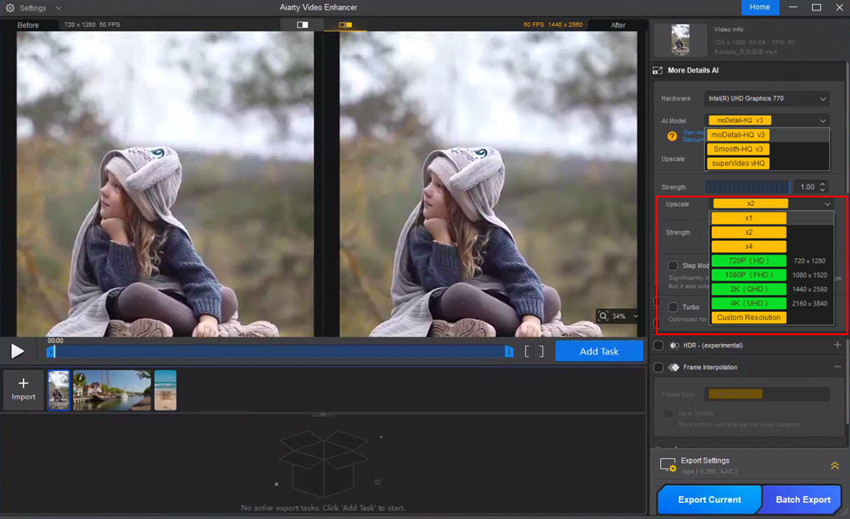
Schritt 2. Wählen Sie ein KI-Modell basierend auf dem Quellvideo aus. Für die meisten Clips wählen Sie "moDetail", um Klarheit und Textur zu verbessern. Wenn das Material bei schwachem Licht aufgenommen wurde und sichtbares Rauschen enthält, wählen Sie stattdessen das "superVideo"-Modell. Wählen Sie dann einen Upscaling-Faktor (z. B. 2×, 4×).
Schritt 3. Scrollen Sie nach unten und suchen Sie die HDR-Option. Aktivieren Sie das Kästchen; es stehen 3 HDR-Modelle zur Auswahl: Neutral, Bright und Graded.
- Neutral Modell: Liefert einen ausgewogenen, naturgetreuen HDR-Look mit natürlichen Tönen und sanftem Kontrast, ideal für Porträts und Dokumentationen.
- Bright Modell: Verstärkt Highlights und Luminanz für lebendige, wirkungsvolle visuelle Effekte, perfekt für Outdoor-, Reise- und Lifestyle-Aufnahmen.
- Graded Modell: Fügt während der HDR-Konvertierung ein kinoreifes Color Grading hinzu und verleiht Ihrem Video ein filmisches, stilisiertes Finish ohne zusätzliche Bearbeitung.
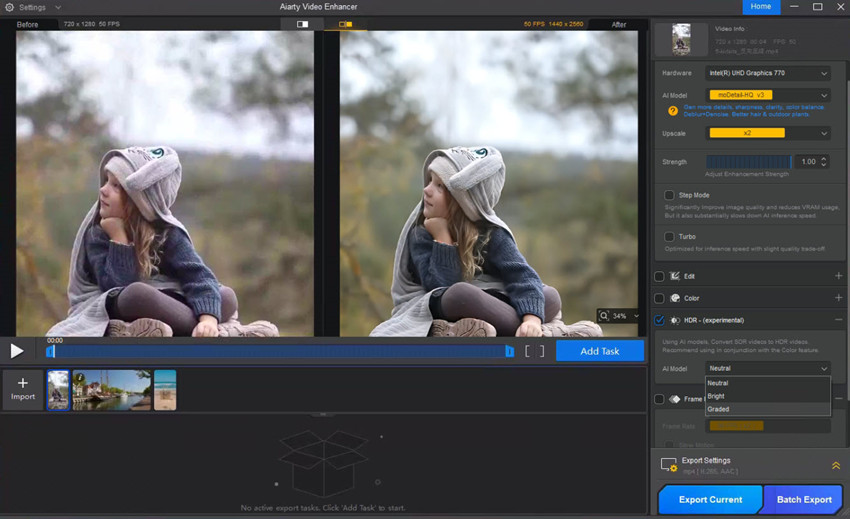
Schritt 4. Die Software erstellt sofort eine HDR-Vorschau. Sie können auch die Option Farbe aktivieren, um Tonwert, Sättigung und andere Farbparameter für einen individuellen Look zu verfeinern.
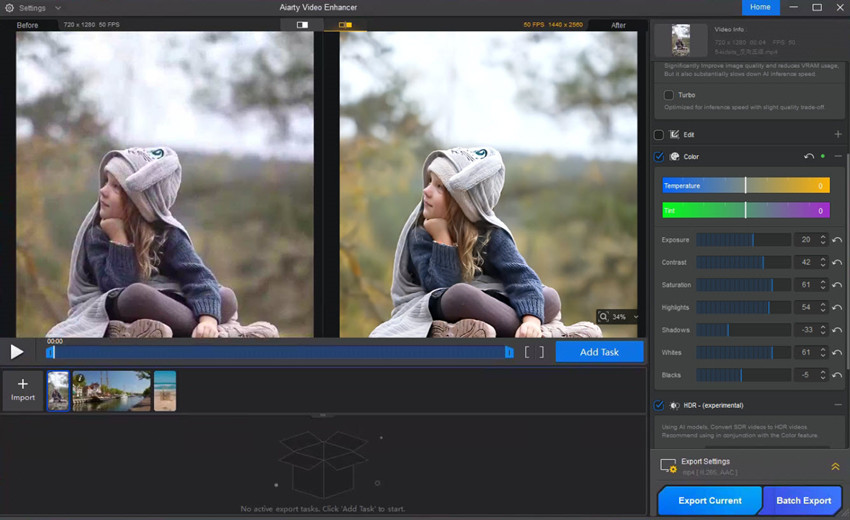
Schritt 5. Legen Sie Ihren Ausgabeordner fest und klicken Sie dann auf Aktuelle exportieren oder Batch-Export, um die Verarbeitung zu starten. Aiarty Video Enhancer konvertiert Ihr SDR-Filmmaterial in ein 10-Bit HDR-Video mit weicheren Verläufen, reicheren Farben und verbesserter visueller Tiefe.
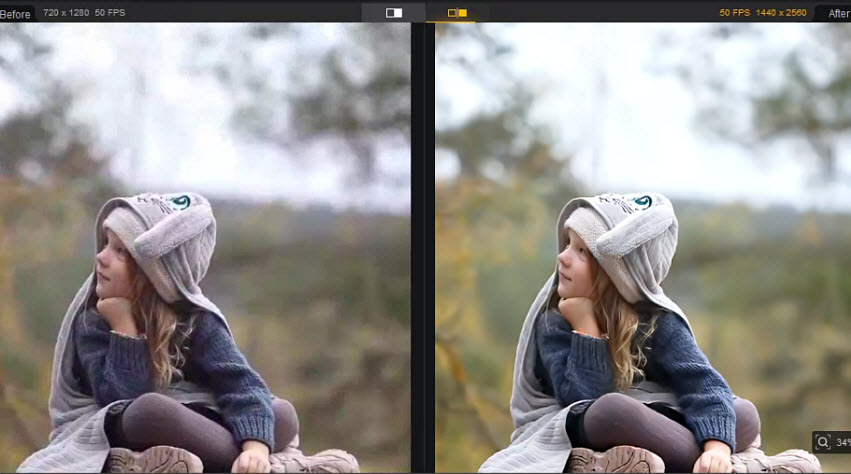
Wie Sie sehen können, verbessert Aiarty Video Enhancer nicht nur die Farbe während des SDR-zu-HDR-Konvertierungsprozesses, sondern behebt auch eine Vielzahl von Qualitätsproblemen, einschließlich Pixelbildung, Unschärfe, Rauschen und mangelnder Schärfe. In einem einzigen Workflow stellt es Details wieder her, bereichert die Farben und erhöht die allgemeine Klarheit Ihres Filmmaterials.
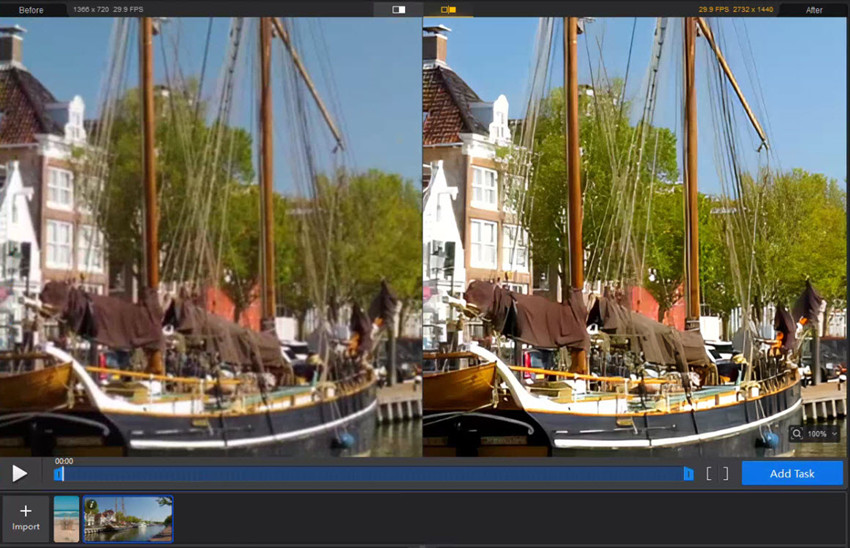
SDR in HDR konvertieren mit Topaz Video
Das Hyperion-Modell von Topaz Video AI wurde für die fortgeschrittene SDR-zu-HDR-Konvertierung und das Tone-Mapping unter Verwendung tiefer neuronaler Netze entwickelt. Die KI analysiert intelligent jedes Frame, um den Dynamikumfang zu erweitern, Highlight-Details wiederherzustellen und eine lebensechtere HDR10-Ausgabe zu liefern.
Wenn es auf SDR-Filmmaterial angewendet wird, transformiert Hyperion Standard-8-Bit-Videos in sattes 10-Bit-HDR und erzeugt lebendige Highlights, weiche Farbübergänge und einen verbesserten Mitteltonkontrast, der Ihrem Material einen echten professionellen HDR-Punch verleiht. Es erbringt außergewöhnliche Leistungen bei Außenaufnahmen, Reisevideos und filmischen Szenen, in denen Lichtgradienten, Reflexionen und feine Texturen am meisten von der KI-gestützten SDR-zu-HDR-Verbesserung profitieren.
Ein zu bedenkender Punkt ist, dass Topaz Video AI einem abonnementbasierten Update-Modell folgt (ca. 396 $/Jahr), was eher für Ersteller geeignet sein könnte, die häufig SDR-zu-HDR-Konvertierungen durchführen oder ihre KI-Tools regelmäßig aktualisieren.
Schritt 1. Laden Sie den SDR-zu-HDR-Upscaler herunter und installieren Sie ihn. Importieren Sie dann Ihr SDR-Material in Topaz Video.
Schritt 2. Wählen Sie im Menü "Enhancement Model" auf der rechten Seite "Hyperion (HDR)" aus.
Schritt 3. Passen Sie Parameter wie Belichtung, Sättigung und den Schwellenwert für Highlights in den HDR-Einstellungen an. Wenden Sie bei Bedarf weitere Verbesserungen an.
Schritt 4. Exportieren Sie nach allen Anpassungen und Einstellungen das HDR-Video.

SDR in HDR konvertieren mit DaVinci Resolve
DaVinci Resolve bietet beispiellose Kontrolle und Präzision bei der SDR-zu-HDR-Konvertierung. Im Gegensatz zu automatisierten KI-Tools ermöglicht es Coloristen, jeden Aspekt des Tone-Mapping-Prozesses fein abzustimmen – vom Highlight-Roll-off bis hin zu den Schattendetails. So wird sichergestellt, dass die resultierende HDR10- oder Dolby Vision-Ausgabe die volle kreative Absicht beibehält.
Mithilfe von HDR-Scopes, Waveform-Monitoren und zonenbasiertem Grading können Sie Helligkeit und Kontrast präzise manipulieren, um einen realistischen und dennoch cineastischen HDR-Look zu erzielen. Es ist ideal, um SDR-8-Bit-Material in sattes 10-Bit-HDR-Video mit genauen Metadaten und ohne Farbabrisse (Clipping) zu überführen. Der manuelle Workflow erfordert jedoch ein solides Verständnis der HDR-Farblehre, GPU-Ressourcen und Zeit für Feinabstimmungen.
Bei korrektem Grading sind die Ergebnisse von Resolve in Broadcast-Qualität – derselbe Standard, der in Mastering-Pipelines für Netflix, Disney+ und UHD-Blu-rays verwendet wird. Es bietet eine der genauesten SDR-zu-HDR-Tone-Mapping-Umgebungen auf dem Markt, mit echter Rec.2020-Farbpräzision und professioneller Erweiterung des Dynamikumfangs.
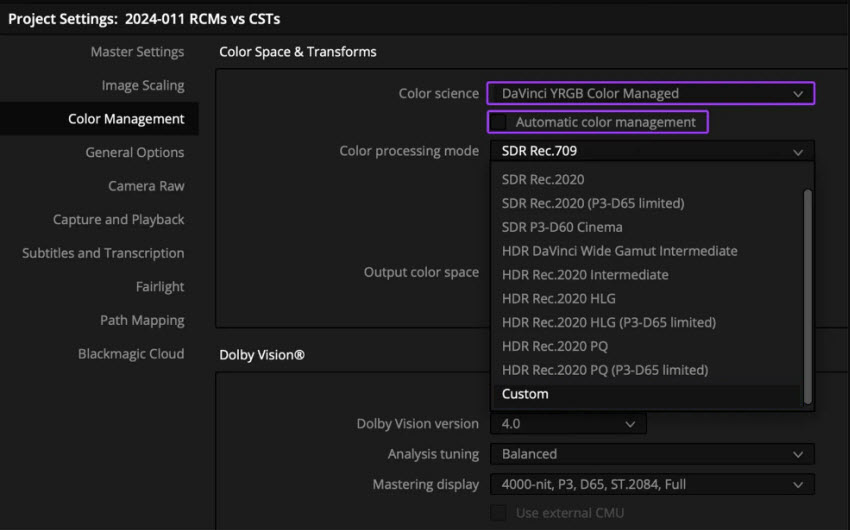
Schritt 1. Importieren Sie Ihr SDR-Material und öffnen Sie die "Project Settings". Suchen Sie "Color Management" und wählen Sie "DaVinci YRGB Color Managed".
Schritt 2. Stellen Sie den "Timeline Color Space" auf HDR10 (Rec. 2020) oder HLG für einen breiteren Farbraum ein.
Schritt 3. Verwenden Sie die "HDR Color Wheels" oder "HDR Tools", um den Dynamikumfang manuell zu erweitern.
Schritt 4. Wenden Sie benutzerdefinierte LUTs, Kurven oder Soft Clipping an, um Tonwert und Kontrast zu formen.
Schritt 5. Exportieren Sie das Projekt nach Abschluss in HEVC Main10, ProRes 422 HQ oder einem anderen 10-Bit-HDR-Format für maximale Wiedergabetreue.
SDR in HDR konvertieren mit Premiere Pro
Premiere Pro bietet einen flexiblen und vertrauten Workflow für die SDR-zu-HDR-Konvertierung, insbesondere für Editoren, die bereits auf das Adobe-Ökosystem setzen. Die HDR-Tone-Mapping-Tools und das Lumetri-Farbe-Panel ermöglichen es Ihnen, Helligkeit, Kontrast und Farblebendigkeit zu verbessern, um optisch ansprechende HDR-Ergebnisse aus SDR-8-Bit-Material zu erzielen.
Obwohl Premiere nicht ganz so präzise oder leistungsstark ist wie die HDR-Grading-Umgebung von DaVinci Resolve, glänzt es durch Effizienz und Integration in Standard-Editing-Pipelines. Editoren müssen Belichtung, Highlights und LUTs manuell anpassen, um harte Kontraste, ausgebrannte Highlights oder übersättigte Bereiche zu vermeiden, weshalb ein sorgfältiges Farbmanagement für eine hochwertige HDR10- oder HLG-Ausgabe unerlässlich ist.
Der SDR-zu-HDR-Workflow von Premiere ist besonders nützlich für YouTube-HDR-Inhalte, Unternehmensvideos und Social-Media-Projekte, bei denen eine praktische Balance zwischen Qualität und Geschwindigkeit entscheidend ist. Die Unterstützung für 10-Bit-HDR-Exporte sorgt für weichere Gradienten und reichere Farbübergänge im Vergleich zum SDR-Original.
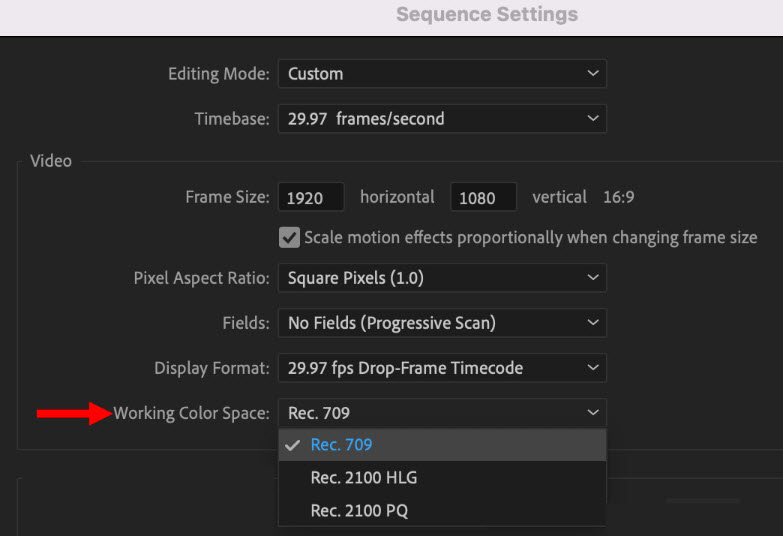
Schritt 1. Importieren Sie Ihren SDR-Clip und öffnen Sie die "Sequenzeinstellungen". Suchen Sie dort den "Arbeitsfarbraum".
Schritt 2. Wählen Sie Rec.2100 HLG oder HDR10 PQ, um das HDR-Grading zu aktivieren.
Schritt 3. Verwenden Sie "Lumetri-Farbe", um Belichtung, Highlights und Sättigung vorsichtig zu erhöhen, ohne die Mitteltöne zu beschneiden.
Schritt 4. Wenden Sie LUTs oder HDR-Tone-Mapping-Filter an, um den Dynamikumfang und die Farbtreue zu verbessern.
Schritt 5. Exportieren Sie mit HEVC (H.265) in 10-Bit und stellen Sie sicher, dass Sie HDR10-Metadaten für eine kompatible Wiedergabe aktivieren.
Abschließende Gedanken
Da HDR zum neuen Standard für Fernseher, Mobilgeräte und Streaming-Plattformen wird, haben Ersteller mehr Gründe denn je, ihrem SDR-Material neue Energie einzuhauchen. Die gute Nachricht ist, dass Sie keine komplexen Workflows benötigen, um beeindruckende Ergebnisse zu erzielen, da KI-gestützte Upscaler, professionelle Color-Grading-Software und hybride Ansätze alle Wege zu einem saubereren Helligkeitsverlauf, tieferen Schwarztönen und einem insgesamt dynamischeren Bild bieten. Egal welche Methode Sie wählen, das Ziel bleibt dasselbe: Details bewahren, den ursprünglichen Look respektieren und Ihre visuelle Darstellung auf das Niveau heutiger Erwartungen heben. Richtig gemacht, kann die SDR-zu-HDR-Konvertierung gewöhnliche Clips in moderne, wirkungsvolle Videos verwandeln, die für jeden Bildschirm bereit sind.
 FAQs
FAQs
Ja. SDR kann mithilfe von KI-Tools oder manuellem Color Grading in HDR konvertiert werden. Obwohl echte HDR-Daten nicht vollständig "neu erschaffen" werden können, erweitert die SDR-zu-HDR-Konvertierung den Dynamikumfang, verbessert den Helligkeitsverlauf und erhöht die Farbtiefe für einen moderneren, kinoreifen Look.
Nein. HDR bietet im Allgemeinen hellere Highlights, tiefere Schatten, mehr Farbinformationen und einen höheren Dynamikumfang. SDR ist nur dann vorzuziehen, wenn mit älteren Displays gearbeitet wird oder wenn eine konsistente Helligkeit über alle Geräte hinweg erforderlich ist.
Ja. HDR kann durch Tone-Mapping in SDR abwärtskonvertiert werden, um Highlights und Kontraste zu bewahren. Dies geschieht häufig zur Gewährleistung der Kompatibilität mit Nicht-HDR-Bildschirmen oder für Broadcast-Workflows.
Sehen Sie weitere hilfreiche Anleitungen


Markus Wagner ist ein erfahrener Content Creator mit über zehn Jahren in der Multimedia-Branche. Er spezialisiert sich auf fundierte Produktbewertungen und praxisnahe Anleitungen, insbesondere im Bereich KI-gestützter Bildbearbeitung. Dank seines tiefen Verständnisses für Technologietrends und soziale Plattformen erstellt er zielgerichtete, ansprechende Inhalte. Sein Stil ist präzise und zugleich lebendig, was ihm eine breite Leserschaft eingebracht hat.
