
Haben Sie jemals Schwierigkeiten gehabt, einen weißen Hintergrund von einem Bild zu entfernen? Egal, ob Sie ein sauberes Logo erstellen, ein Produkt für den Online-Verkauf freistellen oder unerwünschten Weißraum aus einem Foto entfernen möchten – zu wissen, wie man einen weißen Hintergrund effektiv entfernt, ist entscheidend. Dies manuell zu tun, kann jedoch zeitaufwendig und frustrierend sein, besonders bei komplexen Kanten wie Haaren oder komplizierten Details.
Die gute Nachricht? Sie müssen kein Experte sein, um Bildhintergründe professionell zu entfernen. In dieser Anleitung stellen wir Ihnen drei effektive Methoden vor, um den weißen Hintergrund von Bildern zu entfernen, einschließlich eines leistungsstarken KI-gesteuerten Tools, das den Prozess vereinfacht. Fangen wir an!
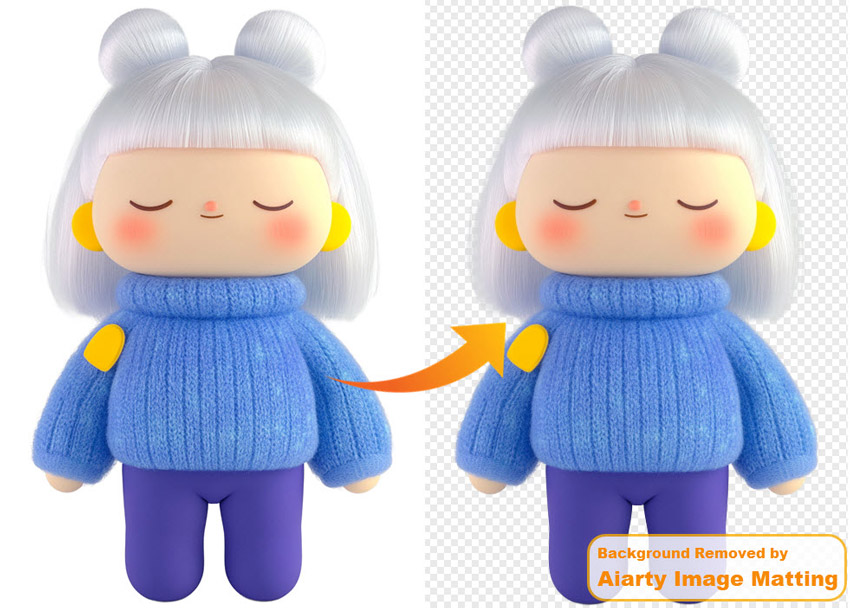
 Haben Sie mit diesen Problemen bei der Entfernung von weißem Hintergrund zu kämpfen?
- Haare, Fell oder halbtransparente Objekte lassen sich nicht gut bearbeiten, was zu gezackten Kanten und unsauberen Hintergründen führt.
- Hunderte von Bildern können nicht schnell verarbeitet werden, was besonders für E-Commerce-Verkäufer, Fotografen oder Designer problematisch ist, die oft viele Bilder bearbeiten müssen.
- Fehlende Kenntnisse in Photoshop, das eine steile Lernkurve aufweist.
- Bedenken, Bilder zur Verarbeitung in die Cloud hochzuladen, was Fragen zum Datenschutz und zur Datensicherheit aufwirft.
💡 Ihre Probleme, in Sekunden gelöst.
Verabschieden Sie sich von Frustration! Aiarty Image Matting nutzt modernste KI, um Hintergründe mit pixelgenauer Präzision zu entfernen. Es meistert komplexe Kanten wie Haare und Fell mühelos, verarbeitet bis zu 3.000 Bilder gleichzeitig und liefert Ergebnisse in 10K-Auflösung – und das alles in Sekundenschnelle. Zudem ist es erschwinglich und arbeitet für maximale Privatsphäre offline.
Klicken Sie hier, um Aiarty Image Matting herunterzuladen und die Hintergrundentfernung zum Kinderspiel zu machen!
Top 3 Wege, um einen weißen Hintergrund von Bildern zu entfernen
Einen weißen Hintergrund von einem Bild zu entfernen, kann eine entmutigende Aufgabe sein, besonders wenn Sie es mit komplexen Kanten, großen Bildmengen oder engen Terminen zu tun haben. Aber keine Sorge – wir haben die drei besten Methoden getestet und verglichen, um Ihnen zu helfen, die optimale Lösung für Ihre Bedürfnisse zu finden.
So haben wir getestet:
- Testbild: https://cdn.midjourney.com/1f6c728e-ee4f-4763-bb74-b2e31d727533/0_2.png
- Testumgebung: Windows 10, Intel (R) Core i7-13700K CPU, 32GB RAM, AMD Radeon RX 7600 Grafikkarte.
- Testkriterien: Wir haben jede Methode auf die Genauigkeit der Hintergrundentfernung, Geschwindigkeit, Benutzerfreundlichkeit und Ausgabequalität getestet. Erfahren Sie mehr darüber, wie wir die Testobjekte auswählen.
Methode 1. Weißen Hintergrund von Bildern entfernen mit Aiarty Image Matting
Aiarty Image Matting ist ein hochmodernes, KI-gestütztes Tool, das entwickelt wurde, um weiße Hintergründe mit außergewöhnlicher Präzision zu entfernen oder Hintergründe weiß zu machen. Es ist ideal für E-Commerce-, Fotografie- und Grafikdesign-Profis und bietet Funktionen wie die Stapelverarbeitung von bis zu 3.000 Bildern, Upscaling-Funktionen bis zu 10K-Auflösung und eine fortschrittliche Kantenverfeinerung für komplizierte Details wie Haare und halbtransparente Objekte.
"Sie können Motive freistellen sowie Hintergründe bei bis zu 3.000 Fotos gleichzeitig entfernen und ersetzen. Dies ist ein absoluter Game-Changer für die Produktfotografie im E-Commerce, Designarbeiten und viele andere Einsatzbereiche." - von SONYALPHA a RUMORS
Hauptmerkmale:
- Pixelgenaue Präzision: KI erkennt und verfeinert Kanten mit Werkzeugen wie Radiergummi, Pinsel, Abwedler und Nachbelichter.
- Stapelverarbeitung: Verarbeiten Sie bis zu 3.000 Bilder gleichzeitig.
- 10K Upscaling: Skalieren Sie Bilder um das 2-fache hoch, um eine höhere Auflösung und mehr Details zu erhalten.
- Offline-Modus: Verarbeiten Sie Bilder lokal für erhöhte Sicherheit.
- Außergewöhnliche Kantengenauigkeit, selbst bei Haaren und Fell.
- Schnelle Verarbeitung mit minimalem manuellem Aufwand.
- Erschwingliche Preise (49 $/Jahr oder 75 $ für eine lebenslange Lizenz).
- Erfordert eine Installation (nicht browserbasiert).
Schritt-für-Schritt-Anleitung mit Aiarty Image Matting:
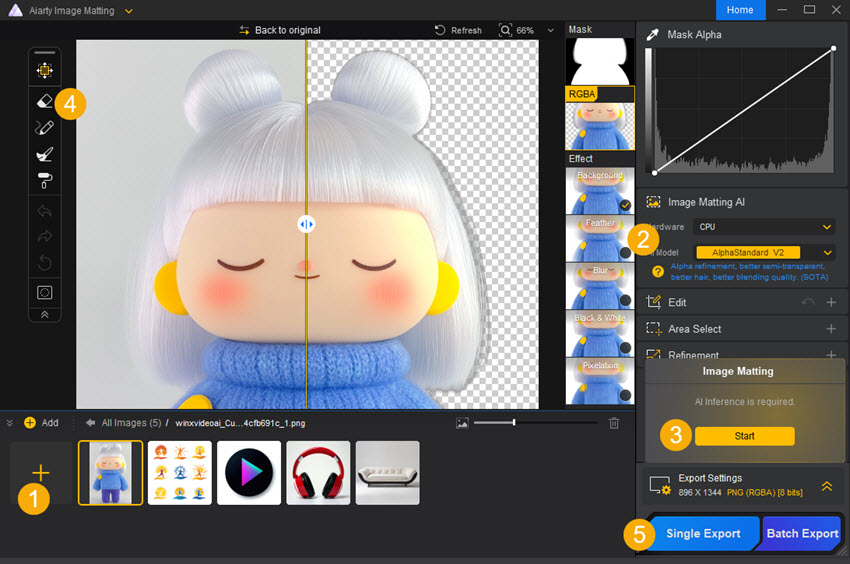
Schritt 1. Laden Sie Aiarty Image Matting herunter, installieren und starten Sie es.
Schritt 2. Ziehen Sie Ihr(e) Bild(er) per Drag & Drop in die Software.
Schritt 3. Wählen Sie das passende Modell (z. B. AlphaStandard für Porträts, SolidMat für Logos).
Schritt 4. Optional können Sie Bilder hochskalieren, drehen/spiegeln/zuschneiden oder einen bestimmten Teil des Bildes auswählen, bevor der weiße Hintergrund entfernt wird.
Schritt 5. Klicken Sie auf die Schaltfläche "Start", um den weißen Hintergrund automatisch zu entfernen. Falls noch Reste des Hintergrunds vorhanden sind, können Sie diese mit dem Radiergummi-Werkzeug verfeinern.
Schritt 6. Klicken Sie auf die Schaltfläche "Exportieren", um das Bild mit transparentem Hintergrund zu speichern.
Meine Erfahrung mit Aiarty Image Matting:
Ich habe Aiarty mit einem Produktfoto mit reflektierenden Oberflächen und einem Porträt mit feinen Haardetails getestet. Die Ergebnisse waren beeindruckend – die Kanten waren sauber und die Hintergrundentfernung war makellos. Die Stapelverarbeitungsfunktion hat mir Stunden an Arbeit erspart, und der Offline-Modus gab mir ein sicheres Gefühl in Bezug auf den Datenschutz.
Klicken Sie hier, um Aiarty Image Matting herunterzuladen und die Hintergrundentfernung zum Kinderspiel zu machen!
Methode 2. Weißen Hintergrund aus Bildern entfernen mit Photoshop
Adobe Photoshop ist der Branchenstandard für die Bildbearbeitung und bietet leistungsstarke Werkzeuge, um weiße Hintergründe mit Präzision zu entfernen. Im Gegensatz zu automatisierten Tools bietet es die volle Kontrolle und ist damit ideal für Designer, Fotografen und E-Commerce-Unternehmen, die hochwertige visuelle Inhalte benötigen. Funktionen wie das Pfad-Werkzeug, "Auswählen und Maskieren" und die KI-gestützte Hintergrundentfernung ermöglichen präzise Ausschnitte und nicht-destruktive Bearbeitung, was professionelle Ergebnisse für Produktbilder, Marketingmaterialien und Branding garantiert.
- Unübertroffene Flexibilität und Kontrolle.
- Geeignet für fortgeschrittene Anwender.
- Steile Lernkurve.
- Teures Abonnement (20,99 $/Monat).
Schritt-für-Schritt-Anleitung mit Photoshop:
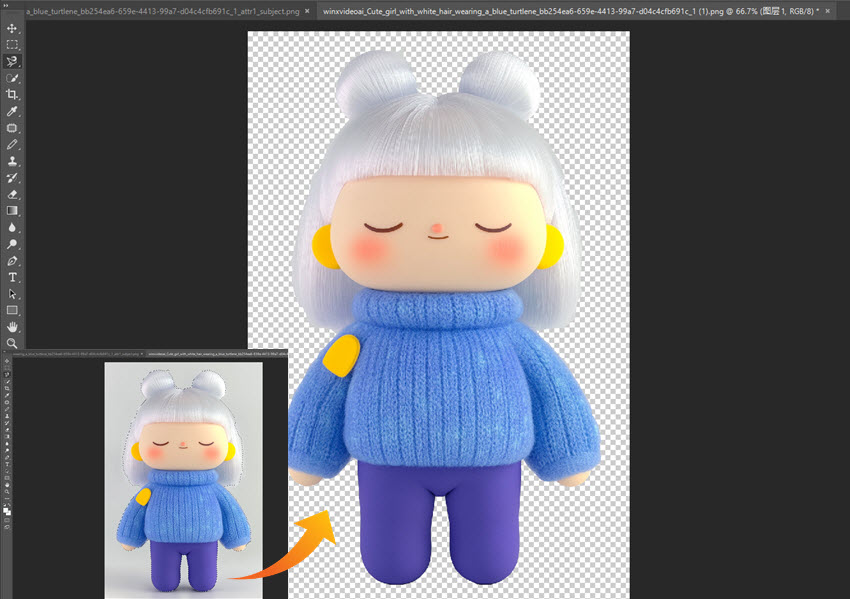
Schritt 1. Öffnen Sie das Bild und wählen Sie das Pfad-Werkzeug (P) oder das Zauberstab-Werkzeug (W) aus der Werkzeugleiste.
Schritt 2. Umfahren Sie das Motiv, indem Sie Punkte setzen, um einen Pfad um das Objekt zu erstellen, das Sie behalten möchten.
Schritt 3. Nach Abschluss des Pfades machen Sie einen Rechtsklick und wählen Sie "Auswahl erstellen".
Schritt 4. Passen Sie die weiche Kante an (falls erforderlich) und klicken Sie auf OK.
Schritt 5. Drücken Sie Strg + J (Cmd + J auf dem Mac), um eine neue Ebene mit der Auswahl zu erstellen.
Schritt 6. Löschen oder fernen Sie die ursprüngliche Hintergrundebene aus.
Schritt 7. Speichern Sie die neue Ebene mit Ihrem Bild als PNG-Datei, um den transparenten Hintergrund zu erhalten.
Meine Erfahrung mit Photoshop:
Obwohl Photoshop exzellente Ergebnisse liefert, ist der Prozess zeitaufwendig, insbesondere für Anfänger. Das Pfad-Werkzeug erfordert Übung, und schon kleine Fehler können das Endergebnis ruinieren.
Methode 3. Weißen Hintergrund von Bildern online entfernen mit Fotor
Fotor ist ein vielseitiger Online-Fotoeditor, der mit einem KI-gestützten Hintergrundwechsler ausgestattet ist. Er unterstützt eine Vielzahl von Bildtypen, darunter Porträts, Produktfotos und Logos. Mit seiner intelligenten Motiverkennung identifiziert und isoliert Fotor automatisch das Hauptmotiv und entfernt den Hintergrund mit Präzision, um saubere, transparente PNGs zu erstellen. Der KI-gesteuerte Prozess sorgt für glatte Kanten und präzise Ausschnitte, selbst bei komplexen Details wie Haaren oder feinen Texturen. Benutzer können den Ausschnitt für eine höhere Genauigkeit manuell nachbearbeiten. Die verarbeiteten Bilder können in HD-Qualität exportiert werden, was sie ideal für den professionellen Einsatz im E-Commerce, Branding und für Social-Media-Inhalte macht.
- Kostenlose Nutzung mit Basisfunktionen.
- Keine Installation erforderlich.
- Begrenzte Genauigkeit bei komplexen Bildern.
- Wasserzeichen in der kostenlosen Version.
- Ausgabe nur in HD-Qualität möglich.
Schritt-für-Schritt-Anleitung mit Fotor online:
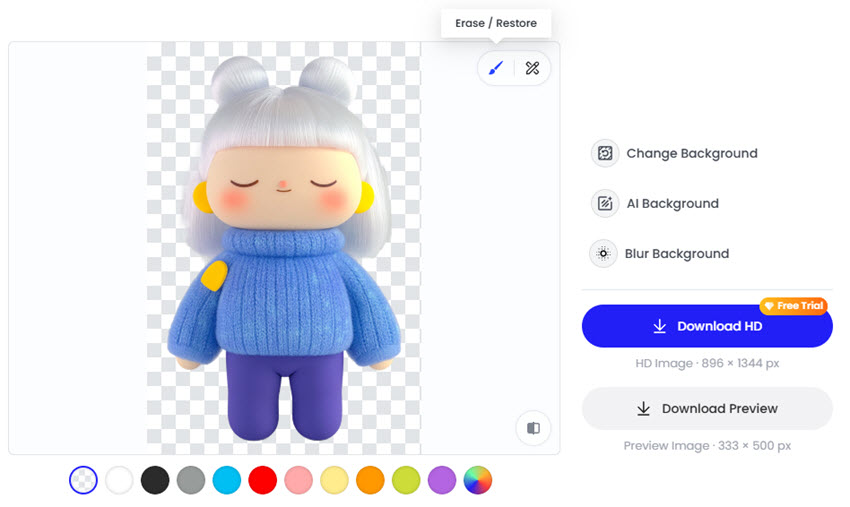
Schritt 1. Gehen Sie auf die Fotor-Webseite und klicken Sie auf die Schaltfläche "Weißen Hintergrund jetzt entfernen", um zur Bearbeitungsseite zu gelangen.
Schritt 2. Laden Sie Ihr Bild mit dem weißen Hintergrund hoch.
Schritt 3. Fotor wird den weißen Hintergrund Ihrer Fotos nach wenigen Sekunden automatisch entfernen.
Schritt 4. Sie können das "Löschen/Wiederherstellen"-Werkzeug verwenden, um Kanten bei Bedarf anzupassen, und "Hintergrund ändern" wählen, wenn Sie einen anderen Hintergrund nutzen möchten.
Schritt 5. Wenn Sie mit Ihrem Bild zufrieden sind, klicken Sie auf die Schaltfläche "Herunterladen" und wählen Sie das gewünschte Dateiformat.
Meine Erfahrung mit Fotor:
Fotor eignet sich hervorragend für die schnelle Hintergrundentfernung, hatte jedoch Schwierigkeiten mit feinen Details wie Haaren. Die kostenlose Version hinterlässt ein Wasserzeichen, was für den professionellen Einsatz nicht ideal ist. Zudem ist nur eine Ausgabe in HD-Qualität möglich.
Testergebnisse & Vergleich der 3 Tools zur Entfernung von weißem Hintergrund
Wir haben einen Vergleich von drei Tools zur Entfernung von weißem Hintergrund zusammengestellt, wobei wir uns auf wesentliche Aspekte wie Genauigkeit, Verarbeitungsgeschwindigkeit und Ausgabequalität konzentriert haben. Dieser Vergleich dient als Kurzreferenz, um Sie bei der Auswahl des am besten geeigneten Tools für Ihre spezifischen Anforderungen zu unterstützen.
Sehen Sie sich das Testergebnis für jedes Tool an und wählen Sie Ihren Favoriten:
- Aiarty Image Matting: Am besten für Profis und Anfänger gleichermaßen geeignet; bietet Geschwindigkeit, Genauigkeit und Erschwinglichkeit.
- Photoshop: Ideal für fortgeschrittene Anwender, die volle Kontrolle über ihre Bearbeitungen benötigen.
- Fotor: Geeignet für die schnelle, einfache Online-Hintergrundentfernung, lässt jedoch Präzision vermissen.
Wie wir die 3 Methoden ausgewählt haben
Bei der Auswahl des besten Entferners für weiße Hintergründe sind folgende Faktoren entscheidend:
- Genauigkeit: Das Tool kann Haare, Fell oder halbtransparente Objekte verarbeiten, ohne gezackte Kanten und unsaubere Hintergründe zu hinterlassen.
- Geschwindigkeit: Das Tool kann hunderte von Bildern schnell verarbeiten, besonders wichtig für E-Commerce-Verkäufer, die Bilder in kurzer Zeit im Stapel bearbeiten müssen.
- Ausgabequalität: Die ursprüngliche Bildqualität wird nicht geopfert, oder das Tool kann die Bildqualität sogar hochskalieren.
- Benutzerfreundlichkeit: Eine intuitive Benutzeroberfläche ist unerlässlich, insbesondere für nicht-technische Anwender.
Einen weißen Hintergrund von einem Bild zu entfernen, muss nicht kompliziert sein. Egal, ob Sie sich für Aiarty Image Matting, Photoshop oder Fotor entscheiden – jedes Tool hat seine Stärken. Für die beste Kombination aus Geschwindigkeit, Genauigkeit und Benutzerfreundlichkeit ist Aiarty Image Matting unsere Top-Empfehlung.
Bereit, weiße Hintergründe wie ein Profi zu entfernen? Probieren Sie Aiarty Image Matting noch heute aus!
Sehen Sie weitere hilfreiche Anleitungen


Markus Wagner ist ein erfahrener Content Creator mit über zehn Jahren in der Multimedia-Branche. Er spezialisiert sich auf fundierte Produktbewertungen und praxisnahe Anleitungen, insbesondere im Bereich KI-gestützter Bildbearbeitung. Dank seines tiefen Verständnisses für Technologietrends und soziale Plattformen erstellt er zielgerichtete, ansprechende Inhalte. Sein Stil ist präzise und zugleich lebendig, was ihm eine breite Leserschaft eingebracht hat.
