
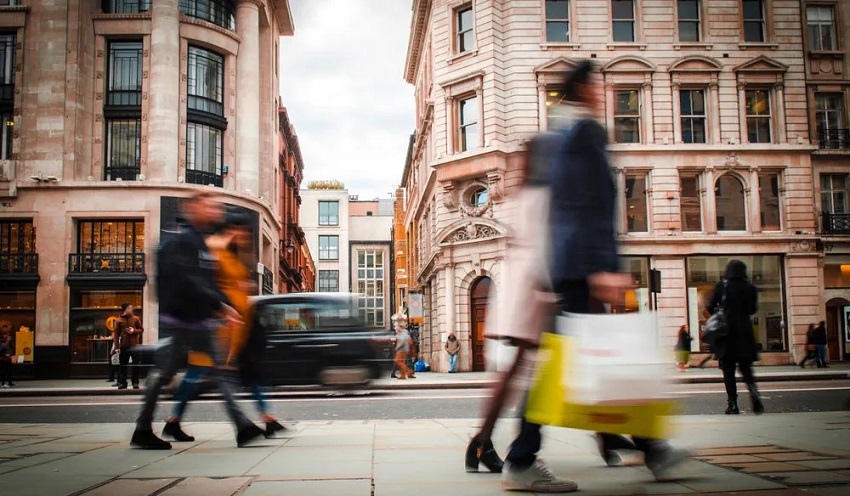
Haben Sie schon einmal das perfekte Foto geschossen, nur um festzustellen, dass Ihr Motiv aussieht, als wäre es durch einen Windkanal gesprintet? Damit sind Sie nicht allein. Bewegungsunschärfe plagt Anfänger und Profis gleichermaßen – aber werfen Sie diese Aufnahmen noch nicht weg. Lassen Sie uns analysieren, warum das passiert und wann Sie Ihre Arbeit retten können, d. h. die Bewegungsunschärfe aus Ihrem Foto entfernen.
Was verursacht Bewegungsunschärfe?
Stellen Sie sich vor, Sie versuchen, ein rasendes Auto mit einem langsam trocknenden Pinsel zu malen. Genau das macht Ihre Kamera in diesen drei gängigen Szenarien:
1. Kamera-Wackler: Die Hauptursache bei Freihandaufnahmen, besonders bei schwachem Licht. Ihre Hände sind nicht so ruhig, wie Sie denken – selbst ein leichtes Zittern lässt die Aufnahme unscharf werden.
2. Schnell bewegliche Motive: Kinder, Haustiere oder Rallye-Autos posieren nicht für Bilder. Wenn Ihre Kamera deren Bewegung nicht "einfrieren" kann, erhalten Sie streifige Ergebnisse.
3. Falsche Verschlusszeit: Eine lange Verschlusszeit (wie 1/30s) lädt Unschärfe ein, da der Sensor zu lange belichtet wird. Das ist so, als ob Sie Ihre Kamera bitten würden, einen Kolibri während eines gemütlichen Gähnens zu verfolgen.
Kann jede Bewegungsunschärfe korrigiert werden?
Fakt ist: Manche Unschärfe ist rettbar, manche nicht. Spielen wir eine kurze Runde "Retten oder Bedauern".
- Retten: Fotos mit leichter Unschärfe und sichtbaren Kanten haben eine Chance.
- Bedauern: Aufnahmen, bei denen Details komplett verschmiert sind – wie das Gesicht einer Braut, das nur noch ein geisterhafter Schleier ist – sind oft nicht mehr zu retten. Keine noch so große KI-Magie kann fehlende Nasenlöcher oder Augenwimpern rekonstruieren.
- Profi-Tipp: Zoomen Sie hinein. Wenn Sie die Umrisse des Ohrs oder des Hemdkragens eines Motivs noch nachverfolgen können, besteht Hoffnung. Sieht es aus wie abstrakte Kunst? Planen Sie ein neues Shooting.
Nachdem Sie nun wissen, warum Unschärfe entsteht und wann sie behebbar ist, tauchen wir in das "Wie" ein, um sie zu entfokussieren/schärfen. (Spoiler: Es ist mit weniger Verzweiflung vor der Tastatur verbunden, als Sie denken.)
Bewegungsunschärfe aus Fotos mit KI entfernen
Dank der Hilfe von KI können wir heute viele Dinge tun, die früher unmöglich oder nicht perfekt machbar waren. Das gilt auch für die Entfernung von Bewegungsunschärfe. In diesem Abschnitt empfehlen wir ein KI-Tool namens Aiarty Image Enhancer für diese Aufgabe. Aiarty Image Enhancer ist eine fortschrittliche generative KI-Software, die entwickelt wurde, um die Bildqualität durch verschiedene anspruchsvolle Funktionen deutlich zu verbessern. Sie dient als umfassende Lösung zur Steigerung der Fotoqualität, egal ob es sich um professionelle Bilder, KI-generierte Kunstwerke oder ältere, komprimierte Fotos handelt.
Aiarty Image Enhancer entfernt effektiv Unschärfe aus Bildern durch diese Funktionen:
- Deblurring-Funktion: Sie stellt die Schärfe von verschwommenen Bildern intelligent wieder her, korrigiert moderate Unschärfe und verbessert die Klarheit.
- Vielseitigkeit: Die Software behebt Unschärfe durch Kamera-Wackler, Bewegung und Fokusprobleme.
- Generative KI-Technologie: Es ist ein hochmodernes generatives KI-Tool, das darauf ausgelegt ist, die Bildqualität zu transformieren und sicherzustellen, dass Bilder natürlich und scharf erscheinen.
- Detailerhaltung: Die KI unterscheidet zwischen Unschärfe und wichtigen Bilddetails, wodurch übermäßiges Nachschärfen und der Verlust kritischer Informationen vermieden werden.
- Stapelverarbeitung: Kann bis zu 3000 Fotos pro Stunde verarbeiten – ideal für die schnelle Optimierung großer Bildersammlungen.
- Benutzerfreundliche Oberfläche: Entwickelt für Profis und Anfänger gleichermaßen.
Schritt-für-Schritt-Anleitung:
Schritt 1. Laden Sie Aiarty Image Enhancer auf Ihren Computer herunter.
Schritt 2. Wählen Sie das KI-Modell aus, das am besten zu den Eigenschaften Ihres Bildes passt.
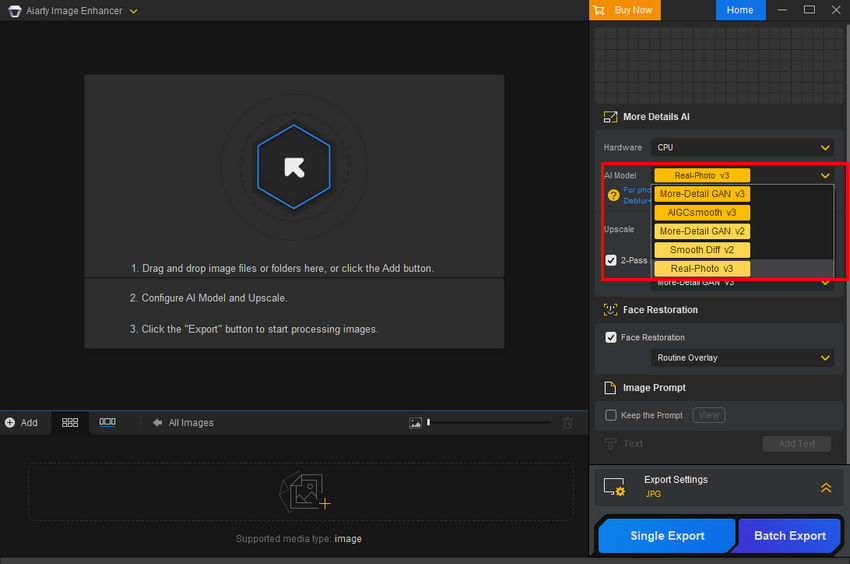
- More-Detail GAN v3/v2 kann mehr Details erzeugen und das Bild schärfer und klarer machen. Diese Modelle sind ideal für Fotos mit Texturen wie Haut, Haaren, Fell, Federn, Stoff usw.
- AIGCsmooth v3 ist auf KI-generierte Bilder zugeschnitten und bietet verbesserte Klarheit, glattere Texturen und eine insgesamt bessere Qualität. Dieses Modell funktioniert am besten bei KI-Kunst, Anime, Line-Art und Bildern mit glatten Texturen oder Glasoberflächen.
- Smooth Diff v2 priorisiert Glätte bei der Wiederherstellung der Klarheit. Es eignet sich für Bilder mit weniger Details wie Cartoons, Glasoberflächen oder Strichzeichnungen.
- Real-Photo v3 wird speziell für die Fotorestaurierung verwendet und verleiht Ihren Fotos eine bessere Originalität und mehr Klarheit.
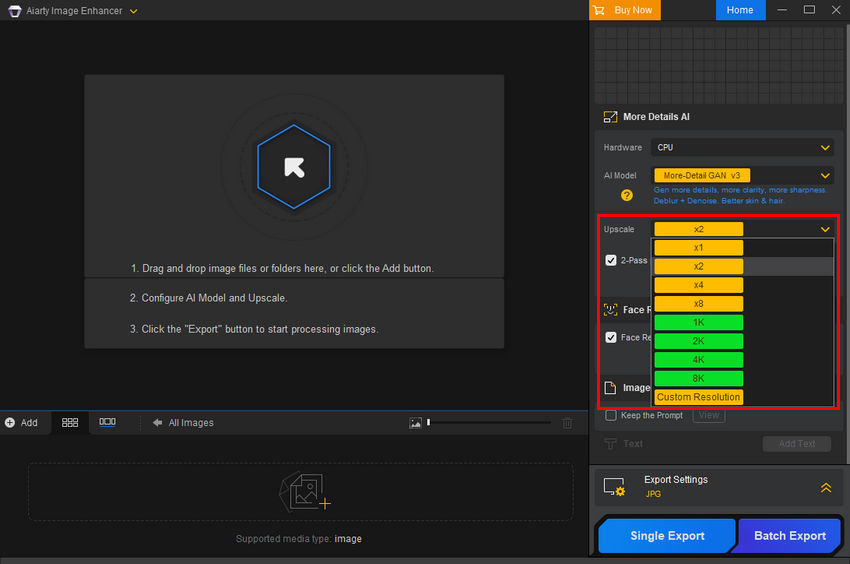
Schritt 3. Klicken Sie auf das Upscale-Dropdown-Menü und wählen Sie die Vergrößerungsstufe (1x, 2x, 4x oder 8x) oder die gewünschte Auflösung (1k, 2k, 4k, 8k oder eine benutzerdefinierte Auflösung). Wenn Sie die Bildgröße nicht ändern möchten, wählen Sie einfach 1x.
Schritt 4. Öffnen Sie Aiarty Image Enhancer und ziehen Sie das unscharfe Bild, das Sie korrigieren möchten, per Drag-and-Drop in das Dateifenster von Aiarty. Sobald das Bild geladen ist, beginnt Aiarty automatisch mit der Verarbeitung mit den ausgewählten KI-Modellen. Es ist kein manuelles Eingreifen erforderlich, um die Unschärfe zu entfernen; die Software übernimmt den Prozess automatisch. Nach Abschluss der Verarbeitung können Sie das Ergebnis in der Vorschau betrachten. Wenn Sie mit dem Ergebnis nicht zufrieden sind, können Sie ein anderes Modell ausprobieren.
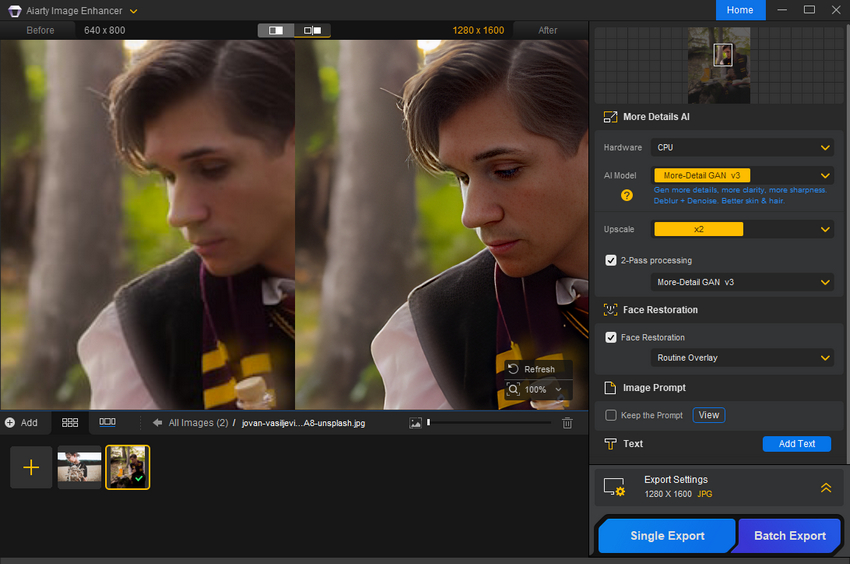
Schritt 5. Wenn Sie mit dem Ergebnis zufrieden sind, klicken Sie einfach auf "Einzelexport" oder "Stapelexport", um Ihre geschärften Fotos zu speichern.
Bewegungsunschärfe aus Fotos in Photoshop entfernen
Offensichtlich ist dies ein Abschnitt für Photoshop-Nutzer. Um Bewegungsunschärfe in Photoshop zu entfernen oder zu reduzieren, können Sie den Filter "Verwackelung reduzieren" oder den Filter "Selektiver Scharfzeichner" mit auf Bewegungsunschärfe optimierten Einstellungen verwenden, zusammen mit manuellen Anpassungen, falls erforderlich.
Hier ist eine Schritt-für-Schritt-Anleitung dazu:
1. Den Filter "Verwackelung reduzieren" verwenden
Schritt 1. Öffnen Sie Ihr Bild in Photoshop.
Schritt 2. Gehen Sie zu Filter > Scharfzeichnungsfilter > Verwackelung reduzieren.
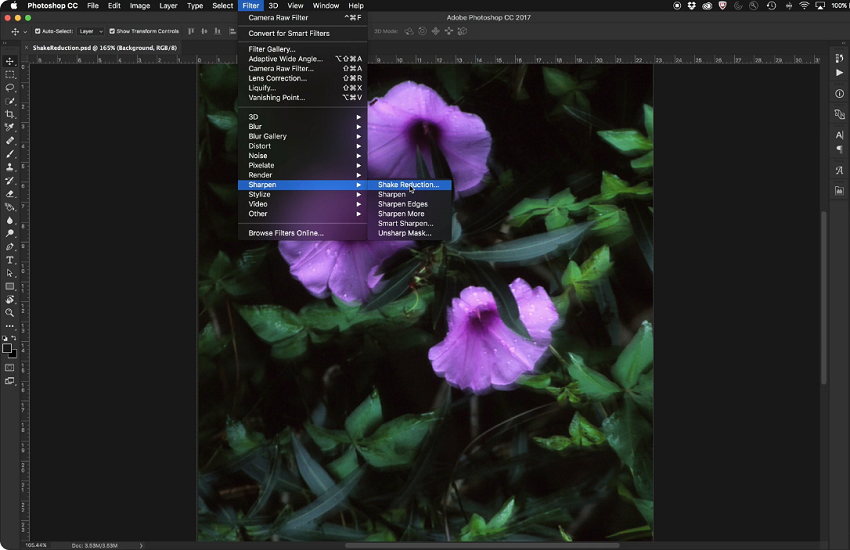
Schritt 3. Photoshop analysiert Ihr Bild automatisch und versucht, die Unschärfe zu reduzieren.
- Überprüfen Sie die Ergebnisse und passen Sie die Regler "Unschärfe-Spur-Limit" und "Glätten" an, um den Effekt fein abzustimmen.
- Falls nötig, können Sie ein Rechteck um einen bestimmten Bereich des Fotos ziehen, der Unschärfe aufweist, um eine gezieltere Analyse zu ermöglichen.
- Experimentieren Sie mit verschiedenen Werten für das Unschärfe-Spur-Limit, um die Ergebnisse zu optimieren.
- Wenn das ursprüngliche Ergebnis nicht perfekt ist, können Sie versuchen, die Option "Artefaktunterdrückung" zu deaktivieren, was in manchen Fällen helfen kann.
- Sie können auch weitere Korrekturen über die erweiterten Optionen hinzufügen.
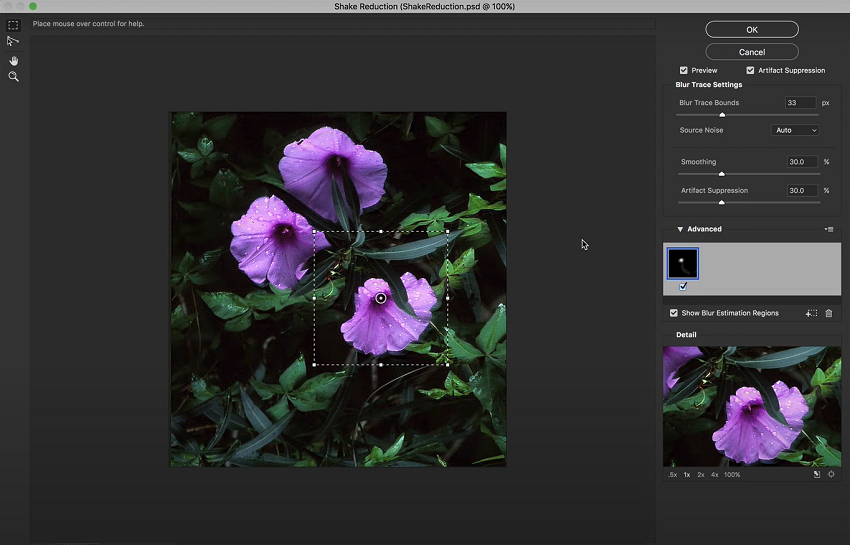
Schritt 4. Klicken Sie auf OK, um den Filter anzuwenden.
2. Den Filter "Selektiver Scharfzeichner" verwenden
Schritt 1. Duplizieren Sie Ihre Bild-Ebene (Strg + J oder Command + J). Konvertieren Sie die duplizierte Ebene anschließend in ein Smartobjekt.
Schritt 2. Gehen Sie zu Filter > Scharfzeichnungsfilter > Selektiver Scharfzeichner. Im Dialogfeld:
- Stellen Sie "Entfernen" auf "Bewegungsunschärfe" ein.
- Passen Sie den "Winkel" an, um der Richtung der Bewegungsunschärfe in Ihrem Bild zu entsprechen.
- Passen Sie den "Radius" an (Unschärfe-Distanz).
- Passen Sie die "Stärke" an, um die Intensität des Schärfungseffekts zu steuern.
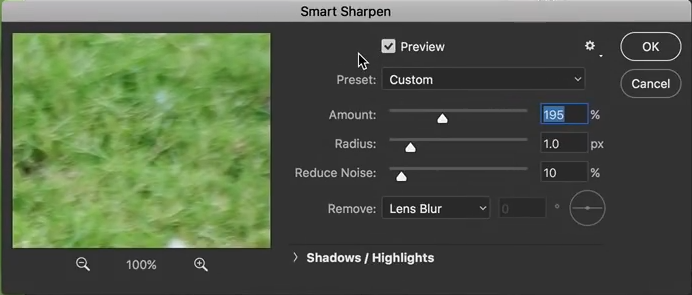
Schritt 3. Klicken Sie auf OK.
3. Manuelle Anpassungen (Optional)
Falls für ein besseres Ergebnis erforderlich, können Sie eine neue Ebene hinzufügen und das Kopierstempel-Werkzeug verwenden, um verbleibende unscharfe Bereiche manuell zu entfernen. Zudem können Sie einen guten Bereich des Bildes als Quelle wählen und mit dem Kopierstempel über den unscharfen Bereich malen.
Wichtige Hinweise:
- Nicht überschärfen: Übermäßiges Schärfen kann Artefakte erzeugen und das Bild unnatürlich wirken lassen.
- Verwenden Sie ein hochauflösendes Bild: Schärfen funktioniert am besten bei Bildern mit ausreichend Details.
- Experimentieren Sie mit den Einstellungen: Die besten Einstellungen variieren je nach Bild und Schweregrad der Unschärfe.
- Erwägen Sie in Zukunft die Verwendung eines Stativs oder einer kürzeren Verschlusszeit, um Bewegungsunschärfe beim Fotografieren zu vermeiden.
Bewegungsunschärfe aus Fotos online entfernen
Haben Sie ein Foto, auf dem Ihr Hund eher wie ein flauschiger Komet als wie ein Welpe aussieht? Das Online-Entschärfungs-Tool von BeFunky hilft Ihnen dabei – ganz ohne Doktortitel in Bildbearbeitung. Es ist ein einsteigerfreundliches Web-Tool, das schneller ist, als man "Moment mal, war das überhaupt scharf?" sagen kann.

Warum BeFunky überzeugt (und wann man darauf verzichten sollte)
Vorteile
- Einfache Einrichtung: Keine Downloads – nur Chrome und Optimismus.
- KI, die versteht: "Enhance DL" konzentriert sich auf Gesichter und Texturen, anstatt nur wahllos Pixel zu schärfen.
Nachteile
- Auflösungs-Hürde: Kostenlose Nutzer erhalten Wasserzeichen und Downloads in niedriger Auflösung – investieren Sie in ein Abo, wenn dies Ihr Standard-Tool wird.
- Einheitslösung: Hat Schwierigkeiten mit komplexen Unschärfemustern (z. B. rotierende Riesenräder oder Konfetti-Stürme).
Schritt-für-Schritt-Anleitung:
Schritt 1. Öffnen Sie den Foto-Editor von BeFunky in Ihrem Browser. Importieren Sie dann das Foto, aus dem Sie die Bewegungsunschärfe entfernen möchten.
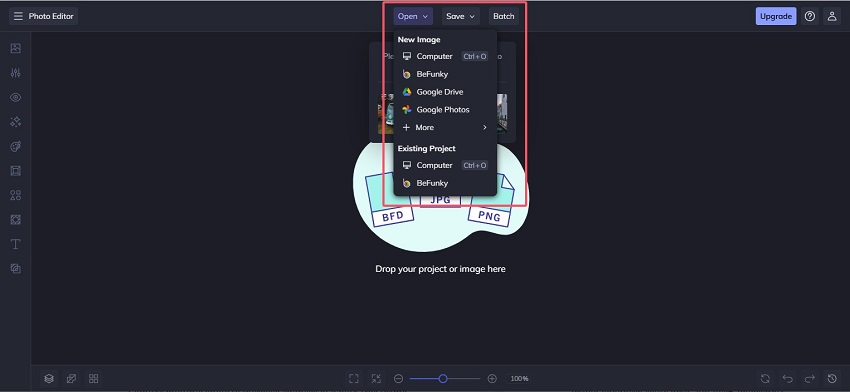
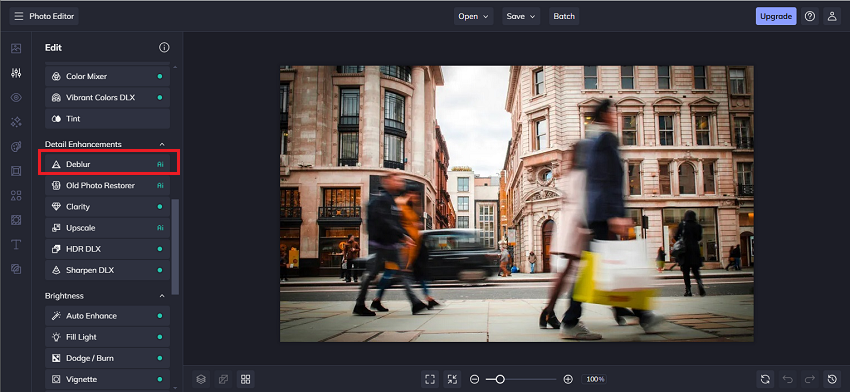
Schritt 2. Suchen Sie nach dem Importieren des unscharfen Fotos im linken Bereich die Funktion "Deblur". Klicken Sie darauf, und das Tool verarbeitet Ihr Foto automatisch. Dies dauert einige Sekunden, danach können Sie das Ergebnis mit einem Vorher-Nachher-Schieberegler vergleichen.
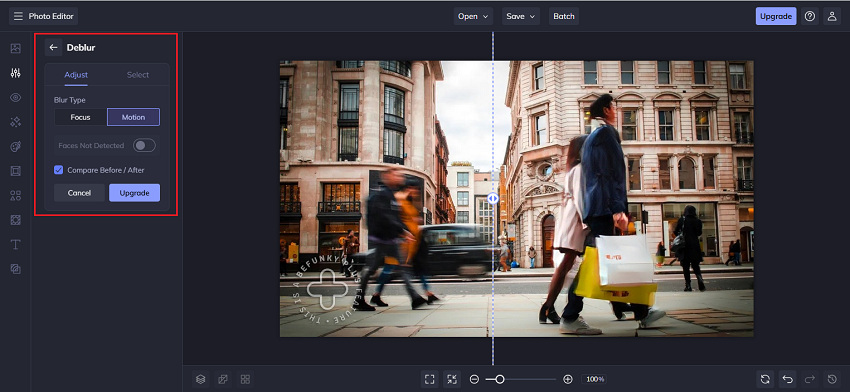
Schritt 3. Wenn Sie mit dem Ergebnis nicht ganz zufrieden sind, bietet BeFunky weitere Anpassungsmöglichkeiten. Zum Beispiel unter der Funktion "Blur Type": Hier können Sie die Option "Motion" wählen, um speziell Fotos mit Bewegungsunschärfe zu bearbeiten. Es warten noch viele weitere Optionen darauf, entdeckt zu werden.
Schritt 4. Wenn alle Anpassungen abgeschlossen sind und Sie zufrieden sind, klicken Sie auf die Schaltfläche "Speichern" (neben "Öffnen"), um das bearbeitete Foto am gewünschten Ort zu speichern.
Tipps zur Vermeidung von Bewegungsunschärfe in zukünftigen Fotos
Obwohl wir Ihnen zwei funktionierende Methoden gezeigt haben, um Unschärfe nachträglich zu entfernen, ist das Retten von Fotos oft mühsam. Warum also nicht das Problem von vornherein vermeiden? Hier erfahren Sie, wie Sie Unschärfe-Desaster verhindern, bevor Sie überhaupt den Auslöser drücken.
1. Meistern Sie Ihre Kameraeinstellungen (Ihre neuen besten Freunde)
Stellen Sie sich Ihre Kamera wie ein Auto vor – tolle Funktionen, aber man muss wissen, wie man es fährt. Passen Sie diese drei Einstellungen an, um Action wie ein Profi einzufrieren:
1. Verschlusszeit: Der MVP beim Einfrieren von Bewegung
- Für Kinder, Haustiere oder alles, was sich schneller bewegt als ein Faultier auf Beruhigungsmitteln: 1/250s oder schneller.
- Kompromiss bei wenig Licht: Wenn Sie auf 1/125s heruntergehen müssen, nutzen Sie ein Stativ.
2. ISO: Helligkeit mit Grenzen
- Das Hochdrehen des ISO-Werts hellt dunkle Szenen auf, aber bei zu hohen Werten (z. B. ISO 3200+) tauschen Sie Unschärfe gegen körniges Bildrauschen ein.
- Faustregel: Halten Sie den ISO-Wert unter 1600, es sei denn, Sie fotografieren Bigfoot um Mitternacht.
3. Bildstabilisierung: Ihr Verbündeter gegen Wackler: Schalten Sie sie ein! Moderne Kameras und Objektive haben eingebaute Stabilisatoren, die zittrige Hände verzeihen.
2. Stabilisieren wie ein Chirurg: Stative sind nicht nur für Nerds
Ich verstehe – ein Stativ mitzuschleppen fühlt sich an, als würde man einen Fallschirm für eine Fahrstuhlfahrt einpacken. Aber in diesen Fällen ist es unverzichtbar:
- Landschaften bei wenig Licht: Der Sonnenuntergang über den Bergen? Scharfe Details erfordern Stabilität.
- Langzeitbelichtungen: Wasserfälle oder Sternenspuren? Sogar ein Ministativ auf einem Stein ist besser als aus der Hand zu schießen.
- Hybrid-Hack: Kein Stativ? Drücken Sie die Kamera gegen eine Wand, einen Tisch oder Ihre Stirn (ja, wirklich – das funktioniert).
3. Serienbildmodus: Die Schrotflinten-Methode für Schärfe
Einfach draufhalten ist nicht nur etwas für Actionhelden. Wenn Sie sich schnell bewegende Motive fotografieren, ist der Serienbildmodus Ihre Geheimwaffe:
- Wie es funktioniert: Halten Sie den Auslöser gedrückt, um 5–10 Bilder pro Sekunde aufzunehmen. Statistisch gesehen wird mindestens eines davon scharf sein.
- Profi-Tipp: Kombinieren Sie den Serienbildmodus mit dem Back-Button-Fokus für durchgehend scharfe Ergebnisse.
Wenn alles andere fehlschlägt… geben Sie dem Motiv die Schuld! (Nur ein Scherz)
Selbst mit perfekten Einstellungen gibt es "Unschärfe-Magnete":
- Indoorsport: Basketball bei flackerndem Hallenlicht? ISO hochdrehen und hoffen (oder in ein f/2.8 Objektiv investieren).
- Windige Tage: Wehende Blätter oder Haare? Akzeptieren Sie das Chaos oder warten Sie auf eine Windstille.
FAQs zum Entfernen von Bewegungsunschärfe
1. Kann man ein verwackeltes Foto korrigieren?
Während KI-gestützte Software und Bearbeitungstools ein verwackeltes Foto deutlich schärfen und verbessern können, ist es wichtig, die Erwartungen realistisch zu halten. Starke Unschärfe durch erhebliche Kamera- oder Motivbewegungen lässt sich möglicherweise nicht vollständig korrigieren, auch wenn die allgemeine Qualität verbessert werden kann.
2. Warum werden meine Fotos von bewegten Motiven unscharf?
Fotos von bewegten Motiven werden unscharf, wenn die Verschlusszeit zu lang ist, um die Bewegung einzufrieren. Wenn der Verschluss zu lange offen bleibt, während sich das Motiv bewegt, entstehen Streifen oder Unschärfe. Auch ein falscher Autofokus-Modus oder ein instabiles Stativ können die Ursache sein.
3. Wie macht man scharfe Fotos von sich bewegenden Objekten?
Verwenden Sie eine kurze Verschlusszeit. Die benötigte Zeit hängt von der Geschwindigkeit des Objekts ab; ein Rennauto braucht eine viel kürzere Zeit als ein Fußgänger. Nutzen Sie zudem den kontinuierlichen Autofokus (AF-C) und den Serienbildmodus.
4. Was ist die 500er-Regel zur Vermeidung von Unschärfe?
Die 500er-Regel ist eigentlich eine Richtlinie für die Astrofotografie, um Sternenspuren zu vermeiden. Im allgemeinen Kontext der Unschärfevermeidung bezieht man sich oft auf die Kehrwert-Regel: Die Verschlusszeit sollte mindestens 1 durch die Brennweite betragen (z. B. bei 50mm mindestens 1/50s oder schneller), um Erschütterungen aus der Hand zu vermeiden.
5. Was ist die beste Software zum Entfernen von Bewegungsunschärfe?
KI-basierte Software, wie zum Beispiel Aiarty Image Enhancer, wird oft als das beste Werkzeug bezeichnet. Diese Programme nutzen spezialisierte Algorithmen. Für mehr manuelle Kontrolle kann auch der Filter "Selektiver Scharfzeichner" in Adobe Photoshop sehr effektiv sein.
Sehen Sie weitere hilfreiche Anleitungen


Markus Wagner ist ein erfahrener Content Creator mit über zehn Jahren in der Multimedia-Branche. Er spezialisiert sich auf fundierte Produktbewertungen und praxisnahe Anleitungen, insbesondere im Bereich KI-gestützter Bildbearbeitung. Dank seines tiefen Verständnisses für Technologietrends und soziale Plattformen erstellt er zielgerichtete, ansprechende Inhalte. Sein Stil ist präzise und zugleich lebendig, was ihm eine breite Leserschaft eingebracht hat.
