
JPEG-Artefakte sind ein häufiges Problem, das auftritt, wenn Bilder komprimiert werden, um die Dateigröße zu verringern. Dies führt oft zu blockartigen Pixeln, Unschärfe oder unnatürlichen Farbverschiebungen, die Fotos minderwertig und unattraktiv erscheinen lassen. Leider ist Kompression in unserer digitalen Welt allgegenwärtig. Von den Selfies, die wir auf Instagram versenden, bis hin zu den glücklichen Momenten, die wir auf Facebook oder X teilen – soziale Medien komprimieren unsere Bilder automatisch. Schlimmer noch: Sogar die atemberaubenden Urlaubsfotos, die Sie von einem Reiseblog heruntergeladen haben, oder die niedlichen Welpenbilder auf Pinterest und sogar auf Stockfoto-Webseiten sind wahrscheinlich komprimiert, um Bandbreite zu sparen und die Ladezeiten zu verkürzen. Wie lassen sich diese übermäßig komprimierten Fotos reparieren?
Was aber, wenn Sie versuchen, wertvolle Erinnerungen zu bewahren oder eine beeindruckende Grafik für Ihren Blog zu erstellen, nur um festzustellen, dass Ihre Bilder von diesen unschönen JPEG-Artefakten durchzogen sind? Keine Sorge! Die gute Nachricht ist, dass das Entfernen von JPEG-Artefakten kinderleicht sein kann. Wenn Sie es also leid sind, dass Ihre digitalen Erinnerungen aussehen, als wären sie durch einen pixeligen Fleischwolf gedreht worden, lesen Sie weiter, um zu erfahren, wie Sie die Bildklarheit sofort wiederherstellen können.
Was sind JPEG-Artefakte
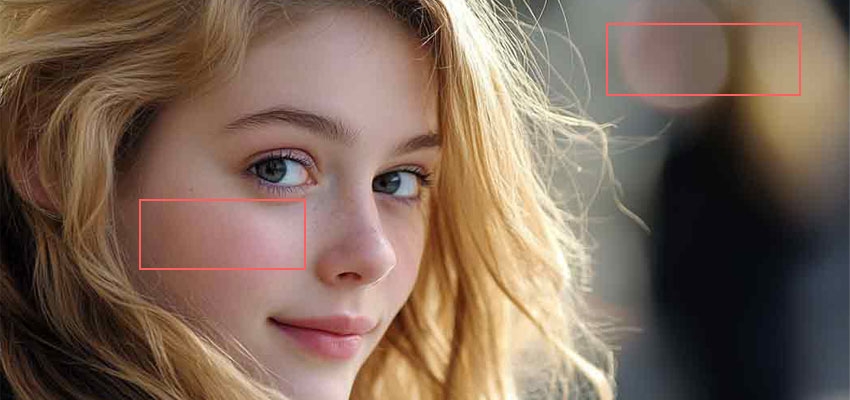
JPEG-Artefakte sind visuelle Verzerrungen, die auftreten, wenn Bilder im JPEG-Format komprimiert werden. Die JPEG-Komprimierung funktioniert durch das selektive Verwerfen bestimmter Bilddaten, wie feine Details und subtile Farbvariationen, die für das menschliche Auge weniger wahrnehmbar sind. Beispielsweise können kleine Farbabstufungen oder Texturen, die das Gesamtbild nicht wesentlich beeinflussen, entfernt werden. Dieser Prozess führt zu merklichen Unvollkommenheiten, die sich oft als blockartige Pixel, unscharfe Kanten oder Farbverschiebungen äußern, insbesondere in kontrastreichen Bereichen.
Zu den häufigsten Arten von JPEG-Artefakten gehören das "Blocking", das als quadratische Flecken im Bild erscheint, sowie "Ringing" oder "Halobildung", bei dem helle oder dunkle Kanten ein unnatürliches Leuchten um Objekte erzeugen. Diese Artefakte werden deutlicher, wenn Sie hineinzoomen oder das Bild in einer größeren Größe betrachten.
3 Methoden zum Entfernen von JPEG-Kompressionsartefakten
Wenn es um das Entfernen von JPEG-Artefakten geht, gibt es zwei Hauptansätze: traditionelle Methoden, wie sie in Photoshop zu finden sind, und neuere, KI-gestützte Tools zur Entfernung von JPEG-Kompressionsartefakten. Werfen wir einen Blick auf 3 der besten Wege, um JPEG-Artefakte zu beheben und Ihren Bildern Klarheit und Schärfe zurückzugeben.
Methode 1. JPEG-Artefakte mit Aiarty Image Enhancer entfernen
Aiarty Image Enhancer nutzt KI-Technologie, um unerwünschtes Rauschen, Unschärfe, Pixelblöcke und JPEG-Artefakte automatisch mit einem einzigen Klick zu erkennen und zu entfernen. Er verwendet Machine-Learning-Algorithmen zur Analyse des Bildes und trifft intelligente Entscheidungen darüber, welche Teile verbessert werden müssen, während das natürliche Aussehen erhalten bleibt. Zudem ist er für durchschnittliche Computer optimiert und unterstützt Stapelverarbeitung, sodass Sie JPEG-Artefakte für einen ganzen Stapel von Bildern und Fotos schnell auf einmal korrigieren können.
- 0 Lernkurve! Laden Sie einfach Ihre Bilder hoch, und die KI kümmert sich um den Rest.
- Automatische Korrektur von Unvollkommenheiten wie Bewegungsunschärfe, Rauschen und Kompressionsartefakten durch KI.
- Skalieren Sie Bilder auf 10K/16K hoch, während realistische Details und Texturen erhalten bleiben oder generiert werden.
- Integrierte Gesichtswiederherstellungsfunktion zum Retuschieren und Verbessern von Gesichtern in Ihren Bildern.
- 5 Gen-KI-Modelle, trainiert mit 6,78 Millionen Bildern, optimiert für NVidia/AMD/Intel/CPU.
- Schnell, effizient und stabil. Nutzen Sie modernste KI-Technologie, die RAM-Spitzen verhindert.
Schritt 1. Importieren Sie Ihre Bilder
Laden Sie Aiarty Image Enhancer herunter, installieren und starten Sie das Programm. Ziehen Sie die Quellbilddateien zum Laden in das Programm.
Schritt 2. Wählen Sie ein KI-Modell
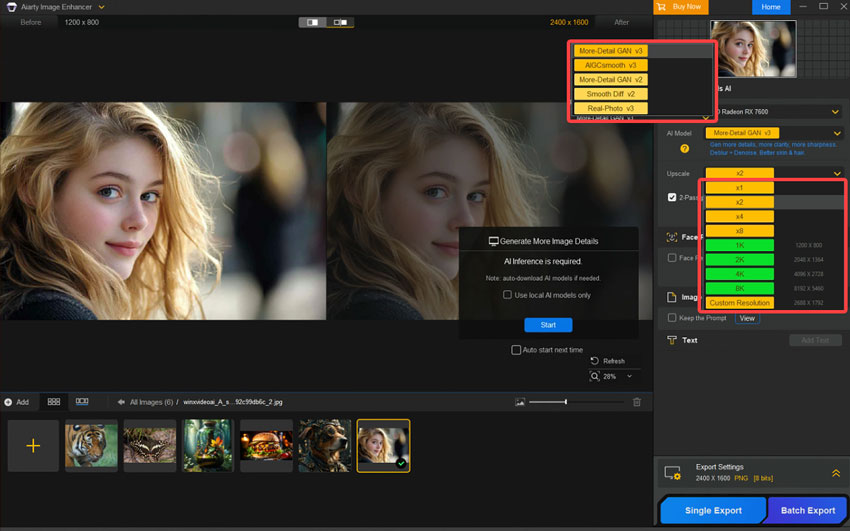
Navigieren Sie zum rechten Bereich und wählen Sie eines der 5 KI-Modelle basierend auf Ihren Anforderungen aus. In meinem Fall habe ich Detail GAN v3 gewählt, was erstaunlich gut bei Bildern mit filigranen Details funktioniert. Für einen tieferen Vergleich der 5 KI-Modelle können Sie die offizielle Anleitung zurate ziehen.
Schritt 3. Wählen Sie die Zielauflösung
Wählen Sie Ihre gewünschte Ausgabeauflösung. In diesem Beispiel habe ich mich entschieden, die Originalauflösung beizubehalten. Wenn Sie Ihr Bild auf höhere Auflösungen wie 4K, 8K oder 10K hochskalieren möchten, wählen Sie die spezifische Auflösung oder das gewünschte Upscaling-Verhältnis.
Schritt 4. Exportieren Sie die Bilder
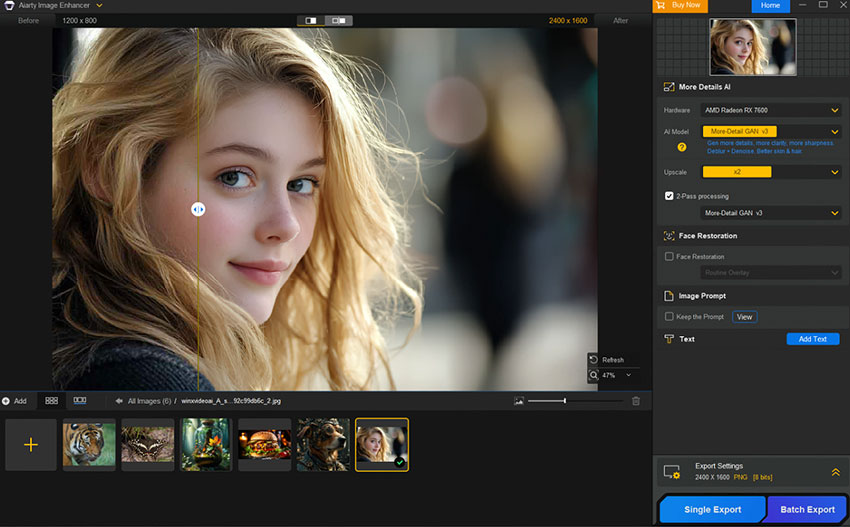
Für noch detailreichere Bilder aktivieren Sie das 2-Pass-Processing und wählen Sie More-Detail GAN v3 oder AIGCsmooth v3 für eine zusätzliche Runde KI-gestützter Bildverarbeitung. Wenn Sie fertig sind, klicken Sie auf "Single Export", um das Bild ohne JPEG-Kompressionsartefakte zu exportieren. Wenn Sie mehrere Bilder gleichzeitig verarbeiten, klicken Sie auf "Batch Export", um alle simultan zu exportieren.
Mein Fazit nach dem Testen dieser Methode
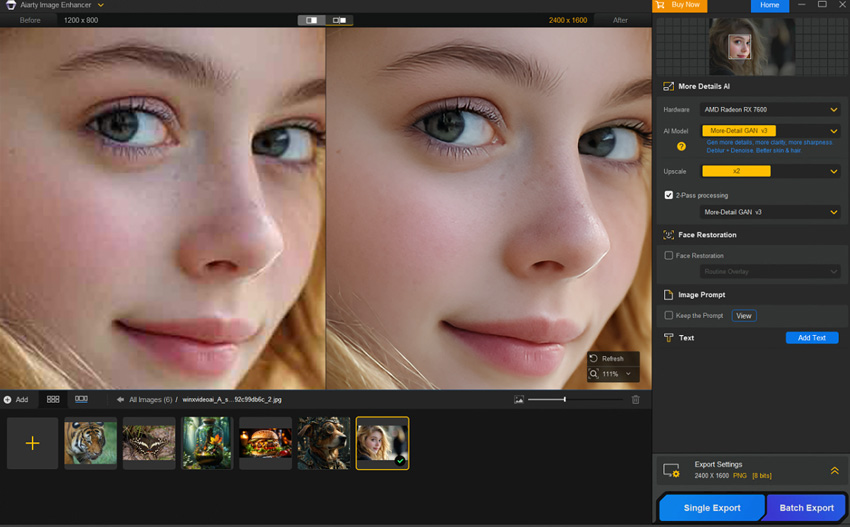
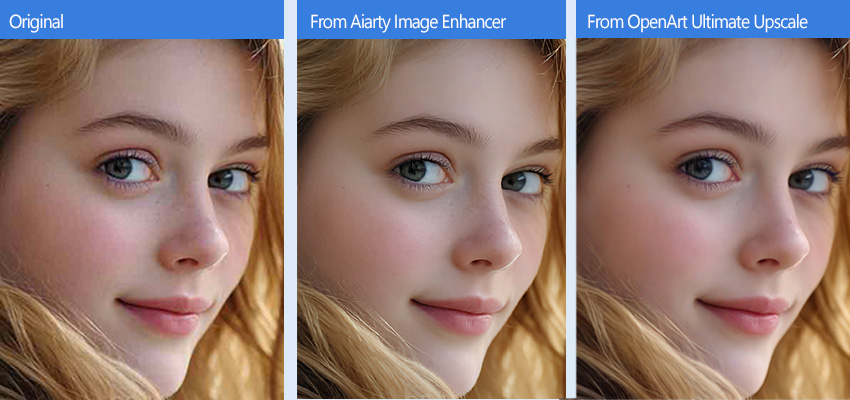
Die Verarbeitungsgeschwindigkeit ist unglaublich schnell – JPEG-Kompressionsartefakte von 100 Bildern wurden auf meinem Computer mit AMD Radeon RX7600 in nur wenigen Minuten entfernt. Das Ergebnis sieht klar aus, ohne störendes Rauschen oder JPEG-Artefakte. Die Flecken auf den Wangen, die Linien auf den Lippen, die Schatten neben den Haaren und sogar die Details in den Augäpfeln bleiben perfekt erhalten und werden wiederhergestellt.
Methode 2. JPEG-Artefakte mit Photoshop entfernen
Obwohl es schnellere und einfachere Methoden gibt, ist Photoshop nach wie vor eines der leistungsstärksten Werkzeuge zum Entfernen von JPEG-Artefakten. Der Nachteil ist die enorme Kontrolle, die den Prozess komplizierter und zeitaufwendiger machen kann. Zudem kann Photoshop sehr ressourcenhungrig sein; wenn Ihr System nicht leistungsstark genug ist, können Performance-Probleme wie eine 100%ige CPU-Auslastung oder sogar Abstürze auftreten. Und nicht zu vergessen der Preis – 20,99 USD im Monat können für manche eine bittere Pille sein.
Schritt 1. Besuchen Sie die Adobe Creative Cloud Website und gehen Sie zur Photoshop-Abonnementseite. Wählen Sie einen Plan, der Ihren Bedürfnissen entspricht. Erstellen Sie ein neues Konto oder melden Sie sich an und geben Sie Ihre Zahlungsdaten ein.
Schritt 2. Laden Sie Photoshop nach dem Kauf herunter. Doppelklicken Sie auf die Datei, um den Installer zu starten, und folgen Sie den Anweisungen auf dem Bildschirm.
Schritt 3. Drücken Sie Strg + F auf Ihrer Tastatur, um das Entdecken-Bedienfeld zu öffnen. Suchen Sie unter den Schnellaktionen den Filter "JPEG-Artefakte entfernen". Klicken Sie auf Laden, um ihn Ihrem Arbeitsbereich hinzuzufügen.
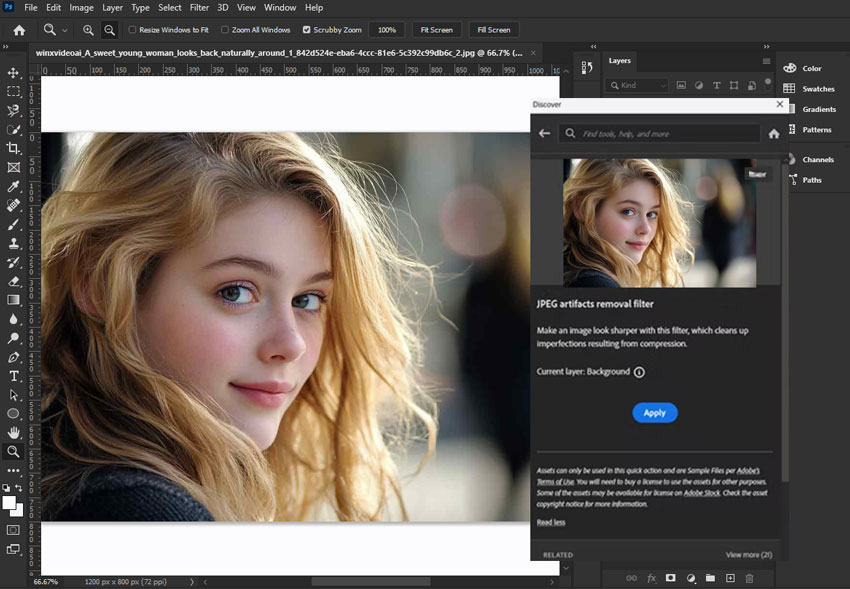
Schritt 4. Sobald der Filter geladen ist, klicken Sie auf Anwenden, um die JPEG-Kompressionsartefakte aus Ihrem Bild zu entfernen.
Schritt 5. Gehen Sie nach Abschluss der Aufgabe auf Datei > Exportieren und wählen Sie "Exportieren als". Hier können Sie das gewünschte Format (JPG, PNG etc.) wählen, die Qualitätsstufe festlegen und andere Parameter anpassen. Wählen Sie am besten eine hohe Qualität, um neue Kompressionsartefakte zu vermeiden.
Mein Fazit nach dem Testen dieser Methode
Die Verarbeitungsgeschwindigkeit ist ziemlich langsam – es hat über 20 Minuten gedauert, JPEG-Artefakte aus nur einem Bild zu entfernen. Ich bin nicht sicher, woran es liegt, aber einige Reddit-Nutzer erwähnten, dass dies an der cloudbasierten Natur des Prozesses liegen könnte. Ein weiteres ärgerliches Problem ist, dass das Ergebnis oft ein gewisses Rauschen aufweist.
Methode 3. JPEG-Artefakte online entfernen mit OpenArt Ultimate Upscale
Wenn Sie nach einem schnellen und bequemen Weg suchen, JPEG-Artefakte ohne Software-Download zu entfernen, bietet OpenArt's Ultimate Upscale eine exzellente Online-Lösung. Es wurde entwickelt, um Bilder nicht nur hochzuskalieren, sondern auch gängige Probleme wie Kompressionsartefakte und Unschärfe zu beheben. Obwohl es als kostenlos beworben wird, gibt es einen Haken: Die Nutzung von Trial-Credits für Premium-Features ist auf einen Zeitraum von 7 Tagen begrenzt. Danach kostet der Premium-Plan zwischen 14 und 56 USD pro Monat, was recht teuer sein kann.
Schritt 1. Gehen Sie auf die offizielle Seite von OpenArt. Registrieren Sie sich mit Google oder Ihrer Telefonnummer und loggen Sie sich ein.
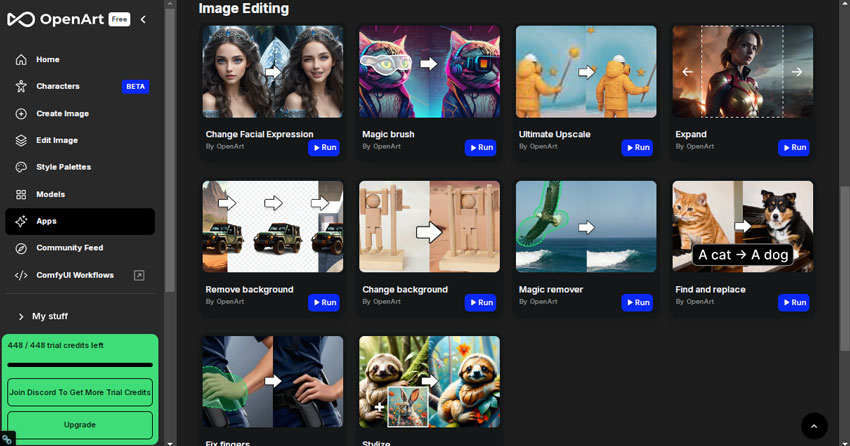
Schritt 2. Gehen Sie zum Bereich "Apps" und suchen Sie "Ultimate Upscale". Klicken Sie auf "Run", um diesen Online-Entferner für JPEG-Artefakte zu starten.
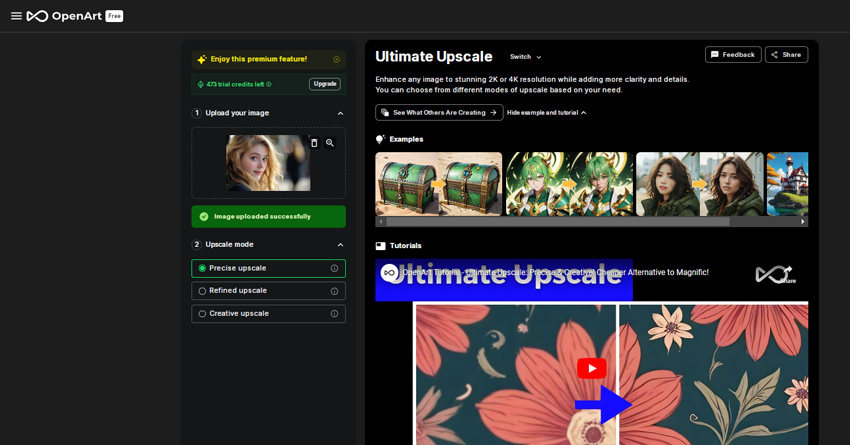
Schritt 3. Ziehen Sie Ihr Bild per Drag-and-Drop in den Upload-Bereich. Sie haben drei Upscale-Optionen: Precise Upscale, Refined Upscale und Creative Upscale. Für die besten Ergebnisse empfiehlt sich "Precise Upscale", sofern die KI die Bilddetails nicht zu stark verändern soll.
Schritt 4. Der Vorgang kann einige Minuten dauern. Klicken Sie danach auf das Vorschaubild und nutzen Sie den Schieberegler für den Vorher-Nachher-Vergleich.
Schritt 5. Nutzen Sie das Toolkit oben für Effekte. Sie können Bildteile modifizieren oder das Bild in einen Animationsstil umwandeln.
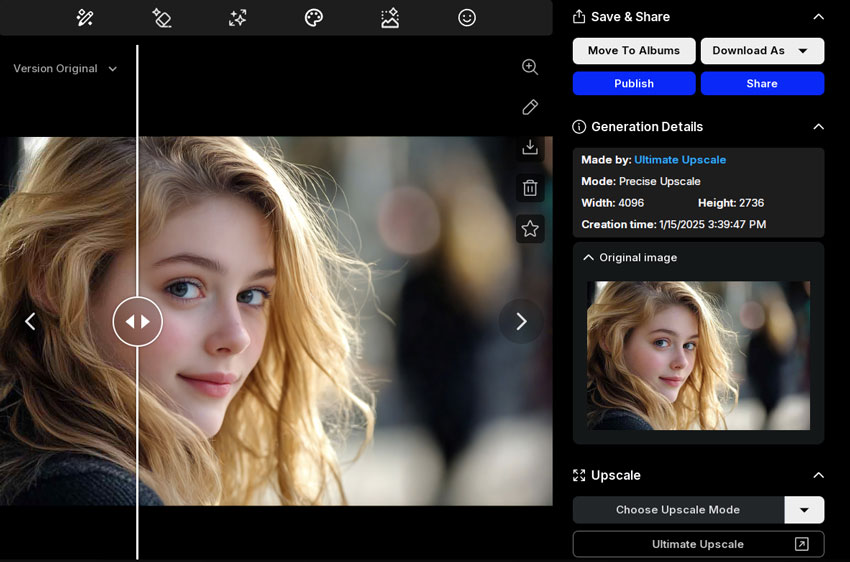
Schritt 6. Wenn Sie zufrieden sind, klicken Sie auf "Download As" und wählen Sie das gewünschte Format (JPG oder PNG).
Mein Fazit nach dem Testen dieser Methode
Die JPEG-Kompressionsartefakte werden effektiv entfernt und die Bildqualität sichtlich verbessert. Bei genauem Hinsehen fallen jedoch subtile Änderungen an Details auf. Zum Beispiel wurde ein Muttermal im Gesicht heller und verschwand fast. Wer diesen sanften Beauty-Effekt mag, wird das Tool lieben. Wem Originaltreue wichtig ist, für den ist Aiarty Image Enhancer die bessere Wahl.
KI vs. Photoshop: Was ist besser, um JPEG-Artefakte zu entfernen?
Es gibt zwei Hauptansätze, um JPEG-Artefakte zu entfernen: die traditionelle manuelle Bearbeitung mit Photoshop und die KI-gestützte Bildverbesserung. Beide haben ihre eigenen Stärken und Schwächen. Schauen wir uns die Details genauer an:
Bildqualität
- Klassische Tools wie Photoshop reduzieren JPEG-Artefakte hauptsächlich durch Weichzeichnen oder Verwischen der komprimierten Bereiche. Das kann jedoch dazu führen, dass feine Details verloren gehen.
- KI-basierte Tools wie Aiarty Image Enhancer verfolgen einen anderen Ansatz: Sie rekonstruieren verlorene Texturen und Kanten. Das Ergebnis sind deutlich schärfere und natürlicher wirkende Bilder.
Benutzerfreundlichkeit
- Photoshop erfordert manuelle Anpassungen und ein gewisses Maß an Erfahrung, um ein unnatürliches "Glattbügeln" (Over-Smoothing) zu vermeiden.
- KI-Tools automatisieren diesen Prozess, sodass Anwender JPEG-Artefakte mit nur wenigen Klicks entfernen können.
Geschwindigkeit & Effizienz
- Die manuelle Bearbeitung kostet viel Zeit – besonders, wenn viele Bilder bearbeitet werden müssen.
- KI-Tools punkten mit einer schnelleren Verarbeitung und unterstützen die Stapelverarbeitung (Batch-Editing). Das macht sie bei großen Bildmengen deutlich effizienter.
Kurzer Vergleich: KI-Tools rekonstruieren Bilddetails, während traditionelle Werkzeuge Artefakte vor allem durch Weichzeichnen kaschieren.
| Aspekt | KI-Tools (Aiarty Image Enhancer) | Photoshop (Klassische Methode) |
|---|---|---|
| Funktionsweise | Rekonstruiert verlorene Details mithilfe von KI-Modellen | Reduziert Artefakte durch Weichzeichnen oder Verwischen |
| Bildqualität | Erhält Texturen und scharfe Kanten | Kann zu Detailverlust oder unnatürlicher Glättung führen |
| Bedienung | Automatisch, Verarbeitung mit nur einem Klick | Manuelle Anpassungen erforderlich |
| Geschwindigkeit | Schnelle Verarbeitung inkl. Stapelverarbeitung (Batch) | Langsamer, besonders bei vielen Bildern |
| Ideal für | Schnelle, hochwertige Artefakt-Entfernung | Fortgeschrittene Nutzer, die manuelle Kontrolle benötigen |
Korrigieren Sie JPEG-Artefakte in Sekundenschnelle. Laden Sie Aiarty Image Enhancer herunter und lassen Sie die KI scharfe Details und Klarheit wiederherstellen – ganz ohne manuelle Bearbeitung.
Wann sollten Sie JPEG-Artefakte entfernen?
JPEG-Artefakte können die Bildqualität in vielen alltäglichen Situationen beeinträchtigen, besonders wenn Klarheit und Detailreichtum gefragt sind. Hier sind die häufigsten Szenarien, in denen die Entfernung von Artefakten einen sichtbaren Unterschied macht.
1. Vorbereitung für den Druck: Auf großen Ausdrucken fallen JPEG-Artefakte besonders stark auf, oft in Form von unschönen Pixelblöcken oder Farbabstufungen (Color Banding). Die Entfernung sorgt für saubere, professionelle Druckergebnisse.
2. Produktfotos für den E-Commerce: Artefakte mindern die Bildschärfe und lassen Produkte weniger hochwertig wirken. Ein sauberes, detailreiches Bild schafft Vertrauen bei potenziellen Käufern und kann die Conversion-Rate steigern.
3. Social Media & Content-Erstellung: Stark komprimierte Bilder auf sozialen Netzwerken wirken oft unscharf oder verrauscht. Werden diese Artefakte entfernt, bleiben die Bilder gestochen scharf, wirken professioneller und ziehen mehr Blicke auf sich.
Um in all diesen Szenarien schnell und konstant gute Ergebnisse zu erzielen, bieten KI-Tools wie Aiarty Image Enhancer eine effiziente Lösung, um JPEG-Artefakte zu entfernen und gleichzeitig die optimale Bildqualität zu bewahren.
Tipps, um JPEG-Artefakte in Zukunft zu vermeiden
JPEG-Artefakte entstehen hauptsächlich durch Komprimierung und wiederholtes Bearbeiten. Mit diesen einfachen Tipps können Sie die Bildqualität hoch halten und Artefakte von vornherein minimieren.
Bilder in höherer Qualität speichern
- Nutzen Sie beim Exportieren von JPEGs eine höhere Qualitätsstufe, um Kompressionsartefakte so gering wie möglich zu halten.
- Vermeiden Sie extrem niedrige Qualitätseinstellungen, da diese zu Blockbildung und Farbverfälschungen führen.
Wiederholte Komprimierung vermeiden
- Das ständige Bearbeiten und erneute Speichern von JPEG-Dateien verschlechtert mit der Zeit die Qualität.
- Behalten Sie immer eine unkomprimierte Masterdatei (Originaldatei) und speichern Sie komprimierte Bilder nicht unnötig oft ab.
Auf PNG- oder RAW-Formate setzen
- Bearbeiten Sie Ihre Bilder in verlustfreien Formaten wie RAW, PNG oder TIFF, um alle Details zu erhalten.
- Konvertieren Sie das Bild erst im allerletzten Schritt in ein JPEG, falls dieses Format zwingend benötigt wird.
Doch selbst mit diesen Vorsichtsmaßnahmen können Artefakte auftreten – besonders bei stark komprimierten Bildern. In solchen Fällen greifen intelligente KI-Tools wie Aiarty Image Enhancer ein, um JPEG-Artefakte effektiv zu entfernen und die ursprüngliche Qualität wiederherzustellen.
 FAQs
FAQs
Der beste Weg, JPEG-Artefakte ohne Detailverlust zu entfernen, ist die Nutzung von KI-gestützten Tools. Diese rekonstruieren verlorene Details, anstatt das Bild einfach nur weichzuzeichnen.
KI-Tools wie Aiarty Image Enhancer können Artefakte automatisch entfernen und dabei feine Texturen und scharfe Kanten erhalten. Das Ergebnis wirkt deutlich natürlicher als bei herkömmlichen Methoden.
Die effektivsten Werkzeuge zur Beseitigung von JPEG-Artefakten sind KI-basierte Bildverbesserer (Image Enhancer).
Tools wie Aiarty Image Enhancer sind hierbei die erste Wahl, da sie Kompressionsartefakte automatisch erkennen und Bilddetails mit minimalem Aufwand wiederherstellen.
Ja, Photoshop kann JPEG-Artefakte mit Funktionen wie der Rauschreduzierung und Weichzeichnungsfiltern mindern.
Allerdings führen diese Methoden oft dazu, dass das Bild unscharf wirkt, und erfordern viel manuelle Feinarbeit. Im Vergleich zu Photoshop liefern KI-Lösungen wie Aiarty Image Enhancer schnellere und wesentlich natürlichere Ergebnisse.
Bilder aus KI-Generatoren wie Midjourney oder DALL-E können aus verschiedenen Gründen JPEG-Artefakte aufweisen:
- Komprimierung: Oft wird eine verlustbehaftete JPEG-Kompression angewendet, um die Dateigröße zu reduzieren. Das führt zu Blockbildung oder unscharfen Bereichen.
- Hochskalieren (Upscaling): Wenn KI-Bilder vergrößert werden, können bestehende Kompressionsartefakte verstärkt oder neue Verzerrungen erzeugt werden.
- Exportqualität: Niedrige Export-Einstellungen oder mehrfaches Speichern verschlechtern die Bildqualität zunehmend.
Um diese Probleme zu beheben, helfen KI-Enhancer wie Aiarty Image Enhancer, indem sie Kompressionsartefakte intelligent reduzieren und verlorene Details präzise wiederherstellen.
Ja, Künstliche Intelligenz ist hervorragend darin, Kompressionsartefakte zu entfernen. Sie analysiert Muster im Bild und rekonstruiert fehlende Details.
Tools wie Aiarty Image Enhancer nutzen fortschrittliche Modelle, um Rauschen zu reduzieren, Pixelblöcke zu glätten und die Bildklarheit vollautomatisch wiederherzustellen.
Sie können webbasierte Image Enhancer nutzen, um JPEG-Artefakte direkt im Browser ohne Installation zu entfernen.
Online-Tools haben jedoch oft Einschränkungen bei der Qualität und unterstützen selten eine echte Stapelverarbeitung. Für professionelle und konsistente Ergebnisse ist eine dedizierte KI-Software wie Aiarty Image Enhancer die zuverlässigere Wahl.
Sehen Sie weitere hilfreiche Anleitungen


Markus Wagner ist ein erfahrener Content Creator mit über zehn Jahren in der Multimedia-Branche. Er spezialisiert sich auf fundierte Produktbewertungen und praxisnahe Anleitungen, insbesondere im Bereich KI-gestützter Bildbearbeitung. Dank seines tiefen Verständnisses für Technologietrends und soziale Plattformen erstellt er zielgerichtete, ansprechende Inhalte. Sein Stil ist präzise und zugleich lebendig, was ihm eine breite Leserschaft eingebracht hat.
